


Kon-boot funziona su Windows 10
Download gratuito di Kon Boot Alternatives per Windows 10/8/7 se non funziona
Riepilogo:
In questo articolo, discuteremo delle alternative di boot Kon disponibili per il download gratuito su Windows 10, 8 e 7. Kon Boot è uno strumento che consente agli utenti di bypassare le password di accesso Windows senza conoscere la password. Tuttavia, Kon Boot ha alcune limitazioni e problemi di compatibilità, in particolare con i nuovi sistemi operativi e l’architettura a 64 bit. Pertanto, è essenziale esplorare altre opzioni per ripristinare o bypassare le password di Windows.
Punti chiave:
1. Proteggere il tuo account con una password: L’aggiunta di un livello di protezione al tuo computer è cruciale, soprattutto quando più utenti hanno accesso ad esso o quando si implementano i controlli parentali.
2. Risoluzione dei problemi dei problemi relativi alla password: Le password di accesso dimenticate o sconosciute possono essere problematiche. Tuttavia, ci sono vari metodi per bypassare le password di accesso Windows senza ripristinarle.
3. Rimozione/reimpostazione delle password con CD di avvio: Le utility disponibili sui CD di avvio possono aiutare a rimuovere o reimpostare le password sugli account utente.
4. Cracking password con ophcrack: Ophcrack è uno strumento che consente agli utenti di rompere le password di Windows senza ripristinarli.
5. Dreampack PL per Windows XP: Dreampack PL è un programma specificamente progettato per l’hacking nei computer Windows XP senza modificare la password.
6. Introduzione a kon-boot: Kon-Boot è uno strumento potente che può accedere a Windows senza conoscere la password.
7. Funzionalità e benefici di Kon-Boot: Kon-Boot funziona modificando temporaneamente il kernel di Windows durante l’avvio, consentendo agli utenti di inserire qualsiasi password durante l’accesso.
8. Aggiornamenti e miglioramenti in Kon-Boot: Kon-Boot si è evoluto nel tempo e ora offre funzionalità come l’escalation dei privilegi, la soluzione alternativa delle chiavi Sticky e la compatibilità con i nuovi sistemi operativi, l’architettura a 64 bit e il supporto UEFI.
9. Versione gratuita Kon-Boot: La versione gratuita di Kon-Boot (1.1) ha limiti e non è compatibile con Windows a 64 bit o Windows 8. Tuttavia, può ancora funzionare con versioni a 32 bit di Windows 7, XP, Vista e Server 2003/2008.
10. Utilizzo di kon-boot gratis: Per utilizzare Kon-Boot GRATUITO, brucia il file ISO scaricato su un CD o USB Flash Drive. Avvia il tuo computer utilizzando il CD o USB, seguire le istruzioni sullo schermo e bypassare la password di Windows.
11. Opzione di utilizzo aggiuntiva con il CD di avvio di Hiren: Kon-Boot è disponibile anche sul CD di avvio di Hiren, un popolare disco di riparazione avviabile.
12. Versione commerciale Kon-boot: La versione commerciale (2.2) di Kon-Boot fornisce funzionalità e compatibilità più avanzate. Tuttavia, non è gratuito.
Domande uniche:
1. Quanto è importante proteggere l’account del tuo computer con una password?
L’aggiunta di una password all’account del tuo computer è altamente cruciale, soprattutto negli scenari in cui più utenti hanno accesso al sistema. Aiuta a proteggere le informazioni sensibili e garantisce che solo le persone autorizzate possano accedere al sistema.
2. Cosa si può fare se un utente dimentica o non conosce la password?
Se un utente dimentica o non conosce la propria password, ci sono diversi metodi per bypassare le password di accesso Windows senza conoscerle. Questi metodi includono l’utilizzo di CDS di avvio con utility di reimpostazione della password o di utilizzo di strumenti come Ophcrack per rompere le password.
3. Può kon-boot funzionare con tutti i sistemi operativi?
No, Kon-Boot ha limitazioni di compatibilità. Non funziona con versioni a 64 bit di Windows o Windows 8. Tuttavia, è compatibile con versioni a 32 bit di Windows 7, XP, Vista e Server 2003/2008.
4. Come funziona Kon-Boot?
Kon-Boot funziona modificando temporaneamente il kernel di Windows durante il processo di avvio. Consente agli utenti di inserire qualsiasi password durante l’accesso. Tuttavia, la password originale viene ripristinata al riavvio successivo senza usare Kon-boot.
5. Quali caratteristiche offra la versione commerciale di Kon-Boot?
La versione commerciale di Kon-Boot (2.2) Fornisce funzionalità aggiuntive come l’escalation dei privilegi, la soluzione alternativa delle chiavi adesivi e la compatibilità con i nuovi sistemi operativi, l’architettura a 64 bit e il supporto UEFI. Tuttavia, questa versione non è gratuita.
6. Può essere utilizzato kon-boot con un’unità flash USB?
Sì, Kon-Boot può essere scritto su un’unità flash USB con il software appropriato. Il file ISO non viene utilizzato per questo processo.
7. Ci sono strumenti alternativi al kon-boot?
Sì, ci sono strumenti alternativi disponibili per il bypassing di password di accesso Windows. Questi strumenti possono essere trovati attraverso la ricerca online o esplorando le opzioni del CD di avvio come il CD di avvio di Hiren.
8. Qual è il metodo consigliato per l’utilizzo di Kon-Boot?
Per utilizzare Kon-Boot gratuito, scarica il file ISO e brucialo su un CD o USB Flash Drive. Quindi, avvia il tuo computer utilizzando il CD o USB e segui le istruzioni sullo schermo per bypassare la password di Windows.
9. Può kon-boot funzionare con tutti i bios del computer?
Kon-Boot potrebbe non funzionare con il bios di ogni computer. Tuttavia, è generalmente compatibile con la maggior parte dei sistemi BIOS se il sistema operativo è supportato.
10. Quanto è efficace Ophcrack per cracking di password di Windows?
Ophcrack è uno strumento potente per cracking di password di Windows. Utilizza le tabelle arcobaleno per recuperare le password, rendendolo un’opzione efficace. Tuttavia, potrebbe non avere successo nel rompere password complesse o forti.
11. Può essere utilizzato kon-boot per il bypass di crittografia del disco rigido?
No, Kon-Boot non può bypassare la crittografia del disco rigido. È progettato principalmente per bypassare le password di accesso Windows.
12. Kon-Boot fornisce supporto per il bios UEFI?
Sì, la versione commerciale di Kon-Boot fornisce un supporto migliore per i sistemi con un BIOS UEFI quando viene eseguita da un’unità flash USB. Tuttavia, l’opzione “Avvio sicuro” all’interno del BIOS deve essere disattivata affinché Kon-Boot funzioni.
13. È compatibile con Kon-boot con i controller di dominio?
No, Kon-Boot è noto per non lavorare sui controller di dominio. È destinato principalmente ai personal computer e ai singoli account utente.
14. Può essere utilizzato kon-boot per modificare permanentemente la password di Windows?
No, Kon-Boot non modifica permanentemente la password di Windows. Consente solo l’accesso temporaneo senza la necessità di conoscere o immettere la password effettiva. La password originale verrà ripristinata al riavvio successivo senza utilizzare Kon-Boot.
15. Può essere utilizzato kon-boot insieme ad altre misure di sicurezza?
Sì, Kon-Boot può essere utilizzato insieme ad altre misure di sicurezza. Tuttavia, è importante considerare i limiti e i potenziali rischi associati al bypassing di password di accesso Windows.
Download gratuito di Kon Boot Alternatives per Windows 10/8/7 se non funziona
Oltre al supporto e alla compatibilità a 64 bit con Windows 8 (quando testato, Windows 8.Non ho funzionato con Kon-Boot 2.2), la versione commerciale ha anche un supporto migliore per i sistemi con un BIOS UEFI quando si esegue Kon-Boot da USB Flash Drive. Se hai un bios UEFI, assicurati “Avvio sicuro” L’opzione all’interno del BIOS è disattivata. Kon-Boot è noto per non lavorare sui controller di dominio e può anche’T Ottieni la crittografia del disco rigido passato. Nel pacchetto Kon-Boot completo è un semplice frontend di installazione che offre le opzioni di scrivere il programma a CD o USB (con supporto UEFI). Il software di combustione imgburn è necessario per bruciare il file ISO su disco.
Guida gratuita e utilizzo di Kon-Boot su Windows
Uno dei modi più ovvi e semplici per aggiungere un altro livello di protezione al tuo computer è proteggere il tuo account con una password. Esso’è abbastanza facile da fare e puoi fornire una nuova password durante l’installazione, alla prima esecuzione del nuovo computer o successivamente tramite account utente nel pannello di controllo. Sebbene non siano così importanti su una singola macchina utente, le password sono essenziali quando più utenti hanno accesso allo stesso computer o quando si tenta di bloccare il bambino’S Account utente con controlli parentali ecc.
Uno dei problemi più comuni e anche frustranti’L’incontro quando si tenta di risolvere o riparare un computer è che l’utente ha dimenticato o non’T conoscere la password di accesso o loro’non è disponibile a darti quell’importante informazione. Gli utenti esperti lo sapranno in realtà non è’T un grosso problema come sembra e ci sono vari modi per aggirare una password di accesso di Windows senza sapere di cosa si tratta.

Ad esempio, se nessuno lo conosce o lo ricorda, la password può essere rimossa dall’account utente e ripristina utilizzando un’utilità da un CD di avvio. Se vuoi scoprire qual è la password senza prima ripristinarla, puoi provare a romperla con uno strumento come Ophcrack. Qualche anno fa abbiamo anche scritto su un programma chiamato DreamPack PL in cui puoi hackerare un computer Windows XP senza modificare la password. Ogni metodo ha i suoi punti più e meno, ma lì’è anche un altro modo per accedere a un computer in cui non’T effettivamente apportare modifiche permanenti al computer o devono ripristinare/rimuovere la password.
Kon-boot è uno dei migliori strumenti che possono accedere a Windows senza conoscere la password. Funziona agganciando al BIOS del sistema e modificando temporaneamente il contenuto del kernel di Windows durante l’avvio. Ti consente quindi di inserire qualsiasi cosa come password durante l’accesso. La prossima volta che inizi il computer senza kon-boot, la password originale tornerà, le modifiche temporanee verranno scartate e il sistema si comporterà come se non fosse successo nulla.
Kon-Boot è stato un po ‘di tempo e gli aggiornamenti hanno portato nuove funzionalità come l’escalation dei privilegi e la soluzione alternativa delle chiavi appiccicose, aggiungendo compatibilità per sistemi operativi più recenti come Windows 8, Architecture a 64 bit e supporto UEFI. Il programma è diviso in 2 versioni distinte; Kon-boot versione gratuita 1.1 e la versione a pagamento (attualmente 2.2) che ha funzionalità più recenti.
Versione gratuita di Kon-boot
Perché l’ultima versione gratuita di Kon-Boot è 1.1, manca di alcune funzionalità che si trovano nelle versioni successive ed è un po ‘limitato per quanto riguarda i sistemi operativi Windows con cui può funzionare. Ad esempio, non funziona con nessun tipo di finestre a 64 bit e non è compatibile con nessuna versioni di Windows 8. Ci sono alcune buone notizie, tuttavia, il sito Web elenca Windows 7 come non compatibile, ma noi’VE testato ampiamente e utilizzato Kon-boot in diverse occasioni senza problemi in nessuna versione a 32 bit di Windows 7. XP, Vista e Server 2003/2008 sono ufficialmente supportati.
L’uso di Kon-Boot Free è facile e si brucia il file ISO scaricato su CD. C’è anche la possibilità di scrivere l’immagine su un’unità flash USB anche se non’t Usa il file ISO per farlo. Abbiamo coperto questa procedura nel nostro “Crea un’unità flash USB kon-boot” articolo. In alternativa, se vuoi un po ‘più di valore dal tuo CD/USB, Kon-Boot è disponibile nel menu principale nelle versioni più recenti del nostro disco di riparazione avviabile preferito Hiren’s boot cd.
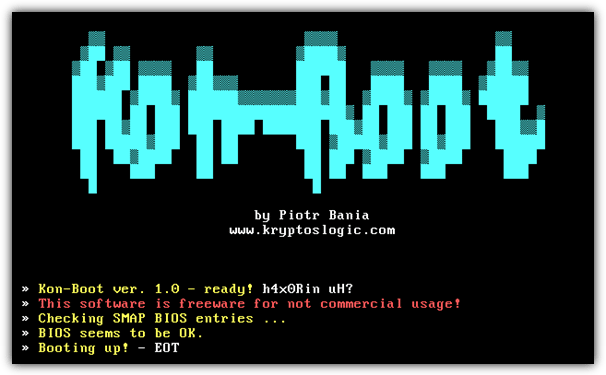
Dopo di te Scarica Kon-Boot GRATUITA e scriverlo su CD o USB, basta avvia il tuo computer su quel dispositivo (dovrai impostare il dispositivo di avvio nel BIOS) e uno schermo bianco verrà visualizzato. Premere un tasto qualsiasi e uno schermo nero verrà visualizzato che mostra il processo delle funzioni del BIOS di aggancio (la versione numero 1.0 sembra essere una supervisione dello sviluppatore). Dopo qualche altro secondo il computer inizierà ad avviare normalmente.

Ora quando appare lo schermo di accesso a Windows, digita semplicemente qualsiasi cosa nella casella della password o lascia vuoto il campo password e tu’re in! È davvero così facile e rimuovi semplicemente l’unità USB o il disco così al successivo riavvio Kon-Boot Won’b bypassare di nuovo la password. È noto che non tutti i computer’S BIOS consentirà a Kon-Boot di funzionare, ma la maggior parte andrà bene se il sistema operativo è compatibile.
Versione commerciale Kon-boot
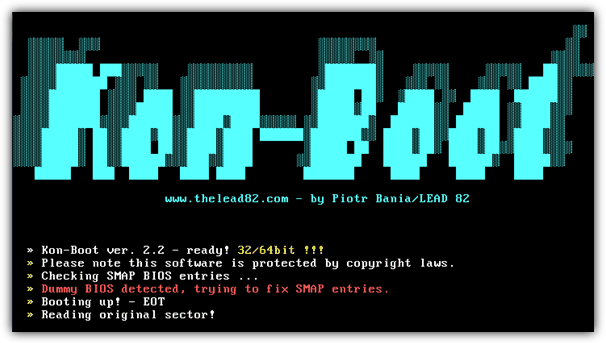
Poiché la versione gratuita di Kon-Boot diventa lentamente meno utile nel tempo perché gli utenti si spostano a sistemi operativi a 64 bit o Windows 8, guardare la versione commerciale è qualcosa che inizia a avere più senso. Attualmente una licenza personale per il proprio utilizzo è di $ 15 e per aziende o tecnici in erba, è richiesta una licenza commerciale a $ 75. Kon-Boot è ora disponibile anche per Mac OS X (stesso prezzo della versione di Windows) che consente di bypassare la password o creare un nuovo account root per modificare gli altri utenti’S password.
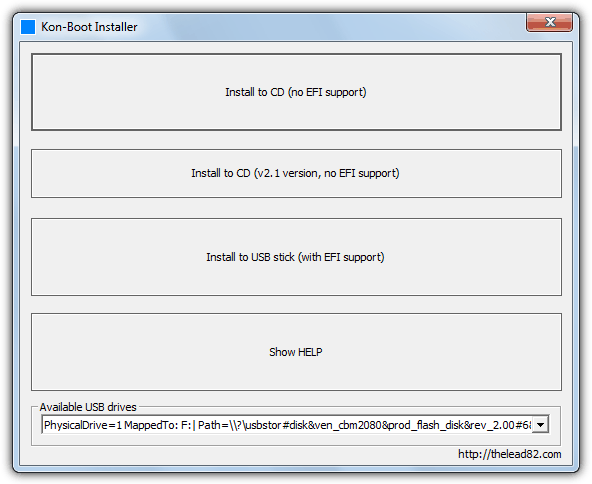
Oltre al supporto e alla compatibilità a 64 bit con Windows 8 (quando testato, Windows 8.Non ho funzionato con Kon-Boot 2.2), la versione commerciale ha anche un supporto migliore per i sistemi con un BIOS UEFI quando si esegue Kon-Boot da USB Flash Drive. Se hai un bios UEFI, assicurati “Avvio sicuro” L’opzione all’interno del BIOS è disattivata. Kon-Boot è noto per non lavorare sui controller di dominio e può anche’T Ottieni la crittografia del disco rigido passato. Nel pacchetto Kon-Boot completo è un semplice frontend di installazione che offre le opzioni di scrivere il programma a CD o USB (con supporto UEFI). Il software di combustione imgburn è necessario per bruciare il file ISO su disco.
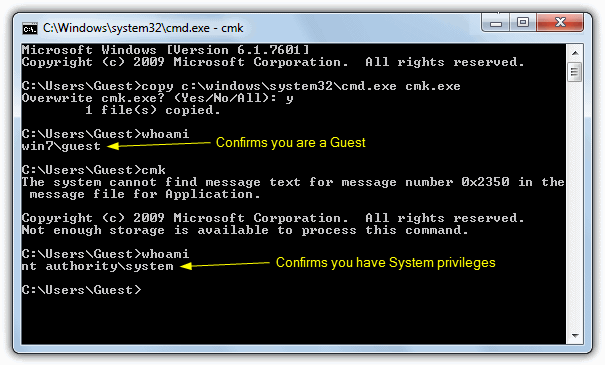
Il bypassing di una password viene eseguito allo stesso modo della versione gratuita, l’avvio con kon-boot e digita qualsiasi cosa per la password. Kon-Boot TAY è inoltre in grado di eseguire un’escalation dei privilegi che consente di svolgere attività amministrative come utente non amministrativo o ospite. Ad esempio, è possibile avviare il computer con Kon-Boot, accedere come ospite e aggiungere un nuovo utente o addirittura ripristinare la password dell’amministratore! Qui’S come funziona:
1. Avvia il computer con Kon-Boot e seleziona per accedere come utente ospite o con il tuo account utente standard.
2. Apri un prompt dei comandi (Win Key+R -> CMD) e digita questi comandi a turno:
Copia C: \ Windows \ System32 \ CMD.exe cmk.exe
CMK
chi sono
Se il risultato del comando whoami è “NT Autorità \ Sistema”, Quindi hai privilegi elevati e puoi eseguire comandi come “utente netto”:
Net User NewPassword: ripristina la password degli amministratori nominati
Net User /Add: crea un nuovo utente con password opzionale
Un’altra funzione versione a pagamento è “Chiavi appiccicose” che è un tipo di escalation in qualche modo simile all’escalation del privilegio sopra, ma questo consente di aprire un prompt dei comandi con i privilegi di amministratore di sistema prima che tutti gli utenti abbiano effettuato l’accesso. La finestra della console verrà visualizzata nella schermata di selezione dell’utente o password e consentirà di eseguire comandi simili alla funzione di escalation del privilegio desktop.
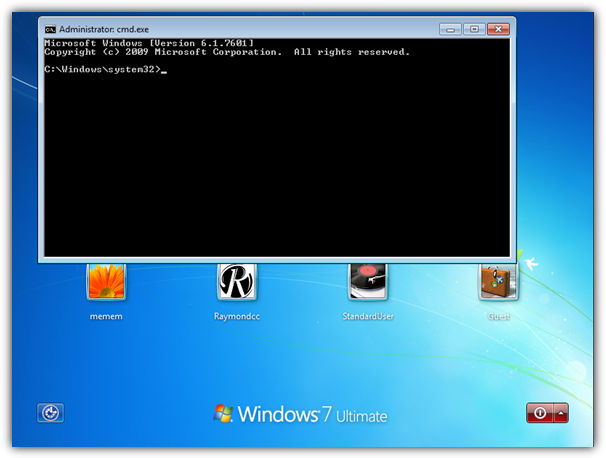
Per visualizzare il prompt dei comandi, tutto ciò che devi fare è l’avvio del computer utilizzando Kon-Boot e quando si raggiunge la selezione dell’utente o l’ingresso della password, tocca semplicemente il tasto Maiusc 5 volte in successione rapida. La nuova finestra della console ha “Amministratore” nella barra del titolo e un percorso di “C: \ Windows \ System32” che ti dice che questo è un prompt di comandi elevato. Si noti che la funzione dei tasti appiccicosi deve essere abilitata in Windows e dovrebbe essere attiva per impostazione predefinita a meno che non lo abbia disattivato manualmente. L’escalation delle chiavi appiccicose funziona anche in Windows XP, ma l’escalation dei privilegi no no.
Sebbene la versione gratuita di Kon-Boot la stia perdendo’S Efficacia mentre il tempo avanza e gli utenti si allontanano da Windows a 32 bit, IT’è ancora uno strumento utile da avere in giro mentre XP e Vista/7 32-bit è ancora utilizzato. Esso’s un peccato che il free kon-boot probabilmente non riceverà più importanti aggiornamenti per renderlo più compatibile con i nuovi sistemi operativi, ma alla fine tutte le cose buone si concludono.
Per praticamente il bypass della password di Windows che funziona su computer equipaggiati a 32 bit, 64 bit e UEFI, e lo fa così rapidamente e facilmente senza cambiare i file, cracking o rimozione delle password correnti, vale la pena guardare la versione a pagamento di Kon-Boot.
Download gratuito di Kon Boot Alternatives per Windows 10/8/7 se non funziona
Ci sono un numero enorme di utenti di PC Windows in tutto il mondo. Usiamo i nostri computer per vari scopi. Dalla vita professionale alla personale, ovunque utilizziamo i nostri computer Windows. Quindi manteniamo tutti i nostri file più importanti, documenti, immagini, canzoni, video, note ecc. nel nostro PC per accedervi ogni volta che è necessario. Ma cosa succede quando dimentichi la password di accesso amministrativo del tuo computer? Esso’è davvero doloroso e indesiderato per chiunque. Se hai anche affrontato questo problema e hai bisogno di aiuto per risolverlo, allora sei arrivato nel posto giusto. In questo articolo imparerai a conoscere Kon Boot per Windows 10/8/7 che è uno strumento di recupero password avanzato e le migliori 2 alternative che possono essere utilizzate se il tuo Kon Boot non funziona. Otterrai informazioni adeguate su Kon Boot Windows 10/8/7 e linee guida passo -passo su come utilizzare il Alternative di Kon Boot.
- Parte 1. Cos’è Kon Boot?
- Parte 2. Perché Kon Boot non funziona?
- Parte 3. Kon Boot Alternative 1. Password e registro Offline NT
- Parte 4. Kon Boot Alternative 2. Strumento di recupero della password di Windows
Parte 1. Cos’è Kon Boot?
Kon-Boot Windows 10/8/7 è un’applicazione che può bypassare silenziosamente il processo di autenticazione dei sistemi operativi basati su Windows nel computer. Non lo fa’T sovrascrivi la tua vecchia password. Ciò significa che puoi accedere al tuo profilo Windows senza conoscere la tua password. Esso’S davvero facile da usare ed eccellente per le riparazioni tecnologiche, il recupero dei dati e gli audit di sicurezza. Questo strumento è veloce, piccolo e fa il tuo lavoro in modo efficiente. Vai a questo link per il download di kon boot iso.
Parte 2. Perché Kon Boot non funziona?
Se il tuo boot kon Windows 10/8/7 non funziona, ci possono essere vari motivi dietro questo. Ecco alcuni di questi motivi:
- Il comportamento di Kon Boot con il BIOS dei computer può incoraggiare il tuo antivirus a identificarlo come virus del avvio. Quindi devi disabilitare il tuo antivirus.
- Se stai cercando di bypassare la crittografia del disco rigido, Kon Boot non funzionerà.
- Se la memoria del BIOS del tuo computer è troppo piccola per far funzionare Kon Boot, allora ha vinto’essere compatibile con quel computer.
- Se il tuo disco rigido viene crittografato utilizzando strumenti come TrueCrypt o PGP, Kon Boot ha vinto’t lavoro.
- Se hai disabilitato CDROM e USB WOOT durante la protezione con password del tuo BIOS, Kon Boot ha vinto’t lavoro.
Parte 3. Kon Boot Alternative 1. Password e registro Offline NT
Offline NT Password & Registry Editor è un’alternativa KON Boot per Windows 10/8/7 che può ripristinare la password del computer Windows. Ha un sistema interessante e avanzato nel suo core. Se indossi’T qualsiasi esperienza precedente nell’uso di questo software, quindi potresti trovare questo strumento complicato. Il recupero della password NT offline utilizza sostanzialmente alcuni dischi richiesti e distribuzioni Linux come Kali Linux, Hiren’s boot cd, ecc. che vengono utilizzati per chiamare “Winpass” libreria per reimpostare la password di Windows.
Lo strumento Offline NT Password Recovery è piuttosto diverso rispetto ad altri strumenti di recupero della password di Windows. Dal mio punto di vista, la password NT è molto più semplice di molti strumenti di recupero, quindi le persone la considerano molto difficile e impossibile eseguire lo strumento e non c’è verità in esso.
Tuttavia, se sei un utente principiante e Don’t sapere molto sui comandi, allora dovresti evitarlo e provare questo strumento di recupero della password di Windows.
Supponendo che tu sia a posto di eseguire comandi e conoscere i file di sistema, il recupero e il registro Offline NT Password potrebbero essere l’azione di recupero più semplice e rapida che può tornare a voi Windows senza la password.
Ottenere lo stesso errore durante l’immissione di una password nella schermata di accesso di Windows? Il recupero e il registro Offline NT Password possono aiutarti a uscire da questa situazione.
Permettere’s Vedi come il recupero e il registro della password nt offline recuperano la password di Windows 7/8/10 in pochi minuti.
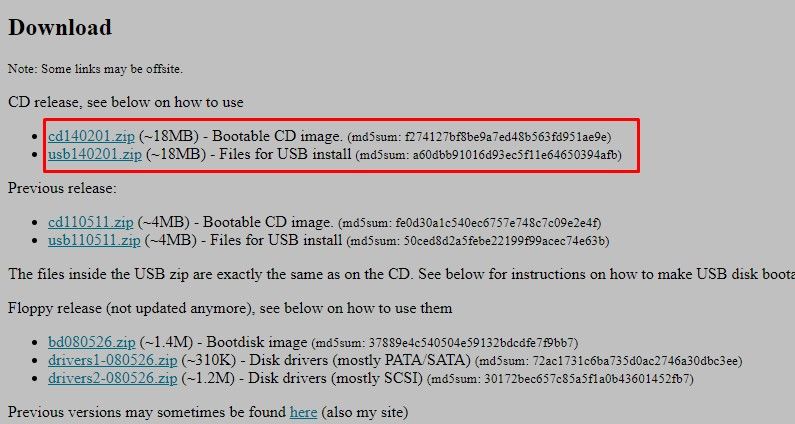
Sfoglia l’editor Offline NT Password & Registry’S Web ufficiale e scorrere verso il basso per vedere le cose scaricabili. Puoi scaricare CD140201.cerniera lampo File se sei disposto a continuare con il disco CD/DVD o il download USB140201.cerniera lampo Nel caso in cui si prevede di andare avanti tramite USB Drive.
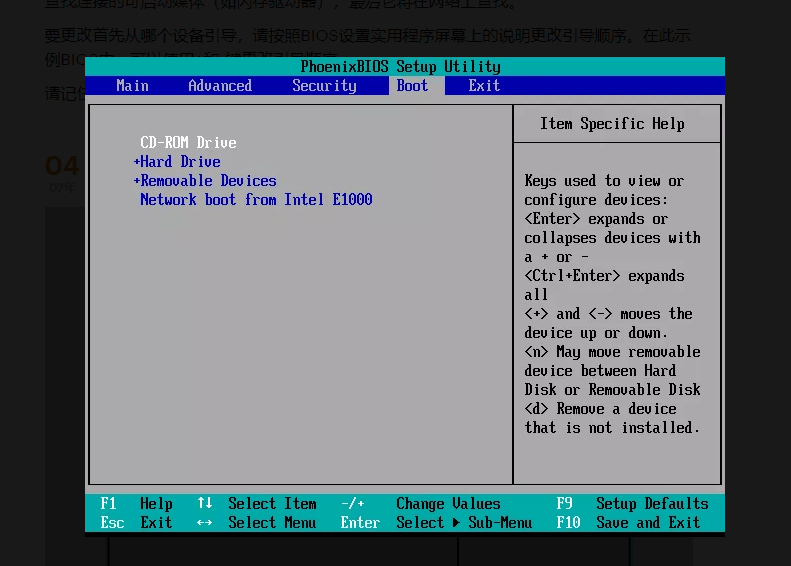
Permettere’S Supponiamo di aver creato il disco di avvio. Riavvia il sistema operativo e premi immediatamente il tasto di avvio per accedere al menu di avvio.
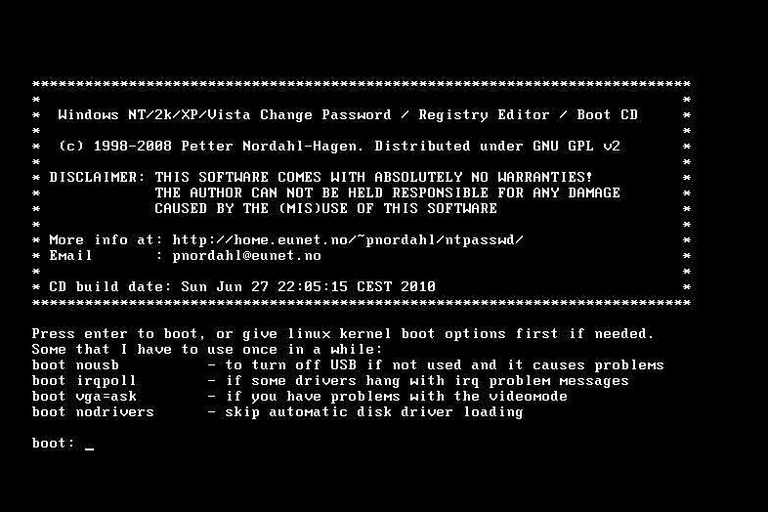
Offline NT Password & Registry Editor’S Welcome Menu apparirà sullo schermo non appena il tuo computer si riavvia. Premi il pulsante Invio per andare avanti.
Offline NT Password & Registry Editor’La configurazione di S verrà caricata, quindi attendi un po ‘e dopo, ti mostrerà i sistemi operativi installati, se ci sono più, scegli il sistema operativo target e premi il pulsante INVIO.
Per impostazione predefinita, l’opzione successiva sarà un reimpostazione della password, premere Invio per continuare. E quindi l’opzione successiva verrà modificata i dati e la password dell’utente che vengono scelti anche per impostazione predefinita, quindi premi solo il pulsante INVIO.

Vedere attentamente nella schermata successiva, tutti gli account utente verranno visualizzati sullo schermo, selezionare il nome utente per il quale si desidera reimpostare la password e premere il pulsante Invio.
Ora, premere il pulsante Invio dopo aver digitato 1 nella parte inferiore della finestra per cancellare la password.
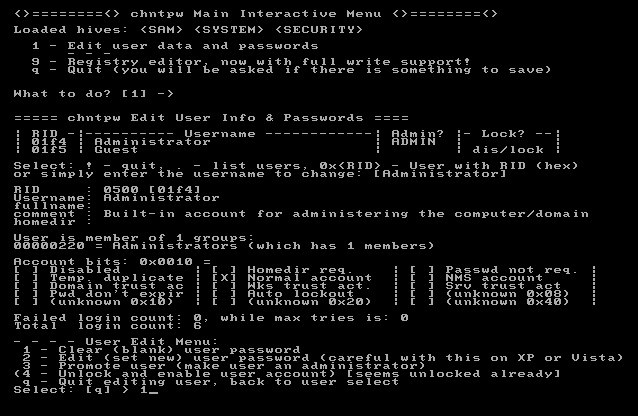
Vedrai un messaggio trasmesso su password sullo schermo dopo che è arrivato ! tasto e premere Invio. Chiuderà le opzioni di dati di modifica dell’utente.
Per uscire dall’editor Offline NT Password & Recovery, premere il tasto Q e premere il pulsante INVIO.
Offline NT Password & Recovery Editor confermerà l’azione e chiede che desideri scrivere file? Premere y per confermare l’azione. Dopo il completamento dell’azione, vedrai un’opzione di modifica completa sullo schermo che indica che è stata modificata correttamente la password di Windows.
Premere il tasto INVIO altrimenti, Offline NT Password & Recovery Editor ti riporterà alla pagina di reimpostazione della password.
Parte 4. Kon Boot Alternative 2. Strumento di recupero della password di Windows
Ci sono vari motivi per cui Kon Boot Windows 10/8/7 potrebbe non funzionare sul tuo computer. E la maggior parte delle persone pensa che l’utilizzo di Offline NT Password & Recovery Editor non sia affatto comodo. È vero fino a una certa misura. Senza dubbio, è il modo più rapido per recuperare la password di Windows, ma alle persone amano l’interfaccia in cui possono eseguire le azioni apertamente senza essere confuse e offline NT Password & Recovery Editor ha una struttura complessa e la maggior parte delle persone temono di eseguire comandi perché pensano che questo possa disturbare i loro file di sistema nel caso, qualcosa è andato storto.
Un’altra soluzione molto utile, completa ed estremamente personalizzata è il recupero della password di Windows che è appositamente progettato per recuperare/rimuovere gli account e le password di amministrazione/utente locale. Quindi è un buon sostituto per Kon Boot. La sua interfaccia grafica attira il cliente’s Attenzione e le persone reimpariscono la loro password proprio come mentre si stanno divertendo.
Caratteristiche:
- Il recupero della password di Windows può recuperare le password perse per tutte le Windows solo in pochi minuti.
- In grado di creare un account amministratore completamente nuovo senza una password.
- Supportare Windows 10/8.1/8/7/Vista/XP/2000/NT.
- Supportare l’unità USB avviabile o il disco CD/DVD per scopi di recupero.
- Può rimuovere la password dell’account Microsoft per Windows 8/10.
Come funziona?
Scarica l’ultima versione di Windows Password Recovery e installala su un altro sistema operativo. Dalla schermata principale, scegli un dispositivo con cui si desidera reimpostare la password. Assistente’Non preoccuparti, entrambi fanno lo stesso, quindi non lo fa’importa qualunque cosa tu scelga. Questi sono solo previsti per la tua facilità.
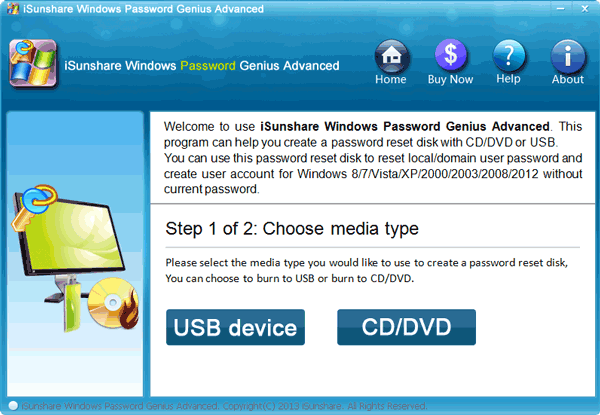
Dopo aver inserito il dispositivo, scegli l’unità rispettiva dal discesa e fai clic su “Inizia a bruciare” Per creare il disco di reimpostazione della password.
Puoi vedere, attualmente, lo stato è nullo e non c’è nulla che mostri lì.
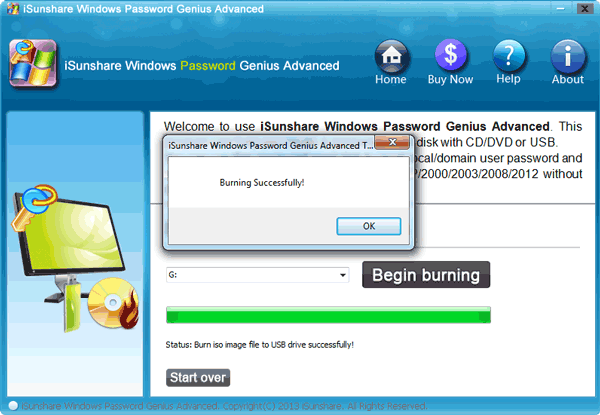
Attendere che il software completi il processo di combustione e dopo aver terminato, richiederà un messaggio di successo sullo schermo.
Ora, se vedi, lo stato indicherà che l’USB può essere utilizzato come unità multimediale avviabile.
Inserire l’unità USB avviabile nel computer di destinazione e riavviarlo per entrare nel menu di avvio. Scegli l’unità multimediale avviabile e premi il tasto Invio.
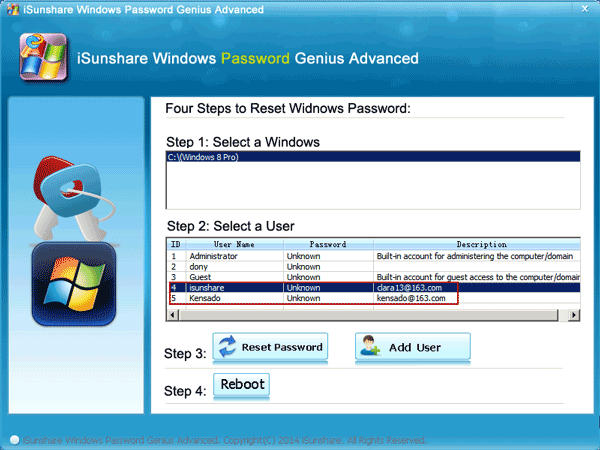
Ora, prima di tutto, seleziona un sistema Windows su cui si trova l’account utente. Successivamente, scegli quell’account utente specifico che viene bloccato. Clicca sul “Resetta la password” pulsante. Il recupero della password di Windows rimuoverà immediatamente la password per quell’account utente.
Clicca sul “Riavviare” pulsante per confermare e vedere le modifiche.
Dopo il riavvio del sistema, puoi accedere a Windows 7/8/10 senza password.
Dopo aver letto questo articolo, avrai l’idea completa Avvio Kon per Windows 10/8/7 E tutto sul download di kon boot. Ma se il tuo avvio Kon non funziona correttamente, puoi facilmente scegliere la migliore alternativa di avvio Kon da qui per recuperare la password di accesso al computer. Quindi, senza preoccuparti troppo, basta seguire le linee guida da qui e scegli lo strumento di recupero della password di Windows per risolvere il problema.