


L’iPhone non disturba l’unità?
Usa l’attenzione alla guida sul tuo iPhone per concentrarti sulla strada
Riepilogo:
In iOS 15 e successivamente, la funzione di messa a fuoco di guida aiuta gli utenti a rimanere concentrati sulla strada silenziando o limitando i messaggi di testo e altre notifiche. Siri può leggere le risposte e le chiamate in arrivo sono consentite solo se connesse a Carplay o un accessorio a mani libere.
Punti chiave:
- La funzione di messa a fuoco di guida in iOS 15 aiuta gli utenti a rimanere concentrati sulla guida.
- Se attivati, i messaggi di testo e altre notifiche sono messi a tacere o limitati.
- Gli utenti possono chiedere a Siri di leggere le risposte invece di guardare il proprio iPhone.
- Le chiamate in arrivo sono consentite solo quando l’iPhone è collegato a CarPlay, un sistema Bluetooth per auto o un accessorio a mani libere.
- L’impostazione del focus di guida è facile tramite il menu Impostazioni> Focus.
- Consentire o silenziare le notifiche di persone specifiche possono essere eseguite nelle impostazioni di messa a fuoco di guida.
- Gli utenti possono personalizzare le loro opzioni di messa a fuoco di guida, come le notifiche consentite.
- L’icona di guida appare nella barra di stato e sulla schermata di blocco quando il focus di guida è attivo.
- Gli utenti possono attivare la messa a fuoco o spenta dal centro di controllo.
- La messa a fuoco di guida può essere impostata per attivarsi automaticamente in base al movimento rilevato o quando è collegato a Bluetooth per auto o CarPlay.
Domande:
1. Qual è lo scopo della funzione di messa a fuoco di guida in iOS 15?
Lo scopo della funzione di messa a fuoco di guida è aiutare gli utenti a rimanere concentrati sulla strada silenziando o limitando le notifiche.
2. Come può Siri aiutare quando la messa a fuoco di guida è attiva?
Siri può leggere le risposte ai messaggi di testo, consentendo agli utenti di rimanere concentrati sulla guida senza guardare il proprio iPhone.
3. Quando vengono consentite le chiamate in arrivo durante la messa a fuoco di guida?
Le chiamate in arrivo sono consentite quando l’iPhone è collegato a CarPlay, un sistema Bluetooth per auto o un accessorio a mani libere.
4. Dove possono gli utenti impostare l’attenzione alla guida sul proprio iPhone?
Gli utenti possono impostare il focus di guida attraverso il menu Impostazioni> Focus.
5. In che modo gli utenti possono attivare o disattivare la messa a fuoco?
Gli utenti possono spegnere rapidamente la messa a fuoco o spenta dal Centro di controllo.
6. Può essere attivato automaticamente il focus di guida?
Sì, il focus di guida può essere impostato per attivarsi automaticamente in base al movimento rilevato o quando è collegato a auto Bluetooth o CarPlay.
7. Come possono gli utenti personalizzare le loro opzioni di messa a fuoco di guida?
Gli utenti possono personalizzare le loro opzioni di messa a fuoco di guida, come le notifiche consentite, nelle impostazioni di messa a fuoco.
8. Cosa indica l’icona di guida?
L’icona di guida appare nella barra di stato e sulla schermata di blocco quando il focus di guida è attivo.
9. In che modo gli utenti possono consentire o silenziare le notifiche da persone specifiche a fuoco guida?
Gli utenti possono andare alle impostazioni di messa a fuoco di guida e selezionare “Notifiche consentite” o “Notifiche di silenzio.”Possono quindi aggiungere contatti specifici per consentire o silenziare notifiche da.
10. Gli utenti possono condividere il loro stato di messa a fuoco durante l’utilizzo del focus di guida?
Sì, gli utenti possono attivare lo stato di messa a fuoco nel menu Impostazioni, che consente alle app di visualizzare che le notifiche vengono messe a tacere quando le persone le inviano messaggi.
Usa l’attenzione alla guida sul tuo iPhone per concentrarti sulla strada
Da qui, puoi personalizzare il messaggio automatico che le persone ricevono quando ti inviano messaggi mentre un focus di guida è su.
L’iPhone non disturba l’unità?
Об этой сттце
Ыы зарегистрировали подозритеstituire. С помощю ээй ст р ы ыы сможем о imperceде quello. Почему ээо мо л поззти?
Эта страница отображается в тех с лччч, когда автоматическиtal систе quisi которые наршают условия иполззования. Страница перестан scegliere. До этого момента для иполззования сжж google необходимо пхоходить поверку по по по по по.
” ылку запросов. Если ы и ипоеете общий доступ в интернет, проmma. Обратитесь к с ое системому администратору. Подробнеi.
Проверка по слову может также появляться, если вы вводите сложные запросы, обычно распространяемые автоматизированными системами, или же вводите запросы очень часто.
Usa l’attenzione alla guida sul tuo iPhone per concentrarti sulla strada
Con iOS 15 e più tardi, il focus di guida ti aiuta a rimanere concentrato sulla strada. Quando lo accendi, i messaggi di testo e altre notifiche sono silenziati o limitati.
Quando hai configurato il focus di guida, puoi chiedere a Siri di leggere le risposte, quindi non devi guardare il tuo iPhone. Le chiamate in arrivo sono consentite solo quando l’iPhone è collegato a CarPlay, un sistema Bluetooth per auto o un accessorio a mani libere.
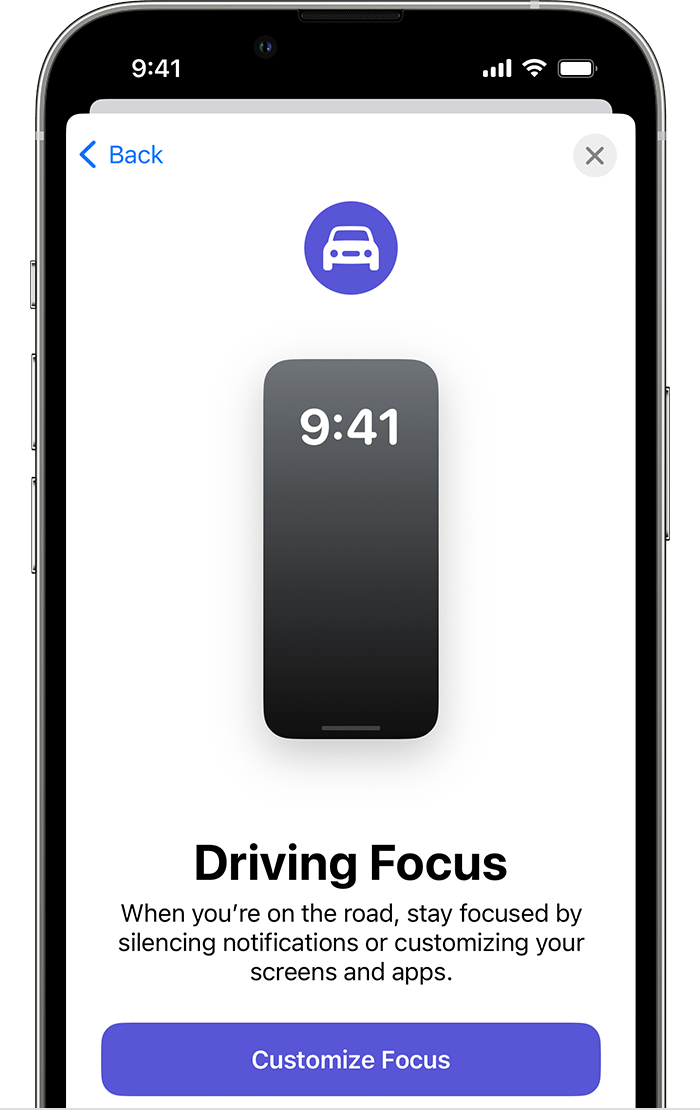
Impostare un focus di guida
- Vai su Impostazioni> Focus, quindi tocca la guida.
- Segui le istruzioni sullo schermo per impostare le opzioni, come le notifiche consentite.

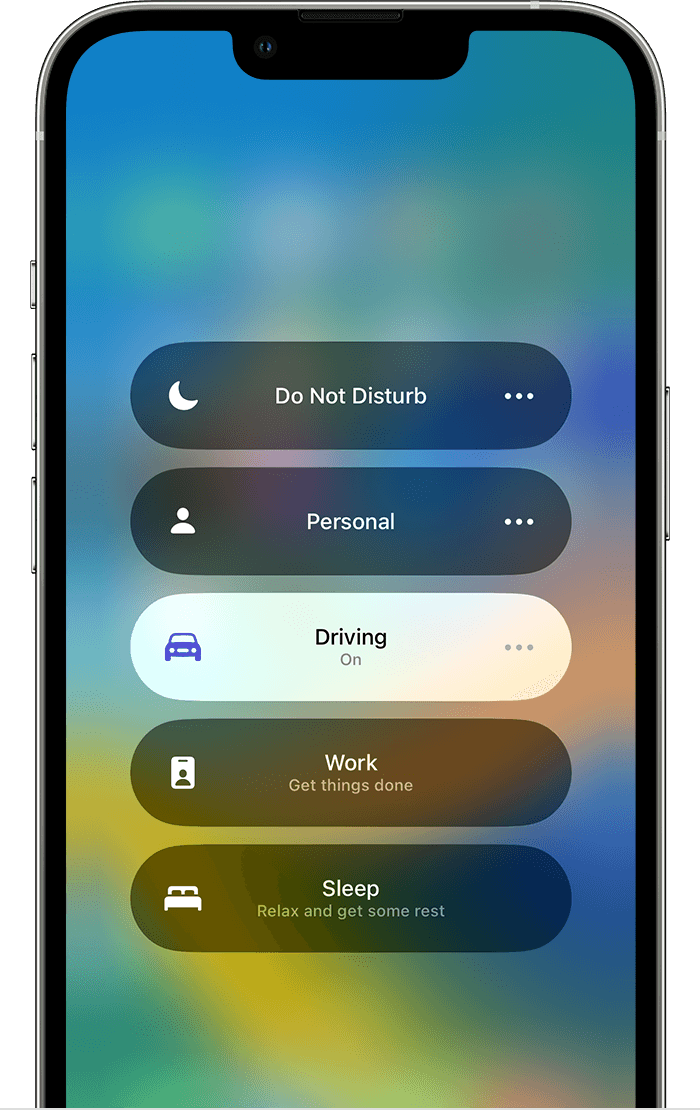
Accendi o spenta la messa a fuoco
Se hai già configurato il focus di guida, puoi attivarlo o spento rapidamente dal Centro di controllo:
- Centro di controllo aperto.
- Toccare e tenere attenzione, quindi toccare la guida per attivarlo o spegnere.

Quando la messa a fuoco di guida è attiva, l’icona di guida appare nella barra di stato e sulla schermata di blocco e lo stato viene automaticamente visualizzato nell’app messaggi. Quando qualcuno ti invia un messaggio, vedranno che hai messo a tacere le notifiche, ma possono comunque avvisarti se qualcosa è urgente.
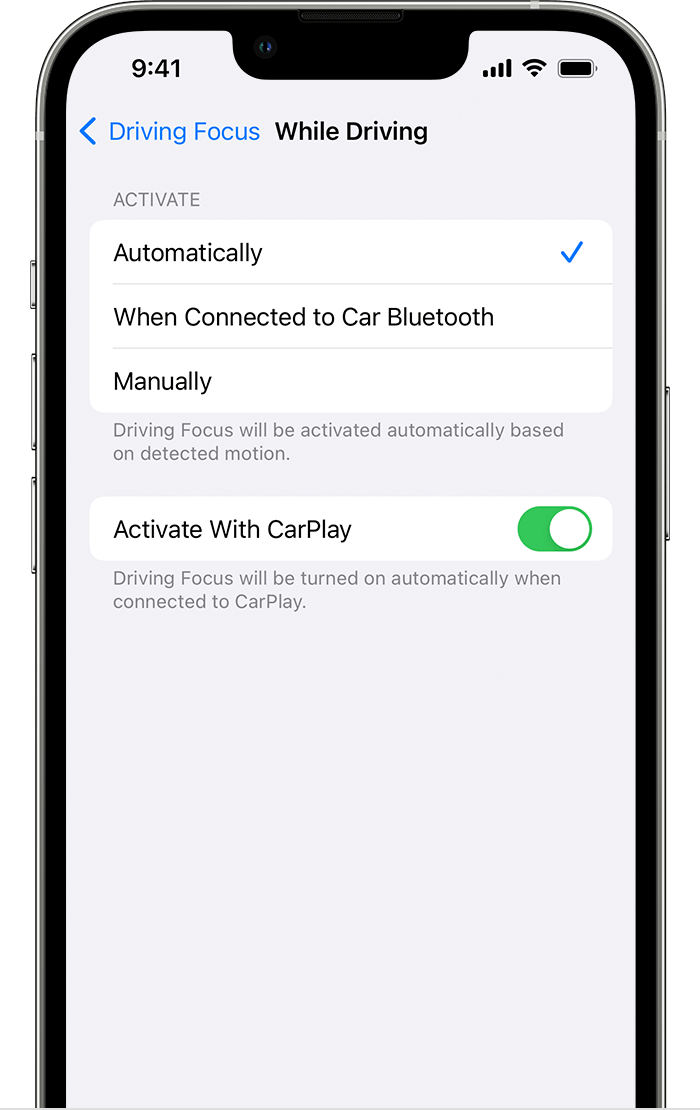
Accendi automaticamente l’attenzione di guida
- Vai su Impostazioni> Focus, quindi tocca la guida.
- Tocca durante la guida in Accendi automaticamente, quindi seleziona una di queste opzioni:
- Automaticamente: la guida verrà attivata in base al movimento rilevato.
- Quando è collegato a auto Bluetooth: la guida verrà attivata quando il tuo iPhone è collegato ai dispositivi Bluetooth per auto.
- Manualmente: la guida può essere attivata manualmente dal Centro di controllo.
- Attiva con CarPlay: la guida verrà attivata automaticamente quando il tuo iPhone è collegato a CarPlay.
Personalizza le tue notifiche
Per consentire o silenziare le notifiche di determinate persone:
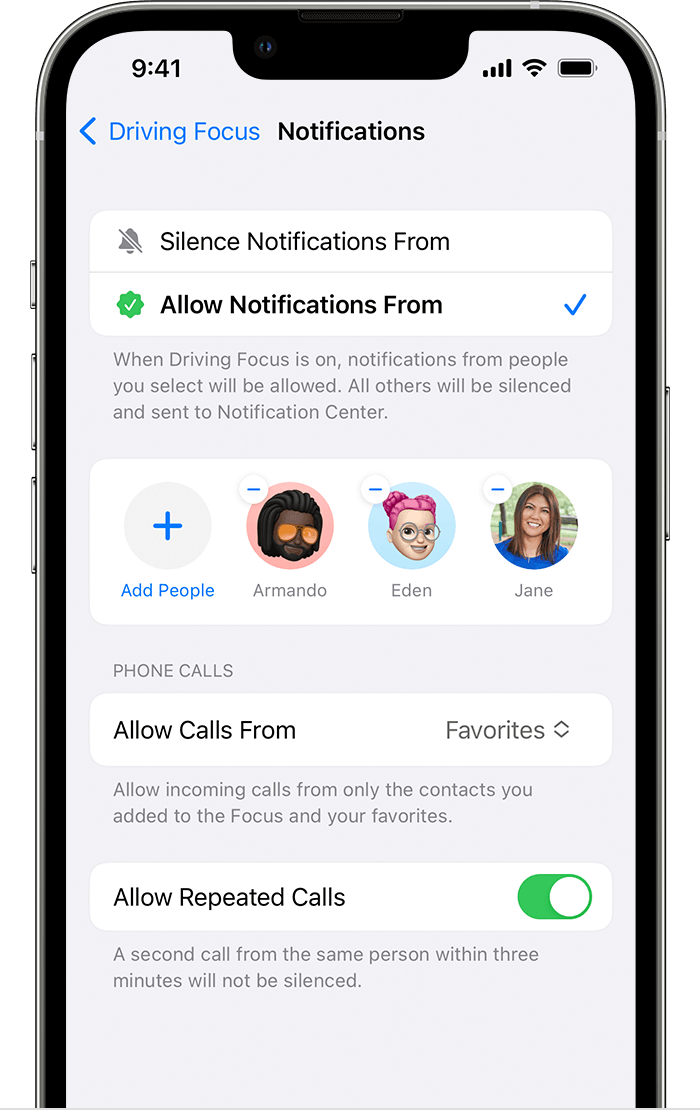
- Vai su Impostazioni> Focus, quindi tocca la guida.
- In notifiche consentite, tocca le persone.
- Tocca Consenti le notifiche dalle notifiche di silenzio da.
- Tocca Aggiungi le persone, quindi seleziona i contatti che si desidera consentire o silenziare le notifiche da.
Condividi il tuo stato di messa a fuoco
Quando si imposta il focus di guida, puoi attivare lo stato di messa a fuoco in modo che le app visualizzino le notifiche si sono messe a tacere quando le persone ti inviano un messaggio. Dal momento che le app sanno solo che hai le notifiche silenziate ma non su cui si concentra, il nome non viene mai condiviso. Lo stato di messa a fuoco è condiviso nelle app quando ti concentri e dopo aver dato un permesso di un’app.
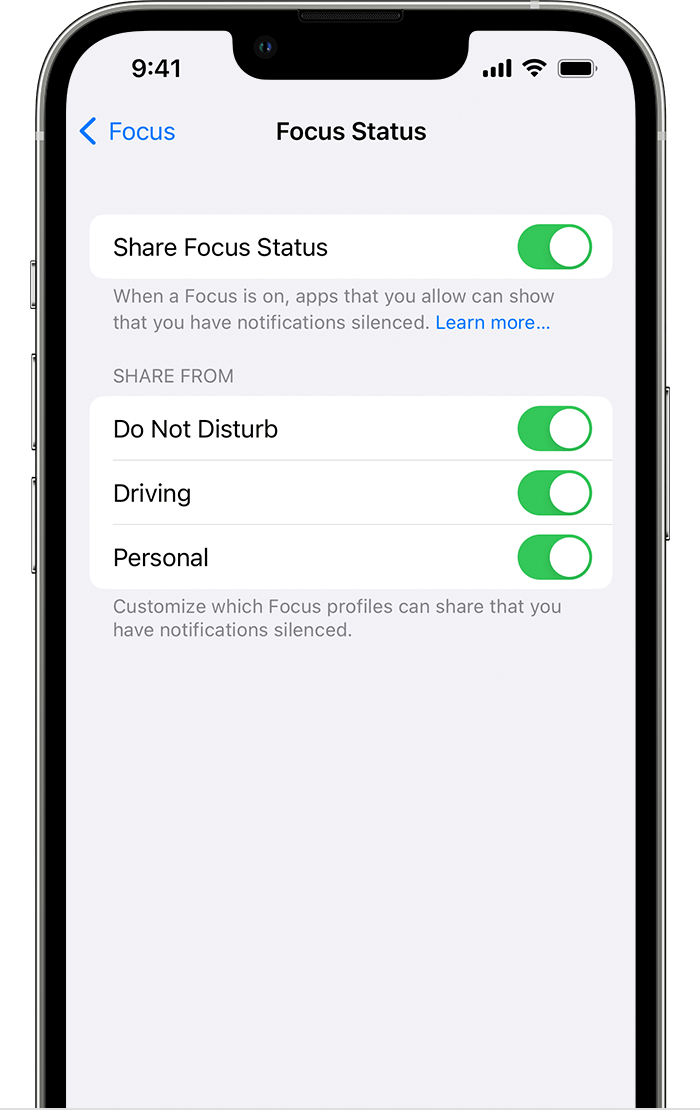
Per attivare lo stato di messa a fuoco su:
- Vai su Impostazioni> Focus.
- Tocca lo stato di messa a fuoco.
- Accendi la guida.
Accendi automaticamente
Con automaticamente, i favoriti e quelli che consentono le notifiche da riceveranno una risposta automatica quando ti concentri la guida su. Possono scegliere di avvisarti comunque inviando “urgente” come messaggio aggiuntivo.
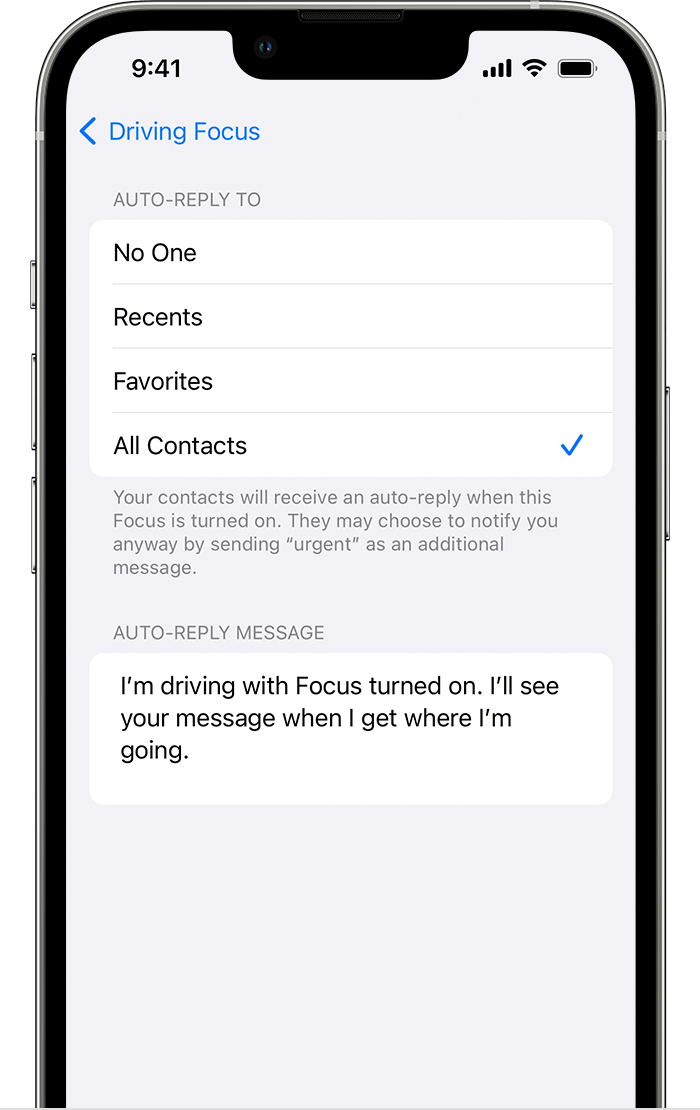
- Vai su Impostazioni> Focus, quindi tocca la guida.
- Tocca Auto-Refly.
- Seleziona un’opzione, come nessuno, i recenti, i preferiti o tutti i contatti.
Da qui, puoi personalizzare il messaggio automatico che le persone ricevono quando ti inviano messaggi mentre un focus di guida è su.
Saperne di più
Scopri di più sulle funzionalità di messa a fuoco che ti consentono di concentrarti quando devi allontanarti dal dispositivo.
Usa la guida Focus sul tuo iPhone per concentrarti sulla strada
Con iOS 15 e più tardi, il focus di guida può aiutarti a rimanere concentrato sulla strada. Quando lo hai acceso, i messaggi di testo e altre notifiche saranno messi a tacere o limitati.
Quando hai impostato il focus di guida, puoi chiedere a Siri di leggere le risposte, quindi non devi guardare il tuo iPhone. Le chiamate in arrivo saranno consentite solo quando l’iPhone è connesso a CarPlay, un sistema Bluetooth di un’auto o un accessorio a mani libere.
Focus sulla guida
- Vai su Impostazioni> Focus, quindi tocca la guida.
- Segui le istruzioni sullo schermo per impostare le opzioni, come le notifiche consentite.
Accendi la guida, concentrarsi su o spento
Se hai già impostato la messa a fuoco di guida, puoi attivarlo o spegnerlo rapidamente dal Centro di controllo:
- Centro di controllo aperto.
- Toccare e tenere attenzione, quindi toccare la guida per attivarlo o spegnere.
Quando l’attenzione alla guida è attivata, l’icona di guida apparirà nella barra di stato e nella schermata di blocco e il tuo stato verrà visualizzato automaticamente nell’app messaggi. Quando qualcuno ti invia un messaggio, vedranno che hai messo a tacere le notifiche, ma possono ancora avvisarti se qualcosa è urgente.
Accendi automaticamente la messa a fuoco
- Vai su Impostazioni> Focus, quindi tocca la guida.
- Tocca durante la guida in Accendi automaticamente, quindi seleziona una di queste opzioni:
- Automaticamente: la guida verrà attivata in base al movimento rilevato.
- Quando è collegato a auto Bluetooth: la guida verrà attivata quando il tuo iPhone è collegato ai sistemi Bluetooth di un’auto.
- Manualmente: la guida può essere attivata manualmente dal Centro di controllo.
- Attiva con CarPlay: la guida verrà attivata automaticamente quando il tuo iPhone è collegato a CarPlay.
Personalizza le tue notifiche
Per consentire o silenziare le notifiche di determinate persone:
- Vai su Impostazioni> Focus, quindi tocca la guida.
- In notifiche consentite, tocca le persone.
- Tocca Consenti le notifiche dalle notifiche di silenzio da.
- Tocca Aggiungi le persone, quindi seleziona i contatti da cui si desidera consentire o silenzio le notifiche.
Condividi il tuo stato di messa a fuoco
Quando si imposta il focus di guida, puoi attivare lo stato di messa a fuoco in modo che le app visualizzino che hai notifiche si sono messe a tacere quando le persone ti inviano un messaggio. Poiché le app possono solo sapere che hai notifiche silenziate ma non con quale attenzione è attivata, il nome non verrà mai condiviso. Lo stato di messa a fuoco verrà condiviso nelle app quando hai un focus acceso e dopo aver dato un permesso di app.
Per attivare lo stato di messa a fuoco su:
- Vai su Impostazioni> Focus.
- Tocca lo stato di messa a fuoco.
- Accendi la guida.
Accendi automaticamente
Con Auto-Reply, i favoriti e quelli che consentono le notifiche da riceveranno una fretta auto quando si è attivati il focus di guida. Possono scegliere di avvisarti comunque inviando “urgente” come messaggio aggiuntivo.
- Vai su Impostazioni> Focus, quindi tocca la guida.
- Tocca Auto-Refly.
- Seleziona un’opzione, come nessuno, recenti, preferiti o tutti i contatti.
Da qui, puoi personalizzare il messaggio automatico che le persone riceveranno quando ti inviano messaggi mentre si accende un focus di guida.
Saperne di più
Scopri di più sulle funzionalità di messa a fuoco che ti permetteranno di concentrarti quando devi allontanarti dal dispositivo.
Come usare non disturbare durante la guida
A partire da iOS 11, Apple ha introdotto una funzione non disturbata durante la guida progettata per disattivare le chiamate, i messaggi e le notifiche in arrivo mentre si guida per ridurre le distrazioni che causano incidenti.
Non disturbare durante la guida non è una funzione che è abilitata automaticamente, ma vedrai un popup che ti spinge a accenderlo quando Apple rileva il movimento di un’auto dopo aver installato iOS 11 o successivo per la prima volta. Nonostante la notifica, dovrai comunque scegliere come si desidera utilizzare la funzione se perdi il processo di configurazione iniziale.
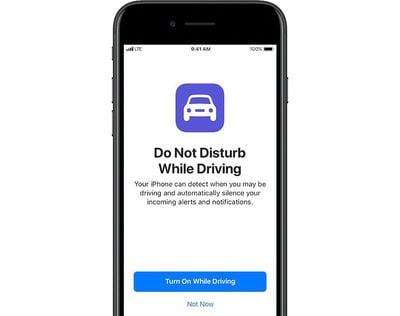
Non disturbare può essere impostato per accendersi manualmente, automaticamente quando l’iPhone rileva l’accelerazione di un’auto o quando un iPhone si collega al Bluetooth di un’auto.
Abilitando non disturbare durante la guida
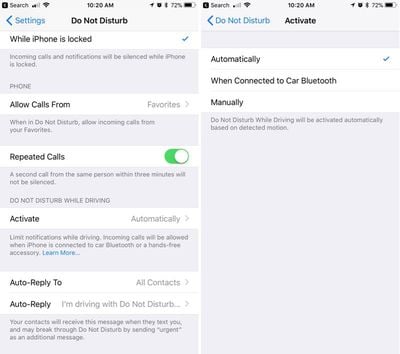
- Apri l’app Impostazioni.
- Tocca Non disturbare.
- Scorri verso il basso fino a “Non disturbare durante la guida.”
- Tocca “Attiva” per scegliere come vuoi non disturbare mentre si guida per essere acceso. Se non vuoi usare non disturbare durante la guida, impostalo su Manuale.
Ogni volta che non disturbano durante l’attivazione della guida, vedrai una barra nella parte superiore dello schermo per farti sapere che le notifiche in arrivo vengono disattivate.
Non disturbare durante la guida del centro di controllo
Se non si desidera disturbare durante la guida accendi automaticamente ma vuoi comunque usarlo, c’è un’impostazione del centro di controllo per attivarlo.
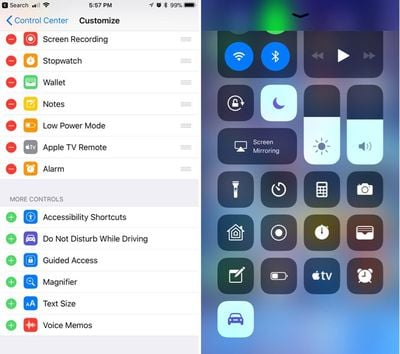
- Apri l’app Impostazioni.
- Scegli Centro di controllo.
- Seleziona Personalizza i controlli.
- Aggiungi non disturbare durante la guida, che ha un’immagine di un’auto.
Questo aggiunge non disturbare durante la guida al centro di controllo. Per accenderlo o spegnerlo, devi solo scorrere per aprire il centro di controllo e toccarlo.
Se sei un passeggero
Quando l’impostazione automatica è abilitata, non disturbare durante la guida si accenderà ogni volta che il tuo iPhone rileva l’accelerazione di un veicolo. Questo può essere scomodo se sei un passeggero, quindi dovrai spegnerlo attraverso il centro di controllo o toccando il persistente non disturbare durante la guida del popup nella parte superiore del display per far sapere a Apple di essere un passeggero.
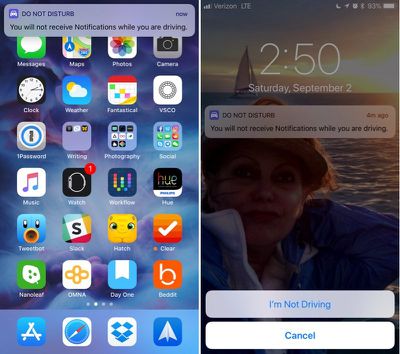
Scegliere le tue opzioni di risposta automatica
Quando guidi, tutti i tuoi messaggi di testo in arrivo vengono disattivati. Puoi scegliere un messaggio di testo automatico che fa sapere alle persone che sei in macchina e verrà messaggi in seguito e puoi personalizzare chi vede il messaggio.
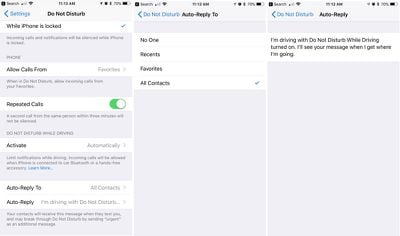
- Apri l’app Impostazioni.
- Scegli non disturbare.
- Scorri verso il basso fino a “Riply automatico” e toccalo.
- Puoi scegliere per i testi automatici da inviare a recenti, favoriti, tutti i contatti o nessuno, se preferisci non far inviare al tuo telefono risposte automatiche.
Personalizzando la tua risposta automatica
- Apri l’app Impostazioni.
- Scegli non disturbare.
- Scorri verso il basso fino a “Auto-Reply” e toccalo.
Apple imposta un messaggio predefinito in questa sezione, ma puoi cambiarlo per dire quello che vuoi. Questo è il messaggio che le persone riceveranno quando ti mando messaggi quando non disturbare durante la guida è abilitata.
Se c’è un problema urgente e qualcuno deve entrare immediatamente in contatto con te, può rompere non disturbare mentre guidano mandandoti un messaggio “urgente.”Questo sovrascriverà le impostazioni non disturbate e ti avviserà immediatamente del testo.
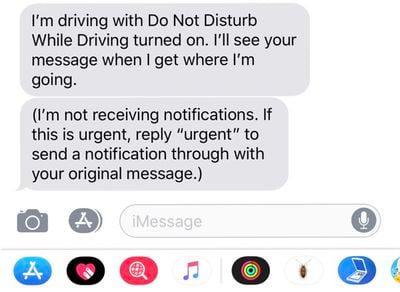
Una configurazione ideale è impostare risposte automatiche ai tuoi preferiti, il che probabilmente si traduce in amici intimi e familiari. Questo ti permetterà di mandare un messaggio in una situazione di emergenza, ma impedirà ad altri messaggi meno urgenti di essere una distrazione.
Chiamate telefoniche
Se il tuo iPhone è connesso al sistema Bluetooth della tua auto, iOS è abbastanza intelligente da sapere che hai un metodo di chiamata a mani libere. In questa situazione, le chiamate continueranno a verificarsi anche quando non disturbare durante la guida è abilitata. Tuttavia, i testi e le notifiche delle app continueranno a essere disattivati.
Se non sei connesso a Bluetooth e non hai accessori a mani libere, le chiamate verranno bloccate come messaggi di testo e notifiche.
Restrizioni parentali
Per i genitori di adolescenti, esiste un’opzione per consentire una restrizione che impedirà di non disturbare durante la guida delle impostazioni di essere cambiate o disattive. Ecco come accenderlo (iOS 12 o successivo):
- Apri l’app Impostazioni.
- Scegli il tempo dello schermo.
- Tocca Restrizioni di contenuto e privacy.
- Tocca le restrizioni del contenuto e della privacy per attivare le restrizioni.
- Scorri verso il basso per non disturbare durante la guida e toccalo.
- Scegli Non permetterlo.
Sui dispositivi che eseguono una versione precedente di iOS, ci sono diversi passaggi da seguire per accedere alle restrizioni del dispositivo. Apri l’app Impostazioni, scegli Generale, scorri verso il basso fino alle restrizioni e quindi toccala. Immettere il passcode e quindi trova l’opzione “non disturbare durante la guida” e scegli “Non consentire le modifiche.”