


L’iPhone fa ping?
Come eseguire il ping di un indirizzo IP da un PC o un dispositivo mobile
Riepilogo:
In questo articolo, ti guiderò su come eseguire il ping di un indirizzo IP sia da un PC che da un dispositivo mobile. Il comando ping è uno strumento utile per testare la connettività di rete e identificare eventuali problemi con la connessione Internet.
Punti chiave:
- Lo strumento di ping iPhone consente di monitorare la disponibilità di server, router e altri dispositivi di rete in movimento.
- Con lo strumento di ping iPhone, è possibile trovare il tempo di viaggio minimo, massimo e medio dei pacchetti dall’host.
- È possibile risolvere i problemi di routing utilizzando la funzione Traceroute dello strumento di ping iPhone.
- La funzione Traceroute fornisce informazioni sul numero di luppoli presi dai pacchetti per raggiungere il server di destinazione.
- Presenta anche una vista grafica del tempo di andata e ritorno ai dispositivi e ai siti Web di destinazione.
- La funzione di ricerca DNS consente di eseguire ricerche DNS e ottenere record DNS direttamente dal tuo iPhone.
- È possibile ottenere indirizzi IP, record SOA, record MX, record NS e record TXT di siti Web utilizzando la funzione di ricerca DNS.
- La funzione Tempo di risposta dello strumento Ping iPhone ti aiuta a monitorare il tempo di risposta dei siti Web con grafici intuitivi.
- È possibile visualizzare i dettagli del certificato SSL dei siti Web utilizzando la funzione SSL Monitor.
- La funzione di scanner di porte consente di visualizzare le porte aperte in un server selezionato e scansionare porte o gamme di porte.
- La funzione Dettagli WHOIS consente di visualizzare i dettagli registrati di un determinato nome di dominio.
- È possibile utilizzare il monitoraggio della disponibilità del dispositivo di Opmanager per garantire il tempo di attività e disponibilità di rete ininterrotti.
- Sondaggio del dispositivo per la disponibilità tramite ICMP Ping è una delle caratteristiche chiave di Opmanager.
- È possibile personalizzare gli intervalli di polling di disponibilità e utilizzare varie metriche per evitare falsi positivi.
- Le dipendenze di uplink del dispositivo in Opmanager aiutano a interrompere il polling di un dispositivo dipendente quando il dispositivo principale è inattivo.
Domande:
- Cosa puoi monitorare con lo strumento di ping iPhone?
- Quali informazioni puoi trovare con la funzione Traceroute dello strumento di ping iPhone?
- Cosa fa la funzione di ricerca DNS dello strumento di ping iPhone ti consente di fare?
- Cosa ti aiuta a monitorare la funzionalità dei tempi di risposta dello strumento di ping iPhone?
- Quali informazioni è possibile visualizzare utilizzando la funzione Monitor SSL dello strumento di ping iPhone?
- In che modo la funzione di scanner di porte dello strumento ping iPhone ti aiuta?
- Quali dettagli puoi ottenere con la funzione Dettagli WHOIS dello strumento di ping iPhone?
- Che cos’è il monitoraggio della disponibilità del dispositivo in OpManager?
- Puoi personalizzare gli intervalli di polling di disponibilità in Opmanager?
- Quali sono le dipendenze di uplink del dispositivo in opmanager?
È possibile monitorare la disponibilità di server, router e altri dispositivi di rete in una rete locale utilizzando lo strumento di ping iPhone.
La funzione Traceroute fornisce dettagli sul numero di luppoli presi dai pacchetti per raggiungere il server di destinazione e presenta una vista grafica del tempo di andata e ritorno.
La funzione di ricerca DNS consente di eseguire ricerche DNS e ottenere record DNS, come Address IP, Records SOA, record MX, record NS e record TXT di siti Web.
La funzione Tempo di risposta ti aiuta a monitorare il tempo di risposta dei siti Web con grafici intuitivi.
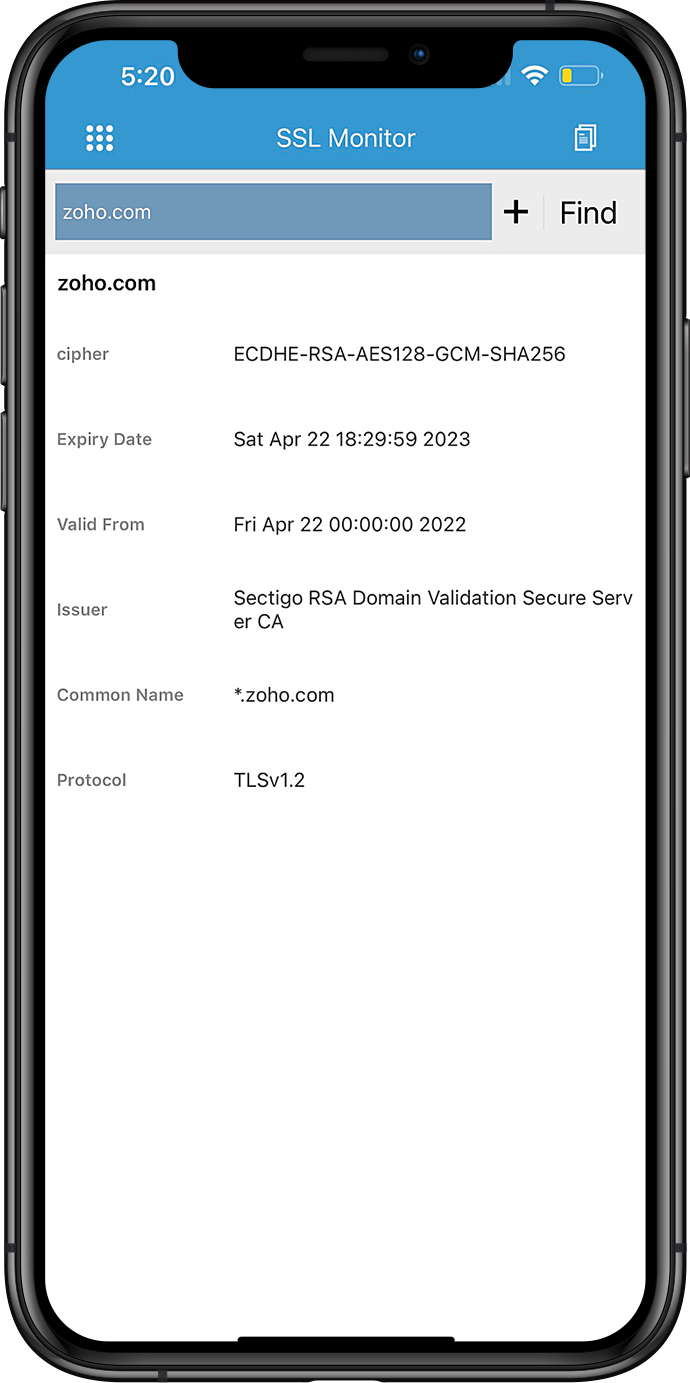
La funzione SSL Monitor consente di visualizzare i dettagli del certificato SSL dei siti Web, tra cui la data di scadenza, la data di emissione, il nome dell’emittente e il nome comune.
La funzione di scanner di porte consente di visualizzare le porte aperte in un server selezionato e scansionare porte o gamme di porte.
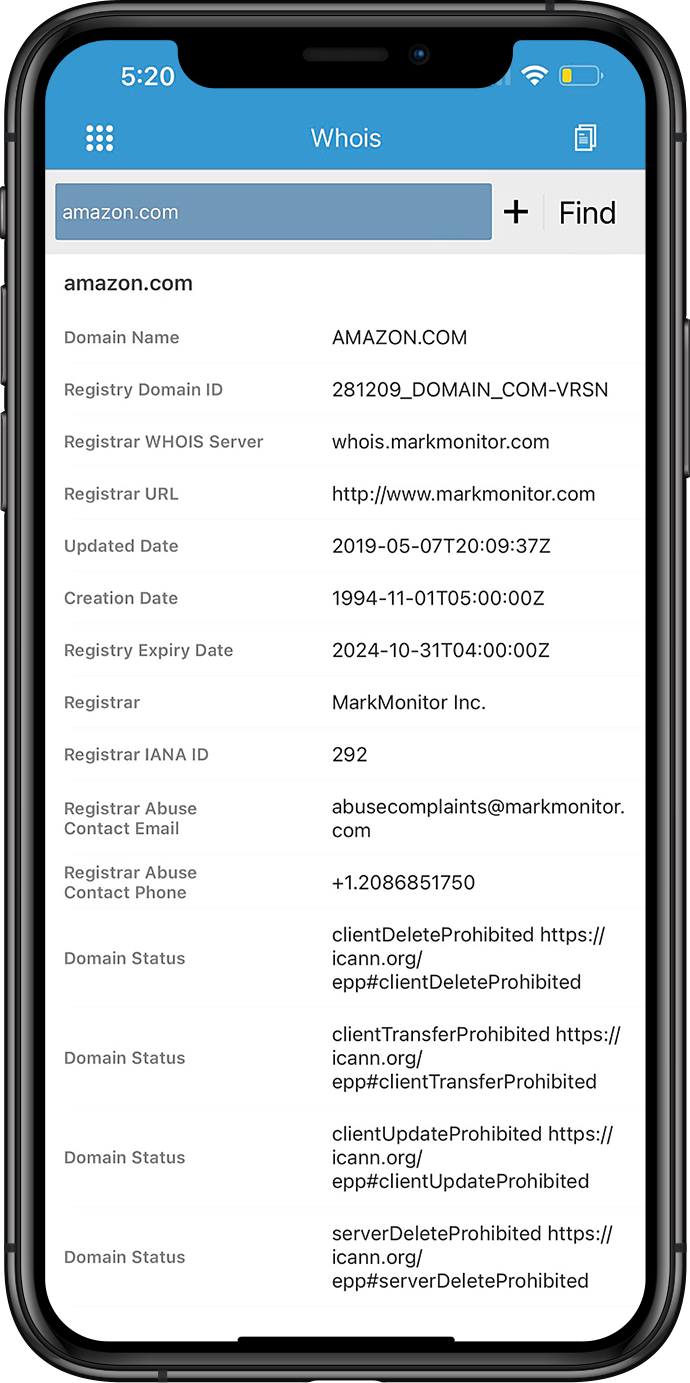
La funzione Dettagli WHOIS consente di visualizzare i dettagli registrati di un determinato nome di dominio, incluso il nome del dichiarante, la data di registrazione, l’ID di dominio del registro e i dettagli del registrar.
Il monitoraggio della disponibilità del dispositivo in OpManager consente di garantire tempo di attività ininterrottamente e disponibilità di rete. Polls dispositivi per la disponibilità utilizzando ICMP Ping.
Sì, è possibile personalizzare gli intervalli di polling di disponibilità in Opmanager per soddisfare le esigenze specifiche dell’infrastruttura o del dispositivo.
Le dipendenze di uplink del dispositivo in Opmanager aiutano a interrompere il polling di un dispositivo dipendente quando il dispositivo principale è inattivo.
Risposte:
- È possibile utilizzare lo strumento ping iPhone per monitorare la disponibilità di server, router e altri dispositivi di rete in una rete locale.
- La funzione Traceroute dello strumento ping iPhone fornisce informazioni sul numero di luppoli presi dai pacchetti per raggiungere il server di destinazione e presenta una vista grafica del tempo di andata e ritorno.
- La funzione di ricerca DNS dello strumento ping iPhone ti consente di eseguire ricerche DNS e ottenere record DNS direttamente dal tuo iPhone.
- La funzione Tempo di risposta dello strumento Ping iPhone ti aiuta a monitorare il tempo di risposta dei siti Web con grafici intuitivi.
- La funzione SSL Monitor dello strumento Ping iPhone consente di visualizzare i dettagli del certificato SSL dei siti Web.
- La funzione di scanner di porte dello strumento ping iPhone consente di visualizzare le porte aperte in un server selezionato e scansionare porte o gamme di porte.
- La funzione Dettagli WHOIS dello strumento Ping iPhone consente di visualizzare i dettagli registrati di un determinato nome di dominio.
- Il monitoraggio della disponibilità del dispositivo in OpManager garantisce tempo di attività ininterrotto e disponibilità di rete da parte dei dispositivi di polling per disponibilità utilizzando ICMP Ping.
- Sì, è possibile personalizzare gli intervalli di polling di disponibilità in Opmanager per soddisfare le esigenze specifiche dell’infrastruttura o del dispositivo.
- Le dipendenze di uplink del dispositivo in Opmanager aiutano a interrompere il polling di un dispositivo dipendente quando il dispositivo principale è inattivo.
Con questo strumento, puoi facilmente verificare se i tuoi siti Web, server e dispositivi di rete sono attivi e in esecuzione. Ti consente di eseguire il ping dei dispositivi ininterrottamente e ottenere il loro stato di disponibilità dalla vista hostlist. I codici di colore forniti dallo strumento aiutano a identificare se i dispositivi monitorati sono attivi e in esecuzione.
Questa funzione ti aiuta a risolvere i problemi di routing trovando i dettagli di Traceroute per siti Web, server, router e altri dispositivi di rete. Analizzando i dettagli di Traceroute, è possibile identificare il percorso intrapreso dai pacchetti e determinare eventuali colli di bottiglia o problemi di latenza nella rete.
Questa funzione è utile per ottenere informazioni sulla configurazione DNS dei siti Web. È possibile eseguire ricerche DNS e recuperare vari record DNS, tra cui l’indirizzo IP, i record SOA, i record MX, i record NS e i record TXT dei siti Web. Analizzando questi record, è possibile raccogliere preziose informazioni sul dominio e sulla sua infrastruttura associata.
Monitorando il tempo di risposta, è possibile identificare se ci sono problemi di prestazioni con i tuoi siti Web. Lo strumento presenta il tempo di risposta in formato grafico, consentendo di visualizzare la tendenza nel tempo. Inoltre, è possibile trovare il valore medio di risposta dei siti Web per gli ultimi cinque sondaggi, fornendo una panoramica completa delle prestazioni del sito Web.
Visualizzando i dettagli del certificato SSL, è possibile ottenere informazioni come la data di scadenza, la data di emissione, il nome dell’emittente e il nome comune del certificato SSL del sito Web. Queste informazioni sono cruciali per garantire la sicurezza e l’affidabilità dei siti Web, in particolare nelle transazioni sensibili.
Questa funzione è utile per identificare le porte aperte su un server e garantire che solo le porte necessarie siano accessibili. Scansionando porte o gamme di porte specifiche, è possibile verificare eventuali vulnerabilità di sicurezza e adottare misure appropriate per proteggere il server.
Inserendo un nome di dominio, è possibile recuperare informazioni come il nome del dichiarante, la data di registrazione, l’ID del dominio del registro, i dettagli del registrar e altro ancora. Queste informazioni sono utili per condurre controlli in background sui domini e verificare la loro legittimità.
Opmanager è uno strumento di monitoraggio della rete completo che consente di monitorare la disponibilità dei dispositivi di rete. La funzione di monitoraggio della disponibilità del dispositivo utilizza ICMP Ping per verificare se i dispositivi sono su o giù. Monitorando continuamente la disponibilità del dispositivo, è possibile identificare e risolvere prontamente eventuali problemi di rete.
Opmanager offre flessibilità nella creazione di intervalli di polling di disponibilità. È possibile personalizzare gli intervalli in base all’importanza e alla criticità dei dispositivi monitorati. Ciò garantisce di ricevere aggiornamenti tempestivi sullo stato di disponibilità dei tuoi dispositivi, consentendoti di intraprendere prontamente le azioni necessarie.
Opmanager ti consente di definire le dipendenze tra i dispositivi. Quando un dispositivo genitore è inattivo, Opmanager smette di pollicare i dispositivi dipendenti collegati ad esso. Ciò impedisce le false notifiche e riduce il traffico di rete inutili. Le dipendenze uplink del dispositivo assicurano di ricevere solo avvisi per problemi di rete effettivi che richiedono attenzione.
(Nota: le immagini mostrate nell’articolo provengono dai rispettivi siti Web di GestyEngine e vengono utilizzate per scopi illustrativi.)
Come eseguire il ping di un indirizzo IP da un PC o un dispositivo mobile
3. Scegli il dispositivo desiderato e tocca Riprodurre l’audio per quel dispositivo.
App nativa per iPhone per il monitoraggio della disponibilità del server
Monitora la tua rete in qualsiasi momento, ovunque, in viaggio con l’iPhone Ping Strumento. Monitorare la disponibilità di server, desktop, router, switch e altri dispositivi di rete in una rete locale, per comodità del dispositivo iPhone. Utilizzando questo strumento, è possibile visualizzare il certificato SSL, monitorare i tempi di risposta, i dettagli di Traceroute dei tuoi siti Web. Monitorare fino a 25 host contemporaneamente con informazioni sulla disponibilità dell’host.
Momenti salienti dello strumento di ping iPhone gratuiti
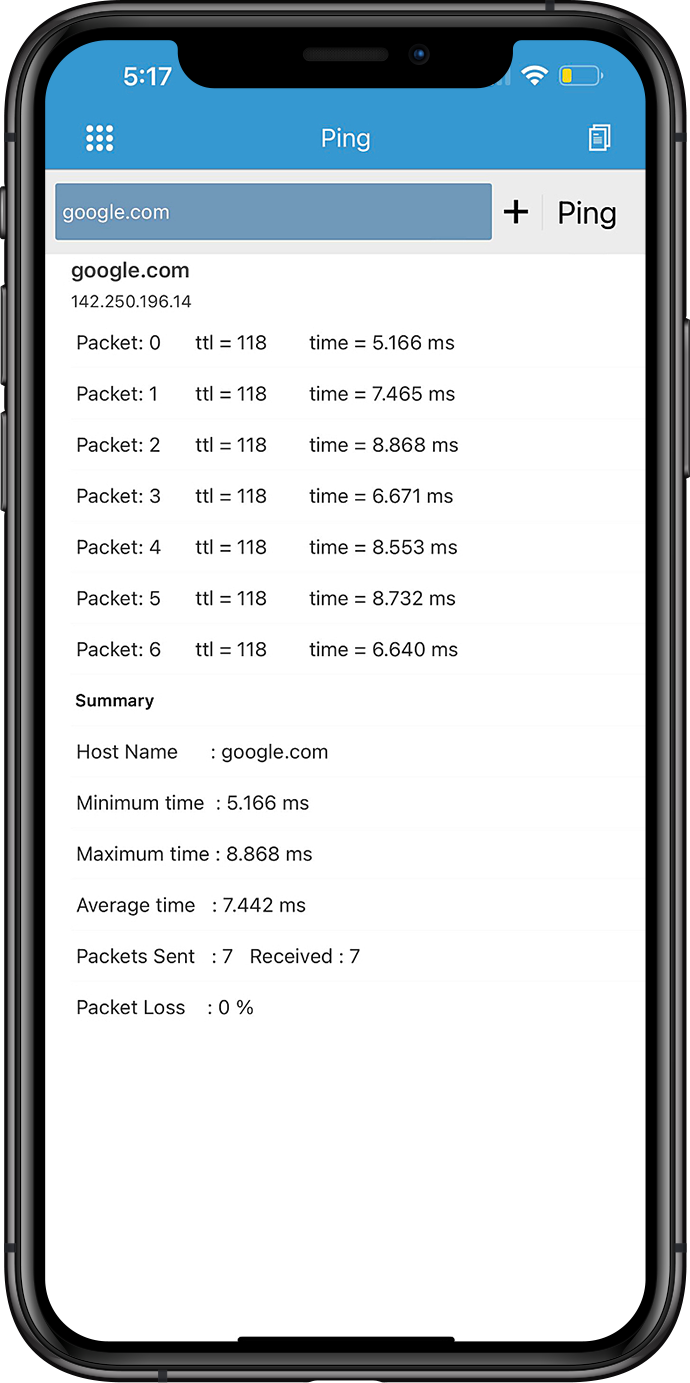
Ping
- Monitorare la disponibilità di siti Web, server, router e altri dispositivi di rete nell’ambiente LAN.
- Trova il tempo di viaggio minimo/massimo/medio del pacchetto dall’host.
- Trova il valore time-to-live per ciascun pacchetto ricevuto dall’host.
- Ping i dispositivi continuamente e ottieni il loro stato di disponibilità dalla vista della lista host.
- I codici di colore aiutano a identificare se i dispositivi monitorati sono attivi e funzionanti.
Traceroute
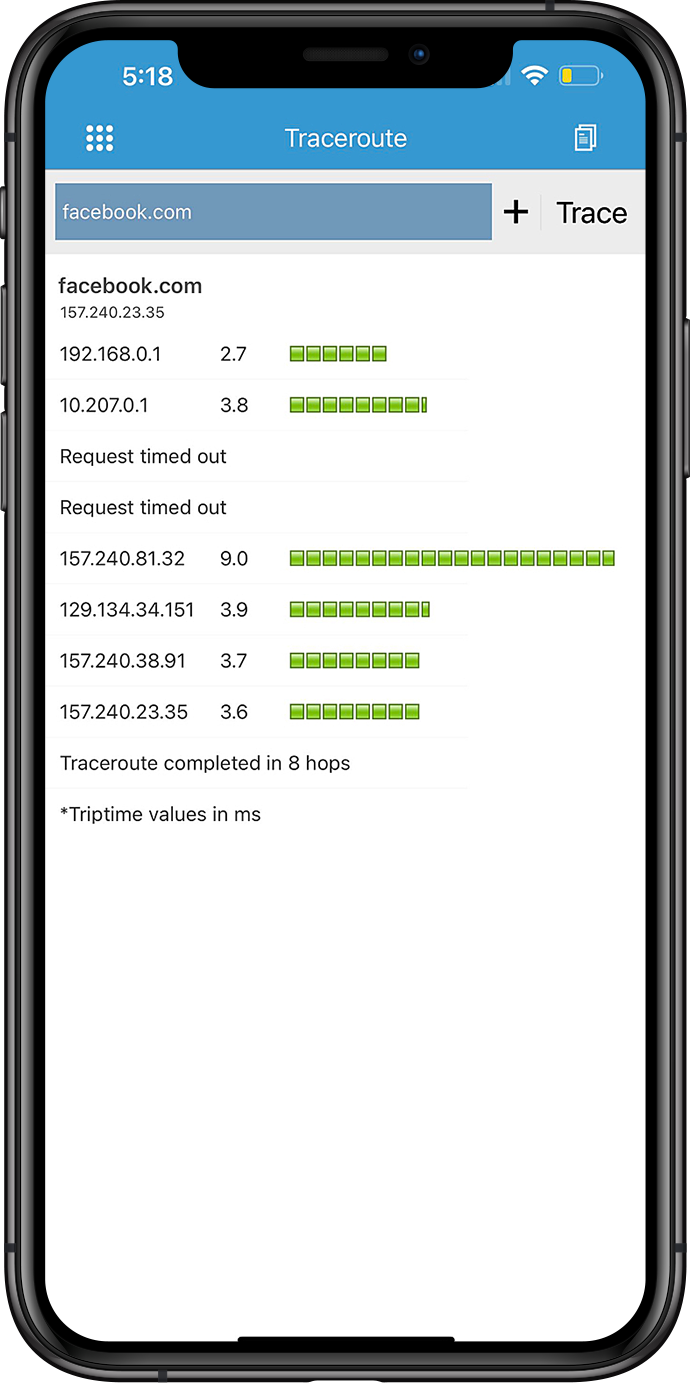
- Risolvi i problemi di routing trovando i dettagli di Traceroute per siti Web, server, router e altri dispositivi di rete.
- Trova il numero di luppoli presi dal pacchetto per raggiungere il server di destinazione.
- Trova il tempo di andata e ritorno per dispositivi e siti Web di destinazione. Lo strumento di ping iPhone presenta una vista grafica di RTT nel tempo.
Ricerca DNS
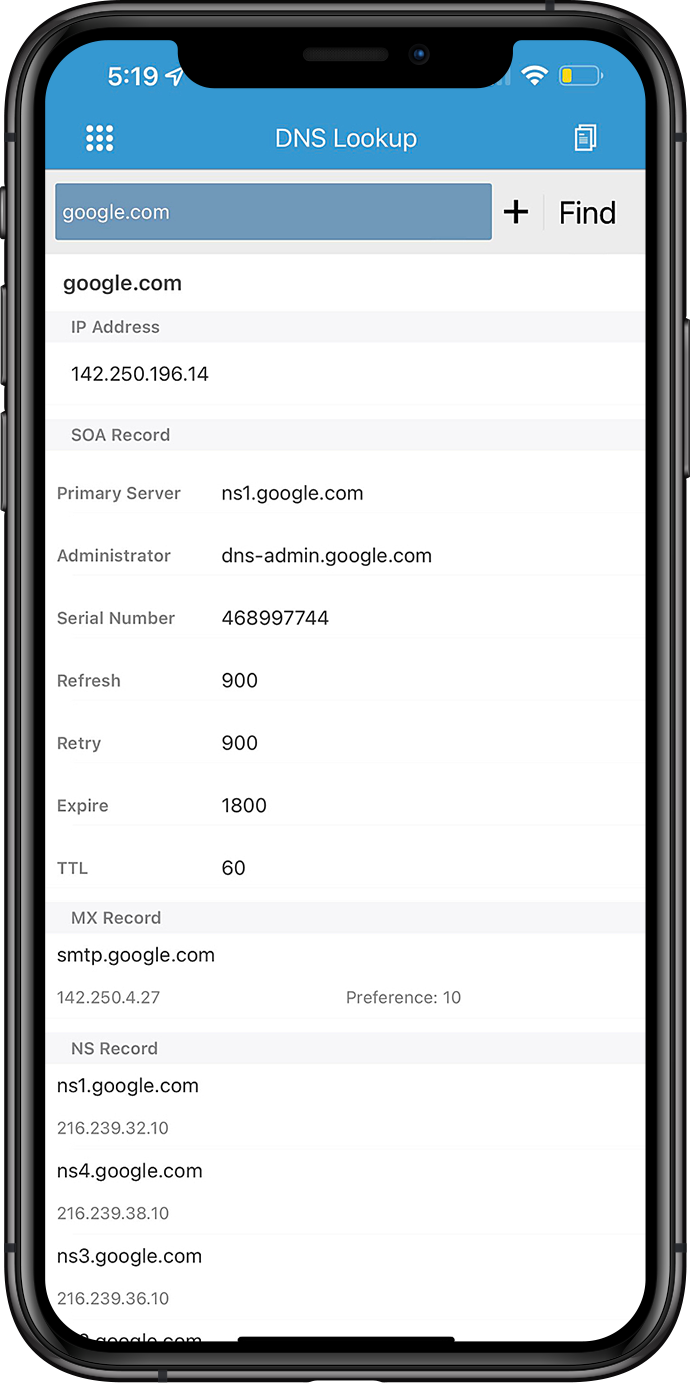
- Esegui la ricerca DNS e ottieni i record DNS direttamente dal tuo iPhone.
- Ottieni i record IP-Address e SOA di siti Web.
- Ottieni il record MX, il record NS e il record txt di siti Web.
Tempo di risposta
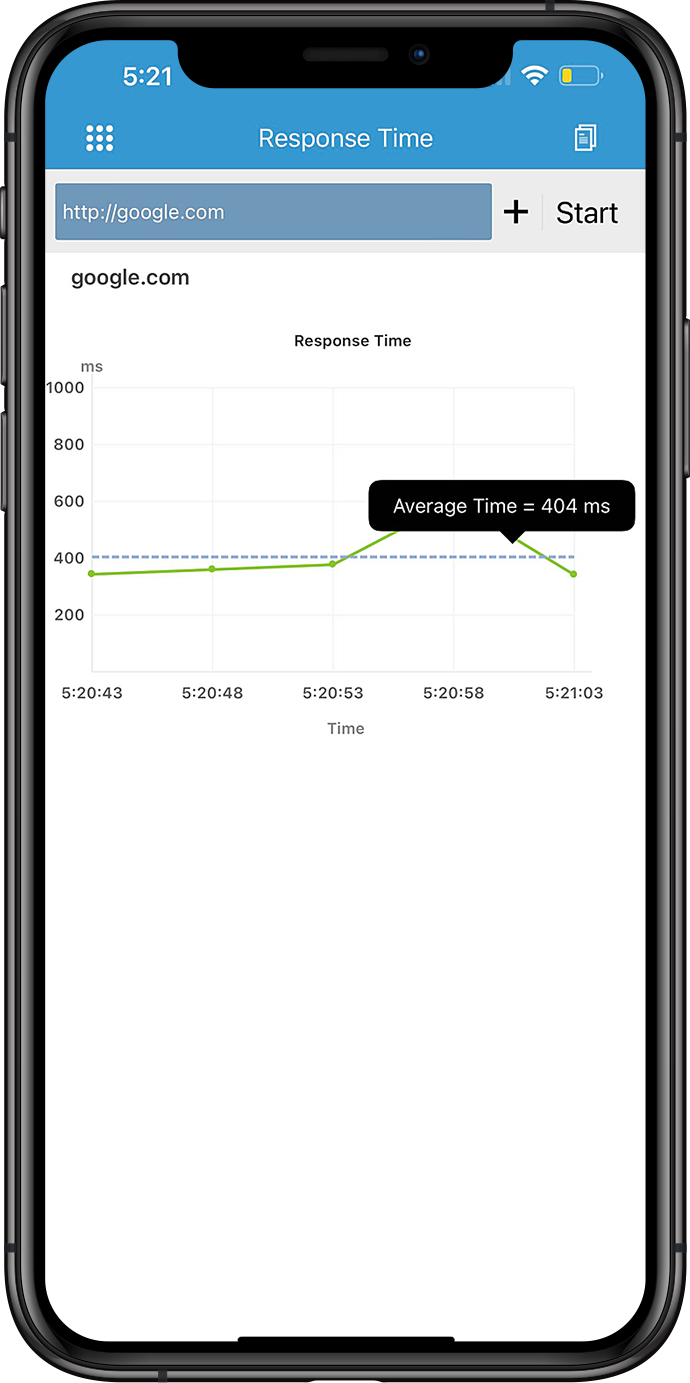
- Monitorare il tempo di risposta dei siti Web con grafici intuitivi.
- Trova il valore di tempo medio di risposta dei siti Web per gli ultimi cinque sondaggi.
Monitor SSL
- Visualizza i dettagli del certificato SSL dei siti Web.
- Trova la data di scadenza, la data di emissione, il nome dell’emittente, il nome comune dei siti Web per i certificati SSL.
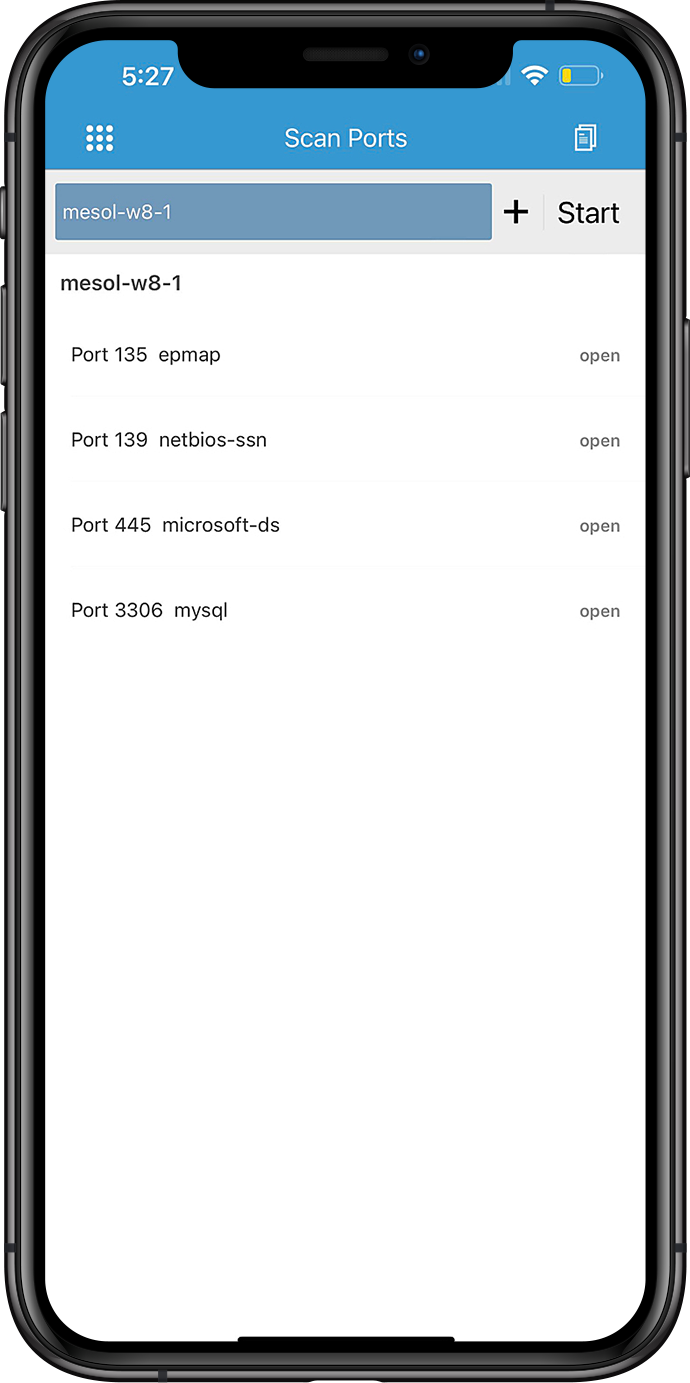
Scanner di porte
- Visualizza le porte aperte nel server selezionato con la sua descrizione. Lo strumento di ping iPhone è precaricato con 2 opzioni per la scansione delle porte.
- Scansionare le porte aperte con un intervallo specifico utilizzando l’opzione di selezione dell’intervallo.
- Scansionare porte specifiche utilizzando l’opzione di selezione delle porte personalizzate.
Dettagli whois
- Visualizza i dettagli registrati del nome di dominio indicato.
- Visualizza il nome del dichiarante, data di registrazione, ID del dominio del registro, dettagli del registrar e altro ancora.
Monitoraggio della disponibilità del dispositivo
Assicurati che la tua rete sia attivo e in esecuzione con tempo di attività e disponibilità di rete ininterrotti, utilizzando Opmanager.
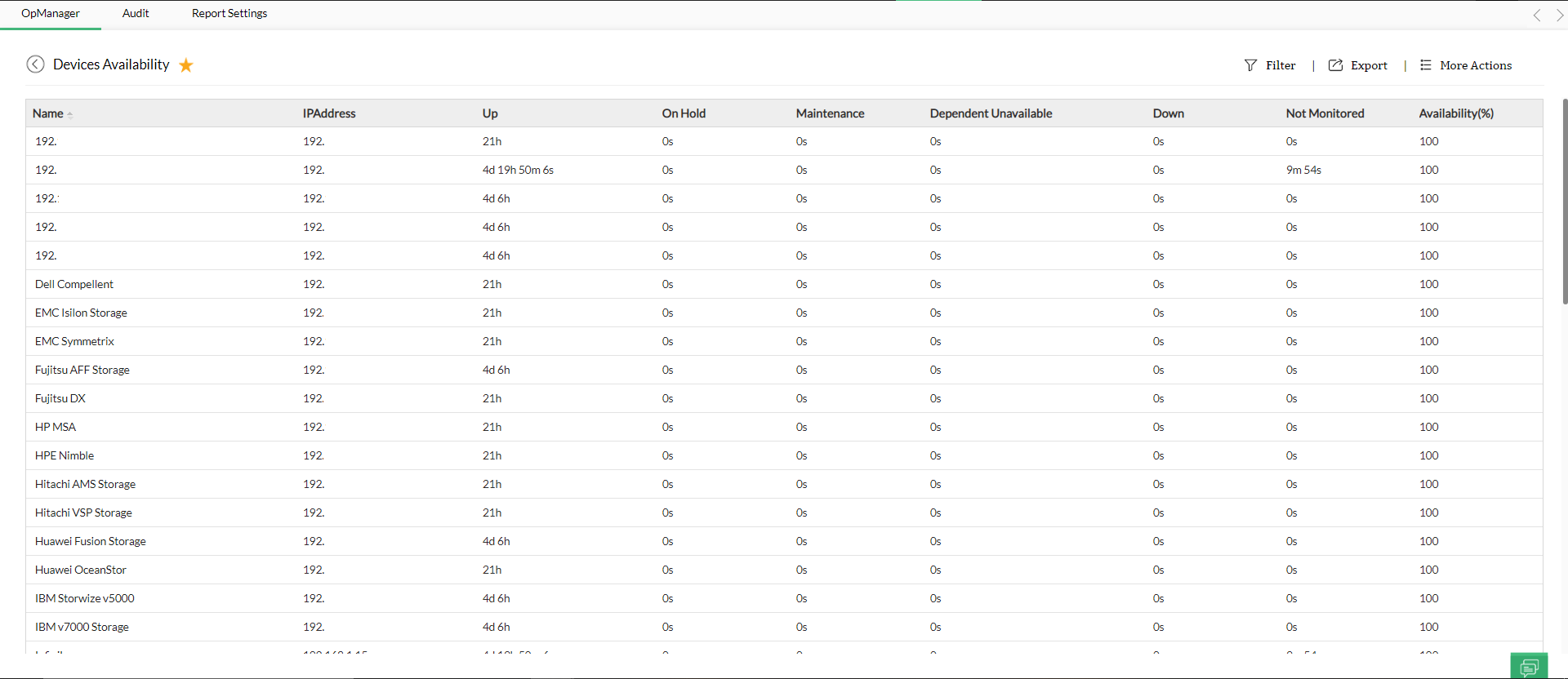
Caratteristiche chiave:
- Sondaggi il dispositivo per la disponibilità utilizzando ICMP Ping.
- Personalizza l’intervallo di polling di disponibilità a qualsiasi infrastruttura o dispositivo specifico.
- Array di metriche oltre allo stato del dispositivo su/giù in modo da poter evitare falsi positivi.
- Interrompere il polling di un dispositivo dipendente quando il dispositivo genitore è inattivo utilizzando le dipendenze uplink del dispositivo.
Come eseguire il ping di un indirizzo IP da un PC o un dispositivo mobile
Con oggi’S ad alta domanda di larghezza di banda Internet, è importante sapere se la connessione di rete funziona correttamente o no. Se hai mai problemi con la tua connessione, il modo più sicuro per testarlo è usare il “ping” comando.

Quando hai difficoltà ad accedere a determinati siti Web, puoi scoprire rapidamente se è da parte loro o se hai alcuni problemi di connessione. Ad esempio, potresti non essere in grado di trasmettere correttamente un film Netflix ma puoi accedere e navigare bene. Questo è esattamente lo scenario in cui un ping potrebbe essere utile, consentendo di determinare la fonte del problema.
Segui in questo articolo per imparare a eseguire il ping di un sito Web sul tuo PC o dispositivo mobile.
Come eseguire il ping di un indirizzo IP in Windows
Fare un test ping in Windows è relativamente facile, indipendentemente dalla versione. Tutto quello che devi fare è aprire il prompt dei comandi o Windows Powershell e digitare il comando corretto. Qui’S Come è fatto:
- Premere il tasto Windows sulla tastiera, quindi iniziare a digitare “prompt dei comandi” e seleziona Prompt dei comandi.

- Ora, digita “Ping Google.com” e colpito accedere.

- Per testare la connessione tra il tuo computer e il router domestico, inserisci il router’Indirizzo IP. Nella maggior parte dei casi, il router avrà l’indirizzo predefinito di 192.168.1.1. Per eseguire il ping, dovrai digitare “Ping 192.168.1.1” e premere accedere.

Una volta avviato il ping, il computer invierà un pacchetto di dati di test all’host desiderato e attenderà una risposta. Per assicurarsi che il test sia pertinente, il computer invierà quattro ping. Una volta arrivata la risposta, vedrai i risultati del test nella finestra del prompt dei comandi.
- Proprio sotto il tuo comando ping, vedrai la risposta dal server che stavi pinging. Questo mostra quanti byte avevano ogni pacchetto e quanto velocemente era la risposta in millisecondi.

- Sotto quella sezione, vedrai il test’statistiche s. Questi mostrano quanti pacchetti ha inviato il tuo computer, quanti ha ricevuto indietro e il numero di pacchetti che si sono persi a causa di una scarsa connessione. Il buon test avrà quattro pacchetti entrambi inviati e ricevuti, con zero pacchetti persi.

- In fondo, la sezione statistica del tempo mostra quanto velocemente i dati sono andati avanti e indietro, anche in millisecondi. Otterrai i tempi di andata e ritorno minimi e massimi, nonché il tempo medio.

Come eseguire il ping di un indirizzo IP da un Mac
Simile a Windows, Mac usa il suo terminale App per elaborare i comandi di testo.
- Aprire Finder sul tuo Mac.
- Clic Applicazioni Dal menu a sinistra. Se indossi’T vederlo, premere il Comando + a tasti sulla tastiera allo stesso tempo.
- Successivamente, fare doppio clic Utility e inizia il terminale app.

- Ora, digita il comando ping: ping 192.168.1.1 e colpito accedere Sulla tastiera.
- Ciò inizierà il test ping tra il tuo computer e il router domestico.
- Per terminare il test, premere il Comando + c pulsanti sulla tastiera allo stesso tempo.

Invece di un indirizzo IP, puoi anche digitare il nome di dominio, come “Instagram.com,” “Google.com,” o qualsiasi altro dominio valido. Se si desidera utilizzare un indirizzo IP esterno per testare la connessione, puoi utilizzare uno di Google’Server DNS S come 8.8.8.8.
Una volta completato il test, vedrai i risultati. Questi ti mostrano quanti pacchetti hanno inviato il tuo computer e quanto tempo impiegato per ottenere una risposta dal server tu’ve ping. Sotto quelli, vedrai le statistiche sul ping che ti mostrano quanti pacchetti hai inviato, quanti hai ricevuto e se qualche pacchetto si è perso sulla via del ritorno. Una buona connessione ha vinto’T ha dei pacchetti persi.
Come eseguire il ping di un indirizzo IP da un Chromebook
Su Chrome OS hai vinto’T Trova un’app dedicata per un test ping né puoi trovare un tale servizio in nessuno dei menu. Indipendentemente da ciò, dovresti sapere che i Chromebook sono dotati di un servizio di ping integrato. Basta seguire i passaggi seguenti per inizializzarlo:
- premi il Ctrl + alt + t tasti sulla tastiera allo stesso tempo. Questo aprirà il prompt dei comandi.

- Tipo “Ping Google.com” O “ping 8.8.8.8” Per testare la tua connessione con Google.

- Premere accedere Sulla tastiera. Il tuo Chromebook avrà ora una serie di test di connessione.

Proprio come con Windows 10 e Mac, otterrai i risultati che ti mostrano se la connessione funziona correttamente o no. Se si perdono pacchetti, riprova il test. Se ha ancora alcuni pacchetti persi, potrebbe esserci qualcosa di sbagliato nella tua connessione. In tal caso, è meglio chiamare il tuo provider Internet’S Sezione Assistenza clienti. Se stai lavorando su una rete aziendale, è necessario contattare la rete o l’amministratore di sistema.
Come eseguire il ping di un indirizzo IP da un iPhone

Naturalmente, se stai riscontrando problemi con la tua connessione Wi-Fi, è meglio disconnettersi e utilizzare la tua rete di dati cellulari per installare una delle app. Questo vale anche per i problemi con la connessione cellulare. In tal caso, dovresti trovare una rete Wi-Fi che funzioni per accedere all’App Store.
Come eseguire il ping di un indirizzo IP da un dispositivo Android

Mentre “Ping” E “Ping & net” Fornire un’opzione di ping di base, “Pingtools Network Utilities” è un’app molto più avanzata. Viene fornito con molti utili strumenti diagnostici di rete che possono fornire informazioni dettagliate sulla connessione che si sta utilizzando. Puoi anche controllare l’utilizzo della rete per ogni app sul telefono, scansionare le porte di rete, controllare i proprietari di domini e altro ancora.
Come eseguire il ping di un indirizzo IP utilizzando un servizio Web online
Se non si desidera utilizzare un’app per eseguire un ping di prova, ci sono molti siti Web che ti permetteranno di farlo. Si prega di notare che questi servizi ti consentono di ping solo dei server pubblici e hai vinto’essere in grado di eseguire il ping del router della rete domestica. A meno che a meno che non abbia un indirizzo IP statico.
Alcuni dei servizi online che puoi provare includono “ Sito24x7,” “ IPaddressGuide,” “ Ping.Unione Europea,” “ Strumenti di rete,” E “ Wormly.” Tutti questi sono completamente liberi da usare.
Testare la tua connessione
Spero che tu abbia imparato a usare il “ping” comando sul tuo dispositivo. Sapere come testare la tua connessione è una cosa abbastanza utile, specialmente quando si ottiene un lento traffico Internet sul tuo computer. E se non si desidera installare un’altra app sul tuo dispositivo mobile, puoi utilizzare uno dei servizi di ping online.
Sei riuscito a utilizzare il comando ping? Hai ottenuto il “zero pacchetti persi” o no? Si prega di condividere i tuoi pensieri nella sezione commenti qui sotto.
Ping – Utilità di rete 4+
Il bene: questa è una versione completamente funzionale di ping, con parametri facili da impostare.
L’imperfetto: il taglio del tempo non è perfetto. (Consente alcuni pacchetti nel tempo di taglio delle statistiche, sebbene siano conteggiati correttamente come caduti dal taglio del tempo.) Sarebbe bello se mantenuto il nome host target usato tra usi tra usi, ma non un grande dettaglio, in quanto salva l’host e alcune lettere ti portano dove vuoi.
The Bad: Niente di nota.
Non ho problemi con i cursori per i parametri, anche se altri revisori hanno riportato sfide usando i cursori.
È stato prezioso nella diagnosi di problemi di rete con l’hardware di AT&T, permettendomi di diagnosticare la posizione dei loro problemi. (La perdita di pacchetti del 30-50% su una linea ADSL AT&T aiuta a spiegare una connessione disfunzionale.)
Jo2jo, 10/12/2018
Bella app: problemi principali facili da risolvere
Ok/app di ping decente, tuttavia ci sono problemi molto chiari e ovvi che incidono principalmente sulla funzionalità. Entrambi sono molto facili da risolvere per lo sviluppatore.
È quasi impossibile da selezionare .5 (o meno) per la frequenza del ping (intervallo) con il dito, questo perché lo sviluppatore ha scelto goffamente di utilizzare l’elemento utente della barra scorrevole rispetto alle opzioni UI migliori (o mantenendo la barra ma consente agli utenti di toccare il numero e inserire manualmente quale intervallo desiderano).
2 ° dovrebbe esserci una cronologia di qualsiasi DNS o indirizzo IP che fai ping/inserisci nel campo ping. (Non dover goffamente aprire segnalibri e revisionare le voci per aggiungere segnalibri).
o una seconda opzione migliore sarebbe un pulsante facile accanto alla riga di entrata principale che è “Aggiungi ai preferiti”, In questo modo devi solo inserire/digitare un DNS o l’indirizzo IP.
La sezione dei segnalibri dovrebbe avere un’opzione di copia/clone, per quando è necessario inserire più indirizzo IP è simile (ad esempio in una singola posizione con molti dispositivi sulla stessa sottorete).
Inoltre sarebbe bello se fossi in grado di premere il pulsante di dettatura iOS sulla tastiera quando si inserisce un indirizzo IP – lo sviluppatore ha optato per un layout della tastiera iOS che rimuove il pulsante di dettatura iOS (a volte potremmo non avere entrambe le mani libere e vorrebbero dettare un indirizzo IP)
Questi miglioramenti renderebbero questa app ping uno dei migliori strumenti di ping su iOS
The Razor, 06/12/2020
Tutto quello che volevo fare era ping qualcosa e questo funzionava!
Tutto quello che dovevo fare era eseguire il ping di un dispositivo mentre ero su una VPN. Un altro utente stava avendo problemi di connessione e avevo bisogno di assicurarmi che fosse attivo e funzionante. Questa piccola app ha fatto.
Potevo vedere desiderare di più dall’app, ma fa quello che ho bisogno per fare. Vado adesso e donare $.99 così posso ottenere una stella d’oro.��
Privacy dell’app
Lo sviluppatore, Iurii Mozharovskyi, ha indicato che l’app’Le pratiche di privacy possono includere la gestione dei dati come descritto di seguito. Per ulteriori informazioni, consultare lo sviluppatore’S Privacy Information.
Dati non collegati a te
- Dati di utilizzo
- Diagnostica
Le pratiche sulla privacy possono variare, ad esempio, in base alle funzionalità che usi o alla tua età. Saperne di più
Informazione
Venditore Iurii Mozharovskyi
Taglia 14.2 mb
Compatibilità iPhone richiede iOS 11.0 o più tardi. iPad richiede iPados 11.0 o più tardi. iPod Touch richiede iOS 11.0 o più tardi. Mac richiede macOS 11.0 o successivo e un Mac con chip Apple M1 o successivo.
Come eseguire ping (Network Diagnostics) sul tuo iPhone

Chris Hoffman

Chris Hoffman
Caporedattore
Chris Hoffman è caporedattore di How-to Geek. Ha scritto sulla tecnologia da oltre un decennio ed è stato editorialista di PCWorld per due anni. Chris ha scritto per Il New York Times E Digest del lettore, stato intervistato come esperto di tecnologia in stazioni televisive come la NBC 6 di Miami e ha avuto il suo lavoro coperto da notizie come la BBC. Dal 2011, Chris ha scritto oltre 2.000 articoli che sono stati letti più di un miliardo di volte-e questo è solo qui su How-to Geek. Per saperne di più.
20 novembre 2018, 12:54 PM EDT | 1 minuto Leggi

Quanto è solido il tuo iPhone’connessione Internet? Là’non è un modo rapido e integrato per dirlo. Puoi guardare le tue barre Wi-Fi o cellulari per vedere se hai un buon segnale, ma questo non lo fa’T significa che hai una connessione solida. Immettere Pingify, creato da Connectify. Questa app gratuita per iPhone e iPad funziona allo stesso modo di Ping, un’utilità classica della linea di comando che potresti eseguire su un PC Windows, Mac o Linux. Invia brevi messaggi (“Pings”) a un server remoto tramite la connessione Internet e mostra quanto velocemente vengono ricevuti quei messaggi.
Guardando i risultati del ping, puoi vedere la latenza precisa della connessione. Puoi anche individuare la perdita di pacchetti, che appare come alcuni dei ping semplicemente falliti. E, se la latenza va bene su alcuni dei ping ma spesso aumenta, questo ti mostra’Resperndo i picchi di latenza. Eventuali problemi potrebbero essere il risultato della tua potenza Wi-Fi o del segnale cellulare o del risultato della connessione Internet stessa.
Puoi anche usare Pingify per testare il tuo iPhone’S Wi-Fi o forza del segnale cellulare, che inizia un ping e camminando per un’area. Potresti notare che alcune aree della tua casa, luogo di lavoro o altrove hanno un segnale peggiore. Esso’è facile individuare punti morti o altre aree cattive se tu’Riegendo i risultati del ping mentre cammina.
Scarica Pingify da Apple’S App Store e lanciarlo per iniziare. Clicca il “Inizia il test” Pulsante nella scheda Pingify principale. Pingify inizierà automaticamente a ping su entrambe le connessioni di dati Wi-Fi e cellulari. Invierà anche i ping sulla tua VPN, se tu’essere collegato a una VPN. Pingify ha vinto’T fermati finché non tocchi “Stop Test.”

La scheda Analisi nell’app mostra una cronologia dei risultati del test Pingify insieme alla posizione geografica in cui li hai eseguiti. Pingify normalmente invia ping a Google.com, ma puoi modificare quel server dalla scheda Impostazioni. Se Google’I server S hanno un problema, che avrà un impatto sui risultati del ping, ma Google ha normalmente server veloci con connessioni solide.
Questo strumento sarà immediatamente familiare a chiunque’s mai eseguito un comando ping. Se non hai’t, esso’è ancora un ottimo modo per vedere quanto bene la tua connessione funziona al momento. Se una pagina Web o un’app si carica mai lentamente sul telefono, eseguire un test in Pingify. Questo ti dirà se hai un problema di connessione o se quella particolare pagina web o app è solo lenta.
- › Google Docs sta aggiungendo personalizzato “Costruzioni”
- › L’editor fotografico Photomator è ora disponibile anche su Mac
- › Il tuo vecchio account Google potrebbe essere eliminato presto
- › Come bruciare il tuo PowerPoint su DVD
- › HP sta aggiornando i suoi piccoli PC con CPU Intel di 13 ° gene
- › L’accesso assistito trasformerà il tuo iPhone in un telefono di base

Chris Hoffman
Chris Hoffman è caporedattore di How-to Geek. Ha scritto sulla tecnologia da oltre un decennio ed è stato editorialista di PCWorld per due anni. Chris ha scritto per Il New York Times E Digest del lettore, stato intervistato come esperto di tecnologia in stazioni televisive come la NBC 6 di Miami e ha avuto il suo lavoro coperto da notizie come la BBC. Dal 2011, Chris ha scritto oltre 2.000 articoli che sono stati letti più di un miliardo di volte-e questo è solo qui su How-to Geek.
Leggi la biografia completa »
Come eseguire il ping di un iPhone
Apple è uno dei principali produttori mobili per molti anni. iPhone è famoso per la sua velocità superfast, il look premium e diverse funzionalità utili. Tuttavia, è anche famoso per i suoi costosi prezzi. E per questo, molti utenti si occupano di esso e lo gestiscono correttamente ovunque vadano. Se possiedi un iPhone e lo hai inconsapevolmente perso, vorrai sicuramente sapere come eseguire il ping di un iPhone. Leggi questa guida utile che ti insegnerà come eseguire il ping di qualcuno’s iPhone e ping il tuo iPhone per tracciare e recuperarlo.

Sommario
Come eseguire il ping di un iPhone
Puoi Ping un dispositivo e la posizione con l’aiuto dei passaggi menzionati più avanti in questo articolo. Continua a leggere per scoprire come puoi farlo sul tuo iPhone.
Puoi ping qualcuno’S iPhone?
SÌ, puoi ping qualcuno’S iPhone di Condividendo la tua posizione con la persona che vuoi ping o usando iCloud Trova il mio iPhone. Leggi e segui entrambi questi metodi sopra menzionati con i passaggi dettagliati.
Come invio un suono forte a qualcuno’S iPhone?
1. Visita la pagina Accesso iCloud sul tuo PC.
2. Accedi con il tuo ID Apple E Parola d’ordine.

3. Clicca su Trova iPhone, come mostrato di seguito.

4. Clicca il Green Dot> I icona.

5. Ora, fai clic su Riprodurre l’audio Per eseguire il ping dell’iPhone desiderato.

Come eseguire il ping di un iPhone con Trova il mio iPhone? Come esegui il ping di una posizione di iPhone?
UN. Ping Iphone Device:
Per eseguire il ping di un iPhone con Trova il mio iPhone, segui questi passaggi:
1. Apri la mia app sul tuo iPhone.
2. Tocca il Dispositivi Scheda dalla barra in basso.

3. Seleziona il dispositivo desiderato Dal menu che si desidera ping.
Nota: Puoi aggiungere anche altri dispositivi iPhone da qui toccando il Più (+) icona.

4. Tocca Riprodurre l’audio Per eseguire il ping del telefono immediatamente.

B. Ping Iphone Posizione:
Per eseguire il ping di una posizione di iPhone, assicurati di essere connesso a Internet e seguire questi passaggi:
1. Apri la mia app sul tuo iPhone.
2. Tocca Inizia a condividere la posizione.

3. Digita la persona desiderata’s nome in A: campo.

4. Scegli la durata della condivisione desiderata della posizione da questi tre:

Come trovi qualcun altro’S iPhone? Come fai a ping qualcuno’S Posizione?
Puoi trovare qualcun altro’S iPhone con il Trova la mia app e ping la loro posizione nel modo seguente:
1. Apri la mia app e tocca il Inizia a condividere la posizione Opzione dal basso, come mostrato.
2. Nel A: campo, digita la persona desiderata’S nome e selezionare la durata della condivisione desiderata della posizione:
Posso individuare un iPhone che non è mio?
SÌ, Puoi individuare un iPhone che non è tuo se hai condiviso una posizione con esso tramite il Trova la mia app o iCloud Trova iPhone utilizzando i dettagli dell’ID Apple di quell’iPhone in questione.
Come faccio a ping qualcuno’s percorso iPhone?
Segui i passaggi seguenti se vuoi sapere come eseguire il ping di qualcuno’s percorso iPhone:
1. Visita la pagina Accesso iCloud sul tuo PC.
2. Accedi con il tuo ID Apple E Parola d’ordine.
3. Clicca su Trova iPhone, come mostrato di seguito.
4. Clicca il Green Dot> I icona.
5. Ora, fai clic su Riprodurre l’audio.
Come eseguire il ping di un iPhone senza trovare il mio iPhone? Come posso tracciare un iPhone per numero di telefono?
- Voi Non riesco a ping di un iPhone senza trovare il mio iPhone. Puoi leggere i passaggi sopra menzionati in questo articolo per sapere come eseguire il ping con l’aiuto della funzione Trova il mio iPhone tramite iCloud.
- Anche tu non può tracciare uniPhone per numero di telefonoper conto proprio. Dovrai prendere l’aiuto dei servizi di ricerca del telefono o della polizia per tenere traccia del telefono utilizzando il tuo numero di telefono.
Come ping iPhone da Apple Watch?
Sul tuo Apple Watch, eseguire i seguenti passaggi:
1. Accedi sul tuo Apple Watch con lo stesso ID Apple E Parola d’ordine che viene utilizzato nell’iPhone target.
2. Scorrere verso l’alto per aprire il Centro di controllo.
3. Clicca il Icona ping, come evidenziato di seguito.

Come eseguire il ping di un iPhone da uno smartphone Android?
Leggi e segui il metodo imminente per questo:
1. Visita la pagina di accesso iCloud su uno smartphone Android.
2. Accedi con il tuo ID Apple E Parola d’ordine.

3. Tocca Permettere Per il prompt di Accesso Android sul tuo iPhone.
4. Ora, sul telefono Android, tocca il Trova iPhone opzione.

5. Tocca sulla posizione Green Dot> I icona.
6. Ora, toccando Riprodurre l’audio.
Come usare Trova il mio iPhone per ping, traccia e cancella iPhone?
Puoi usare Trova il mio iPhone su ping, traccia e cancella l’iPhone nei seguenti modi:
UN. Ping iPhone:
1. Apri la mia app sul tuo iPhone.
2. Tocca il Dispositivi Tab, come mostrato.
3. Scegli il dispositivo desiderato e tocca Riprodurre l’audio per quel dispositivo.
B. Traccia iPhone:
Per tracciare un iPhone, devi condividere la tua posizione tramite la mia app nel modo seguente:
1. Apri la mia app sul tuo iPhone.
2. Tocca Inizia a condividere la posizione.
3. Scegli la durata di condivisione desiderata della posizione da questi tre dopo aver digitato la persona desiderata’s nome in A: campo:
Ora puoi tracciare l’iPhone la cui posizione è stata condivisa.
C. Cancella iPhone:
Leggi e segui i passaggi seguenti per cancellare l’iPhone tramite la mia app:
1. Apri la mia app sul tuo iPhone.
2. Tocca il Dispositivi Scheda dalla barra in basso.
3. Tocca il dispositivo desiderato Vuoi cancellare.
4. Tocca Cancella questo dispositivo Opzione dal basso. Il dispositivo iPhone desiderato verrà cancellato.

Consigliato:
- Correggi il gioco Steam si è disinstallato casualmente su Windows 10
- Come dividere lo schermo su iPhone
- Come controllare qualcuno’S Posizione su iPhone
- Come fingere la tua posizione su Life360 (iPhone e Android)
Speriamo che tu abbia imparato Come eseguire il ping di un iPhone. Sentiti libero di contattarci con le tue domande e suggerimenti tramite la sezione commenti qui sotto. Facci sapere cosa vuoi imparare dopo.