


La memoria elevata provoca CPU elevata
Correzione: Utilizzo elevato di RAM e CPU in Windows 10
Riepilogo:
Avere un elevato utilizzo della RAM e della CPU in Windows 10 può essere un’esperienza frustrante, in quanto può far rallentare il tuo PC o diventare non rispondente. Questo problema è spesso indicato vedendo un messaggio di utilizzo del disco al 100% in Task Manager. Ci possono essere diverse ragioni per questo problema, come l’esecuzione di software pesanti o giochi che consumano molte risorse, con più app in esecuzione in background o persino determinati servizi di sistema che causano l’alto utilizzo. In questo articolo, discuteremo di vari metodi per risolvere e risolvere l’elevato problema di utilizzo della RAM e della CPU in Windows 10.
Punti chiave:
- Disinstalla browser di terze parti
- Esegui Chkdsk
- Disabilita la protezione basata su cloud in Windows Defender
- Disabilita l’indice di ricerca di Windows
- Disabilita il servizio di stampa di stampa
- Regola gli effetti visivi
- Aggiorna i driver del dispositivo
- Esegui SFC e Dim
- Esegui la risoluzione dei problemi delle prestazioni
- Aggiorna il tuo firmware o aggiorna la RAM
- Utilizzare lo strumento di aggiornamento Windows
- Esamina il rapporto sulla salute del sistema
- Risoluzione dei problemi utilizzando il Tamer di processo
- È il messaggio segnato interrupt abilitato?
- Disattivare il lavaggio del buffer di write-cache di Windows sul dispositivo
- Esegui la risoluzione dei problemi di potenza
Domande e risposte:
1. Perché dovrei disinstallare i browser di terze parti?
La disinstallazione dei browser di terze parti può aiutare a identificare se l’utilizzo elevato di RAM e CPU è causato da eventuali plugin o estensioni problematiche. È possibile reinstallare facilmente i browser più tardi, se necessario.
2. Come posso eseguire chkdsk?
Per eseguire CHKDSK, aprire un prompt dei comandi elevato e digitare “Chkdsk.exe /f /r “senza le citazioni. Ciò risolverà gli errori e tenterà il recupero delle informazioni.
3. Perché dovrei disabilitare la protezione basata su cloud in Windows Defender?
La disabilitazione della protezione basata su cloud in Windows Defender può talvolta ridurre l’utilizzo di RAM e CPU, in quanto può essere ad alta intensità di risorse. Tuttavia, tieni presente che ciò può influire sull’efficacia della protezione antivirus.
4. Come posso disabilitare l’indicizzatore di ricerca di Windows?
È possibile disabilitare l’indice di ricerca di Windows se non si utilizza Windows Search. Vai al gestore dei servizi, scorri verso il basso fino a “Search Windows” e interrompe il servizio. Disabilitare può aiutare a ridurre l’utilizzo della CPU e del disco.
5. Cosa dovrei fare se disabilitare Windows Search Indexer non risolve il problema?
Se la disabilitazione dell’indicizzatore di ricerca di Windows non risolve l’elevato problema di utilizzo della RAM e della CPU, è possibile provare a disabilitare il servizio SPOoler di stampa. Questo può essere fatto nel responsabile dei servizi interrompendo il servizio “Stampa spooler”.
6. Come posso regolare gli effetti visivi in Windows?
È possibile regolare gli effetti visivi in Windows per ottimizzare le prestazioni. È possibile trovare le impostazioni facendo clic con il pulsante destro del mouse su “questo PC” o “My Computer”, selezionando “Proprietà”, andando alle “impostazioni di sistema avanzate” e facendo clic sul pulsante “Impostazioni” nella sezione “Performance”.
7. Come posso aggiornare i miei driver di dispositivo?
È possibile aggiornare i driver del dispositivo utilizzando Windows Update, scaricandoli dal sito Web del produttore o utilizzando un software di aggiornamento del driver gratuito. Mantenere aggiornati i driver può aiutare a migliorare le prestazioni e la stabilità del sistema.
8. Cos’è SFC e Dim?
SFC (system file checker) e DSOM (manutenzione e gestione delle immagini di distribuzione) sono strumenti Windows integrati che possono aiutare a riparare i file di sistema corrotti e ripristinare la salute del sistema. L’esecuzione di questi strumenti può risolvere problemi di utilizzo della RAM e della CPU.
9. Come posso eseguire la risoluzione dei problemi delle prestazioni?
Per eseguire la risoluzione dei problemi delle prestazioni, aprire un prompt di comandi elevato e digitare “MSDT.Exe /Id Performancediagnostic “senza citazioni. Questo risoluzione dei problemi può aiutare a identificare e risolvere i problemi relativi alle prestazioni.
10. Dovrei prendere in considerazione l’aggiornamento del mio firmware o RAM?
Se stai vivendo un uso costante di RAM e CPU, potrebbe valere la pena considerare l’aggiornamento del firmware (BIOS) o l’aggiunta di più RAM al sistema. Ciò può migliorare le prestazioni complessive e aiutare a ridurre l’utilizzo delle risorse.
11. Come posso usare lo strumento di aggiornamento Windows?
Lo strumento di aggiornamento Windows è una funzione Windows integrata che consente di reinstallare Windows mantenendo intatti i file e alcune impostazioni. Ciò può aiutare a risolvere elevati problemi di utilizzo della RAM e della CPU causati dalla corruzione del sistema o dai conflitti.
12. Cos’è un rapporto sulla salute del sistema?
Un rapporto sulla salute del sistema è un rapporto diagnostico generato da Windows che fornisce informazioni dettagliate su prestazioni del sistema, hardware, driver e software. L’analisi di questo rapporto può aiutare a individuare la causa dell’elevato utilizzo della RAM e della CPU.
13. Cos’è il processo Tamer?
Process Tamer è un software di terze parti che può aiutare a migliorare le prestazioni del sistema dando priorità ai processi e riducendo l’utilizzo della CPU. Può essere utilizzato per risolvere i problemi di utilizzo della RAM e della CPU elevati.
14. Cosa viene segnalato il messaggio interrupt (MSI)?
Message Signaled Interrupt (MSI) è una caratteristica di sistemi moderni che consente ai dispositivi di inviare direttamente interrupt alla CPU. Abilitare MSI può aiutare ad alleviare l’utilizzo della CPU relativo agli interrupt, ma potrebbe non essere supportato da tutti i dispositivi e i driver.
15. Come posso disattivare il lavaggio del buffer di write-cache di Windows sul dispositivo?
È possibile disattivare il lavaggio del buffer di write-cache di Windows sul dispositivo per ridurre potenzialmente l’utilizzo del disco. Questo può essere fatto nelle proprietà del dispositivo in Gestione dispositivi, nella scheda “Politiche” della categoria “Disk Drives”.
Correzione: Utilizzo elevato di RAM e CPU in Windows 10
Fare clic con il tasto destro sul pulsante di avvio e fare clic su Esegui . Digitare regedit nella finestra comandi esegui e fare clic su OK .
Correggi disco al 100%, CPU elevato, memoria o utilizzo di alimentazione in Windows 11/10
Uno dei problemi più difficili da risolvere con Windows 11/10/8/7 è quando si vede un messaggio di utilizzo del disco al 100% e il tuo PC smette improvvisamente di rispondere o risponde lentamente. Mentre potrebbe avere molte ragioni,’S di solito causato quando il L’utilizzo del disco è al 100% Nel Task Manager. Questo post ti aiuta anche a affrontare costante CPU elevato, uypower o un alto utilizzo della memoria problemi.
Perché la mia CPU, la memoria e il disco sono così in alto?
Quando gestiamo programmi, consumano un po ‘di ammontare di RAM. CPU, memoria e disco elevati possono essere causati per molte ragioni. Più comunemente, i giochi grafici e il software pesanti consumano più CPU, RAM e disco. Inoltre, l’esecuzione di più programmi allo stesso tempo consuma anche molta RAM e mostra a volte un elevato utilizzo della CPU. Se molte app sono in esecuzione in background, è possibile vedere un elevato utilizzo della CPU, della memoria e del disco nel Task Manager.
Disco, CPU, memoria, picchi di utilizzo dell’alimentazione
Disk 100%, CPU elevato, memoria o utilizzo dell’alimentazione in Task Manager
In questa guida, abbiamo coperto una procedura passo-passo per risolvere il problema menzionato dopo aver studiato e implementato metodi discussi da altri e la nostra sperimentazione. Molti forum menzionano metodi come disabilitare anche i servizi SuperFetch, Prefetch e BITS, ma non consigliamo lo stesso. Voglio dire cosa e quanto puoi davvero disabilitare un problema!

- Disinstalla browser di terze parti
- Esegui Chkdsk
- Disabilita la protezione basata su cloud in Windows Defender
- Disabilita l’indice di ricerca di Windows
- Disabilita il servizio di stampa di stampa
- Regola gli effetti visivi
- Aggiorna i driver del dispositivo
- Esegui SFC e Dim
- Esegui la risoluzione dei problemi delle prestazioni
- Aggiorna il tuo firmware o aggiorna la RAM
- Utilizzare lo strumento di aggiornamento Windows
- Esamina il rapporto sulla salute del sistema
- Risoluzione dei problemi utilizzando il Tamer di processo
- È il messaggio segnato interrupt abilitato?
- Disattivare il lavaggio del buffer di write-cache di Windows sul dispositivo
- Esegui la risoluzione dei problemi di potenza.
Poiché le ragioni possono essere molte, le soluzioni possono essere molte – quindi passa prima l’intero elenco e vedi che può essere applicabile nel tuo caso.
1] Disinstalla browser di terze parti
Utilizzando il pannello di controllo, disinstallare tutti i browser, tranne EDGE e Internet Explorer ovviamente. Questo per isolare il problema con i plugin. L’altro suggerimento è di rimuovere i plugin uno per uno da ciascun browser e testare. Adobe Flash e Shockwave Player sono i soliti colpevoli. Ma sapendo il fatto che i browser potrebbero essere reinstallati in pochi secondi, questa opzione sembra essere più facile. Dopo aver disinstallato i browser, si prega di eliminare il ‘Temp’, ‘%Temp%’ E ‘Prefetch’ File. Riavvia il sistema e controlla se risolve il problema. Se lo fa, attendere 10-15 minuti per verificare che non lo fa’t Reoccur. Quindi reinstallare i browser.
2] Esegui Chkdsk
Eseguire chkdsk e vedere se questo aiuta. Apri una finestra CMD elevata, digita il seguente comando e premi Invio:
CHKDSK.exe /f /r
- /f corregge gli errori rilevati.
- /r identifica i settori e i tentativi di recupero delle informazioni.
3] Disabilita la protezione basata su cloud in Windows Defender
Apri Windows Defender e disabilita la protezione basata su cloud e vedi.
4] Disabilita l’indice di ricerca di Windows
L’indicizzatore di ricerca di Windows è un processo che è noto per causare questo. Se non si utilizza Windows Search, è possibile disabilitare Windows Seach Indexer.
5] Disabilita il servizio di stampa di stampa
Se questo non lo fa’T Correggi il problema, esegui Servizi.MSC e disabilita il ‘Spooler di stampa’. La tua stampante smetterà di funzionare dopo questo. Ma almeno aiuta a isolare il problema. Disabilitare il servizio Spooler di stampa ha funzionato per molti utenti.
Una volta aperto il responsabile dei servizi, scorrere verso il basso fino a ‘Spooler di stampa’ e fare clic sull’opzione per arrestare il servizio. Se funziona, potresti decidere se il tuo lavoro ha effettivamente bisogno di una stampante. Se hai bisogno del servizio, sarebbe necessaria una riparazione a livello di tecnico.
6] Regola gli effetti visivi
Regola gli effetti visivi in Windows. Questo post ti mostrerà come modificare gli effetti visivi per ottimizzare le prestazioni di Windows.
7] Aggiorna i driver del dispositivo
A volte i driver di dispositivo possono essere il colpevole. Quindi aggiorna i tuoi driver e vedi se questo aiuta. È possibile utilizzare Windows Update, scaricarlo dal produttore’S Web Web o Utilizza un software di aggiornamento del driver gratuito.
8] Esegui SFC e Dim
9] Esegui la risoluzione dei problemi delle prestazioni
Apri un prompt di comandi elevato, digita quanto segue e premi Invio per eseguire la risoluzione dei problemi delle prestazioni.
msdt.Exe /ID Performancediagnostic
Questo risoluzione dei problemi aiuta l’utente a regolare le impostazioni per migliorare la velocità e le prestazioni del sistema operativo. Ecco altri suggerimenti che possono aiutarti a risolvere i problemi di prestazione.
10] Aggiorna il tuo firmware o aggiorna la RAM
Potresti voler controllare se è necessario aggiornare il tuo firmware o aggiornare la RAM.
11] Utilizza lo strumento di aggiornamento Windows
Un’altra opzione che hai sarebbe quella di utilizzare lo strumento di aggiornamento Windows per reimpostare Windows 10 e vedere se ciò aiuta finalmente.
12] Esamina il rapporto sulla salute del sistema
Il monitor delle prestazioni è un buon strumento integrato che consente di monitorare e studiare in che modo le applicazioni si eseguono influiscono sul tuo computer’prestazioni s, sia in tempo reale che raccogliendo dati di registro per analisi successive. È abbastanza utile per identificare e risolvere i problemi di utilizzo delle risorse elevate da parte dei processi e per generare un rapporto sulla salute del sistema di Windows.
13] Risoluzione dei problemi utilizzando il Tamer di processo
Process Tamer è una piccola utilità che funziona nel vassoio del sistema e monitora costantemente l’uso della CPU di altri processi. Quando vede un processo che sovraccarica la CPU, riduce temporaneamente la priorità di tale processo, fino a quando il suo utilizzo della CPU non ritorna a un livello ragionevole.
MANCIA: È possibile utilizzare la diagnostica delle prestazioni di avvio di Windows per rilevare i problemi di prestazione di avvio di Windows.
14] è abilitato l’interrupt del messaggio?
In uno scenario speciale, se il tuo Task Manager mostra l’utilizzo del disco al 100% sui dispositivi Windows 10 con la modalità MSI Signaling Interrupt (MSI) abilitata, quindi per risolvere questa installazione Intel’D driver interfaccia del chipset e del motore di gestione e vedere.
Questo post ti aiuterà se vedi picchi di utilizzo del disco casuale.
15] disattivare il lavaggio del buffer di write-cache di Windows sul dispositivo
Pijal consiglia nei commenti qui sotto.
Vai a Device Manager> Drives Drives. Fare clic con il pulsante destro del mouse sul tuo HDD/SSD a Proprietà mostrate> Politiche. Selezionare “Disattivare il lavaggio del buffer di write-cache di Windows sul dispositivo” E fai clic su OK. Vedi se questo aiuta alcuni di voi.
16] Esegui la risoluzione dei problemi di potenza
Esegui la risoluzione dei problemi di potenza e vedi se questo ti aiuta.
Come faccio a sapere se la mia RAM è difettosa in Windows 11?
Ci sono alcuni segni che dicono che un ariete è difettoso. Il primo segno sta diminuendo le prestazioni. Il tuo computer troverà difficile eseguire applicazioni. Sperimenterai anche frequenti errori di schermo blu di morte sul tuo computer. Ci sono molte cause di errori BSOD. Quindi, se si verificano frequenti errori BSOD, non puoi saltare alla conclusione che la tua RAM è difettosa. Utilizzare lo strumento diagnostico di memoria di Windows per controllare la salute della RAM.
Se hai qualche idea che possa aiutare a risolvere questo problema, pubblicali nei commenti. I tuoi suggerimenti possono aiutare gli altri ad affrontare questo problema.
- Esploratore.Exe High Memory & CPU Utilizzo
- Windows Modules Installar Worker consuma un elevato utilizzo della CPU e del disco
- Ntoskrnl.Exe High CPU & Disk Usage
- Windows Driver Foundation utilizzando CPU High
- Windows Shell Experience Host utilizza una CPU alta.
Correzione: Utilizzo elevato di RAM e CPU in Windows 10
Se il tuo computer è diventato rumoroso e dolorosamente lento, molto probabilmente soffre di un elevato utilizzo della RAM e della CPU. È possibile trovare di seguito i passaggi per risolvere il problema dell’elevato RAM e dell’utilizzo della CPU in Windows 10.
Utilizzo elevato di RAM e CPU in Windows 10
Potrebbero esserci vari motivi per un elevato utilizzo della RAM e della CPU in Windows 10, che vanno dai driver di dispositivi che diventano obsoleti o corrotti in app di fondo a utilizzare risorse eccessive sul tuo computer.
L’utilizzo elevato di RAM e CPU su un computer Windows potrebbe anche essere causato a causa di malware, programmi canaglia, impostazioni di registro errate o corrotte.
A seconda del motivo del problema sul dispositivo, dovresti essere in grado di risolvere il problema dell’utilizzo di RAM e CPU sul tuo computer utilizzando alcuni dei seguenti metodi.
1. Scansionare malware e disinstallare i programmi indesiderati
Puoi iniziare escludendo la possibilità che il tuo computer venga infettato da malware utilizzando il programma antivirus installato sul tuo computer.
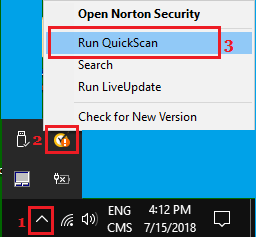
Se non si utilizza un programma antivirus di terze parti, è possibile utilizzare la scansione offline di Microsoft Defender.
2. Impedire alle app di funzionare in background
App come OneDrive, Microsoft Teams, Skype e altri hanno una tendenza intrinseca ad avviare con il computer e continuare a funzionare in background.
Vai su Impostazioni> Privacy> Seleziona le app di base nel riquadro di sinistra. Nel vetro destro, disattiva l’opzione per far funzionare le app in background .
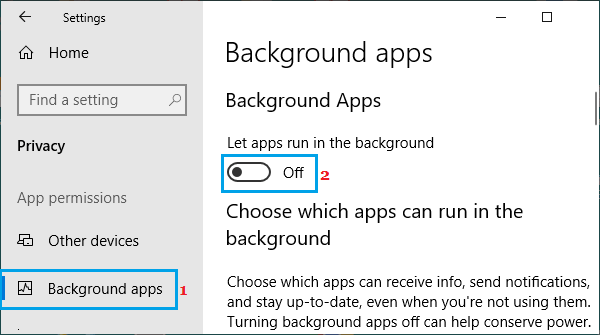
Ciò impedirà alle app di funzionare in background e di utilizzare inutilmente le risorse sul computer.
3. Disabilita il broker di runtime
Il broker di runtime è stato segnalato come uno dei motivi principali per l’utilizzo di RAM e CPU in Windows 10.
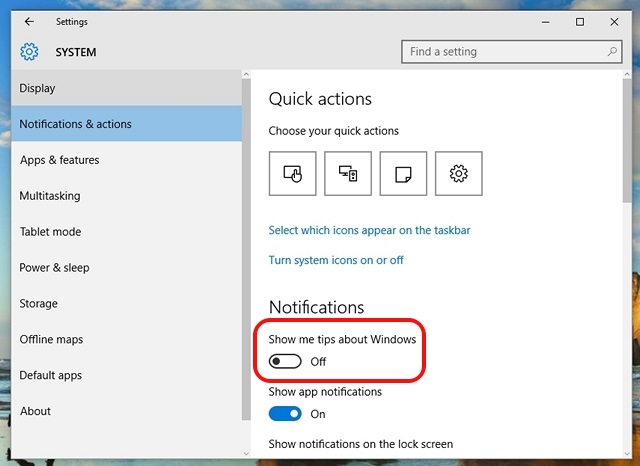
Vai su Impostazioni> Sistema> Seleziona Notifiche e azioni nel riquadro di sinistra. Nel vetro destro, scorrere verso il basso e disabilitare suggerimenti, trucchi e suggerimenti mentre usi l’opzione Windows.
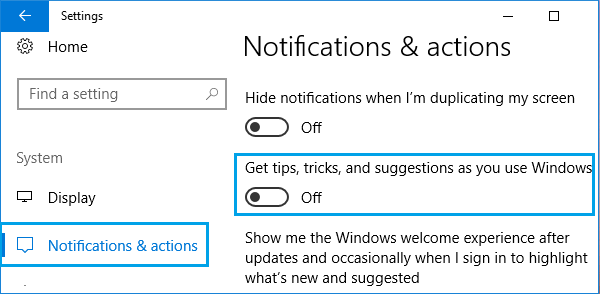
Riavvia il tuo computer e ora dovresti vederlo funzionare meglio di prima.
Molti utenti hanno registrato una significativa riduzione dell’attività del broker di runtime dopo aver apportato questa singola modifica sul proprio computer.
4. Disabilita i programmi di avvio
Fare clic con il pulsante destro del mouse sul pulsante di avvio e fare clic sulla mania dell’attività . Nella schermata Task Manager, passa alla scheda Avvio per visualizzare l’elenco dei programmi che avviano automaticamente con il computer.
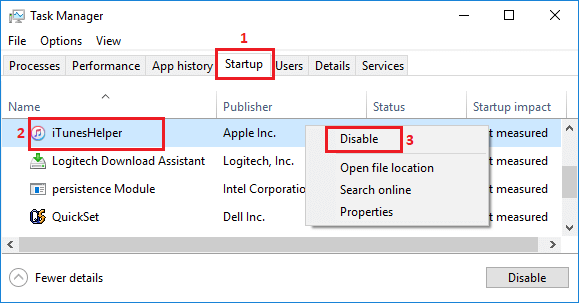
Fare clic con il pulsante destro del mouse sul programma che non si desidera aprire all’avvio e selezionare l’opzione Disabilita nel menu contestuale.
Ripeti i passaggi precedenti per impedire ad altre app non necessarie di avviare con il computer.
5. Aggiorna i driver del dispositivo
Fare clic con il pulsante destro del mouse sul pulsante di avvio e fare clic su Device Manager . Nella schermata Gestione dispositivi, fare clic su Action> Scansione per le modifiche all’hardware .
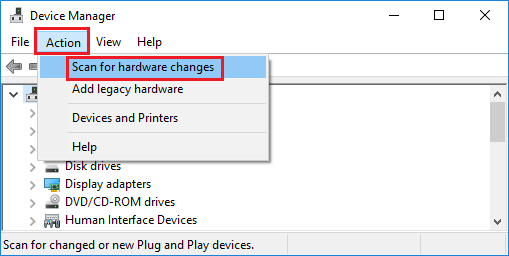
Windows scansionerà il tuo computer per le modifiche hardware e aggiornerà i driver del dispositivo (se necessario).
6. Disabilita gli aggiornamenti da più di un posto
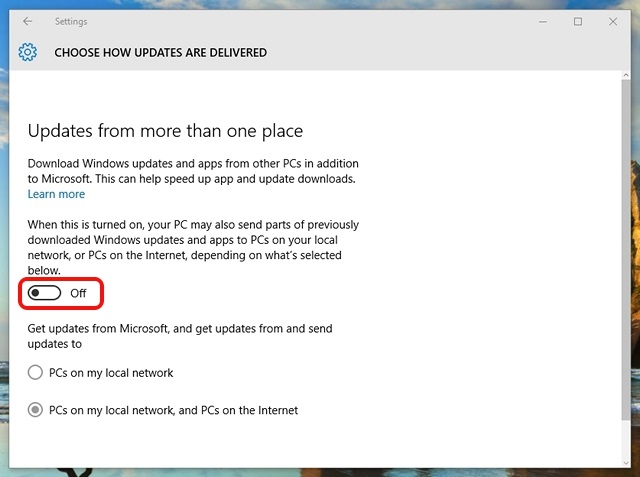
Vai su Impostazioni> Aggiornamento e sicurezza> Opzioni avanzate> Scorri verso il basso e fai clic sull’ottimizzazione della consegna . Nella schermata successiva, disabilita i download dall’opzione di altri PC.
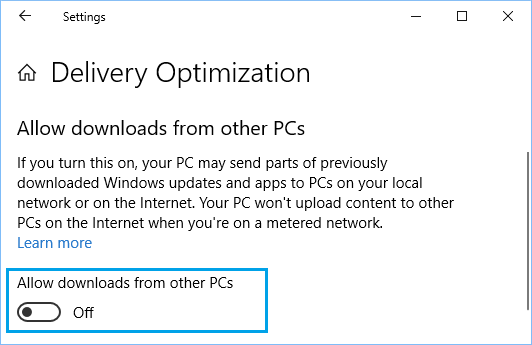
È noto disabilitare questa opzione di aggiornamento per ridurre l’attività del broker di runtime e ciò dovrebbe ridurre significativamente un elevato utilizzo della RAM e della CPU sul computer.
7. Modifica il sistema di gestione della memoria
Si consiglia di creare un punto di ripristino del sistema sul computer prima di seguire i passaggi seguenti per apportare modifiche ai valori del registro sul computer.
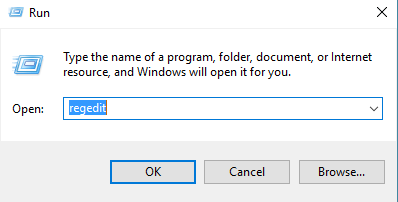
Fare clic con il tasto destro sul pulsante di avvio e fare clic su Esegui . Digitare regedit nella finestra comandi esegui e fare clic su OK .
Nella schermata dell’editor di registro, vai a “HKEY_LOCAL_MACHINE \ SYSTEM \ CurrentControlSet \ Control \ Session Manager” e fare clic sulla cartella di gestione della memoria (1).
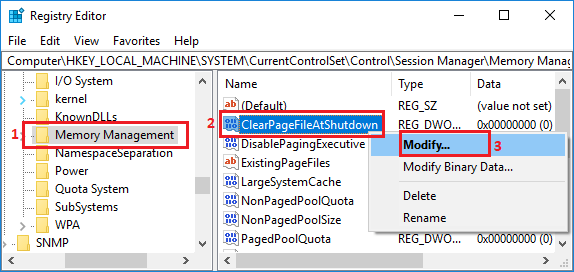
Nel vetro destro, fare clic con il tasto destro su ClearPageFileatshutdown (2) e fare clic su Modifica (3) .
Sul pop-up di modifica dword, modifica il valore di clearpagefileatshutdown da 0 a 1 e fai clic su OK .
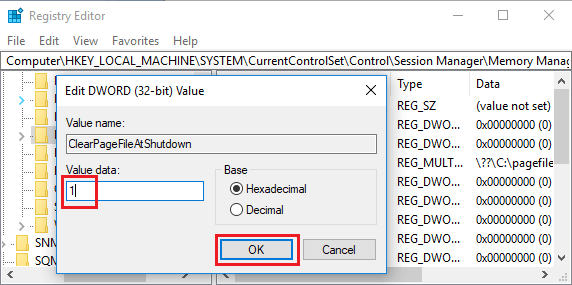
Riavvia il computer, per applicare le modifiche al dispositivo.
8. Imposta effetti visivi per le migliori prestazioni
Fare clic con il pulsante destro del mouse sul pulsante di avvio e fare clic su Esegui> Nella finestra di comando Esegui, digitare SystemPropertieSAdVanced e fare clic su OK .
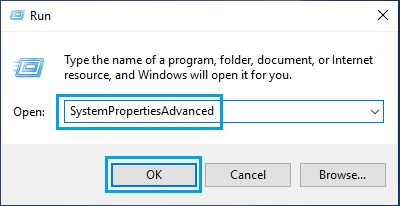
Nella schermata successiva, selezionare la scheda avanzata e fare clic sul pulsante Impostazioni sotto “Prestazione” sezione.
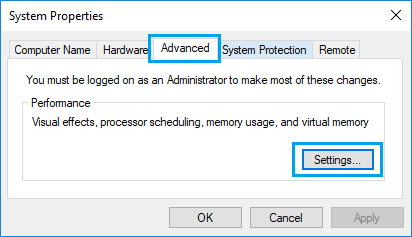
Nella schermata successiva, fare clic sulla scheda Effetti visivi e selezionare Regola per la migliore opzione di prestazione.
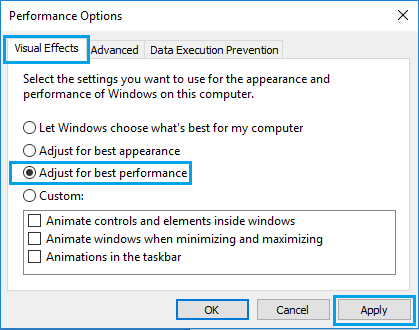
Fare clic su Applica> OK per salvare queste impostazioni sul computer.
9. Gestisci automaticamente la memoria
L’impostazione del computer per gestire automaticamente la memoria gli consente di utilizzare la memoria virtuale (file di paging), ogni volta che c’è una carenza di RAM sul computer.
Fare clic con il tasto destro sul pulsante di avvio e fare clic su Esegui . Nelle finestre di comando di esecuzione, digitare SystemPropertieSAdVanced e fare clic su OK .
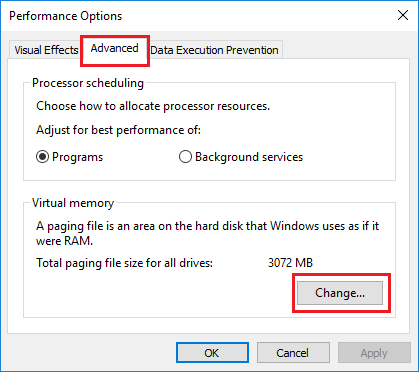
Nella schermata Proprietà del sistema, passare alla scheda avanzata e fare clic sul pulsante Impostazioni, situato sotto “Prestazione” sezione.
Nella schermata successiva, passare alla scheda avanzata e fare clic sul pulsante di modifica situato nella sezione di memoria virtuale.
Nella schermata di memoria virtuale, deseleziona l’opzione Gestisci automaticamente, selezionare il disco rigido e selezionare Dimensione gestita del sistema e fare clic su OK .
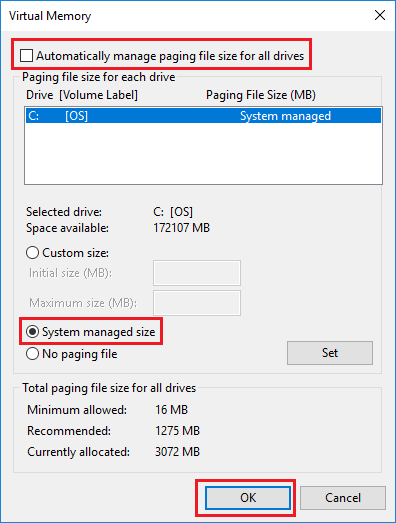
Assicurati di riavviare il computer per implementare le modifiche di cui sopra.
10. Discorsi rigidi di deframmento
Apri il pannello di controllo e vai su Sistema e sicurezza> Scorri verso il basso fino a “Strumenti amministrativi” sezione e fare clic su Defragment e ottimizzare le tue unità .
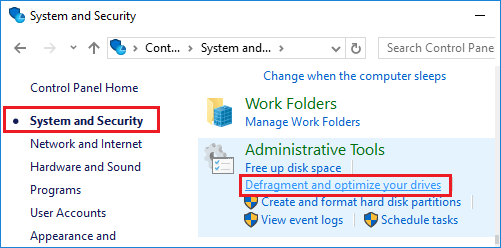
Nella schermata successiva, selezionare l’unità che si desidera sbloccare e fare clic sul pulsante ottimizza.
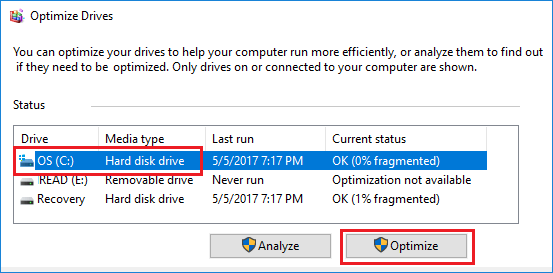
Attendere pazientemente Windows 10 per completare il processo di ottimizzazione dell’unità selezionata.
11. Rimuovere i programmi indesiderati
Infine, prendi in considerazione la rimozione di tutte le app e i programmi non necessari installati sul tuo computer. Questo aiuta a recuperare lo spazio di archiviazione e ridurre il consumo di risorse indesiderate sul tuo computer.
- Come correggere l’errore di utilizzo del disco al 100% in Windows 10
- Come rimuovere Bloatware da Windows 10 PC
Alta elaborazione della CPU e elevato consumo di memoria nel server report
Se il server report si arresta in modo anomalo a causa di carichi estremi quando si utilizza il servizio di riposo di reporting con più client di visualizzatore report. Ciò causerà un elevato utilizzo della CPU e un consumo di memoria e avviene per un paio di motivi. Il motivo principale è quando Report Server sta elaborando diversi carichi di lavoro consecutivi, questo aumenterà il consumo di memoria. Per impostazione predefinita, il report Server viene eseguito come applicazione a 32 bit ed è limitato a utilizzare solo 2 GB di RAM. Di conseguenza, una volta raggiunta la massima capacità di memoria, questo funzionerà lo sfruttamento della CPU causando la raggiungimento della CPU.
Soluzione
- Conferma la quantità di memoria disponibile per la macchina.
- Se il consumo di memoria non ha raggiunto la soglia di memoria disponibile, l’applicazione del server report può essere modificata in un processo a 64 bit che consentirà al server di report di allocare più di 2 GB di memoria.
- Questo è lo stesso dell’aggiunta dei lavoratori al servizio di riposo di reporting.
- Utilizzare la configurazione del motore di report inclusa con il server report.
Appunti
Queste fasi di risoluzione dei problemi devono essere utilizzate solo quando l’elaborazione dei report inizia a richiedere più tempo del solito e la CPU e le risorse di memoria sono notevolmente alte.
Questo non dovrebbe essere usato in una situazione per grandi rapporti che hanno sempre impiegato molto tempo per elaborare.
Per l’elaborazione costante di report di lunga durata, consultare queste considerazioni sulle prestazioni.
Guarda anche
- L’applicazione del server report può essere modificata in un processo a 64 bit
- Servizio di riposo di reporting
- Configurazione del motore di report
- Considerazioni sulle prestazioni
Come correggere un utilizzo della CPU/memoria elevato in Windows 10
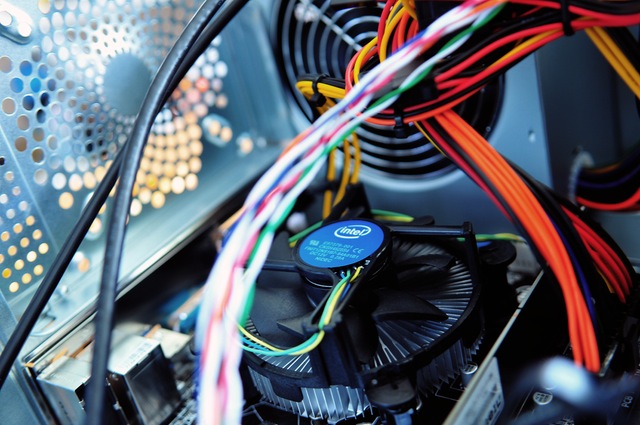
Windows 10 avrebbe dovuto portare prestazioni superiori a PC e laptop che eseguono precedenti iterazioni di Windows. Tuttavia, se si credono i vari rapporti, ciò non lo fa’sembra essere il caso. Secondo vari thread e post del forum, gli utenti di Windows 10 stanno affrontando problemi di prestazioni a causa dell’elevato utilizzo della CPU/memoria. Apparentemente, ci sono una serie di problemi che si traducono in un elevato utilizzo della CPU in Windows 10.
Prima di dirti come puoi correggere un uso elevato della CPU in Windows 10, lascia’S Divulge nei dettagli di ciò che potrebbe causare questo, dovremmo?
Cosa provoca un elevato utilizzo della CPU e della memoria in Windows 10
Se hai questa percezione che i dispositivi con RAM minori potrebbero affrontare elevati problemi di utilizzo della CPU su Windows 10, hai torto. In effetti, la maggior parte delle persone che affrontano questi problemi hanno sistemi con RAM da 8 o 16 GB e chipset Intel Core di fascia alta. Stiamo usando un PC Windows 10, che racchiude 4 concerti di RAM ed è alimentato dal processore Core I3 abbastanza modesto e possiamo assicurarti personalmente che Windows 10 funziona come un fascino (beh, almeno la maggior parte del tempo).
- Problemi di incompatibilità del conducente: Alcuni produttori di hardware devono ancora aggiornare i loro driver di Windows per giocare bene con Windows 10 e questo si traduce in problemi di prestazioni. A causa dell’incompatibilità del driver, potrebbe esserci una perdita di memoria, che si traduce in un elevato utilizzo della CPU e della memoria.
- Aggiornamenti di Windows 10: Andremo avanti e diremo che gli aggiornamenti di Windows 10 sono un mal di testa. Mentre Microsoft ha cercato di rendere le cose senza soluzione di continuità, le normali richiedono l’aggiornamento’t Aiutare. Inoltre, ci sono vari aggiornamenti che vengono scaricati automaticamente in background, con conseguente rallentamento del PC.
- Bug del registro: Windows 10 sembra presentare alcuni bug nel suo registro che si traducono in un elevato utilizzo della CPU.
- Processi di Hogging della CPU: Esistono vari processi inutili che funzionano in background e occupano tutto l’utilizzo della CPU. Inoltre, ci sono processi che si avviano automaticamente quando si accende il tuo PC.
Potrebbero esserci molte altre ragioni per l’elevato utilizzo della CPU in Windows 10, ma questi sono di sicuro quelli chiave. Assistente’Ti preoccupi però, poiché ti aiuteremo a sistemare le cose. Qui’S Come puoi correggere CPU elevato e utilizzo della memoria in Windows 10:
Modi per fissare un uso elevato di CPU/memoria in Windows 10
Nota : Puoi controllare il tuo PC’S CPU e utilizzo della memoria andando al task manager. È possibile aprire Task Manager premendo Ctrl+Alt+Elimina o facendo clic con il tasto destro sul menu Start e selezionando “Task Manager”. Quindi, dopo aver provato i seguenti metodi, Don’t Dimentica di controllare il Task Manager per le modifiche nella CPU e l’utilizzo della memoria.
1. Disabilita app e servizi di avvio
Come abbiamo detto, ci sono varie app e servizi che iniziano a funzionare in background, non appena avviamo il computer. Bene, lì’è un modo per impedire a queste app e servizi di iniziare a funzionare all’avvio. Per farlo, Apri Task Manager e vai alla quarta scheda “Avviare”. Qui, le app saranno elencate insieme al loro impatto sulla CPU e sulla memoria. Per disabilitare un’app o un servizio, basta selezionarlo e fare clic su “disattivare” pulsante o clic destro sull’app e seleziona “disattivare”.
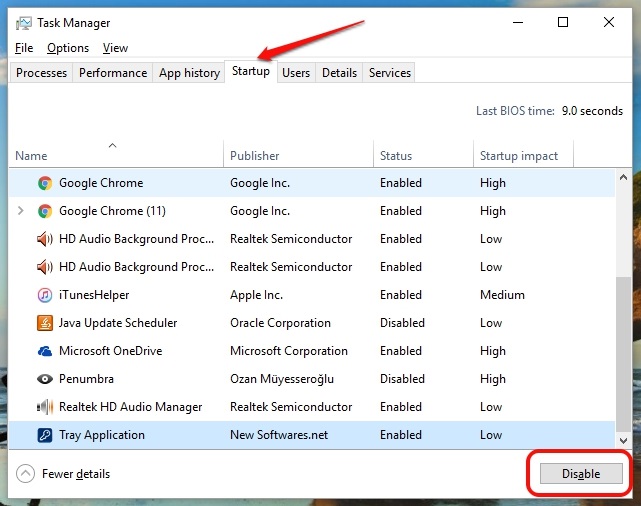
Nota : Assicurati di disabilitare solo app e servizi di terze parti perché potrebbero esserci app e servizi che fanno parte di Windows e disabilitarli potrebbe causare problemi.
2. Disabilita Superfetch e altri servizi
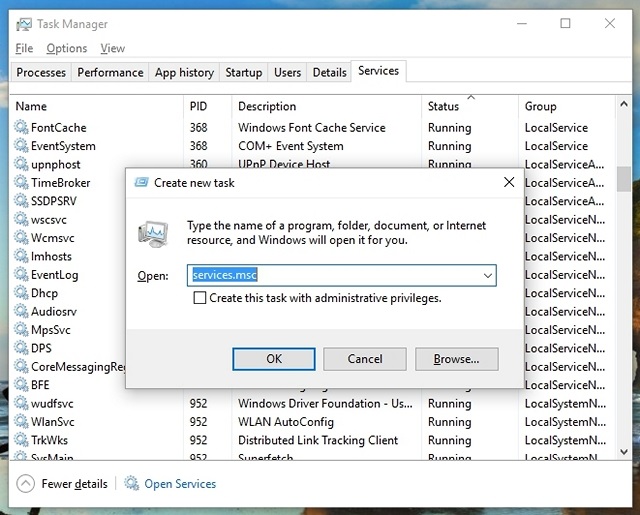
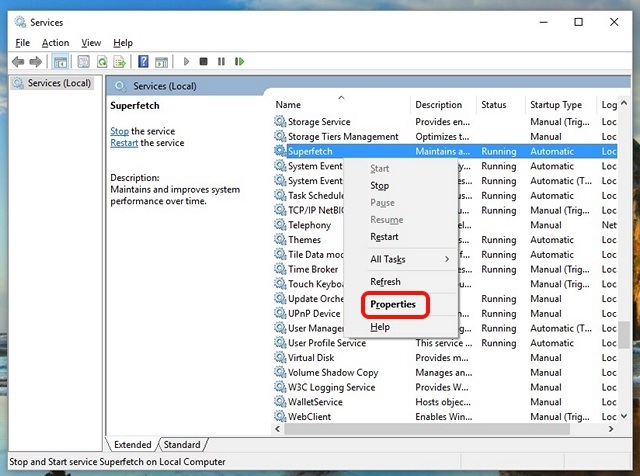
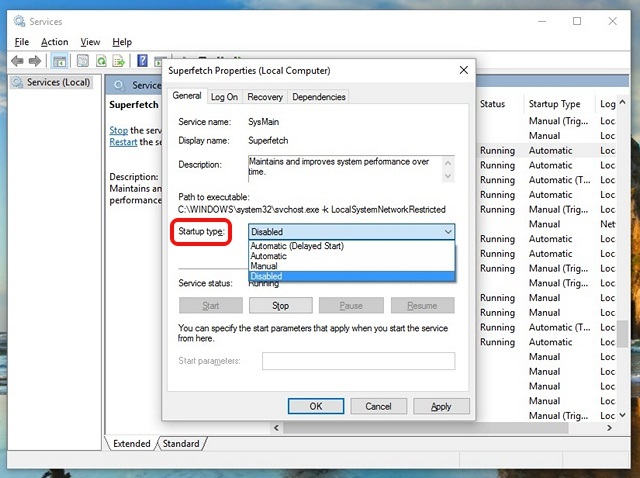
Ci sono alcuni servizi di Windows 10 che sono il principale colpevole di consumare le risorse della CPU. Superfetch è un servizio di sistema Windows 10, che assicura che i dati più accessibili siano disponibili direttamente dalla RAM. Tuttavia, Se si disabilita il servizio, noterai un’enorme riduzione dell’utilizzo della CPU. Qui’S come farlo:
- Nelle finestre Task Manager, vai a File-> Esegui nuova attività. Nella finestra di dialogo Crea nuova attività, digita “Servizi.MSC” e clicca “OK”.
- L’intero elenco dei servizi di Windows dovrebbe aprirsi, scorrere verso il basso e trovare “Superfetch”. Quando trovato, clic destro sul servizio e seleziona “Proprietà”.
- Quando si apre le proprietà del servizio, troverai un “Tipo di avvio” Opzione nella scheda Generale. Cambiarlo in “Disabilitato” Attraverso il menu a discesa e premere “OK”
È possibile utilizzare lo stesso processo per disabilitare altri servizi intensivi della CPU come “Proprietà del servizio di trasferimento intelligente di fondo” E “Proprietà di ricerca di Windows”.
3. Apportare modifiche al registro per disabilitare il runtimebroker
RuntimeBroker è un processo di Windows, che dovrebbe aiutarti a gestire le autorizzazioni delle app di Windows Store. Idealmente, non dovrebbe occupare molta memoria o risorse della CPU ma Le app difettose si traducono nel processo utilizzando GBS di memoria, causando così problemi di prestazioni. Come avrete indovinato, puoi disabilitare il processo tramite l’editore del registro. Qui’S come puoi farlo:
- Apri la corsa attraverso il Win+r Combo e tipo chiave “reggerdit.exe” e premere Invio per aprire l’editor di registro.
- Nell’editore del registro, vai a Hkey_localmachine \ System \ CurrentControlset \ Services \ TimeBroker E fare doppio clic su “Inizio” A Cambia il suo valore DWORD da 3 a 4.
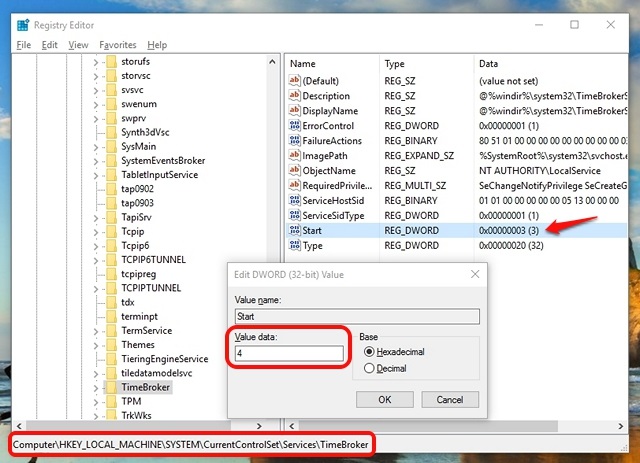
- Una volta fatto, riavviare il PC per le modifiche ad avere effetto. Dopo di che, lo vedrai lì’S Nessun processo soprannominato runtimebroker.
Nota: Valore 2 significa avvio automatico, 3 significa manuale, mentre 4 significa disabili.
4. Risolvi i problemi del driver
Abbiamo già menzionato che i driver incompatibili possono causare perdite di memoria su Windows 10, quindi esso’è importante risolvere tutti i problemi del driver. Puoi installare app come driver booster, driverpack, drivertalent ecc. Queste app Rileva automaticamente i driver obsoleti e aggiornali Dall’interno dell’app. Quindi, hai vinto’Devo andare a cercarli manualmente.
5. Disattiva i suggerimenti di Windows 10
Se sei nuovo a Windows 10, i suggerimenti fantastici che spuntano per mostrarti il modo possono essere abbastanza utili. Tuttavia, se usi Windows 10 da un po ‘di tempo, dovresti sapere che questi suggerimenti potrebbero essere la causa del tuo PC’S elevato utilizzo della CPU. Inoltre, alcune persone pensano persino che disattivare i suggerimenti di Windows 10 disabilitati il processo di runtimebroker. In entrambi i modi, esso’è meglio disabilitarlo.
Per disattivare i suggerimenti di Windows 10, vai a Windows Impostazioni-> Sistema-> Notifiche e azioni. Qui, spegnere “Mostrami suggerimenti su Windows”.
6. Modifica le impostazioni di aggiornamento di Windows 10
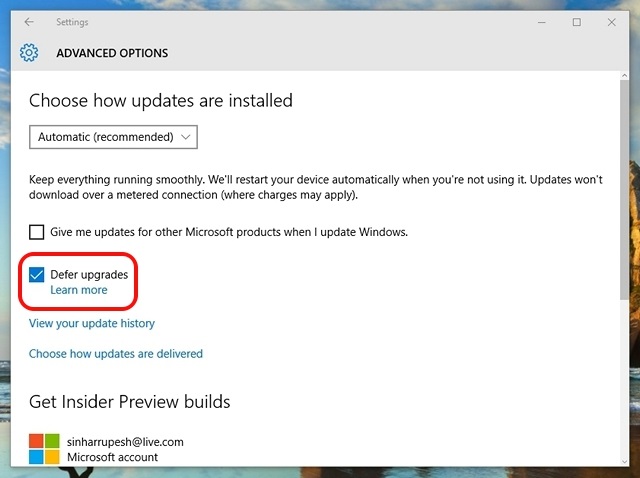
Gli aggiornamenti di Windows 10 dovevano essere senza soluzione di continuità, ma il fatto è che sono diventati un fastidio. Windows 10 continua a scaricare automaticamente gli aggiornamenti e persino lo installa su Will. Questo non solo ostacola l’esperienza, anche prende un enorme pezzo di risorse e memoria della CPU. Quindi’è importante modificare le impostazioni di aggiornamento di Windows 10, in modo che giochino bene con il tuo PC’S CPU e RAM.
In primo luogo, è necessario disattivare il download automatico e l’installazione degli aggiornamenti. Per farlo, vai a sEttings-> Aggiornamento e sicurezza-> Update Windows-> Opzioni avanzate e controlla “Defer aggiornamenti”.
Windows tende anche a condividere l’aggiornamento con l’altro PC’s su Internet. Puoi disabilitarlo totalmente o scegliere di condividere i tuoi aggiornamenti con i PC sulla tua rete. Noi’ti consiglierò di spegnerlo Impostazioni-> Aggiornamento e sicurezza-> Update Windows-> Opzioni avanzate-> Scegli come vengono forniti gli aggiornamenti.
7. disattivare “Ok Google” in Chrome e “Hey Cortana”
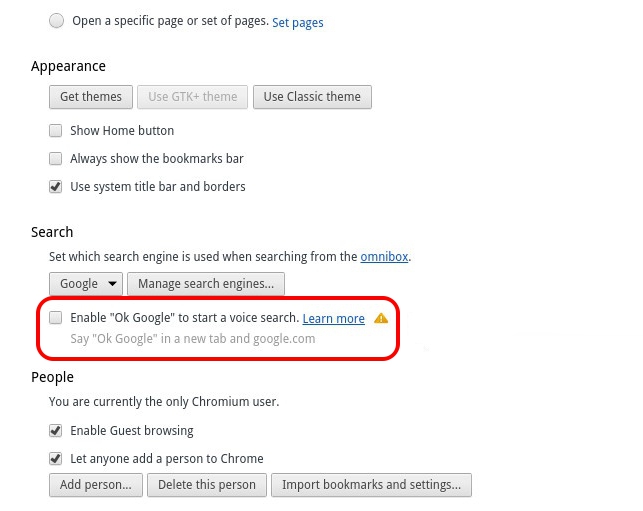
Google’S Chrome Browser si è fatto un nome per essere un browser veloce e reattivo, nonché un maiale delle risorse. Quindi’non sorprende che Chrome possa essere uno dei motivi chiave del tuo PC’S elevato utilizzo della CPU. Secondo quanto riferito, disabilitando Chrome’S “Ok Google” La funzione porta un impatto piacevole sull’uso della CPU. Per disabilitarlo, puoi andare a Impostazioni cromate e nel “Ricerca” sezione, deselezionare “Abilita OK Google per avviare una ricerca vocale”.
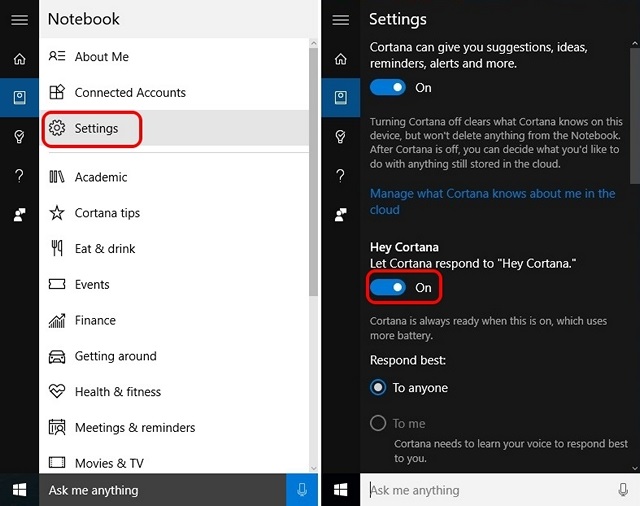
Hotword sempre attillato “Hey Cortana” dovrebbe anche essere disabilitato per avere un impatto positivo su un PC’S CPU e RAM. Per disabilitarlo, aperto Cortana e colpisci il menu di hamburger. Quindi, vai a Notebook-> Impostazioni E spegnere “Hey Cortana”.
8. Regola le prestazioni di Windows 10
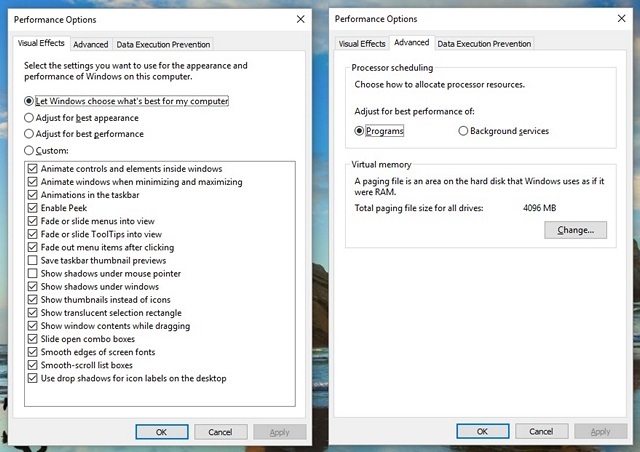
Animazioni e varie transizioni interessanti sembrano buone, ma hanno anche un impatto sul tuo PC’S CPU e memoria. Per fortuna, Windows ti consente di ottimizzare gli effetti per le migliori prestazioni. Per ottimizzare Windows 10’Spections, vai a Pannello di controllo e nel Casella di ricerca, digitare “prestazione”. Dai risultati della ricerca, fare clic su “Regola l’aspetto e le prestazioni di Windows”.
IL “Opzioni di prestazioni” La finestra di dialogo si apre e nel “Effetti visivi” scheda, puoi nemmeno “Lascia che Windows scelga cosa’s migliore” O “Regola per le migliori prestazioni” O “Regola per il miglior aspetto” oppure puoi disabilitare/abilitare manualmente eventuali effetti “Costume”. Nel “Avanzate” Scheda, puoi anche scegliere di allocare le risorse del processore per le migliori prestazioni di entrambi “Programmi” O “Servizi di base”.
9. Disattiva i riflettori di Windows
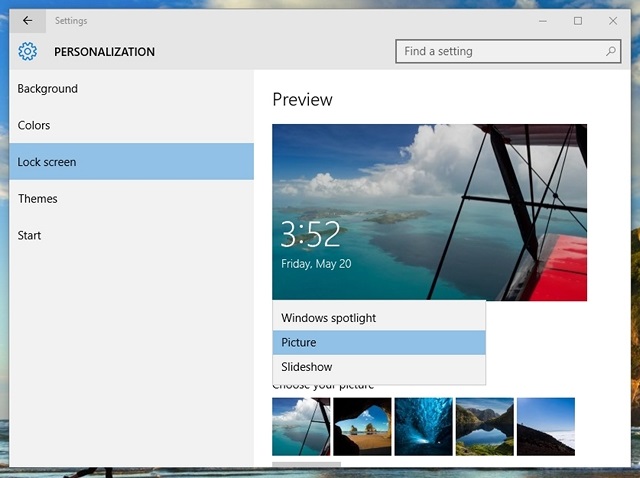
Windows Spotlight è Windows 10’S -SCRECCREEN che ti porta splendidi sfondi da Bing insieme a suggerimenti. Impara anche dal tuo feedback per offrirti sfondi che ti piacerà. Sembra bello ma funziona anche in background, prendendo risorse, quindi esso’è meglio spegnerlo. Per disabilitarlo, vai a Windows Impostazioni-> Personalizzazione-> Lockscreen e cambiare lo sfondo da Windows Spotlight a una foto.
10. Defragment Drives
Un altro modo per correggere la CPU elevata e l’utilizzo della memoria in Windows 10 è creando il tuo PC’S disco rigido più efficiente. Puoi farlo deframmentando il tuo PC’SURI. Per iniziare la deframmentazione dell’unità, Cercare “deframmentare” a Cortana E dovresti trovare “Deframment e ottimizzare le unità” app desktop. Puoi allora Seleziona l’unità Vuoi sballare. Per avviare il processo, fare clic su “Analizzare”, che ti dirà se l’unità deve essere deframmentata o no.
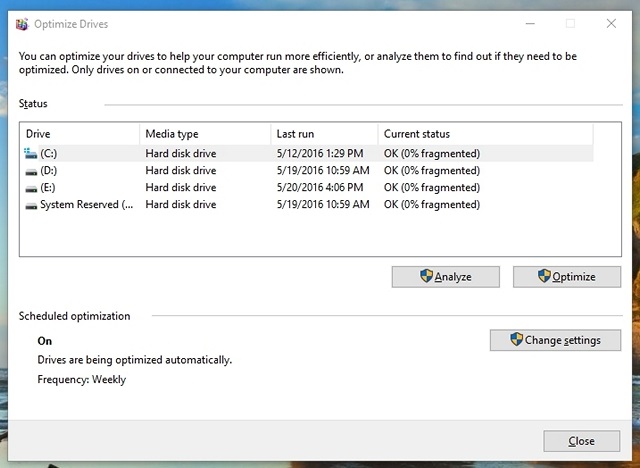
Una volta’s analizzato, otterrai la percentuale di frammentazione sull’unità. Se’S al di sopra del 10%, dovresti iniziare a defraggentazione facendo clic su “Disco di deframmento”.
Nota : Il processo di deframmento può richiedere diversi minuti o ore, tuttavia sarai in grado di utilizzare il tuo PC nel periodo medio.
Prova questi metodi per correggere un utilizzo della CPU/memoria elevato in Windows 10
Se hai affrontato problemi con la CPU elevata e l’utilizzo della memoria in Windows 10, dovresti provare tutti questi metodi per ottimizzare il tuo PC’prestazioni per il meglio. Siamo abbastanza sicuri che tu abbia vinto’t Affrontare qualsiasi problema una volta eseguiti questi passaggi. Quindi, provali e facci sapere se i problemi di prestazioni sul tuo PC sono fissi o no. Inoltre, dicci se hai altri metodi per ottimizzare la CPU e l’utilizzo della memoria in Windows 10. Suonano nella sezione commenti qui sotto.