


La Sierra alta rallenta i Mac più vecchi
Mac os high sierra rallenta il computer
È possibile impostare il tuo Mac in modo che quando lo si avvia i programmi è necessario utilizzare regolarmente. Questa potrebbe essere una caratteristica utile, ma a volte altre applicazioni non’vuoi usare inserire quegli articoli che si aprono automaticamente quando accedi. Se vuoi davvero accelerare il tuo Mac interrompendo l’apertura di questi programmi quando lo accendi può davvero aiutare. Qui’è cosa fare:
Come accelerare Mac dopo l’aggiornamento a Mac OS Sierra
Se ritieni che il tuo Mac funzioni lentamente dopo gli aggiornamenti di Mac OS Sierra, non sei solo. Molti utenti del sistema si sono lamentati dei problemi di prestazioni sull’esecuzione di Sierra, quindi è tempo di esaminare le soluzioni.
Tuttavia, il motivo principale del problema non è correlato all’operazione. Le persone continuano a chiedersi “perché il mio Mac è così lento?”o” Come accelerò il mio Mac?”E non c’è la risposta giusta a queste domande. Mac inizia a funzionare più lentamente dopo Aggiornamento a MacOS Sierra Perché il nuovo sistema operativo richiede più risorse rispetto alla versione precedente.
Se il Mac ha qualche anno di utilizzo, inizia a rallentare. A volte per l’invecchiamento delle parti, il disco rigido è troppo pieno, molte app che funzionano in background o altri motivi. Non importa quale, il processo su come accelerare il Mac è molto semplice ed è presente nella guida qui sotto.
Punti chiave:
- Metodo 1: Mac prendendo tempo per il backup della macchina del tempo
- Metodo 2. Avvia il tuo Mac in modalità provvisoria
- Metodo 3: rimuovere le applicazioni non necessarie
- Metodo 4: rimuovere gli elementi di accesso
- Metodo 5: rimuovere gli articoli non necessari
- Metodo 6: verificare e riparare l’avvio di Mac di Mac
- Metodo 7: Disabilita l’aggiornamento automatico dall’App Store
- Metodo 8: pulire il desktop
- Metodo 9: ridurre la trasparenza e ridurre il movimento
- Metodo 10: ripristina SMC e NVRAM/PRAM
- Metodo 11: Aumenta la memoria
- Metodo 12: reinstallare Mac OS Sierra
Metodo 1: se Mac sta prendendo tempo per il backup della macchina del tempo
Time Machine è la soluzione di Apple per il backup e la potenza di sincronizzazione. Il software può gestire in modo sicuro molti dati, anche quelli che pensavi di aver perso. Ma questa opzione viene inizialmente messa perché sarai in grado di ripristinare il tuo Mac e risolvere i tuoi problemi di velocità solo se la macchina del tempo era già risolta prima dell’aggiornamento.
Se questo è il tuo caso, allora la seguente soluzione è piuttosto semplice in come accelerare Mac. Se non lo è, quindi passare attraverso i casi successivi.
Ora utilizzerai Mac OS Recovery per tornare a una versione precedente del sistema. Ecco come:
- Startup il tuo Mac;
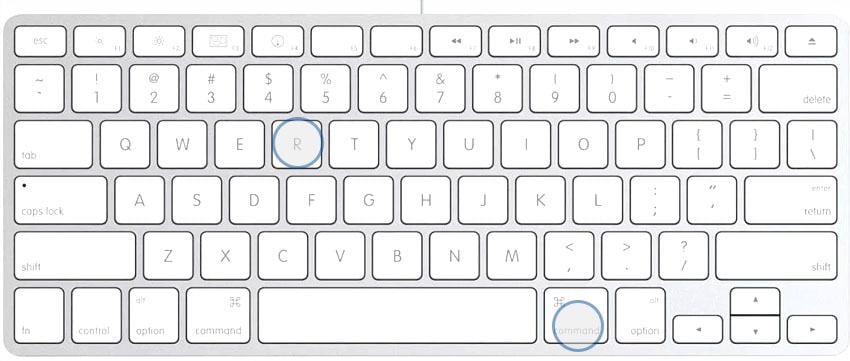
- Premere istantaneamente “Command + R”;
- Continua a tenere entrambe le chiavi finché non vedi il logo Apple;
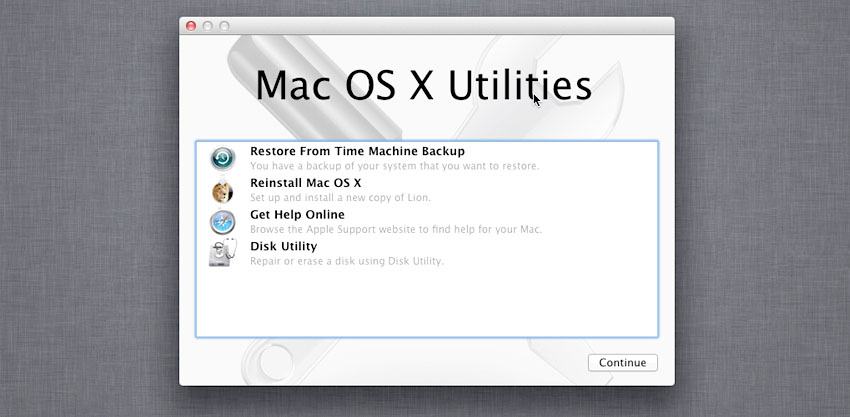
- Nella finestra dell’utilità Scegli “Ripristina il backup della macchina Time”.
Attendere fino al completamento del processo. Facendo i passaggi, il disco che stai ripristinando viene cancellato e quindi riceve il Mac OS e altri contenuti del backup della macchina del tempo.
Metodo 2. Avvia il tuo Mac in modalità provvisoria
Quando avviato in modalità provvisoria, il Mac viene verificato. Il vantaggio di usarlo sta notando se ci sono miglioramenti nelle prestazioni del sistema mentre la modalità di sicurezza è in esecuzione. Nel caso positivo, dopo il riavvio, eventuali problemi di directory o cache andranno spariti. È un’ottima opzione per i test e la diagnostica.
- Premi il pulsante di accensione e avvia il tuo Mac;
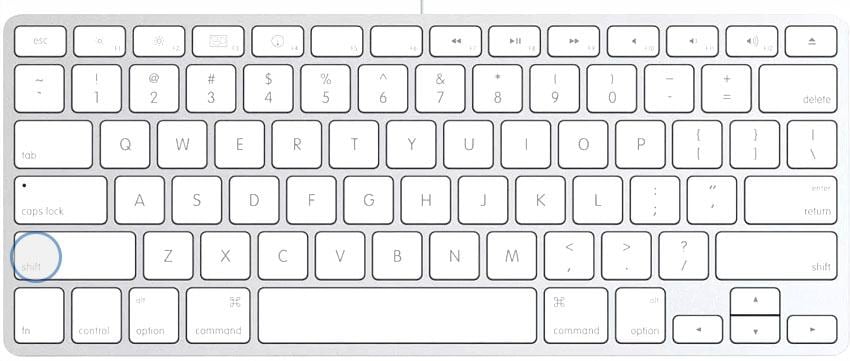
- Dopo aver sentito il segnale acustico, tenere istantaneamente il tasto “Shift”;
- Tenere il tasto Maiusc fino a vedere il logo Apple e un indicatore di avanzamento sul display;
Metodo 3: rimuovere le applicazioni non necessarie dal tuo Mac
Di solito non si sa che il processore di Mac può spesso fare affidamento sullo spazio del disco rigido per calcolare i dati. Il tuo disco rigido può fungere da RAM secondario per il tuo Mac. È molto importante, quindi, mantenere un file disco pulito e organizzato, con il minor numero di dati inutilizzabili possibile. Se il tuo disco rigido è pieno o soffocato, devi imparare a accelerare il tuo Mac eliminando i suoi dati extra.
L’elevato utilizzo dello spazio della memoria, tuttavia, è un problema facile da risolvere, anche se è una delle cause principali di lentezza. Le opzioni per liberare molti dati sono:
- Elimina tutti i dati indesiderati, quei file di cui non hai più bisogno;
- Spostare i dati su un disco rigido esterno;
- Crea una partizione su cui il sistema operativo Mac non è installato e separato dati personali;
- Utilizzare uno strumento di pulizia MAC in grado di sbarazzarsi della spazzatura da iTunes, posta, allegati, registri, ecc..
In questo modo, pulisci l’intero sistema lasciando un Mac che funziona velocemente e un Mac OS Sierra che funzionerà molto senza intoppi.
Correlati: cammina oltre a Ripristina MacBook Pro allo stato precedente.
– 2 minuti per leggerlo.
Metodo 4. Rimuovere gli elementi di accesso per risolvere l’avvio lento
Ogni
Mac os high sierra rallenta il computer
È possibile impostare il tuo Mac in modo che quando lo si avvia i programmi è necessario utilizzare regolarmente. Questa potrebbe essere una caratteristica utile, ma a volte altre applicazioni non’vuoi usare inserire quegli articoli che si aprono automaticamente quando accedi. Se vuoi davvero accelerare il tuo Mac interrompendo l’apertura di questi programmi quando lo accendi può davvero aiutare. Qui’è cosa fare:
Come accelerare Mac dopo l’aggiornamento a Mac OS Sierra
Se ritieni che il tuo Mac funzioni lentamente dopo gli aggiornamenti di Mac OS Sierra, non sei solo. Molti utenti del sistema si sono lamentati dei problemi di prestazioni sull’esecuzione di Sierra, quindi è tempo di esaminare le soluzioni.
Tuttavia, il motivo principale del problema non è correlato all’operazione. Le persone continuano a chiedersi “perché il mio Mac è così lento?”o” Come accelerò il mio Mac?”E non c’è la risposta giusta a queste domande. Mac inizia a funzionare più lentamente dopo Aggiornamento a MacOS Sierra Perché il nuovo sistema operativo richiede più risorse rispetto alla versione precedente.
Se il Mac ha qualche anno di utilizzo, inizia a rallentare. A volte per l’invecchiamento delle parti, il disco rigido è troppo pieno, molte app che funzionano in background o altri motivi. Non importa quale, il processo su come accelerare il Mac è molto semplice ed è presente nella guida qui sotto.
- Metodo 1: Mac prendendo tempo per il backup della macchina del tempo
- Metodo 2. Avvia il tuo Mac in modalità provvisoria
- Metodo 3: rimuovere le applicazioni non necessarie
- Metodo 4: rimuovere gli elementi di accesso
- Metodo 5: rimuovere gli articoli non necessari
- Metodo 6: verificare e riparare l’avvio di Mac di Mac
- Metodo 7: Disabilita l’aggiornamento automatico dall’App Store
- Metodo 8: pulire il desktop
- Metodo 9: ridurre la trasparenza e ridurre il movimento
- Metodo 10: ripristina SMC e NVRAM/PRAM
- Metodo 11: Aumenta la memoria
- Metodo 12: reinstallare Mac OS Sierra
Metodo 1: se Mac sta prendendo tempo per il backup della macchina del tempo
Time Machine è la soluzione di Apple per il backup e la potenza di sincronizzazione. Il software può gestire in modo sicuro molti dati, anche quelli che pensavi di aver perso. Ma questa opzione viene inizialmente messa perché sarai in grado di ripristinare il tuo Mac e risolvere i tuoi problemi di velocità solo se la macchina del tempo era già risolta prima dell’aggiornamento.
Se questo è il tuo caso, allora la seguente soluzione è piuttosto semplice in come accelerare Mac. Se non lo è, quindi passare attraverso i casi successivi.
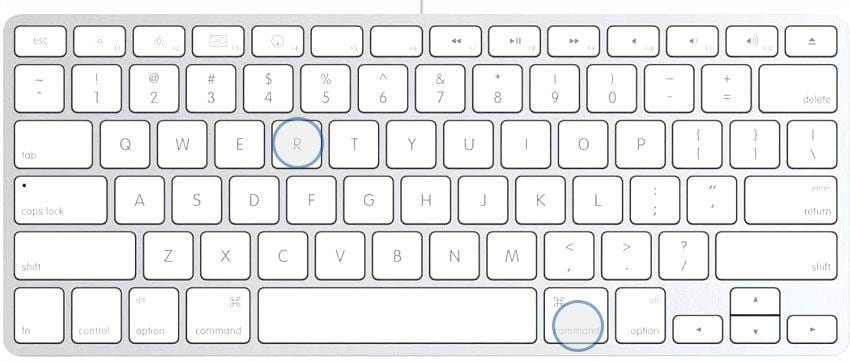
Ora utilizzerai Mac OS Recovery per tornare a una versione precedente del sistema. Ecco come:
- Startup il tuo Mac;
- Premere istantaneamente “Command + R”;
- Continua a tenere entrambe le chiavi finché non vedi il logo Apple;
- Nella finestra dell’utilità Scegli “Ripristina il backup della macchina Time”.
- Premi il pulsante di accensione e avvia il tuo Mac;
- Dopo aver sentito il segnale acustico, tenere istantaneamente il tasto “Shift”;
- Tenere il tasto Maiusc fino a vedere il logo Apple e un indicatore di avanzamento sul display;
- Elimina tutti i dati indesiderati, quei file di cui non hai più bisogno;
- Spostare i dati su un disco rigido esterno;
- Crea una partizione su cui il sistema operativo Mac non è installato e separato dati personali;
- Utilizzare uno strumento di pulizia MAC in grado di sbarazzarsi della spazzatura da iTunes, posta, allegati, registri, ecc..
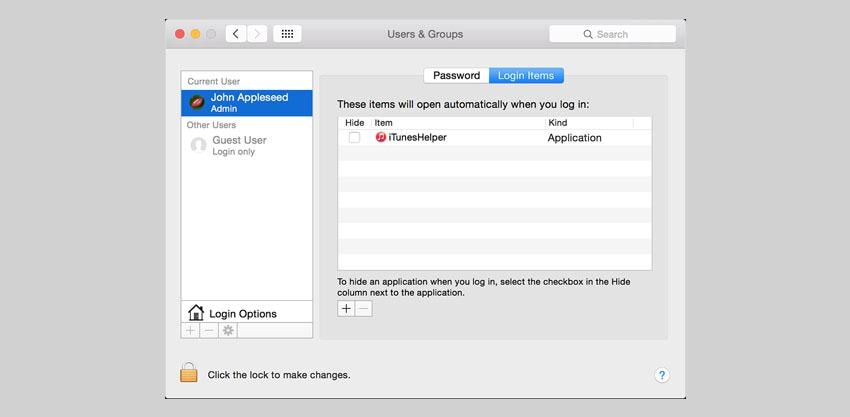
- Innanzitutto, vai a “Menu Apple> Sistema> Preferenze> Utente e gruppi”.
- Fai clic sul nome dell’account utilizzato e quindi “Accedi elementi”;
- Seleziona tutte le voci di accesso nell’elenco e fai clic su “Rimuovi”.
- Riavvia il tuo Mac;
- Aggiungi gli elementi di accesso uno per uno, riavvia il Mac dopo ogni aggiunta.
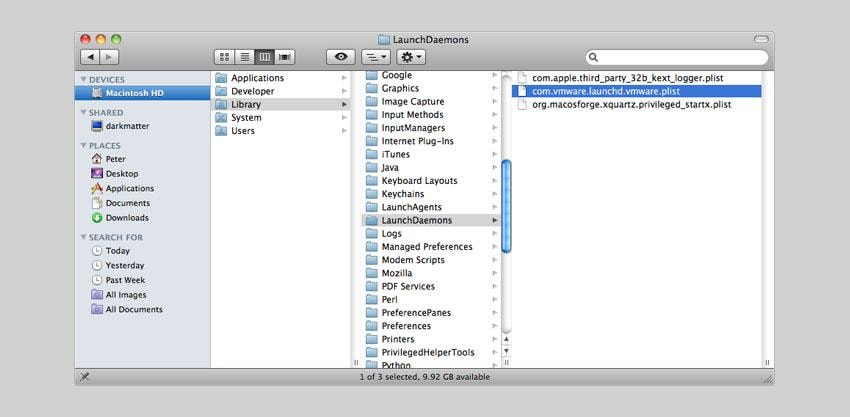
- La cartella del sistema “/libreria/startupitems” è il luogo che contiene tutti i file di avvio lanciati con il sistema;
- “/Library/LaunchDaemons” ha file di preferenza che definiscono come funzionano le applicazioni lanciate in una startup;
- Qui in “/Library/Launchagents”, questi file sono responsabili delle app che si avviano nel processo di accesso (non all’avvio).
- Abbattere il “menu Apple” e andare a “Preferenze di sistema”;
- Ora fai clic su “App Store”;
- Nel pannello aperto, spunta la casella di controllo “Controlla automaticamente gli aggiornamenti” e mantienila disabilitata.
- Apri “Menu Apple> Preferenze di sistema> Accessibilità”;
- Vai alle impostazioni “display”;
- Selezionare le caselle di controllo per “ridurre il movimento” e “ridurre la trasparenza”.
- SMC (System Management Controller) è un circuito integrato nella tastiera della logica del computer e responsabile dell’energia nella maggior parte dei componenti fisici. Se risentito, può risolvere la batteria o altri problemi di alimentazione;
- La memoria NVRAM (memoria non volatile casuale), che una volta è stata nominata PRAM (memoria di accesso casuale del parametro), è una piccola quantità di memoria speciale contenuta in Mac. La memoria è necessaria per memorizzare determinate impostazioni e la riduzione della risoluzione è possibile gestire la risoluzione dello schermo, l’avvio o i problemi di ciclo della batteria.
- Nella barra dei menu, vai su “MENU Apple> Riavvia”;
- Quando il tuo Mac si riavvia, tieni premuto le chiavi “Command + R” fino alla finestra dell’utilità OS Mac;
- Selezionare “Utilità del disco” quindi fare clic su “Continua”;
- Seleziona il disco di avvio a sinistra e “cancella”;
- Dopo aver cancellato il disco, scegli “Utilità del disco> ESCIO UTILITÀ DESCO”;
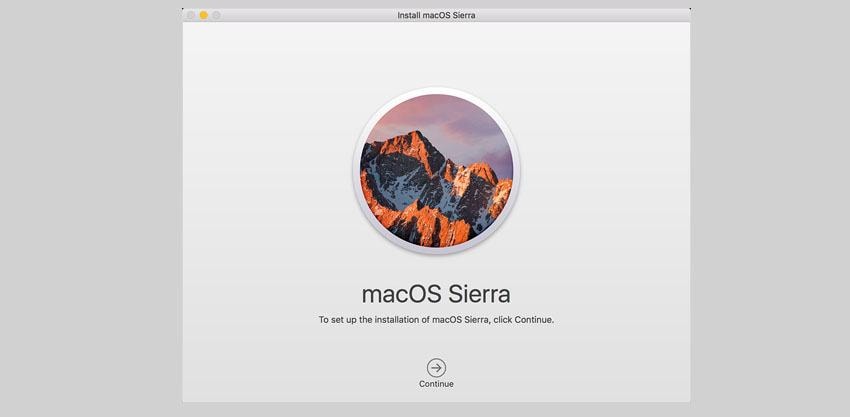
- Infine, fai clic su “Reinstalla Mac OS”, “Continua” e segui le istruzioni sullo schermo.
- Recupera i miei file spazzati.
- Recupera i file eliminati su Mac.
- 3 modi per ripristinare le foto Mac.
- Recupera i file della scheda SD su Mac.
- Come non tentare iMessage su Mac?
- Ottieni file dall’unità esterna.
- Correggi lo schermo grigio all’avvio.
- Si verificano problemi Ethernet | Fisso.
- Mac non chiuderà. Avvialo.
- Risolvi il punto interrogativo lampeggiante.
- Correggi il wifi lento dopo l’aggiornamento.
- Formatta la tua unità USB.
- Elimina la partizione APFS.
- Come formattare APFS Drive.
- Cosa può essere pulito su Mac.
- Formattare il disco rigido esterno.
- Avvia il Mac in modalità di ripristino
- Crea un Mac Recovery USB.
- Crea un disco di recupero Mac.
- Ridimensionare il contenitore APFS.
- Installa Mac su unità esterna.
- MacOS High Sierra rallenterà il mio Mac?
- Mac Sierra rallenta il computer?
- Perché il mio iMac con alta Sierra è così lento?
- È alta la Sierra velocemente?
- Perché il mio Mac è così lento all’improvviso 2021?
- Come ottimizzare il mio Mac High Sierra?
- Come trovi ciò che sta rallentando il mio Mac?
- Le app sono lente ad aprire o continuano a congelare.
- La ventola è costantemente in esecuzione e ha un rumore elevato.
- Internet diventa super lento e questo’è impossibile guardare i video di YouTube.
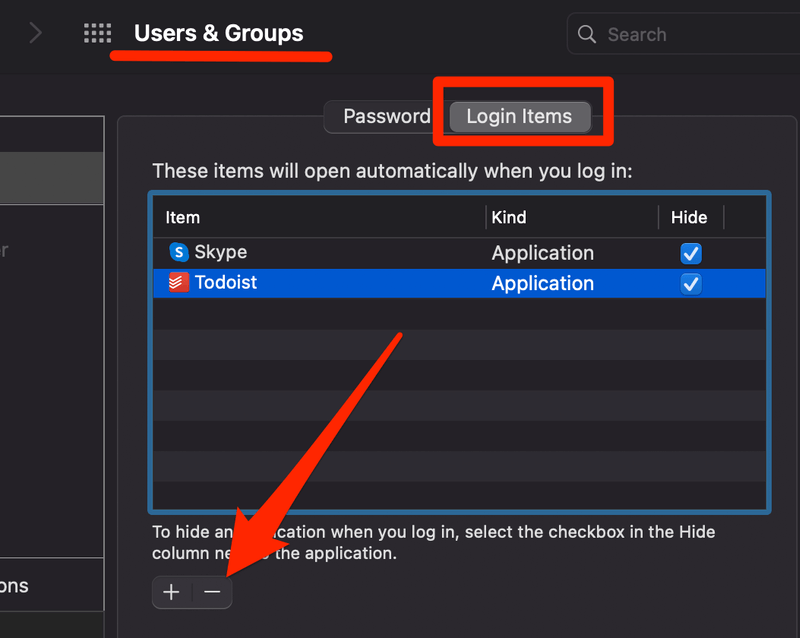
- Fai clic sul menu Apple dall’angolo in alto a sinistra.
- Clicca su Preferenze di sistema (impostazioni di sistema su MacOS ventura e oltre) >Utenti e gruppi >Articoli di accesso
- Seleziona queste app che non’b bisogno di avvio automatico e colpire il meno “–” opzione.
- Esegui Cleanmymac sul tuo computer.
- Clicca su Ottimizzazione >Visualizza tutti gli elementi >Agenti di lancio.
- Voi’Vedrò un elenco di piccoli aiutanti e applicazioni di servizio che vengono eseguite automaticamente dopo che il Mac si avvia. Seleziona quelli che non’T vuole e colpire il Rimuovere pulsante.
- Aprire Finder >Applicazioni >Utility.
- Individua questa app chiamata Monitor di attività e doppio clic per aprirlo.
- Guarda i processi dalla parte superiore dell’elenco, vedi se ci sono processi che utilizzano molta potenza, E.G. Prendendo più del 50% di CPU.
- Se individua qualsiasi processi che sembrano essere affamati di risorse, prova a smettere semplicemente selezionando e facendo clic su “X” pulsante dalla barra degli strumenti in alto e vedere cosa succede.
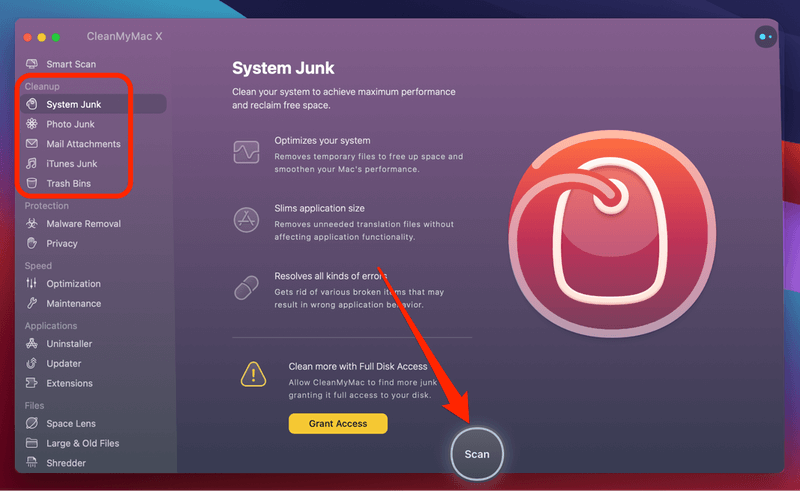
- Apri l’app Cleanmymac e fai clic su Sistema spazzatura Dal pannello sinistro.
- Fai clic sul giallo “Concedere l’accesso” pulsante per consentire all’app di trovare più spazzatura.
- Colpire il Scansione pulsante per iniziare.
- Presto tu’Vedi un elenco di file spazzatura che sono sicuri per la rimozione.
- Assistente’non dimenticare di navigare Foto spazzatura, iTunes spazzatura per pulire la spazzatura dell’app.
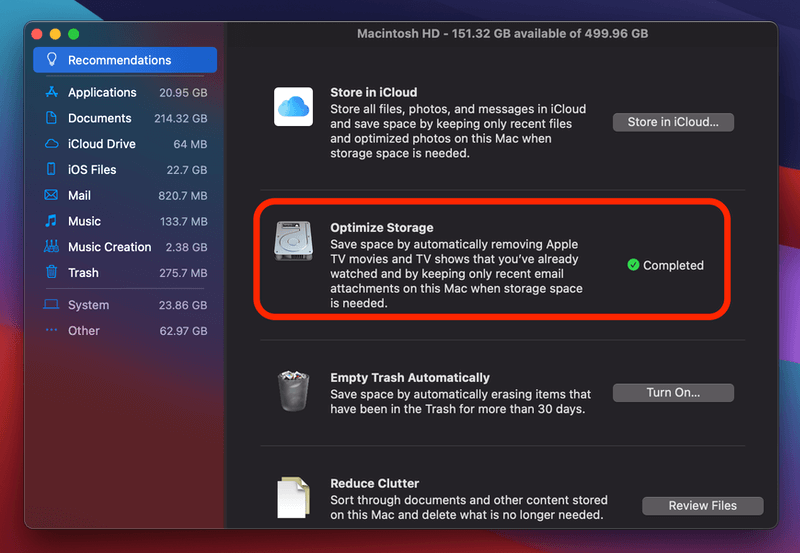
- Fai clic sul logo Apple.
- Dal menu a discesa, seleziona Su questo Mac >Magazzinaggio >Maneggio.
- Voi’Vedrò una finestra come sotto, fai clic su “Ottimizzare” Pulsante per ottimizzare l’archiviazione.
- Aspetta’S Completato.
- MacBook: 2016 o nuovo.
- MacBook Air: 2015 o nuovo.
- MacBook Pro: 2015 o nuovo.
- iMac: fine 2015 o più recente.
- iMac Pro.
- Mac Mini: 2014 o nuovo.
- Mac Pro: 2013 o nuovo.
- Miglior software per pulizie Mac
- Cancella archiviazione dei dati del sistema
- Smettila di girare la ruota Mac
- Riavvia il tuo Mac. Se non hai’T l’ho riavviato per un po ‘che il tuo RAM potrebbe essere massimizzato.
- Elimina file non necessari, app e altri articoli che occupano spazio, soprattutto se hai meno del 10% del tuo Mac’S archiviazione senza spazio.
- Aggiorna il tuo software nel caso in cui esista un problema software che sta causando il problema.
- Apri il menu Apple facendo clic sul logo Apple in alto a sinistra dello schermo.
- Clicca su questo Mac.
- Scegli l’archiviazione dalle schede e attendi mentre calcola la quantità di archiviazione utilizzata e ti mostra anche cosa lo sta usando.
- Fare clic su Gestisci opzioni per ottimizzare la memoria o archiviare foto e video in iCloud anziché sul tuo Mac.
- Monitor dell’attività aperta.
- Fai clic sulla scheda Memoria.
- Se guardi il fondo della finestra vedrai quanta RAM viene utilizzata. Nel nostro caso 7 GB o 8 GB disponibili.
- Fai clic sulla memoria a testa alta colonna per ordinare i maggiori utenti della RAM. Molto di quello che vedrai qui non significherà senza dubbio niente tu, ma ci saranno alcune app che si distingueranno.
- GRATIS UP RAM chiudendo eventuali app affamate di RAM che non sei’t usare. È possibile farlo tramite il dock (fare clic con il tasto destro sull’app e scegliere ESCIO) o semplicemente fare clic sull’app su Activity Monitor e quindi fare clic su X nel menu.
- Utilità del disco aperto (in applicazioni/utility).
- Seleziona l’unità di avvio dall’elenco a sinistra.
- Fai clic sulla scheda First Aid a destra.
- Fare clic su Verifica.
- Apri l’utilità del disco e scegli il disco rigido principale dalla barra laterale.
- Fai clic sulle autorizzazioni di pronto soccorso e riparazione.
- Preferenze di sistema aperto.
- Fai clic su utenti e gruppi.
- Ora fai clic sulla scheda Elementi di accesso per vedere se ci sono programmi e servizi impostati per l’avvio quando si accende (o accedi) il tuo Mac.
- Evidenzia un elemento nell’elenco che non’T vogliono e fai clic sul pulsante Elimina dagli elementi di accesso (-) nella parte inferiore dell’elenco.
- Preferenza del sistema aperto.
- Controlla la riga extra in fondo per vedere se ci sono voci lì che non sono’t specifico per Apple. Qui è dove gli articoli personalizzati vengono aggiunti alle preferenze di sistema. Se tu’non li usano, loro’Sto assumendo la tua CPU’capacità s inutilmente.
- Fare clic con il pulsante destro del mouse su un elemento e scegli Rimuovi dal riquadro Preference.
- Applicazioni di apertura animate
- Nascondere automaticamente e mostra il dock
- Fai clic sul logo Apple nella barra dei menu.
- Scegli su questo Mac.
- Fai clic su Storage.
- Fai clic su Gestisci.
- Accendi automaticamente la spazzatura vuota (questo eliminerà gli articoli dalla spazzatura dopo 30 giorni).
- Apri le foto e fai clic sulle preferenze.
- Fai clic su iCloud.
- Assicurati che sia selezionato l’ottimizzazione dell’archiviazione MAC.
- Smettila.
- Copia la libreria di foto trascinandola dal volume di avvio al volume esterno.
- Una volta completato, tieni premuto il tasto Alt/Option e avvia le foto.
- Nelle foto, selezionare Foto> Preferenze e nella scheda Generale, fare clic su Usa come Libreria di foto di sistema.

Attendere fino al completamento del processo. Facendo i passaggi, il disco che stai ripristinando viene cancellato e quindi riceve il Mac OS e altri contenuti del backup della macchina del tempo.
Metodo 2. Avvia il tuo Mac in modalità provvisoria
Quando avviato in modalità provvisoria, il Mac viene verificato. Il vantaggio di usarlo sta notando se ci sono miglioramenti nelle prestazioni del sistema mentre la modalità di sicurezza è in esecuzione. Nel caso positivo, dopo il riavvio, eventuali problemi di directory o cache andranno spariti. È un’ottima opzione per i test e la diagnostica.

Metodo 3: rimuovere le applicazioni non necessarie dal tuo Mac
Di solito non si sa che il processore di Mac può spesso fare affidamento sullo spazio del disco rigido per calcolare i dati. Il tuo disco rigido può fungere da RAM secondario per il tuo Mac. È molto importante, quindi, mantenere un file disco pulito e organizzato, con il minor numero di dati inutilizzabili possibile. Se il tuo disco rigido è pieno o soffocato, devi imparare a accelerare il tuo Mac eliminando i suoi dati extra.
L’elevato utilizzo dello spazio della memoria, tuttavia, è un problema facile da risolvere, anche se è una delle cause principali di lentezza. Le opzioni per liberare molti dati sono:
In questo modo, pulisci l’intero sistema lasciando un Mac che funziona velocemente e un Mac OS Sierra che funzionerà molto senza intoppi.
Correlati: cammina oltre a Ripristina MacBook Pro allo stato precedente.
– 2 minuti per leggerlo.
Metodo 4. Rimuovere gli elementi di accesso per risolvere l’avvio lento
Ogni volta che avvii il tuo Mac, diverse app, componenti aggiuntivi e processi invisibili iniziano a funzionare in background. Molti di loro sono utili, in effetti, ma potrebbe ottenere qualcosa che non hai sempre bisogno di aprire. Controllando e gestendo i tuoi elementi di accesso, avrai prestazioni migliori e uno stivale più veloce.
Nota: fai un elenco degli elementi di accesso che si desidera conservare e salva da qualche parte.
Per ultimo, controlla se uno degli elementi di accesso provoca problemi di avvio o prestazioni dopo l’aggiunta. Questo processo garantisce che saperai quale applicazione sta influenzando il Mac e perché Mac funziona lentamente dopo l’aggiornamento di Mac OS Sierra.
Metodo 5. Rimuovere gli articoli non necessari da agenti di lancio e demoni
Le cartelle menzionate di seguito possono essere modificate per rimuovere i file non necessari per accelerare il Mac:
Puoi eliminare alcuni file nella cartella, ma devi sapere quali stai eliminando e come influisce sui processi di avvio e accesso. Quindi, a meno che tu non abbia sicuro al 100%, fai attenzione.
Correlati: rivolgiti alla pagina e vai a conoscere il Top 3 modi per eliminare in modo sicuro i file.
– 3 minuti per leggerlo.
Metodo 6. Rimuovere gli elementi di accesso per risolvere l’avvio lento
La funzione di pronto soccorso dell’utilità del disco serve a verificare il funzionamento di un’unità e, se necessario, eseguire riparazioni sulle strutture di dati dell’unità. È possibile utilizzare il pronto soccorso dell’utilità del disco sull’unità di avvio del tuo Mac, tuttavia, per completare eventuali riparazioni, il volume selezionato deve essere non montato.
Il problema è che l’unità di avvio di Mac non può essere sbalzata quando è in uso, il che significa che dovrai avviare il Mac da un altro dispositivo avviabile (con qualsiasi copia di OS X installata o utilizzando il volume HD di recupero creato dal sistema).
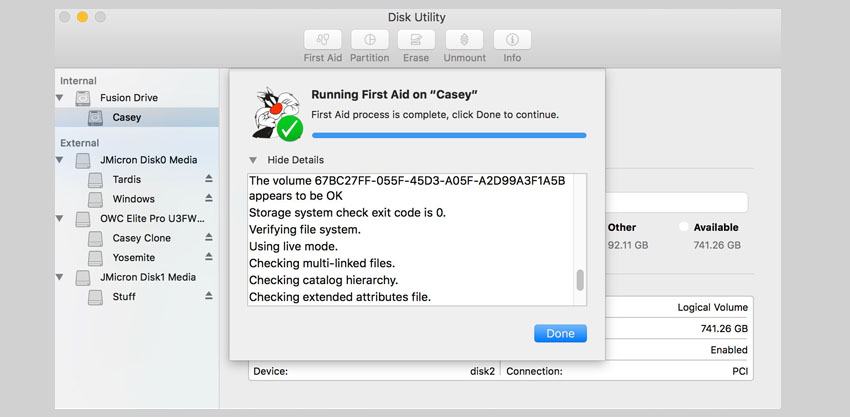
Dopo averlo fatto, dovresti andare a “Utilità del disco delle applicazioni> Utilità> ed eseguire un test in diretta, controllando possibili problemi sul disco. Se la verifica sottolinea che necessita di riparazioni, si passa al dispositivo avviabile e esegue di nuovo il primo soccorso. Per ulteriori tipi di errori o complicazioni che possono apparire durante il processo di riparazione, visita il supporto del sito Web di Apple.
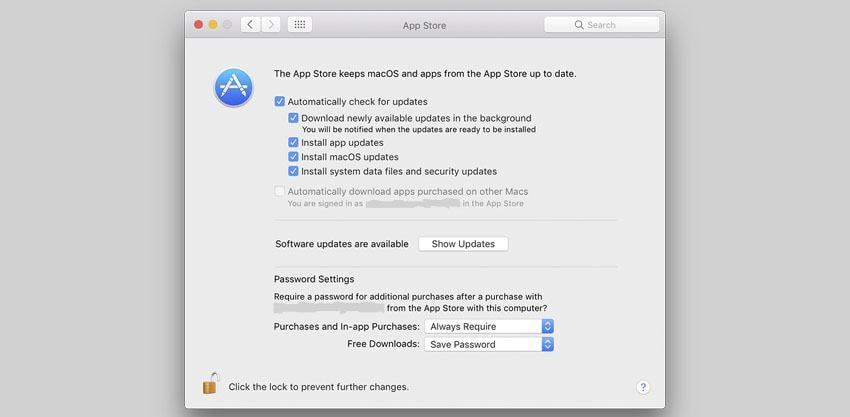
Metodo 7. Disabilita l’aggiornamento automatico dall’App Store
Naturalmente, non vuoi che il tuo Mac sia obsoleto, ma ricevere aggiornamenti da tutte le applicazioni significa che il tuo sistema elaborerà costantemente nuove funzionalità e utilizzerà molte delle sue capacità. Volentieri, con alcuni passaggi, puoi disabilitare l’opzione di aggiornamento automatico e scegliere da solo quando scaricare i pacchetti dell’app.
Metodo 8. Pulisci il tuo desktop
Molti utenti hanno l’abitudine di archiviare tonnellate di file sul loro desktop, il che porta a un’area disordinata, piena di file, cartelle e altre cose. Questo tipo di azione può rallentare le prestazioni di Mac, quindi cerca di mantenere il desktop il più possibile organizzato.
Per gli utenti che hanno un desktop completamente incasinato, ci sono due opzioni: la più semplice, è costituita da un trascinamento di tutto, dal desktop a una nuova cartella; e il più difficile, dove puoi organizzare tutti i tuoi file e vedere cosa vuoi mantenere. In entrambi i modi, pulire il desktop è sempre una buona scelta per accelerare il tuo Mac.
Correlati: nascondere le icone desktop può essere un buon modo per la gestione delle applicazioni. Come nascondere il desktop Mac.
– 2 minuti per leggerlo.
Metodo 9. Ridurre la trasparenza e ridurre il movimento
Gli effetti di progettazione di Apple sono fantastici per l’esperienza dell’utente, ma, allo stesso tempo, possono anche portare a una riduzione delle prestazioni. In MacOS Sierra, questi effetti per gli occhi possono essere disattivati, con conseguente aumento ad alte prestazioni. Per disabilitare gli effetti, controlla di seguito:
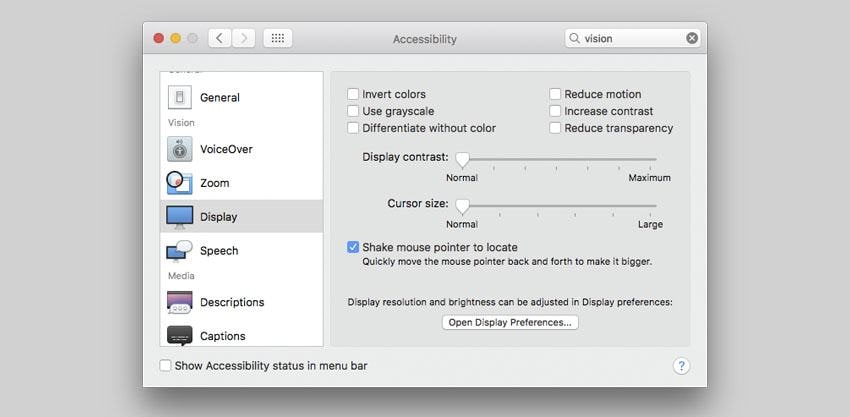
Questa procedura avrà un effetto immediato sulla comparsa di usabilità MAC, con meno transizioni e dettagli, ma risultando in un Mac più rapido.
Metodo 10. Ripristina SMC e NVRAM/PRAM
Quando si ripristina SMC o NVRAM/PRAM del tuo Mac, si esegue i “reset soft” chiamati, il che significa che nessun utente o dati importanti vengono eliminati. I reseatrici servono a ristabilire le connessioni tra software e composti hardware.
La memoria NVRAM (memoria non volatile casuale), che una volta è stata nominata PRAM (memoria di accesso casuale del parametro), è una piccola quantità di memoria speciale contenuta in Mac. La memoria è necessaria per memorizzare determinate impostazioni e la riduzione della risoluzione è possibile gestire la risoluzione dello schermo, l’avvio o i problemi di ciclo della batteria.
Come puoi immaginare, risolvendo uno qualsiasi dei problemi a punta, puoi superare i problemi di prestazione nel tuo Mac che funziona lentamente dopo l’aggiornamento del Mac OS Sierra. Per vedere le istruzioni dettagliate su come ripristinare SMC e NVRAM, controlla le risorse del sito Web di Apple.
Metodo 11. Aumenta la memoria
Se non possiedi già un SSD sul tuo Mac, dovresti considerare seriamente questo aggiornamento hardware (nel caso in cui sia conveniente). Un SSD è innumerevole più veloce di un driver tradizionale, essendo completamente digitale e risultante in tempi operativi più veloci. Le informazioni dell’SSD vengono recuperate in una frazione del tempo di un disco rigido tradizionale.
Nota: se si ottiene un SSD, è necessario installare il tuo Mac OS Sierra su di esso. Inoltre, prova a ottenere l’SDD più grande che trovi, dal momento che lo spazio del disco più libero che hai, migliore sarà le prestazioni del tuo Mac. L’aggiornamento alla tecnologia SSD è una delle migliori soluzioni su come accelerare Mac.
Metodo 12. Reinstalla Mac OS Sierra
Se hai provato tutte le opzioni sopra e senti ancora che Mac funziona lentamente dopo l’aggiornamento di Mac OS Sierra, è una buona scelta prendere in considerazione la reinstallazione del sistema. Puoi ripristinare il tuo Mac nella sua impostazione di fabbrica cancellando i dati MAC, quindi reinstallando Mac OS utilizzando il disco di recupero nativo.
Prima di provare la guida, assicurati di eseguire il backup dei file essenziali. Inoltre, se la reinstallazione è su un computer portatile, verificare se l’adattatore di alimentazione è collegato. Sapendo questo, segui i passaggi seguenti:
Conclusione
Tutte le soluzioni presentate possono o meno funzionare, a seconda del problema. Ma, qualunque cosa, è una guida completa e i 12 suggerimenti dovrebbero permetterti di imparare a accelerare Mac. Se il tuo Mac funziona lentamente dopo l’aggiornamento del Mac OS Sierra, con tutti i passaggi, il tuo sistema si trasformerà facilmente da una tartaruga a un coniglio e Mac reattivo, molto gioioso da usare.
Ma ricorda: tempo nel tempo, i problemi che possono rallentare la Sierra si presenteranno. Quando succede, almeno sai già cosa fare.
Quando si assume i 12 metodi per accelerare il Mac, è necessario mantenere cauti e prudenti in caso di perdita di dati, soprattutto se si cancellano i file o rimuove gli elementi. Se sei in sfortuna, usa Recuperare Immediatamente, che può aiutarti Recupera i dati smarriti o cancellati su Mac con sistema operativo diverso.
Cosa c’è che non va con Mac
Mac os high sierra rallenta il computer?

Se tu’si chiede, “Mac OS High Sierra rallenta il mio computer?” allora lei’Veni nel posto giusto. Esistono diversi modi per migliorare il tuo Mac’prestazioni s. Seguendo questi 10 suggerimenti, tu’Sarà sulla buona strada per un Mac più veloce. Se il tuo MacBook Pro sta rallentando a causa di un aggiornamento dell’applicazione o di te’Rimarono semplicemente problemi di prestazioni generali, questi suggerimenti possono aiutarti a tornare in pista.
La prima cosa che puoi fare è cancellare qualsiasi software non necessario sul tuo computer. Se hai molte applicazioni, è probabile che loro’sta usando molte risorse sul tuo Mac. Puoi farlo utilizzando Activity Monitor. Inoltre, prova a contattare gli sviluppatori delle app per vedere se hanno una nuova versione del software. Inoltre, assicurarsi che il sistema operativo sia aggiornato. Se il tuo Mac funziona lentamente, potrebbe essere necessario riavviarlo più volte.
Un altro modo per accelerare il tuo Mac è aumentare il suo spazio di archiviazione. I Mac hanno bisogno di circa il 10 percento dello spazio del disco rigido per funzionare a prestazioni ottimali. Spostando o eliminando i file indesiderati dal disco di avvio, puoi liberare spazio. Tuttavia, questo funzionerà solo se hai abbastanza spazio sul tuo disco rigido. Se il disco rigido è quasi pieno, il tuo Mac funzionerà lentamente. Fortunatamente, ci sono molte soluzioni per rallentare Mac OS High Sierra Down.
Domande / contenuti correlati
MacOS High Sierra rallenterà il mio Mac?
MacOS High Sierra rallenterà il mio computer? Questa è una domanda comune, ma ci sono alcune cose che puoi fare per risolvere il problema. Prima di tutto, assicurati di avere un sacco di spazio libero sul tuo disco rigido. I Mac usano lo spazio disponibile su dischi rigidi per eseguire applicazioni, quindi se lo spazio del disco è basso, Sierra funzionerà lentamente. Se noti questa notifica, apri il monitor dell’attività. Puoi eliminare le app che consumano troppa memoria o puoi semplicemente chiuderle.
Per determinare se il sistema sta esaurendo la memoria, Apri Activity Monitor dal menu Apple. Gli articoli più importanti mostreranno un elevato utilizzo della CPU. Cerca i processi chiamati “MDS” E “MDS_STORES.” Questi sono processi coinvolti nell’indicizzazione dei riflettori. Aspetta che questo processo finisca, ma il tuo Mac potrebbe funzionare più lentamente del solito’S corre. Esso’è importante sapere quali processi stanno usando la CPU.
Leggi anche: come faccio a scaricare e installare Debian?
Mac Sierra rallenta il computer?
Se il tuo Mac è lento, esso’s probabilmente causato da troppe applicazioni in esecuzione contemporaneamente. Mentre alcuni di essi possono essere inattivi, possono occupare un sacco di CPU e spazio di memoria. Controllare il monitor Attività può aiutarti a identificare quali app stanno utilizzando troppo spazio. Se il problema persiste, potrebbe dover passare ad altre app o tornare a una versione MacOS precedente. Qui’S Come risolvere il problema:
Uno dei motivi più comuni per cui MacOS Sierra rallenta i computer è uno spazio di archiviazione basso. Tenere d’occhio lo spazio del disco di avvio è vitale, poiché il tuo computer ha bisogno di almeno il 10% dello spazio disponibile per funzionare senza intoppi. Se hai troppi file sul disco di avvio, puoi spostare o eliminarli per liberare lo spazio di archiviazione. Mantenere il tuo computer pulito e ordinato migliorerà le sue prestazioni. Eseguire troppe applicazioni contemporaneamente è anche un colpevole di prestazioni lente. Occupa la memoria della CPU e può anche influenzare le sue prestazioni.
Un’altra causa di un rallentamento è un desktop troppo ingombro. Esso’s anche male per l’organizzazione. Prova a creare manualmente cartelle e spostarle su di loro. Se il tuo Mac ha problemi di avvio dopo l’aggiornamento a High Sierra, potrebbe essere necessario eseguire un ripristino NVRAM e SMC. Puoi trovare ulteriori informazioni sul ripristino di questi componenti in Apple’S Guida. Ricorda di eseguire il backup del tuo computer prima! Dopo questi passaggi, il Mac dovrebbe funzionare di nuovo senza intoppi.
Perché il mio iMac con alta Sierra è così lento?
Se tu’ci chiedeva perché il tuo Mac sia così lento, tu’probabilmente si chiedeva cosa’s sbagliato. Ci sono diversi motivi per cui il tuo iMac potrebbe funzionare lentamente. Potrebbero essere processi erranti che occupano un sacco di CPU. Oppure, potrebbe essere un compito di background insolito. In entrambi i casi, potrebbe essere necessario aggiornare a Sierra per risolvere il problema. Se tu’non sicuro di cosa’s sbagliato, puoi forzare le app o disinstallare programmi indesiderati. Ma non dovresti’T compiti casuali a livello di forza. I Mac hanno molti processi di sistema in esecuzione in background e tu non’voglio farlo.
La prima causa di Mac lenti dopo l’installazione di Mac OS X High Sierra è un’applicazione. La maggior parte degli utenti Mac ha le app configurate per l’avvio automatico all’avvio del computer. Queste app aggiungono anche utilità di supporto che vengono eseguite in background quando viene utilizzato il Mac. Mentre questo non è’t Normalmente un problema, può essere un maiale significativo delle risorse. Se il tuo Mac funziona a bassa velocità a causa di un’utilità Helper, prova a disinstallarlo e rimuoverlo dal tuo Mac.
Leggi anche: cosa è stdout in Linux?
È alta la Sierra velocemente?
Rispetto ai suoi predecessori, la nuova MacOS High Sierra ha alcuni miglioramenti significativi. Oltre alle solite modifiche, aggiunge funzionalità come Siri per aiutare gli utenti a trovare i file sul loro Mac. Gli utenti possono persino trovare ristoranti chiedendo a Siri. Si dice che l’ultima versione di MacOS abbia una CPU più veloce di El Capitan e ha un’interfaccia più pulita e più reattiva. Ma è molto più veloce la Sierra molto più velocemente dei suoi predecessori?
Sebbene High Sierra presenta una serie di miglioramenti, it’s Non è ancora il sistema operativo più veloce sul mercato. Ciò è particolarmente vero se hai un Mac più vecchio che non è compatibile con questo sistema operativo. Tuttavia, se non’è necessario usare il tuo iPhone, questa versione è per te. Mojave è compatibile con la maggior parte dei Mac realizzati dopo il 2012, inclusi i modelli MacBook Pro e IMAC Pro. I modelli Mac Pro a metà 2012 e alla fine del 2013 eseguiranno anche Mojave, così come la maggior parte dei Mac dal 2009 e 2010 anni.
Perché il mio Mac è così lento all’improvviso 2021?
Il tuo Mac potrebbe funzionare lentamente all’improvviso. Potresti chiederti perché il tuo Mac stia correndo così lentamente. Potrebbe essere che il tuo computer abbia troppe applicazioni in esecuzione in background. Questo può richiedere molta RAM e rallentare il tempo di avvio. Un modo per aumentare la RAM del tuo Mac è smettere o limitare il numero di app che usi. I browser Web sono noti per aver utilizzato molta RAM.
Se il tuo Mac è in esecuzione lentamente, puoi provare a eliminare o spostare i file. Ciò aiuterà il sistema operativo a funzionare più velocemente. Il prossimo passo è scaricare l’app Mackeeper. Questa app gratuita ti aiuterà a ottimizzare il tuo Mac e proteggerlo dal malware. Questo programma identificherà eventuali file che sono corrotti e pulirli. Rileverà e rimuoverà anche virus e altre minacce che potrebbero rallentare il Mac.
Come ottimizzare il mio Mac High Sierra?
Dopo di te’VE scaricato e installato MacOS High Sierra, potresti voler sapere come ottimizzare il tuo computer per le massime prestazioni. Questo processo potrebbe richiedere alcuni minuti o diverse ore a seconda del computer’S Velocità, spazio su disco e compiti. Tieni presente che il tuo Mac può funzionare più lentamente durante il processo, ma puoi usare il tuo computer come normalmente durante questo periodo. La durata della batteria potrebbe anche essere ridotta temporaneamente. Alla fine, il tuo Mac dovrebbe funzionare più velocemente di prima.
Leggi anche: Quali sono gli svantaggi di Kali Linux?
Mentre tu’Rie massimizzare il tuo Mac’prestazioni s, assicurati’s gratuito da app non necessarie. Alcune app potrebbero essere molto affamate di potenza e usare troppo spazio potrebbe rallentare il computer. È possibile monitorare lo spazio del disco aprendo l’attività Monitor nella cartella delle utility della cartella Applicazioni oppure è possibile utilizzare Spotlight per trovarlo. Attività Monitor Visualizza cinque diverse risorse utilizzate dal computer: CPU, memoria, energia, disco e rete. Dovresti provare a chiudere le applicazioni che utilizzano più memoria del necessario.
Come trovi ciò che sta rallentando il mio Mac?
Che cosa’sta rallentando il tuo Mac? Può essere uno dei numerosi fattori, una combinazione di fattori o anche qualcosa di completamente diverso. Ma spesso puoi trovare indizi su dove si trova il problema. Qui’S Come utilizzare l’utilità del disco per diagnosticare il problema. Puoi trovarlo in Applications> Utilità. Per scoprire quali file stanno causando il problema, scegli il “Primo soccorso” pulsante nell’app di utilità del disco.
Attività Monitor mostra quali processi utilizzano la maggior parte delle risorse della CPU. Potresti voler chiudere qualsiasi applicazioni affamate di risorse. Monitor Attività visualizza l’utilizzo della CPU, di solito in forma percentuale. Elimina applicazioni che non sono in uso e vicine inutili. Se trovi più di un processo usando la CPU, puoi chiuderli uno per uno fino a quando il problema non è stato risolto. Se hai più applicazioni utilizzando la CPU, questo è un modo eccellente per identificare quali stanno causando il problema.
Molti utenti archiviano centinaia o migliaia di foto, video e brani musicali. Se questo è il caso per te, prova a ripulire lo spazio del disco con uno strumento come Gemini 2. Questo software ti aiuterà a individuare i file che stanno occupando lo spazio del disco e aumenta la velocità di Mac. Inoltre, mantieni il tuo browser web pulito dai file spazzatura, che occupano lo spazio di archiviazione e rallenta le prestazioni del tuo Mac. Una volta tu’VE Ordinato il problema relativo al file, puoi provare a reinstallare il software.

Altri riportano questo annuncio
Segnala questo annuncio
7 correzioni per Mac che corre lentamente dopo l’aggiornamento MacOS Monterey

Sebbene il nuovo macOS 12 Monterey sia un aggiornamento più piccolo rispetto a Big Sur, esso’S ancora pieno di molte caratteristiche sorprendenti. FaceTime aggiornato, controllo universale su dispositivi con mouse singolo o trackpad, miglioramento dell’esperienza di navigazione safari, miglioramenti della privacy, l’elenco continua.
Siamo tutti entusiasti dei nuovi macOS e premere il pulsante di aggiornamento, solo per trovare il nostro Mac che vive problemi di prestazioni come la macchina è lento dopo l’aggiornamento a MacOS Monterey. I sintomi comuni includono:
Se stai affrontando uno di quei macos Monterey lenti problemi con il tuo Mac (iMac, MacBook Pro, MacBook Air), continua a leggere per scoprire come risolverlo. Condivideremo con te alcuni dei migliori consigli e trucchi. Permettere’S Inizio.
Nota: ci sono molte possibili ragioni dietro un Mac lento, noi’Inizia con le correzioni di base. Se una correzione particolare non lo fa’t funzioni, prova un altro.
1. Controlla se il tuo Mac è compatibile con Monterey
Tecnicamente parlando, questa non è una soluzione ma’vale la pena controllare come primo passo. Ogni nuovo macOS che Apple ha rilasciato ha un requisito minimo sull’hardware. Se la tua macchina Mac sta mostrando la sua età, esso’Sarò difficoltà a eseguire l’ultimo sistema operativo, o anche non compatibile con l’ultima versione.
clicca qui Per imparare l’elenco dei Mac supportati Monterey MacOS e verificare se il Mac è nell’elenco o no. Inoltre, il file di installazione di MacOS Monterey è 12 GB, ma tu’ne è necessario almeno 35 GB di spazio di archiviazione gratuita sul tuo Mac per essere eseguito il nuovo sistema, preferibilmente 50 GB o anche di più.
Se scopri che il tuo Mac è troppo vecchio per eseguire MacOS Monterey, esso’è probabilmente una buona idea tornare a una versione precedente da te’Incontra più problemi di prestazioni dopo l’aggiornamento e non ci sono’T molti trucchi con cui puoi giocare per accelerare la macchina.
2. Disabilita gli elementi di avvio (app e agenti di lancio nascosti)
Meglio per: quando il tuo Mac è lento ad iniziare.
Dai un’occhiata a quali app di avvio o agenti di lancio automatico hai eseguito e impedisci il maggior numero possibile di un’apertura. Meno programmi che eseguono automaticamente all’avvio, più velocemente sarà il tuo Mac. Per disabilitare questi elementi di avvio:
Nel frattempo, potrebbero esserci alcuni agenti di lancio (io.e. App/servizi nascosti che continuano a funzionare in background) che rallentano il Mac’S anche velocità di avvio. E non sono così facili da individuare a meno che tu non usi uno strumento come Cleanmymac x.
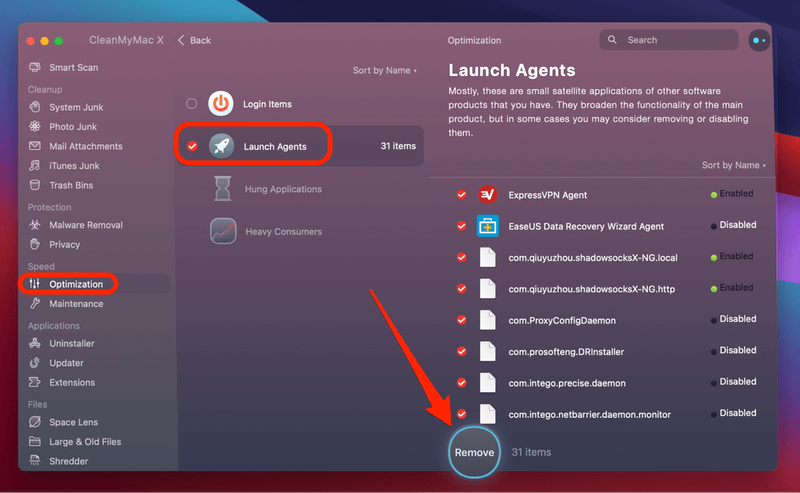
Qui’S Come rimuoverli:
Allora lei’sarà tutto impostato. Dovresti notare un guadagno di velocità quando si riavvia la macchina Mac.
3. Trova e lascia le app affamate di risorse tramite Attività Monitor
Meglio per: quando il tuo Mac è lento quando si esegue applicazioni specifiche.
Un altro motivo per cui MacOS Monterey che corre lentamente è che quelle applicazioni affamate di risorse stanno togliendo troppe risorse di sistema durante l’esecuzione. Grandi programmi come Photoshop, Camtasia e Final Cut Pro tendono a usare molta più potenza di quelli più piccoli. Esso’di solito va bene quando questi programmi lavorano con una grande foto o rendono un effetto video, ma se prendono costantemente più quote di quanto dovrebbero, qualcosa probabilmente non va.
Per scoprire quali applicazioni/servizi richiedono eccessivamente la potenza del sistema, seguire i passaggi seguenti:
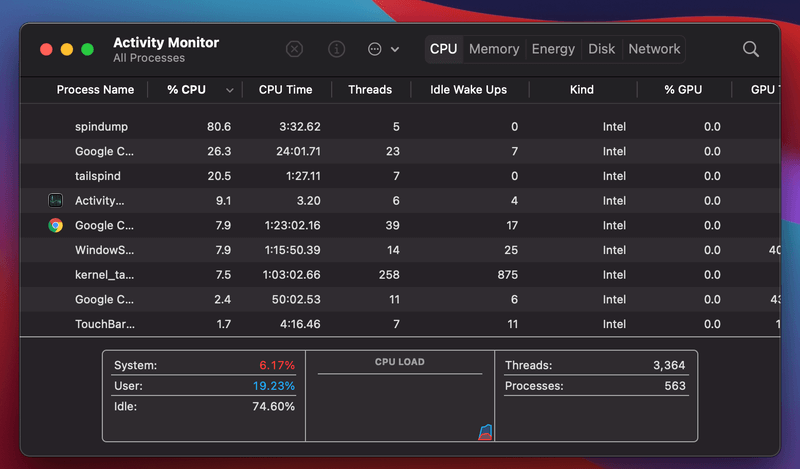
A volte questo potrebbe essere tutto ciò che devi fare e il tuo Mac si svolgerà di nuovo senza intoppi.
Nota: per quelle grandi applicazioni di editing fotografiche/video che usi spesso, esso’è anche una buona idea per verificare se hanno una versione più recente. Se sì, tu’D Aggiornare meglio le app all’ultima versione per prestazioni ottimali.
4. Pulire il sistema spazzatura e spazzatura app
Meglio per: quando MacOS Monterey corre lentamente senza una ragione ovvia.
Un altro metodo veloce che puoi utilizzare per accelerare il tuo MacBook o IMAC dopo l’aggiornamento a Monterey è ripulire la spazzatura del sistema e la spazzatura. Ogni volta che aggiorni il tuo Mac, ci sono alcuni file scritti sul computer ma non’b bisogno di una volta che un nuovo macos termina l’installazione ma potrebbero ancora essere memorizzati da qualche parte sul tuo Mac. Lo stesso vale per le app di terze parti. Spesso pulendo quei file non necessari, il tuo Mac con Monterey funzionerà più velocemente.
Tuttavia, esso’non è così facile identificare questi file spazzatura di quanto potrebbe sembrare, a meno che tu non sia un computer. Per la maggior parte di noi (io.e. Utenti generali di Mac), il modo migliore è utilizzare uno strumento di terze parti. Ancora una volta, ci piace Cleanmymac e raccomandalo per questo lavoro perché’è facile e semplice da usare. Sono disponibili sia una versione gratuita che una versione a pagamento. La versione gratuita farà un lavoro OK nel sistema di pulizia spazzatura e spazzatura app, ma la versione a pagamento impedirà effettivamente la costruzione di file spazzatura.
Come pulirlo?
5. Abilita ottimizzare l’archiviazione con il tuo Mac
Meglio per: quando il tuo Mac sta esaurendo l’archiviazione dopo l’aggiornamento a MacOS Monterey.
In generale, più spazio di archiviazione hai per la tua macchina per Mac, più velocemente funzionerà. La domanda è come liberare rapidamente un po ‘di spazio? Ottimizzare l’archiviazione è una caratteristica interessante di cui puoi trarre vantaggio. Risparmia spazio rimuovendo automaticamente i film e i programmi TV guardato da questo Mac.
6. Ripristina SMC e NVRAM
Meglio per: quando la ventola o il suono Mac funziona ad alta voce, la batteria e lo scarico dell’alimentazione velocemente, ecc.
Secondo Apple, il ripristino del controller di gestione del sistema (SMC) può risolvere alcuni problemi relativi a ventole, batteria, potenza e alcune altre funzionalità. Allo stesso modo il ripristino di NVRAM sul tuo Mac può aiutare a risolvere i problemi relativi alla risoluzione del display, al volume del suono, alla selezione del disco di avvio e alle recenti informazioni sul panico del kernel. Se ritieni che il tuo Mac stia agendo dopo l’aggiornamento all’ultimo MacOS Monterey, esso’S Probabilmente un buon momento per ripristinare SMC e NVRAM.
Il ripristino di SMC e NVRAM sono operazioni innocue e sono facili da fare. Puoi seguire le guide collegate sopra da Apple o guardare questo video di YouTube per istruzioni dettagliate.
La nostra guida ti aiuterà a mostrare la percentuale della batteria sullo schermo MAC dopo l’aggiornamento del Mac OS.
7. Clean Installa (Reinstalla) MacOS Monterey
Meglio per: quando tu’VE ha provato tutte le tecniche di cui sopra e il tuo Mac è ancora lento.
MacOS Monterey è un ottimo sistema operativo, ma è’non è perfetto. Quello’S perché Apple lo ha messo a punto da quando è stata rilasciata per la prima volta nel giugno 2021 al WWDC. Se tu’VE ha provato tutte le correzioni sopra e il tuo Mac è ancora in ritardo, quindi il reinstallazione potrebbe essere la tua ultima risorsa.
Un’installazione pulita cancellerà tutti i dati sul disco rigido Mac in modo che non si disponga di personalizzazione, app di terze parti, dati utente, ecc. Proprio come hai un nuovo computer che dovrebbe essere abbastanza veloce. Controlla questo articolo per ulteriori informazioni.
Importante: assicurati di eseguire il backup del Mac prima di avviare l’installazione pulita.
Perché iMac o MacBook Pro possono funzionare lentamente dopo l’aggiornamento a MacOS Monterey
Ci possono essere alcune cause. Il primo è se il tuo computer non è effettivamente compatibile con gli ultimi macOS. Apple ha fatto un elenco di dispositivi supportati da Monterey, sono:
Come puoi vedere, i MacBook devono essere un modello realizzato nel 2015 o successivamente per eseguire MacOS Monterey. Se stai usando un modello realizzato nel 2014 o prima, non sarai in grado di eseguire i nuovi macOS, purtroppo. Anche se il tuo Mac è compatibile ma questo’s che mostra la sua età, non c’è’T che puoi fare per accelerarlo. La tua migliore opzione è non essere aggiornati.
Altri motivi possono essere classificati in due tipi. Uno è correlato all’hardware e l’altro è software. Se il tuo Mac è in esecuzione con un disco rigido rotante diverso da Flash Storage (SSD), esso’S sarà lento in generale perché gli SSD (unità a stato solido) sono molto più veloci degli HDD (unità disco rigido). Il software potrebbe essere il colpevole e delineato sopra e noi’Ve ha mostrato le migliori soluzioni di conseguenza.
Parole finali
Il più recente sistema operativo Apple, MacOS Monterey, è decisamente potente, bello ed entusiasmante da installare per gli utenti Mac. Ma a volte quando viene rilasciato un nuovo software, anche da giganti tecnologici come Apple, ci sono problemi che possono causare frustrazione. Uno di questi problemi è che può far rallentare alcuni Mac dopo l’aggiornamento. Ci sono alcune correzioni per accelerare MacOS Monterey come abbiamo introdotto sopra.
Quindi, torniamo a te ora, il tuo MacBook Pro o iMac ha funzionato più lentamente dopo l’aggiornamento alle ultime macOS? E sei riuscito a risolverlo? Lascia un commento qui sotto e noi’Farò del nostro meglio per aiutarti.
Eric attualmente utilizza un MacBook Pro da 15 pollici sia per le commissioni personali. Ha fatto tutte le ricerche e i test per assicurarsi che tutte le correzioni e i suggerimenti di ottimizzazione condivisi sul blog siano rilevanti per Apple’S più recenti aggiornamenti macOS e verifica dei fatti.
lascia un commento Cancella risposta
David Amazing come il mac desktop può essere più lento dopo ogni aggiornamento. Penso che Apple dovrebbe dire alle persone quanto il loro sistema rallenterà con ogni – tosse – aggiornamento. Rispondere
Venner il mio iMac dalla fine del 2015 con Monterey dopo le mie numerose telefonate con il supporto Apple (e lasciami dire che io’mi fa piacere il tempo che hanno impiegato), il problema era’T Risolto fino a quando non mi sono imbattuto nel link qui sotto. Ho configurato le mie rete come 2.4 e un 5 GHz. Quindi la rete originale è stata denominata xxxxxx e la seconda xxxxxx5 per quella 5 GHz. Stessa password però. Ho collegato il mio Mac a xxxxxx5 e la velocità wifi è aumentata di 10 volte. Quindi, qual è la causa del problema, non’t so ma per la mia era la soluzione. https: // www.MacWorld.com/articolo/675313/how-to-switch-to-5ghz-on-a-mac.La cosa più negativa di HTML era che qualcuno dell’Helpdesk mi ha fatto sapere la possibilità che la fine del 2022 potrebbe essere l’ultimo aggiornamento per i sistemi prodotti prima del 2016. Lo detestii da Apple. Rispondere
Stefan sembra che la maggior parte delle persone sperimenta un Mac che corre più lentamente ogni volta che si aggiornano. Sono sostenuto che Apple non abbia commenti su questo, presumibilmente è intenzionale. Ho appena aggiornato a Montery, un grosso errore!!
Il mio Mac ora funziona più lentamente della mia vecchia macchina Microsoft XP. Rispondere
Paul Undari Big Sur Problema Risolto: il problema non è’t con la memoria. Il problema è con il calore. Il tuo Mac si sta surriscaldando perché i ventilato non girano in proporzione per l’uso.
1. Monitor dell’attività aperta. Voi’Probabilmente vediamo il carico della CPU è inattivo al 20-30%. Il colpevole è il kernal_task, che probabilmente funziona oltre il 1000 percento del carico della CPU.
2. Ora dai un’occhiata alla pressione della memoria. La pressione dovrebbe essere relativamente bassa.
3. Soluzione:
1. Ripristina SMC all’avvio. https: // www.Howtogeek.com/312086/how-and-when-to-reset-the-smc-on-your-mac/
2. Se il problema persiste ancora, scarica Macs Fan Control (MFC) dall’App Store, che è gratuito.
3. Dopo il download, avvialo. Assicurati che l’icona si mostri nell’angolo in alto a destra.
4. Assicurati di avere l’utilità del disco che viene visualizzata sul desktop. Voi’RE Monitoraggio del carico della CPU.
5. Ora apri l’MFC e premi la prima cosa che vedi (mostra MFC).
6. Ora premi “Piena esplosione” Per circa 30 secondi a un minuto.
7. Ora assicurati di premere “AUTO” per la ventola del lato sinistro e la ventola del lato destro. Non scherzare con il “Costume” caratteristica.
8. Inoltre, assicurati nella finestra MFC: assicurati “Predefinito attivo” a automatico.
9. E voilà. Controlla il carico della CPU e ora dovresti vedere costantemente una pressione al minimo sopra il 90%.
4. Spero che funzioni. Mi ci sono voluti quattro mesi per capirlo, che include 4 visite dell’officina di riparazione e una mezza dozzina di operai.
5. Se ci sono domande, fatemelo sapere. Ignora l’idea della spazzatura del sistema o cancellando le cache.
6. Infine, il tuo kernel_task dovrebbe scendere al di sotto dei 100, piuttosto che farlo funzionare a oltre 1000.
7. A proposito, ho fatto le correzioni su un 2020 MBP con 16 concerti di RAM e disco rigido 1T. Rispondere
Arjun Anche quando faccio i punti che hai menzionato sopra, i miei fan funzionano sempre a 6k rpm, ho scaricato MFC e praticamente non fa nulla, io’m Sperando che il prossimo aggiornamento Mac risolva questo, che attualmente uscirà in 30 minuti di risposta
Contrassegnare il povero. Aggiornamento molto scarso. Il mio iMac 24 2019 con RAM 32Meg è lento dal aggiornamento. Si è schiantato tutto il tempo. Adobe Products Instable. Chrome è. Nessun altro modo per dirlo. È stata una brutta mossa per l’aggiornamento a marzo/aprile 2021. Risolvila Apple. Rispondere
LES non solo il mio MacBook Air 2013 è più lento con Big Sur, ma quest’ultimo aggiornamento a 13.3.1 rallentato a rallentarlo. Inoltre ho problemi ad aprire i siti Web da un sito aperto. Ho un vecchio PC che esegue Windows 10 e non ha problemi ad aprire i siti. Vai a capire!! Rispondere
Johnil Solo un terribile sistema operativo Big Sur è. Sia il mio Mac Mini 2018 che il mio MacBook Air si stivali più lenti delle versioni precedenti delle versioni precedenti. Safari 14 è orribile e mi ha costretto a considerare altri browser sul mio Mac’S per la prima volta in assoluto. Apple dice che Safari è più veloce, sì quando effettivamente carica la pagina web. A volte solo metà carica una pagina web o non’T caricalo affatto. Chiunque è a Apple è più in grado di controllare di buona qualità?? Mi ha certamente fatto una pausa anche per considerare di acquistare un Apple Silicon Mac. Rispondere
APS a Seattle Amo MacOS (Mac OS X ON). Poi sono arrivati Catalina e Big Sur e l’attenzione al programma SIP (SIP) SIP (SIP) Syp System System Integrity Protection (SIP). Non posso fare a meno di credere che ci sarebbero stati modi per migliorare le protezioni senza limitare le capacità – usando un’autenticazione ragionevole … Rispondi
Passero ho un ’17 iMac 24 e ci vuole la parte migliore di 5 minuti per accendere ora. Grrr! Rispondere
Henri non ho un mac mini 6 non supportato.In realtà 1 Big Sur è lento come Catalina, ciò che è sorprendente è che uso Photoshop e illustratore solo per lanciare queste app sul mio sistema MAC richiede 55 secondi un’eternità sul mio illustratore di partizioni di Windows 10 15 secondi Photoshop 10 sec e Big Sur è ora solo per giocare a qualsiasi lavoro serio, uso Windows 10, mantengo la partizione Mac per ora, ma manterrò sicuramente la format e il formato . È triste vedere questo Apple aggiorna il loro sistema così spesso che gli sviluppatori di software non si preoccupano di fare altrettanto per il mio 15 anni, se non più Toshiba NB1000, sono ancora in grado di far crollare illustratore in meno tempo di quanto non impiega il mio Mac e il piccolo PC ha 1 GB se RAM credo a questo nuovo sistema se per abbellire il mio Mac, ho fatto un mac con il mio Mac. Il presario funziona ancora su Windows 7 e acquistato in sane anno, ero un uomo Mac dal primo Mac 128k che utilizza il disco floppy Ho ancora il disco floppy USB La differenza ora è che Windows vende i loro sistemi software e vuole che gli utenti traggano vantaggio da tutto il PC che ho una webcam Logitech Pro che Windows può trovare automaticamente il mio guidatore di Mac . Un primo esempio di Apple”S disprezzo per i loro clienti ho ancora un 17” Apple Studio Pro sul mio Mac non ci sono regolazioni della luminosità, ma Windows supporta più prodotti Apple di Apple che fa la parola per i futuri acquirenti di PC Ottieni un PC a sostegno di Windows, durerà 2 decenni Mac Sicuramente non 5 anni se questo e i Mac sono 2 volte più costosi, era una ragione per essere usate da una RAM più vecchi per i Mac più anziani per questo, Mac PEAD PER IL MAC più vecchi per questo motivo per i Mac più vecchi per questo motivo, non è stato possibile un patto per DEFUN.S. Eliminare il logo Mac dalla mia auto �� Rispondi
Pete Buchta non si aggiorna. Bir Sur fa schifo, risposta alla grande
Roja non lo ha fatto’t Aiuto a rispondere
Software husam dajani pessimo. Grande errore da aggiornare. Molto lento e senza alcun beneficio tranne le fantasie degli sviluppatori di Apple per mantenere il loro lavoro. Rispondere
Edgar sei Internet lentamente dopo l’aggiornamento a Big Sur? Forse devi sciacquare il DNS sulla tua macchina. Apri il terminale e prova questo: sudo dscacheutil -flushcache; Sudo Killall -Hup MdnsResponder Risposta
File a parte grazie mille per questo! Risolò il problema che stavo avendo con Safari in Monterey Rispondi
Pashi4 stessa storia. Fatto tutto ma i grandi ritardi come pazzi. Rispondere
Paul Ballard l’ultima volta che io ‘aggiornamento’. I problemi superano di gran lunga le prestazioni nominali
Ed ho 1 mac mini, 1 iMac 27 ″ e un MacBook Pro I7 sono tutti più lenti da quando ho aggiornato a Big Sur.
Belle consigliazioni ma le ho provate tutte, trascorri ore su 3 Mac nessun risultato. Rispondere
Lorena Quali sono i tuoi Mac’ Specifiche? Rispondere
Ami schneider sì impiega un’eternità per aggirare lo schermo, tutto è più lento
Pashi4 Stessa esperienza sul MacBook Pro in cima al 2019 con 64 GB di RAM.
App Launces Take Forever (WhatsApp, Telegram e altri). Rispondere
Dave Big Chief Tutte le versioni di Mac OS sono BETA CRUD piene di bug fino a raggiungere la revisione 6. Aggiorna a proprio rischio … o attendi fino alla versione 11.6 Risposta
G. Collins 26 ottobre 2021 – Just ‘aggiornato’ a Monterey. Vorrei non averlo mai fatto e probabilmente non aggiornerò più. Lento, lento, lento. Tutto è lento e il ‘pallone da spiaggia’ appare per quasi tutto. Mi dispiace davvero di aver aggiornato questa volta. Rispondere
Leah dupre stesso risposta
Ricerca
Articoli correlati
 Come recuperare i dati da MacBook Pro M2
 Come pulire nella tastiera MacBook: Guida
 Come sapere se il mio MacBook è M1
 Cos’è il MacBook M1 vs. M2: differenze spiegate
 Dove vengono le foto memorizzate su Mac: risponde
 Come abilitare JavaScript su MacBook: Quick Guide
 Come collegare JBL a MacBook – spiegato in dettaglio
 Come bloccare qualcuno su MacBook: Guida passo passo
Sommario
Suggerimenti e guide per gli utenti MacBook Pro. Come associato di Amazon, guadagno da acquisti qualificati.
Pagine in primo piano
Come accelerare un mac lento
Chiedendosi perché il tuo Mac sia così lentamente? Ecco 24 suggerimenti per far funzionare più velocemente il tuo Mac o MacBook e migliorare le sue prestazioni.

Editor, MacWorld 14 ottobre 2022 5:17 PDT
MacWorld UK
Se tu’ha avuto il tuo Mac per alcuni anni, potresti guardare molto il sito Web Apple desiderando che tu possa giustificare la spesa per l’acquisto di uno nuovo. Ma per fortuna non doni’È necessario sborsare un computer di sostituzione per godere di aumenti di velocità: in questo articolo raccogliemo alcuni semplici suggerimenti per migliorare le prestazioni del dispositivo attuale.
Come far funzionare un Mac più veloce
Di seguito passeremo attraverso i vari assegni che dovresti fare per scoprire perché il tuo Mac è lento e acceleralo, noi’Copertura perché devi avere circa il 10% del tuo Mac’S Articolo totale gratuito per mantenerlo bene e come puoi liberare quello spazio, se necessario,. Noi’Guarderò anche come scoprire se una particolare app sta divorando tutta la potenza di elaborazione e come chiuderla. E noi’Guarda le altre modifiche che puoi apportare al tuo Mac per farlo funzionare più velocemente, incluso l’aggiunta di più RAM.
Offriamo anche i seguenti suggerimenti rapidi per accelerare il tuo Mac:
Cleanmymac x | Guarda dentro il tuo macos
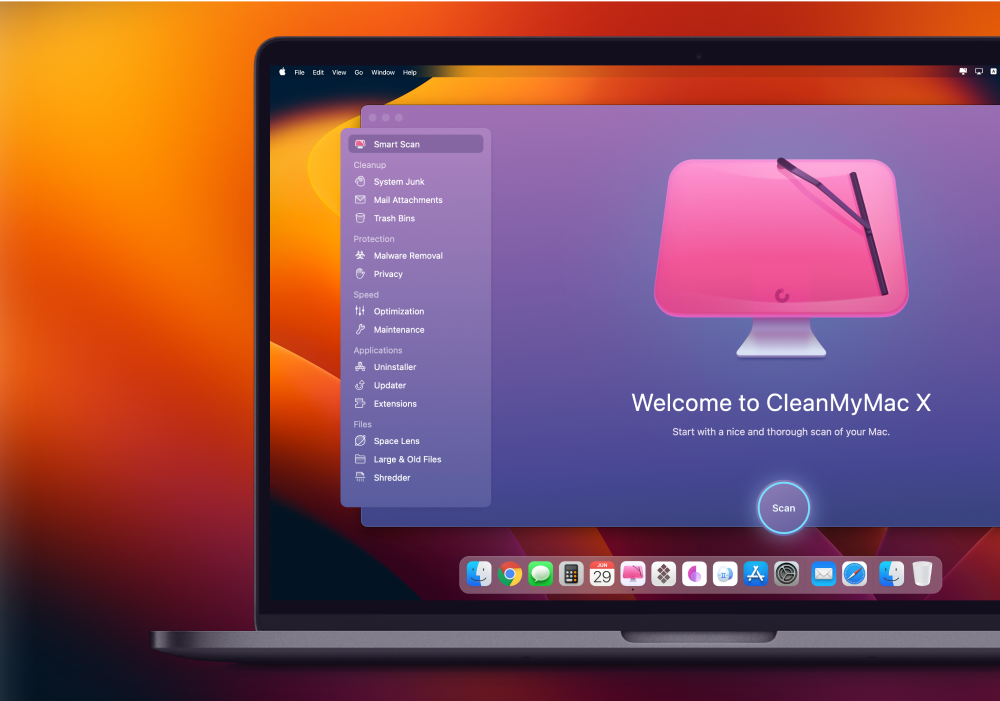
Trova spazzatura nascosta e libera l’Inseen “Sistema” magazzinaggio. Individua grandi vecchie cartelle, app di sfondo e consumatori di memoria pesante. Usa Cleanmymac X per liberare spazio sul tuo Mac e sintonizzarlo per la massima velocità. La nuova versione blocca efficacemente adware, pop-up del browser ed estensioni di virus.
Come accelerare un Mac o un MacBook
Segui questi passaggi per accelerare il tuo Mac e farlo funzionare più velocemente.
Riavvia il tuo Mac
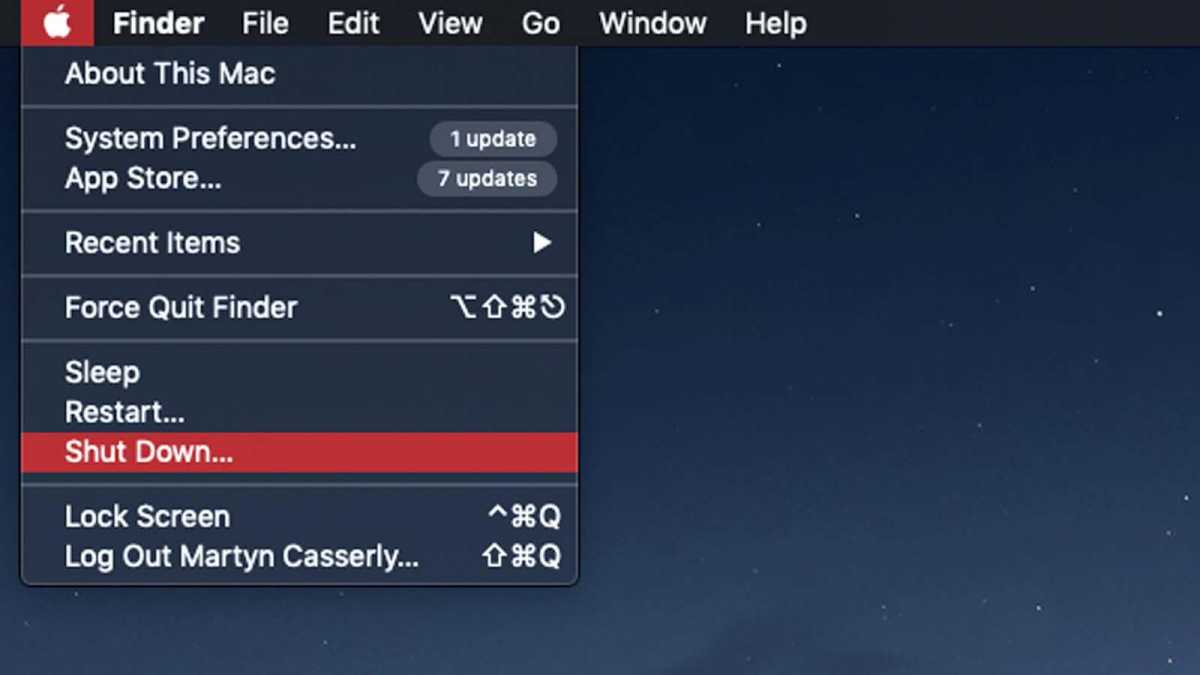
Una delle cose più ovvie che puoi fare se il tuo Mac ha rallentato è il riavvio. Tuttavia, capiamo che ci saranno molti motivi per cui non’voglio farlo – forse non’voglio fermare quello che stai facendo e aspettare mentre il tuo Mac si riavvia e l’app che stavi usando è ricaricata. Ma il riavvio è di solito la prima soluzione per qualsiasi Mac che’s rallentato proprio giù.
In effetti è per questo che ti consigliamo di riavviare regolarmente. Pochi aspetti dei Mac causano più argomenti di quello su cosa fare alla fine della giornata: chiudere o dormire? Ci affrontiamo qui: dovrei chiudere il mio Mac ogni notte?
Il vecchio argomento di lasciare un computer il più possibile si basava sull’usura del riavvio del disco rigido, ma l’argomento di riavvio si basa su più di questo.
Il principale vantaggio di dormire il tuo Mac è quello di poter continuare da dove ti sei interrotto rapidamente. Ai tempi dei dischi rigidi lenti che avviano di nuovo il tuo Mac potrebbe essere stato qualcosa che hai fatto mentre prepara una tazza di tè, ma i Mac moderni sono molto più veloci per iniziare.
Gli svantaggi dell’attesa per un minuto (forse meno) mentre il tuo Mac avvia senza dubbio sarà compensato dai miglioramenti della velocità se tu’re marginale su RAM.
MacOS utilizza file di swap, spazi sul disco rigido che consentono al tuo Mac di far finta di avere più RAM di quanto non abbia effettivamente, per la memoria virtuale. Una volta che il numero di file di swap supera i cinque circa, il Mac inizia a rallentare. Allora’S è ora di riavviare.
Se si eseguono script di manutenzione o backup di notte, il tuo Mac può sempre essere impostato per chiudere dopo questi.
Se lasci il tuo Mac in esecuzione di notte nota, questo significa cache Don’t Avere il lavaggio e le applicazioni che Hog Ram Don’L Lasciarlo andare. Il riavvio del Mac cancella le cache e spegne le applicazioni. Il risultato è un Mac che’S aggiornato e dovrebbe funzionare meglio.
Se in questo momento si spegne e riavvia ISN’t per te – o che non’T Work – Ci sono molti altri suggerimenti di seguito per lavorare mentre tentate di accelerare il tuo Mac.
Close app non necessarie

Potrebbe sembrare ovvio, ma il posto migliore per iniziare, se non’che voglio chiudersi, è chiudere tutti i programmi che vengono utilizzati in modo non utilizzato in background.
Se non hai’T Chiudi il tuo Mac recentemente il tuo Mac potrebbe dedicare la memoria e lo spazio della CPU a un programma che non hai’t usato dalla scorsa settimana, anziché alle app che desideri.
Un modo rapido per vedere quali app stanno eseguendo è dare un’occhiata al dock nella parte inferiore dello schermo. I programmi che stanno eseguendo avranno un punto sotto di loro (se puoi’VEDI questo punto, apri le preferenze di sistema e fai clic su dock e assicurati che ci sia un segno di spunta accanto a ‘Mostra le luci degli indicatori per applicazioni aperte’.)
In alternativa è possibile premere la scheda Command + per visualizzare l’app Switcher e la scheda per vedere quali app sono aperte.
Ci sono alcuni modi in cui puoi chiudere queste app. Fare clic con il pulsante destro del mouse (o CTRL-CLICK) sulla loro icona nel dock e scegli Scegli, o se si utilizza l’app Switcher, selezionare un programma e premere Command-Q per smettere.
Se quando fai clic con il pulsante destro del mouse sull’icona nel dock, vedi l’opzione di lasciare la forza contro di essa, probabilmente hai identificato il colpevole perché un problema con quell’app sta probabilmente rallentando l’intero sistema.
Se non si ottenga alcuna opzione o solo una palla da spiaggia rotante, puoi usare il menu Apple per chiudere l’app che non risponde.
Per fare ciò, fai clic sul logo Apple nell’angolo in alto a sinistra, quindi seleziona l’opzione Force Excia. In qui tu’Vedi un elenco di tutte le applicazioni aperte, evidenzia semplicemente quello che pensi sia riprodurre e fare clic sul pulsante Force.
Leggi come forzare la smettere su un Mac per ulteriori informazioni.
Scopri cosa’ti rallenta
Alcune app sono più affamate di potere di altre, e talvolta le app hanno problemi che li fanno afferrare più della loro giusta quota delle risorse del sistema.
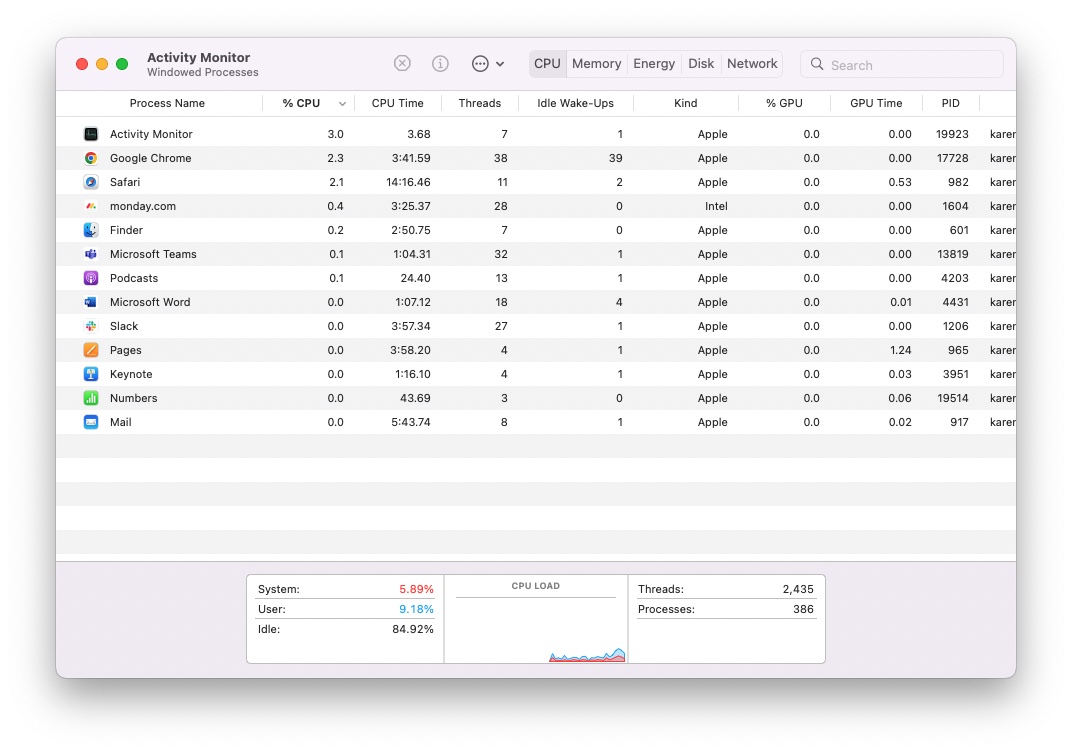
Se si desidera vedere quali app stanno utilizzando le risorse del sistema, apri il monitor Attività nella cartella delle utility. (O premere la barra dello spazio di comando e iniziare a digitare ‘attività’ e premere Invio per aprirlo da lì).
Attività Monitor mostra tutti i processi sul tuo Mac (alcuni dei quali puoi’t, o dovrebben’T, chiudi) Quindi vai alla barra dei menu nella parte superiore dello schermo e fai clic su Visualizza i processi finestra prima di fare qualsiasi cosa.
Ora, di nuovo in attività monitor, fai clic sul pulsante CPU e sul “%PROCESSORE” colonna per elencare tutti i programmi per la quantità di CPU che stanno utilizzando. Puoi anche usarlo per vedere quale memoria, disco e rete stanno utilizzando diversi processi.
Se vedi che un’app in particolare sta inghiottendo molta potenza della CPU, puoi chiuderla da qui selezionando l’app con il mouse e facendo clic sulla X nella barra dei menu nella parte superiore del monitor Activity.
Prendi nota delle app che utilizzano la massima potenza: potrebbero richiedere un aggiornamento del software che le renderebbe funzionante in modo più efficiente.
Aggiorna il tuo software
Assicurati di eseguire regolarmente un aggiornamento del software per macOS e tutte le app installate sul tuo Mac.
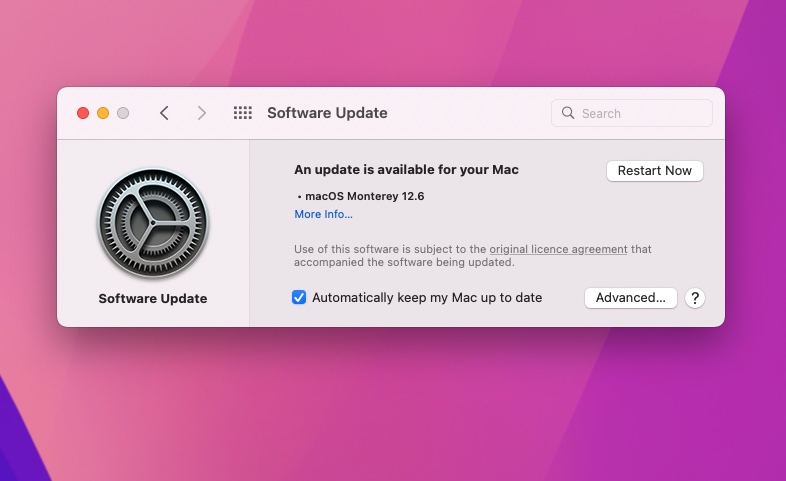
Se stai eseguendo qualsiasi versione recente di MacOS (dal MACOS Mojave) Apri le preferenze di sistema, fare clic sull’aggiornamento del software. In alternativa, fare clic sull’icona Apple nella barra dei menu e scegli l’aggiornamento del software. Ora aspetta mentre il tuo Mac controlla gli aggiornamenti. Se ce n’è uno da installare, fallo.
Quindi controlla se le tue app devono essere aggiornate. Per verificare se c’è un aggiornamento per tutto ciò che hai scaricato dall’App Store Apri l’App Store e fai clic su Aggiornamenti.
Se hai app acquistate al di fuori dell’App Store, dovranno essere aggiornati separatamente. Voi’di solito trovo di controllo per l’aggiornamento del software se si fa clic sul nome del programma nella barra dei menu.
Dovresti anche assicurarti che MacOS si mantenga aggiornato:
Fare clic sulle preferenze di sistema> App Store e assicurarsi che il controllo automatico degli aggiornamenti sia spuntato.
È inoltre possibile selezionare gli aggiornamenti delle app installano che assicurano automaticamente che le app vengano aggiornate.
Assicurati che abbastanza spazio sia gratuito
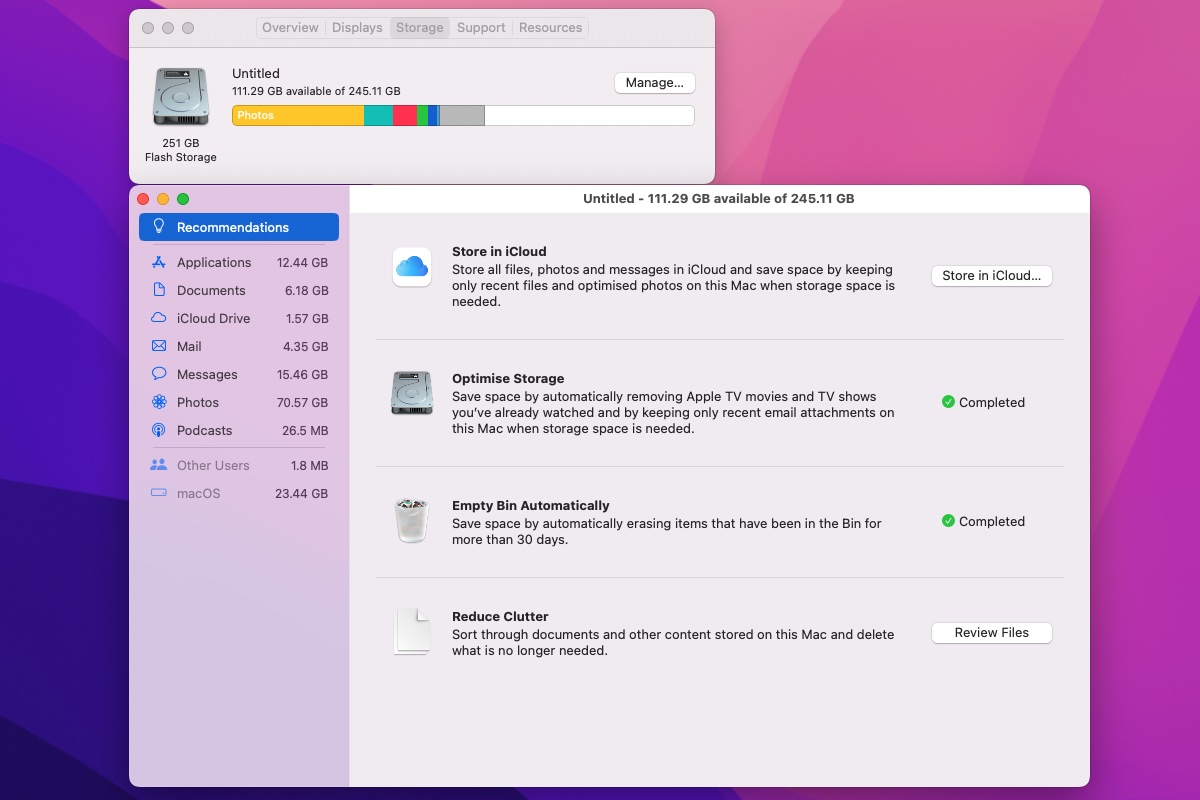
Parte del tuo Mac’Le prestazioni s dipendono dallo spazio di unità vuota. Il Mac deve essere in grado di scrivere e leggere i suoi file di swap e lo spazio libero contiguo aiuta. Ciò fa apparire il problema spinto di defraggmare un Mac.
La defragging di un Mac non è necessaria perché MacOS ha le sue garanzie integrate che impediscono ai file di essere frammentati in primo luogo. Questo è probabilmente il motivo per cui non esiste un’opzione di defrag nell’utilità del disco.
Ma affinché queste garanzie funzionino, hai bisogno di almeno il dieci percento dell’unità disco vuoto.
Pertanto, se vuoi che il tuo Mac funzioni al meglio e non’t Avere il 10 percento dello spazio di archiviazione disponibile È necessario scaricare alcuni dei tuoi file più grandi.
Il tuo disco rigido ospita una serie di file e cartelle grandi. Questi includono file e -mail e backup, vecchie versioni di app che non hai più bisogno e foto. Se carichi frequentemente foto sul tuo Mac e scarichi musica, potresti scoprire che usi rapidamente lo spazio.
Ci sono alcuni modi per scoprire quanto spazio hai a disposizione. Un modo è utilizzare l’opzione di archiviazione in questo Mac.
Se stai correndo a corto di spazio, passiamo attraverso vari modi per liberare lo spazio sul tuo Mac più avanti in questo articolo.
Abbiamo anche un paio di articoli che offriranno maggiori indicazioni sull’eliminazione di maiali spaziali sul tuo Mac: ti consigliamo di leggere: come liberare lo spazio su un Mac, inoltre guardiamo più in dettaglio su come eliminare altri archivi sul Mac e come eliminare l’archiviazione del sistema.
Puoi anche utilizzare software a pagamento come DaisyDisk ($ 9.99/£ 9.99), whatsze ($ 14.99) o Omnidisksweeper per visualizzare il tuo uso del disco.
Libera Ram
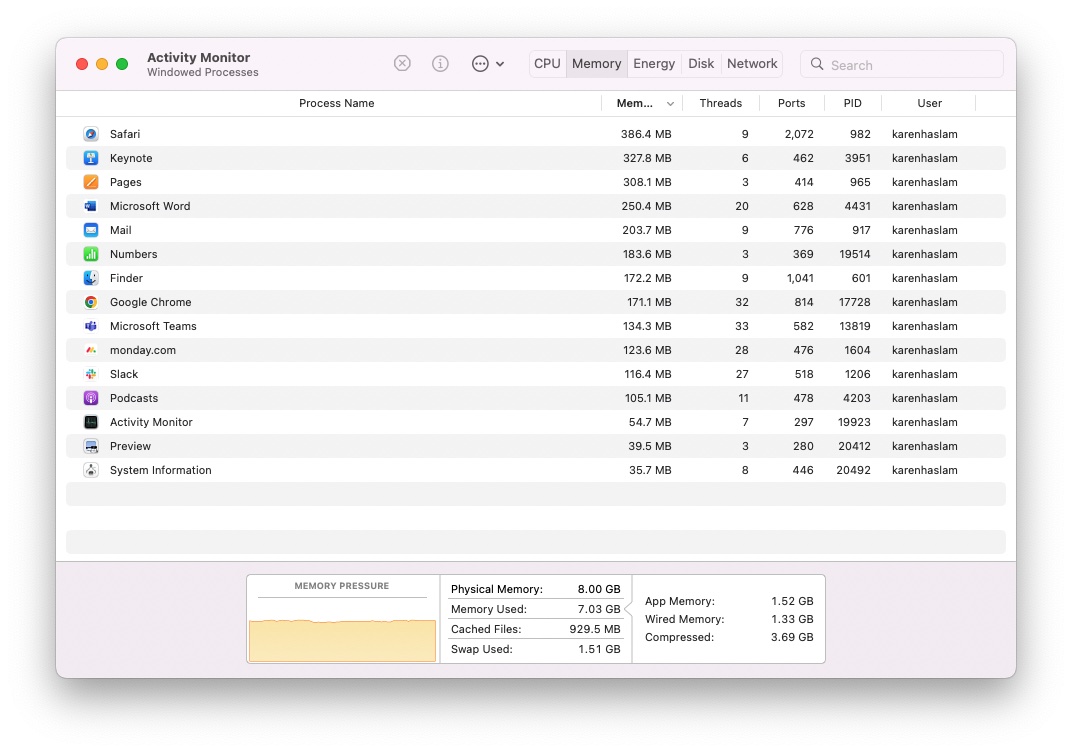
Molto tempo fa la soluzione per migliorare il tuo Mac’Le prestazioni S stavano aggiungendo più RAM. Purtroppo questo non è’T davvero un’opzione per gli utenti dei moderni Mac-e per niente se hai una delle serie M1 o M2 di Mac (incluso M1 Pro o M1 Max) poiché la memoria è costruita sul chip.
Se possiedi un Mac più vecchio, ad esempio un iMac da 27 pollici – è relativamente facile aggiornare la RAM e ne discuteremo di seguito.
Ma da quando ha vinto’T applicare a molti utenti Mac, noi’Inizio, spiegando come liberare la RAM (che è qualcosa che copriamo anche separatamente qui: come liberare la memoria (RAM) su un Mac)
Il modo più semplice per liberare la RAM è riavviare il tuo Mac, ma a volte non noi’voglio farlo. In tal caso ci sono app che puoi utilizzare per liberare la RAM o puoi utilizzare Attività Monitor. Noi’Inizia con il metodo del monitoraggio attività.
Quello’non è l’unico modo per liberare la RAM. Ci sono anche app che ti aiuteranno a cancellare la tua RAM. I nostri preferiti sono Parallel Toolbox, che ha uno strumento facile da usare che puoi utilizzare per liberare la memoria. Questo viene in bundle con molti altri strumenti utili e costa $ 24.99/£ 20.99 all’anno (lì’s una prova gratuita di 7 giorni disponibile qui). Leggi la nostra recensione di Parallels Toolbox.
Un’altra opzione è Cleanmymac X da MacPaw. Questa raccolta di strumenti ti avvertirà se hai un pesante utilizzo della memoria e ti offrirà di liberare la RAM. Cleanmymac costa £ 29.95/$ 39.95, puoi scaricarlo qui. Se tu’RE su un budget Daisydisk è un’altra opzione per $ 9.99/£ 9.99. Guarda il nostro raduno dei migliori pulitori Mac per più opzioni.
Controlla la salute del tuo Mac
Se queste correzioni non sono’T funzionante dovresti assicurarti che il tuo Mac sia completamente sano. Puoi farlo eseguendo l’utilità del disco, che un programma incluso sul tuo Mac.
Se l’utilità del disco trova problemi con la tua guida, tu’È necessario avviarsi da un volume diverso per eseguire le riparazioni effettive. Ecco a cosa serve la modalità di ripristino. Per avviare la modalità di ripristino è necessario tenere premuto il comando+r all’avvio su un mac Intel o premere e tenere premuto il pulsante di accensione all’avvio su un Mac M1 o M2. Una volta in modalità di recupero tu’Saremo in grado di accedere all’utilità del disco e effettuare le riparazioni consigliate. Maggiori informazioni sull’uso dell’utilità del disco per correggere un Mac.
Puoi anche eseguire il test hardware Apple (per Mac più vecchi di giugno 2013) o Apple Diagnostics (per MacS da giugno 2013 o successivamente). Entrambi i test controllano il Mac per altri problemi hardware, come Bad RAM.
Ci sono altri passaggi che puoi fare se hai un vecchio Mac che stai cercando di accelerare, uno è di riparare le autorizzazioni. La riparazione delle autorizzazioni non è’qualcosa che puoi fare sui recenti Mac, ma nelle vecchie versioni di MacOS era necessario riparare le autorizzazioni di volta in volta. Ciò è stato ottenuto seguendo questi passaggi:
Se hai un Mac più antico, questo assicurerà che tutti i file sul tuo Mac abbiano le autorizzazioni corrette, il che aiuterà a mantenere le cose ticchettate.
Tuttavia, dall’arrivo di Mac OS X EL Capitan nel 2015, non è più possibile riparare le autorizzazioni nell’utilità del disco. Esso’S è andato perché il nuovo sistema di integrità (SIP) che è arrivato a El Capitan impedisce la modifica delle autorizzazioni sui file, il che, secondo Apple, significa che non dovrebbe essere necessario riparare le autorizzazioni.
Risolvere le tue sincronizzazioni iCloud
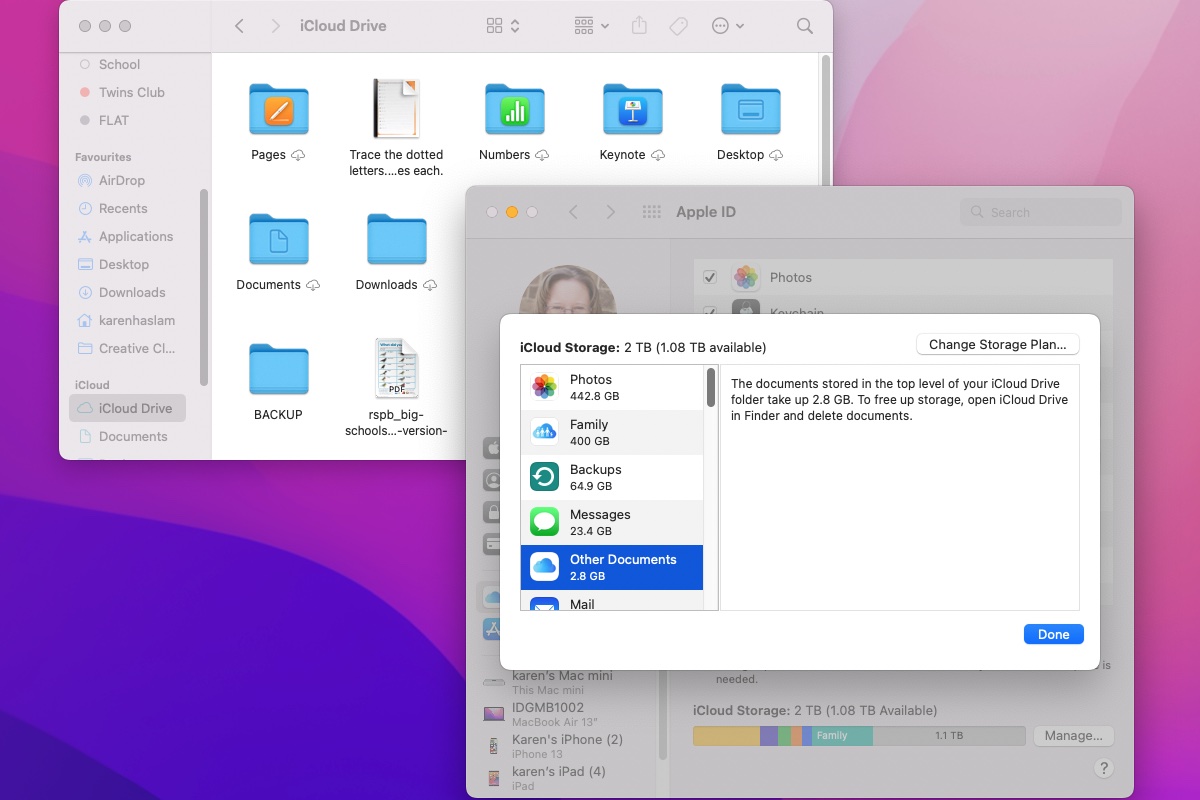
Se si utilizza iCloud per sincronizzare i file su più desktop e sincronizzare le foto alle foto iCloud, potresti soffrire di rallentamenti mentre il sistema si sincronizza in background.
Se pensi che ti stia accadendo, ci sono alcune cose che puoi provare.
Se usi iCloud Desktop, evita di archiviare grandi documenti sul desktop – DON’T trascina e lascia cadere un enorme file video sul tuo desktop a meno che tu non abbia davvero bisogno di accedere nell’altra posizione. Potresti anche cambiare dove vengono salvati i tuoi screenshot.
In effetti, se memorizzi solo i documenti a cui è necessario accedere sul desktop iCloud, puoi accelerare le cose e passare meno tempo ad aspettare i file che devi effettivamente sincronizzare. Ricorda solo che se non’salvare le cose sul tuo desktop o da qualche altra parte in cui si sincronizzano, hanno vinto’essere disponibile per te in iCloud.
Se usi le foto iCloud sul tuo Mac e non’voglio che sia impegnato a sincronizzare immagini, evitare di aprire l’app in primo luogo. Se si rivela problematico, disattiva le foto iCloud su quel dispositivo. Abbiamo più idee sui modi per fermare le foto utilizzando tutte le risorse del sistema nel suggerimento successivo.
Mantieni un desktop ordinato
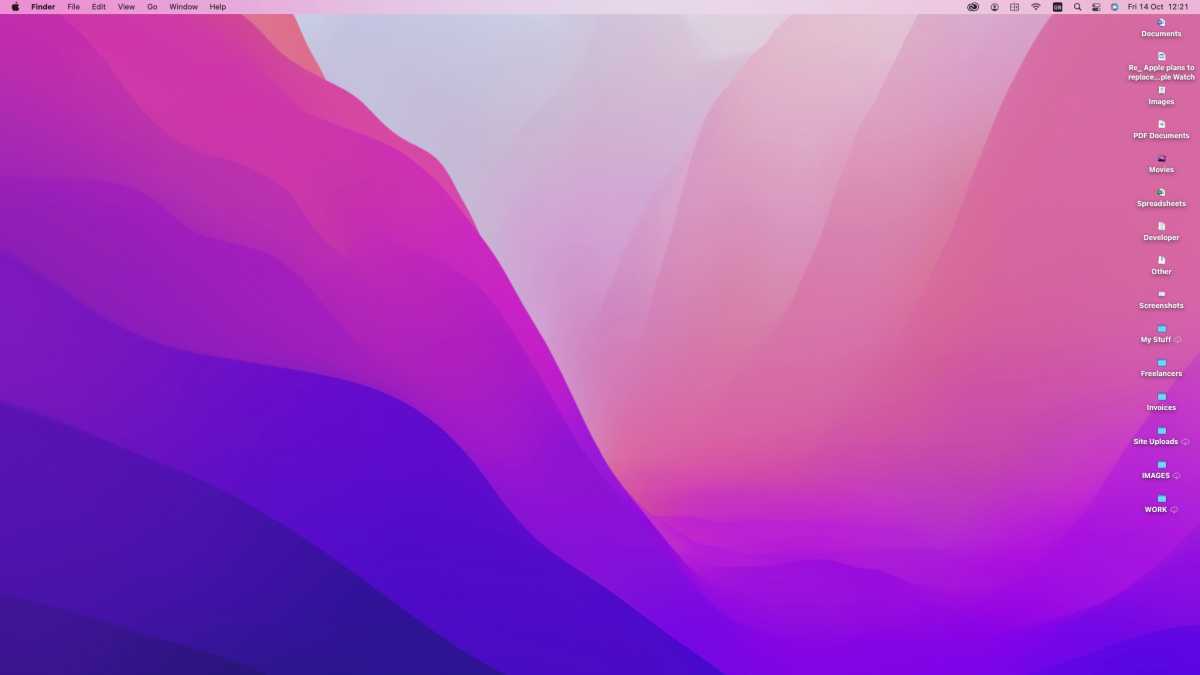
Un altro consiglio è quello di mantenere il tuo desktop Mac libero da disordine. Ogni file sul desktop è una finestra con un’immagine al suo interno: un’icona o un’anteprima del file. Ognuna di quelle finestre e il loro contenuto è archiviato in RAM in modo che quando si passa al desktop o usi QuickLook, il tuo Mac può mostrarti cosa’s nella finestra. Più file hai sul tuo desktop, più dati vengono archiviati in RAM. Ciò potrebbe comportare il funzionamento del Mac più lentamente, soprattutto se il tuo Mac’la memoria è già sotto pressione.
Questo è il motivo per cui vale la pena organizzare correttamente i file nella cartella utente appropriata – documenti, immagini, film ecc. E potresti vedere un miglioramento della velocità del tuo Mac. Fortunatamente, da MacOS Sierra, è stato possibile ordinare automaticamente i file sul desktop in stack, in modo che tutto ciò che si è automaticamente archiviato nelle cartelle (per gentile o data). Per impostare le pile di desktop se non hai’T già clic su Desktop e scegli Visualizza> Usa Stacks dal menu.
Gestisci i riflettori
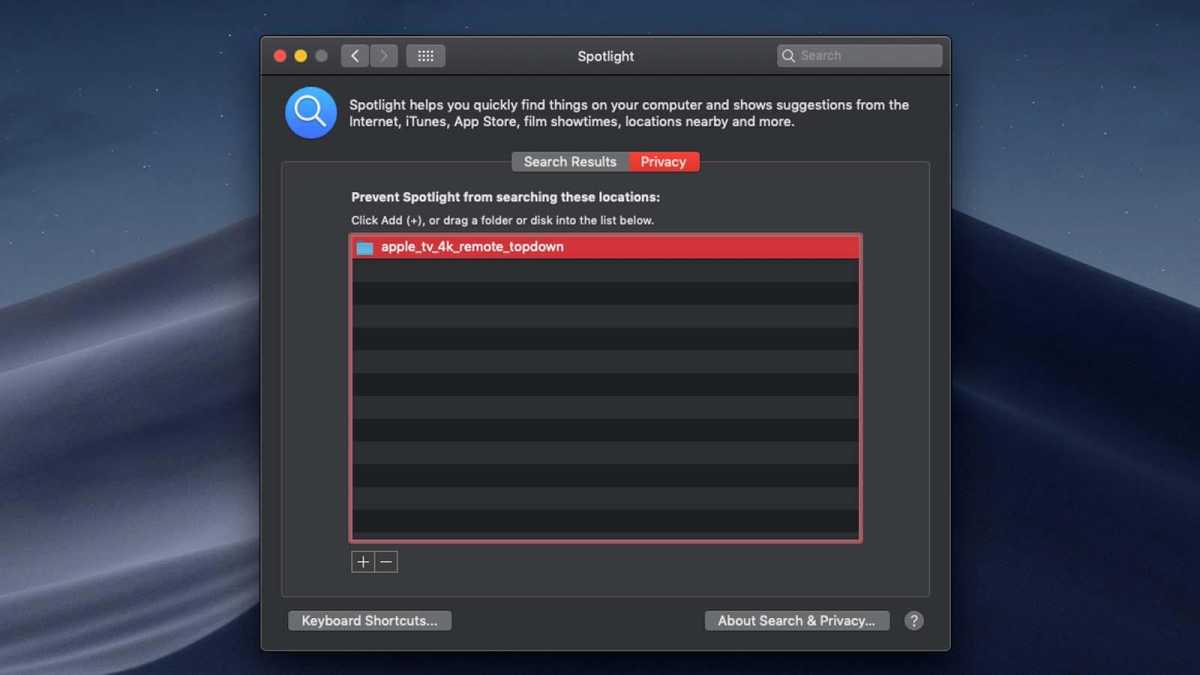
Spotlight, in particolare nelle recenti versioni di MacOS, è uno strumento fantastico. Ma se usi più unità, in particolare sui Mac più vecchi, può richiedere il tempo di indicizzare e ri-indicizzare il filesystem. Che a sua volta rallenterà il tuo Mac.
La risposta è di limitare gli indici di Spotlight di file. Questo viene fatto nel riquadro Spotlight nelle preferenze di sistema. Una volta tu’Ve ha aperto il riquadro, fai clic sulla scheda Privacy. Ora puoi trascinare eventuali cartelle o volumi che non’b deve cercare la finestra.
Ciò fermerà i riflettori indicizzando la cartella o il volume e quindi ridurrà il numero di file che deve indicizzare, il che significa che spende meno tempo a indicizzare e dovrebbe migliorare le prestazioni sul tuo Mac.
Interrompere l’apertura dei programmi all’avvio
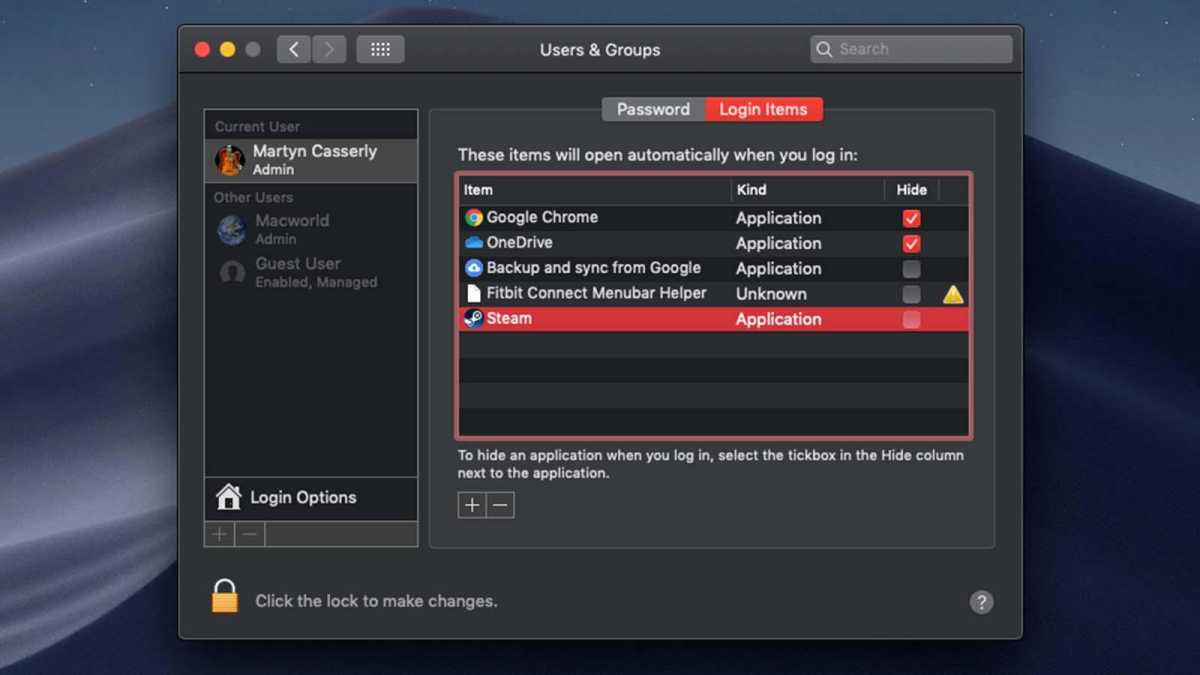
È possibile impostare il tuo Mac in modo che quando lo si avvia i programmi è necessario utilizzare regolarmente. Questa potrebbe essere una caratteristica utile, ma a volte altre applicazioni non’vuoi usare inserire quegli articoli che si aprono automaticamente quando accedi. Se vuoi davvero accelerare il tuo Mac interrompendo l’apertura di questi programmi quando lo accendi può davvero aiutare. Qui’è cosa fare:
Modifica i panni delle preferenze
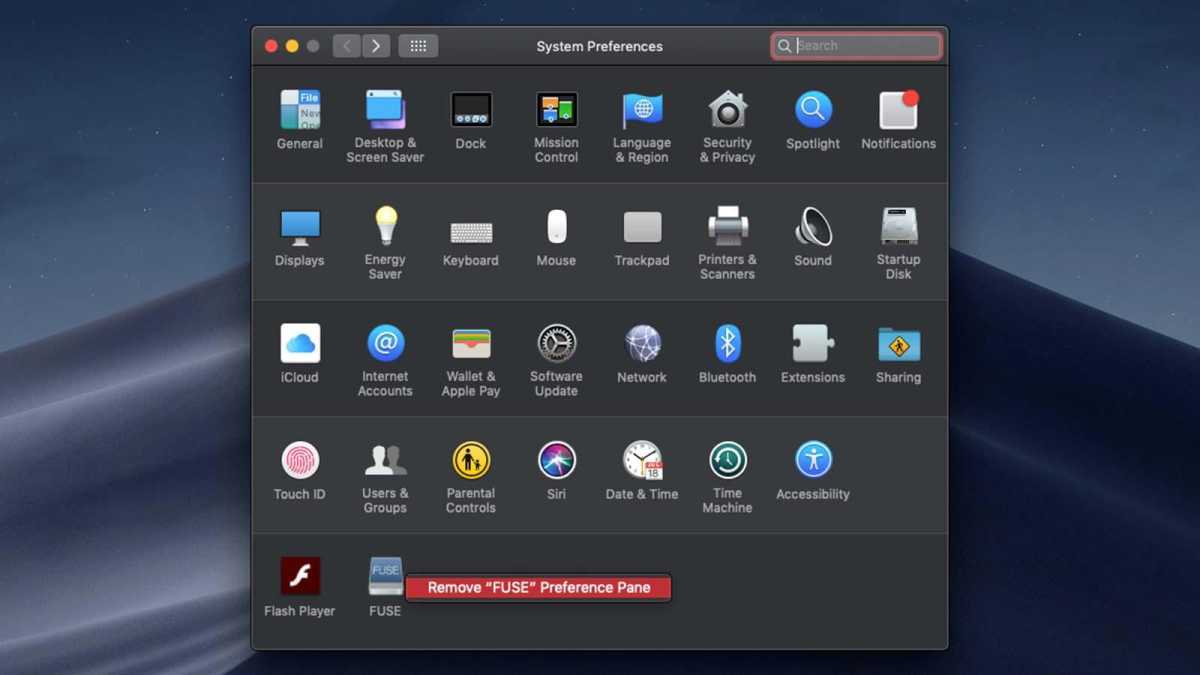
Là’è un altro posto dove verificare gli articoli che potrebbero utilizzare risorse che preferisci rimuovere.
Disattivare gli effetti visivi
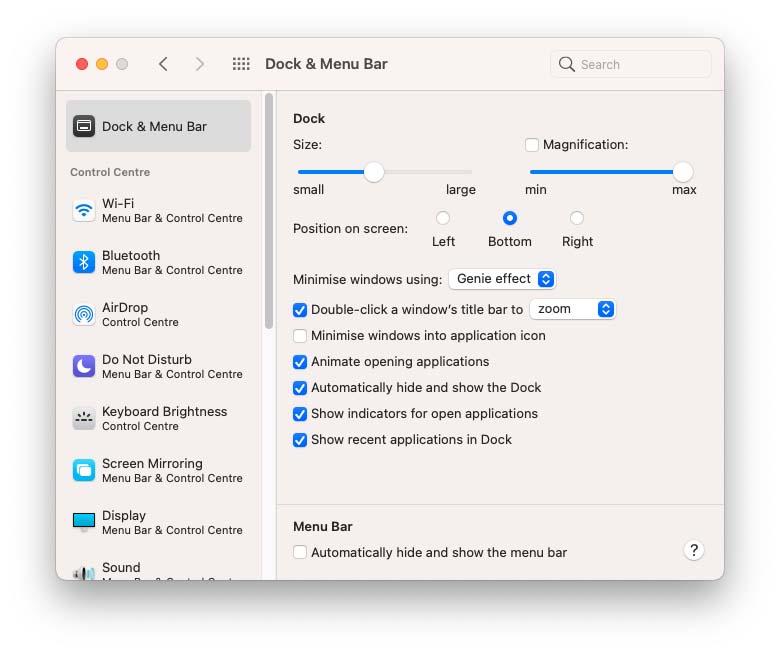
La maggior parte dei Mac può eseguire macOS senza problemi. Tuttavia, puoi disattivare alcune funzionalità che potrebbero rallentare il tuo Mac.
Ad esempio, alcune persone preferiscono mantenere il dock statico per prevenire il rallentamento.
Fai clic su Preferenze di sistema> Dock e barra dei menu e sconta le seguenti caselle:
Ora accanto ‘Ridurre al minimo le finestre utilizzando’ e cambia l’effetto genio in scala di scala.
Disattiva anche l’ingrandimento se hai selezionato questa opzione.
Disattiva la crittografia del Vault file
Il file Vault ti consente di crittografare ogni file che archivi sul tuo Mac per mantenerlo al sicuro da Eyes Eyes. Utilizza anche molti cicli del processore, tuttavia, per crittografare e de-crittografare quei file.
Se lo usi, spegnelo e vedi se noti una differenza nelle prestazioni.
Fai clic sulla scheda Sicurezza e privacy nelle preferenze di sistema, quindi nella scheda Vault file. Fare clic sul pacchetto, digitare una password di amministrazione e fare clic su Disattiva il Vault File.
Svuota le cartelle della spazzatura e dei download
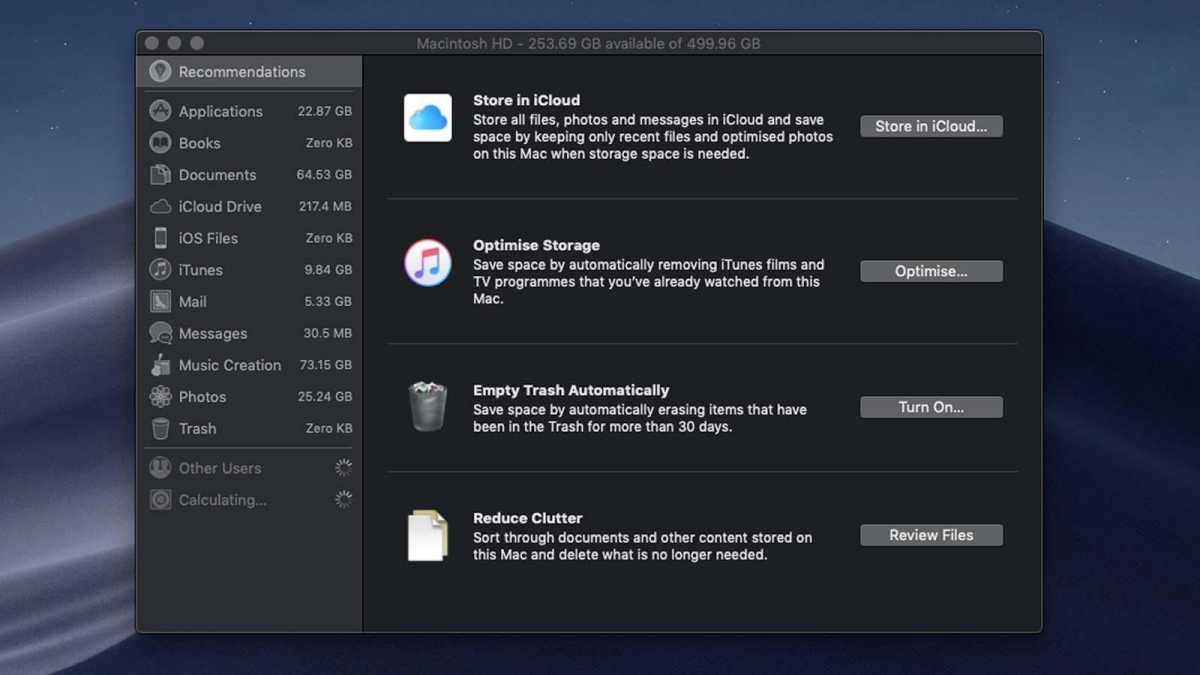
Eri soffrindo di spazio limitato quando hai controllato prima? Un modo rapido per liberare lo spazio sul tuo Mac è svuotare la spazzatura (fare clic con il pulsante destro del mouse sulla spazzatura nel dock e scegliere la spazzatura vuota).
Dovresti anche eliminare tutti gli articoli’è improbabile che sia necessario dalla cartella download. Fai clic sui download a destra del dock e la freccia nella parte superiore per aprirlo nel cercatore e vedere tutto ciò che’s dentro.
Nelle versioni recenti di macOS c’è anche la possibilità di impostare la spazzatura per eliminare automaticamente gli articoli ogni 30 giorni. Per farlo seguire questi passaggi:
Elimina file vecchi e grandi
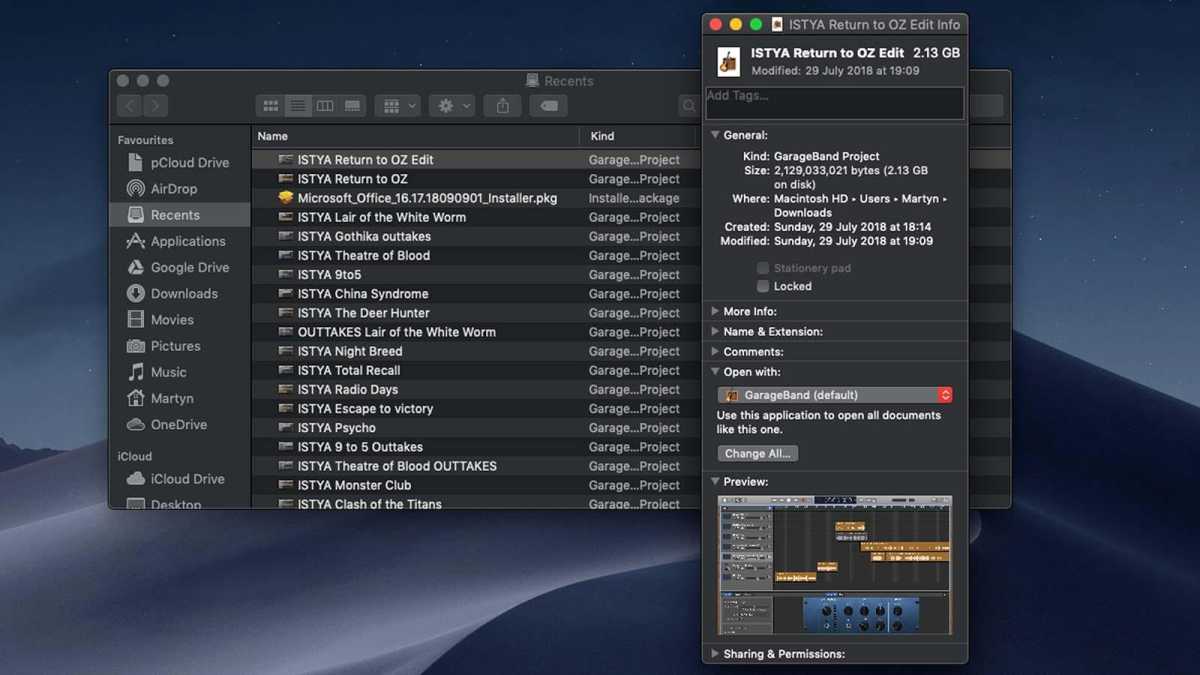
Un modo rapido per recuperare molto spazio è aprire il cercatore e scegliere i recenti (nelle versioni precedenti di Mac OS X potresti scegliere tutti i miei file), quindi scegli di ordinare per data o dimensione.
Scegli le dimensioni e puoi eliminare selettivamente i file più grandi.
Scegli la data per eliminare selettivamente i file più vecchi.
Se la finestra del tuo Finder non è’t Mostra le dimensioni, vai a visualizzare> Mostra opzioni di visualizzazione e scegli le dimensioni.
Rimuovi app e programmi indesiderati
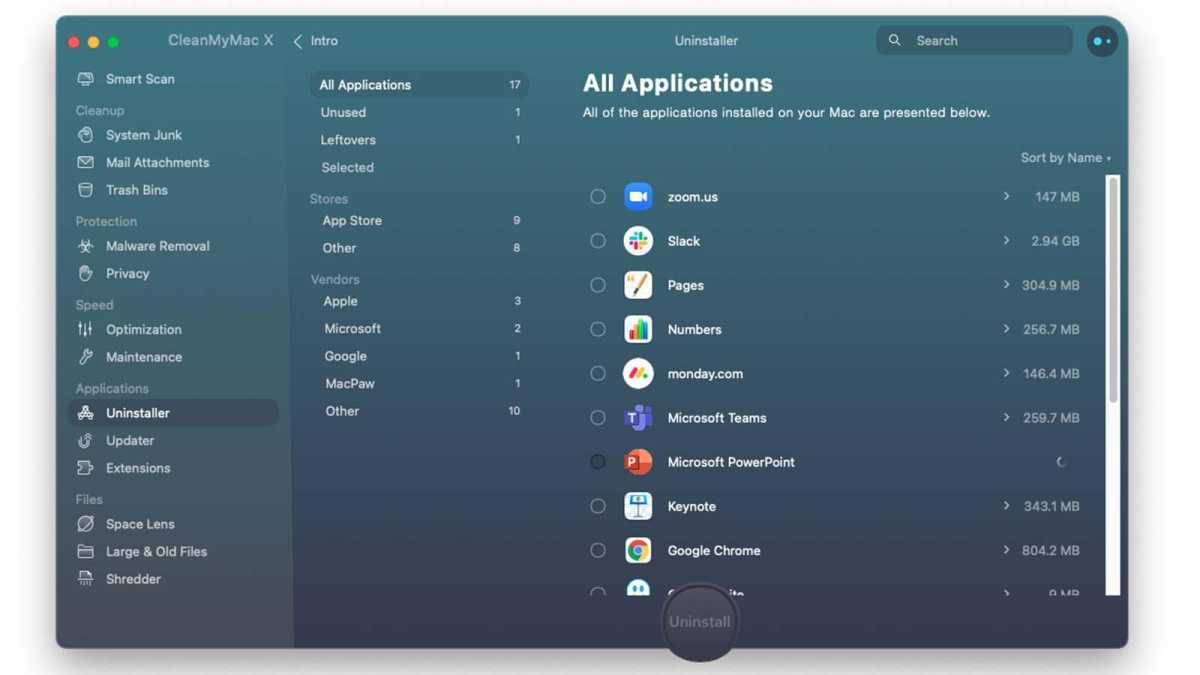
Un’altra opzione se hai bisogno di cancellare un po ‘di spazio sul tuo Mac è t Rimuovi le app che non’t usare.
Puoi semplicemente trascinare e rilasciare le app nella spazzatura, ma questo può ancora lasciare file e impostazioni associate sul tuo Mac. Per questo motivo il nostro consiglio è di investire in un programma come Cleanmymac X ($ 34.95/£ 29.95 per un abbonamento di un anno) in grado di mostrarti quante opere di spazio sul disco rigido stanno occupando e quando le usi l’ultima volta e puoi eliminare app e tutti i file associati.
Potresti anche liberare un po ‘di spazio rimuovendo i widget utilizzati nel centro di notifica. Per fare ciò, fai clic sull’orologio e data in alto a destra dello schermo (o l’icona Bullet sulle versioni MacOS più vecchie) e fai clic su Widget (o oggi nelle versioni precedenti di MacOS).
Se vedi widget che non ti servono, fare clic su Modifica nella parte inferiore dello schermo e fare clic sull’icona meno accanto a quell’app. Quindi fare clic su Fine.
Sposta le tue foto
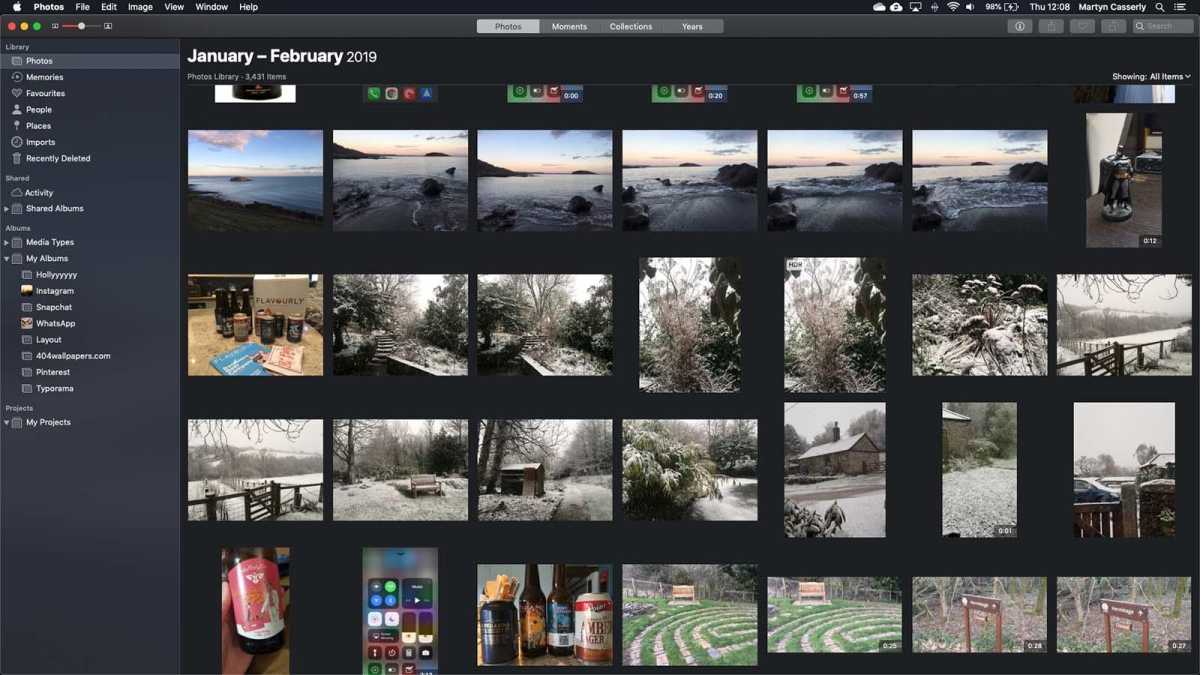
Potresti essere sorpreso da quanto del tuo Mac’S Archiviazione è assorbito da foto e video a casa.
Potresti prendere in considerazione il pagamento per l’archiviazione delle foto iCloud, pensando che ciò significherebbe che potresti eliminare le foto dal tuo Mac come sarebbero memorizzate nel cloud, ma sfortunatamente questo non è’t come funzionano le foto iCloud. Se elimini le foto dal Mac su cui sono archiviate, le elimineranno anche da iCloud – e tutti i tuoi dispositivi su cui puoi visualizzarle.
Quello’non dire che non vi è alcun vantaggio nell’uso delle foto iCloud. Il servizio può ancora ridurre la quantità di spazio occupato dalle immagini sul tuo Mac grazie a un’impostazione che significa che non sono memorizzate più foto sul tuo Mac.
Per assicurarti che le foto iCloud non siano’t Assumere molto spazio sul tuo Mac Segui questi passaggi:
Ciò significherà che se il tuo Mac è a bassa spazio solo piccole versioni di foto e video verranno archiviati sul tuo Mac – le versioni RES complete nel cloud. Ovviamente puoi scaricare versioni a pieno Res in qualsiasi momento.
Puoi utilizzare un altro servizio per eseguire il backup delle tue foto nel cloud. Potresti provare ad esempio Dropbox o Google Drive. Leggi su come eseguire il backup della tua libreria di foto nel cloud qui: come eseguire il backup della libreria di foto di Apple.
Se preferisci non utilizzare un servizio cloud, potresti impostare un dispositivo di archiviazione esterno e spostare le foto attualmente memorizzate sul tuo Mac su.
Per fare ciò, segui questi passaggi:
Come spostare le foto in un disco rigido esterno
Spieghiamo questi passaggi in modo più dettagliato qui: come spostare la libreria di foto in un disco esterno e potresti dare un’occhiata ai nostri consigli per il miglior disco rigido e il miglior SSD.
Sposta la tua musica
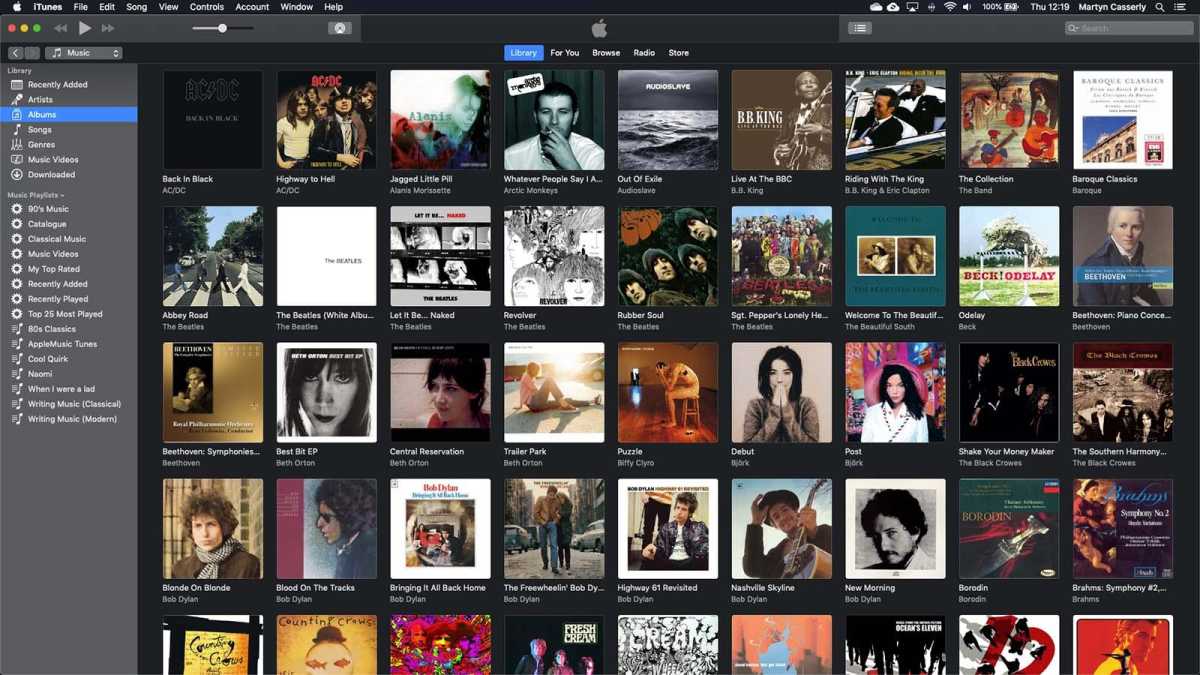
Un’altra grande cartella sarà probabilmente la tua libreria musicale (iTunes su versioni molto vecchie di macOS), soprattutto se hai film e programmi TV e musica.
Come per le foto, potresti liberare lo spazio su disco scaricando i tuoi file musicali su un’unità esterna. Per ulteriori informazioni leggi come spostare il tuo Mac’S Biblioteca musicale in un’altra posizione. (Nota che la tua libreria musicale deve quindi essere trasferita tramite la scheda Preferences/Advanced.)
In alternativa, potresti iscriverti a iTunes Match, che, per $ 25/£ 21.99 all’anno, sposterà tutta la tua musica nel cloud in modo da poterla eliminare dal tuo Mac e accedervi su uno qualsiasi dei tuoi dispositivi.
Una volta che la tua musica è in corrispondenza di iTunes, puoi semplicemente scaricare le tracce che vuoi ascoltare quando vuoi ascoltarle.
L’abbonamento di Apple Music può funzionare in modo simile, in quanto ti consente di accedere a tutta la tua musica tramite il cloud, ma iTunes Match è un clone della tua libreria musicale nel cloud, dove Apple Music ti offre solo accesso a qualsiasi traccia che già possiedi tramite il cloud. Guarda come iTunes corrispondono insieme.
Svuota il tuo Mac’S Cache
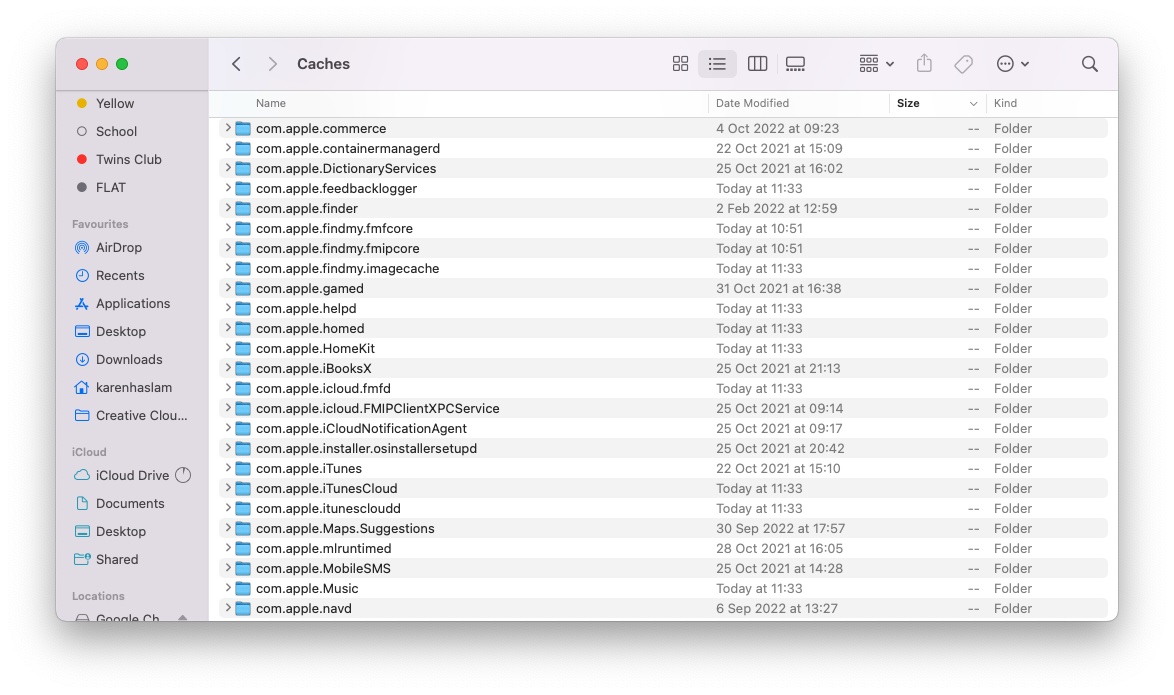
I Mac usano una serie di cache, piccoli file trattenuti sul disco rigido con l’intenzione di riutilizzarli. Pertanto, possono aumentare le prestazioni del tuo Mac.
Alcuni sono controllati dal sistema, altri dalle singole app. Ad esempio, un browser Web memorizzerà nella creazione di pagine Web in modo che quando viene rivisitato un sito Web, le pagine possono essere lette dal disco rigido piuttosto che ridotto.
Il problema è che non tutte le app sono ben educate in questo settore. Dai un’occhiata alle cache dell’utente premendo il comando+shift+g dal desktop per allevare vai nella cartella e quindi digitando ~/libreria/cache/.
Per vedere quanto spazio sta occupando la cache, potresti fare clic con il pulsante destro del mouse sulla cartella Caches nel Finder e selezionare Ottieni informazioni.
Assistente’Si sorprende se un certo numero di gigabyte risiede qui. Se non lo fa’T Visualizza quanto spazio ciascuna delle cartelle all’interno della cartella Cache occupa solo clic destro e scegli Ottieni informazioni, come sopra.
Poiché le cache dell’utente vengono ricostruite quando necessario, è possibile eliminarle in sicurezza, in particolare per le app che non vengono più utilizzate. Safari, Firefox e iTunes ti consentono di cancellare le cache direttamente all’interno delle app (ci rivolgiamo a rimuovere la cache di Safari di seguito).
Mentre potresti passare attraverso tutti questi file di cache, eliminandoli, ci sono una serie di utility utili che puoi usare per farlo per te.
Ad esempio, Cleanmymac X da MacPaw ($ 34.95/£ 29.95 all’anno) può cancellare rapidamente la cache per te. Apri l’app, scegli System Junk e quindi fai clic su Scansione seguita da Clean. Le alternative sono CCLeaner per Mac (Free) e Parallels Toolbox ($ 19.99/£ 15.99 all’anno). Tutte e tre le soluzioni sono caratterizzate nel nostro arrotondamento dei migliori pulitori Mac.
Svuota la cache Safari
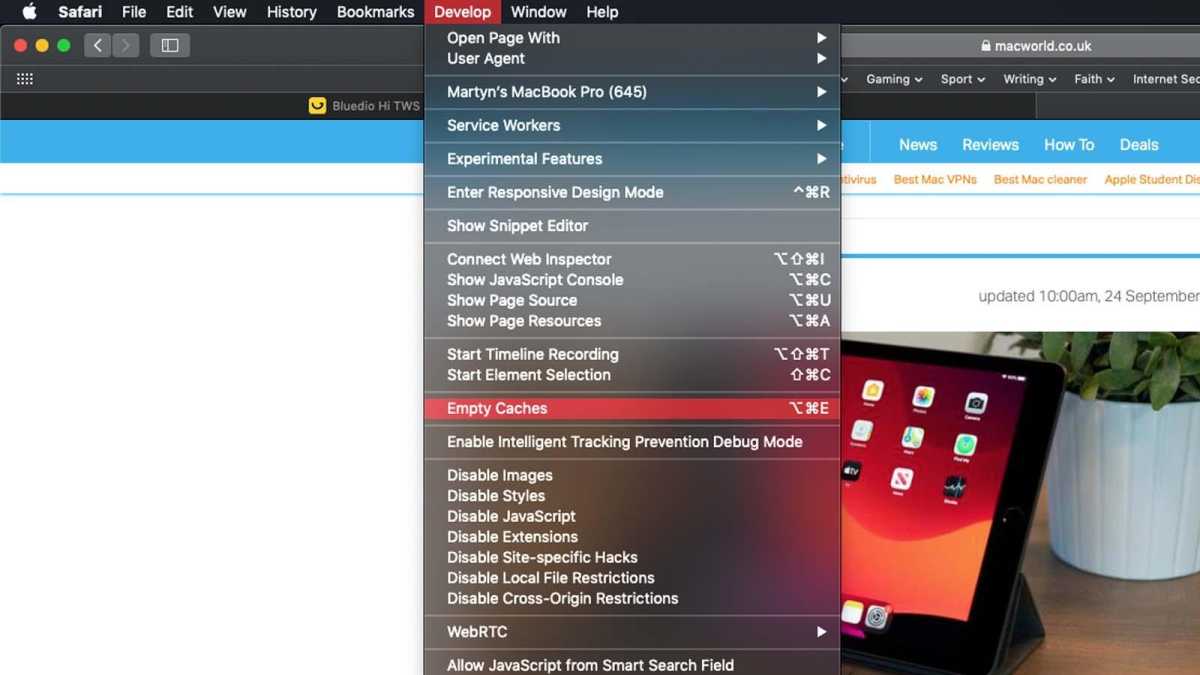
A proposito di cache, il safari a volte viene intasato con i dati. La pulizia di questo aiuterà ad accelerare Safari in macos.
Nelle versioni precedenti puoi semplicemente aprire Safari e scegliere Safari> Ripristina Safari e controllare Rimuovi tutti i dati del sito Web. (Lascia le altre opzioni distrae.) Ora fai clic su Ripristina. Questo può aiutare ad accelerare la navigazione web lenta.
Nelle versioni successive tu’È necessario aprire la finestra di dialogo Preferenze, quindi selezionare l’icona della privacy e fare clic su ‘Gestisci i dati del sito Web ..’ pulsante. È quindi possibile eliminare tutti i cookie e la cache facendo clic sul pulsante Rimuovi tutto.
Se vuoi solo rimuovere la cache e non i cookie o la cronologia del browser, le cose sono più complicate. Ma il menu a sviluppatore Safari nascosto può essere utilizzato per raggiungere questo obiettivo.
Il menu degli sviluppatori può essere attivato selezionando Safari> Preferenze, facendo clic su Avanzate, quindi mettendo un menu SPEATTURE SPEAVE nella barra dei menu. (Questa opzione è proprio in fondo.)
Una nuova opzione di menu in via di sviluppo appare a sinistra della finestra e le opzioni del menu di aiuto. Chiudi eventuali finestre safari aperte e seleziona cache vuote nel menu Sviluppa. Quindi fare clic su File> Nuova finestra per avviare Safari con una cache pulita.
Leggi: come cancellare la cache e i cookie di Safari su un Mac per ulteriori consigli sulla cancellazione della cache Safari.
Aggiungi più RAM
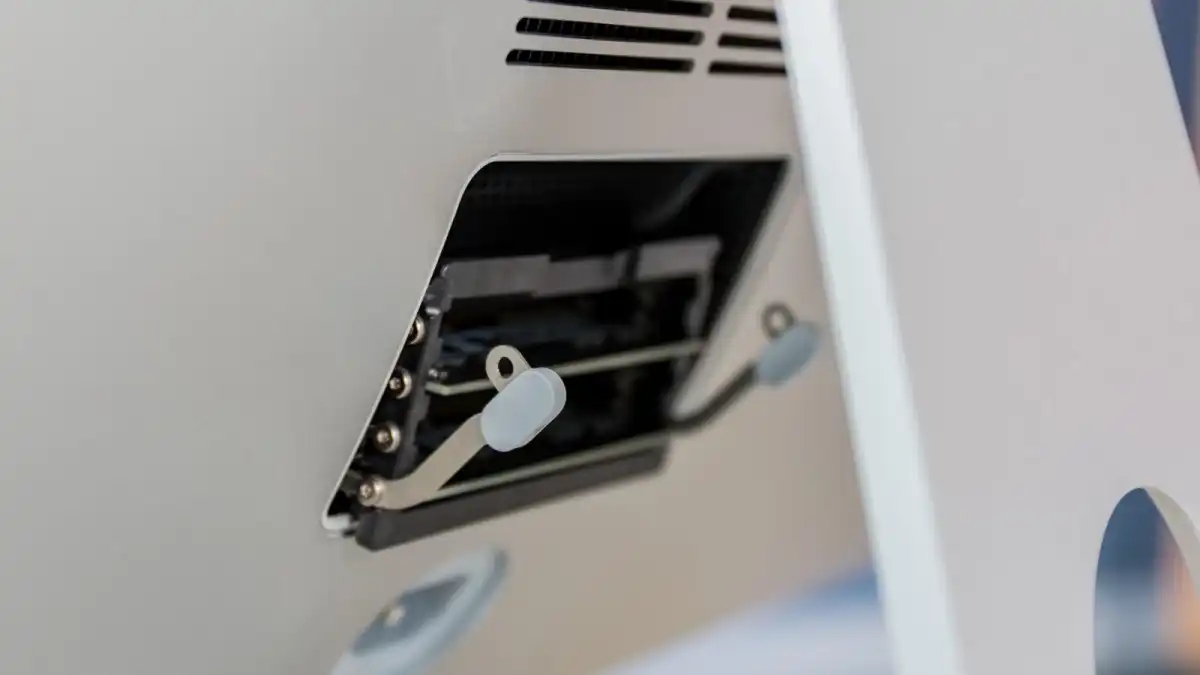
Come abbiamo spiegato sopra, aggiungendo più RAM ISN’t La soluzione era perché l’aggiornamento della RAM nei Mac moderni, in particolare quelli con un chip in serie M1 o M2 (incluso M1 Pro o M1 Max).
Tuttavia, se possiedi un Mac più vecchio, specialmente se hai un iMac da 27 pollici, è relativamente facile aggiornare la RAM.
In passato l’aggiunta di più RAM è stata la soluzione di riferimento per migliorare un Mac’prestazioni s. Prima di andare avanti e spendere soldi, tuttavia, esso’vale la pena provare a capire quanta differenza farà davvero, se presente.
Il modo più semplice per farlo è accendere il monitor delle attività’s in applicazioni/utility), fai clic sulla scheda Memoria e tieni d’occhio il manometro della memoria nella parte inferiore della finestra. Se’s permanentemente verde, tu’Probabilmente non vedrà un’enorme differenza aggiornando. Se diventa rosso regolarmente, esso’vale la spesa.
Quanta RAM aggiungi e come lo aggiungi dipende dal tuo Mac. Ma come regola generale, lo sforzo di eseguire l’installazione rispetto al costo marginale di moduli RAM più grandi significa che esso’vale la pena massimizzare il tuo Mac’s Ram in un solo gioco.
Ciò significherà spesso rimuovere i moduli esistenti e sostituirli. Esso’è una buona idea, anche se non essenziale, acquistare tutta la RAM che ti adatti allo stesso tempo dallo stesso produttore. Se decidi solo di riempire gli slot vuoti, lo stesso vale. E dovresti abbinare i moduli RAM della stessa capacità, se possibile.
Il più grande ostacolo sarà se è possibile aggiornare la RAM nel tuo Mac, esso’è facile aggiungere più RAM a un iMac da 27 pollici, ma come abbiamo detto sopra, molti Mac moderni non possono essere aggiornati per l’utente, motivo per cui il nostro solito consulenza è quello di acquistare tutta la RAM che puoi permetterti come opzione Build-to-Order quando acquisti per la prima volta il tuo Mac.
Abbiamo un tutorial separato con ulteriori informazioni sull’installazione di RAM in un Mac.
Fai un’installazione pulita di macOS
Se tutto il resto fallisce e tu’Ve ho provato tutto noi’VE suggerito di accelerare il tuo Mac senza successo, c’è un’altra opzione: una reinstallazione pulita del sistema operativo .
Esso’non è un lavoro da intraprendere leggermente – tu’Deve eliminare l’intera unità di avvio. Ma nel corso degli anni cancellerà tutti i file che hanno raccolto nella libreria di sistema e nelle librerie degli utenti e che potrebbero causare il funzionamento lentamente del Mac.
Ricorda di crearne almeno uno, preferibilmente due, completi i backup dell’unità bit prima di iniziare in modo da poter copiare documenti, immagini, musica e qualsiasi altra cosa di cui hai bisogno una volta che hai’VE ha installato il nuovo sistema operativo.
Acquista un nuovo Mac
Se stai ancora lottando con un Mac lento, leggi la nostra guida alla scelta di un nuovo Mac in modo da poter trovare il miglior sostituto per te. Leggi: quale Mac è il migliore o quale MacBook acquistare.
In questo momento abbiamo anche arrotondamenti delle migliori offerte MAC in modo da poter ottenere un Mac a un prezzo inferiore rispetto a Apple per: