


La modifica della tua password Amazon disconnette tutti
Come firmare da Amazon su tutti i dispositivi
Qui, otterrai un elenco completo di tutti i dispositivi che vengono effettuati l’accesso e accede al tuo account Amazon e ad altri servizi Amazon.
La modifica della tua password Amazon disconnette tutti?

In questo articolo, imparerai il processo che si svolge quando si modifica la password del tuo account Amazon e sai se tutti/ogni dispositivo effettuato l’accesso al tuo account viene disconnesso o no.
Quanti blocchi Amazon Flex hanno mancato .
Si prega di abilitare JavaScript
Quando si modifica la password sul tuo account Amazon, tutti i dispositivi precedentemente effettuati il tuo account vengono disconnessi, tranne i dispositivi Kindle. Tuttavia, ci sono modi attraverso i quali puoi scegliere di disconnettersi solo con dispositivi specifici o rimuovere persone specifiche dal tuo account Amazon.
Le sezioni indicate di seguito discutono di questo argomento in modo più dettagliato, rispondendo alle seguenti domande:
- Cosa succede dopo aver cambiato la tua password Amazon
- Come verificare quali dispositivi/persone sono effettuate l’accesso al tuo account Amazon
- Come rimuovere una persona/dispositivo specifico dal tuo account Amazon
- 1 Cosa succede dopo aver cambiato la password Amazon
- 2 Come verificare quali dispositivi vengono effettuati al mio account Amazon
- 3 Rimuovere i dispositivi specifici dall’account Amazon
- 4 Come rimuovere qualcuno dal mio account video privilegiato
Cosa succede dopo aver cambiato la tua password Amazon
Dopo aver modificato la password del tuo account Amazon utilizzando un dispositivo, verrai disconnesso da tutti i tuoi dispositivi che erano stati precedentemente accessi al tuo account Amazon. Tuttavia, se hai avuto un e-reader Kindle collegato al tuo account Amazon, rimarrà effettuato l’accesso anche dopo un reimpostazione della password.
Per logout di un e-reader Kindle, segui questi passaggi sul tuo dispositivo Kindle:
- Scorrere verso il basso dalla schermata iniziale per aprire il Azioni rapide.
- Seleziona il Impostazioni opzione.
- Clicca su Il mio conto.
- Selezionare Dispositivo Deregister.
- Tocca Deregister Ancora una volta, per confermare l’azione.
Dopo aver eseguito questi passaggi, il tuo e-reader Kindle dovrebbe essere disconnesso anche il tuo account Amazon.
Come verificare quali dispositivi vengono effettuati al mio account Amazon
Puoi facilmente controllare i dispositivi che sono attualmente effettuati al tuo account Amazon e le persone che utilizzano il tuo account, seguendo i passaggi indicati di seguito.
Vedrai tutti i servizi Amazon che usi su tutti i tuoi dispositivi, elencati in quella pagina, come mostrato di seguito.

Fai clic sul servizio specifico per verificare quali dispositivi sono attualmente accessi al tuo account Amazon, per quel servizio specifico.

Qui, otterrai un elenco completo di tutti i dispositivi che vengono effettuati l’accesso e accede al tuo account Amazon e ad altri servizi Amazon.
Rimuovere i dispositivi specifici dall’account Amazon
Per rimuovere una persona o un dispositivo in particolare dal tuo account Amazon, eseguire i seguenti passaggi:
Visitare il Gestisci i tuoi dispositivi Sezione del tuo account Amazon.
Scegli l’app Amazon in generale o qualsiasi servizio particolare desideri, da sotto il App Amazon installate sui dispositivi intestazione.
Nella pagina successiva, ti verranno presentati un elenco di dispositivi che accedono al tuo account. Clicca sul Deregister Pulsante, come previsto accanto al nome di ciascun dispositivo, al fine di disconnettersi un dispositivo specifico dal tuo account Amazon.

Come rimuovere qualcuno dal mio account video privilegiato
Per rimuovere qualcuno dal tuo account video Prime, eseguire i seguenti passaggi:
In questa pagina, vedrai un elenco di tutti i dispositivi che utilizzano il tuo account video Prime, come mostrato di seguito.

Clicca sul Deregister Pulsante oltre ai nomi dei dispositivi, che vuoi rimuovere dal tuo account video Amazon Prime.
Spero che questo articolo ti sia stato utile. Se hai domande, sentiti libero di commentare in basso.
Vi auguro una buona giornata!
Circa l’autore
Ehilà! Sono Anirban Roy, il fondatore di Techrbun.
Come firmare da Amazon su tutti i dispositivi

Ci piace condividere i nostri account video Amazon e Prime con i nostri stretti. Ma hai mai usato il telefono di qualcun altro solo per tracciare un ordine e hai dimenticato di firmare, o forse non vuoi più condividere il tuo account Amazon con il tuo ex? In tal caso, imparare a firmare da Amazon su tutti i dispositivi ti aiuterà sicuramente a proteggere il tuo account.
Sommario
Firma da Amazon su tutti i dispositivi
Firmare da tutti i dispositivi che hai usato per accedere ad Amazon è un processo senza sforzo. Ecco i semplici passaggi da seguire.
Come firmare da Amazon su tutti i dispositivi
Qui, tu’Ottieni un elenco completo di tutti i dispositivi che vengono effettuati e accedendo al tuo account Amazon e ad altri servizi Amazon.
La modifica della tua password Amazon disconnette tutti?
In questo articolo, imparerai sul processo che si svolge quando cambi il tuo account Amazon’S password e sapere se tutti/ogni dispositivo effettuato nel tuo account viene disconnesso o no.
Quanti blocchi Amazon Flex hanno mancato .
Si prega di abilitare JavaScript
Quando si modifica la password sul tuo account Amazon, tutti i dispositivi precedentemente effettuati il tuo account vengono disconnessi, tranne i dispositivi Kindle. Tuttavia, ci sono modi attraverso i quali puoi scegliere di disconnettersi solo con dispositivi specifici o rimuovere persone specifiche dal tuo account Amazon.
Le sezioni indicate di seguito discutono di questo argomento in modo più dettagliato, rispondendo alle seguenti domande:
- Cosa succede dopo aver cambiato la tua password Amazon
- Come verificare quali dispositivi/persone sono effettuate l’accesso al tuo account Amazon
- Come rimuovere una persona/dispositivo specifico dal tuo account Amazon
- 1 Cosa succede dopo aver cambiato la password Amazon
- 2 Come verificare quali dispositivi vengono effettuati al mio account Amazon
- 3 Rimuovere i dispositivi specifici dall’account Amazon
- 4 Come rimuovere qualcuno dal mio account video privilegiato
Cosa succede dopo aver cambiato la tua password Amazon
Dopo aver cambiato il tuo account Amazon’S Password utilizzando un dispositivo, verrà escluso da tutti i tuoi dispositivi che erano stati precedentemente accessi al tuo account Amazon. Tuttavia, se hai avuto un e-reader Kindle collegato al tuo account Amazon, rimarrà effettuato l’accesso anche dopo un reimpostazione della password.
Per logout di un e-reader Kindle, segui questi passaggi sul tuo dispositivo Kindle:
- Scorrere verso il basso dalla schermata iniziale per aprire il Azioni rapide.
- Seleziona il Impostazioni opzione.
- Clicca su Il mio conto.
- Selezionare Dispositivo Deregister.
- Tocca Deregister Ancora una volta, per confermare l’azione.
Dopo aver eseguito questi passaggi, il tuo e-reader Kindle dovrebbe essere disconnesso anche il tuo account Amazon.
Come verificare quali dispositivi vengono effettuati al mio account Amazon
Puoi facilmente controllare i dispositivi che sono attualmente effettuati al tuo account Amazon e le persone che utilizzano il tuo account, seguendo i passaggi indicati di seguito.
Voi’Vedi tutti i servizi Amazon che usi su tutti i tuoi dispositivi, elencati in quella pagina, come mostrato di seguito.
Fai clic sul servizio specifico per verificare quali dispositivi sono attualmente accessi al tuo account Amazon, per quel servizio specifico.
Qui, tu’Ottieni un elenco completo di tutti i dispositivi che vengono effettuati e accedendo al tuo account Amazon e ad altri servizi Amazon.
Rimuovere i dispositivi specifici dall’account Amazon
Per rimuovere una persona o un dispositivo in particolare dal tuo account Amazon, eseguire i seguenti passaggi:
Visitare il Gestisci i tuoi dispositivi Sezione del tuo account Amazon.
Scegli l’app Amazon in generale o qualsiasi servizio particolare desideri, da sotto il App Amazon installate sui dispositivi intestazione.
Nella pagina successiva, tu’Sarà presentato con un elenco di dispositivi che accedono al tuo account. Clicca sul Deregister Pulsante, come previsto accanto al nome di ciascun dispositivo, al fine di disconnettersi un dispositivo specifico dal tuo account Amazon.
Come rimuovere qualcuno dal mio account video privilegiato
Per rimuovere qualcuno dal tuo account video Prime, eseguire i seguenti passaggi:
In questa pagina, tu’Vedi un elenco di tutti i dispositivi che utilizzano il tuo account video Prime, come mostrato di seguito.
Clicca sul Deregister pulsante accanto ai dispositivi’ Nomi, che vuoi rimuovere dal tuo account video Amazon Prime.
Spero che questo articolo ti sia stato utile. Se hai domande, sentiti libero di commentare in basso.
Vi auguro una buona giornata!
Circa l’autore
Ehilà! Sono Anirban Roy, il fondatore di Techrbun.
Come firmare da Amazon su tutti i dispositivi
Ci piace condividere i nostri account video Amazon e Prime con i nostri stretti. Ma hai mai usato qualcun altro’S Phone solo per tenere traccia di un ordine e dimenticato di firmare, o forse non’voglio più condividere il tuo account Amazon con il tuo ex? In tal caso, imparare a firmare da Amazon su tutti i dispositivi ti aiuterà sicuramente a proteggere il tuo account.
Sommario
Firma da Amazon su tutti i dispositivi
Firmare da tutti i dispositivi che hai usato per accedere ad Amazon è un processo senza sforzo. Ecco i semplici passaggi da seguire.
1. Apri Amazon.com (o la tua locale Amazon) sulla scelta del browser e accedi al tuo account.
2. Prendi il puntatore del mouse verso il Account ed elenchi e attendere l’apertura del menu a discesa.

3. Ora fai clic su Il tuo account.

4. Nella pagina del tuo account, troverai molte opzioni relative al tuo account. Clicca su Login e sicurezza.

5. Clicca su Inizio accanto al Account compromesso? opzione.

6. Ora fai clic su Firma di tutto.

7. Verrà visualizzato un menu a comparsa sullo schermo, fai clic su Continua. Ora sarai firmato da Amazon su tutti i dispositivi.

Visualizza tutti i dispositivi dell’accesso su Amazon
Potresti anche voler gestire i dispositivi di accesso del tuo account Amazon. Dal momento che Amazon ti consente di farlo, puoi dare un’occhiata a tutti i dispositivi di accesso e puoi rimuoverli o deregister. La parte migliore è che se vuoi solo escludere qualcuno dal video Prime senza uscire dall’app Amazon, puoi anche farlo. Permettere’S Dare un’occhiata ai passaggi per farlo.
1. Apri Amazon.com sulla tua scelta del browser e accedi al tuo account e porta il puntatore del mouse al Account ed elenchi.
2. Clicca sul Gestisci i tuoi contenuti e dispositivi Opzione nel menu a discesa.

3. Ora fai clic su Dispositivi nella barra superiore.

4. Ora seleziona un servizio Amazon che si desidera visualizzare tutti i dispositivi di accesso. Ad esempio, io’m Fare clic su Amazon.
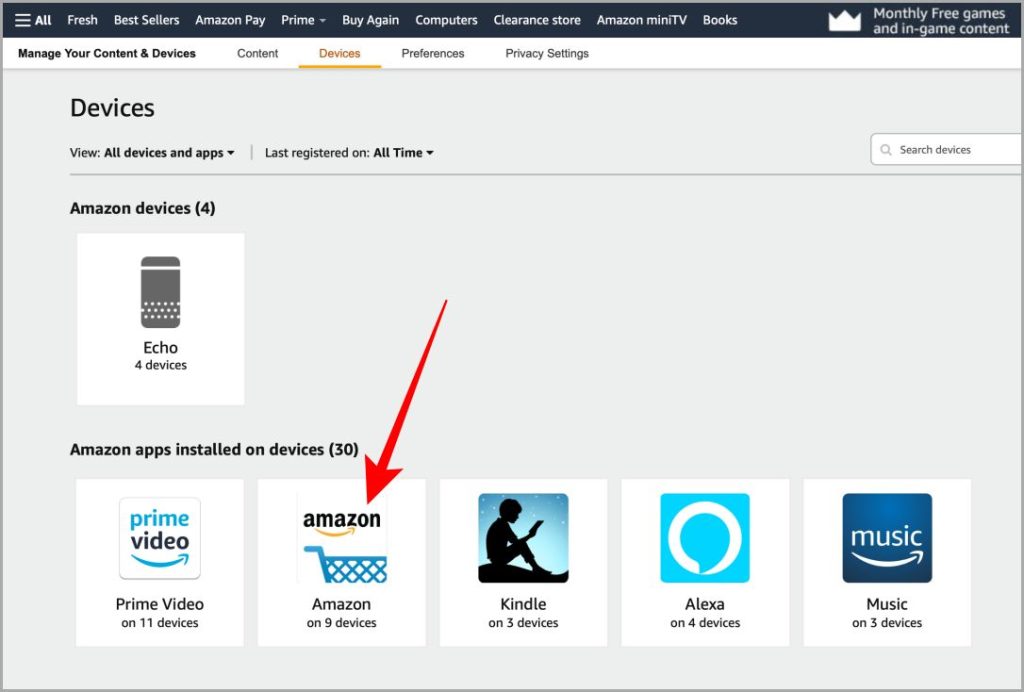
5. Un elenco di tutti i dispositivi attualmente accettati si aprirà di fronte a te. Puoi fare clic su Deregister e segui i suggerimenti per accedere a un dispositivo sconosciuto fuori dal tuo account.

Continua a cambiare la tua password Amazon
Una volta tu’VE firmato da Amazon su tutti i dispositivi, Amazon ti suggererà di cambiare la password del tuo account Amazon. La modifica della password del tuo account Amazon impedirà ad altri di firmare nel tuo account. Ecco i passaggi da seguire.
Mancia: Se vuoi modificare la password del tuo account Amazon dalla home page di Amazon, vai a Account ed elenchi> Il tuo account> Accesso e sicurezza> Password> Modifica.
1. Clicca su Cambiare la password.

2. Scegli un dispositivo di verifica e fai clic su Invia OTP.

3. Immettere l’OTP e quindi fare clic su Continua.
4. Digita due volte la nuova password per confermarla e quindi fare clic su Salva modifiche e accedi. Quello’s, la password del tuo account Amazon è stata ripristinata.

Descrivi dal video Prime su tutti i dispositivi
Se desideri firmare dal video Prime su tutti i dispositivi, ecco i semplici passaggi da seguire.
1. Apri il video Prime nella scelta del browser e accedi al tuo account.
2. Clicca sul tuo Nome/Account vicino all’angolo in alto a destra dello schermo.

3. Ora fai clic su Impostazioni dell’account.

4. Nella pagina Account e Impostazioni, fare clic su Modifica su Amazon. Questo ti reindirizzerà ad Amazon Pagina di accesso e sicurezza. Da lì è un pezzo di torta, basta seguire i passaggi sopra menzionati e sarai in grado di firmare dal video Prime su tutti i dispositivi.

FAQ
1. La modifica della password Amazon si disconne anche da tutti i dispositivi?
SÌ. Se modifichi la password del tuo account Amazon, interromperà anche tutti i dispositivi dal tuo account Amazon.
2. Cosa succede quando deregisteri un dispositivo su Amazon?
Quando deregisterrai un dispositivo su Amazon, ti registrerà solo da tutte le app e servizi di Amazon da quel dispositivo. Hai vinto’essere in grado di utilizzare l’app Amazon, video privilegiato, ecc. su quel dispositivo. Puoi accedere con lo stesso o un altro account Amazon su quel dispositivo per continuare a usarlo come prima.
Mantieni il tuo account Amazon sicuro
In poche passi, sia’S Prime Video, Audible o Kindle, firmare da Amazon su tutti i dispositivi firmerà ogni singola app che’è connesso al tuo account Amazon, ovunque. Quindi, se non’desidera condividere il tuo account con qualcuno, “Firma su tutti i dispositivi” ti aiuterò sicuramente a sbarazzarti di questo.
Ma se vuoi mantenere il tuo account Amazon più sicuro, ti suggeriamo di cambiare anche la password. Vai avanti e prova i passaggi sopra menzionati per rendere il tuo account Amazon sicuro e sicuro. Amazon Kindle è fantastico per la lettura di libri. Scopri come leggere i libri di Amazon Kindle su Windows PC.
Subham Raj
Subham è un appassionato di tecnologia e ha un talento per scrivere, ha anche un profondo amore per il cinema. Attualmente lavora come scrittore tecnico a tempo pieno presso Techwiser e le sue radici sono di Samastipur, Bihar.