


האם שינוי סיסמא של אמזון יומן את כולם
כיצד לצאת מאמזון בכל המכשירים
כאן תקבל רשימה מלאה של כל המכשירים המחוברים אליהם, וגישה לחשבון אמזון שלך ושירותי אמזון אחרים.
האם שינוי סיסמא של אמזון יומן את כולם?

במאמר זה תלמד על התהליך שמתרחש כשאתה משנה את הסיסמה של חשבון אמזון שלך, ותדע אם כולם/כל מכשיר מחובר לחשבונך או לא, או לא.
כמה פספסו חסימות של אמזון גמישות .
אנא הפעל את JavaScript
כשאתה משנה את הסיסמה לחשבון Amazon שלך, כל המכשירים שנרשמו בעבר לחשבונך התחברו, למעט מכשירי Kindle. עם זאת, ישנן דרכים בהן תוכלו לבחור להתנתק ממכשירים ספציפיים בלבד או להסיר אנשים ספציפיים מחשבון אמזון שלכם.
הסעיפים המפורטים להלן דנים בנושא זה בפירוט נוסף, ועונים על השאלות הבאות:
- מה קורה לאחר שתשנה את סיסמת אמזון שלך
- כיצד לבדוק אילו מכשירים/אנשים מחוברים לחשבון אמזון שלך
- כיצד להסיר אדם/מכשיר ספציפי מחשבון אמזון שלך
- 1 מה קורה לאחר שינוי סיסמת אמזון שלך
- 2 כיצד לבדוק אילו מכשירים מחוברים לחשבון אמזון שלי
- 3 הסר מכשירים ספציפיים מחשבון אמזון
- 4 כיצד להסיר מישהו מחשבון הווידיאו העיקרי שלי
מה קורה לאחר שינוי סיסמת אמזון שלך
לאחר שתשנה את הסיסמה של חשבון Amazon שלך באמצעות מכשיר, אתה תוצא מכל המכשירים שלך שנרשמו בעבר לחשבון Amazon שלך. עם זאת, אם היה לך קריאה אלקטרונית של Kindle המחוברת לחשבון אמזון שלך, הוא יישאר מחובר גם לאחר איפוס סיסמה.
כדי להתנתק של קורא אלקטרוני של Kindle, בצע את הצעדים הבאים במכשיר Kindle שלך:
- החלק מטה ממסך הבית שלך כדי לפתוח את פעולות מהירות.
- בחר את הגדרות אוֹפְּצִיָה.
- לחץ על החשבון שלי.
- בחר DeRegist Device.
- הקש DeRegist שוב, כדי לאשר את הפעולה.
לאחר ביצוע הצעדים הללו, גם הקורא האלקטרוני שלך צריך להיות מחובר לחשבון אמזון שלך.
כיצד לבדוק אילו מכשירים מחוברים לחשבון אמזון שלי
אתה יכול לבדוק בקלות את המכשירים שנרשמים כעת לחשבון אמזון שלך ואת האנשים שמשתמשים בחשבונך, על ידי ביצוע הצעדים המפורטים להלן.
תראה את כל שירותי אמזון שאתה משתמש בכל המכשירים שלך, המופיעים בדף זה, כמוצג להלן.

לחץ על השירות הספציפי כדי לבדוק אילו מכשירים מחוברים כעת לחשבון Amazon שלך, עבור אותו שירות ספציפי.

כאן תקבל רשימה מלאה של כל המכשירים המחוברים אליהם, וגישה לחשבון אמזון שלך ושירותי אמזון אחרים.
הסר מכשירים ספציפיים מחשבון אמזון
כדי להסיר אדם או מכשיר מסוים מחשבון אמזון שלך, בצע את הצעדים הבאים:
בקר ב- נהל את המכשירים שלך קטע בחשבון אמזון שלך.
בחר את אפליקציית Amazon באופן כללי, או כל שירות מסוים שתרצה, מתחת ל אפליקציות אמזון המותקנות במכשירים כּוֹתֶרֶת.
בעמוד הבא תוצג בפניך רשימת מכשירים המגישים לחשבונך. הקלק על ה DeRegist כפתור, כמפורט לצד השם של כל מכשיר, על מנת להתחבר למכשיר ספציפי מחשבון Amazon שלך.

כיצד להסיר מישהו מחשבון הווידיאו העיקרי שלי
על מנת להסיר מישהו מחשבון הווידיאו העיקרי שלך, בצע את הצעדים הבאים:
בדף זה תראה רשימה של כל המכשירים המשתמשים בחשבון הווידיאו Prime שלך, כמוצג להלן.

הקלק על ה DeRegist כפתור לצד שמות המכשירים, שתרצה להסיר מחשבון הווידיאו של אמזון פריים שלך.
אני מקווה שמאמר זה היה מועיל לך. אם יש לך שאילתות, אל תהסס להגיב למטה.
שיהיה לך יום טוב!
על הסופר
שלום! אני אנירבן רוי, מייסד Techrbun.
כיצד לצאת מאמזון בכל המכשירים

כולנו אוהבים לשתף את חשבונות הווידיאו של אמזון ופריים שלנו עם הקרובים שלנו. אבל, האם אי פעם השתמשת בטלפון של מישהו אחר רק כדי לעקוב אחר הזמנה ושכחת לצאת, או אולי אתה לא רוצה לשתף את חשבון אמזון שלך יותר עם האקס שלך? במקרה כזה, ללמוד כיצד לצאת מאמזון על כל המכשירים בהחלט יעזור לך להבטיח את חשבונך.
תוכן העניינים
יצא מאמזון בכל המכשירים
החתימה מכל המכשירים שבהם השתמשת כדי להתחבר לאמזון היא תהליך ללא מאמץ. להלן הצעדים הפשוטים לעקוב.
כיצד לצאת מאמזון בכל המכשירים
הנה אתה’לקבל רשימה מלאה של כל המכשירים המחוברים אליהם, וגישה לחשבון אמזון שלך ושירותי אמזון אחרים.
האם שינוי סיסמא של אמזון יומן את כולם?
במאמר זה תלמד על התהליך שמתרחש כשאתה משנה את חשבון Amazon שלך’S סיסמה, ודע אם כולם/כל מכשיר מחובר לחשבונך או לא, או לא.
כמה פספסו חסימות של אמזון גמישות .
אנא הפעל את JavaScript
כשאתה משנה את הסיסמה לחשבון Amazon שלך, כל המכשירים שנרשמו בעבר לחשבונך התחברו, למעט מכשירי Kindle. עם זאת, ישנן דרכים בהן תוכלו לבחור להתנתק ממכשירים ספציפיים בלבד או להסיר אנשים ספציפיים מחשבון אמזון שלכם.
הסעיפים המפורטים להלן דנים בנושא זה בפירוט נוסף, ועונים על השאלות הבאות:
- מה קורה לאחר שתשנה את סיסמת אמזון שלך
- כיצד לבדוק אילו מכשירים/אנשים מחוברים לחשבון אמזון שלך
- כיצד להסיר אדם/מכשיר ספציפי מחשבון אמזון שלך
- 1 מה קורה לאחר שינוי סיסמת אמזון שלך
- 2 כיצד לבדוק אילו מכשירים מחוברים לחשבון אמזון שלי
- 3 הסר מכשירים ספציפיים מחשבון אמזון
- 4 כיצד להסיר מישהו מחשבון הווידיאו העיקרי שלי
מה קורה לאחר שינוי סיסמת אמזון שלך
לאחר שתשנה את חשבון אמזון’S סיסמא באמצעות מכשיר, תוצא את כל המכשירים שלך שהיו מחוברים בעבר לחשבון אמזון שלך. עם זאת, אם היה לך קריאה אלקטרונית של Kindle המחוברת לחשבון אמזון שלך, הוא יישאר מחובר גם לאחר איפוס סיסמה.
כדי להתנתק של קורא אלקטרוני של Kindle, בצע את הצעדים הבאים במכשיר Kindle שלך:
- החלק מטה ממסך הבית שלך כדי לפתוח את פעולות מהירות.
- בחר את הגדרות אוֹפְּצִיָה.
- לחץ על החשבון שלי.
- בחר DeRegist Device.
- הקש DeRegist שוב, כדי לאשר את הפעולה.
לאחר ביצוע הצעדים הללו, גם הקורא האלקטרוני שלך צריך להיות מחובר לחשבון אמזון שלך.
כיצד לבדוק אילו מכשירים מחוברים לחשבון אמזון שלי
אתה יכול לבדוק בקלות את המכשירים שנרשמים כעת לחשבון אמזון שלך ואת האנשים שמשתמשים בחשבונך, על ידי ביצוע הצעדים המפורטים להלן.
אתה’תראה את כל שירותי אמזון שאתה משתמש בכל המכשירים שלך, המופיעים בדף זה, כמוצג להלן.
לחץ על השירות הספציפי כדי לבדוק אילו מכשירים מחוברים כעת לחשבון Amazon שלך, עבור אותו שירות ספציפי.
הנה אתה’לקבל רשימה מלאה של כל המכשירים המחוברים אליהם, וגישה לחשבון אמזון שלך ושירותי אמזון אחרים.
הסר מכשירים ספציפיים מחשבון אמזון
כדי להסיר אדם או מכשיר מסוים מחשבון אמזון שלך, בצע את הצעדים הבאים:
בקר ב- נהל את המכשירים שלך קטע בחשבון אמזון שלך.
בחר את אפליקציית Amazon באופן כללי, או כל שירות מסוים שתרצה, מתחת ל אפליקציות אמזון המותקנות במכשירים כּוֹתֶרֶת.
בעמוד הבא, אתה’תוצג לרשימת מכשירים הגישה לחשבונך. הקלק על ה DeRegist כפתור, כמפורט לצד השם של כל מכשיר, על מנת להתחבר למכשיר ספציפי מחשבון Amazon שלך.
כיצד להסיר מישהו מחשבון הווידיאו העיקרי שלי
על מנת להסיר מישהו מחשבון הווידיאו העיקרי שלך, בצע את הצעדים הבאים:
בעמוד זה אתה’אראה רשימה של כל המכשירים המשתמשת בחשבון הווידיאו Prime שלך, כמוצג להלן.
הקלק על ה DeRegist כפתור ליד המכשירים’ שמות, שאתה רוצה להסיר מחשבון הווידיאו שלך באמזון פריים.
אני מקווה שמאמר זה היה מועיל לך. אם יש לך שאילתות, אל תהסס להגיב למטה.
שיהיה לך יום טוב!
על הסופר
שלום! אני אנירבן רוי, מייסד Techrbun.
כיצד לצאת מאמזון בכל המכשירים
כולנו אוהבים לשתף את חשבונות הווידיאו של אמזון ופריים שלנו עם הקרובים שלנו. אבל האם אי פעם השתמשת במישהו אחר’הטלפון רק כדי לעקוב אחר הזמנה ושכח לצאת לדרך, או אולי אתה לא’לא רוצה לשתף את חשבון אמזון שלך יותר עם האקס שלך? במקרה כזה, ללמוד כיצד לצאת מאמזון על כל המכשירים בהחלט יעזור לך להבטיח את חשבונך.
תוכן העניינים
יצא מאמזון בכל המכשירים
החתימה מכל המכשירים שבהם השתמשת כדי להתחבר לאמזון היא תהליך ללא מאמץ. להלן הצעדים הפשוטים לעקוב.
1. פתח את אמזון.com (או אזור אמזון שלך) בבחירת הדפדפן שלך ולהיכנס לחשבונך.
2. קח את מצביע העכבר שלך לכיוון חשבון ורשימות ולחכות שהתפריט הנפתח ייפתח.

3. עכשיו לחץ על החשבון שלך.

4. בדף החשבון שלך, תמצא אפשרויות רבות הקשורות לחשבונך. לחץ על כניסה ואבטחה.

5. לחץ על הַתחָלָה הבא ל חשבון נפגע? אוֹפְּצִיָה.

6. עכשיו לחץ על כניסה לכל דבר.

7. תפריט קופץ יופיע על המסך, לחץ על לְהַמשִׁיך. עכשיו, תחתום מאמזון בכל המכשירים.

צפה בכל המכשירים המחוברים באמזון
ייתכן שתרצה גם לנהל את המכשירים המחוברים של חשבון אמזון שלך. מכיוון שאמזון מאפשרת לך לעשות זאת, אתה יכול לבדוק את כל המכשירים המחוברים ויכול להסיר או לרשום אותם. החלק הטוב ביותר הוא שאם אתה רק רוצה לרשום מישהו מהווידיאו הראשי מבלי לרשום אותו מתוך אפליקציית Amazon, אתה יכול גם לעשות זאת. לתת’תסתכל על הצעדים לעשות זאת.
1. פתח את אמזון.com לבחירת הדפדפן שלך ולהיכנס לחשבונך וקח את מצביע העכבר ל חשבון ורשימות.
2. הקלק על ה נהל את התוכן והמכשירים שלך אפשרות בתפריט הנפתח.

3. עכשיו לחץ על מכשירים בסרגל העליון.

4. כעת בחר שירות של אמזון שברצונך להציג את כל המכשירים המחוברים. לדוגמה, אני’M לחיצה על אמזון.
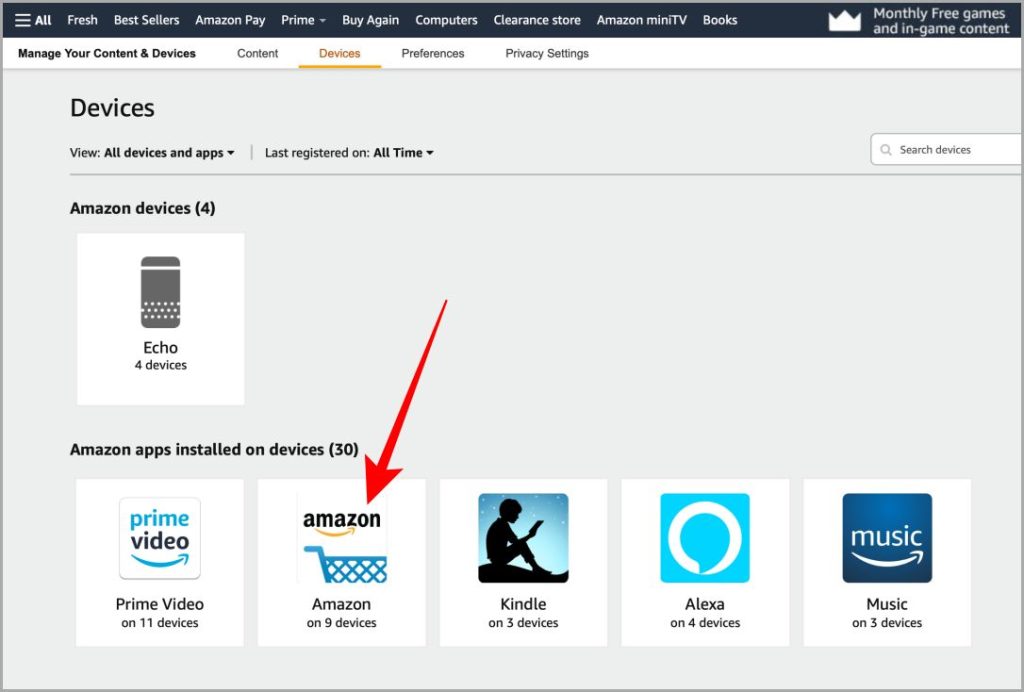
5. רשימה של כל המכשירים המחוברים כעת תיפתח לפניך. אתה יכול ללחוץ על DeRegist ועקוב אחר ההנחיות לרשום מכשיר לא ידוע מחוץ לחשבונך.

המשך לשנות את סיסמת אמזון שלך
פעם אתה’AVERIT. שינוי הסיסמה של חשבון אמזון שלך ימנע מאחרים לחתום חזרה לחשבונך. להלן הצעדים לעקוב.
עֵצָה: אם אתה רוצה לשנות את סיסמת חשבון אמזון שלך מדף הבית של אמזון, עבור אל חשבון ורשימות> חשבונך> כניסה ואבטחה> סיסמה> ערוך.
1. לחץ על שנה סיסמא.

2. בחר התקן אימות ולחץ על שלח OTP.

3. הזן את ה- OTP ואז לחץ על לְהַמשִׁיך.
4. הקלד את הסיסמה החדשה פעמיים כדי לאשר אותה ואז לחץ על שמור שינויים ונכנס. זֶה’זה, הסיסמה של חשבון אמזון שלך אורסת.

יצא מהווידיאו העיקרי בכל המכשירים
אם ברצונך לצאת מהווידיאו העיקרי בכל המכשירים, הנה הצעדים הפשוטים לעקוב.
1. פתח וידאו ראשוני בבחירת הדפדפן שלך ונכנס לחשבונך.
2. לחץ על שלך שם/חשבון ליד הפינה השמאלית העליונה של המסך.

3. עכשיו לחץ על הגדרות חשבון.

4. בדף החשבון וההגדרות, לחץ על ערוך באמזון. זה יפנה אותך לאמזונס כניסה ואבטחה. משם זה חתיכת העוגה, פשוט עקוב אחר הצעדים שהוזכרו לעיל ותוכל לצאת לדרך מהווידיאו העיקרי בכל המכשירים.

שאלות נפוצות
1. האם שינוי סיסמת אמזון שלך התנתק גם מכל המכשירים?
כן. אם תשנה את הסיסמה של חשבון Amazon שלך, זה גם יתקשר את כל המכשירים מחשבון Amazon שלך.
2. מה קורה כשאתה רשום מכשיר באמזון?
כשאתה רשום מכשיר באמזון, זה פשוט רושם אותך מכל האפליקציות והשירותים של אמזון מאותו מכשיר. ניצחת’לא יוכל להשתמש באפליקציית Amazon, Video Prime וכו ‘. במכשיר זה. אתה יכול להיכנס שוב עם אותו חשבון או אמזון אחר במכשיר זה כדי להמשיך להשתמש בו כמו קודם.
שמור על חשבון אמזון שלך מאובטח
על קצה המזלג, בין אם זה’S וידאו פריים, נשמע, או קינדל, החתימה מאמזון על כל המכשירים תופיע כל אפליקציה זו’s מחובר לחשבון אמזון שלך, בכל מקום. אז אם אתה לא’אני רוצה לשתף את חשבונך עם מישהו, “צא לכל המכשירים” בהחלט יעזור לך להיפטר מזה.
אבל אם אתה רוצה לרצות לשמור על חשבון אמזון שלך מאובטח יותר, היינו מציעים לך לשנות גם את הסיסמה. קדימה ונסה את הצעדים שהוזכרו לעיל כדי להפוך את חשבון אמזון שלך לבטוח ובטוח. אמזון קינדל פנטסטי לקריאת ספרים. למד כיצד לקרוא ספרי קינדל של אמזון במחשב Windows.
סובאם ראג ‘
סובאם הוא חובב טק ויש לו כישרון לכתיבה, יש לו גם אהבה עמוקה לעשיית קולנוע. בימים אלה הוא עובד כסופר טכני במשרה מלאה ב- Techwiser ושורשיו הם מ- Samastipur, Bihar.


