


Lo spettacolo di eco va a dormire?
Lo spettacolo di eco va a dormire?
Riepilogo:
L’Echo Show ha un’opzione per disattivare il display o scacciare lo schermo, consentendo agli utenti di utilizzarlo come sveglia senza alcuna emissione di luce di notte. Numerosi utenti hanno condiviso le loro esperienze e soluzioni per disattivare lo schermo, come l’uso di comandi vocali o la creazione di azioni personalizzate. Tuttavia, alcuni utenti hanno riportato problemi con lo schermo che diventa casualmente buio e non è stato in grado di trovare una soluzione per impedire che accada. Nel complesso, ci sono modi per controllare le impostazioni del sonno dello spettacolo Echo, ma alcuni utenti possono riscontrare problemi inaspettati.
Punti chiave:
1. L’Echo Show ha una funzione Timer del sonno che consente agli utenti di impostare un tempo specifico per il visualizzazione del display e l’accensione.
2. Spegnere l’orologio ambientale e abilitare la modalità “non disturbare” può anche comportare la chiusura dello schermo.
3. La creazione di un’azione o una routine personalizzata con la “schermata” di comando “può spegnere efficacemente il display per la notte.
4. Alcuni utenti hanno riferito che dicendo “Alexa, Spegning Off Screen” o “Alexa, Disattiva lo schermo” funziona per scurire il display.
5. L’Echo Show ha un’impostazione in modalità notturna che trasforma il display mentre mostra ancora il tempo.
6. Gli utenti hanno condiviso le loro frustrazioni sulla mancanza di un’opzione automatica di screensaver per disattivare lo schermo quando non sono in uso.
7. Il dispositivo ha un sensore di luce ambientale e una funzionalità di luminosità adattiva per abbassare automaticamente il display.
8. Alcuni utenti hanno riscontrato problemi con lo schermo che diventa scuro casualmente anche se nessuna impostazione lo indica dovrebbe.
Domande:
1. Come posso disattivare il display sullo spettacolo Echo per usarlo come sveglia senza luce di notte?
Un semplice comando vocale come “Alexa, spegnere lo schermo” o “Alexa, spegnere lo schermo” dovrebbe fare il trucco. Inoltre, la creazione di un’azione o una routine personalizzate con la “schermata di comando” può fornire il risultato desiderato. Non dimenticare di disabilitare l’orologio ambientale e abilitare la modalità “Non disturbare” per un display completamente scuro.
2. C’è un’opzione automatica di screensaver per disattivare lo schermo quando lo spettacolo Echo non è in uso?
Al momento, non esiste un’opzione automatica di screensaver per disattivare lo schermo quando il dispositivo non è in uso. Alcuni utenti hanno espresso frustrazione per questa limitazione.
3. Come posso impedire allo schermo di diventare casualmente buio nel mio spettacolo Echo?
Se lo schermo nel tuo spettacolo Echo sta diventando scuro in modo casuale, potrebbe essere un problema del software. Prova a verificare eventuali aggiornamenti e installarli. Se il problema persiste, si consiglia di riavviare il dispositivo o contattare l’assistenza Amazon per assistenza.
4. Oltre a usare i comandi vocali, ci sono altri modi per disattivare il display nello spettacolo Echo?
Se preferisci non utilizzare comandi vocali, è possibile creare azioni o routine personalizzate per disattivare lo schermo. Inoltre, l’impostazione della modalità notturna nelle opzioni di visualizzazione può essere utilizzata per ridurre lo schermo mentre mostra ancora il tempo.
5. La disabilitazione dell’orologio ambientale influisce sulla funzionalità generale dello spettacolo Echo?
Disabilitare l’orologio ambientale non influisce sulla funzionalità generale dello spettacolo Echo. Spegni semplicemente il display dell’orologio, consentendo uno schermo più scuro.
6. Posso ancora usare lo spettacolo Echo per ascoltare Amazon Music con lo schermo?
Sì, puoi ascoltare Amazon Music con lo schermo Off su The Echo Show. Per fare ciò, usa il comando vocale “Alexa, disattiva il display” o crea una routine con un’azione personalizzata etichettata “.”
7. Come funziona la funzionalità di luminosità adattiva sullo spettacolo Echo?
L’Echo Show ha un sensore di luce ambientale che regola la luminosità del display in base alle condizioni di illuminazione circostante. Questa caratteristica, nota come luminosità adattiva, garantisce una visibilità ottimale conservando l’energia.
8. Sta disattivando lo schermo sullo spettacolo Echo reversibile?
Sì, disattivare lo schermo nello spettacolo Echo è reversibile. Dì semplicemente “Alexa, accendi il display” per riportare in vita lo schermo.
9. La schermata di Echo Show può essere disattivata automaticamente quando non in uso?
Al momento, non esiste una funzione di screening automatica per lo spettacolo Echo. Tuttavia, puoi sfruttare le routine o le azioni personalizzate per disattivare manualmente il display quando non è necessario.
10. Ci sono problemi noti con lo spettacolo di eco che si oscura casualmente nonostante le impostazioni che indicano diversamente?
Alcuni utenti hanno riportato problemi con lo schermo di Echo Show che fa buio casualmente, anche quando nessuna impostazione suggerisce che dovrebbe. Il riavvio del dispositivo o il contatto con il supporto Amazon potrebbe aiutare a risolvere questo problema.
Lo spettacolo di eco va a dormire?
Ti consigliamo di usare un timer di sonno, quindi Alexa tornerà online quando dovrebbe.
Lo spettacolo di eco va a dormire?
Presentazione di Echo Spot
Puoi spegnere completamente il display di notte? Vorrei usarlo come sveglia, ma non funzionerà se emette alcuna luce di notte.
Chiesto il 20 dicembre 2017
HH: MM: SS MM: SS
Caricamento in corso.
Ora puoi inviare la tua risposta
Meno di 1 minuto rimanente
2 ore rimanenti
2 minuti rimanenti
Mostrando 1-10 di 38 risposte
Ho una schermata/schermo sulla routine per la mia eco con orologio che funziona perfettamente, ma l’eco show 5 dice semplicemente ad alta voce “Screen Off” o “Alexa, spegni lo schermo” piuttosto che eseguire effettivamente l’azione. Ho provato ogni variazione di “Alexa dice” ma l’unità dice solo il comando e lo schermo rimane invariato. Che cosa sto facendo di sbagliato?
· 27 dicembre 2022
3 di 4 lo hanno trovato utile. Fai? | Segnala abusi
Dico ‘Alexa, disattiva lo schermo.’Il display diventa nero. Alexa risponde ancora ai comandi vocali quando sono pronto per la schermata di illuminare di nuovo.
· 5 luglio 2021
47 di 51 lo ha trovato utile. Fai? | Segnala abusi
Ho un’impostazione “sera” (non disturbare) e abbassa il display e trasforma i numeri rossi. Riesco ancora a vedere l’orologio se mi sveglio.
· 7 luglio 2018
31 di 40 lo hanno trovato utile. Fai? | Segnala abusi
Crea o aggiungi a una buona routine notturna un’azione “personalizzata” (elenco di azioni. Digita la “schermata di comando” e seleziona il punto eco o eco, mostra che desideri che il display si spegnesse per la notte. E voilà, funziona perfettamente.
Guy Tessier
· 26 gennaio 2021
40 di 56 lo hanno trovato utile. Fai? | Segnala abusi
SÌ. Nel tuo spettacolo Echo, se si disabilita l’orologio ambientale e non disturbare, lo schermo si spegne. Può anche essere utilizzato nelle routine.
· 18 maggio 2020
28 di 35 lo ha trovato utile. Fai? | Segnala abusi
Apparentemente non c’è “nessuno si preoccupa di te Alexa in questo momento disattiva la tua schermata” Opzione Screensaver per far spegnere lo schermo quando nessuno sta usando il dispositivo. Non so perché. Amazon si aspetta che la mia famiglia si trovi di fronte a questo ogni momento di veglia e fissa solo lo schermo? Perché deve sempre essere acceso? Non può essere disattivato in alcun tipo di modo intelligente automatico. Non capisco perché. Mi sto preparando a gettare il mio nella spazzatura con una forza che potrebbe raggiungere il nucleo della terra.
· 9 gennaio 2021
39 di 81 ho trovato questo utile. Fai? | Segnala abusi
C’è una modalità notturna nelle impostazioni che lo rende, quindi il display diventa scuro e il tempo è ancora disabilitato, basta scorrere verso il basso dalla parte superiore dello schermo e andare alle impostazioni, quindi andare su visualizzare e premere la modalità notturna e poi ci sarà un tempo e puoi regolare quelli premendo su di essi
Osvaldo Carvajal
· 5 settembre 2018
18 di 32 lo hanno trovato utile. Fai? | Segnala abusi
Buona domanda – così ho detto: “Alexa, spegnere il display” – ed è diventato completamente buio! Neanche un LED – nessuna luce emissioni. Ancora meglio: suona ancora l’audio in streaming che stavo ascoltando. Alexa, accendi il display ha fatto tornare il display.
Il dispositivo ha un sensore di luce ambientale e può anche abbassare automaticamente il display (chiamato luminosità adattiva).
Revisore esperto
· 20 dicembre 2017
63 di 68 ho trovato questo utile. Fai? | Segnala abusi
Sì, puoi dire “Alexa, spegnere lo schermo” o se vuoi creare una routine Alexa, puoi aggiungere un’azione personalizzata con la schermata “Off”. Ad ogni modo, il tuo schermo diventerà buio e non sarai infastidito dalla luce emessa da Alexa
· 18 novembre 2021
5 di 6 lo ha trovato utile. Fai? | Segnala abusi
Quando chiedo a Alexa di disattivare il display, dice “Non riesco a trovare un dispositivo.” Cosa posso fare? Vorrei ascoltare Amazon Music con lo schermo TV.
Lo spettacolo di eco va a dormire?
Reddit e i suoi partner usano cookie e tecnologie simili per offrirti un’esperienza migliore.
Accettando tutti i cookie, accetti il nostro utilizzo dei cookie per fornire e mantenere i nostri servizi e il nostro sito, migliorare la qualità di Reddit, personalizzare i contenuti e pubblicità Reddit e misurare l’efficacia della pubblicità.
Rifiutando i cookie non essenziali, Reddit può ancora utilizzare alcuni cookie per garantire la corretta funzionalità della nostra piattaforma.
Per ulteriori informazioni, consultare il nostro avviso sui cookie e la nostra politica sulla privacy .
Ottieni l’app Reddit
Scansiona questo codice QR per scaricare ora l’app
O dai un’occhiata negli app store
Il cervello dietro i dispositivi vocali di Amazon come Echo, FireTV ecc.
Membri online
di Hoffman1030
Come impedire a Echo Show 5 di andare a dormire?
Sperando che qualcuno possa avere familiarità con questo problema, questa è la prima volta che lo vedo.
Ho acquistato uno spettacolo di eco 5 per mia madre 2 anni fa. Fino a poco tempo fa ha funzionato perfettamente. Nelle ultime due o tre settimane, lo schermo ha iniziato a scuro casualmente. Non sembra avere alcun modo per anticipare quando diventerà buio. Mi sono seduto per più di un’ora a guardarlo per vedere se lo sarebbe. Dopo aver controllato con mia madre 4 ore dopo, ha detto che ora è di nuovo buio. Dicendo “Alexa, mostrami l’orologio” risolve temporaneamente il problema svegliando il dispositivo.
Ho controllato tutte le impostazioni sotto la casa e l’orologio e sotto visualizzazione, non è acceso nulla che dovrebbe causare ciò. È come se il dispositivo ha recentemente ricevuto un aggiornamento che provoca questo e non c’è modo di disabilitarlo considerando che non è mai successo prima.
Qualcuno ha idea di come risolverlo? Il risultato ideale è che Echo Show 5 rimanga sulla schermata di casa e non vada affatto a dormire, poiché viene utilizzato come un orologio da comodino.
Come mettere Alexa in modalità Sleep? [Con pro e contro]

Se indossi’so come mettere Alexa a dormire, allora tu’essere nel posto giusto.
Per alcuni di voi, gli assistenti vocali sono diventati parte della vostra routine quotidiana e sapere come impostare il tuo dispositivo è essenziale.
In questo post, discuteremo di tutto su Alexa’S Modalità di sospensione e come attivarla in modo efficiente.
Noi’ve ha trovato molte persone che lottano con questa funzionalità, quindi ecco tutto ciò che devi sapere.
Il modo più veloce ed efficiente per far dormire Alexa è solo dicendo “Buona notte” al dispositivo. Considerando che Alexa è attivato dalla voce al 100%, il dispositivo sostanzialmente ti penserà’vai a dormire e andrà anche alla modalità di sonno.
In questo modo puoi impostare manualmente Alexa sulla modalità Sleep ma il dispositivo ascolterà comunque i comandi.
Continua a leggere perché questo è solo uno dei vari modi per mettere il tuo dispositivo in modalità Sleep.
Prima di rivelare tutti gli altri modi, lascia’S Dogare alcune occasioni in cui potresti aver bisogno di Alexa in modalità Sleep.
Perché potresti aver bisogno di far dormire Alexa?
Se tu’Ve è usata a lungo Alexa, allora saresti d’accordo sul fatto che mentre è un organizzatore davvero utile, a volte il dispositivo potrebbe essere abbastanza distratto.
Alexa è anche in grado di interrompere i momenti speciali. Può persino spaventare le persone con i suoi suoni di notifica del segnale acustico, in particolare i membri più piccoli della famiglia.
In basso, abbiamo elencato diverse occasioni in cui potresti dover mettere la tua Alexa in modalità Sleep.
Durante la notte
Questa è probabilmente l’occasione più comune in cui le persone vorrebbero far dormire Alexa.
Gli altoparlanti intelligenti sono piuttosto fastidiosi soprattutto se tu’sta cercando di addormentarsi e un sacco di suoni di abbinamento e le notifiche interferiscono costantemente con il sonno.
Mentre lavoro
Se finalmente sei riuscito a mettere da parte tutti i social media e tutto ciò che ti sta distraendo mentre lavori, l’ultima cosa che vuoi è che Alexa ti parli.
In tal caso, la modalità Sleep è utile in modo da poter finire il tuo lavoro in pace.
Avere ospiti
Molte persone preferiscono mantenere i loro assistenti vocali in silenzio quando hanno ospiti.
Soprattutto se si tratta di una riunione di lavoro o di persone rispettabili che indossi’voglio disturbare.
Usando un timer di sonno sul tuo dispositivo Alexa puoi averlo muto finché la riunione dura o per tutto il tempo che vuoi.
Se abbiamo descritto la tua richiesta in uno dei casi sopra elencati, nella metà seguente del nostro post discuteremo di come mettere Alexa in modalità Sleep o almeno silenziare il dispositivo
Suggerimento professionale:
Puoi impostare un file Sveglia, che metterà automaticamente a dormire Alexa quando necessario.
Ad esempio, puoi semplicemente dire, “Alexa, imposta a sveglia per 30 minuti”.
Poi dopo 30 minuti Alexa andrà in modalità Sleep e fermerà qualsiasi musica, podcast o qualunque cosa tu’essere ascoltando.
Come mettere Alexa in modalità Sleep Facile?

In generale, ci sono tre comandi principali e attivati dalla voce che possono impostare Alexa in modalità Sleep.
Alcuni di essi metteranno a tacere il dispositivo, altri lo si disattiveranno del tutto, quindi hai la libertà di scegliere quale di loro si adatta alle tue esigenze.
#1. Usando il comando Alexa
Come abbiamo detto nell’introduzione, dicendo “Buona notte” Ad Alexa, il dispositivo andrà alla modalità di sospensione.
Non sarai disturbato dalle notifiche e dai suoni di abbinamento dei tuoi altoparlanti, ma Alexa sarà in modalità di ascolto.
Ciò significa che puoi svegliare Alexa in qualsiasi momento con un comando vocale.
Comando:
#2. Non disturbare – Modalità DND
Questo è un altro metodo per far dormire il dispositivo Alexa.
Per abilitare questa modalità, puoi semplicemente dire, “Alexa per favore accendi non disturbare”.
Contrariamente alla normale modalità di ascolto del dispositivo, il non disturbare La funzionalità si è completamente disattivata gli altoparlanti.
Impedirà inoltre al dispositivo di lampeggiare le luci e di emettere eventuali vibrazioni.
Comando:
“Alexa per favore accendi non disturbare”
“Alexa abilita non disturbare”
#3. Spegni Alexa
L’ultimo e il metodo più drastico per mettere a tacere completamente Alexa è spegnerlo.
Sciocco in quanto sembra è la soluzione migliore e permanente.
Puoi accenderlo ogni volta che vuoi, ma sapere che il dispositivo è spento è il modo più sicuro per garantire assolutamente alcuna notifica inquietante.
Comando:
“Alexa si spegne ora”
Pro di mettere la tua Alexa in modalità Sleep
L’impostazione degli assistenti vocali nella modalità di sospensione potrebbe essere abbastanza vantaggioso quando si tratta di concentrarsi sul tuo lavoro o avere un sonno indisturbato.
Tuttavia, se stai usando Alexa come dispositivo di notifica primaria, c’è la possibilità di perdere un avviso importante.
Ora, quando sai come mettere Alexa in modalità Sleep, vedremo tutti i vantaggi di usarlo.
Sonno pacifico
Le notifiche fastidiose possono essere frustranti quando ti spezzano.
Il sonno indisturbato è importante per tutti noi e far dormire Alexa durante la notte e saresti un grande vantaggio.
Puoi impostare un file sveglia per 8-10 ore o ogni volta che l’allarme suona.
Sentiti libero di usare il timer del sonno per garantire il sonno indisturbato e le notti pacifiche.
Meno distrattivo
Mentre Alexa è principalmente controllato dalla voce, in cui tutti i feedback sono forniti dai suoni, gli avvisi di notifica costante potrebbero essere molto distratti e influire sulla produttività.
Se una cosa è certo è che impostare la modalità Alexa sulla modalità Sleep può essere facilmente uno dei maggiori vantaggi.
Puoi sempre comandare ad Alexa di tornare online in qualsiasi momento in modo che non possa andare meglio.
Più privacy
È noto per Alexa ascoltare le conversazioni e per alcuni di voi che potrebbero essere inaccettabili.
Le persone che sono preoccupate per la loro privacy, possono facilmente trarre il vantaggio dell’utilizzo della modalità Sleep Alexa e impedire al dispositivo di curiosare nelle loro conversazioni.
Meno consumo di energia
Come molti altri dispositivi elettronici, una volta che Alexa entra in modalità Sleep, la maggior parte delle sue funzionalità (consumatori) sono chiuse.
Meno consumo energetico è uguale a una batteria più duratura, quindi questo è un altro vantaggio della modalità di sospensione.
Sapendo come mettere Alexa in modalità Sleep, ora puoi goderti tutti i vantaggi che noi’VE elencato sopra. Ora è il momento di svelare gli svantaggi, quindi continua a leggere.
Contro della modalità Sleep Alexa
Ci sono alcuni svantaggi ben noti quando si prevede di mantenere Alexa in modalità Sleep.
Se dobbiamo essere precisi al riguardo, possiamo concludere che la modalità di sospensione impedisce al dispositivo di eseguire la sua funzione prevista.
A questo proposito, noi’pensava che dovresti conoscere anche gli svantaggi.
Manca un avviso importante
Se stai impostando i tuoi promemoria e gli allarmi sul tuo Alexa, potrebbe essere abbastanza rischioso impostare una modalità di sospensione permanente.
Ti consigliamo di usare un timer di sonno, quindi Alexa tornerà online quando dovrebbe.
Nel caso tu’VE Imposta la modalità di sonno permanente e lo dimentichi che potresti troppo e perdere un evento importante.
Potere’t usare Alexa istantaneamente
Avere la tua Alexa in modalità Sleep significa che l’assistente vocale’S Registratore non ascolterà le istruzioni.
In altre parole, non sarai in grado di usare Alexa all’istante.
Se sei pronto ad accettare quegli svantaggi, tu’essere pronto per partire, pensando che ora sai tutto sulla modalità Sleep Alexa e su come funziona.
La maggior parte delle persone usa i loro smartphone come allarme primario in quanto è abbastanza importante.
Se questo è il tuo caso, allora puoi usare in sicurezza la modalità di sospensione sulla tua Alexa ogni volta che è necessario senza doversi preoccupare di nulla.
Linea di fondo
Speriamo che in questo post tu abbia imparato come mettere Alexa a dormire e come gestire questa funzionalità.
Sentiti libero di testare e giocare con esso finché non trovi un approccio comodo per usarlo.
Ti consigliamo di utilizzare un timer di sonno per controllare Alexa’S Sleep Mode quindi non ne sperimenterai mai gli svantaggi.
Se sei interessato a più contenuti sulla funzionalità Alexa, troverai sicuramente qualcosa di interessante da leggere nel nostro blog.
Un esperto di tecnologia e ha un’enorme esperienza nel settore. La sua esperienza nel risolvere i problemi tecnologici è ben apprezzata.
Ultimi post di Nicole B (vedi tutto)
- Alexa può’T Trova la mia posizione? – Guida a correzione completa – 9 maggio 2023
- Perdite di lavastoviglie Maytag? – Sapere come risolvere! – 9 maggio 2023
- Il pulsante di alimentazione della lavastoviglie Samsung non funziona? – Qui’S Come correggere – 9 maggio 2023
Risolto! Come faccio a disattivare la mia schermata Echo Show di notte?
Voglio essere sicuro che vada a dormire e diventa buio quando vado a dormire, quindi non è illuminato nel mezzo della notte.
Tag di domande: risoluzione dei problemi
Katherine Prescott Il personale ha risposto 3 anni fa
Si può dire “Alexa, accendi non disturbare” bloccare gli avvisi per chiamate, messaggi, ecc. e questo dovrebbe mettere il display in modalità inattiva in cui lo schermo è dimmerato.
Puoi anche dire “Alexa, spegnere lo schermo” Per spegnerlo completamente.
Doug risposto 9 mesi fa
Ma poi sente Alexa in un’altra parte della casa e torna sempre …Come spegnersi in modo che non possa sentire? Flessibilità di programmazione molto scarsa dovrei essere in grado di dire “Alexa Turn Show Screen e ascoltando Wake Word entrambe fino alle 8 del mattino, ma noooo che sarebbe troppo semplice, quindi Amazon rifiuta
Individuari internazionali risposto 6 mesi fa
Ciao a tutti,’S In effetti un bene per me per visitare questo sito, contiene informazioni preziose.
Jim Risposta 2 anni fa
Se vuoi farlo come routine, usa \”Aggiungi azione \” > \”Costume\” e tipo \”spegni lo schermo\”
Questo forzerà un \”Alexa, disattiva il display \” comanda di essere elaborato senza doverlo dire ad alta voce.
Mandrino risposto 2 anni fa
Jim, ti dubito, Sir Knight. Grazie.
Nicole risposto 2 anni fa
IL “costume” L’opzione non è disponibile quando provo ad aggiungere una nuova azione
cosa posso fare?
Giacobbe risposto 2 anni fa
Ho cercato anche l’azione, non è disponibile, avresti dovuto aspettare Knight Jim. Dove aggiungi questa azione sull’app per il telefono o sul mio spettacolo Echo? o Echo Spot?
Glen Grady risposto 1 anno fa
Sull’app per il telefono, aggiungi azione, personalizzato (è in cima).
Sexypg1688 risposto 4 mesi fa
La tua risposta
Barra laterale primaria
Vuoi ottenere di più da Alexa e Google Assistant?
Copyright © 2023 Voice umore
Piè di pagina
Il voce d’organizzazione è stato creato per aiutare le persone a ottenere di più dai loro dispositivi Amazon Alexa. Se tu’Stai cercando una guida generale Alexa o per aggiornare la tua casa intelligente con l’illuminazione abilitata per Alexa o semplicemente chiedendosi quali prodotti hanno integrazioni Alexa, tu’Troverà le informazioni qui.
Il voice lavoro può aiutarti a scoprire ancora più idee su come sfruttare al meglio il tuo nuovo dispositivo Alexa, dall’apprendimento di come configurarlo per la prima volta, all’impostazione di allarmi utili, abilitando le competenze (briefing flash, chiunque?!), Impostazione di una routine di letto con Alexa o anche utilizzando integrazioni divertenti e avanzate con IFTTT.
Vocale’S Heart and Soul si presenta sotto forma di un suggerimento giornaliero consegnato via e -mail, quindi inizia a sfruttare al meglio il tuo dispositivo Alexa e iscriviti alla nostra newsletter gratuita oggi.
Come disattivare lo spettacolo Echo’S schermo di notte (o quando tu’essere via)

L’Echo Show è un dispositivo divertente e utile, ma ci sono momenti in cui si desidera attenuare o spegnere gli schermi della tua casa. Per fortuna questo è spesso semplice da fare, e l’essenza è:
Puoi disattivare la schermata Echo Show utilizzando il “Alexa, spegnere lo schermo” comando vocale o accendendo la modalità non disturbare. The Echo Show ha diverse altre opzioni che è possibile alternare per il dignaggio e spegnere lo schermo. Puoi persino utilizzare una spina intelligente per spegnere completamente il dispositivo quando si è’essere fuori di casa.
Permettere’S abbassa le luci e ottiene il controllo di una delle caratteristiche più importanti dello spettacolo Echo.
Sommario nascondere
Lo spettacolo di Amazon Echo

L’Amazon Echo lo mostra’S un touch-screen interattivo (che supporta la modalità live view), nonché una fotocamera, insieme a tutte le altre funzionalità che tu’Vieni a aspettarsi dall’eco di Amazon.
Questo aggiunge molta funzionalità sia che tu stia cercando di chattare video con amici e familiari o desideri la funzionalità aggiunta di essere in grado di guardare i media visivi con tutta la connettività dell’eco.
Tuttavia, la luminosità dello schermo di Echo Show può essere un problema, specialmente quando noi’sta cercando di attenuare le luci.
Perché dovresti voler disattivare lo schermo di Echo Show?
Lo spettacolo Echo è incentrato sullo schermo, quindi perché dovresti spegnerlo?
Ci sono molte ragioni per disattivare la schermata dello spettacolo Echo:
Probabilmente puoi pensare ad qualche altro motivo per cui tu’D voglio temporaneamente dimezzare o disattivare la schermata di Echo Show. Indipendentemente dal motivo per cui vuoi lo schermo, noi’ti mostrerò come farlo.
Come disattivare la schermata Echo Show
Dispositivi Amazon Don’T ci dà sempre molte opzioni quando si tratta di rimanere di nuovo in controllo delle loro impostazioni, ma la schermata Echo Show è l’eccezione che dimostra la regola.
Abbiamo un’abbondanza di strumenti a nostra disposizione quando si tratta di mantenere il controllo di quanto ottiene la schermata di show di eco. Noi’Inizierai guardando le caratteristiche dell’edificio e poi guarda alcune opzioni interessanti’VE ha per l’aggiunta di più dispositivi intelligenti per rimanere in controllo del tuo spettacolo Echo.
Usa le impostazioni integrate
Il tuo spettacolo Amazon Echo è dotato di molte opzioni per regolare la luminosità dello schermo. Ognuna di queste opzioni è all’interno dello spettacolo Echo o dell’app Alexa stessa. Assistente’t darti molte opzioni per regolare la luminosità, chiudere lo schermo e personalizzare quando e come si illumina lo schermo.
Nota: Queste impostazioni sono state controllate su dispositivi di eco di 1a generazione e di 2a generazione nel Regno Unito, ma a volte le opzioni di menu variano tra modelli e paesi. Se potete’T Trova un’opzione specifica, fai clic su o lascia un commento e posso indagare ulteriormente. Grazie!
Modalità notturna
Puoi trovare le impostazioni della modalità notturna nelle impostazioni> menu di visualizzazione dell’orologio e foto (scorri verso il basso, per vedere il “Modalità notturna” opzione). La modalità notturna ha due funzioni: automatico e programma:

La modalità notturna automatica spegne e abbasserà lo schermo una volta arrivato alla sera ovunque tu’re Sitocca. Questo viene automaticamente determinato in base al fuso orario.
Puoi anche impostare la modalità notturna su un programma personalizzato. Questa può essere un’ottima scelta se vuoi che le cose diventino più veloci o le cose per rimanere un po ‘più luminose anche dopo il tramonto.
La modalità notturna diminuirà solo lo schermo a meno che non si disabilita l’impostazione dell’orologio ambientale. Noi’Copri come farlo più tardi, ma molte di queste funzionalità lascerà l’orologio a meno che non spegne quella funzionalità.
Dormire automatico
Autosleep è un’altra grande caratteristica se tu’Stai cercando di spegnere automaticamente il tuo Amazon Echo Show dopo non essere stato utilizzato.
Il sonno automatico spegnerà automaticamente lo schermo dopo 10 minuti di non essere utilizzato. Questa è un’opzione ideale per salvare un po ‘di potenza e mantenere lo schermo quando il dispositivo non viene utilizzato.
Questa è anche un’ottima scelta per combinare con la modalità notturna o altre impostazioni in questo elenco. Questo ti dà ancora più copertura quando si tratta di mantenere lo schermo scarso o completamente spento.
Qui’S come puoi attivare il sonno automatico nel tuo spettacolo di eco.
- Impostazioni
- Display orologio e foto
- Attiva il sonno automatico

Impostazioni di luminosità
Sapevi che puoi cambiare manualmente la luminosità della schermata di Echo Show solo scorrendo verso il basso dalla schermata principale?

Tutto quello che devi fare è scorrere verso il basso, fare clic “Luminosità” E tu’potrò vedere il cursore della luminosità. Puoi abbassare la luminosità per quanto vuoi o accorciarla se hai bisogno di cose per essere un po ‘più luminose:

Questa è un’ottima scelta per apportare le regolazioni del volo. Se le cose sono solo un po ‘troppo luminose al momento, basta scorrere verso il basso dalla schermata principale e puoi avere subito il controllo della luminosità dello schermo.
Luminosità adattiva
La luminosità adattiva è anche un grande futuro quando si tratta di attenuare le cose nel tuo spettacolo Echo Amazon.
La luminosità adattiva regola i livelli di luce ambientale nella stanza e regola lo schermo per abbinare. Ciò significa che il tuo schermo diventerà più dimmer quando la stanza è più scura e lo schermo diventerà più luminoso quando la stanza è più illuminata.
Questa funzione è un’ottima scelta se combinata con la modalità notturna per l’impostazione automatica.
Qui’S Come puoi attivare la luminosità adattiva nel tuo spettacolo Echo:
- Scorri verso il basso e fai clic “Luminosità”..
- O andare a “Impostazioni” poi “Schermo”
- Attiva la luminosità adattiva
Questo è nello stesso schermo del cursore della luminosità coperta sopra, ma lì’s alcune opzioni extra:

Non disturbare la modalità
Indipendentemente dal percorso che prendi per disabilitare la schermata di Amazon Echo Show o regolare la sua luminosità, si desidera assicurarsi di avere una modalità non disturbato impostata.
Non disturbare impedisce alle notifiche di illuminare lo schermo. Tuttavia, promemoria e allarmi continueranno a passare.
Questo è fondamentale per impedire l’accensione dello schermo anche se si dispone di impostazioni di luminosità adattiva e modalità notturna già attivate. Se non sei’T vicino al tuo spettacolo di eco, tu’Saremo in grado di impostare una modalità non disturbare nell’app Alexa. Qui’S come puoi configurarlo rapidamente:
- Apri la tua app Alexa
- Seleziona dispositivi
- Seleziona Echo e Alexa
- Seleziona il tuo spettacolo Echo
- Tocca Non disturbare
- Orizzogiorno non disturbare o spento
Puoi anche scorrere verso il basso e andare a “Non disturbare” e vedere tutte le impostazioni sullo spettacolo Echo:

Disabilita l’orologio ambientale
Voglio davvero far funzionare la modalità non disturbare? Voi’dovrà disabilitare la funzione dell’orologio ambientale.
Questa è la funzionalità che rende lo schermo il visualizzazione di un orologio di base anche quando tutto il resto è stato spento. Questa potrebbe essere una caratteristica utile, ma a volte devi solo abbassare le luci e spegnere completamente lo schermo.
Qui’S Come disabilitare e quindi abilitare il tuo orologio ambientale se necessario.
- Impostazioni
- Display orologio e foto
- Scorri verso il basso e attiva il file “Orologio ambientale” Impostazione (a volte anche chiamato “Orologio notturno”)
Disattiva la schermata di Amazon Echo Show con comandi vocali
Di gran lunga il modo più semplice per disattivare la schermata di Amazon Echo Show è usando un comando vocale. Tutto quello che devi fare è dire “Alexa, spegnere lo schermo” E il tuo spettacolo di eco andrà automaticamente buio.
Questo è il modo più semplice per rimanere in controllo dello schermo. Tuttavia, ha alcune regole specifiche su quando e come funziona.
Questo spegne lo schermo fino a quando non interagisci con il tuo spettacolo Echo. Ciò significa che le notifiche riaccenderanno lo schermo e quindi toccerà lo schermo o useranno il tuo spettacolo Echo.
Tuttavia, tu’Saremo ancora in grado di utilizzare i comandi vocali con lo schermo. Il tuo spettacolo Echo è ancora in esecuzione, ma questo comando vocale gira lo schermo.
Usa una spina intelligente per disattivare lo schermo
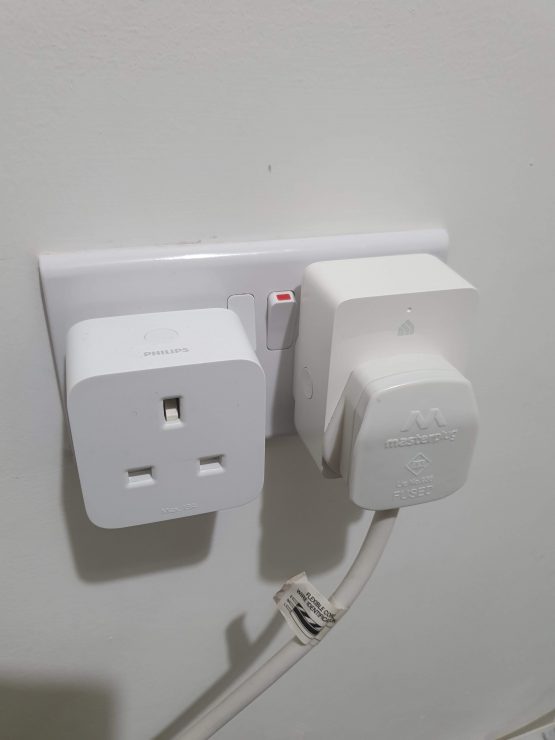
Se vuoi diventare davvero intelligente e utilizzare un po ‘di divertimento per la casa intelligente fai -da -te per disattivare la schermata Echo Show, puoi aggiungere una spina intelligente al sistema.
Tutto quello che devi fare è collegare il tuo spettacolo Echo in una spina intelligente e quindi collegarlo alla presa nel muro. Puoi quindi controllare quella spina intelligente con qualsiasi app che usi per controllare tutti i tuoi dispositivi intelligenti. Basta toccare il “spento” Pulsante nell’app, per spegnere completamente il tuo eco:

Quando lo desideri di nuovo, premi il “SU” pulsante nell’app (o usa un comando vocale, se si è’VE integrato la tua spina intelligente con un altoparlante intelligente) e il tuo spettacolo di eco tornerà.
Questa è un’ottima opzione perché ti mette il controllo dell’accensione e del tuo spettacolo di eco quando tu’essere fuori di casa. Questa è la scelta migliore per tenere sotto controllo il tuo spettacolo di eco quando tu’Sono andato per lavoro o in vacanza.
Soprattutto, ti presenta al mondo delle spine intelligenti. Questi sono alcuni dei dispositivi intelligenti più sottovalutati che puoi raccogliere oggi. Aggiungono così tante funzionalità intelligenti aggiuntive oltre a disattivare il tuo spettacolo di eco quando tu’essere fuori di casa.
A proposito di Tristan Perry
Tristan Perry è uno sviluppatore di software appassionato di gadget tecnologici, fai -da -te e alloggi. Ha quindi amato vedere le case intelligenti colpire il mainstream. Tristan ha anche un background accademico (in matematica e informatica), e quindi gli piace scavare nei modi tecnici in cui funzionano i dispositivi per la casa intelligente.
Tristan possiede vicino a una dozzina di dispositivi Amazon Echo, a troppi lampadine e piste da luce di Philips, un carico di telecamere ad anello e campanelli. e anche un mucchio di altri dispositivi per la casa intelligenti (da Reolink, Google Nest, Gledopto e altri).
In caso di domande, feedback o suggerimenti su questo articolo, lascia un commento di seguito. Si prega di notare che tutti i commenti vanno in una coda di moderazione (per prevenire lo spam del blog). Il tuo commento verrà rivisto e approvato manualmente da Tristan in meno di una settimana. Grazie!
14 pensieri su “Come disattivare lo spettacolo Echo’S schermo di notte (o quando tu’essere via)”
Keith Lake
Se si utilizza una spina intelligente per disattivare il dispositivo, come puoi riaccenderlo con un comando o con l’app? Se è fisicamente spento senza energia, sembra che dovresti riaccenderlo manualmente sulla spina intelligente. Rispondere
Buona domanda: puoi controllare la spina intelligente con la spina intelligente’S app, un timer (E.G. Impostazione di un programma da dire “Accendi alle 7 del mattino”) o un altro dispositivo Echo. Rispondere
Ho provato a usare il “Alexa, spegnere lo schermo” in una routine e non è stato’t lavoro.
Inoltre, se hai più di un Alexa e il più vicino non lo fa’t Avere una schermata, ti dirà un comando non valido piuttosto che passare il comando a un dispositivo più intelligente che lo fa. Alexa Aren’t che è intelligente o ben programmato. Puoi avere un solo comando personalizzato per routine, il che è scomodo. Rispondere
Hmm, hai aggiunto il “Alexa, spegnere lo schermo” Come comando personalizzato? Dovrebbe funzionare, ma sono d’accordo sul fatto che Alexa è generalmente abbastanza buggy – e ciò che funziona per una persona, non sempre funziona per qualcun altro. Trovo anche frustrante come Alexa no “cascata” con comandi. Come suggerisci, se un dispositivo non è in grado di gestire un comando, dovrebbe idealmente lasciare un altro eco. Spero che introducano questa funzione ad un certo punto, diventerà particolarmente importante poiché la piattaforma continua ad aggiungere nuove funzionalità. Rispondere
Io uso “Alexa, visualizzare” e poi dirigilo allo spettacolo Echo nella mia camera da letto. Avevo sempre detto verbalmente “Alexa, visualizzare” Per oscurare lo schermo e anche se c’è un punto Eco Gen 3 nell’orecchio, non ha mai risposto “visualizzare”. Ho una casa piena di automazione e mi godo davvero i miei spettacoli di eco di seconda generazione. Dovrei sottolineare che l’uso del comando display impedisce di provare a disattivare altre unità di eco. I miei spettacoli di eco non sono abbastanza vicini da provare a reagire e la possibilità di selezionare il dispositivo nel comando di routine fa funzionare bene questo. Ora lo uso in altri comandi per oscurare gli altri miei spettacoli. Hai idea di come dirigere questo a più di uno spettacolo di eco? Rispondere
Ciao Dave, ah quello’è decisamente interessante. A volte gli echi possono essere un po ‘scarsi nell’udire un comando che non è’significava per loro, ma questo’è pulito “Alexa, visualizzare” Funziona bene qui. Per quanto riguarda la domanda di Echo Show – Penso che l’unica vera risposta (oltre a parlare in silenzio vicino a una di esse!) è cambiare la parola di comando per alcuni dei tuoi echi. Ho due spettacoli di eco giù per le scale e ne uso uno come “Alexa” e un altro come “Eco”. Questo funziona abbastanza bene per essere onesti. Rispondere
Quindi, in sostanza, ho bisogno di una spina intelligente per spegnere un Alexa. Oh. Rispondere
Bene, ci sono altri modi per spegnere lo schermo (che ridurranno l’uso dell’elettricità ecc. Ma sì, lì’è una certa ironia che non’T includere il proprio ‘Modalità auto -standby’… ma Amazon ti venderà felicemente la propria spina intelligente per implementare questa funzionalità da solo! Rispondere
Sembra che avrò la vista eco nel soggiorno da quando posso’t Avere la cosa da dormire con comandi o impostazioni per dormire automaticamente. Rispondere
Mi dispiace sentirlo. Di solito è possibile disattivare lo schermo con una delle (molte) impostazioni’è facile inventare impostazioni scontrate (o inaspettate). Rispondere
Brillante. Ha funzionato la prima volta! Non più trasformare l’attuale Alexa per bloccare lo schermo.
Grazie Risposta
Sono contento di sapere che ha funzionato bene per te Diane! Rispondere
Ted Phillips
Amo la tua colonna sull’automazione domestica. IO’Sono quasi animato come te! L’hai fatto ancora?: Ho sensori d’acqua Wi-Fi sotto la mia lavatrice, lo scaldabagno e i lavandini. Si allarmeranno al mio telefono se avvertono anche un po ‘di acqua. Quindi ho un giradischi Wi-Fi sull’intera valvola dell’acqua della casa. Posso spegnerlo con l’app, oppure posso solo dire “Alexa, spegnere la valvola dell’acqua” (torna anche su). IO’Cercherò un antipasto Wi-Fi per i registri del gas se devi inventare qualcosa! La tv’S sono stati i più impegnativi, ma sto facendo buoni progressi con Roku e LG. IO’D amo corrispondere ad altre idee. Sono un medico in pensione, chimico, economista e storico e escursionista attivo! Rispondere
Ciao Ted, grazie per il commento, felice di vedere un altro fan dell’automazione della casa! Sì, i sensori d’acqua intelligenti (e le valvole) sono grandi, il vantaggio di poter rilevare perdite – e spegnere le valvole dell’acqua – è piuttosto enorme. I TV generalmente possono essere un problema come hai scoperto, soprattutto perché così tanti televisori al giorno d’oggi lo sono ‘Smart TVS’ Con le loro app per la casa intelligente, tutto fanno le cose in modo leggermente diverso. Ho anche una TV LG e mi piace il loro approccio intelligente, soprattutto perché alcuni dei loro televisori hanno iniziato a diventare hub a sé stanti (con chips a zigbee ecc. Felice di chattare ulteriormente – La mia email è [email protected] grazie!
Risposta di Tristan
Lascia un commento cancella risposta
messaggi recenti
- Discorso e audio distorti nelle registrazioni degli anelli e la vista dal vivo
- Newsletter: Ring ‘Aggiornamenti’ La camma indoor, HomeAssistant compete con Alexa e altro
- Echo mostra immagini non rotanti (continua a mostrare le stesse foto più e più volte!)
- 11 motivi per cui i termostati intelligenti sono inutili
- Come capire se qualcuno sta guardando il wyze cam
Categorie
- Campanelli e telecamere (159)
- Generale (67)
- Newsletter (11)
- Luci intelligenti (121)
- Smart Plugs (29)
- Termostati intelligenti (14)
- Video (76)
- Assistenti virtuali (Smart Speakers) (76)
A proposito di Tristan Perry

IO’M Tristan Perry, il ragazzo dietro Smart Home Point. IO’m Uno sviluppatore di software i cui interessati a gadget, case e fai -da -te, quindi ho adorato vedere case intelligenti (e automazione domestica) diventare sempre più popolari negli anni. Per saperne di più.