


האם הצגת הד הולכת לישון?
האם הצגת הד הולכת לישון?
סיכום:
למופע ההד יש אפשרות לכבות את התצוגה או לעמעם את המסך, ומאפשר למשתמשים להשתמש בו כשעון מעורר ללא שום פליטה קלה בלילה. משתמשים רבים שיתפו את החוויות והפתרונות שלהם לכיבוי המסך, כגון שימוש בפקודות קוליות או יצירת פעולות בהתאמה אישית. עם זאת, חלק מהמשתמשים דיווחו על בעיות עם המסך באקראי מחשיך ואינם מסוגלים למצוא פיתרון למניעת התרחשותו. בסך הכל, ישנן דרכים לשלוט בהגדרות השינה של מופע ההד, אך משתמשים מסוימים עשויים לחוות בעיות בלתי צפויות.
נקודות מפתח:
1. למופע ההד יש פונקציית טיימר שינה המאפשרת למשתמשים להגדיר זמן ספציפי לתצוגה לכבות ולהדליק אחורה.
2. כיבוי שעון הסביבה והפעלת מצב “אל תפריע” יכול גם לגרום לכיבוי המסך.
3. יצירת פעולה או שגרה מותאמת אישית עם הפקודה “מסך כבוי” יכולה לכבות את התצוגה ביעילות למשך הלילה.
4. חלק מהמשתמשים דיווחו כי אמירה “אלכסה, כבה את המסך” או “אלכסה, כבה את המסך” פועלת כדי להחשיך את התצוגה.
5. למופע ההד יש הגדרת מצב לילה שהופכת את התצוגה לחשוכה תוך שהיא עדיין מציגה את הזמן.
6. משתמשים שיתפו את התסכולים שלהם מהיעדר אפשרות לשומר מסך אוטומטי לכבות את המסך כאשר לא בשימוש.
7. למכשיר חיישן אור אווירה ותכונת בהירות אדפטיבית כדי לעמעם את התצוגה אוטומטית.
8. חלק מהמשתמשים חוו בעיות עם המסך באופן אקראי מחשיך למרות שאף הגדרות לא מצביעות על כך שצריך.
שאלות:
1. כיצד אוכל לכבות את התצוגה בתערוכת ההד כדי להשתמש בה כשעון מעורר ללא אור בלילה?
פקודה קולית פשוטה כמו “Alexa, Stuck Screen” או “Alexa, כבה את המסך” צריכה לעשות את העבודה. בנוסף, יצירת פעולה או שגרה מותאמת אישית עם הפקודה “מסך כבוי” יכולה לספק את התוצאה הרצויה. אל תשכח להשבית את שעון הסביבה ולאפשר מצב “אל תפריע” לתצוגה כהה לחלוטין.
2. האם קיימת אפשרות לשומר מסך אוטומטי לכבות את המסך כאשר מופע ההד אינו נמצא בשימוש?
נכון לעכשיו, אין אפשרות לשומר מסך אוטומטי לכבות את המסך כאשר המכשיר אינו בשימוש. חלק מהמשתמשים הביעו תסכול לגבי מגבלה זו.
3. כיצד אוכל למנוע מהמסך להתכהה באופן אקראי במופע ההד שלי?
אם המסך במופע ההד שלך הולך וכהה באקראי, זה יכול להיות נושא תוכנה. נסה לבדוק אם יש עדכונים ולהתקין אותם. אם הבעיה נמשכת, מומלץ להפעיל מחדש את המכשיר או לפנות לתמיכה באמזון לסיוע.
4. מלבד השימוש בפקודות קוליות, האם יש דרכים אחרות לכבות את התצוגה בתכנית ההד?
אם אתה מעדיף לא להשתמש בפקודות קוליות, אתה יכול ליצור פעולות או שגרות בהתאמה אישית כדי לכבות את המסך. בנוסף, ניתן להשתמש בהגדרת מצב הלילה באפשרויות התצוגה כדי לעמעם את המסך תוך הצגת השעה.
5. האם השבתת שעון הסביבה משפיעה על הפונקציונליות הכוללת של מופע ההד?
השבתת שעון הסביבה אינה משפיעה על הפונקציונליות הכוללת של מופע ההד. זה פשוט מכבה את תצוגת השעון, ומאפשר מסך כהה יותר.
6. האם אני עדיין יכול להשתמש בתכנית Echo כדי להאזין למוזיקת אמזון עם המסך כבוי?
כן, אתה יכול להאזין למוזיקת אמזון עם המסך כבוי בתכנית ההד. לשם כך, השתמש בפקודה הקולית “Alexa, כיבוי תצוגה” או צור שגרה עם פעולה מותאמת אישית שכותרתה “מסך כבוי.”
7. איך תכונת הבהירות ההסתגלותית עובדת על מופע ההד?
למופע ההד יש חיישן אור אווירה המתאים את בהירות התצוגה על בסיס תנאי התאורה שמסביב. תכונה זו, המכונה בהירות אדפטיבית, מבטיחה נראות מיטבית תוך שמירה על אנרגיה.
8. מכבה את המסך בתכנית ההד הפיכה?
כן, כיבוי המסך בתכנית ההד הוא הפיך. כל שעליך לעשות הוא לומר “אלכסה, הפעל את התצוגה” כדי להחזיר את המסך לחיים.
9. האם ניתן לכבות את מסך ההצגה של ההד באופן אוטומטי כאשר אינו בשימוש?
כרגע, אין תכונה אוטומטית למסך למופע ההד. עם זאת, אתה יכול לנצל את השגרה או פעולות בהתאמה אישית כדי לכבות ידנית את התצוגה כאשר אין צורך בה.
10. האם יש בעיות ידועות עם ההדה?
חלק מהמשתמשים דיווחו על בעיות עם מסך ההצגה האקו באקראי, אפילו כאשר אף הגדרות לא מציעות שצריך לעשות זאת. הפעלה מחדש של המכשיר או יצירת קשר עם תמיכה באמזון עשויה לעזור לפתור בעיה זו.
האם הצגת הד הולכת לישון?
אנו ממליצים להשתמש בטיימר שינה, כך שאלכסה תחזור לרשת כאשר זה צריך.
האם הצגת הד הולכת לישון?
מציג את נקודת ההד
אתה יכול לכבות את התצוגה לחלוטין בלילה? הייתי רוצה להשתמש בו כשעון מעורר, אבל זה לא יעבוד אם הוא יפלט אור בכלל בלילה.
נשאל ב- 20 בדצמבר 2017
HH: MM: SS MM: SS
העלאה בתהליך.
כעת תוכל להגיש את תשובתך
נותרה פחות מדקה
שנותרו שעתיים
נותרו 2 דקות
מציג 1-10 מתוך 38 תשובות
יש לי מסך כבוי/מסך בשגרה להדה. ניסיתי כל וריאציה של “אלכסה אומרת” אבל היחידה רק אומרת שהפקודה והמסך נשארים ללא שינוי. מה אני עושה לא נכון?
· 27 בדצמבר 2022
3 מתוך 4 מצאו את זה מועיל. האם אתה? | דווח על התעללות
אני אומר ‘אלכסה, כבה את המסך.’התצוגה הולכת שחורה. אלכסה עדיין מגיבה לפקודות קוליות כשאני מוכן למסך התצוגה להדליק שוב.
· 5 ביולי 2021
47 מתוך 51 מצאו את זה מועיל. האם אתה? | דווח על התעללות
יש לי הגדרת “ערב” (אל תפריע) והיא מעמיפה את התצוגה והופכת את המספרים לאדומים. אני עדיין יכול לראות את השעון אם אני מתעורר.
· 7 ביולי 2018
31 מתוך 40 מצאו את זה מועיל. האם אתה? | דווח על התעללות
צור או הוסף לשגרת לילה טובה פעולה “מותאמת אישית” (תחתית רשימת הפעולות. הקלד את הפקודה “מסך כבוי” ובחר את ה- Echo Dot או Echo Show שאתה רוצה שהתצוגה תכבה ללילה. וואלה, זה עובד ללא רבב.
גיא טסייר
· 26 בינואר 2021
40 מתוך 56 מצאו את זה מועיל. האם אתה? | דווח על התעללות
כן. בתערוכת ההד שלך, אם אתה משבית את שעון הסביבה ותדליק אל תפריע, המסך ייכבה. ניתן להשתמש גם בשגרה.
· 18 במאי 2020
28 מתוך 35 מצאו את זה מועיל. האם אתה? | דווח על התעללות
ככל הנראה אין “לאף אחד אכפת מכם אלכסה כרגע כבה את המסך שלך” אפשרות שומר מסך כדי פשוט לכבות את המסך כשאף אחד לא משתמש במכשיר. אני לא יודע למה. האם אמזון מצפה שמשפחתי תעמוד מול זה בכל רגע מתעורר ופשוט לבהות על המסך? למה זה תמיד צריך להיות פועל? לא ניתן לכבות אותו בשום סוג של דרך אינטליגנטית אוטומטית. אני לא מבין למה. אני מתכונן לזרוק את שלי לפח עם כוח שיכול להגיע לליבת כדור הארץ.
· 9 בינואר 2021
39 מתוך 81 מצא את זה מועיל. האם אתה? | דווח על התעללות
יש מצב לילה בהגדרות שהופך אותו לכן התצוגה שלך הופכת לחשוכה והזמן עדיין משבית פשוט להחליק מראש המסך ועבור להגדרות ואז ללכת לתצוגה ולחץ על מצב לילה ואז יהיה זמן ותוכל להתאים את אלה על ידי לחיצה עליהם
Osvaldo Carvajal
· 5 בספטמבר 2018
18 מתוך 32 מצאו את זה מועיל. האם אתה? | דווח על התעללות
שאלה טובה – אז אמרתי: “אלכסה, כבה את התצוגה” – וזה החשיך לחלוטין! אפילו לא LED – אין פליטות קלות. אפילו טוב יותר – זה עדיין מנגן את האודיו הזורם שהאזנתי לו. אלכסה, הפעל את התצוגה החזיר את התצוגה.
למכשיר יש חיישן אור אווירה ויכול גם לעמעם אוטומטית את התצוגה (המכונה בהירות אדפטיבית).
סוקר מנוסה
· 20 בדצמבר 2017
63 מתוך 68 מצא את זה מועיל. האם אתה? | דווח על התעללות
כן, אתה יכול לומר “אלכסה, לכבות את המסך”, או אם אתה רוצה ליצור שגרת Alexa, אתה יכול להוסיף אליו פעולה מותאמת אישית עם הטקסט “מסך כבוי”. כך או כך, המסך שלך יחשיך, ולא תטריד את האור הנפלט מאלכסה
· 18 בנובמבר 2021
5 מתוך 6 מצאו את זה מועיל. האם אתה? | דווח על התעללות
כשאני מבקש מאלכסה לכבות את התצוגה, היא אומרת “אני לא יכול למצוא מכשיר.” מה אני יכול לעשות? הייתי רוצה להאזין למוזיקת אמזון עם מסך טלוויזיה כבוי.
האם הצגת הד הולכת לישון?
Reddit ושותפיה משתמשים בעוגיות וטכנולוגיות דומות כדי לספק לך חוויה טובה יותר.
על ידי קבלת כל העוגיות, אתה מסכים לשימוש שלנו בעוגיות כדי לספק ולתחזק את השירותים והאתר שלנו, לשפר את איכות Reddit, להתאים אישית את התוכן Reddit ופרסום, ומדוד את יעילות הפרסום.
על ידי דחיית עוגיות לא חיוניות, Reddit עשוי עדיין להשתמש בעוגיות מסוימות כדי להבטיח את הפונקציונליות המתאימה של הפלטפורמה שלנו.
למידע נוסף, אנא עיין בהודעת העוגיות שלנו ומדיניות הפרטיות שלנו .
קבל את אפליקציית Reddit
סרוק את קוד ה- QR הזה כדי להוריד את האפליקציה עכשיו
או לבדוק את זה בחנויות האפליקציות
המוח שמאחורי מכשירים המופעלים על קולו של אמזון כמו Echo, FireTV וכו ‘.
חברים ברשת
מאת Hoffman1030
איך להפסיק להראות להראות 5 ללכת לישון?
בתקווה שמישהו עשוי להכיר את הנושא הזה, זו הפעם הראשונה שראיתי את זה.
רכשתי מופע הד 5 לאמי לפני שנתיים. עד לאחרונה זה עבד בצורה מושלמת. במהלך השבועיים -שלושה האחרונים, המסך התחיל להחשיך באקראי. לא נראה שיש לו דרך לצפות מתי זה יחשיך. ישבתי יותר משעה וצפיתי בו כדי לראות אם זה היה עושה, אבל זה לא. לאחר שבדקה עם אמא שלי כעבור 4 שעות, היא אמרה שזה שוב חשוך. אמירה “אלכסה, הראה לי את השעון” פותר באופן זמני את הבעיה על ידי הערת המכשיר.
בדקתי את כל ההגדרות תחת הבית והשעון כמו גם בתצוגה, שום דבר לא מופעל שאמור לגרום לזה לקרות. זה כאילו שהמכשיר קיבל לאחרונה עדכון שגורם לזה ואין דרך להשבית אותו בהתחשב בכך שמעולם לא קרה לפני כן.
האם למישהו יש מושג כיצד לפתור זאת? התוצאה האידיאלית היא שמופע ההד 5 יישאר על המסך הביתי ולא ללכת לישון בכלל, מכיוון שהוא משמש כשעון ליד המיטה.
כיצד לשים את אלכסה למצב? [עם יתרונות וחסרונות]

אם אתה לא’לא יודע איך להרדים את אלכסה, ואז אתה’Re במקום הנכון.
עבור חלק מכם, עוזרי קול הפכו לחלק משגרת היומיום שלכם, ולדעת כיצד להגן על המכשיר שלך לישון חיוני.
בפוסט זה נדון בכל דבר על אלכסה’מצב שינה וכיצד להפעיל אותו ביעילות.
אָנוּ’מצא אנשים רבים הנאבקים עם הפונקציונליות הזו אז הנה כל מה שאתה צריך לדעת.
הדרך המהירה והיעילה ביותר להרדים את אלכסה היא רק על ידי אמירה “לילה טוב” למכשיר. בהתחשב בכך שאלכסה היא 100% מופעלת קולית, המכשיר בעצם יחשוב שאתה’מחדש הולך לישון וזה ילך גם למצב שינה.
בדרך זו תוכלו להגדיר ידנית את Alexa למצב שינה אך המכשיר עדיין יאזין לפקודות.
המשיכו לקרוא כי זו רק אחת מהדרכים מספר להכניס את המכשיר למצב שינה.
לפני שנחשוף את כל הדרכים האחרות שתהיה’תסתכל על כמה מקרים שבהם אתה עשוי להזדקק לאלכסה במצב שינה.
מדוע יתכן שתצטרך להרדים את אלכסה?
אם אתה’יש להשתמש ב- Alexa מזה זמן רב, אז היית מסכים שלמרות שהוא מארגן מועיל באמת, לפעמים המכשיר יכול להסיח את דעתך למדי.
אלכסה מסוגלת גם להפריע לרגעים מיוחדים. זה יכול אפילו להפחיד אנשים עם צלילי ההודעות הצפצופים שלה, במיוחד בני המשפחה הקטנים ביותר.
למטה, רשמנו כמה הזדמנויות בהן יתכן שתצטרך לשים את האלקסה שלך למצב שינה.
במהלך הלילה
זה כנראה האירוע הנפוץ ביותר בו אנשים ירצו להירדם את אלכסה.
רמקולים חכמים די מעצבנים במיוחד אם אתה’מחדש מנסה להירדם וחבורה של קולות זיווג והודעות מפריעים כל הזמן לשינה שלך.
בזמן העבודה
אם סוף סוף הצלחת לשים את כל המדיה החברתית בצד וכל מה שמסיח את דעתך בזמן העבודה, הדבר האחרון שאתה רוצה הוא שאלכסה לדבר איתך.
במקרה כזה, מצב שינה מועיל כך שתוכל לסיים את עבודתך בשלום.
יש אורחים
אנשים רבים מעדיפים לשתוק את עוזרי הקול שלהם כשיש להם אורחים.
במיוחד אם מדובר בפגישה עסקית או אנשים מכובדים שאתה לא’זה לא רוצה להפריע.
על ידי שימוש בטיימר שינה במכשיר Alexa שלך אתה יכול לקבל את זה אילם כל עוד הפגישה תימשך, או כל עוד אתה רוצה.
אם תיארנו את שאלתך באחד המקרים שהוגדרו לעיל, במחצית הבאה של הפוסט שלנו נדון כיצד לשים את אלכסה למצב שינה או לפחות להשתיק את המכשיר
טיפ מקצוען:
אתה יכול להגדיר א טיימר שינה, אשר ישכב את אלכסה באופן אוטומטי במידת הצורך.
למשל, אתה יכול פשוט לומר, “אלכסה, קבע א טיימר שינה למשך 30 דקות”.
ואז אחרי 30 דקות אלכסה תעבור למצב שינה ותפסיק כל מוזיקה, פודקאסטים או מה שלא יהיה לך’מחדש להאזין.
כיצד לשים את אלכסה למצב קדם בקלות?

באופן כללי, ישנן שלוש פקודות עיקריות ומופעלות על ידי קול שיכולות להגדיר את Alexa במצב שינה.
חלקם ישתיקו את המכשיר, אחרים ישתפו אותו לחלוטין, כך שיש לכם את החופש לבחור מי מהם מתאים לצרכים שלכם.
מס ‘1. באמצעות פקודת Alexa
כפי שהזכרנו בהקדמה, באמירה “לילה טוב” לאלכסה, המכשיר יעבור למצב שינה.
לא תופרע מהודעות וצלילי זיווג מהרמקולים שלך, אך אלכסה תהיה במצב האזנה.
זה אומר שאתה יכול להעיר את אלכסה בכל עת עם פקודה קולית.
פקודה:
מס ‘2. אל תפריע – מצב DND
זוהי שיטה נוספת להרדת מכשיר אלקסה.
על מנת לאפשר מצב זה, אתה יכול פשוט לומר, “אלכסה בבקשה הפעל אל תפריע”.
בניגוד למצב האזנה רגיל של המכשיר, אל תפריע פונקציונליות ישתנה לחלוטין את הרמקולים.
זה גם ימנע מהמכשיר אורות מהבהבים ופולט כל רטט.
פקודה:
“אלכסה בבקשה הפעל אל תפריע”
“אלכסה מאפשרת לא להפריע”
#3. כבה את אלכסה
השיטה האחרונה והדרסטית ביותר להשתיק את האלקסה שלך לחלוטין היא לכבות אותה.
טיפשי כפי שזה נשמע הוא הפיתרון הטוב והקבוע.
אתה יכול להפעיל את זה בכל עת שתרצה, אבל הידיעה שהמכשיר כבוי הוא הדרך הבטוחה ביותר להבטיח שום התראות מטרידות לחלוטין.
פקודה:
“אלכסה כבה עכשיו”
יתרונות לשים את האלקסה שלך למצב שינה
הגדרת עוזרי קול למצב שינה יכולה להיות מועילה למדי בכל מה שקשור להתמקדות בעבודה שלך או בשינה לא מופרעת.
עם זאת, אם אתה משתמש ב- Alexa כמכשיר ההודעות העיקרי שלך, קיימת אפשרות לפספס התראה חשובה.
עכשיו כשאתה יודע לשים את אלכסה למצב שינה, נראה את כל היתרונות של השימוש בו.
שינה שלווה
התראות מציקות יכולות להיות מתסכלות כאשר הן שוברות את השינה שלך.
שינה לא מופרעת חשובה לכולנו ולשכב על אלכסה שלך במהלך הלילה כמו שאתה תהיה יתרון גדול.
אתה יכול להגדיר א טיימר שינה למשך 8-10 שעות, או בכל פעם שהאזעקה שלך עוברת.
אל תהסס להשתמש בטיימר השינה כדי להבטיח שינה ללא הפרעה ולילות שלווים.
פחות מסיח
בעוד שאלכסה היא בעיקר בשליטה קולית, כאשר כל המשוב מסופק על ידי צלילים, התראות ההודעות הקבועות יכולות להיות מסיחות דעת מאוד ולהשפיע על הפרודוקטיביות שלך.
אם דבר אחד בטוח הוא שהגדרת מצב האלקסה שלך לשינה יכולה בקלות להיות אחד היתרונות הגדולים ביותר.
אתה תמיד יכול לפקוד על אלכסה כדי לחזור לרשת בכל עת כדי שזה לא יוכל להשתפר.
יותר פרטיות
זה ידוע באלכסה להקשיב לשיחות ולחלק מכם שיכול להיות לא מקובל.
אנשים הדואגים לפרטיותם, יכולים בקלות לנצל את השימוש במצב השינה של Alexa ולמנוע את המכשיר לחטט בשיחותיהם.
פחות צריכת חשמל
כמו מכשירים אלקטרוניים רבים אחרים, ברגע ש- Alexa נכנס למצב שינה, רוב הפונקציונליות שלה (הצרכנים) מכובים.
פחות צריכת חשמל שווה לסוללה לאורך זמן ולכן זהו יתרון נוסף של מצב השינה.
בידיעה כיצד לשים את אלכסה למצב שינה, כעת תוכלו ליהנות מכל היתרונות שאנחנו’יש מופיע לעיל. עכשיו הגיע הזמן לחשוף את החסרונות אז המשך לקרוא.
חסרונות של מצב שינה של אלקסה
יש כמה חסרונות ידועים כשאתה מתכנן לשמור על אלכסה במצב שינה.
אם עלינו להיות מדויקים בעניין, אנו יכולים להסיק שמצב שינה מונע מהמכשיר לבצע את הפונקציה המיועדת שלו.
בעניין זה, אנחנו’חשבה שעליך לדעת גם את החסרונות.
חסר התראה חשובה
אם אתה מגדיר את התזכורות והאזעקות שלך על האלקסה שלך, זה יכול להיות די מסוכן להגדיר מצב שינה לצמיתות.
אנו ממליצים להשתמש בטיימר שינה, כך שאלכסה תחזור לרשת כאשר זה צריך.
במקרה ואתה’קבעו מצב שינה קבוע ואתם שוכחים את זה שאולי אתם ישנים ולהחמיץ אירוע חשוב.
פחית’לא להשתמש באלכסה באופן מיידי
קיום האלקסה שלך במצב שינה פירושו שעוזר הקול’רושם S לא יאזין להוראות.
במילים אחרות, לא תוכל להשתמש באלכסה באופן מיידי.
אם אתה מוכן לקבל את החסרונות האלה, אתה’מוכנים ללכת, קחו בחשבון שעכשיו אתם יודעים הכל על מצב שינה של אלקסה ואיך זה עובד.
רוב האנשים משתמשים בסמארטפונים שלהם כאזעקה ראשונית מכיוון שהיא די חשובה.
אם זה המקרה שלך, אתה יכול להשתמש בבטחה במצב שינה ב- Alexa בכל עת צורך בלי שתצטרך לדאוג לשום דבר.
שורה תחתונה
אנו מקווים שבפוסט זה למדת כיצד להרדים את אלכסה ואיך לנהל את הפונקציונליות הזו.
אל תהסס לבדוק ולשחק איתו עד שתמצא גישה נוחה להשתמש בה.
אנו ממליצים להשתמש בטיימר שינה כדי לשלוט באלקסה’מצב שינה כך שלעולם לא תחווה את החסרונות של זה.
אם אתה מעוניין בתוכן נוסף על פונקציונליות של Alexa, בהחלט תמצא משהו מעניין לקרוא בבלוג שלנו.
מומחה טק ובעל ניסיון עצום בתעשייה. המומחיות שלו בפתרון סוגיות טקיות מוערכת היטב.
הפוסטים האחרונים של ניקול B (ראה הכל)
- אלכסה יכולה’לא מצא את המיקום שלי? – מדריך תיקון מלא – 9 במאי 2023
- מדיח כלים של מייטג דולף? – דע כיצד לתקן! – 9 במאי 2023
- כפתור ההפעלה של מדיח כלים של סמסונג לא עובד? – כאן’S כיצד לתקן – 9 במאי 2023
נפתר! כיצד אוכל לכבות את מסך ההצגה של ההד שלי בלילה?
אני רוצה להיות בטוח שזה הולך לישון וחושך כשאני הולך לישון כך שהוא לא מואר באמצע הלילה.
תגי שאלה: פתרון בעיות
קתרין פרסקוט הצוות ענה לפני 3 שנים
אתה יכול להגיד “אלכסה, הפעל אל תפריע” כדי לחסום התראות לשיחות, הודעות וכו ‘. וזה אמור להכניס את התצוגה למצב סרק בו המסך מעומע.
אתה יכול גם לומר “אלכסה, כבה את המסך” לכבות את זה לגמרי.
דאג ענה לפני 9 חודשים
אבל אז היא שומעת את אלכסה בחלק אחר של הבית והיא תמיד חוזרת …איך לכבות כדי שהיא לא יכולה לשמוע? גמישות תכנות גרועה מאוד אני צריכה להיות מסוגלת לומר “Alexa Turn Show Show Screen והאזנה ל- Wake Word שניהם עד 8 בבוקר, אבל לא זה יהיה פשוט מדי אז אמזון מסרב
משלבי משא בינלאומיים ענה לפני 6 חודשים
היי לכולם, זה’למעשה טוב לי לבקר באתר זה, הוא מכיל מידע יקר.
ג’ים ענה לפני שנתיים
אם אתה רוצה לעשות זאת כשגרה, השתמש ב \”הוסף פעולה \” > \”המותאם אישית\” וסוג \”כבה את הצג\”
זה יאלץ \”Alexa, כיבוי תצוגה \” פקודה לעיבוד מבלי שתצטרך לומר זאת בפועל בקול רם.
צ’אק ענה לפני שנתיים
ג’ים, אני דאב אותך אדוני אביר. תודה.
ניקול ענה לפני שנתיים
ה “המותאם אישית” האפשרות אינה זמינה כשאני מנסה להוסיף פעולה חדשה
מה אני יכול לעשות?
יעקב ענה לפני שנתיים
חיפשתי גם בפעולה, זה לא זמין, היית צריך לחכות לאביר ג’ים. איפה אתה מוסיף פעולה זו באפליקציית הטלפון או בתכנית ההד שלי? או הדהד?
גלן גריידי ענה לפני שנה
באפליקציית הטלפון, הוסף פעולה, בהתאמה אישית, (זה ממש בחלקו העליון).
Sexypg1688 ענה לפני 4 חודשים
תשובתך
סרגל צד ראשוני
רוצה להוציא יותר מאלקסה ועוזרת גוגל?
זכויות יוצרים © 2023 Voicebrew
כותרת תחתונה
Voicebrew נוצר כדי לעזור לאנשים להוציא יותר ממכשירי Amazon Alexa שלהם. בין אם אתה’מחפש מחדש מדריך כללי של Alexa או לשדרג את הבית החכם שלך עם תאורה מאפשרת אלכסה, או סתם תוהה אילו מוצרים יש שילוב של Alexa, אתה’למצוא את המידע כאן.
Voicebrew יכול לעזור לך לגלות רעיונות עוד יותר כיצד להפיק את המרב מהמכשיר החדש שלך באלקסה, מללמוד כיצד להגדיר אותו לראשונה, לקביעת אזעקות מועילות, הפעלת מיומנויות (תדריכים פלאש, כל אחד?!), קביעת שגרת שינה עם Alexa, או אפילו באמצעות שילובים מהנים ומתקדמים עם IFTTT.
שבר קול’S Heart and Soul מגיעים בצורה של טיפ יומיומי שנמסר באמצעות דואר אלקטרוני, אז התחל להפיק את המרב ממכשיר Alexa שלך ולהירשם לניוזלטר החינמי שלנו עוד היום.
איך לכבות את מופע ההד’מסך S בלילה (או כשאתה’re Away)

מופע ההד הוא מכשיר מהנה ושימושי, אך ישנם זמנים שאתה רוצה לעמעם או לכבות את המסכים בביתך. למרבה המזל זה לעתים קרובות פשוט לעשות, והגסט הוא:
אתה יכול לכבות את מסך ההצגה של Echo באמצעות “אלכסה, כבה את המסך” פקודה קולית או על ידי הפעלת מצב אל תפריע. בתכנית ההד יש עוד כמה אפשרויות שתוכלו לעבור לעמעום ולכיבה את המסך. אתה יכול אפילו להשתמש בתקע חכם כדי לכבות את המכשיר באופן מלא כשאתה’מחדש מחוץ לבית.
לתת’S כבה את האורות וקבל שליטה על אחת התכונות החשובות ביותר בתכנית ההד.
תוכן העניינים להתחבא
המופע של Amazon Echo

האקו של אמזון מראה את זה’S מסך מגע אינטראקטיבי (התומך במצב View Live), כמו גם במצלמה, יחד עם כל שאר התכונות שאתה’לבוא לצפות מהד של אמזון.
זה מוסיף הרבה פונקציונליות בין אם אתם מחפשים לשוחח וידאו עם חברים ובני משפחה או שאתם רוצים את הפונקציונליות הנוספת של היכולת לצפות במדיה חזותית עם כל הקישוריות של ההד.
עם זאת, בהירות מסך ההצגה של ההד יכולה להיות בעיה, במיוחד כשאנחנו’מחפש מחדש את האורות.
למה שתרצה לכבות את מסך ההצגה של Echo?
מופע ההד עוסק במסך, אז למה תרצה לכבות אותו?
יש המון סיבות לכבות את מסך ההצגה של Echo שלך:
אתה בטח יכול לחשוב על עוד כמה סיבות מדוע אתה’D רוצה להתעמעם באופן זמני או לכבות את מסך ההצגה של ההד שלך. לא משנה למה אתה רוצה את המסך, אנחנו’אני הולך להראות לך איך לעשות את זה.
כיצד לכבות את מסך ההצגה של Echo
מכשירי אמזון לא’לא תמיד תן לנו הרבה אפשרויות בכל הקשור להישאר שוב בשליטה על ההגדרות שלהם, אבל מסך ההצגה של Echo הוא היוצא מן הכלל שמוכיח את הכלל.
יש לנו שפע של כלים העומדים לרשותנו בכל מה שקשור להישאר בשליטה על כמה בהיר מסך ההצגה שלך. אָנוּ’מחדש הולך להתחיל להסתכל על תכונות הבניין ואז להסתכל על כמה אפשרויות מעניינות שאתה’יש להוספת מכשירים חכמים נוספים כדי להישאר בשליטה על מופע ההד שלך.
השתמש בהגדרות המובנות
המופע שלך של Amazon Echo מגיע עם שפע אפשרויות להתאמת בהירות המסך. כל אחת מהאפשרויות הללו הן בתוך מופע ההד או אפליקציית Alexa עצמה. דוֹן’לא לתת לך הרבה אפשרויות להתאמת הבהירות, כיבוי המסך כל הדרך ולהתאמה אישית מתי ואיך המסך שלך נדלק.
הערה: הגדרות אלה נבדקו בין מכשירי הצגת ECHO הראשון של Gen וגם ב- Gen Echo בבריטניה, אך לעיתים אפשרויות התפריט משתנות בין דגמים למדינות. אם אתה יכול’לא מצא אפשרות ספציפית, אנא לחץ סביב – או השאיר תגובה ואני יכול לחקור הלאה. תודה!
מצב לילה
אתה יכול למצוא את הגדרות מצב הלילה שלך בהגדרות שלך> תפריט תצוגת שעון ותמונות (גלול לתחתית, כדי לראות את “מצב לילה” אוֹפְּצִיָה). למצב הלילה שתי פונקציות: אוטומטי ולוח זמנים:

מצב לילה אוטומטי יכבה ויעמעם את המסך ברגע שהוא יגיע לערב בכל מקום שאתה’ממוקם מחדש. זה נקבע אוטומטית על סמך אזור הזמן שלך.
אתה יכול גם להגדיר מצב לילה ללוח זמנים מותאם אישית. זו יכולה להיות בחירה נהדרת אם אתה רוצה שדברים יהיו דימר מהר יותר או שהדברים יישארו קצת יותר בהירים גם אחרי השקיעה.
מצב לילה יעמעם רק את המסך אלא אם תשבית את הגדרת שעון הסביבה. אָנוּ’כיסוי כיצד לעשות זאת בהמשך, אך הרבה מהתכונות הללו ישאירו את השעון פועל אלא אם תכבה את התכונה הזו.
שינה אוטומטית
שינה אוטומטית היא תכונה נהדרת נוספת אם אתה’מחפשת מחדש את הצגת האקו של אמזון שלך לכבות אוטומטית לאחר שלא נעשה בו שימוש.
שינה אוטומטית תכבה אוטומטית את המסך לאחר 10 דקות שלא נעשה בו שימוש. זוהי אפשרות אידיאלית לחסוך כוח כלשהו ולהשאיר את המסך כאשר לא משתמשים במכשיר.
זו גם בחירה מצוינת לשילוב עם מצב לילה או הגדרות אחרות ברשימה זו. זה נותן לך עוד יותר כיסוי כשמדובר בשמירה על המסך עמום או כבוי לחלוטין.
כאן’S איך אתה יכול להפעיל שינה אוטומטית בתכנית ההד שלך.
- הגדרות
- תצוגת שעון ותמונות
- החלף שינה אוטומטית

הגדרות בהירות
האם ידעת שאתה יכול לשנות ידנית את הבהירות של מסך ההצגה ההדה שלך רק על ידי החלקה כלפי מטה מהמסך הבית?

כל שעליך לעשות הוא להחליק למטה, לחץ על “בְּהִירוּת” ואת’אני יוכל לראות את מחוון הבהירות. אתה יכול לדחות את הבהירות ככל שתרצה או תכניס אותה אם אתה צריך דברים כדי להיות קצת יותר בהירים:

זו בחירה מצוינת לביצוע התאמות זבוב. אם הדברים פשוט בהירים מדי כרגע, פשוט החלק מטה מהמסך הבית ותוכלו להגיע לשליטה על בהירות המסך שלכם מייד.
בהירות אדפטיבית
בהירות אדפטיבית היא גם עתיד נהדר בכל מה שקשור לעמעום דברים במופע ההד של אמזון שלך.
בהירות אדפטיבית מתאימה את רמות האור הסביבה בחדר ומתאימה את המסך להתאמה. המשמעות היא שהמסך שלך יתעמעם כאשר החדר כהה יותר והמסך יהיה בהיר יותר כאשר החדר מואר יותר בהיר.
תכונה זו היא בחירה מצוינת בשילוב עם מצב לילה עבור הגדרת השינה האוטומטית.
כאן’S איך אתה יכול להפעיל בהירות אדפטיבית בתכנית ההד שלך:
- החלק מטה ולחץ “בְּהִירוּת”..
- או ללכת אל “הגדרות” ואז “לְהַצִיג”
- החלף בהירות הסתגלות
זה באותו מסך כמו מחוון הבהירות המכוסה למעלה, אך שם’S כמה אפשרויות נוספות:

אל תפריע למצב
לא משנה באיזה נתיב תבצע לביצוע מסך הצגת הד של אמזון או להתאים את בהירותו, אתה רוצה לוודא שיש לך מצב אל תפריע למצב.
אל תפריע מונע כל התראות להבהיר את המסך. עם זאת, תזכורות ואזעקות עדיין יעברו.
זה חיוני למניעת הדבקה של המסך גם אם יש לך הגדרות בהירות אדפטיבית ומצב לילה כבר מופעל. אם אתה’לא ליד מופע ההד שלך, אתה’אני יוכל להגדיר מצב אל תפריע לאפליקציית Alexa. כאן’S איך אתה יכול להגדיר את זה במהירות:
- פתח את אפליקציית Alexa שלך
- בחר מכשירים
- בחר Echo & Alexa
- בחר את מופע ההד שלך
- הקש על אל תפריע
- החלף אל תפריע או כבוי
אתה יכול גם להחליק למטה וללכת ל “אל תפריע” ולראות את כל ההגדרות במופע ההד עצמו:

השבת את שעון הסביבה
רוצה באמת לגרום לא להפריע למצב לעבוד? אתה’מחדש יצטרך להשבית את תכונת שעון הסביבה.
זו התכונה שהופכת את המסך לתצוגה לשעון בסיסי גם כאשר כל השאר נכבה. זו יכולה להיות תכונה שימושית, אבל לפעמים אתה רק צריך לעמעם את האורות ולכבות את המסך באופן מלא.
כאן’כיצד להשבית ואז לאפשר, את שעון הסביבה שלך לפי הצורך.
- הגדרות
- תצוגת שעון ותמונות
- גלול מטה והחלף את “שעון הסביבה” הגדרה (נקראת לפעמים גם “שעון לילה”)
כיבוי מסך הצג Amazon Echo Show עם פקודות קוליות
ללא ספק הדרך הקלה ביותר לכבות את מסך ההצגה של Amazon Echo היא באמצעות פקודה קולית. כל מה שאתה צריך לעשות זה לומר “אלכסה, כבה את המסך” ומופע ההד שלך יחשיך אוטומטית.
זו הדרך הקלה ביותר להישאר בשליטה על המסך שלך. עם זאת, יש לזה כמה כללים ספציפיים לגבי מתי ואיך זה עובד.
זה מכבה את המסך שלך עד שאתה מתקשר עם מופע ההד שלך שוב. המשמעות היא שההודעות יפעילו את המסך וכך גם הקשה על המסך או באמצעות מופע ההד שלך.
עם זאת, אתה’אני עדיין יכול להשתמש בפקודות קוליות עם המסך כבוי. מופע ההד שלך עדיין פועל, אך הפקודה הקולית הזו הופכת את המסך.
השתמש בתקע חכם כדי לכבות את המסך
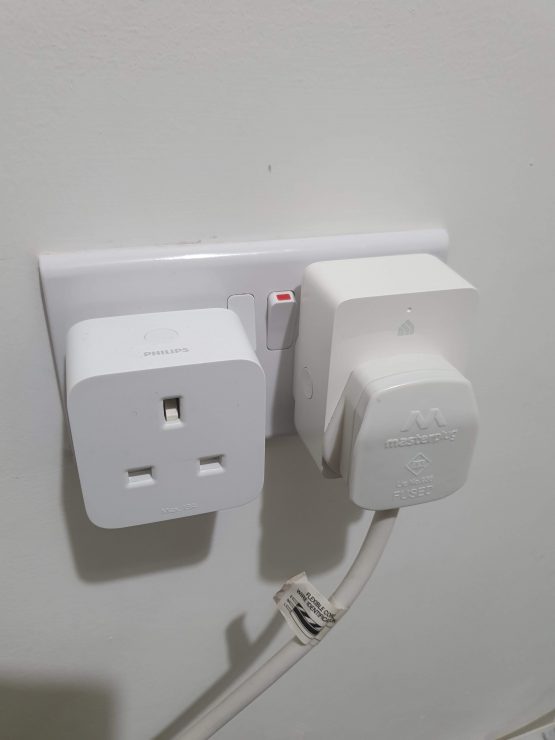
אם אתה רוצה להיות ממש חכם ולהשתמש באיזה כיף בית חכם DIY כדי לכבות את מסך ההצגה של Echo שלך, אתה יכול להוסיף תקע חכם למערכת.
כל שעליך לעשות הוא לחבר את מופע ההד שלך לתקע חכם ואז לחבר את זה לשקע בקיר שלך. לאחר מכן תוכל לשלוט על התקע החכם הזה עם כל אפליקציה שאתה משתמש בו כדי לשלוט על כל המכשירים החכמים שלך. פשוט הקש על “כבוי” כפתור באפליקציה, כדי להפוך את ההד שלך להראות לחלוטין:

כשאתה רוצה את זה שוב, פשוט לחץ על “עַל” כפתור באפליקציה (או השתמש בפקודה קולית, אם אתה’VE שילב את התקע החכם שלך עם רמקול חכם) ומופע ההד שלך יחזור הלאה.
זוהי אפשרות נהדרת מכיוון שהיא מציבה אותך לשליטה על הפעלת ומכבה את מופע ההד שלך כשאתה’מחדש מחוץ לבית. זו הבחירה הטובה ביותר לשמירה על הצגת ההד שלך בבדיקה מתי אתה’הלך לעבודה או בחופשה.
והכי חשוב, זה מציג בפניכם את עולם התקעים החכמים. אלה כמה מהמכשירים החכמים המוערכים ביותר שתוכלו לאסוף היום. הם מוסיפים כל כך הרבה פונקציונליות חכמה נוספת מעבר רק לכבות את מופע ההד שלך כשאתה’מחדש מחוץ לבית.
על טריסטן פרי
טריסטן פרי הוא מפתח תוכנה שמתלהב מגאדג’טים טכניים, DIY ודיור. לפיכך הוא אהב לראות בתים חכמים פוגעים במיינסטרים. לטריסטן יש גם רקע אקדמי (במדעי המתמטיקה ומדעי המחשב), ולכן הוא נהנה לחפור בדרכים הטכניות שמכשירי בית חכם עובדים.
טריסטן מחזיקה קרוב לתריסר מכשירי Echo של אמזון, יותר מדי נורות של פיליפס גוון ומוצרי אור, עומס סירות של מצלמות טבעת ופעמוני דלת. וגם חבורה של מכשירי בית חכם אחרים (מ- Reolink, Google Nest, Gledopto ואחרים).
אם יש לך שאלות, משוב או הצעות לגבי מאמר זה, אנא השאר תגובה למטה. שימו לב שכל התגובות עוברות לתור מתינות (למניעת ספאם בבלוג). התגובה שלך תיבחן באופן ידני ואושר על ידי טריסטן תוך פחות משבוע. תודה!
14 מחשבות על “איך לכבות את מופע ההד’מסך S בלילה (או כשאתה’re Away)”
לייק קית ‘
אם אתה משתמש בתקע חכם כדי לכבות את המכשיר, איך אתה יכול להפעיל אותו שוב עם פקודה או עם האפליקציה? אם זה כבוי פיזית ללא כוח, נראה שתצטרך להפעיל אותו ידנית בחזרה לתקע החכם. תשובה
שאלה טובה – אתה יכול לשלוט על התקע החכם עם התקע החכם’אפליקציה, טיימר (ה.ז. הגדרת לוח זמנים לומר “הפעל בשעה 07:00”), או מכשיר הד אחר. תשובה
ניסיתי להשתמש ב “אלכסה, כבה את המסך” בשגרה וזה לא’לא עבודה.
כמו כן, אם יש לך יותר מאלקסה אחת, והקרוב ביותר’לא יהיה מסך, זה יגיד לך פקודה לא חוקית במקום להעביר את הפקודה למכשיר חכם יותר שעושה. אלכסה ארנה’t כל כך חכם או מתוכנת היטב. אתה יכול לקבל רק פקודה מותאמת אישית אחת לשגרה, שהיא לא נוחה. תשובה
הממ, הוספת את “אלכסה, כבה את המסך” כפקודה מותאמת אישית? זה צריך לעבוד, אבל אני מסכים שאלקסה בדרך כלל היא באגי למדי – ומה שעובד עבור אדם אחד, לא תמיד עובד עבור מישהו אחר. אני גם מוצא את זה מתסכל איך אלקסה לא “אֶשֶׁד” עם פקודות. כפי שאתה מציע, אם מכשיר אחד לא יכול להתמודד עם פקודה, הוא אמור להשאיר אידיאלי להשאיר את ההד. אני מקווה שהם מציגים תכונה זו בשלב מסוים, היא תהפוך חשובה במיוחד מכיוון שהפלטפורמה ממשיכה להוסיף תכונות חדשות. תשובה
אני משתמש “אלכסה, תצוגה כבויה” ואז לכוון אותו בתכנית ההד בחדר השינה שלי. תמיד אמרתי מילולית “אלכסה, תצוגה כבויה” כדי להחשיך את המסך ולמרות שיש נקודת הד של Gen 3 בצילום אוזן, הוא מעולם לא הגיב אליו “להציג כבוי”. יש לי בית מלא אוטומציה ומאוד נהנה מהתוכניות שלי ב- Gen Echo השני. אני צריך לציין ששימוש בפקודת התצוגה מונע ממנה לנסות לכבות יחידות הדק אחרות. מופעי ההד שלי אינם קרובים מספיק כדי לנסות ולהגיב והיכולת לבחור את המכשיר בפקודה השגרתית הופכת את העבודה הזו היטב. עכשיו אני משתמש בזה בפקודות אחרות כדי להחשיך את ההופעות האחרות שלי. האם יש לך מושג כיצד להפנות את זה ליותר ממופע הד אחד? תשובה
היי דייב, אה זה’זה בהחלט מעניין. לפעמים הדים יכולים להיות מעט עניים בשמיעת פקודה שהיא’לא נועד להם, אבל זה’זה מסודר את זה “אלכסה, תצוגה כבויה” עובד טוב כאן. לגבי שאלת הצגת ההד – אני חושב שהתשובה האמיתית היחידה (מעבר לדבר בשקט ליד אחד מהם!) זה לשנות את מילת הפקודה עבור חלק מהדים שלך. יש לי שתי מופעי הד במדרגות, ואני משתמש באחת “אלכסה” ועוד “הֵד”. זה עובד די טוב למען האמת. תשובה
אז בעיקרון, אני צריך תקע חכם כדי לכבות אלכסה. וואו. תשובה
ובכן ישנן דרכים אחרות לכבות את המסך (מה שיפחית את השימוש בחשמל וכו ‘). אבל כן, שם’זה אירוניה מסוימת שהם לא’לא כולל משלהם ‘מצב המתנה עצמי’… אבל אמזון תמכור לך בשמחה את התקע החכם שלהם כדי ליישם את הפונקציונליות הזו בעצמך! תשובה
נראה שיש לי את נוף ההד בסלון מאז שאני יכול’לא תביא את הדבר ללכת לישון עם פקודות או הגדרות לשינה אוטומטית. תשובה
מצטער לשמוע. כיבוי המסך עם אחת ההגדרות (הרבות) בדרך כלל אפשרי, אבל אני חושב שלמופע ההד יש כל כך הרבה הגדרות ואפשרויות שונות שהיא’S קל לבוא עם הגדרות מתנגשות (או לא צפויות). תשובה
מַברִיק. עבד בפעם הראשונה! לא עוד הופך את האלקסה בפועל כדי לחסום את המסך.
תודה לך תשובה
שמח לשמוע שזה עבד טוב בשבילך דיאן! תשובה
טד פיליפס
אני אוהב את הטור שלך באוטומציה ביתית. אני’m כמעט אנימציה כמוך! האם עשית את זה עדיין?: יש לי חיישני מים Wi-Fi מתחת למכונת הכביסה שלי, תנור מים חמים וכיורים. הם יתבהלו לטלפון שלי אם הם חשים אפילו מעט מים. ואז יש לי טרנר ידית Wi-Fi על כל שסתום המים הבית. אני יכול לכבות את זה עם האפליקציה, או שאני יכול פשוט לומר “אלכסה, כבה את שסתום המים” (גם בחזרה). אני’אהיה מחפש מתנע Wi-Fi ליומני הגז אם אתה צריך להמציא משהו! הטלוויזיה’הם היו המאתגרים ביותר, אבל אני מתקדם היטב עם רוקו ו- LG. אני’אהב להתכתב על רעיונות אחרים. אני רופא, כימאי, כלכלן, והיסטוריון ומטייל פעיל! תשובה
היי טד, תודה על ההערה, שמחה לראות חובב אוטומציה לבית אחר! כן חיישני מים חכמים (ומסתמים) הם גדולים, התועלת מהיכולת לאתר נזילות – ולכבות את שסתומי המים – די מסיבית. טלוויזיות בדרך כלל יכולות להיות בעיה כפי שמצאת, במיוחד מכיוון שכל כך הרבה טלוויזיות בימינו ‘טלוויזיות חכמות’ עם אפליקציות בית חכם משלה. יש לי גם טלוויזיה LG ואני אוהבת את הגישה החכמה שלהם, במיוחד מכיוון שחלק מהטלוויזיות שלהם החלו להפוך לרכזות בפני עצמם (עם צ’יפס Zigbee וכו ‘). שמח לשוחח עוד יותר – הדוא”ל שלי הוא [email protected] תודה!
תגובה טריסטן
השאר תגובה בטל תגובה
הודעות האחרונות
- דיבור ואודיו מעוותים בהקלטות טבעות ותצוגה חיה
- עלון: טבעת ‘שדרוגים’ המצלמה המקורה, Homeasssatant, מתחרה עם אלכסה ועוד
- הד הצגת תמונות לא מסתובבות (זה כל הזמן מציג תמונות שוב ושוב!)
- 11 סיבות מדוע תרמוסטטים חכמים חסרי טעם
- איך לדעת אם מישהו צופה במצלמת Wyze Feed Feed
קטגוריות
- פעמוני דלתות ומצלמות (159)
- כללי (67)
- עלון (11)
- אורות חכמים (121)
- תקעים חכמים (29)
- תרמוסטטים חכמים (14)
- סרטונים (76)
- עוזרים וירטואליים (רמקולים חכמים) (76)
על טריסטן פרי

אני’M Tristan Perry, הבחור שמאחורי נקודת הבית החכם. אני’M מפתח תוכנה שהתעניינו בגאדג’טים, בתים ו- DIY, כך שאהבתי לראות בתים חכמים (ואוטומציה ביתית) הופכים פופולריים יותר ויותר במהלך השנים. קרא עוד.


