


MalwareBytes disattiva Microsoft Defender?
Windows Defender continua a spegnere con MalwareBytes attivo
Riepilogo:
In questo articolo, affronterò il problema di Windows Defender a disattivare quando AVG e Malwarebytes sono attivi. Discuterò i motivi per cui ciò potrebbe accadere e fornirò possibili soluzioni. Inoltre, risponderò ad alcune domande comuni relative a questo argomento.
Punti chiave:
- Windows Defender viene automaticamente disabilitato da AVG se è completamente funzionale.
- AVG Free fornisce protezione antivirus, anti-spyware e anti-malware.
- L’uso di più programmi antivirus può portare a conflitti, quindi si consiglia di disabilitare Windows Defender e disinstallare Malwarebytes.
- La versione gratuita di Malwarebytes non ha una protezione in tempo reale e può essere utilizzata insieme a AVG.
- Se Windows Defender è ancora abilitato con un AVG funzionale, è possibile disabilitarlo manualmente.
- Non è consigliabile avere due programmi antivirus in esecuzione contemporaneamente.
- È possibile disinstallare Windows Defender e installare AVG per funzionalità ottimali.
- Malwarebytes fornisce una protezione specifica che AVG potrebbe non offrire.
- Puoi tenere installati MalwareBytes insieme ad AVG per migliorare la protezione del tuo PC.
- AVG Zen Protection Free potrebbe non mostrare un cerchio completamente verde grazie alle funzionalità limitate nella versione gratuita.
Domande e risposte:
Domanda 1: perché il difensore non riconosce che AVG è installato e si disabilita automaticamente?
Risposta: Windows Defender potrebbe non disabilitarsi automaticamente se AVG è completamente funzionale. È possibile disabilitare manualmente il difensore o reinstallare AVG per risolvere questo problema.
Domanda 2A: AVG Free Anti-Virus fornisce protezione antivirus e protezione anti-spyware e protezione anti-malware?
Risposta: Sì, AVG gratuito anti-virus fornisce tutti e tre i tipi di protezione: antivirus, anti-spyware e anti-malware.
Domanda 2B: il difensore può essere disattivato e può essere disinstallato i malwarebytes se AVG fornisce questa protezione?
Risposta: si consiglia di disabilitare Windows Defender e disinstallare Malwarebytes se hai installato AVG. L’uso di più programmi antivirus può portare a conflitti.
Domanda 2C: il difensore fornisce protezione anti-spyware e protezione anti-malware e i malwarebytes forniscono solo protezione anti-malware?
Risposta: Sì, Windows Defender fornisce principalmente protezione anti-spyware e anti-malware. Malwarebytes si concentra sulla protezione anti-malware.
Domanda 3: dovrei disinstallare e reinstallare AVG o disabilitare manualmente il difensore per risolvere il problema del difensore abilitato?
Risposta: puoi provare entrambe le soluzioni. La reinstallazione di AVG potrebbe disabilitare automaticamente il difensore. Se questo non funziona, puoi disabilitare manualmente Windows Defender.
Domanda 4: dovrei tenere installati Malwarebytes insieme ad AVG?
Risposta: Sì, puoi tenere installati i malwarebytes. Fornisce protezione specifica che AVG potrebbe non offrire. Possono lavorare insieme senza conflitti.
Domanda 5: come disabilito manualmente Windows Defender?
Risposta: Per disabilitare Windows Defender, seguire questi passaggi:
- Apri Windows Defender Security Center.
- Vai a “Virus & Threat Protection” e fai clic su “Impostazioni per la protezione da virus e minacce”.
- Attiva l’opzione “protezione in tempo reale”.
Domanda 6: Perché l’intero cerchio non è verde in AVG Zen Protection Free?
Risposta: la versione gratuita di AVG Zen Protection potrebbe non mostrare un cerchio completamente verde a causa delle caratteristiche limitate. Questo è normale per la versione gratuita.
Disclaimer: le informazioni fornite in questo articolo si basano sull’esperienza personale e possono variare a seconda delle circostanze individuali. Consultare sempre i rispettivi team di supporto per informazioni accurate e aggiornate.
Windows Defender continua a spegnere con MalwareBytes attivo
Simon s
AVG/Windows Defender/Malwarebytes
Sto utilizzando Windows 7 Home Premium X64 con SP 1, AVG gratuito (protezione in tempo reale) e Malwarebytes gratuiti (protezione su richiesta) sono installati e il difensore è abilitato (protezione in tempo reale).
Dopo aver installato AVG gratuitamente all’inizio di luglio, ho controllato Windows Defender e ha disabilitato automaticamente.
Tuttavia, ho controllato di nuovo il difensore all’inizio di agosto ed è stato abilitato di nuovo, quindi ovviamente si è riportato dopo un aggiornamento.
1. Perché il difensore non riconosce che AVG è installato e si disabilita automaticamente?
2a. AVG Free Anti-Virus fornisce protezione antivirus e protezione anti-spyware e protezione anti-malware?
B. Se la risposta è sì, il difensore può essere disattivato (poiché AVG fornisce questa protezione) e i malware possono essere disinstallati (poiché AVG fornisce questa protezione e gli altri due programmi sarebbero in conflitto con essa) o se il difensore dovrebbe essere lasciato abilitato e dovrebbe essere installato AVG e Malwarebytes?
c) ho ragione sul fatto che il difensore fornisce solo protezione anti-spyware e protezione anti-malware e malwarebytes fornisce solo protezione anti-malware?
Rajarajan Sooiyachanth (Avast)
Ciao Simon,
Desideriamo tenerti informato che il “difensore di Windows” viene automaticamente disabilitato da AVG poiché non è sempre consigliabile utilizzare più di un programma antivirus. “Defender” viene automaticamente abilitato solo se AVG non è completamente funzionale. Qual è stato lo stato del tuo AVG quando “Windows Defender” è stato abilitato automaticamente? Sì, vorremmo confermare che AVG Anti-Virus Free fornisce protezione antivirus, protezione anti-spyware e protezione anti-malware. Ti consigliamo di disabilitare Defender e Malwarebytes poiché l’utilizzo di più di un programma AV potrebbe portare a problemi contrastanti. Per conoscere ulteriori informazioni sulle caratteristiche disponibili di “difensore” e “Malwarebytes”, ti suggeriamo di contattare il rispettivo team di supporto. Grazie.
Alan Binch
Simon, Windows Defender è un prodotto software che tenta di rilevare e rimuovere malware. È stato rilasciato per la prima volta come download gratuito di programmi antispyware per Windows XP, spedito con Windows Vista e Windows 7 e trasformato in un programma antivirus completo in sostituzione di Microsoft Security Essentials come parte di Windows 8 e versioni successive. La versione gratuita di Malwarebytes non ha una protezione residenziale, quindi è OK da usare oltre ad AVG. Dai un’occhiata a questo articolo AVG (http: // avgclick.me/conflittingapps).
AVG Guru
Simon s
Rajarajan: hai affermato che Windows Defender ‘viene automaticamente disabilitato da AVG e viene abilitato automaticamente solo se AVG non è completamente funzionale. ‘
1. Il mio AVG funziona e si aggiorna normalmente, ma il difensore è ancora abilitato. Se AVG dovrebbe essere disinstallato e reinstallato e quindi il difensore sarà nuovamente disabilitato o, se dovessi semplicemente disabilitare il difensore manualmente?
2. Dichiari che Defender e Malwarebytes dovrebbero essere disabilitati ma Alan afferma che Malwarebytes lavora insieme ad AVG.
Balasubramanian S (Avast)
Non è sempre consigliabile avere due programmi antivirus in esecuzione sullo stesso PC.
Come suggerito da Alan, Malwarebytes non sarebbe in conflitto con nessun programma antivirus.
Ti chiediamo di disinstallare il difensore e far installare il programma antivirus AVG in modo che l’antivirus AVG possa funzionare perfettamente senza essere in conflitto con il difensore.
Simon s
Ricevo “un sacco di informazioni in conflitto, il che mi confonde ancora di più.
Dovrebbe essere disinstallato e reinstallare o il difensore dovrebbe essere disabilitato manualmente e poi i mobili di mobili non si disinstallano o dovrei disabilitare il difensore manualmente ma mantenere i malwareytes installati?
Simon s
Vorrei che ci fosse un’opzione di modifica perché volevo modificare il mio post.
Tuttavia, questo è tutto ciò che voglio sapere (e ignorare tutto sopra):
1. Dovrebbe essere disinstallato e reinstallare in modo che il difensore si disabiliti automaticamente o dovrebbe essere lasciato solo e il difensore disattivato manualmente?
2. Se Malwarebytes dovrebbe essere gratuito (è solo uno scanner su richiesta) essere installato (perché fornisce una protezione specifica che AVG non lo fa?) o Malwarebytes è eccessivo e dovrebbe essere disinstallato?
Balasubramanian S (Avast)
Simon, quando è installato AVG Antivirus, il difensore dovrebbe disattivare automaticamente. Puoi anche provare a reinstallare AVG e verificare se il difensore si sta disabilitando automaticamente.
Inoltre puoi avere i MalwareBytes gratuiti che solo scanner su richiesta, non è in conflitto con AVG.
Simon s
Perché dovrei tenere installata Malwarebytes poiché AVG fornisce anche una protezione anti-malware?
Malwarebytes offre una protezione specifica che AVG no?
Balasubramanian S (Avast)
Simon, mi scuso per il mio post precedente. Se desideri utilizzare Malwarebytes insieme ad AVG, puoi benissimo farlo e non è in conflitto con AVG. Il programma di sicurezza AVG fornirà una protezione migliorata per il tuo PC contro i programmi di virus, minacce online, malware e adware. Non siamo sicuri delle funzionalità coinvolte nel programma Malwarebytes. La versione gratuita avrà sempre funzionalità limitate. Questo vale per qualsiasi programma software.
Simon s
Lascerò MalwareBytes installato allora.
1a. Ho disinstallato e reinstallato AVG gratuito ma il difensore è ancora abilitato, dovevo semplicemente spegnerlo manualmente?
B. In tal caso, come faccio a farlo?
2. Inoltre, AVG Zen Protection Free mostra solo un cerchio 3/4. Perché l’intero cerchio non è verde?
Balasubramanian S (Avast)
Grazie per la comprensione.
Il motivo per cui il difensore non è disabilitato quando è installato AVG perché è stata installata solo la versione gratuita di AVG Antivirus. Se è stata installata la versione a pagamento di sicurezza Internet AVG che contiene il componente Firewall migliorato, il difensore verrà disattivato automaticamente.
Il difensore funge da componente firewall per il tuo PC, quindi solo quando viene rilevato un altro firewall di terze parti, si spegne automaticamente.
In AVG Free Antivirus non esiste un componente firewall, quindi rimane ancora attivo. Se si desidera disattivarlo, vai su Impostazioni di sicurezza di Windows sul pannello di controllo e seleziona Windows Defender puoi trovare l’opzione per disattivarlo.
Fare clic sul cerchio di protezione sull’interfaccia Zen e verificare se tutti e quattro i cerchi sul cruscotto AVG Antivirus Free sono in stato attivo.
Simon s
Disattiva il difensore andando in “Strumenti, opzioni, amministratore” e deselezionando “Usa questo programma?’
Balasubramanian S (Avast)
No, nella schermata desktop, vicino al logo Windows, cerca Windows Defender, ti mostrerà il difensore nell’elenco, fai clic su di esso e verrà aperto la finestra Defender.
Sul difensore avrai l’opzione del cursore con il cursore per spegnerlo.
Simon s
Oiu mi stanno fraintendendo.
Per disattivare Windows Defender usando Windows 7, vado a:
“Strumenti, opzioni, amministratore” e delezione “Usa questo programma?’
Strumenti, opzioni, protezione in tempo reale e deselezionamento utilizzano protezione in tempo reale?.
Balasubramanian S (Avast)
Scusa Simon, grazie per averlo chiarito.
Sì, puoi scuderne l’opzione per la protezione in tempo reale per Windows Defender.
Simon s
Penso che tu intenda “Strumenti, opzioni, amministratore” e delezione “Usa questo programma.’
Avinash (Avast)
Sì, Simon.
Segui quei passaggi se desideri disabilitare Windows Defender su Windows 7. Grazie.
Simon s
Quali passaggi per trasformare Ooff Defender?
“Strumenti, opzioni, amministratore” e delezione “Usa questo programma?.’
Avinash (Avast)
Simon s
Avinash (Avast)
Simon,
Sei il benvenuto. Lieto di vedere che sembri ora ordinato. Grazie per essere tornato alla comunità e pubblicare.
Windows Defender continua a spegnere con MalwareBytes attivo.
Iscriviti per un nuovo account nella nostra comunità. È facile!
Registrazione
Hai già un account? Accedi qui.
Altre opzioni di condivisione.
Recentemente navigando 0 membri
- Nessun utente registrato che visualizzano questa pagina.
- Utente esistente? Registrazione
- Iscrizione
Navigare
Attività
Personale
- Indietro
- Personale
- Malwarebytes per Windows
- Malwarebytes per Mac
- Malwarebytes Privacy VPN
- Guardia del browser di Malwarebytes
- Malwarebtyes adwcleaner
- Malwarebytes per Chromebook
- Malwarebytes per Android
- Malwarebytes per iOS
Attività commerciale
- Indietro
- Attività commerciale
- Protezione endpoint
- Protezione endpoint per i server
- Protezione e risposta endpoint
- Rilevamento e risposta endpoint per server
- Risposta degli incidenti
- Sicurezza dell’endpoint
Moduli aziendali
- Indietro
- Moduli aziendali
- Filtro DNS
- Vulnerabilità e gestione delle patch
- Rediazione per Crowdstrike®
Partner
Imparare
Comincia qui
Tipo di malware/attacchi
Come si fa sul mio computer?
Truffe e grifts
Supporto
- Indietro
- Supporto personale
- Supporto aziendale
- Divulgazione della vulnerabilità
- Creare nuovo.
Informazioni importanti
Questo sito utilizza cookie: abbiamo inserito cookie sul tuo dispositivo per migliorare questo sito Web. Puoi regolare le tue impostazioni di cookie, altrimenti supponiamo che tu stia bene per continuare.
7 correzioni per l’utilizzo della CPU/RAM ad alto servizio antimalware su Windows 10/11

L’esecutabile del servizio antimalware è un processo legittimo che funziona sullo sfondo del computer Windows 10 e 11. Fa parte della sicurezza di Windows, più specificamente difensore, e aiuta a proteggere il tuo PC dalle minacce malware. Si verificano problemi quando il processo eseguibile del servizio antimalware inizia a consumare troppa RAM e CPU, risultando in un’esperienza utente lenta e laggia.
Sommario
Cos’è eseguibile il servizio antimalware
Come notato nell’introduzione, l’esecutabile del servizio antimalware è un processo valido che viene eseguito e mantenuto da Windows Security. Microsoft Defender lo utilizza per combattere il malware sul tuo PC. In quanto tale, dovrebbe funzionare costantemente in background. Tuttavia, di solito consuma poco o nessuna risorsa.
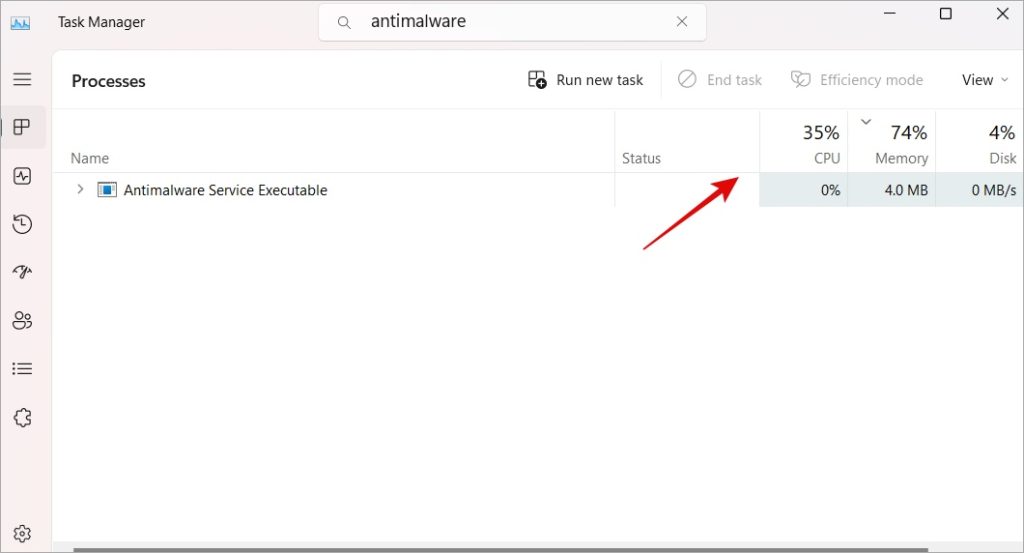
Noterai nello screenshot sopra che sul mio computer Windows 11, la CPU e l’utilizzo della memoria sono vicini allo zero. Tuttavia, diversi utenti trovano il processo eseguibile del servizio antimalware per consumare troppe risorse per PC, rallentando alla fine il loro computer Windows 10 o 11. Si noti che il nome del file del processo è msmpeng.exe invece che può aggiungere alla confusione.
Se si disabilita l’eseguibile del servizio antimalware
Non dovresti mai chiudere questo processo. Dovrebbe funzionare in ogni momento in background. La chiusura di questo processo mette il tuo computer Windows a rischio di malware. Idealmente, se il processo eseguibile del servizio antimalware sta consumando più risorse, dovrebbe significare che il difensore sta eseguendo una scansione in background, alla ricerca di minacce di malware, aggiornando le librerie o qualsiasi altra cosa debba fare per neutralizzare la minaccia se ne viene rilevata.
Inoltre, anche se si disabilita il processo eseguibile del servizio antimalware, Defender lo riavvierà automaticamente. Puoi solo impedirlo di funzionare completamente disabilitando la sicurezza di Windows completamente, il che non è anche raccomandato. Ora ci sono alcune informazioni fuorvianti su questo processo online. Uno è che l’installazione di un’altra app antivirus fermerà questo processo. Ho MalwareBytes premium installato e il servizio antimalware eseguibile è ancora corretto in background.
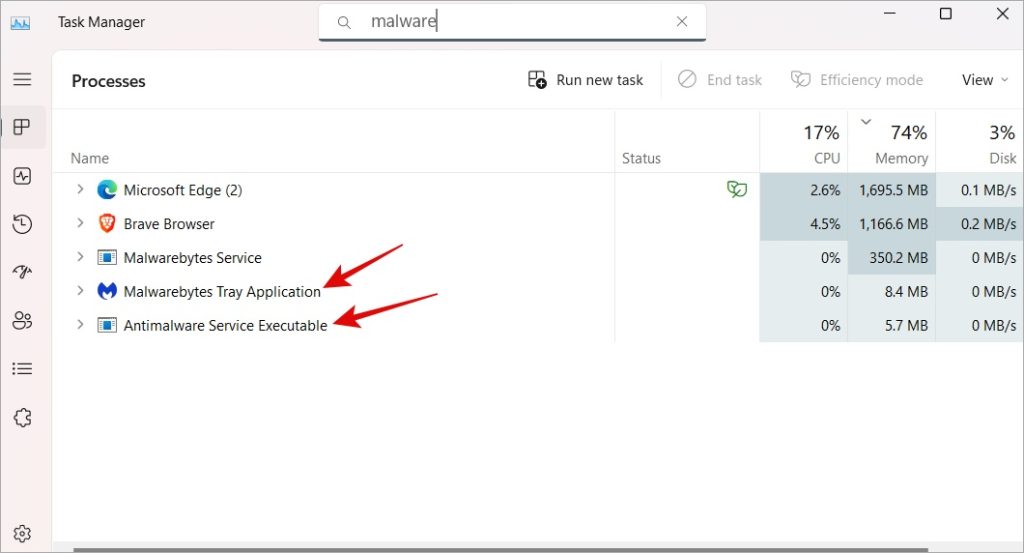
Una volta completata la scansione e qualsiasi minaccia, se rilevata, è stata trattata, l’esecutabile del servizio antimalware dovrebbe tornare al suo stato precedente. Se il processo eseguibile del servizio antimalware continua a consumare un elevato utilizzo della CPU e della RAM, ecco alcuni passaggi di risoluzione dei problemi.
1. Scansionare manualmente
Esistono due motivi per scansionare il computer utilizzando sia Defender che Malwarebytes. Uno è capire se il PC è infetto da malware e due è ridurre l’utilizzo della CPU e della RAM mediante processo eseguibile del servizio antimalware.
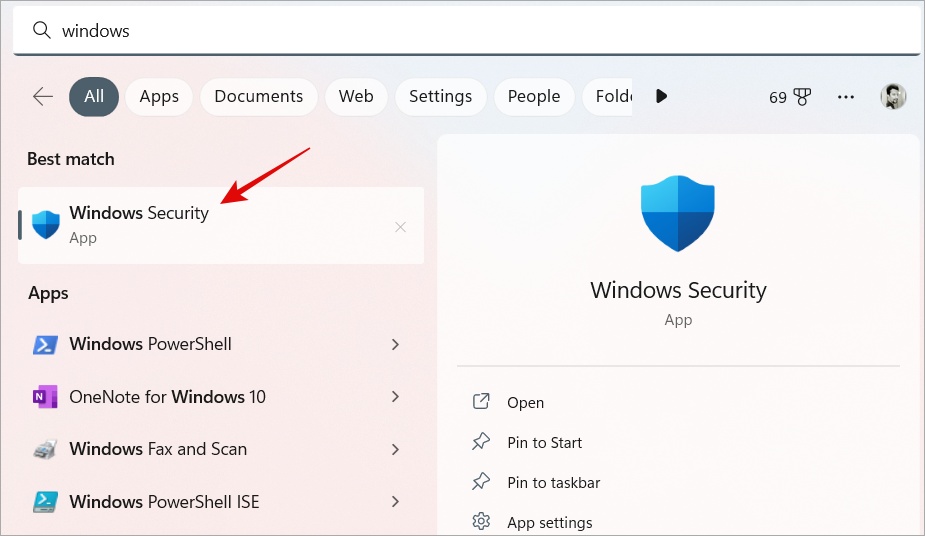
1. Premere Windows+s Per aprire la ricerca di Windows. Tipo Sicurezza di Windows e aprilo.
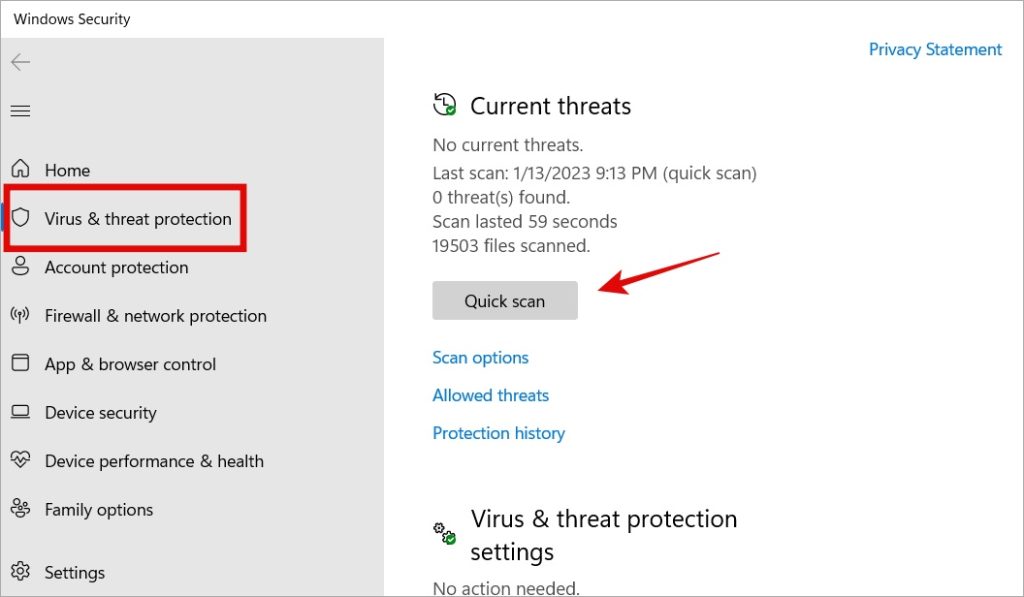
2. Selezionare Virus e protezione delle minacce Scheda nella barra laterale sinistra, quindi eseguire una scansione completa dal riquadro della finestra destra. Qui puoi eseguire un pieno o un Scansione veloce.
3. Una volta completata la scansione, scarica Malwarebytes. La versione gratuita è abbastanza buona, ma consiglierei la versione a pagamento se te lo puoi permettere. Esegui una scansione utilizzando anche MalwareBytes in quanto è stato progettato per rilevare il malware in modo specifico.
Nota 1: Non è possibile e non dovresti usare due programmi antivirus sulla stessa macchina contemporaneamente. L’installazione di Malwarebytes disabiliterà automaticamente il difensore.
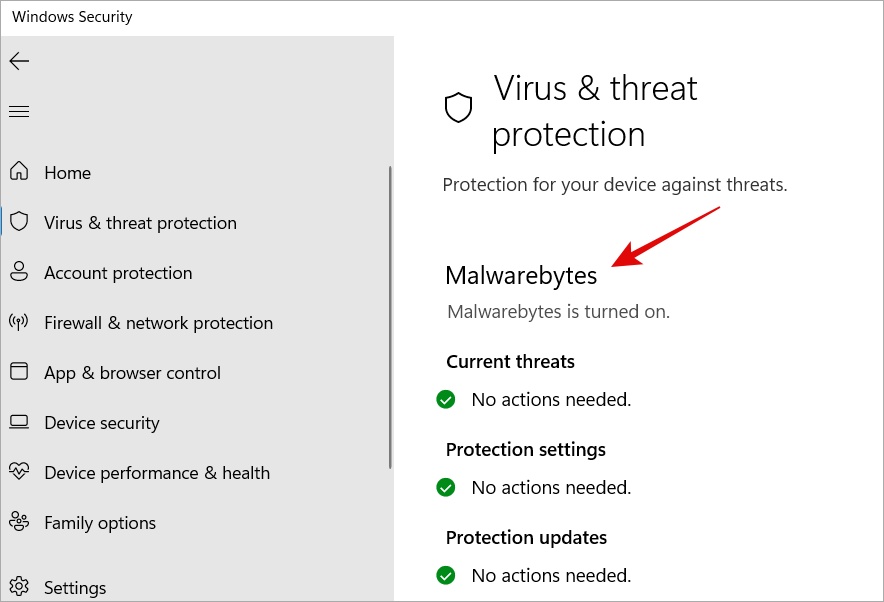
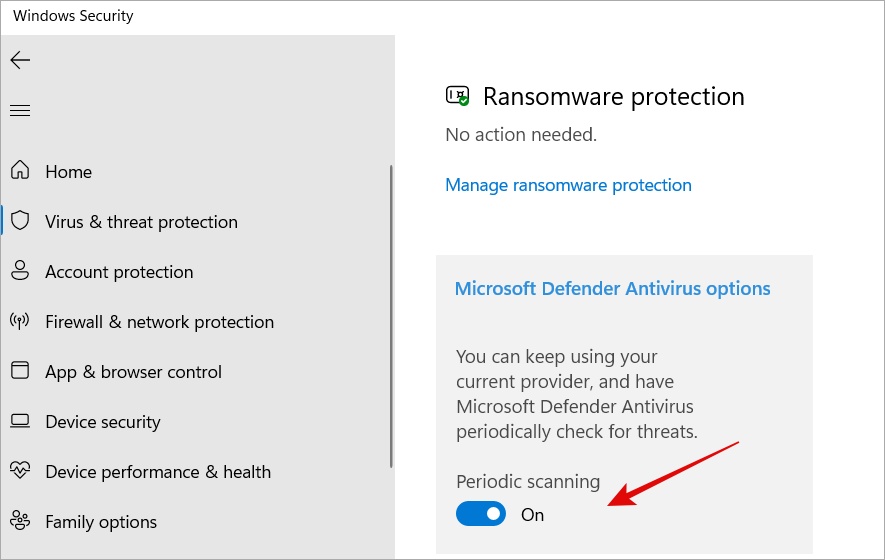
Nota 2: È possibile utilizzare qualsiasi antivirus di terze parti a tua scelta e utilizzare ancora Defender consentendo la scansione periodica nella sicurezza di Windows> virus e protezione delle minacce.
Infine, la maggior parte degli utenti di Windows non’T lo so ma Microsoft ha uno strumento separato e regolarmente aggiornato chiamato Microsoft Safety Scanner. Dovrai scaricare una copia nuova ogni volta che vuoi eseguirla. Lo strumento non viene aggiornato automaticamente e lo non è’deve essere installato. Basta scaricare ed eseguire. Scansionerà i virus sul tuo PC Windows.
2. Spegni/sulla protezione in tempo reale
Diversi utenti di Windows hanno trovato questo semplice suggerimento per funzionare e aiutare a risolvere il processo eseguibile del servizio antimalware che consuma troppa RAM e CPU.
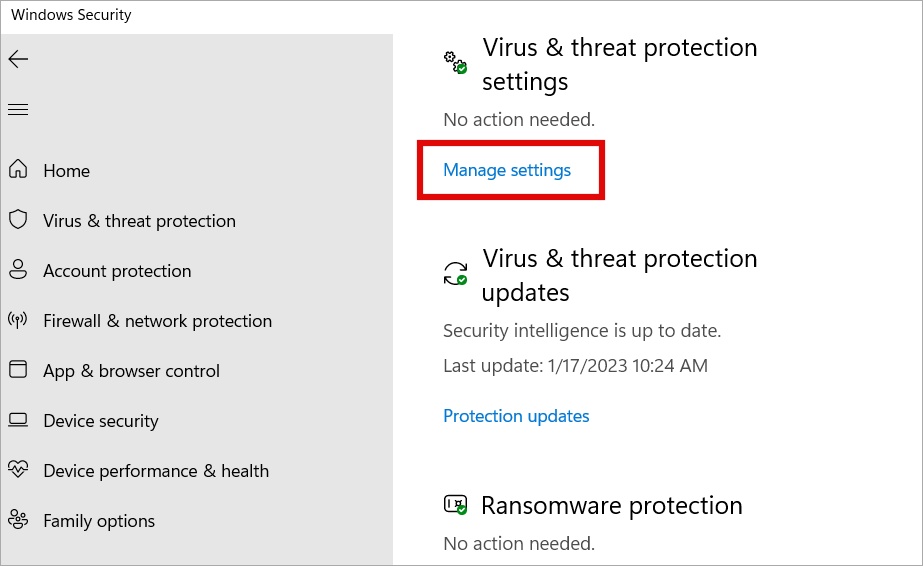
Windows Security ha una serie di componenti che aiutano a proteggere il tuo computer. Uno di questi è la protezione in tempo reale. Lo troverai sotto Sicurezza di Windows> VIRUS e protezione delle minacce> Gestisci impostazioni.
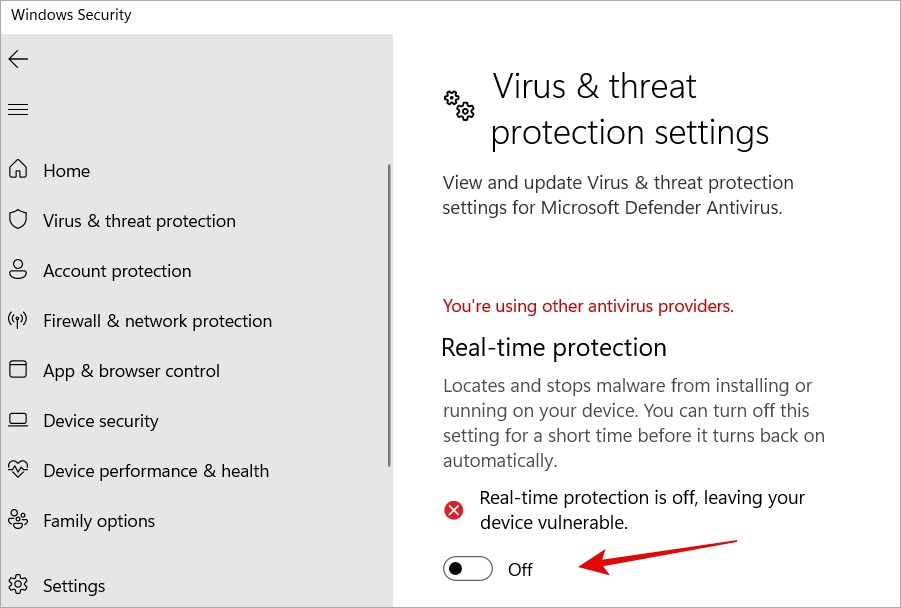
Ora scorri un po ‘e spegni Protezione in tempo reale, Aspetta qualche istante e poi riaccendilo.
3. Cambia il difensore’programma S
Poiché Windows Security esegue scansioni periodiche in background, la riprogrammazione della scansione può aiutare a correggere il processo eseguibile del servizio antimalware che assume troppi CPU e RAM.
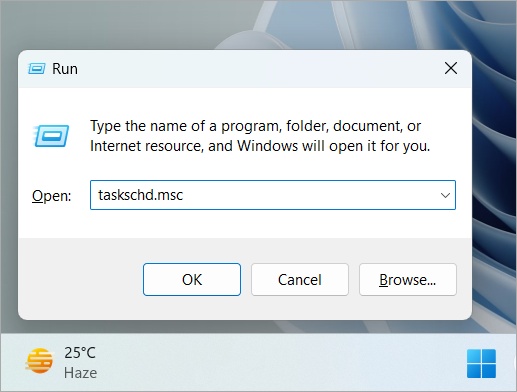
1. Premere Windows+r Per aprire il prompt di corsa. Tipo DASKSCHD.MSC e premere accedere pulsante sulla tastiera. Aprirà lo scheduler di attività.
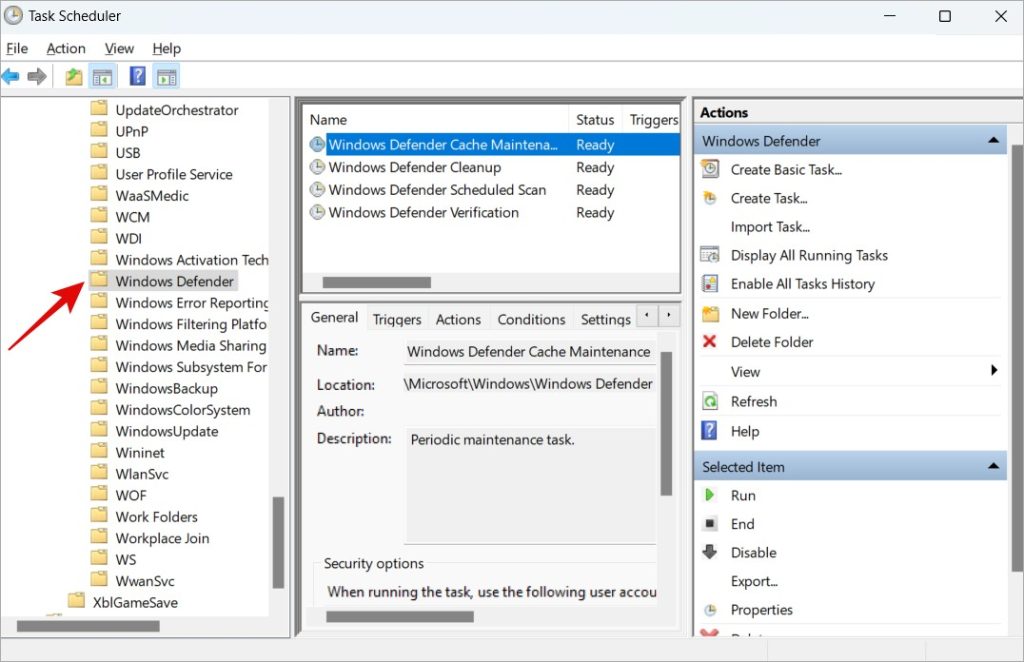
2. In Task Scheduler, nella finestra sinistra, vai alla struttura della cartella seguente.
Libreria Scheduler di attività> Microsoft> Windows> Windows Defender
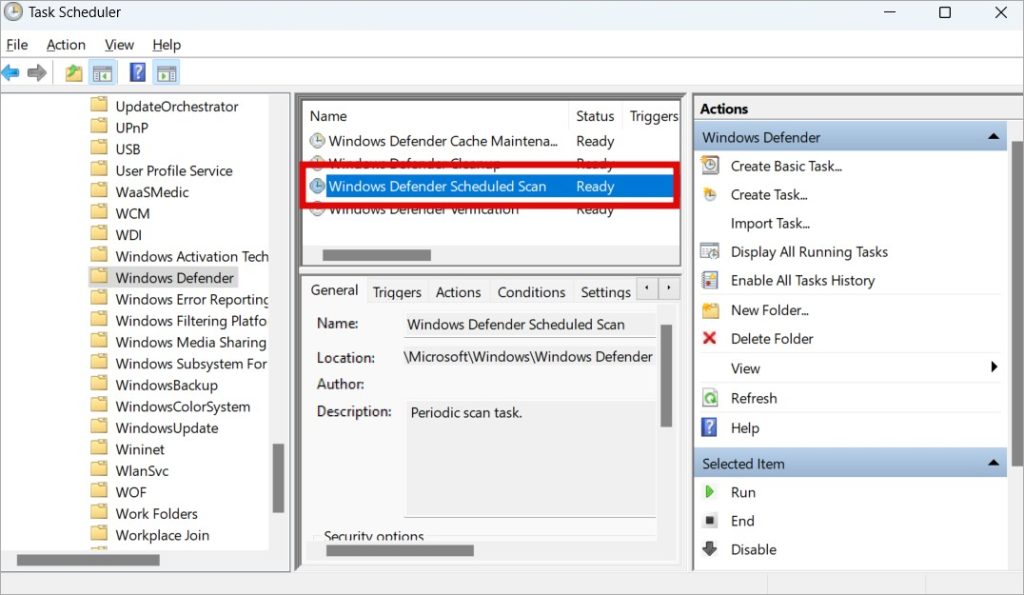
3. Ora fai doppio clic Windows Defender pianificato Scansione Opzione nel riquadro della finestra centrale sotto la colonna Nome.
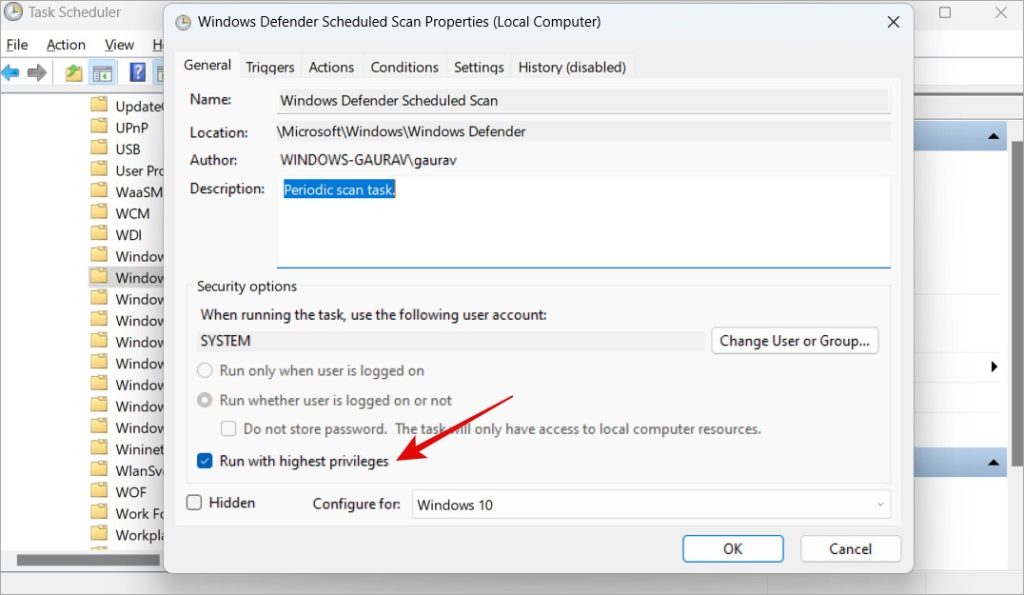
4. Nel pop-up che segue, deseleziona Corri con i più alti privilegi opzione sotto Generale scheda.
5. Deseleziona tutto sotto il Condizioni scheda.
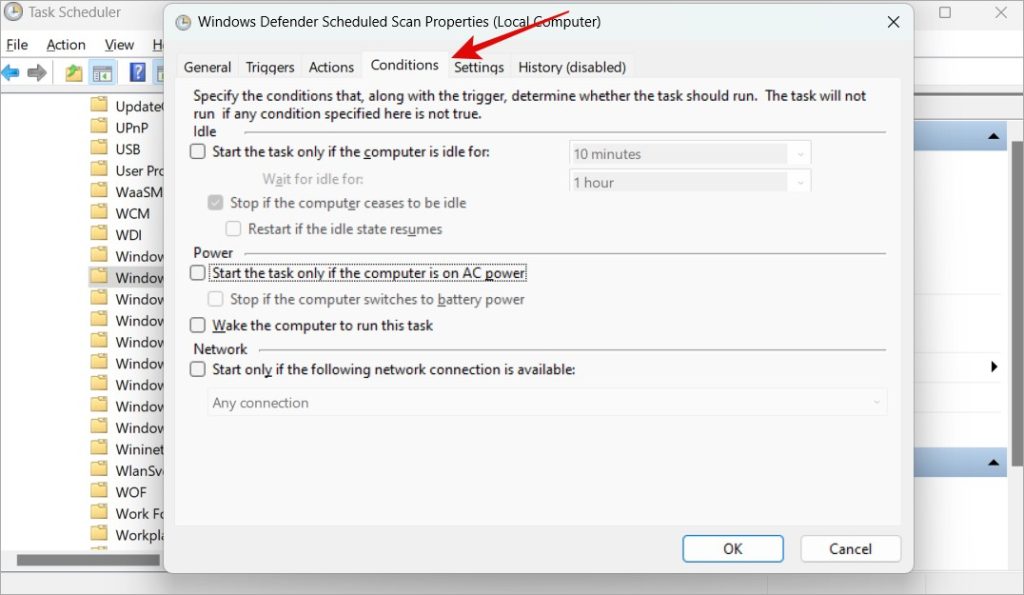
5. Clicca su OK Per salvare tutte le impostazioni in tutte le finestre aperte e controllare di nuovo se l’eseguibile del servizio antimalware consuma troppe risorse nel task manager (premere CTRL+SHIFT+ESC per aprire direttamente Task Manager).
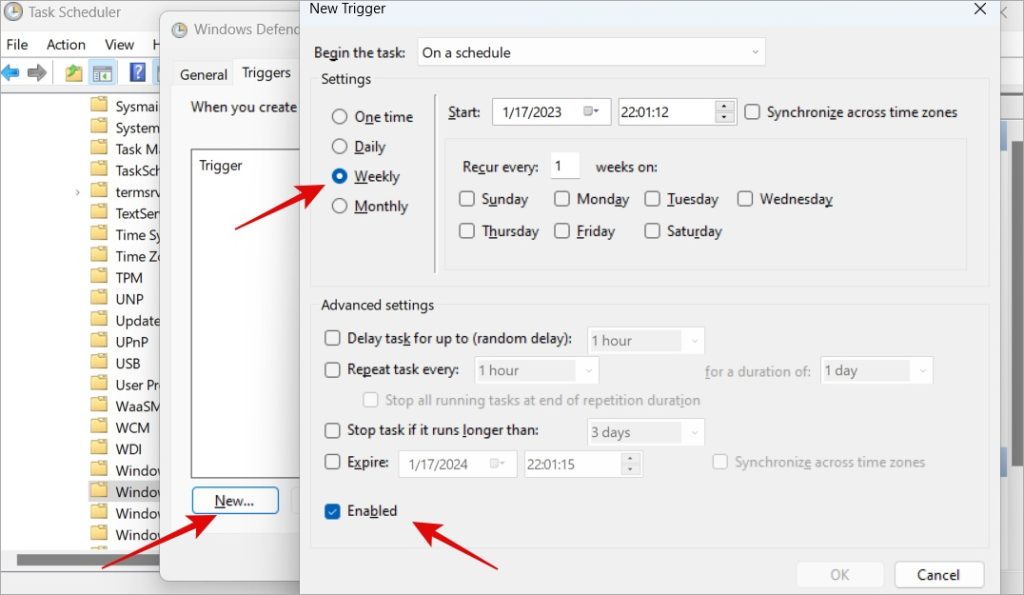
6. Per impostare un nuovo programma, vai al Trigger scheda e fare clic su Nuovo. Quindi nel pop-up che segue, seleziona settimanalmente e controlla Abilitato.
7. Ripeti gli stessi passaggi per Windows Defender Cache MANUTENZIONE, Windows Defender Cleanup, Windows Defender Verification nel vetro di finestra medio. Torna al passaggio 3 sopra.
In questo modo riprogramererà il componente eseguibile del servizio antimalware per eseguire settimanalmente anziché quotidianamente. Ora consenti alla termini di scansione corrente e vedere se le risorse di sistema vengono liberate.
4. Aggiungi all’elenco di esclusione
Aggiungi il processo eseguibile del servizio antimalware all’elenco di esclusione impedirà a Windows di eseguire automaticamente una volta chiuso.
1. Aprire Sicurezza di Windows di nuovo e seleziona Virus e protezione delle minacce nella barra laterale sinistra. Ora fai clic su Gestisci le impostazioni Nell’ambito della sezione Virus & Threat Protection.
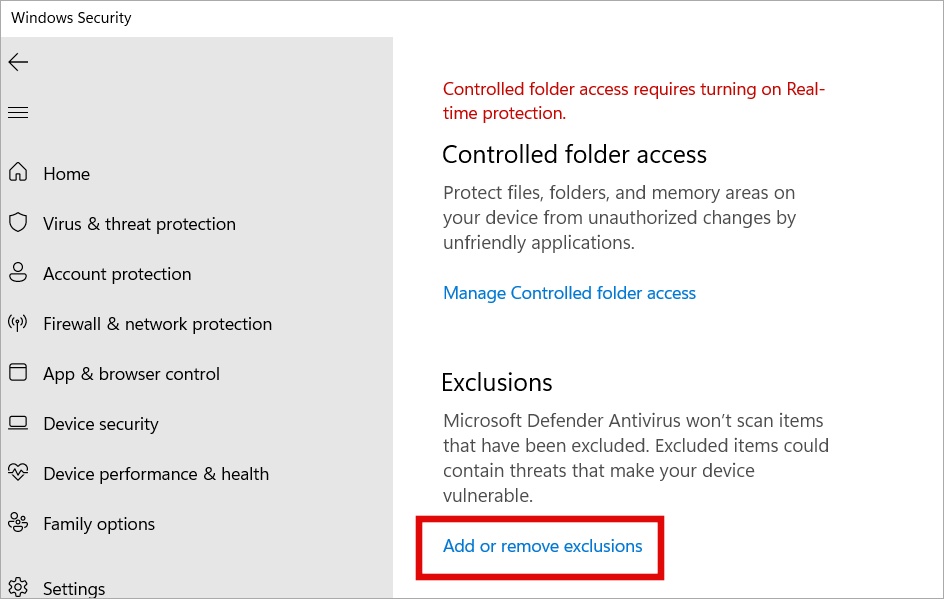
2. Scorri verso il basso e fai clic su Aggiungi o rimuovi le esclusioni.
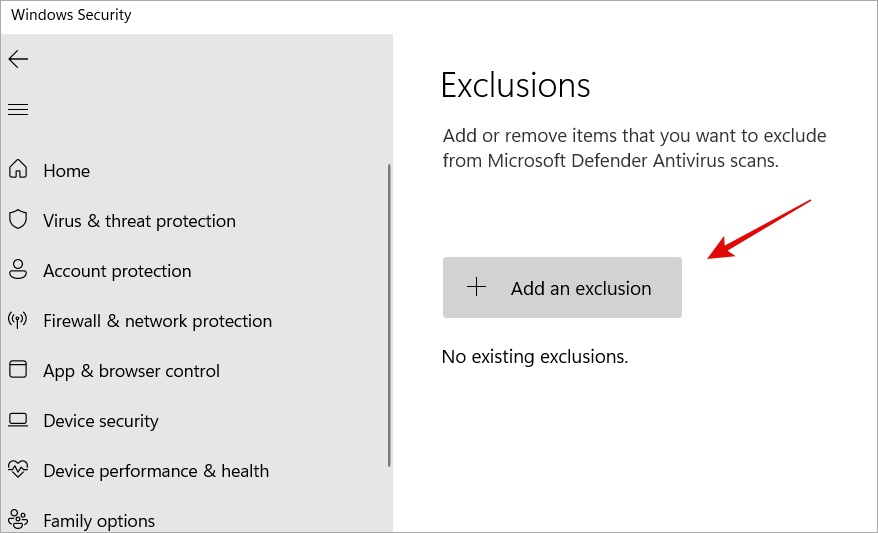
3. Clicca su Aggiungi un’esclusione pulsante. Potrebbe essere chiesto di dare il permesso. Se sì, fallo.
4. Nel menu a discesa, seleziona Processi Perché quello’s cosa è eseguibile il servizio antimalware. Nel Task Manager, è elencato in processi.
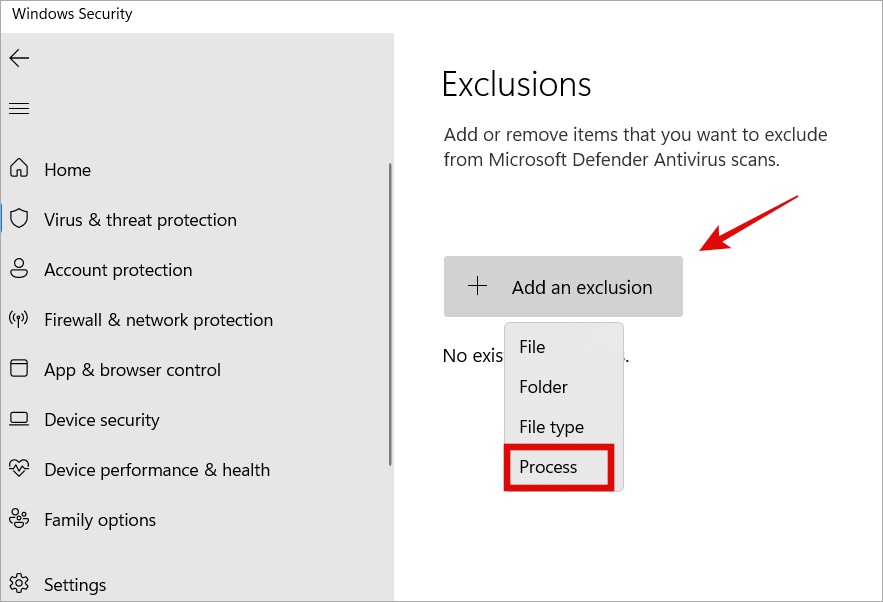
5. Ora inserisci il nome del file eseguibile che esegue il processo. Abbiamo menzionato all’inizio che il nome file eseguibile del servizio antimalware è Msmpeng.exe affinché’è quello che entrerai qui.
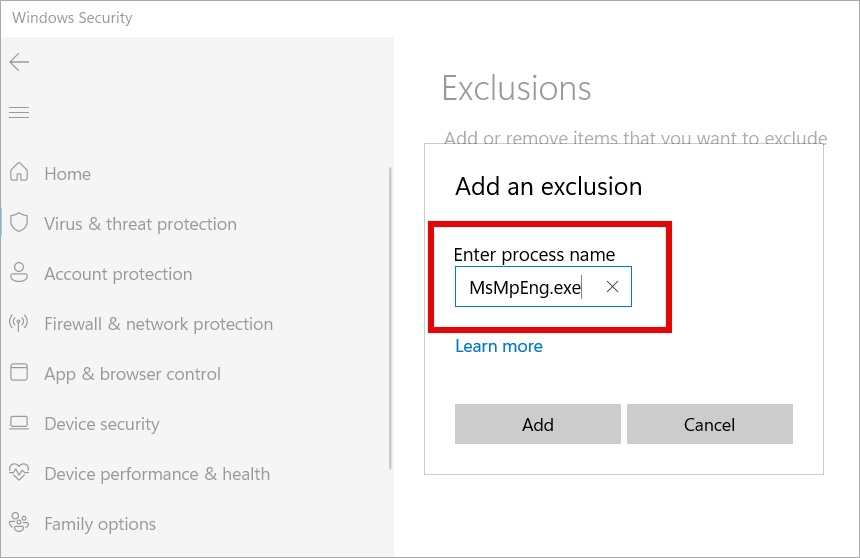
6. Clicca su Aggiungere poi OK per salvare le modifiche. Quindi riavvia il computer e controlla se il PC continua a consumare risorse CPU e RAM elevate.
5. Usa antivirus di terze parti
L’esecutabile del servizio antimalware è principalmente associato al componente difensore di Windows Security. L’uso di un antivirus di terze parti dovrebbe risolvere il problema. Sto usando e consiglio Malwarebytes (non affiliato in alcun modo) ma puoi andare con un altro. Si noti che il processo sopra è ancora in esecuzione sul mio computer anche se ho il difensore disabilitato. Ma può aiutare a ridurre l’utilizzo di CPU e RAM elevato in quanto modificherà come e quando le scansioni malware vengono eseguite sul computer Windows.
6. Disabilita antispyware
Questo particolare problema è stato scoperto dai membri della comunità di Windows 10 Insiders. Torna a un tasto dell’editor di registro che è abbastanza facile da risolvere.
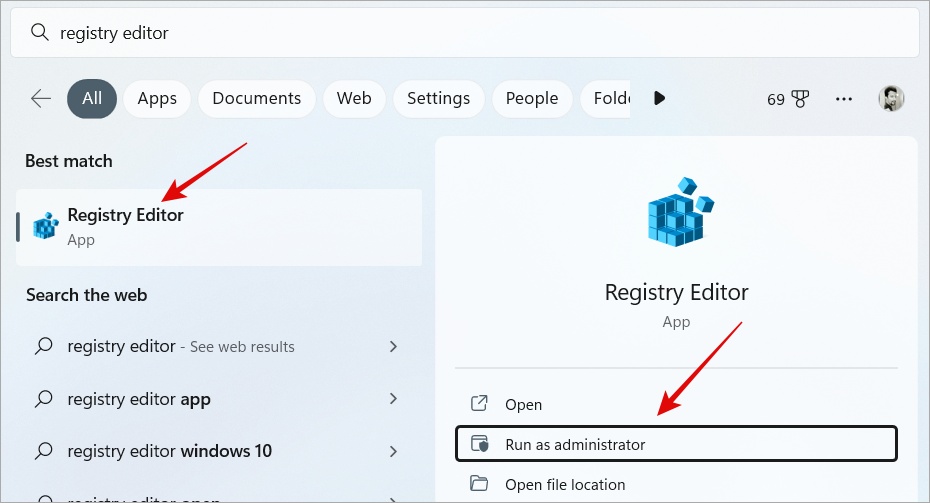
1. Ricerca Redattore del registro nella ricerca di Windows e aprilo con i diritti di amministrazione.
2. Passare alla struttura della cartella sottostante dal riquadro della finestra sinistra.
Hkey_local_machine \ software \ politiche \ Microsoft \ Windows Defender
3. Dovresti trovare il file DisableAnSpyware nel riquadro della finestra destra. Altrimenti, fare clic con il tasto destro ovunque e seleziona Nuovo> Valore DWORD (32 bit).
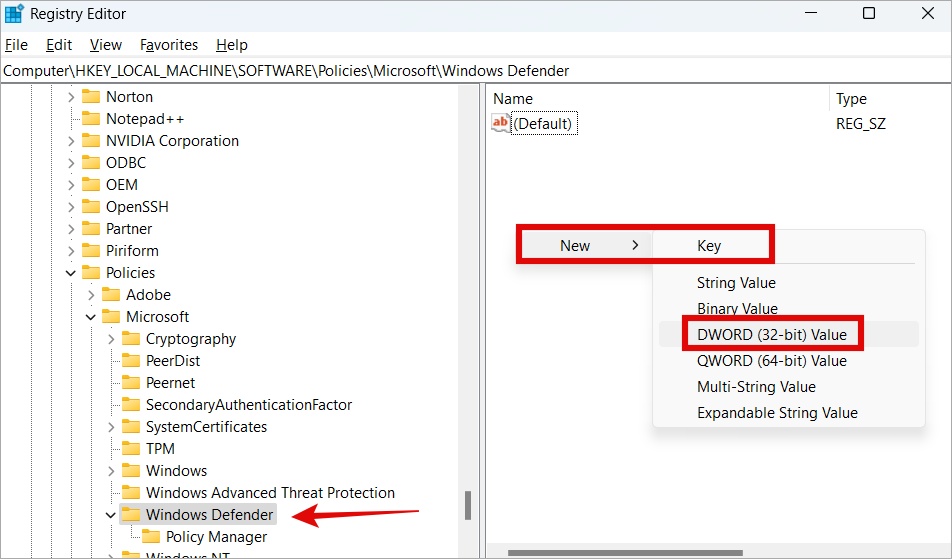
4. Ora rinomina il file come DisableAnSpyware. Puoi Seleziona il file e premi F2 Per rinominare qualsiasi file su Windows.
5. Ora fai doppio clic per aprire il file appena creato e inserire il Valutare i dati come 1.
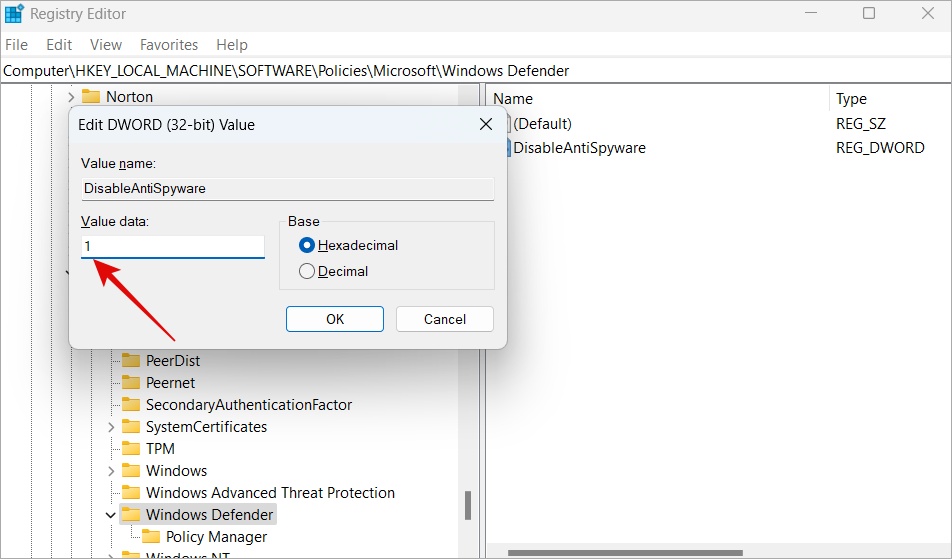
6. Salva tutte le modifiche. Riavvia il tuo computer una volta e controlla.
7. Disabilita il servizio di protezione da exploit
Uno scenario falso positivo in cui il difensore non può chiudere un’attività o disabilitare un servizio per qualche motivo. Sebbene non sia un grosso problema, ora il servizio è in esecuzione in un ciclo causando l’esecuzione del processo eseguibile del servizio antimalware in un ciclo continuo. Ciò si traduce quindi nel processo per assumere risorse ad alte CPU e RAM.
1. Dal menu di Windows, cerca Powershell e aprilo con Diritti di amministrazione.
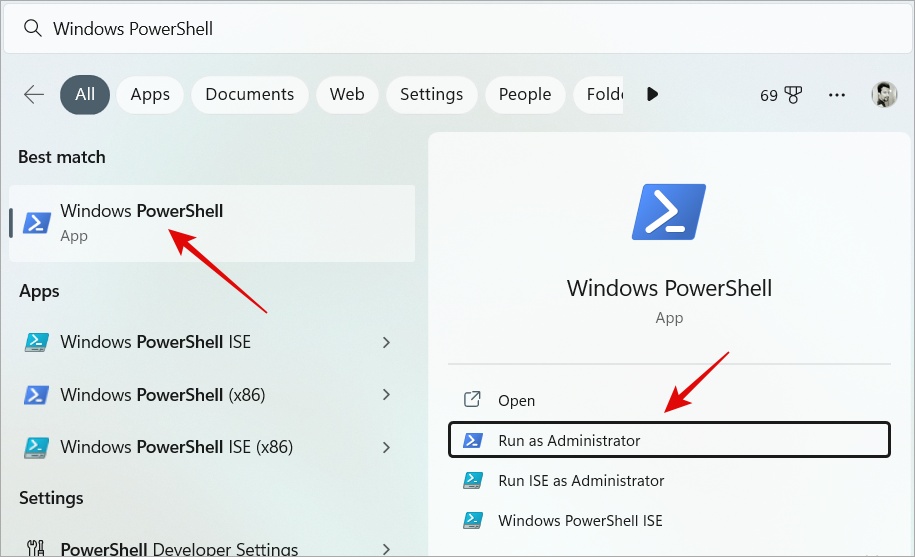
2. Copia incolla il comando in basso e premi Invio per eseguirlo.
Powershell “Foreach ($ v in (get -comand -name \”Set-Processmitigation \”).Parametri [\”Disattivare\”".Attributi.ValidValues)”
Nota: Potresti vedere un avvertimento di qualche tipo ma va bene. Consenti al comando di eseguire il suo corso. Al termine, riavviare il computer.
Processo eseguibile del servizio antimalware
Il processo stesso è legittimo. L’unico problema è quando inizia a consumare più risorse di quanto dovrebbe. Quello’S quando si verifica un PC lento. Noi non’t Consiglia di disabilitare il difensore senza abilitare un’altra app antivirus. Anche noi non’T consiglia di disabilitare i servizi critici utilizzando l’editor di criteri di gruppo. Invece, ci sono alcune soluzioni alternative che è possibile utilizzare per correggere il processo eseguibile del servizio antimalware in esecuzione nei loop.
Gaurav Bidasaria
Gaurav è un editore qui presso Techwiser ma contribuisce anche come scrittore. Ha più di 10 anni di esperienza come scrittore e ha scritto guide pratiche, confronti, elenchi e spiegazioni approfondite su Windows, Android, Web e Cloud Apps e sull’ecosistema Apple. Adora armeggiare con nuovi gadget e conoscere nuovi eventi nel mondo della tecnologia. In precedenza ha lavorato per guidare la tecnologia, rendere più semplice la tecnologia e altri importanti blog tecnologici e ha oltre 1000 articoli che sono stati letti oltre 50 milioni di volte.
Malwarebytes vs Windows Defender: chi protegge meglio il mio PC?
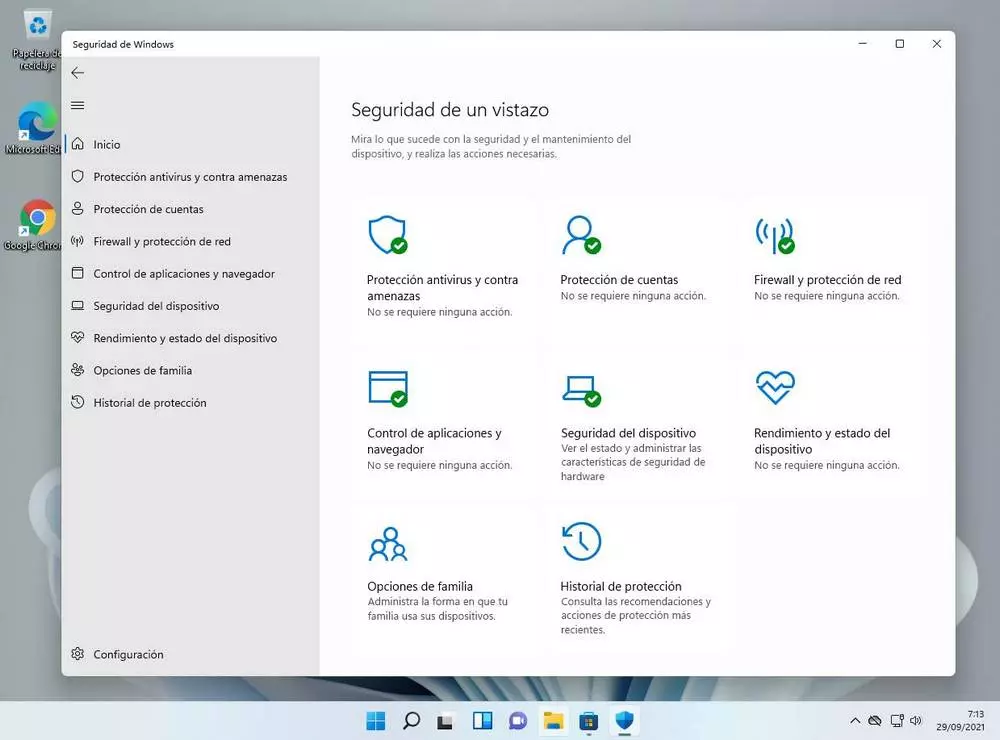
La sicurezza è uno degli aspetti fondamentali di qualsiasi computer. Ci sono sempre più pericoli nascosti nella rete, e questi sono sempre più aggressivi e complicati sia per rilevare nel tempo che per mitigare. Pertanto, la prima cosa che dovremmo fare sul nostro computer, anche prima di connetterci per la prima volta a Internet, è installare un buon antivirus. E, sebbene ci siano molti programmi di sicurezza sul mercato, sicuramente due di loro sono stati in mente più di una volta: Windows Defender e Malwarebytes Anti-Malware. Quale dei due è in grado di offrirci una migliore sicurezza?
Windows Defender: l’Antivirus essenziale per Windows
Quando installiamo Windows 10 o Windows 11, il sistema operativo attiva il proprio antivirus, il noto Windows Defender. Questo è Microsoft’S Software di sicurezza, l’evoluzione degli elementi essenziali di sicurezza disastrosi, con cui possiamo essere protetti da tutti i tipi di minacce sulla rete. Sebbene non sia iniziato molto bene, Microsoft ha saputo come lavorare sul suo antivirus fino a quando non diventa Il miglior antivirus gratuito per Windows, Come dimostrato da tutti i test di sicurezza indipendenti.
Questo programma di sicurezza non solo ci protegge dai virus, ma ha anche il suo firewall, uno scudo di protezione e il controllo delle applicazioni e persino monitora la memoria del sistema e il kernel per impedire a un exploit di attaccare uno qualsiasi dei processi . Naturalmente, uno dei migliori capaci di proteggere il nostro computer. E, inoltre, essendo da Microsoft ed essendo incluso di serie in Windows, è garantito di non avere problemi.
Malwarebytes: da “antimalware” A “antivirus”
Malwarebytes È un altro dei programmi di sicurezza che è stato con noi più a lungo. Questo programma è sempre stato considerato qualcosa di diverso da un antivirus convenzionale, essendo incaricato di eliminare tutte le minacce che gli antivirus tendono a ignorare. Tuttavia, da qualche tempo ormai, i suoi sviluppatori hanno voluto andare oltre e trasformarlo in una suite di sicurezza completa, con un motore antivirus, in grado di proteggerci non solo da malware, ma anche da virus, ransomware e hacker.

Naturalmente, queste funzioni sono disponibili solo per gli utenti che acquistano la versione premium del programma. Se scegliamo di utilizzare la versione gratuita, avremo solo la possibilità di cercare ed eliminare il malware su richiesta (cioè a mano, ogni volta che vogliamo), ma non saremo in grado di utilizzare questo programma come software di sicurezza.
Con quale resta?
La verità è che Windows Defender batte Malwarebytes in quasi tutto: esso’s un antivirus totalmente gratuito, esso’S capace di proteggerci da tutti i tipi di minacce (incluso ransomware), nonché exploit e hacker. Inoltre, i test di sicurezza rivelano che è uno degli antivirus più accurati quando si tratta di rilevare tutti i tipi di minacce, anche quelle più recenti. Il tuo punto debole? Soffre di problemi di prestazioni durante l’installazione e l’esecuzione di programmi per la prima volta.
Malwarebytes è migliorato molto Negli ultimi mesi. Secondo gli ultimi test di sicurezza, è passato dall’ultimo alla vittoria del premio per l’Antivirus Top, proprio come Defender. Tuttavia, non è ancora così accurato come i suoi rivali (anche se continuerà a migliorare fino a quando non lo sarà). Il tuo problema? Che nonostante non sia prevedibile come il suo rivale, è un programma di pagamento e dovremo pagare ogni mese per avere una sicurezza inferiore.
Quindi dovrei disinstallare questo programma dal PC? Non molto meno. Malwarebytes Anti-Malware è ancora uno dei migliori programmi per scansionare il tuo PC e pulirlo di tutte le minacce che potrebbero aver perso l’antivirus. Un must di sicurezza essenziale che, nella sua versione gratuita, Può funzionare perfettamente insieme a Windows Defender Per ottenere secondi opinioni.
- Hai un euro? Prendi questi programmi di manutenzione da IOBIT
- Crea il tuo specchio intelligente con un Raspberry Pi che spende il minimo
- I team vogliono il sito Skype su Windows 11, noi’Vedrò se ci riesce
- 180 gradi in nvidia? Potrebbero esserci GPU RTX di fascia bassa per PC
- Tutto ciò che devi sapere su HDMI: versioni, risoluzioni e HZ
- Potere’T Trova le tue foto sul tuo disco rigido? Così puoi cercarli