


Malwarebytes usa il 100%?
100% della CPU utilizzata. Danno
IMPORTANTE: Windows 10 e Windows 11 necessitano di SSD per funzionare rapidamente e liscio. Pertanto, se si dispone di un’unità disco rigido (HDD), sostituirlo con un SSD e risolverai immediatamente il problema dell’utilizzo elevato del disco.
Malwarebytes usa il 100%?
Reddit e i suoi partner usano cookie e tecnologie simili per offrirti un’esperienza migliore.
Accettando tutti i cookie, accetti il nostro utilizzo dei cookie per fornire e mantenere i nostri servizi e il nostro sito, migliorare la qualità di Reddit, personalizzare i contenuti e pubblicità Reddit e misurare l’efficacia della pubblicità.
Rifiutando i cookie non essenziali, Reddit può ancora utilizzare alcuni cookie per garantire la corretta funzionalità della nostra piattaforma.
Per ulteriori informazioni, consultare il nostro avviso sui cookie e la nostra politica sulla privacy.
Ottieni l’app Reddit
Scansiona questo codice QR per scaricare ora l’app
O dai un’occhiata negli app store
R/Malwarebytes
R/Malwarebytes
Protezione informatica per tutti. Malwarebytes crede che quando le persone e le organizzazioni sono libere dalle minacce, sono liberi di prosperare. Hai bisogno di supporto? ➡️ Supporto.Malwarebytes.com
Membri online
di MRVictor01010
MalwareBytes scansiona l’utilizzo del disco al 100%
Ho un problema molto serio durante la scansione con i malware. Quando apro il Task Manager, mostra che MalwareBytes utilizza il 100% del disco. Non posso davvero usare nulla oltre alla scansione e la scansione è estremamente lenta mentre ho molti file, ci vorrebbe letteralmente per sempre e non finirebbe mai. Ho aggiornato alla versione di Windows 10 2004, tuttavia, non posso tornare alla versione precedente perché ho Windows.vecchio cancellato. C’è qualche soluzione? Questo problema è dovuto alla versione di Windows o è un problema con Malwarebyte stesso?
Altri post che potrebbero piacerti
Malware Cybercrime Crime Crime Software Safety & Security Technology Technology Information & Communications Technology
100% della CPU utilizzata. Danno?
Iscriviti per un nuovo account nella nostra comunità. È facile!
Registrazione
Hai già un account? Accedi qui.
Altre opzioni di condivisione.
Recentemente navigando 0 membri
- Nessun utente registrato che visualizzano questa pagina.
- Utente esistente? Registrazione
- Iscrizione
Navigare
Attività
Personale
- Indietro
- Personale
- Malwarebytes per Windows
- Malwarebytes per Mac
- Malwarebytes Privacy VPN
- Guardia del browser di Malwarebytes
- MalwareBytes Adwcleaner
- Malwarebytes per Chromebook
- Malwarebytes per Android
- Malwarebytes per iOS
Attività commerciale
- Indietro
- Attività commerciale
- Protezione endpoint
- Protezione endpoint per i server
- Protezione e risposta endpoint
- Rilevamento e risposta endpoint per server
- Risposta degli incidenti
- Sicurezza dell’endpoint
Moduli aziendali
- Indietro
- Moduli aziendali
- Filtro DNS
- Vulnerabilità e gestione delle patch
- Rediazione per Crowdstrike®
Partner
Imparare
Comincia qui
Tipo di malware/attacchi
Come si fa sul mio computer?
Truffe e grifts
Supporto
- Indietro
- Supporto personale
- Supporto aziendale
- Divulgazione della vulnerabilità
- Creare nuovo.
Informazioni importanti
Questo sito utilizza cookie: abbiamo inserito cookie sul tuo dispositivo per migliorare questo sito Web. Puoi regolare le tue impostazioni di cookie, altrimenti, supponiamo che tu stia bene per continuare.
Utilizzo del disco al 100% durante l’avvio
Ogni volta che inizio il mio computer, devo aspettare 15-20 minuti solo perché sia effettivamente utilizzabile perché l’utilizzo del disco è bloccato al 100% e causando un ritardo elevato. Non ho idea del perché, e ho provato alcune soluzioni come disabilitare la ricerca di Windows. Anche i processi in esecuzione non si aggiungono fino al 100%, a volte l’utilizzo più alto è solo del 16%, ma mostra ancora un totale del 100%. Di solito, il sistema è il più alto però. Se aiuta, sono su Windows 10 e ho un disco HDD, il computer è stato realizzato nel 2015.
Domanda 1: cosa potrebbe causare l’elevato utilizzo del disco durante l’avvio?
- Una possibile causa potrebbe essere un HDD lento.
- Windows è cresciuta di dimensioni nel corso degli anni, portando a tempi di caricamento più lunghi.
- Si consiglia la sostituzione dell’HDD con un SSD.
Domanda 2: hai controllato i valori intelligenti del tuo HDD?
Mi sembra un disco fallito.
Domanda 3: c’era un problema simile con le vecchie CPU Intel quando è stato installato il software IRST?
Qual è la tua CPU?
Domanda 4: quanto spesso usi il computer in questione?
Le attività di fondo sui moderni sistemi di Windows possono causare seri problemi per gli utenti HDD. Windows Update, in particolare, può continuare a cercare il disco per mezz’ora per eseguire aggiornamenti. Se la macchina viene utilizzata solo occasionalmente, significa che si auto-aggiorna ogni volta che ne hai bisogno.
Domanda 5: questo comportamento potrebbe essere causato da aggiornamenti di Windows incompiuti?
Ho visto questo comportamento quando gli aggiornamenti di Windows non riescono mai a finire, soprattutto se il computer non viene lasciato spesso e la scansione del malware e la scansione di aggiornamento sono in competizione per il tempo rigido. L’esecuzione di Windows Update, il riavvio e la ripetizione del processo può risolvere il problema.
100% della CPU utilizzata. Danno
* Importante: Windows 10 e Windows 11 necessitano di SSD per funzionare rapidamente e liscio. Pertanto, se si dispone di un’unità disco rigido (HDD), sostituirlo con un SSD e risolverai immediatamente il problema dell’utilizzo elevato del disco.
Malwarebytes usa il 100%?
Reddit e i suoi partner usano cookie e tecnologie simili per offrirti un’esperienza migliore.
Accettando tutti i cookie, accetti il nostro utilizzo dei cookie per fornire e mantenere i nostri servizi e il nostro sito, migliorare la qualità di Reddit, personalizzare i contenuti e pubblicità Reddit e misurare l’efficacia della pubblicità.
Rifiutando i cookie non essenziali, Reddit può ancora utilizzare alcuni cookie per garantire la corretta funzionalità della nostra piattaforma.
Per ulteriori informazioni, consultare il nostro avviso sui cookie e la nostra politica sulla privacy .
Ottieni l’app Reddit
Scansiona questo codice QR per scaricare ora l’app
O dai un’occhiata negli app store
R/Malwarebytes
R/Malwarebytes
Protezione informatica per tutti. Malwarebytes crede che quando le persone e le organizzazioni sono libere dalle minacce, sono liberi di prosperare. Hai bisogno di supporto? ➡️ Supporto.Malwarebytes.com
Membri online
di MRVictor01010
MalwareBytes scansiona l’utilizzo del disco al 100%
Ho un problema molto serio durante la scansione con i malware. Quando apro il Task Manager, mostra che Malwarebytes utilizza il 100% del disco. Non riesco davvero a usare nulla oltre alla scansione e la scansione è estremamente lenta mentre ho molti file, ci vorrebbe letteralmente per sempre e non finirebbe mai. Ho aggiornato alla versione di Windows 10 2004, tuttavia, non posso tornare alla versione precedente perché ho Windows.vecchio cancellato. C’è qualche soluzione? Questo problema è dovuto alla versione di Windows o è un problema con Malwarebyte stesso?
Altri post che potrebbero piacerti
Malware Cybercrime Crime Crime Software Safety & Security Technology Technology Information & Communications Technology
100% della CPU utilizzata. Danno?
Iscriviti per un nuovo account nella nostra comunità. È facile!
Registrazione
Hai già un account? Accedi qui.
Altre opzioni di condivisione.
Recentemente navigando 0 membri
- Nessun utente registrato che visualizzano questa pagina.
- Utente esistente? Registrazione
- Iscrizione
Navigare
Attività
Personale
- Indietro
- Personale
- Malwarebytes per Windows
- Malwarebytes per Mac
- Malwarebytes Privacy VPN
- Guardia del browser di Malwarebytes
- Malwarebtyes adwcleaner
- Malwarebytes per Chromebook
- Malwarebytes per Android
- Malwarebytes per iOS
Attività commerciale
- Indietro
- Attività commerciale
- Protezione endpoint
- Protezione endpoint per i server
- Protezione e risposta endpoint
- Rilevamento e risposta endpoint per server
- Risposta degli incidenti
- Sicurezza dell’endpoint
Moduli aziendali
- Indietro
- Moduli aziendali
- Filtro DNS
- Vulnerabilità e gestione delle patch
- Rediazione per Crowdstrike®
Partner
Imparare
Comincia qui
Tipo di malware/attacchi
Come si fa sul mio computer?
Truffe e grifts
Supporto
- Indietro
- Supporto personale
- Supporto aziendale
- Divulgazione della vulnerabilità
- Creare nuovo.
Informazioni importanti
Questo sito utilizza cookie: abbiamo inserito cookie sul tuo dispositivo per migliorare questo sito Web. Puoi regolare le tue impostazioni di cookie, altrimenti supponiamo che tu stia bene per continuare.
Utilizzo del disco al 100% durante l’avvio
Ogni volta che inizio il mio computer, devo aspettare 15-20 minuti solo perché sia effettivamente utilizzabile perché l’utilizzo del disco è bloccato al 100% e causando un ritardo elevato. Non ho idea del perché, e ho provato alcune soluzioni come disabilitare la ricerca di Windows. Anche i processi in esecuzione non si aggiungono fino al 100%, a volte l’utilizzo più alto è solo del 16%, ma mostra ancora un totale del 100%. Di solito, il sistema è il più alto però. Se aiuta, sono su Windows 10 e ho un disco HDD, il computer è stato realizzato nel 2015.
15.7k 24 24 badge d’oro 49 49 badge d’argento 63 63 badge di bronzo
ha chiesto il 18 febbraio alle 21:00
149 1 1 badge d’argento 3 3 badge in bronzo
Il problema è un HDD lento. Windows è diventato solo più grande e ha una grande impronta che significa tempi di carico lunghi. Consiglierei di sostituire l’HDD con un SSD.
18 febbraio alle 21:03
Hai chera i valori intelligenti del tuo HDD? Mi sembra un disco fallito.
19 febbraio alle 5:39
C’è stato un problema simile sulle vecchie CPU Intel quando è stato installato il software IRST. Qual è la tua CPU?
19 febbraio alle 12:46
Quante volte usi il computer in questione? Le attività di background sui moderni sistemi Windows possono causare seri problemi per gli utenti HDD, il peggior trasgressore che ho visto è Windows Update, può mantenere cercando Il tuo disco per mezz’ora per eseguire aggiornamenti. Se la macchina viene utilizzata solo occasionalmente, significa che si auto-aggiorna ogni volta quando ne hai bisogno.
19 febbraio alle 23:21
Secondo tutte le risposte “Ottieni un SSD”, ma ho anche visto questo comportamento quando gli aggiornamenti di Windows non riescono mai a finire, soprattutto se non è rimasto molto e la scansione del malware e la scansione di aggiornamento sono in competizione per il tempo duro. L’ho risolto per le persone trascorrendo un’intera giornata eseguendo Windows Update, riavviando e poi facendo di nuovo tutto fino a quando non è stato aggiornato al 100%. Fare la pulizia del disco per ridurre la quantità di file che i colpi di scansione del malware sembrano anche aiutare.
20 febbraio alle 22:44
6 Risposte 6
In primo luogo, l’avvio di 15 minuti è ridicolo, anche con HDD. Alcuni suggerimenti:
- In Task Manager sul Dettagli tab o usando sysinternal Process Explorer (sotto), fare clic sull’intestazione della colonna e aggiungere colonne, in particolare per
- Priorità
- I/O legge
- I/O scrive

- Correre Task Manager O Process Manager Durante l’avvio – potresti persino aggiungerlo a a Avviare cartella. Nota i maiali di utilizzo I/O.
- CSRSS.exe, Sottosistema di runtime del server client Sarebbe certamente uno, ma è una parte fondamentale di Windows e deve essere sopportata come è.
- Msmpeng.Exe fa parte della sicurezza di Windows e all’avvio, scansiona determinati file. Anche se lo è possibile per funzionare senza una suite di malware, lo è Altamente sconsigliabile per il sistema operativo Windows! Probabilmente, qualsiasi altra suite anti-malware gratuita o commerciale causerà anche lo stesso problema. Nel link sopra, puoi trovare suggerimenti per ridurre la frequenza delle scansioni. [Se vuoi eseguire un sistema operativo che lo fa non Richiedi una tale suite anti-malware, considera Linux. Sul PC che ora sto usando, con HDD, Windows impiega circa sette minuti per avviare e terminare la scansione iniziale per malware; Ubuntu circa due minuti.”
- Cerca qualsiasi altro I/O “Hogs”. Dovresti non Avere un’altra suite anti-malware in esecuzione in parallelo con Windows Defender! Le scansioni occasionali di uno strumento autonomo, tali malwarebyte, possono fornire rassicurazione.
- È possibile impostare un odioso processo ad alta priorità su un’impostazione inferiore all’avvio. Ad esempio, lo script breve di seguito, in a .File BAT, diminuisce la priorità per Menu iniziale E StartMeUexPeriencehost senza alcun effetto negativo sul mio PC (anche se uso il guscio aperto di terze parti per personalizzare il Menu iniziale, Quindi avere poco bisogno della versione MS).
processo wmic dove name = “startMenu.Exe “Call setpriority 64
Processo WMIC Where Name = “StartMerExperienceHost.Exe “Call setpriority 64
- Alcune altre cose per accelerare Avviare:
- In Task Manager, sul Avviare Scheda, controlla Impatto di avvio, e disabilita le app non necessarie.
- Eseguire tutti gli aggiornamenti di Windows, quindi utilizzare SFC e Dim per riparare eventuali problemi.
- Piuttosto che eseguire un arresto completo, Ibernazione, che usa senza energia, O Sonno, Se Il PC è rimasto collegato. Ritorno da Ibernazione può richiedere la metà del riavvio e la ripresa da Sonno Solo secondi.
- Per quanto riguarda la sostituzione dell’HDD con un SSD, potrebbe o potrebbe no vale la pena. Dovresti trasferire almeno il sistema operativo su SSD, probabilmente è necessario reinstallare alcune applicazioni e avresti comunque un PC di otto anni. Come accennato in precedenza, ho trovato Linux, come Ubuntu, molto più magro di Windows, eppure tutte le mie app usate di frequente sono lì: Firefox, Thunderbird, Libreoffice e altri. Se vuoi provare Linux, non è necessario installarlo per testarlo: basta correre da un Ubuntu USB dal vivo, che probabilmente si avvia più velocemente rispetto all’HDD che esegue Windows.
Risposta il 19 febbraio alle 1:30
Drmoishe Pippik Drmoishe Pippik
24k 4 4 badge d’oro 34 34 badge d’argento 53 53 badge di bronzo
Sembra che sia l’HDD. Quando inizia a ottenere errori, trascorre molto tempo a riprovare per leggere i settori cattivi. Quindi, prendilo come un segnale di avvertimento precoce per salvare i tuoi dati sostituendoli con un altro SSD.
Se guardi il registro degli eventi, cerca ID eventi
- ID evento 153 L’operazione IO all’indirizzo del blocco logico 123456 per il disco 2 è stato ritoccato.
- ID evento 129 Ripristina sul dispositivo, \ dispositivo \ raidport1, è stato emesso.
- ID evento 55 La struttura del file system sul disco è corrotta e inutilizzabile. Si prega di eseguire l’utilità CHKDSK sul volume.
- ID evento 98 Volume C: (\ Device \ harddiskvolume3) deve essere messo offline per eseguire un chkdsk completo. Esegui “Chkdsk /f” localmente tramite la riga di comando o esegui “Unità riparazione-volume:” localmente o a distanza tramite PowerShell.
- Apri prompt dei comandi
- Digita in chkdsk c: /scan questo è di sola lettura. Se ci sono molti errori, allora è meglio cambiare disco. Se ti senti coraggioso, puoi provare a ripararli
- Digita in chkdsk c: /f Questo proverà a ripararlo.
Risposta il 19 febbraio alle 3:50
Rohit Gupta Rohit Gupta
2.408 11 11 badge in oro 23 23 badge d’argento 31 badge di bronzo
Se il disco non riesce, l’esecuzione di chkdsk può causare più danni, anche in modalità di sola lettura.
19 febbraio alle 6:55
Questa è molto probabilmente la risposta. Ad alta possibilità che il disco stia morendo e deve essere sostituito con urgenza. Anche i 15-20 minuti di alta attività del disco sono probabilmente causati da blocchi cattivi, quindi finestre che eseguono Chkdsk in background. Ogni volta che si avvia. Anche se sono d’accordo, CHKDSK può spesso peggiorare il danno. OP non deve fare casino e ottenere tutti i dati completamente eseguiti il backup al più presto se non già: e non sovrascrivere i backup esistenti nel caso in cui i dati attuali siano corrotti e il backup originale andava in realtà bene.
19 febbraio alle 13:40
L’unico suggerimento che avrei fatto è rimuovere “HDD o” da questo. È il 2023, gli SSD sono più economici, più veloci e generalmente più affidabili per l’uso standard rispetto ai dischi di rotazione
20 febbraio alle 14:45
@Scottishtapwater Non so dove acquisti, ma gli SSD non sono sicuramente più economici degli HDD.
21 febbraio alle 13:12
21 febbraio alle 14:31
Direi che è sicuramente l’HDD che ora ha problemi – ovviamente peggiorano dal PC di 10 anni (scheda madre, CPU. )
Non esitare. Per forse 40 $ o anche meno – a seconda di dove ti trovi – puoi acquisire un SSD per il tuo sistema.
Qualsiasi marchio sarà molto più veloce del tuo HDD. Non esitare a prendere marchi meno famosi. Certo, se su Amazon dai un’occhiata alle valutazioni 😉
Anche su vecchi sistemi puoi avviare completamente in 15 secondi con un SSD.
Ti consiglio di scaricare il diskgenius gratuito:
Perché è gratuito, funziona perfettamente per questo e può fare una copia / migrazione dal vivo del tuo sistema.
- Installa il nuovo SSD.
- Utilizzare l’opzione icona/menu di migrazione del sistema operativo e seguire la guida per migrare sull’SSD.
- Seleziona Hot Live Copy (utilizzando System Snapshot).
- Al termine, spegnere semplicemente il PC, scollegare il SATA del vecchio HDD e riavviare.
Dovrebbe avviare ora sull’SSD.
In caso di problema – ma non dovrebbe esserci nessuno – semplicemente scollegare il nuovo SSD e collegare l’HDD.
Risposta il 19 febbraio alle 2:08
387 10 10 badge in bronzo
Essere molto più veloci non è un aiuto se è molto meno affidabile. L’affidabilità è ciò che dovrebbe guidare la selezione del prodotto, non le prestazioni. (Nel caso in cui non sia chiaro, sono enfaticamente in disaccordo con il tuo suggerimento di non preoccuparmi del marchio)
20 febbraio alle 20:34
Vero – ma sono anche passaggi che puoi arrampicarsi progressivamente. E ci sono stati molti problemi con Samsung Evo 870 e IIRC 840. Mentre i miei poveri (quasi) nonames durano per anni – quindi la qualità è complicata.
21 febbraio alle 16:00
Disabilita il servizio Sysmain (cerca “Servizi”).
Penso che questo fosse chiamato prefetch o superfetch. Il mio tempo di avvio è sceso da 10 minuti a 3 minuti. Anch’io ho solo un HDD (e sono d’accordo con tutti gli altri che un SSD sarebbe molto più veloce) e presumo che Chkdsk mostri che il tuo HDD va bene.
(Windows Update a volte va ancora il mio disco, ma ho rinunciato a capire che anche se i menu mi fanno pensare di poterlo disabilitare temporaneamente.)
Risposta il 20 febbraio alle 7:14
447 1 1 badge d’oro 3 3 badge d’argento 12 12 badge in bronzo
Questo mi succede costantemente e sono d’accordo che sia aggravante. Il modo in cui normalmente indago questo è avviare Task Manager (Ctrl + Shift + Escape), andare alla scheda “Dettagli” e aggiungere la colonna denominata “PF Delta”. Questo ti dirà quante volte un programma ha cercato di accedere a qualcosa che non era in memoria e ha dovuto uscire sul disco rigido per ottenerlo (a Giorne di pagina). Trovo che funzioni meglio se selezioni visualizza -> velocità di aggiornamento -> lento. Di solito vedo una piccola manciata di programmi che stanno lanciando un numero enorme di guasti di pagina e il resto è vicino a zero. Quei pochi programmi sono ciò che martellano il tuo disco rigido e portano il sistema a una gattonare. Alcuni programmi potrebbero apparire con un nome generico, ma l’aggiunta della colonna “riga di comando” può fornire maggiori dettagli su ciò che è esattamente in esecuzione.
Inoltre, la scheda “Startup” in Task Manager ti mostrerà cosa è tutto funzionante all’avvio e di quanto sia grande un impatto sul tuo tempo di avvio.
99% delle volte, il colpevole è qualcosa che sta cercando di aggiornare automaticamente. Aggiorna le routine raramente si impegnano, eseguono invisibilmente in background e generano molto traffico del disco. Se il tuo sistema finisce con due o più routine di aggiornamento in esecuzione contemporaneamente, il traffico risultante può causare un dritta rigido (in cui l’unità trascorre tutto il tempo a cercare avanti e indietro e molto poco facendo il trasferimento di dati).
Dai un’occhiata al tuo sistema la prossima volta che accade e vedi se hai diverse attività di aggiornamento in esecuzione. Windows Update è normalmente uno dei colpevoli (Wuauserv Service). Il browser Edge è spesso un altro colpevole che vedo, così come i programmi di sicurezza/antivirus.
Puoi alleviare questo in qualche modo programmando programmi per aggiornarci in momenti diversi. È possibile disabilitare completamente gli aggiornamenti del browser Edge se non lo usi. Se tu Fare Usa quel browser, è possibile riconfigurare il “servizio di aggiornamento Microsoft Edge” e modificare il suo “tipo di avvio” da “automatico” a “automatico (avvio ritardato)”. Questo aspetterà un po ‘prima di iniziare il processo di aggiornamento. L’impostazione predefinita è di circa 2 minuti, ma è possibile modificarlo impostando una chiave di registro HKLM \ System \ CurrentControlSet \ Services \\ AutoStartDelay ad un ritardo in secondi. Questo dovrebbe funzionare per qualsiasi Auto-Updater che funziona come servizio. Lo uso per garantire che gli aggiornamenti di Windows, gli aggiornamenti dei bordi, la mia aggiornamento automatico antivirus, ecc. eseguire in momenti diversi dando loro ~ 10 minuti ritardi l’uno rispetto all’altro. Ciò consente a un processo di funzionare e finire prima che inizi quello successivo, impedendo loro di battere il disco rigido e monopolizzare l’intera macchina. Una volta che ho fatto ho visto una differenza notevole nelle prestazioni quando inizialmente il sistema.
Come correggere l’utilizzo del disco al 100% su Windows 11. (Risolto)

Se vedi un utilizzo del disco al 100% in Task Manager di Windows 11, senza eseguire attività pesanti, significa che qualcosa in background sta facendo funzionare costantemente il tuo disco ad alti livelli.
Una delle cause più probabili delle prestazioni lente in Windows 11 è un alto utilizzo del disco senza una ragione apparente che può raggiungere il 100%. Questo problema è stato visto su computer sia vecchi che nuovi, in particolare su computer che non hanno un’unità SSD. *
Il motivo per cui l’utilizzo del disco raggiunge il 100% può essere dovuto a vari motivi come driver obsoleti, malware, applicazioni di avvio o processi in esecuzione in background, ecc.
* Importante: Windows 10 e Windows 11 necessitano di SSD per funzionare rapidamente e liscio. Pertanto, se si dispone di un’unità disco rigido (HDD), sostituirlo con un SSD e risolverai immediatamente il problema dell’utilizzo elevato del disco.
In questa guida troverai diversi metodi per risolvere l’elevato problema di utilizzo del disco in Windows 11.
Come correggere: un alto utilizzo del disco (100%) in Windows 11.
Per correggere l’utilizzo del disco ~ 100% su Windows 11, seguire le soluzioni seguenti in ordine:
- Esegui il controllo dei file di sistema e dist.
- Controllare il disco.
- Scansion per virus/malware.
- Disabilita i programmi di avvio.
- Eseguire uno stivale pulito.
- Aumenta la memoria virtuale.
- Disattiva i servizi di telemetria Sysmain e Windows.
- Disabilita l’attività di defrag
- Sostituire HDD con un SSD.
Metodo 1: ripara Windows 11 con il controllo dei file di sistema e strumenti SHOM.
System File Checker (SFC) e Dims sono utility di riga di comando di Windows per la scansione e la riparazione di file di sistema mancanti o corrotti.
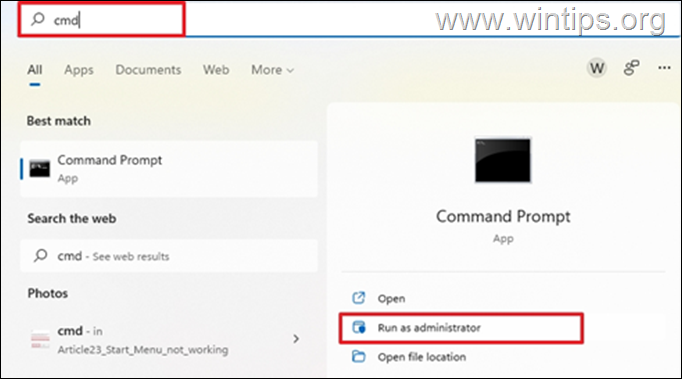
1. Sul tipo di barra di ricerca Cmd e seleziona Esegui come amministratore
2. Nella finestra CMD, digitare il comando in basso e premere accedere.
- Dist.Exe /Online /Cleanup-Image /RestoreHealth
3. Sii paziente fino a quando non ripara i componenti del negozio. Quando l’operazione viene completata, (dovresti essere informato che la corruzione del negozio di componenti è stata riparata), dare questo comando e premere accedere:
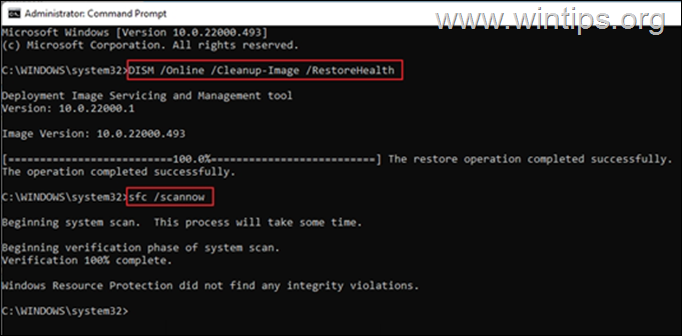
4. Questo potrebbe richiedere alcuni minuti per completare. Ricomincia il PC una volta fatto e controlla se tutto funziona bene ora.
Metodo 2: controlla il disco per i problemi
Il secondo metodo per risolvere l’elevato problema di utilizzo del disco in Windows 11 è controllare gli errori del disco rigido e ripararli, usando il comando CHKDSK. Fare quello:
1. Lancio Prompt dei comandi come amministratore
2. Nel prompt dei comandi, digitare il comando sotto e premere accedere.
3. Riceverai un prompt per programmare il disco controlla la prossima volta che il sistema si riavvia. Premere Y (per selezionare sì) e riavviare il dispositivo per scansionare e riparare gli errori del disco.

4. Al momento del riavvio, consenti a Windows di completare il processo di controllo e riparazione e dopo aver inserito Windows, aprire Task Manager e verificare se il problema dell’utilizzo del disco al 100% persiste.
Metodo 3: scansionare Windows 11 per malware.
Se il tuo dispositivo Windows 11 sta ancora riscontrando elevati problemi di utilizzo del disco dopo i passaggi precedenti, è consigliabile verificare se è infetto da malware prima di procedere ulteriormente.
Per scansionare e rimuovere malware dal tuo PC, suggerisco di seguire le istruzioni in questa guida di scansione e rimozione del malware o di scansionare il computer con Windows Security.
Per scansionare il tuo PC con la sicurezza di Windows:
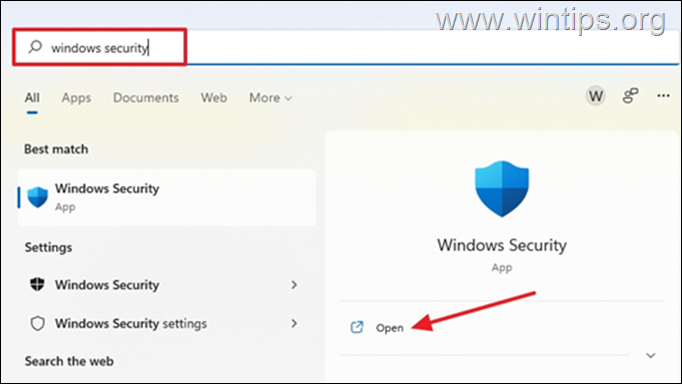
1. Nella barra di ricerca, digita Sicurezza di Windows e clicca Aprire.
2. Una volta che il widget di sicurezza di Windows, seleziona Virus e protezione delle minacce.

3. Clic Opzioni di scansione.
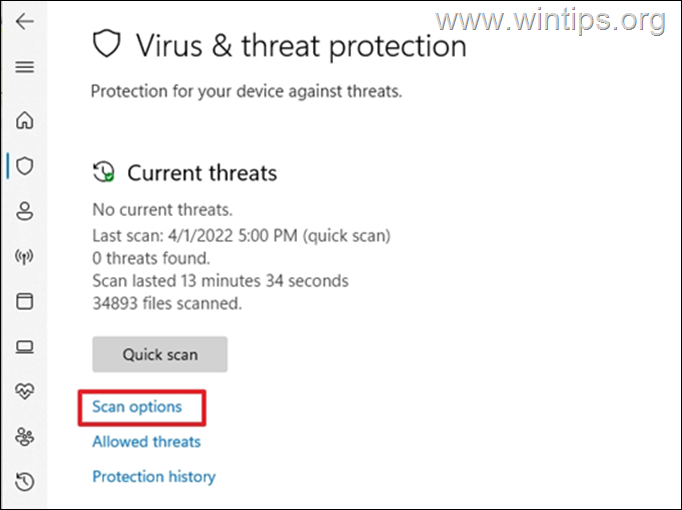
4. Clic Scansione completa da eseguire una scansione completa del virus sul dispositivo e fare clic Scannerizza adesso.
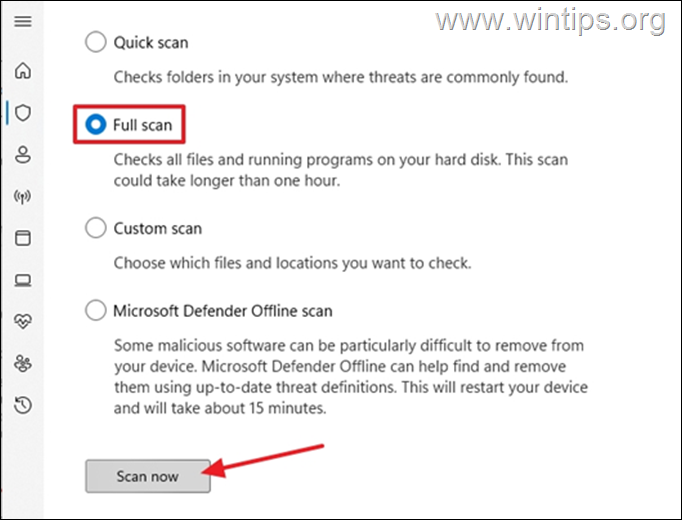
5. Il dispositivo scansionerà per alcuni minuti per rilevare malware. Se viene rilevata una minaccia o un virus, seleziona Avvia le azioni per rimuoverlo o in quarantena. Questa potrebbe essere la causa dell’elevato utilizzo del disco sul tuo dispositivo.
Metodo 4: disabilita i programmi di avvio.
Alcuni programmi sono configurati per essere eseguiti immediatamente dopo l’avvio di Windows. Questi programmi possono causare un aumento dell’utilizzo del disco a livelli anormali, quindi vai avanti e disabilita i programmi di avvio per ridurre al minimo l’utilizzo del disco.
1. Premere Tasto Windows + i lanciare Impostazioni.
2. Selezionare App Dal riquadro di navigazione, quindi fai clic su Avviare.

3. Interruttore Spento Come molti programmi di avvio che non provengono da Microsoft Corporation.*
* Nota: nella maggior parte dei casi, l’utilizzo del disco al 100% in Windows 11/10, è dovuto ai programmi di terze parti, non a Microsoft. Tuttavia, poiché a volte sia i team OneDrive che Microsoft possono causare il problema, andare avanti e disabilitarli anche.
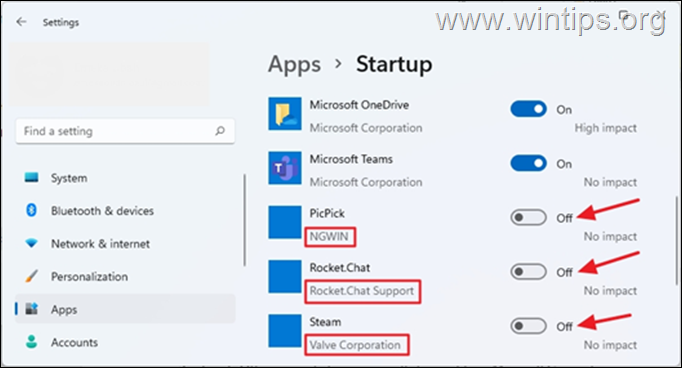
Metodo 5: eseguire uno stivale pulito.
Poiché alcuni servizi di terze parti potrebbero essere il motivo per cui l’utilizzo del disco è alle stelle, un avvio pulito di Windows 11 con solo Microsoft Services è un altro buon metodo per risolvere il problema.
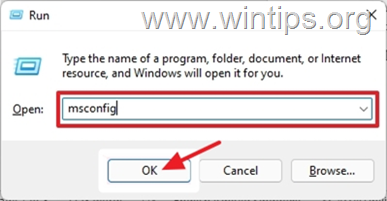
1. premi il finestre + R Chiavi sulla tastiera per aprire la finestra Run.
2. Nella casella di corsa, digitare msconfig, Quindi fare clic OK.
3a. A Servizi scheda, controllo A Nascondi tutti i servizi Microsoft.
3b. Selezionare Disabilitare tutto, Quindi fare clic OK.
3c. Clic Ricomincia Quando viene richiesto di riavviare il PC.
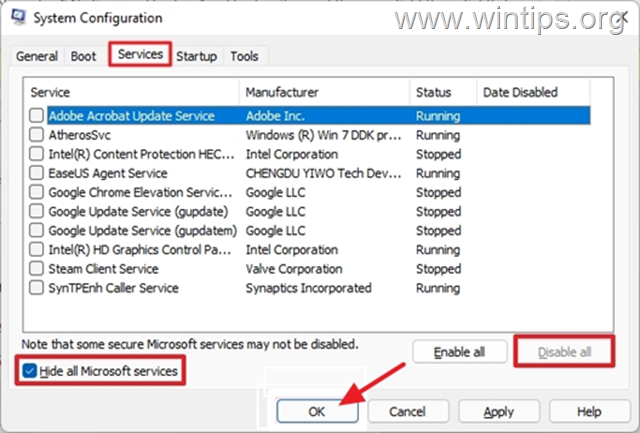
4. Una volta che il dispositivo è stato riavviato, Apri Task Manager e quindi verificare che l’utilizzo del disco si sia stabilizzato. In tal caso, eseguire gli stessi passaggi e attivare i servizi non Microsoft disabilitati uno per uno per scoprire quale sta causando l’elevato utilizzo della CPU.
Metodo 6: correggere l’utilizzo del disco al 100% in Windows 11 aumentando la memoria virtuale
Quando la RAM fisica sul PC sta per essere esaurita, Windows utilizza parte del disco rigido per supportare la memoria. La memoria allocata dal disco rigido si chiama memoria virtuale. L’aumento della memoria virtuale può correggere un uso elevato del disco.
1. premi il finestre + R Chiavi sulla tastiera per aprire la finestra Run.
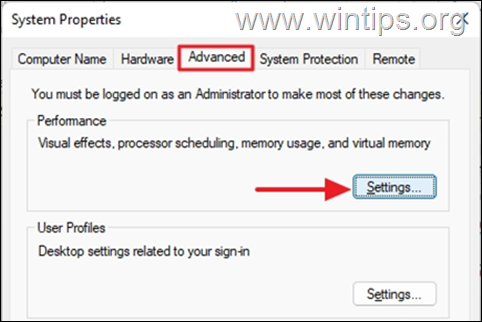
2. Nella casella di corsa, digitare SystemPropertieSAdVanced e clicca OK.

2. Seleziona il Avanzate Scheda a Prestazione sezione, clicca Impostazioni.
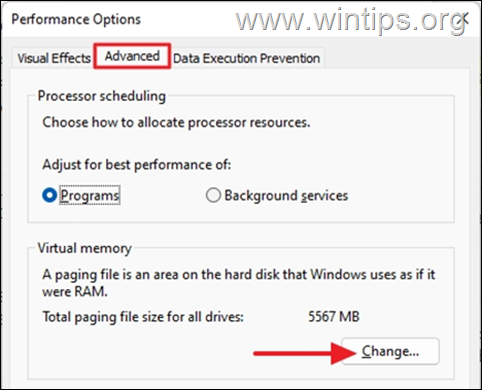
3. Nella finestra Opzioni delle prestazioni, selezionare il Avanzate Scheda e nella sezione Memoria virtuale, fare clic su Modifica.
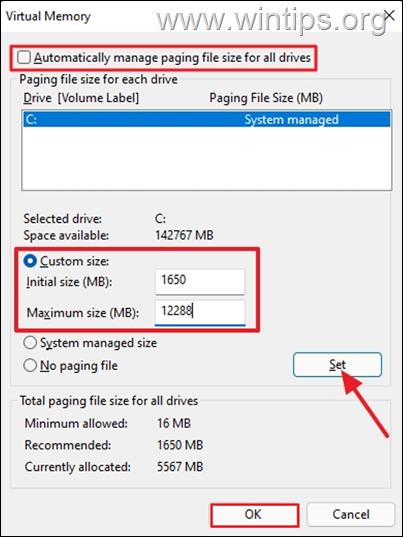
4. Alla finestra di memoria virtuale:
UN. Deselezionare Gestisci automaticamente la dimensione del file di paging per tutte le unità. (Assicurarsi che l’unità in cui è installato Windows è selezionato. Di solito, C 🙂
B. Selezionare Formato personalizzato e regola la dimensione iniziale e massima per la memoria virtuale come segue:
- Per il Dimensione iniziale, Immettere lo stesso valore in Consigliato categoria di seguito (e.G. “1650” in questo esempio).
- Per il Taglia massima, Il valore dovrebbe avere la dimensione della RAM installata in Megabyte moltiplicato per 1.5 *
* Ad esempio: se la tua RAM è 8 GB che equivale a 8192 MB (8 x 1024), è necessario moltiplicarla per 1.5 per ottenere il valore esatto da utilizzare per la dimensione massima. In questo esempio: 8192MB * 1.5 = 12288 Mb
C. Una volta immessi i valori di memoria virtuale, fare clic su Impostato poi OK.
5. Dopo aver premuto OK, otterrai un prompt per riavviare il PC. Premere OK riavviare.
Metodo 7: Stop/Disabilita Sysmain & Telemetry Services
Sysmain (o “Superfetch”) è un servizio Windows 11 che presumibilmente migliora le prestazioni del sistema e aiuta ad aprirsi più velocemente.
IL Esperienze utente connesse e telemetria Il servizio consente le funzionalità che supportano l’inflizione e le esperienze dell’utente connesse e inviano informazioni diagnostiche e di utilizzo a Microsoft Migliora le prestazioni.
Tuttavia, molti utenti hanno riferito che questi servizi causano un sacco di utilizzo del disco sui loro dispositivi Windows 11:
1. premi il Windows + r Chiavi sulla tastiera per aprire la finestra Run.
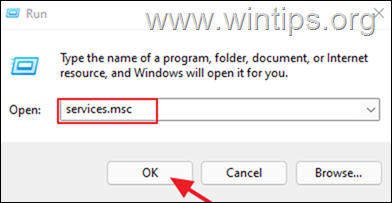
2. Nella casella di corsa, digitare Servizi.MSC e clicca OK.
3a. Individuare il Sysmain Servizio nell’elenco dei servizi, fare clic con il tasto destro e seleziona Fermare.
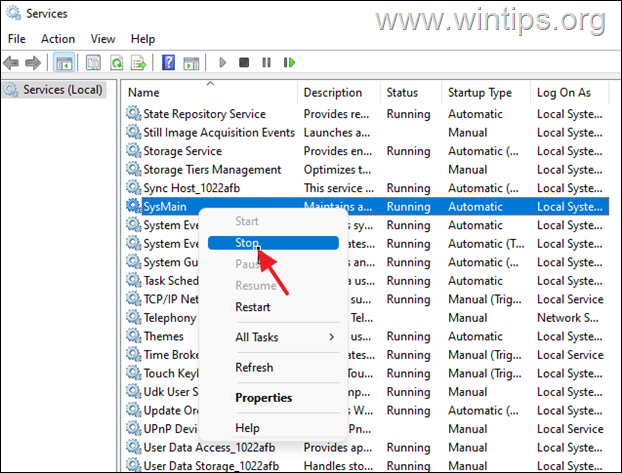
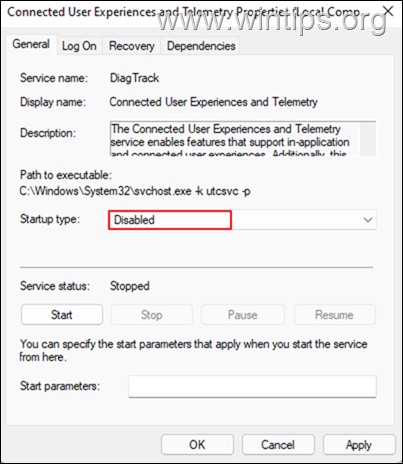
3b. Una volta che il servizio Sysmain si è fermato, premere Ctrl + Spostare + Esc Per avviare Task Manager e verificare se l’utilizzo del disco è diminuito. Se sì, vai di nuovo ai servizi, doppio click sul Sysmain assistere e impostare il tipo di avvio su Disabilitato e hai finito! . In caso contrario, procedere al passaggio successivo.

4a. Ora fermare IL Esperienze utente connesse e telemetria servizio.
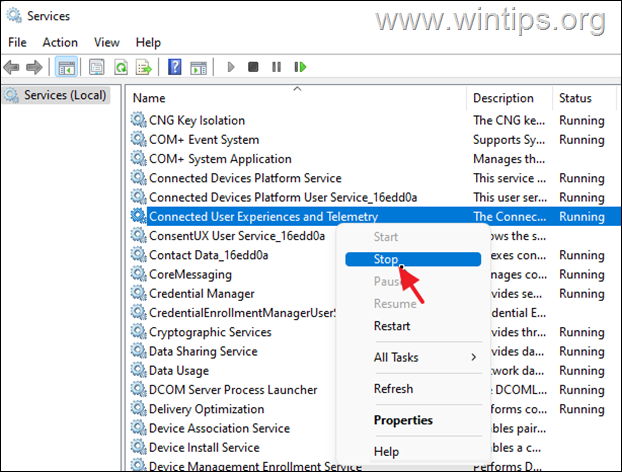
4b. Check in Task Manager se è stato fermato un uso elevato del disco. Se sì, procedi e disattivare il servizio, ricomincia il PC e il tuo genere. In caso contrario, procedi al metodo successivo.
Metodo 8. Disabilita l’attività di defrag del disco.
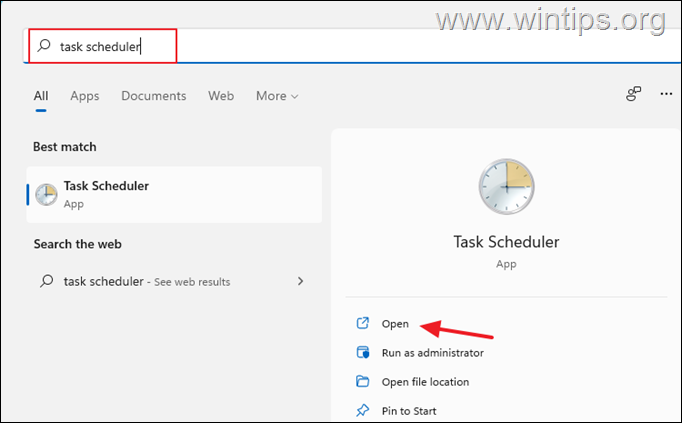
1. Nella barra di ricerca, digita Agenda e clicca Aprire.
2. Vai a Biblioteca per lo scheduler di attività > Microsoft > finestre > Defrag.
3. Al riquadro giusto, fare clic con il tasto destro SU ScheduledeFrag attività e selezionare disattivare.
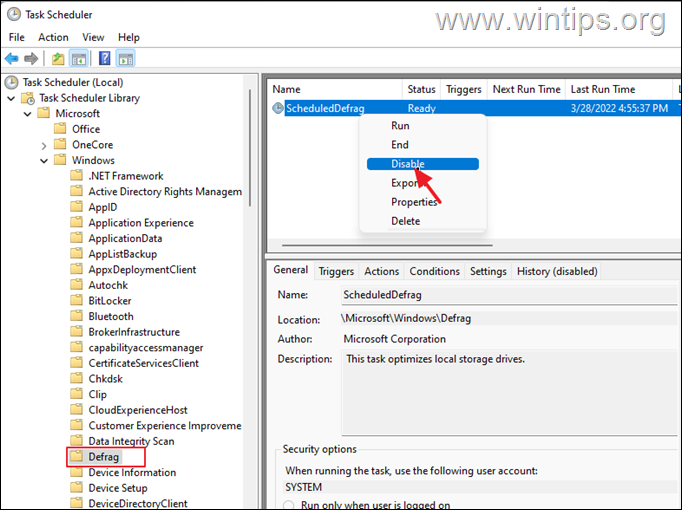
Metodo 9. Sostituire HDD con un SSD.
La soluzione finale per risolvere il problema dell’utilizzo del disco al 100% su Windows 11 è sostituire il disco rigido (HDD) con un SSD. Sostituire il tuo disco rigido con un SSD è una delle cose migliori che puoi fare per migliorare drasticamente le prestazioni del tuo computer più vecchio. Per eseguire questa attività, seguire le istruzioni su questo tutorial: come spostare Windows su un’altra unità.
Questo è tutto! Quale soluzione ha funzionato per te?
Fammi sapere se questa guida ti ha aiutato lasciando il tuo commento sulla tua esperienza. Per favore mi piace e condividi questa guida per aiutare gli altri.
Se questo articolo è stato utile per te, ti preghiamo di considerare di supportarci facendo una donazione. Anche $ 1 può fare una grande differenza per noi Nel nostro sforzo di continuare ad aiutare gli altri mantenendo questo sito libero:
Stiamo assumendo
Stiamo cercando scrittori tecnici part-time o a tempo pieno per unirsi al nostro team! Si tratta di una posizione remota che possono applicare gli scrittori di tecnologia qualificati da qualsiasi parte del mondo. Clicca qui per maggiori dettagli.
Se vuoi restare costantemente protetto dalle minacce di malware, quelli esistenti e futuri, Ti consigliamo di installare Malwarebytes Anti-Malware Pro Facendo clic di seguito (guadagniamo una commissione dalle vendite generate da questo link, ma senza costi aggiuntivi per te. Abbiamo esperienza con questo software e lo consigliamo perché è utile e utile):
Perché il tuo utilizzo della CPU è elevato (vicino al 100%) senza nulla (8 motivi principali)
La CPU gestisce tutta la matematica di base che fa funzionare ogni programma e processo sul tuo PC. Mentre può gestire alcuni compiti intensivi, dovrebbe’t essere sempre alto o vicino al 100%. Quindi, quando è a questo punto per lunghi periodi di tempo, c’è una ragione ovvia per questo?
Il tuo utilizzo della CPU può aumentare di quasi il 100% dal nulla. Questo può essere causato da problemi di task manager, processi di fondo, malware e persino software antivirus. Il modo migliore per risolvere questi problemi è passare attraverso i programmi in task manager e indagare che utilizzano troppi alimentazione CPU.
La tua CPU ha molte responsabilità quando si tratta di eseguire il tuo PC. Permettere’S Vedi se possiamo alleggerire il carico.
Contenuti nascondere
8 motivi per cui l’utilizzo della CPU è elevato
La tua percentuale di utilizzo della CPU si alza occasionalmente. Questo può essere durante le attività ad alta intensità di risorse o mentre si hanno troppi processi di fondo in esecuzione. Questo è in genere normale e non molto motivo di preoccupazione.
Tuttavia, quando la tua CPU non sembra mai sistemarsi o l’elevato utilizzo ti sta costa.
Errori e problemi di task manager
Quando apri il task manager per la prima volta, tu’Probabilmente vedrò alcuni enormi picchi su tutta la linea. Questo è il normale comportamento di Windows Task Manager. Task Manager ha occasionalmente errori di visualizzazione che lo fanno visualizzare valori errati per tutto, dall’utilizzo della CPU alla memoria.
Task Manager è molto affidabile e utile per il controllo dei spot e il controllo della temperatura della CPU. Tuttavia, Task Manager è anche noto per essere un po ‘passeggera. Questo è nel peggiore dei casi quando lo lanci per la prima volta.
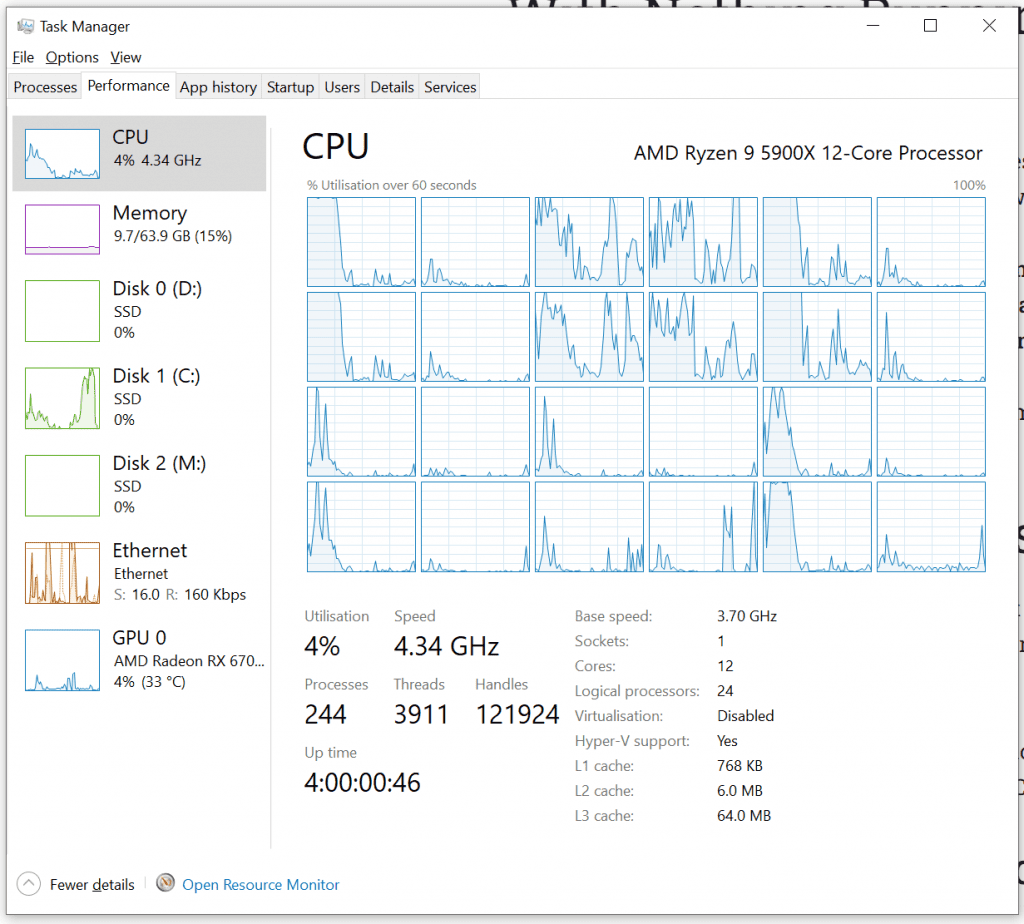
Questo non dovrebbe’essere una grande causa di allarme. Esso’è solo una di quelle stranezze della tecnologia Windows che è persistita per anni di versioni di Windows. Se il tuo Task Manager non è corretto per qualcosa di più di qualche secondo al momento del lancio, potrebbe essere necessario condurre un restauro di sistema o una reinstallazione di Windows.
Processi di fondo
La tua CPU è essenzialmente il cervello del tuo computer. È impegnato a eseguire tutta la matematica principale che struttura tutte le elaborazioni del computer. Ogni singolo programma che gestisci utilizza alcune della tua CPU’S Potenza di elaborazione.
Ciò significa che avere troppi processi in esecuzione in background può consumare la tua CPU. Ciò potrebbe essere causato da qualsiasi cosa, da troppe schede aperte nel tuo browser Web preferito a un mucchio di programmi aperti, ma minimizzati,.
Il software per la gestione periferica di ottimizzazione e di gioco delle prestazioni può anche aumentare il tuo utilizzo della CPU. Questi programmi in genere rimangono attivi anche quando non sono in uso e possono contribuire a numeri di utilizzo della CPU più alti del desiderato.
Mentre hai aperto il Task Manager, puoi guardare tutti i programmi che attualmente utilizzano la CPU Power. Se non hai mai lanciato Task Manager prima, si aprirà “ridotto al minimo” visualizzazione:
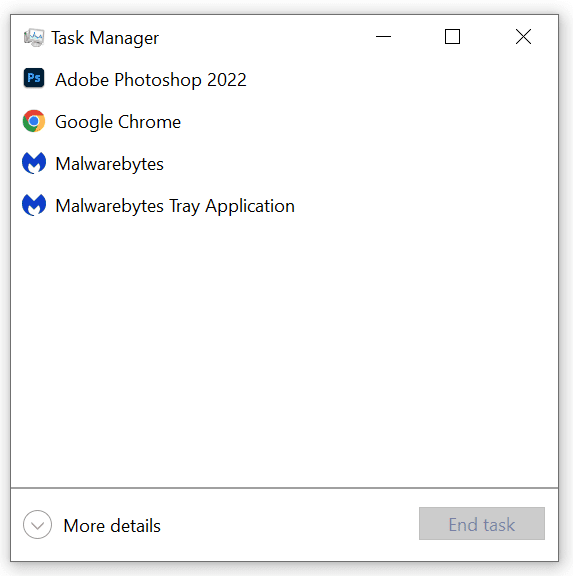
Questo mostra solo i programmi in esecuzione attiva. Ma se fai clic su “Più dettagli”, Vedrai quindi l’elenco completo dei processi – compresi i processi di fondo:
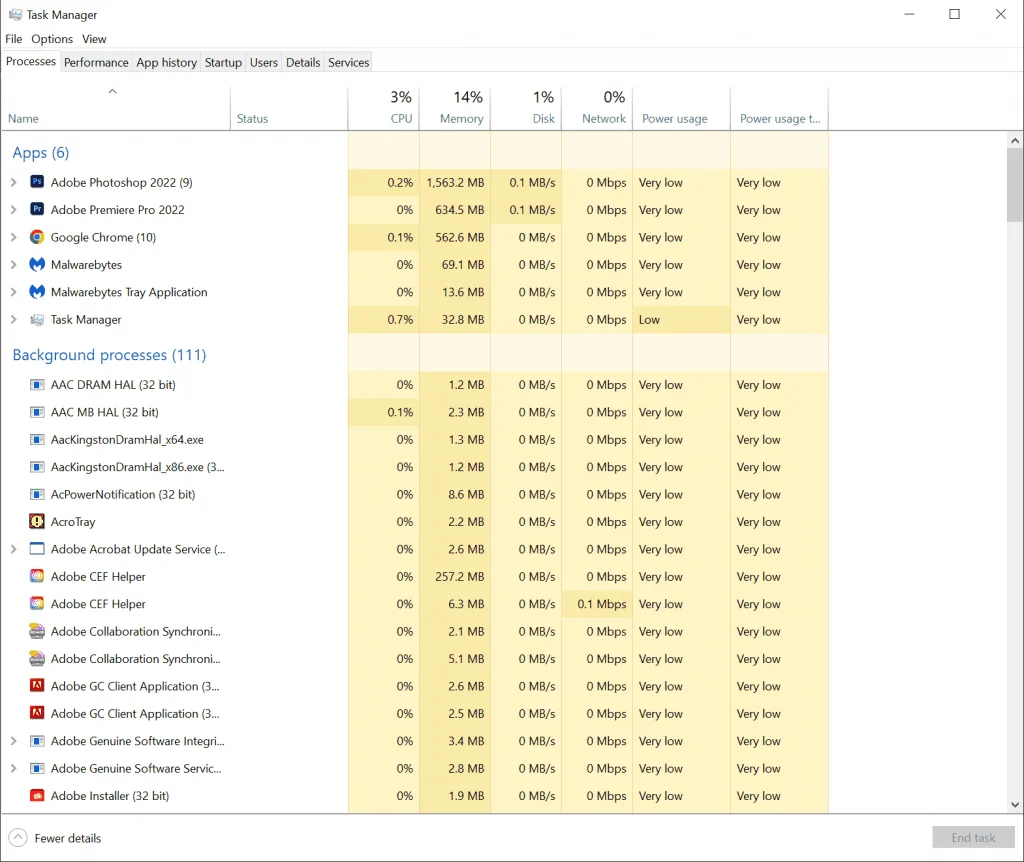
Sentiti libero di dare una pausa a uno di questi processi’non utilizzarli attualmente … fai solo attenzione a non chiudere accidentalmente programmi vitali come System o Windows Explorer, che viene anche usato come browser del file.
In caso di dubbio, cerca il nome di un programma sconosciuto per assicurarti’è sicuro di chiudere.
Software buggy
In un mondo ideale, tutto il software consumerebbe una quantità ragionevole della tua CPU’s potenza, ma ogni tanto c’è un programma che spugna tutto il tuo computer’s elaborazione lasciandoti cercare di capire cosa’sta succedendo. C’è una storia di programmi altrimenti affidabili che causano regolarmente picchi di utilizzo della CPU.
Mentre qualsiasi programma può aumentare l’utilizzo della CPU se sperimenta un problema tecnico, dovremmo parlare del più grande colpevole sul tuo PC Windows.
Google’Il browser Web Chrome potrebbe essere facile da usare e pieno di funzionalità utili, ma è anche un famigerato maiale della CPU. Anche quando il cromo è non’Essendo un passeggino, può risucchiare la tua CPU peggio del software per glitching. Qui’s un consiglio per mitigare questo browser affamato di risorse: disinstallarlo.
Stavo solo scherzando. Dovresti chiudere regolarmente le schede cromate aperte. La funzione di segnalibro su qualsiasi browser è lì per salvare la CPU dall’esecuzione di tutti quei siti Web contemporaneamente. Dovresti anche gestire le tue estensioni di Chrome e aggiornare regolarmente il browser per impedire alla tua CPU di lottare per sollevare un browser in grado di utilizzare più potenza di elaborazione della CPU rispetto ad alcuni giochi.
Malware e virus Spike CPU Utilizzo
Questa è una delle cause più spaventose delle punte di utilizzo della CPU. Malware e virus sono spesso usati per dirottare il tuo computer’S Potenza di elaborazione. Questo provoca quasi sempre picchi drammatici nel tuo uso della CPU.
I programmi di malware e altre minacce di sicurezza informatica possono essere utilizzati per trasformare il tuo computer in qualsiasi cosa da un hacker’S Rig di minerario di criptovaluta personale (noto come criptojacking) o un bot nella loro botnet. Questo guiderà il tuo utilizzo della CPU attraverso il tetto!
Il modo migliore per combattere questo è praticare una buona sicurezza informatica. Questi suggerimenti manterranno il tuo PC privo di alimentazione di malware e CPU rubare virus.
- Mantieni sempre aggiornate le password ed evita di utilizzare password comuni
- Attenersi a siti Web sicuri che usano il “Https” Standard (indicato da un lucchetto nella barra degli indirizzi)
- Non aprire mai un allegato che non’t riconoscere
- Mantieni aggiornato il tuo software antivirus
- Esegui spazzate di malware e virus per sbarazzarsi di eventuali programmi e file sospetti
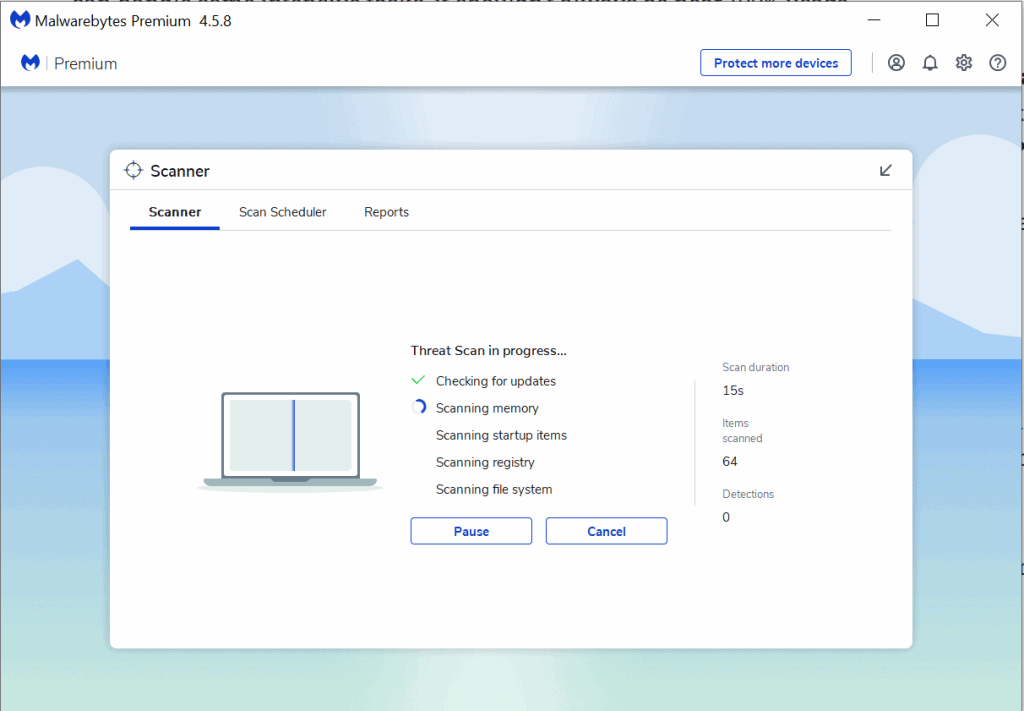
Software antivirus (e impostazioni)
Quindi, abbiamo appena parlato di come virus e malware possano rovinare la tua CPU’S performance, ma il software antivirus su cui fai affidamento può anche distruggere il tuo utilizzo della CPU. Questo software ti tiene al sicuro, ma a volte è necessario tenerlo sotto controllo per assicurarti’non è peggio del malware che combatte.
Questo si riduce alle impostazioni del software antivirus. Questo software esegue regolarmente attività in background che utilizzano molta potenza. Questi vanno normalmente bene, ma se sono troppo alti, puoi vedere una perdita di prestazioni sul tuo PC.
Se il tuo software antivirus ha mangiato la tua CPU, vai nelle impostazioni. Dovresti abbassare la frequenza delle scansioni, gestire le impostazioni e dare un’occhiata a come si’Ve ha configurato il tuo firewall. Più attivo deve essere il tuo software antivirus, maggiore è l’utilizzo della CPU’Sonderò.
Elaborazione di programmi e compiti intensivi
La tua CPU può aprire quando usi software che consuma solo più potenza della maggior parte. Questo è in genere normale da vedere e dovrebbe’t causare problemi a lungo termine.
Ci sono una varietà di programmi che usano molti potere CPU. Editing video, modellazione 3D e attività ad alta intensità di processore possono causare notevoli picchi nell’elaborazione, ma dovrebbero fermarsi una volta che tu’Realizzato con l’attività attuale che sta causando il picco.
Gioco
Il gioco è intenso a risorse sulla tua RAM, schede grafiche e CPU. Più prestazioni di gioco tiri fuori dal tuo PC, maggiore sarà il tuo utilizzo della CPU:
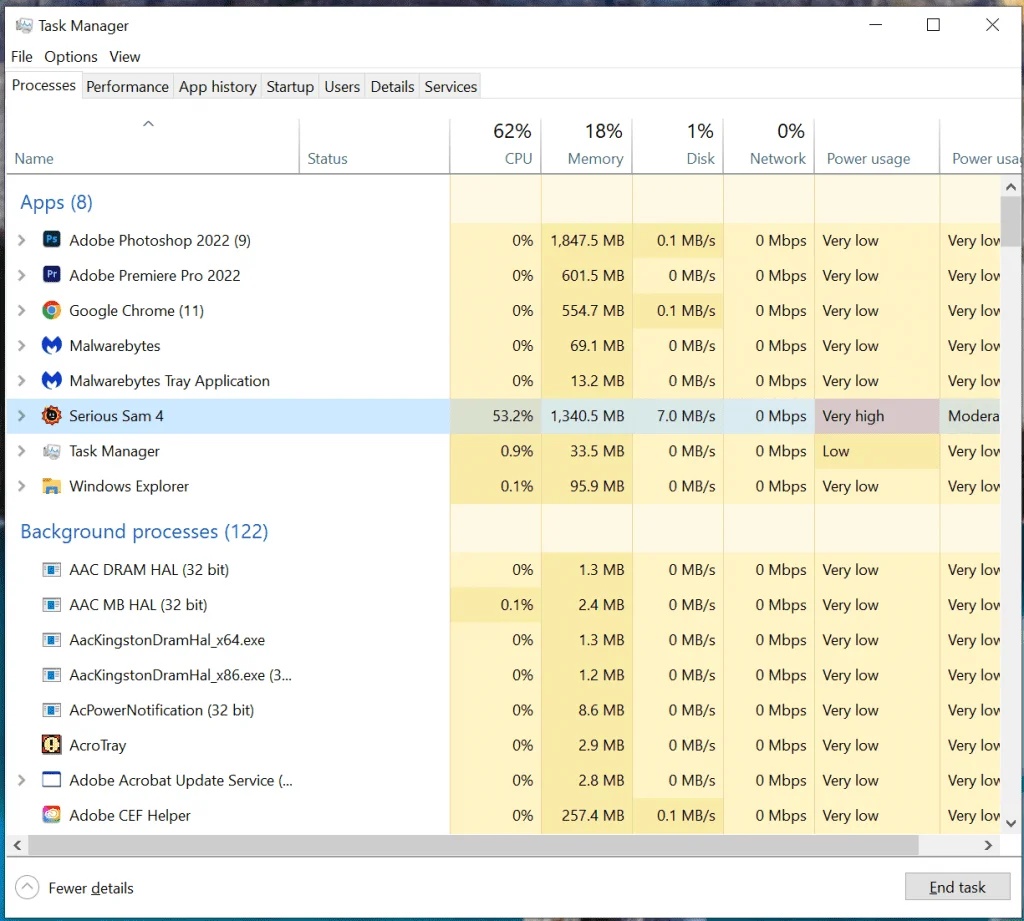
Questo non dovrebbe’essere un problema. Un PC creato per i giochi può gestire un elevato utilizzo della CPU per sessioni di gioco. Tuttavia, se il tuo utilizzo della CPU sta diventando così alto che questo’S che influisce sulle tue prestazioni, ci sono alcune cose da fare.
Prima di arrivare alle misure estreme, come far cadere le impostazioni grafiche, dobbiamo parlare degli altri programmi che spesso vanno con i giochi.
Lo streaming live, le chat e la tecnologia di registrazione dello schermo sono molto intensivi per le risorse. Lo stesso vale per i programmi che funzionano insieme ai tuoi giochi come il software di corsa di velocità che tiene traccia delle divisioni e dell’analisi del software per i giocatori MMORPG. Questi programmi possono essere tagliati indietro o appena utilizzati quando necessario, per dare alla tua CPU un po ‘di spazio per oscillare in più.
Poi ci sono i giochi stessi. Vogliamo tutti 4K con 120 fotogrammi al secondo e le impostazioni di tracciamento dei raggi più alte, ma la nostra CPU’S potrebbe non voler tutto questo. Se i tuoi giochi preferiti stanno usando troppa potenza CPU, considera di scegliere e scegliere le impostazioni grafiche che contano di più per te mentre portano gli altri a impostazioni più efficienti.
Temperature e polvere CPU elevate
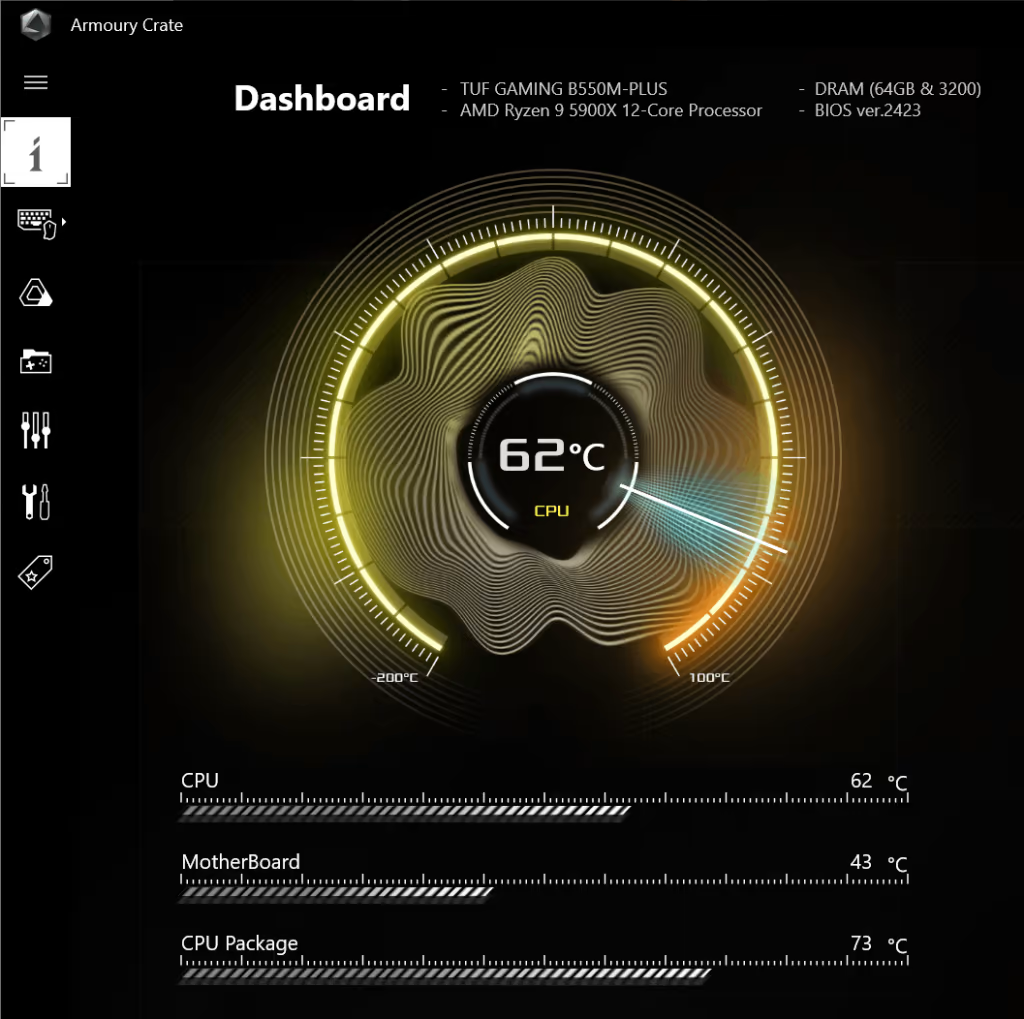
Pensiamo spesso all’utilizzo della CPU in termini di software. Questo è abbastanza ragionevole dato che questo’S software che costituisce la maggior parte dei nostri problemi di utilizzo della CPU. Tuttavia, la tua CPU è un dispositivo fisico che può soffrire di problemi fisici.
La tua CPU ha un grande nemico fisico che cancella quante prestazioni puoi spremere dalla tua tecnologia. Il nome di questo ladro di potenza della CPU è: calore.
Una CPU che è regolarmente troppo calda avrà molta meno potenza della stessa identica CPU e configurazione del computer, che ha un’adeguata mitigazione del calore. Se la tua CPU si surriscalda, anche i processi semplici possono trasmettere la tua percentuale di utilizzo. E allora’s che fa surriscaldare la tua CPU?
La prima cosa da verificare è la tua mitigazione del calore. È la tua CPU’S Fan correttamente seduto e funzionante normalmente? In tal caso, tu’è bello passare alla prossima cosa per controllare.
La polvere è uno dei maggiori problemi quando si tratta di mitigazione del calore. La polvere entra in ogni computer prima o poi e provoca tutti i tipi di problemi. La polvere è naturalmente isolata, il che significa che più polvere è nel tuo computer, le cose più calde ottengono.
Usa una lattina di aria compressa per rimuovere la polvere da intorno alle ventole e rimuovere in particolare qualsiasi polvere che si sta accumulando sui componenti fisici stessi. Uno strato di polvere sulla tua CPU è essenzialmente una piccola coperta che lo mantiene bello e tostato.
A proposito di Tristan Perry
Tristan è interessato a hardware e software per computer da quando aveva 10/11 anni. Nel corso degli anni ha creato un sacco di computer, insieme all’installazione, alla modifica e alla scrittura di software (è uno sviluppatore di software di backend “di commercio”).
Tristan ha anche un background accademico in tecnologia (in matematica e informatica), quindi ama perforare gli aspetti più profondi della tecnologia.
In caso di domande, feedback o suggerimenti su questo articolo, lascia un commento di seguito. Si prega di notare che tutti i commenti vanno in una coda di moderazione (per prevenire lo spam del blog). Il tuo commento verrà rivisto e approvato manualmente da Tristan in meno di una settimana. Grazie!