


Malwarebytes rallenta il computer?
Malwarebytes può rimuovere i trojan?
Sì, Malwarebytes può rimuovere i Trojan. Trojan Horse Malware può essere rilevato e rimosso eseguendo una scansione completa del sistema con Malwarebytes.
MalwareBytes può rimuovere il ransomware?
Sì, Malwarebytes può rimuovere il ransomware. Malwarebytes fornisce protezione in tempo reale contro ransomware e può rilevare e rimuovere il ransomware dai sistemi infetti.
Malwarebytes protegge dal phishing?
Sì, Malwarebytes può proteggere dal phishing. Malwarebytes ha funzionalità di protezione Web che possono bloccare l’accesso a siti Web dannosi e proteggere gli utenti dai tentativi di phishing.
I MalwareBytes possono impedire i keylogger?
Sì, Malwarebytes può aiutare a prevenire i keylogger. Malwarebytes include una tecnologia anti-exploit in grado di bloccare gli attacchi che tentano di installare keylogger su un sistema.
MalwareBytes è sufficiente protezione?
Mentre Malwarebytes offre eccellenti capacità di rilevamento e rimozione del malware, non è sufficiente da solo. Si consiglia di integrare Malwarebytes con una soluzione antivirus completa per garantire una protezione completa contro tutti i tipi di minacce.
MalwareBytes è migliore di Windows Defender?
Malwarebytes e Windows Defender offrono funzionalità complementari e possono essere utilizzati insieme per una protezione migliorata. Malwarebytes fornisce ulteriori livelli di protezione da malware, mentre Windows Defender offre una protezione antivirus integrata.
Cosa dovrei fare se il mio computer è lento?
Se il tuo computer è lento, ci sono diversi passaggi che puoi intraprendere per migliorare le sue prestazioni:
- Eseguire una scansione malware con malwarebyte per rimuovere eventuali infezioni.
- GRATIS UP SPACE DISK ELETTANDO IL FILE E IL PROGRAMMI INFETTIVO.
- Disabilita i programmi di avvio non necessari.
- Verificare e installare gli aggiornamenti di sistema disponibili.
- Aggiorna l’hardware del tuo computer, se necessario, come l’aggiunta di più RAM o un SSD.
- Riavvia il computer regolarmente per cancellare i file temporanei e migliorare le prestazioni.
- Prendi in considerazione la definizione del disco rigido per ottimizzare l’archiviazione dei file.
- Regola le impostazioni di alimentazione del tuo computer per ottimizzare le prestazioni.
- Disabilita gli effetti visivi e le animazioni per ridurre la tensione sulle risorse del sistema.
- Pulire regolarmente i componenti interni del tuo computer per evitare il surriscaldamento.
È normale che il mio computer rallenti nel tempo?
È normale che i computer rallentano nel tempo in quanto accumulano file temporanei, programmi inutilizzati e altri disordine del sistema. Attività di manutenzione regolari come la pulizia del disco, la deframmentazione e le scansioni malware possono aiutare a mantenere prestazioni ottimali.
Un virus può far rallentare un computer?
Sì, un’infezione da virus o malware può far rallentare un computer. Virus e malware possono consumare risorse di sistema, eseguire attività indesiderate in background e interrompere le normali operazioni di sistema, con conseguente riduzione delle prestazioni.
Quante volte dovrei eseguire una scansione di malware con malwarebytes?
Si consiglia di eseguire una scansione malware con malwarebyte almeno una volta alla settimana. Le scansioni regolari aiutano a garantire il rilevamento e la rimozione precoce di qualsiasi malware o file sospetti sul computer.
Posso usare Malwarebytes su più dispositivi?
Sì, Malwarebytes offre licenze multi-dispositivo che consentono di utilizzare il software su più dispositivi. Questo può essere utile se si dispone di più computer o dispositivi che richiedono protezione da malware.
Malwarebytes rallenta il PC
Se non hai spazio sul disco rigido interno, può ostacolare il sistema operativo’prestazioni s. Archiviano molti file di dati o applicazioni che possono aumentare la memoria interna del disco rigido.
Malwarebytes sta rallentando il mio computer?
I computer che hanno questo problema con le scansioni di Malwarebytes hanno problemi di prestazioni del sistema in generale, causando il funzionamento dolorosamente lento i computer dolorosamente, anche su un buon hardware. MalwareBytes rifiuta di disinstallare (il disinstallatore di blocchi) e la reinstallazione o la riparazione con lo strumento di supporto MalwareBytes non risolve il problema.
I malwarebytes possono causare problemi?
Sfortunatamente, i problemi non’T fermarti qui. Molte persone che usano il software anti-malware di Malwarebytes sul loro sistema stanno segnalando problemi come arresti anomali, congelamento casuale e talvolta il temuto schermata blu della morte.
Malwarebytes influenza le prestazioni?
Malwarebytes ha un impatto minimo sulle prestazioni, Quindi hai vinto’essere tentato di spegnerlo mentre il gioco. Con la modalità di gioco, puoi anche posticipare le notifiche di Malwarebytes mentre si gioca. Migliora persino le prestazioni di gioco minimizzando i suoi processi di fondo.
Malwarebytes accelererà il mio computer?
Se la modifica della velocità è improvvisa, la prima porta di chiamata dovrebbe essere quella di eseguire una scansione del malware. Malwarebytes può aiutare con questo. Se la tua scansione trova minacce, rimuovili dal computer e riavvia il sistema.
Malwarebytes sta rallentando il mio computer? – Domande correlate
Avg e Malwarebytes sono in conflitto?
AVG e Malwarebytes non sono compatibili tra loro. Inoltre, non è possibile installare due programmi antivirus sullo stesso dispositivo poiché si confonderà a vicenda e renderà il tuo dispositivo per eseguire più lento. Quindi si consiglia di utilizzare solo un programma antivirus sul dispositivo Windows.
Perché il mio computer è così lento?
Un computer lento è probabilmente perché hai Troppi programmi in esecuzione. Questo occupa molta potenza di elaborazione e influisce sulle prestazioni e sulla velocità. Esistono due modi per risolvere questo problema: in primo luogo, diminuendo il numero di programmi in esecuzione e in secondo luogo, aumentando la memoria dei computer e l’elaborazione di potenza.
Malwarebytes rallenta un Mac?
MalwareBytes Premium v. 3.9. 23 rallenta drasticamente il processo di avvio sul mio Mac (MacOS Mojave 10.14. 6) A meno che entrambi “Protezione in tempo reale” caratteristiche “Blocco pubblicitario” E “Protezione da malware” sono incontrollati prima dell’avvio.
Puoi avere McAfee e Malwarebytes contemporaneamente?
Malwarebytes non sarà in conflitto con i prodotti McAfee Nel modo in cui farebbe un secondo software antivirus, ma McAfee potrebbe impedire a Malwarebyte di funzionare correttamente.
Dovrei avere Avast e Malwarebytes?
Se tu’REI alla ricerca della migliore serie di funzionalità di sicurezza per il denaro, Avast è la nostra migliore scelta di software antivirus. Non solo ottieni più funzionalità di Malwarebytes, ma puoi anche proteggere fino a 10 dispositivi anziché solo cinque e goderti una generosa prova gratuita di 60 giorni del suo piano premium.
Malwarebytes è un buon antivirus per Mac?
Purtroppo la versione Mac non è all’altezza di molte delle funzionalità della versione di Windows. Malwarebytes Premium per Mac include la scansione di virus e malware di base, nonché la possibilità di rilevare app o cuccioli dannosi (programma potenzialmente indesiderato).
Malwarebytes è ancora buono 2021?
Il programma antivirus rilevato da 99.Dal 4% al 100% delle minacce zero-day e al 100% del malware vecchio da 4 settimane. Con risultati come questi, puoi essere sicuro che il tuo dispositivo sia protetto. Inoltre, Malwarebytes ha recentemente aderito al test comparativo AV nel 2021.
C’è qualcosa di meglio di Malwarebytes?
La maggior parte delle alternative sono app antivirus e anti-malware. La migliore alternativa è Spybot – Cerca e distruggi, che è gratuito. Altre fantastiche app come MalwareBytes Anti-Malware sono adwcleaner (gratuita), sicurezza di Windows (personale gratuito), antivirus Avast gratuito (personale gratuito) e antivirus a vongole (gratuito, open source).
L’antivirus rallenta un Mac?
Sì, il software antivirus rallenta le prestazioni del Mac. Inoltre, il sandboxing su macOS limita il software antivirus dall’esecuzione in modo ottimale.
I Mac hanno bisogno di protezione da malware?
In breve, Sì, hai bisogno di antivirus per il tuo Mac. I computer Mac non sono immuni ai virus e altri attacchi mirati al malware e al Mac sono sempre più diffusi. Seguire le migliori pratiche per proteggere il dispositivo e utilizzare funzionalità di sicurezza integrate possono aiutare, ma il software antivirus può proteggere ulteriormente il tuo dispositivo.
Cosa rallenta un Mac?
Il tuo Mac potrebbe essere lento a causa di Un macOS obsoleto o una cache sovraccarica. Il malware può anche infettare il tuo Mac e rallentarlo con le risorse del sistema di Hogging. Se il tuo Mac è vecchio, potrebbe avere difficoltà a eseguire software moderni e potrebbe essere necessario sostituirlo.
I prodotti Apple hanno bisogno di antivirus?
Certo, le piattaforme MAC, PC e Android richiedono praticamente software antivirus, ma quello’s perché quei sistemi operativi portano design più aperti.
Quale antivirus dovrei usare per Mac?
Protezione antivirus Mac gratuita
Avast uno essenziale per Mac, AVG Antivirus per Mac e Avira Free Antivirus per Mac sono totalmente gratuiti per uso personale. I migliori prodotti commerciali offrono maggiore protezione ma se puoi’T permettersi il meglio, almeno installa un antivirus gratuito.
Come faccio a sapere se il mio Mac ha un virus?
Segni Il tuo Mac è infetto da malware
- Il tuo Mac è più lento del solito.
- Ricevi avvisi di sicurezza senza scansionare il tuo Mac.
- Il tuo browser ha una nuova homepage o estensioni che non hai’t Aggiunto.
- Sei bombardata con annunci.
- Puoi’t Accedere ai file personali e consultare una nota Ransom/Fine/Warning.
IPhone possono ottenere virus?
Fortunatamente per i fan di Apple, I virus per iPhone sono estremamente rari, ma non inauditi. Sebbene generalmente sicuro, uno dei modi in cui gli iPhone possono diventare vulnerabili ai virus è quando lo sono ‘jailbreak’. Jailbreaking Un iPhone è un po ‘come sbloccarlo, ma meno legittimo.
Cosa significa jailbreak?
A “jailbreak” significa Per consentire il telefono’il proprietario di ottenere pieno accesso alla radice del sistema operativo e accedere a tutte le funzionalità. Simile al jailbreak, “radicamento” è il termine per il processo di rimozione delle limitazioni su un cellulare o un tablet che esegue il sistema operativo Android.
Fare virus Androids?
I telefoni Android possono ottenere vari tipi di malware, ma loro’è improbabile che ottenga un virus informatico tradizionale. Un virus entra in file sul tuo sistema operativo e utilizza il tuo dispositivo’Sostretto per replicare e diffondere. Il malware sul tuo telefono Android probabilmente ha vinto’T comportarsi in questo modo.
Malwarebytes rallenta il PC
Iscriviti per un nuovo account nella nostra comunità. È facile!
Registrazione
Hai già un account? Accedi qui.
Altre opzioni di condivisione.
Recentemente navigando 0 membri
- Nessun utente registrato che visualizzano questa pagina.
Attività
Personale
- Indietro
- Personale
- Malwarebytes per Windows
- Malwarebytes per Mac
- Malwarebytes Privacy VPN
- Guardia del browser di Malwarebytes
- Malwarebtyes adwcleaner
- Malwarebytes per Chromebook
- Malwarebytes per Android
- Malwarebytes per iOS
Attività commerciale
- Indietro
- Attività commerciale
- Protezione endpoint
- Protezione endpoint per i server
- Protezione e risposta endpoint
- Rilevamento e risposta endpoint per server
- Risposta degli incidenti
- Sicurezza dell’endpoint
Moduli aziendali
- Indietro
- Moduli aziendali
- Filtro DNS
- Vulnerabilità e gestione delle patch
- Rediazione per Crowdstrike®
Partner
Imparare
Comincia qui
Tipo di malware/attacchi
Come si fa sul mio computer?
Truffe e grifts
Supporto
- Indietro
- Supporto personale
- Supporto aziendale
- Divulgazione della vulnerabilità
- Creare nuovo.
Informazioni importanti
Questo sito utilizza cookie: abbiamo inserito cookie sul tuo dispositivo per migliorare questo sito Web. Puoi regolare le tue impostazioni di cookie, altrimenti supponiamo che tu stia bene per continuare.
MalwareBytes Premium 1 anno abbonamento per 1 PC Windows

Che tu utilizzi un PC, un Mac o un dispositivo mobile, MalwareBytes Premium è la più forte protezione di Malwarebyte di sempre. Combatte le minacce che il software antivirus tradizionale non possa smettere. Malwarebytes Premium blocca attivamente minacce come vermi, ladri, dialer, trojan, rootkit, spyware, exploit, bot e altri malware. Usa il tuo computer e dispositivi mobili con fiducia e tranquillità.
Cos’è il malware?
Il malware è un termine ombrello per qualsiasi forma di “software dannoso,” tra cui virus, spyware e ransomware. Esistono anche diversi modi per essere infettati da malware, come e -mail di phishing, trojan e tentativi di hacking. Ad ogni modo, una volta che il malware è sul dispositivo, potrebbe rubare la tua identità, installare programmi indesiderati o tenere i file per riscatto.
In che modo MalwareBytes premium mi protegge dai cyberthreats?
- Arresta malware, adware e altre minacce online con più livelli di sicurezza, inclusa la protezione in tempo reale
- Ti avverte quando visiti accidentalmente siti Web maliziosi o fraudolenti che contengono minacce come truffe di phishing, truffe di supporto tecnico e pubblicità dannosa
- Identifica e rimuove le infezioni esistenti con una scansione rapida e completa del dispositivo
L’utilizzo di Malwarebytes rallenterà il mio dispositivo?
- Malwarebytes mantiene il tuo dispositivo in esecuzione veloce, senza la seccatura
- Funziona in background 24 ore su 24, 7 giorni su 7, con un impatto minimo sulle prestazioni in modo da poter stare al sicuro senza rallentare il computer o armeggiare con il tuo software di sicurezza
- Utilizza semplici controlli che rendono facile personalizzare la tua sicurezza
- Migliora le prestazioni rimuovendo programmi potenzialmente indesiderati (cuccioli) che fanno funzionare male il computer e interrompono la tua esperienza online
In che modo Malwarebytes è diverso dal tradizionale software antivirus?
- Malwarebytes fa ciò che i programmi antivirus PC e Mac tradizionali non possono, come rilevare le minacce emergenti
- Usa l’intelligenza artificiale per identificare le minacce emergenti in modo che tu sia al sicuro dalle minacce nel momento in cui escono
- Ti protegge dalle infezioni ransomware avanzate che crittografano i tuoi file e ti costringono a pagare per recuperarli
- Rimuove tutte le tracce di malware sul dispositivo in modo da poter essere sicuro che il dispositivo sia pulito
Come faccio a sapere se sono infetto dal malware?
Cerca le caratteristiche dei problemi di un’infezione da malware:
- Il tuo browser web si blocca o diventa non rispondente?
- Vieni reindirizzato a pagine Web diverse da quelle che stai cercando di visitare?
- Sei bombardata con messaggi pop-up?
- Il tuo computer funziona più lento del solito?
- Vedi nuove icone sul tuo desktop che non riconosci?
Ok, sono infetto dal malware. Cosa faccio ora?
- Rimuovere CD e DVD e scollegare le unità dal computer. Riavvia in modalità provvisoria.
- Scarica uno scanner di malware comprovato come Malwarebytes Premium.
- Scollegare da Internet, quindi eseguire una scansione.
- Segui le istruzioni di Malwarebytes Premium per rimuovere qualsiasi malware.
- Riavvia il tuo computer.
- Aggiorna il sistema operativo, il browser e le applicazioni se non corrente.
- Ripristina tutte le password.
| Versione | Ultimo |
|---|---|
| Supporto del sistema operativo | N / A |
| Marca | Malwarebytes |
| Altri dettagli | N / A |
| Dettagli di supporto | Fare riferimento al sito Web del fornitore per informazioni dettagliate su requisiti di sistema, supporto del sistema operativo, politiche di licenza e termini di supporto. |
8 motivi per cui il tuo computer sta rallentando (e come risolverli) ** Aggiornato 2022 **

Un computer lento può danneggiare i tuoi profitti: i minuti trascorsi in attesa che il computer faccia ciò che deve fare si somma a ore (o addirittura giorni) ogni mese di tempo improduttivo. Inoltre, la frustrazione di questi problemi del computer può aggiungere stress inutili alla tua giornata, il che non è’t Ideale Quando ci sono altri compiti di cui preoccuparsi. Scoprire perché il tuo computer’Le prestazioni s stanno rallentando merita lo sforzo di assicurarsi che il tuo tempo venga dedicato in modo produttivo.
Sommario
Ragioni per un computer lento?
Se il tuo computer è in esecuzione lentamente, potrebbero esserci diverse cause, che vanno dal software obsoleto a hardware per computer insufficiente. Continua a leggere per conoscere le cause più comuni del ritardo del computer e cosa puoi fare per risolverlo.
Software obsoleto
Se tu’Re utilizzando una versione precedente di un sistema operativo, applicazione o driver, potrebbe non essere compatibile con l’hardware o il software più recenti. Questo problema di compatibilità può far funzionare lentamente il computer e persino portare a arresti anomali.
Un modo per combattere questo problema è aggiornare il tuo software. Accertati di’RE utilizzando l’ultima versione del tuo sistema operativo, nonché tutte le applicazioni che usi frequentemente. Molte società di software rilasciano regolarmente aggiornamenti per i loro prodotti, quindi il controllo degli aggiornamenti può aiutare a mantenere il tuo computer senza intoppi.
Puoi anche provare a aggiornare il tuo software alla versione più recente. Ciò può fornire una migliore compatibilità con hardware e software più recenti, oltre a migliorare le prestazioni del computer.
Hardware inadeguato
Se il tuo computer non lo fa’T ha abbastanza memoria (RAM), può iniziare a funzionare lentamente. Quando la tua RAM è piena, il tuo computer deve utilizzare la memoria virtuale, che è memorizzata sul disco rigido. Ciò può far funzionare lentamente il tuo computer perché accedere ai dati dal disco rigido è più lento rispetto all’accesso ai dati dalla RAM.
Per risolvere questo problema, puoi provare a aggiornare la tua RAM. Questo darà al tuo computer più memoria con cui lavorare, il che può aiutare a migliorare le sue prestazioni.
Puoi anche provare a chiudere qualsiasi programma in esecuzione in background e non essere utilizzato. Questo libererà un po ‘della tua RAM in modo che il tuo computer possa usarla in modo più efficace.
Troppi programmi di base
I computer possono rallentare per vari motivi, ma uno dei più comuni è quando ci sono troppi programmi di fondo. Questi processi di fondo sono causati da malware o da programmi legittimi che sono stati lasciati a funzionare indefinitamente.
Surriscaldamento
Oltre ai motivi di un computer lento sopra elencato, un’altra causa comune di prestazioni lente è il surriscaldamento. Quando i componenti del tuo computer diventano troppo caldi, possono iniziare a malfunzionamento. Ciò può portare a congelamenti, incidenti e rallentamenti generali.
Disco rigido frammentato
Se tu’non usa un’unità a stato solido (SSD) e invece tu’RE Utilizzando un tradizionale disco rigido (HDD), potresti riscontrare problemi di prestazione a causa della frammentazione. La frammentazione si verifica quando i file vengono distribuiti sul disco rigido piuttosto che archiviati in una posizione contigua. Questo può rendere più difficile per il tuo computer accedere ai dati di cui ha bisogno, portando a prestazioni più lente.
Mentre gli HDD sono adatti allo scopo, gli SSD sono considerevolmente più veloci nel recupero e nel trasferimento di dati a causa della loro progettazione, quindi potrebbe valere la pena indagare se un aggiornamento trarrebbe beneficio.
File e programmi inutili
Un modo per ripulire il disco rigido e migliorare il tuo computer’Le prestazioni sono eliminarie file e programmi non necessari. Eliminare manualmente file non necessari può richiedere tempo e noioso, ma è un modo eccellente per eliminare qualsiasi file che non è più necessario.
Virus e malware
Se pensi che il tuo computer possa essere infettato da virus o malware, dovresti scansionare il tuo computer per virus e malware. Esistono diversi programmi che puoi utilizzare per farlo, tra cui Malwarebytes, Webroot e Microsoft Bitdefender.
Una volta tu’Ve ha scansionato il tuo computer per virus e malware, è necessario rimuovere eventuali file infetti. Questo contribuirà a migliorare il tuo computer’prestazioni e proteggere i tuoi dati dall’essere compromessi.
Driver obsoleti
I driver sono i software che consentono all’hardware di comunicare con il tuo sistema operativo e hardware. Se hai driver obsoleti, questo può causare problemi, comprese le prestazioni lente.
Programmi mal progettati
Alcuni programmi sono mal progettati e possono far funzionare lentamente il computer.
8 motivi per cui il tuo computer sta rallentando (e come risolverli)
1. Hai programmi di avvio e applicazioni in esecuzione in task manager
Il problema:
Se le impostazioni predefinite non sono’T cambiato, alcuni programmi iniziano automaticamente quando si avvia il tuo computer. Questi programmi di avvio possono funzionare in background, utilizzando una quantità significativa del computer’risorse s.
La soluzione:
Apri il tuo Task Manager (Ctrl + Alt + Del su Windows o Activity Monitor su Mac) e chiudi i programmi DON’è necessario funzionare durante l’utilizzo del computer.
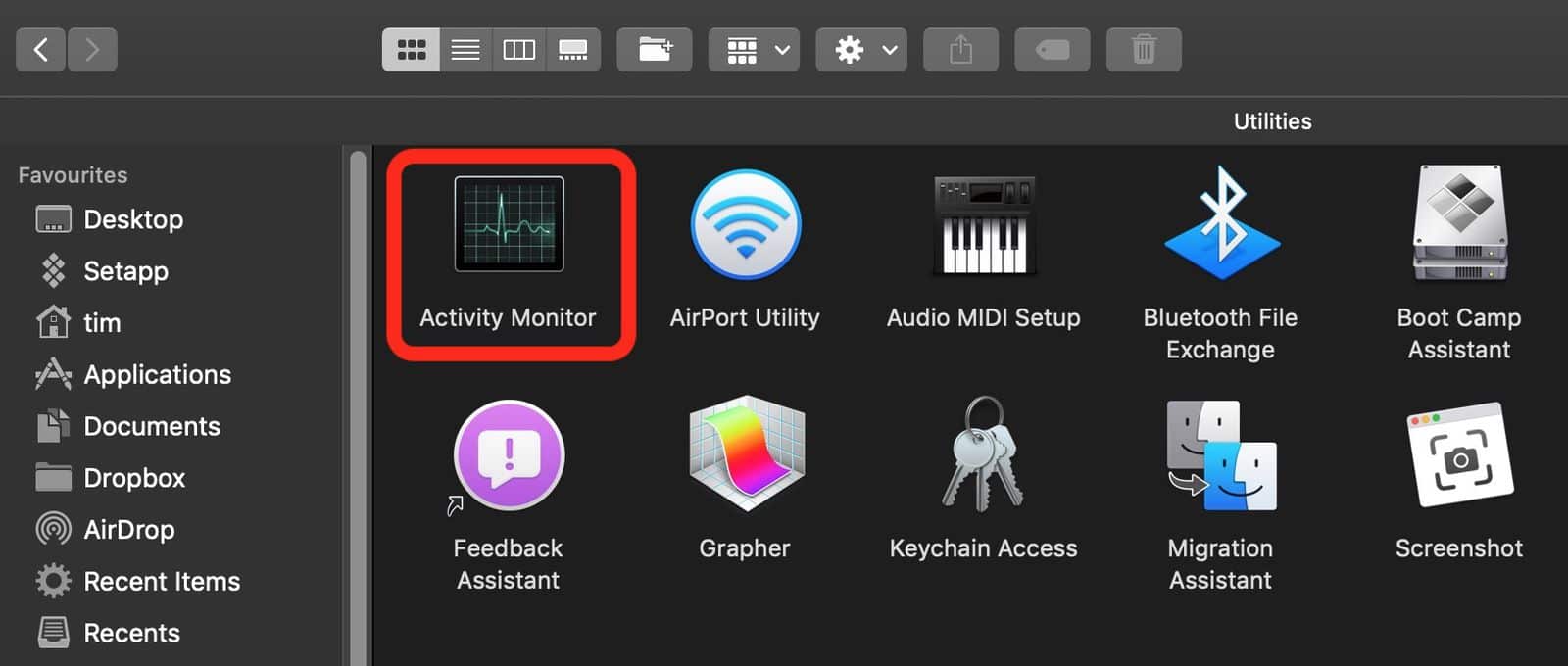
Per migliorare le prestazioni di velocità, ancora di più, disabilita tutti i programmi che si aprono automaticamente ogni volta che il tuo Mac o PC inizia:
Dovrai configurare gli elementi di accesso nelle preferenze di sistema su un Mac.
Il processo varierà in base alla versione di Windows in esecuzione sul computer su un PC, ma in genere è possibile accedere utilizzando la scheda Avviamento nella Task Manager.
Come modificare i programmi di avvio: se hai troppi programmi di avvio, fare riferimento a questa guida da DigitalTrends; Esso’ti esegui utilizzando il task manager e la correzione di eventuali programmi indesiderati in esecuzione.
2. Il tuo computer è infetto da malware
Il problema:
Malware (o software dannoso) sono programmi che finiscono su un utente’S Computer senza consenso, infliggendo danni da lievi a gravi a seconda del tipo di malware’è a che fare con. Questi programmi possono funzionare in silenzio sul tuo computer e utilizzare una grande quantità di dispositivo’S risorse ed energia, con conseguenti prestazioni del computer significativamente più lente.
La soluzione:
Assicurati di avere un programma anti-malware e antivirus affidabile installato sul tuo computer ed eseguire una scansione di malware per identificare e rimuovere eventuali programmi infetti. Una volta rimosso qualsiasi malware, scarica solo programmi da fonti attendibili (come gli app store) per evitare di scaricare accidentalmente programmi infetti.
Fai attenzione con l’anti-virus e il malware che usi; Non tutti sono costruiti allo stesso modo.
Con le preoccupazioni di Kapersky di Spiy e Norton Anti-Virus che utilizzano il tuo computer per il mining di cripto.
In Nerds in loco, abbiamo due consigli per il software di sicurezza informatica:
Se tu’D come noi per aiutarti a proteggere e accelerare il tuo computer, non’Tidi a contattarci .
3. Hai software o un sistema operativo obsoleto sul tuo dispositivo
Il problema:
Se si ignorano regolarmente o rimanda aggiornamenti software, può rallentare le prestazioni del computer. Le versioni software più vecchie possono avere bug o scappatoie di sicurezza che li rendono molto più lenti del previsto, anche se non si è’t infetto da eventuali virus.
La soluzione:
Tieniti aggiornato con il software man mano che le nuove versioni diventano disponibili. Le società di software rilasciano regolarmente aggiornamenti per migliorare il modo in cui questi programmi eseguono e patch di sicurezza, migliorando la privacy e le prestazioni.
4. Hai troppi programmi inutili
Il problema:
Avere troppi giochi o programmi installati su un computer può rallentare seriamente le prestazioni a seconda di quanta potenza di elaborazione hai.
La soluzione:
Rimuovere regolarmente i programmi non necessari dal tuo computer (come scaduto ‘prova gratuita’ software o programmi che non usi più), quindi non’t zap il tuo potere di elaborazione.
Windows 11 e Windows 10: vari metodi per disinstallare programmi e app problematici: questa guida da Dell è un po ‘tecnica ma molto completa e ti aiuterà a disinstallare i programmi su Windows 10 e 11, salvando quel prezioso potere di elaborazione di elaborazione.
Come disinstallare le app da Windows 7, 8 e 10: questa guida da Lifewire coprirà Windows 7 e 8.
Se tu’RE utilizzando una versione ancora precedente di Windows, il nostro unico consiglio è di ottenere un nuovo computer. Non ricevi più aggiornamenti di sicurezza che non sono solo un rischio per la privacy, ma anche uno enorme sicurezza informatica. Inoltre, i sistemi che eseguono versioni precedenti del sistema operativo Windows, come NT, probabilmente non’t Avere la memoria e la potenza di elaborazione per accogliere un computer accelerato.
Come disinstallare le app sul tuo Mac: questo articolo di Apple coprirà ciò che devi sapere per Mac.
5. Non c’è spazio sul disco rigido interno
Il problema:
Se non hai spazio sul disco rigido interno, può ostacolare il sistema operativo’prestazioni s. Archiviano molti file di dati o applicazioni che possono aumentare la memoria interna del disco rigido.
La soluzione:
Innanzitutto, guarda quanto spazio hai sul tuo viaggio.
Come controllare lo spazio del disco rigido gratuito in Windows: questi passaggi di Lifewire ti mostreranno come controllare lo spazio di archiviazione per Windows 11, Windows 10, Windows 8, Windows 7, Windows Vista e Windows XP.
Se tu’trovi a basso spazio e tu’VE RIMOSSO TUTTI i programmi non necessari mostrati nei passaggi sopra, puoi fare una delle tre cose.
Aggiorna il tuo disco rigido: questa è l’opzione più costosa e dispendiosa in termini di tempo e dovrebbe essere fatta da un professionista, ma offrirà il maggior numero di vantaggi per il tuo computer.
Come accennato in precedenza, un SSD offre notevoli vantaggi di prestazioni rispetto a un HDD e puoi aumentare contemporaneamente il tuo spazio di archiviazione.
Investi in un servizio di archiviazione cloud: sono disponibili molte soluzioni diverse, come Google Drive & Dropbox, che offrono archiviazione sicura disponibile per qualsiasi dispositivo ovunque e sono facilmente condivisibili. Se indossi’T ha bisogno dell’aggiornamento delle prestazioni di un SSD, questa sarebbe la nostra raccomandazione.
Un SSD/HDD esterno: se è necessario accedere alle tue unità senza una connessione Internet ed essere comunque portatile, questa è la migliore opzione. Voi’sarà in grado di archiviare tutti i file che non’t Accedere regolarmente e connettiti solo all’HDD esterno quando ne hai bisogno.
Assicurati che ci siano almeno 5 GB di spazio libero sul disco rigido interno: questo assicura che ci sia spazio adeguato per il computer’S Funzioni quotidiane. Assistente’t panico se hai meno di questo; Il computer può funzionare con un minimo di 200 MB di spazio rimasto; Ci piace sbagliare sul lato della cautela.
Se il tuo computer è lento ma non mostra segni di virus o problemi con il software, potrebbe essere un problema hardware.
** Bonus ** File temporanei ** Come eliminare i file temporanei in Windows 10, 8 e 7: i file temporanei vengono creati da Windows quando si è’RE si lavora su file, documenti o navigando sul Web. Windows non eliminerà sempre correttamente i file temporanei per vari motivi. Ogni sei mesi circa, consigliamo di eliminare i file temporanei; Questo non solo ti darà spazio libero, ma può aumentare i problemi di risoluzione quando il tuo computer è lento.
6. Il tuo computer ha meno RAM
Il problema:
Il tuo computer non lo fa’T ha abbastanza RAM (memoria di accesso casuale) per caricare e utilizzare applicazioni, lavorare con file più grandi o utilizzare programmi che richiedono una grande quantità di memoria per elaborare i dati.
La RAM è diversa dalla memoria interna del disco rigido. Il tuo computer’La memoria di accesso casuale viene utilizzata durante l’utilizzo del computer. Quando si esegue un programma, apri un documento o guarda un video, la RAM viene utilizzata per archiviare temporaneamente tali dati. Il disco rigido interno può salvare file e dati indefinitamente.
La soluzione:
Se il tuo computer supporta gli aggiornamenti RAM, prendi in considerazione l’aumento delle dimensioni. Ciò aiuterà il tuo computer a caricare e utilizzare più applicazioni contemporaneamente senza rallentare le prestazioni.
La RAM può essere complessa da aggiornare; Alcuni dispositivi più recenti (in particolare i computer Apple) non offrono la possibilità di aggiornare RAM. Inoltre, anche se hai slot di RAM disponibili, non lo fa’T significa che la tua scheda madre può supportare più RAM.
Come controllare quanta RAM hai sul tuo PC Windows o Mac: questa guida coprirà Mac e Windows 10 e 7. Assistente’t panico se hai 11 o 8; sono entrambi simili ai modi mostrati nella guida.
Come trovare la massima capacità RAM del tuo computer: questo passo successivo è un po ‘tecnico, ma è cruciale. Non tutte le schede madri possono gestire aumenti nella RAM, anche se è disponibile uno slot.
Come aggiungere o aggiornare la RAM sul tuo Mac: questo articolo descriverà in dettaglio ciò che i Mac possono essere aggiornati e cosa non può. In particolare, i seguenti Mac non possono essere aggiornati.
- iMac Pro (tutti i modelli)
- M1 iMac (2021 e successivo)
- Mac Mini (2014 e successivo)
- MacBook Air (tutti i modelli)
- MacBook da 12 pollici (tutti i modelli)
- MacBook Pro con display retina (tutti i modelli)
- MacBook Pro con touch bar (tutti i modelli)
- MacBook Pro 16 pollici (tutti i modelli)
Se il tuo computer non lo fa’T supportano gli aggiornamenti, doppio controllo per assicurarsi che ci sia’Un altro motivo per cui il tuo computer potrebbe essere lento prima di investire in un nuovo computer.
7. La tua CPU si sta surriscaldando
Il problema:
Se la CPU (unità di elaborazione centrale) è surriscaldante, può influire sul tuo computer’prestazioni s. Se surriscaldato, la CPU taglierà la velocità per ridurre il calore. Potrebbero esserci alcuni motivi per cui il tuo computer si sta surriscaldando, come un accumulo di polvere all’interno del computer o una scarsa ventilazione.
La soluzione:
Dipende da quale dispositivo’sta usando.
Per un desktop:
Vuoi assicurarti che lo’s in un’area ben ventilata e i lati/la parte superiore non sono bloccati o messi in considerazione contro un tavolo o un muro. È possibile bloccare accidentalmente le prese d’aria del flusso d’aria necessarie per il computer, il che farà vendere al dettaglio il desktop che produce il calore che produce invece di espellerlo.
Se tu’Usando un desktop più vecchio, può raccogliere polvere nel tempo e ostruire la CPU e i fan. Investire in una lattina di aria compressa e utilizzarlo sugli interni risolverà questo problema.
Per un laptop:
Mentre i laptop sono di dimensioni molto convenienti per il trasporto, sono anche molto sottili e pochi produttori hanno capito come gestire correttamente il calore e il flusso d’aria, quindi spesso surriscaldano. Ciò è particolarmente comune con i laptop da gioco.
Come con il desktop, si riempiranno anche di polvere. I laptop sono difficili da aprire e pulire, quindi ti consigliamo di contattare un professionista per farlo per te.
Puoi investire in un ‘Pad di raffreddamento’ Ciò siederà sotto il dispositivo e offrirà il flusso d’aria direttamente al dispositivo, risolvendo in genere eventuali problemi di surriscaldamento.
8. Il tuo computer non supporta più gli ultimi aggiornamenti tecnologici e software
Il problema:
Se il tuo computer è vecchio, potrebbe non essere in grado di supportare la tecnologia e il software più recenti.
La soluzione:
Innanzitutto, ricontrollare le soluzioni sopra per assicurarsi che ci siano’T un altro problema che fa funzionare lentamente il tuo computer. Se hai fatto tutto ciò che puoi fare per provare a risolvere il problema e il tuo computer è ancora lento, potrebbe essere il momento di investire in un nuovo computer.
Aiuta il tuo computer a eseguire il modo in cui dovrebbe
Un computer correttamente funzionante è importante per garantire che il tuo tempo sia trascorso nel modo più produttivo possibile. Se noti che il tuo computer sta iniziando a rallentare, usa i suggerimenti sopra per verificare le potenziali cause prima che diventi un problema ancora più grande.
Se potete’T Scopi perché il tuo computer sta rallentando da solo o hai bisogno di un po ‘di aiuto in più per risolvere il problema, i nerd sul sito sono sempre disponibili per aiutare.