


Malwarebytes rallenta il mio computer
Malwarebytes rallenta il mio computer
Per saperne di più su queste soluzioni, continua a leggere.
Hidas Suoritus Kyky JA 100%: N Suorittimen Käyttö ja malwarebytes-asennus
Tämä Artikkeli su Opas, Jonka AVULLA Voidaan Tunnistaa Ja Ratkaista Malwarebytes-Ohjelmiston Ongelma, Joka Käyttää 100% Tieto Koneen Suorittimesta.
Yhteenveto: Tämä Artikkeli su Opas, Jonka AVULLA VOIDAAN TUNNISTAA JA RATKAISTA Malwarebytes-Ohjelmiston Ongelma, Joka Käyttää 100% Tieto Koneen Suorittimesta.
- Artikkelin Sisältö
- Artikkelin ominaisuudet
- Arvostele Tämä Artikkeli
Tämä Artikkeli su Saatettu Kääntäwa Automaattisesti. Jos Sinulla su Palautetta Sen Laadusta, Ilmota Siitä Meille Käyttämällä Tämän Sivun Alareunassa Olevaa Lomaketta.
Artikkelin Sisältö
Oireet
Seuraavassa Artikkelissa su Tietoja Mbamservice. Exe-Palvelun Tunnistamisesta ja Korjaamisesta, Mikä Aiheuttaa 100%: N Suorittimen Käytön ja hidastaa järjestelmän Suoritus Kykyä. Huomaa, Että Tämä ei ole Tuettu ohjelma, ja kaikki lisä tiedot su korjattava soraan malwarebytes-ohjelmalla.
Sisällys luettelo:
- Onko sinulla malwarebytes-ohjelmisto asennetuna ja järjestelmän Suoritus kyky su Laskenut Dramaattisesti?
- Tieto Koneen Tapahtumien Tarkistaminen
- Ongelman Ratkaiseminen Tieto Koneessa
Onko sinulla malwarebytes-ohjelmisto asennetuna ja järjestelmän Suoritus kyky su Laskenut Dramaattisesti?
Onko Järjestelmän Suoritus Kyky Hidastunut Indeksointia Varten, Ja Olet äskettäin Päivittänyt Maksuttoman Tai Maksullisen Kolmannen Valmistajan?
Ohjelmisto yritys Malwarebytes su Havainnut Ongelman, Joka liittyy Hiljattain Tehtyyn Päitykseen, Joka Aiheuttaa Järjestelmän Suottimen al 100%: lla, ja lisäksi se su Havainnut ram-Muistin ongelmia.

- Tärkeää: Web-esto/Ram-käyttö ilmoitus
Tämän Artikkelin Avulla Voit Selvittää, onko ongelma ratkennut ja miten voit ratkaista ongelman dell-tieto koneessa.
Tieto Koneen Tapahtumien Tarkistaminen
- Avaa Tehtävienhallinta.
- PAPA CTRL + ALT + ELETE-Näppäimiä samanaikaisti ja Valitse tehtävienhallinta.
- PAPA SAMANAIKAISTI CTRL + SHIFT + ESC-Näppäimiä
- Napsauta Hiiren Kakkos Papikkeella Tehtävä Palkin Tyhjää Kohtaa ja Valitse Tehtävienhallinta
- Valitse Prosessit-Väli Lehti
- Tilaa Luettelo Valitsemalla Suoritin-Väli Lehti

- Näetkö mbamservice. Exe-Tehtävän SuorittaMisen 100%: LLA?
- Jos et näe tätä tehtävää 100%: lla, ongelma ei ilmene. Suorita Järjestelmän Suoritus Kyvyn Vian Määritys Noudattamalla Alla Olevan Artikkelin Ohjeita:
- Dell-TITO KONEEN HITAIDEN SUORITUSKYKY ONGELMIEN VIAN Määritys
- Jos Näet Tämän Tehtävän Käydessä 100%, Jatka Seuraavan Osan Ohjeiden Mukaisesti.
- Jos et näe tätä tehtävää 100%: lla, ongelma ei ilmene. Suorita Järjestelmän Suoritus Kyvyn Vian Määritys Noudattamalla Alla Olevan Artikkelin Ohjeita:
Tarkkuus
Ongelman Ratkaiseminen Tieto Koneessa
Dell Ei ole Toimittanut Tai Tuottanut Malwarebytes-Valmistetta. Se su Kolmannen Tahon Ohjelmisto, Jonka Olet Valinnut Asennettavaksi Tieto Koneeseesi. Helpin tapa ratkaista tämä su poistaa malwarebytes-ohjelmiston asennus tieto koneesta. Jos Haluat Mieluummin Pitää ohjelmiston Tieto Koneessasi, Noudata Alla Olevia Ohjeita Kulloisenkin Tilan Teen Mukaan:
Olet Havainnut Mamservice. Exe-Tehtävän, Joka Aiheuttaa 100%: N Suorittimen Käyttö Astieen

- Päivitä Malwarebytes-Ohjelmistosi Uusin Versio, joka su Saatavilla Malwarebytes-Sivustolta.
Järjestelmä su Juuri Käynnistynyt, Mutt et näe Mitään Sala Sana-Näytön Ohitse

- Käynnistä Tehtävienhallinta Painamalla Ctrl + Shift + Esc-Näppäimiä Samaan Aikaan
- Paikanna Mbamservice. Exe-Prosessi (Kuvattu Osassa 2) Ja Korosta Prosessi, Napsauta Lopeta Prosessi-Painiketta
- Valitse tehtävienhallinnassa tiedosto> Suorita uusi tehtävä> ja kirjoita Esploratore. exe
- Päivitä Malwarebytes-Sovelkseen Uusimmat Päitykset Malwarebytes-Sivustolta
- Jos uusimmat päitykset eivät asennu oikein, sinun su poistettava malwarebytes-sovellus ja asennettava set sitten uudelleen. (Huomaa, Että Sinulla su Premium Pay-Versio, Varmista, Että Sinulla su Kaikki Tarvittavat TieDot, Jotta Voit Asentaa Sen Uudelleen.)
- Käynnistä tieto kone uudelleen ja Tarkista, onko ongelma ratkennut.
Vaihtoehtoisesti voit seurata malwarebytes-sivuston vian määritys ohjeita:
Artikkelin ominaisuudet
Tuote, Johon Asia Vaikuttaa
Inspiron, Latitude, Vostro, XPS, Workstations fissi
Malwarebytes rallenta il mio computer
Per saperne di più su queste soluzioni, continua a leggere.
Hidas Suoritus Kyky JA 100%: N Suorittimen Käyttö ja malwarebytes-asennus
Tämä Artikkeli su Opas, Jonka AVULLA Voidaan Tunnistaa Ja Ratkaista Malwarebytes-Ohjelmiston Ongelma, Joka Käyttää 100% Tieto Koneen Suorittimesta.
Yhteenveto: Tämä Artikkeli su Opas, Jonka AVULLA VOIDAAN TUNNISTAA JA RATKAISTA Malwarebytes-Ohjelmiston Ongelma, Joka Käyttää 100% Tieto Koneen Suorittimesta.
- Artikkelin Sisältö
- Artikkelin ominaisuudet
- Arvostele Tämä Artikkeli
Tämä Artikkeli su Saatettu Kääntäwa Automaattisesti. Jos Sinulla su Palautetta Sen Laadusta, Ilmota Siitä Meille Käyttämällä Tämän Sivun Alareunassa Olevaa Lomaketta.
Artikkelin Sisältö
Oireet
Seuraavassa Artikkelissa su Tietoja Mbamservice. Exe-Palvelun Tunnistamisesta ja Korjaamisesta, Mikä Aiheuttaa 100%: N Suorittimen Käytön ja hidastaa järjestelmän Suoritus Kykyä. Huomaa, Että Tämä ei ole Tuettu ohjelma, ja kaikki lisä tiedot su korjattava soraan malwarebytes-ohjelmalla.
Sisällys luettelo:
- Onko sinulla malwarebytes-ohjelmisto asennetuna ja järjestelmän Suoritus kyky su Laskenut Dramaattisesti?
- Tieto Koneen Tapahtumien Tarkistaminen
- Ongelman Ratkaiseminen Tieto Koneessa
Onko sinulla malwarebytes-ohjelmisto asennetuna ja järjestelmän Suoritus kyky su Laskenut Dramaattisesti?
Onko Järjestelmän Suoritus Kyky Hidastunut Indeksointia Varten, Ja Olet äskettäin Päivittänyt Maksuttoman Tai Maksullisen Kolmannen Valmistajan?
Ohjelmisto yritys Malwarebytes su Havainnut Ongelman, Joka liittyy Hiljattain Tehtyyn Päitykseen, Joka Aiheuttaa Järjestelmän Suottimen al 100%: lla, ja lisäksi se su Havainnut ram-Muistin ongelmia.
- Tärkeää: Web-esto/Ram-käyttö ilmoitus
Tämän Artikkelin Avulla Voit Selvittää, onko ongelma ratkennut ja miten voit ratkaista ongelman dell-tieto koneessa.
Tieto Koneen Tapahtumien Tarkistaminen
- Avaa Tehtävienhallinta.
- PAPA CTRL + ALT + ELETE-Näppäimiä samanaikaisti ja Valitse tehtävienhallinta.
- PAPA SAMANAIKAISTI CTRL + SHIFT + ESC-Näppäimiä
- Napsauta Hiiren Kakkos Papikkeella Tehtävä Palkin Tyhjää Kohtaa ja Valitse Tehtävienhallinta
- Valitse Prosessit-Väli Lehti
- Tilaa Luettelo Valitsemalla Suoritin-Väli Lehti
- Näetkö mbamservice. Exe-Tehtävän SuorittaMisen 100%: LLA?
- Jos et näe tätä tehtävää 100%: lla, ongelma ei ilmene. Suorita Järjestelmän Suoritus Kyvyn Vian Määritys Noudattamalla Alla Olevan Artikkelin Ohjeita:
- Dell-TITO KONEEN HITAIDEN SUORITUSKYKY ONGELMIEN VIAN Määritys
- Jos Näet Tämän Tehtävän Käydessä 100%, Jatka Seuraavan Osan Ohjeiden Mukaisesti.
- Jos et näe tätä tehtävää 100%: lla, ongelma ei ilmene. Suorita Järjestelmän Suoritus Kyvyn Vian Määritys Noudattamalla Alla Olevan Artikkelin Ohjeita:
Tarkkuus
Ongelman Ratkaiseminen Tieto Koneessa
Dell Ei ole Toimittanut Tai Tuottanut Malwarebytes-Valmistetta. Se su Kolmannen Tahon Ohjelmisto, Jonka Olet Valinnut Asennettavaksi Tieto Koneeseesi. Helpin tapa ratkaista tämä su poistaa malwarebytes-ohjelmiston asennus tieto koneesta. Jos Haluat Mieluummin Pitää ohjelmiston Tieto Koneessasi, Noudata Alla Olevia Ohjeita Kulloisenkin Tilan Teen Mukaan:
Olet Havainnut Mamservice. Exe-Tehtävän, Joka Aiheuttaa 100%: N Suorittimen Käyttö Astieen
- Päivitä Malwarebytes-Ohjelmistosi Uusin Versio, joka su Saatavilla Malwarebytes-Sivustolta.
Järjestelmä su Juuri Käynnistynyt, Mutt et näe Mitään Sala Sana-Näytön Ohitse
- Käynnistä Tehtävienhallinta Painamalla Ctrl + Shift + Esc-Näppäimiä Samaan Aikaan
- Paikanna Mbamservice. Exe-Prosessi (Kuvattu Osassa 2) Ja Korosta Prosessi, Napsauta Lopeta Prosessi-Painiketta
- Valitse tehtävienhallinnassa tiedosto> Suorita uusi tehtävä> ja kirjoita Esploratore. exe
- Päivitä Malwarebytes-Sovelkseen Uusimmat Päitykset Malwarebytes-Sivustolta
- Jos uusimmat päitykset eivät asennu oikein, sinun su poistettava malwarebytes-sovellus ja asennettava set sitten uudelleen. (Huomaa, Että Sinulla su Premium Pay-Versio, Varmista, Että Sinulla su Kaikki Tarvittavat TieDot, Jotta Voit Asentaa Sen Uudelleen.)
- Käynnistä tieto kone uudelleen ja Tarkista, onko ongelma ratkennut.
Vaihtoehtoisesti voit seurata malwarebytes-sivuston vian määritys ohjeita:
Artikkelin ominaisuudet
Tuote, Johon Asia Vaikuttaa
Inspiron, Latitude, Vostro, XPS, Workstations fissi
Malwarebytes rallenta il mio computer
Reddit e i suoi partner usano cookie e tecnologie simili per offrirti un’esperienza migliore.
Accettando tutti i cookie, accetti il nostro utilizzo dei cookie per fornire e mantenere i nostri servizi e il nostro sito, migliorare la qualità di Reddit, personalizzare i contenuti e pubblicità Reddit e misurare l’efficacia della pubblicità.
Rifiutando i cookie non essenziali, Reddit può ancora utilizzare alcuni cookie per garantire la corretta funzionalità della nostra piattaforma.
Per ulteriori informazioni, consultare il nostro avviso sui cookie e la nostra politica sulla privacy .
Risolvi la CPU elevata MalwareBytes e l’utilizzo della memoria su Windows 11/10
Se Malwarebytes sta causando CPU elevato e utilizzo della memoria Problemi su Windows 11/10, segui questi suggerimenti e trucchi per la risoluzione dei problemi per risolverlo. Potrebbero esserci vari motivi per cui Malwarebytes è in uno stato così insolito. Tuttavia, ecco alcune delle possibili cause e soluzioni corrispondenti che puoi eseguire sul tuo computer.

Correggi MalwareBytes CPU elevato e utilizzo della memoria
- Chiudi il processo di Malwarebytes da Task Manager
- Disabilita la quarantena del malware automatico
- Ripristina la protezione da exploit predefinita
- Aumenta il tempo di intelligence delle minacce di aggiornamento
- Cerca aggiornamenti
- Riavvia il servizio MalwareBytes
- Reinstallare Malwarebytes
Per saperne di più su queste soluzioni, continua a leggere.
1] Chiudi il processo di Malwarebytes da Task Manager
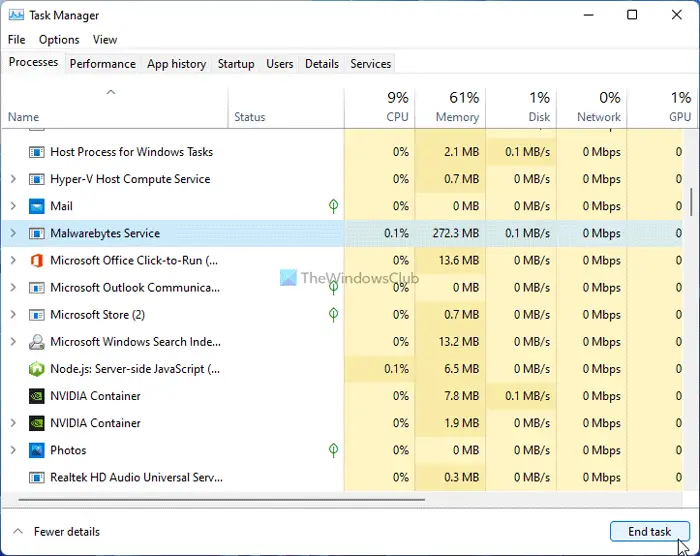
Non è una soluzione permanente, ma puoi farlo per risolvere temporaneamente il problema. Quando Malwarebytes consuma una quantità elevata di risorse, hai vinto’t Accedi correttamente al computer. Ecco perché dovresti porre fine a tutti i processi di Malwarebytes da Task Manager per andare avanti con altre soluzioni. Per questo, puoi aprire il Task Manager sul tuo computer, scoprire i processi di Malwarebyte uno dopo uno e fare clic sul Fine del processo pulsante.
2] Disabilita la quarantena del malware automatico
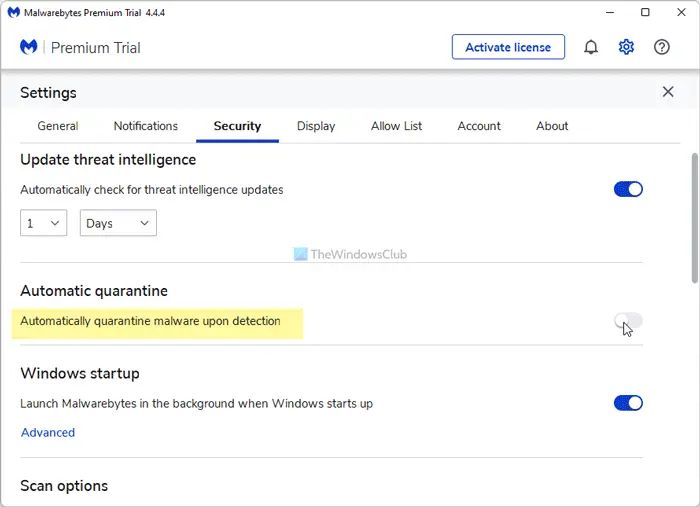
- Apri Malwarebytes sul tuo computer.
- Fare clic sull’icona di ingranaggi Impostazioni visibili sul lato in alto a destra.
- Passare a Sicurezza scheda.
- Attivare il Quarantena automatica pulsante.
Disabilitare questa opzione potrebbe risolvere il problema, ma rende il tuo computer parzialmente vulnerabile poiché è necessario svolgere manualmente il lavoro di quarantena.
3] Ripristina la protezione da exploit predefinita
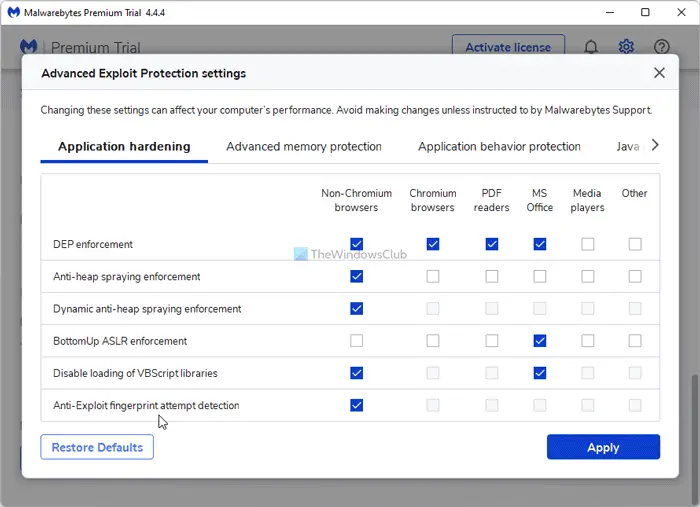
- Apri l’app Malwarebytes sul tuo PC.
- Fai clic sull’icona dell’ingranaggio delle impostazioni.
- Vai al Sicurezza scheda.
- Clicca il Impostazioni avanzate pulsante.
- Clicca sul Ripristino predefinito pulsante.
- Clicca il Fare domanda a pulsante.
Ora segui la prima soluzione in questo elenco per chiudere tutti i processi di Malwarebytes e riavviarla.
4] Aumenta il tempo di intelligence delle minacce di aggiornamento
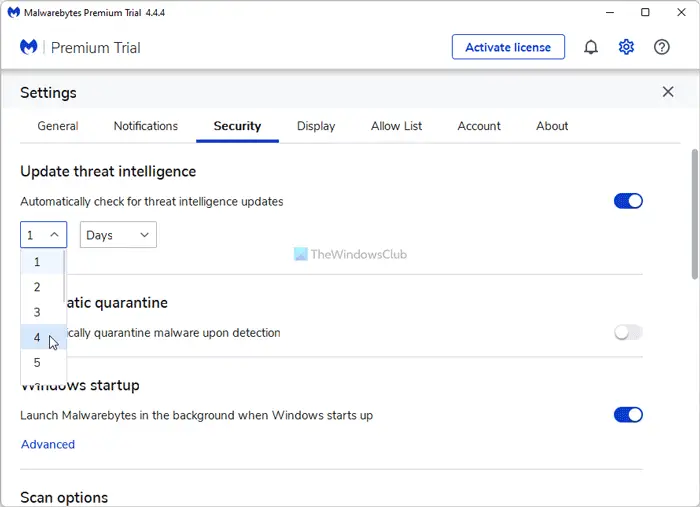
- Fare clic sull’icona delle impostazioni nella finestra MalwareBytes.
- Vai al Sicurezza scheda.
- Scopri il Aggiorna l’intelligence delle minacce etichetta.
- Scegli un tempo dai menu a discesa.
Ora, riavvia Malwarebytes e controlla se il problema si risolve o meno.
5] Cerca gli aggiornamenti
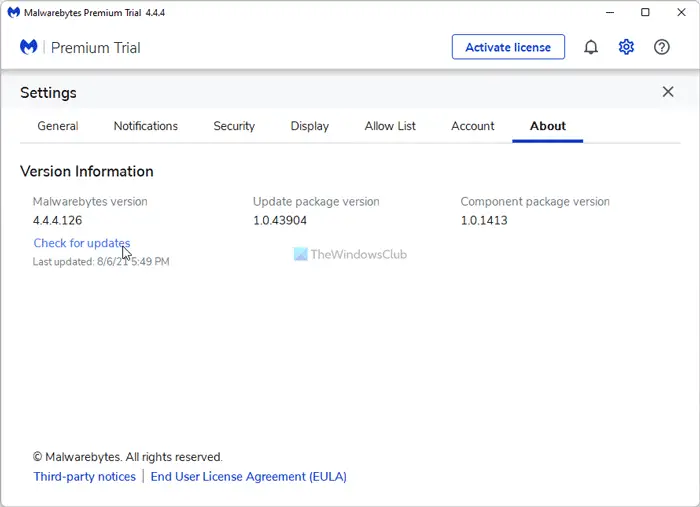
- Fare clic sull’icona delle impostazioni.
- Passare a Di scheda.
- Clicca il Controlla gli aggiornamenti pulsante.
Se è disponibile un aggiornamento, verrà scaricato e installato automaticamente.
6] Riavvia il servizio MalwareBytes
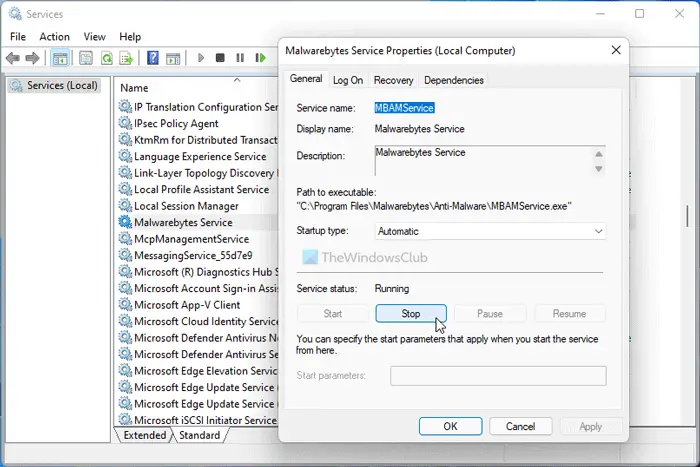
- Cercare Servizi Nella casella di ricerca della barra delle applicazioni.
- Fai clic sul risultato individuale.
- Fare doppio clic sul MalwarebytesServizio.
- Clicca il Fermare pulsante.
- Clicca sul Inizio pulsante.
- Clicca il OK pulsante.
Ora controlla se Malwarebytes sta consumando la stessa CPU e la memoria di prima o no.
7] reinstallare i malwarebytes
È probabilmente l’ultima soluzione che vuoi seguire. Tuttavia, innumerevoli thread sul forum ufficiale di Malwarebytes suggeriscono che fare la reinstallazione ha risolto questo problema. Tuttavia, è necessario rimuovere tutti gli avanzi prima di reinstallare l’app. Sebbene lo strumento di supporto di Malwarebytes possa aiutarti in questo caso, si consiglia di utilizzare il software di terze parti di disinstallatore, come Revo Uninstaller, CCLeaner, ecc.
In seguito, puoi scaricare l’app dal sito Web ufficiale e attivarla con la chiave del prodotto.
Perché Malwarebytes usa così tante CPU?
Malwarebytes richiede l’esecuzione di vari processi in background per fornire l’ambiente più sicuro per te. Quando un programma esegue così tanti processi, inizia automaticamente a consumare più delle normali risorse su qualsiasi computer.
I MalwareBytes possono rallentare il tuo PC?
Sì e no. Sì, molte persone hanno affermato che i loro PC sono diventati più lenti dopo aver installato Malwarebytes. Tuttavia, dipende dalla configurazione hardware, da altri software, ecc. No, non è l’intenzione di Malwarebytes rallentare il computer. Tuttavia, le cose potrebbero andare storte sul tuo computer, causando elevati problemi di utilizzo della CPU e della memoria.
Quello’è tutto! Spero che queste soluzioni ti abbiano aiutato a risolvere il problema di utilizzo della CPU MalwareBytes sul tuo computer.