


MalwareBytes scansiona zip
MalwareBytes scansiona zip?
Protegge i tuoi file da bloccare e trattenuti per il riscatto
Smette di ransomware sconosciuto e noto con tecnologia di prossima generazione proprietaria che funziona in modo proattivo per proteggere i file. Questa è una difesa potente e completa che blocca il ransomware e non è un semplice strumento di decrittografia. Quindi tu’VE è stato protetto da domani’S “Attacco ransomware!” titoli oggi.
Scansionare il tuo PC per virus con AVG Antivirus
Sicurezza Internet AVG E AVG Antivirus Free Fornire una serie di scansioni per proteggere il tuo PC da virus e malware. Questo articolo contiene informazioni dettagliate su diversi tipi di scansione.
Panoramica delle scansioni
AVG Internet Security e AVG Antivirus Free includono i seguenti tipi di scansione:
- Scansione intelligente: Una scansione completa che controlla il tuo PC per virus, malware, componenti aggiuntivi del browser e altri problemi.
- Scansione profonda: Una scansione predefinita e approfondita del sistema che controlla le unità di archiviazione e la memoria per malware (inclusi i rootkit).
- Scansione di file o cartelle: Scansiona le cartelle selezionate quando si avvia la scansione. Puoi anche scansionare una cartella specifica facendo clic con il pulsante destro del mouse sulla cartella in File Explorer o sul desktop di Windows e selezionando Scansionare elementi selezionati per virus.
- Scansione tempo di avvio: Scansiona il tuo PC durante l’avvio del sistema successivo prima dell’avvio di qualsiasi malware. L’esecuzione di una scansione del tempo di avvio durante l’avvio migliora le possibilità di rilevare e rimuovere malware prima che possa attaccare il PC.
- Scansione USB / DVD: Scansionali tutti i media rimovibili che sono attualmente collegati al tuo PC, come unità flash USB e dischi rigidi esterni.
- Scansione delle prestazioni: Scansiona il tuo sistema per dati inutili e altri problemi che possono influire sulla velocità e la sicurezza del tuo PC. Per risolvere tutti i problemi rilevati, è necessario prima installare AVG Tunep. Se hai già installato Tuneup AVG, facendo clic su questa opzione carica la dashboard AVG TuneUp.
Eseguire una scansione
- Per correre a Scansione intelligente: Apri antivirus AVG e clicca Esegui la scansione intelligente.
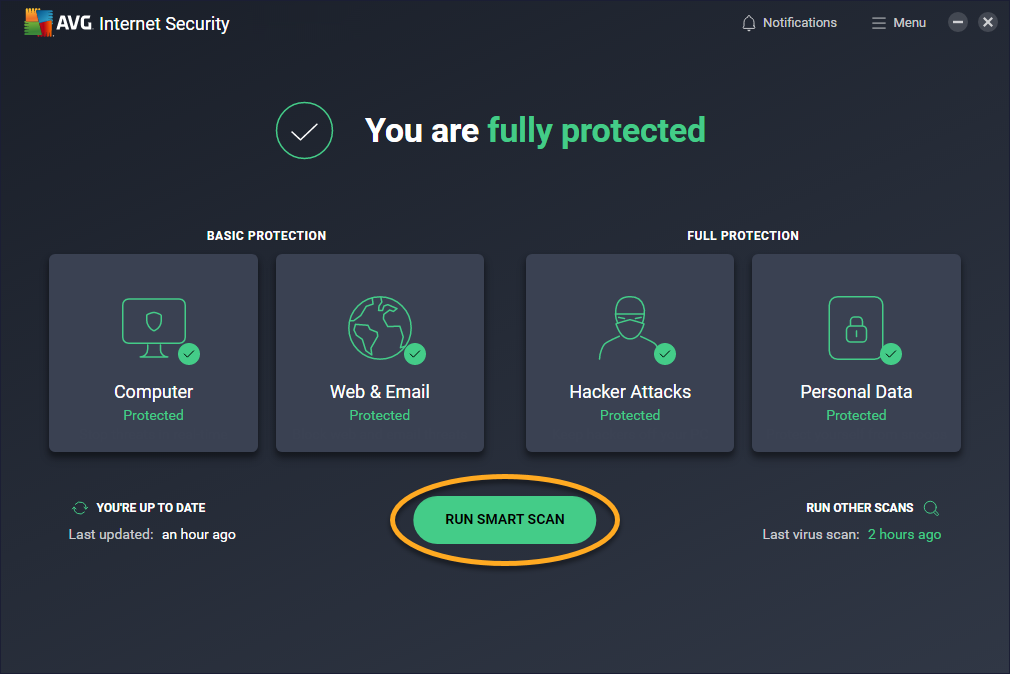
- Per eseguire una scansione specializzata: apri antivirus AVG, quindi fai clic su Eseguire altre scansioni e selezionare una scansione specializzata dall’elenco appare.
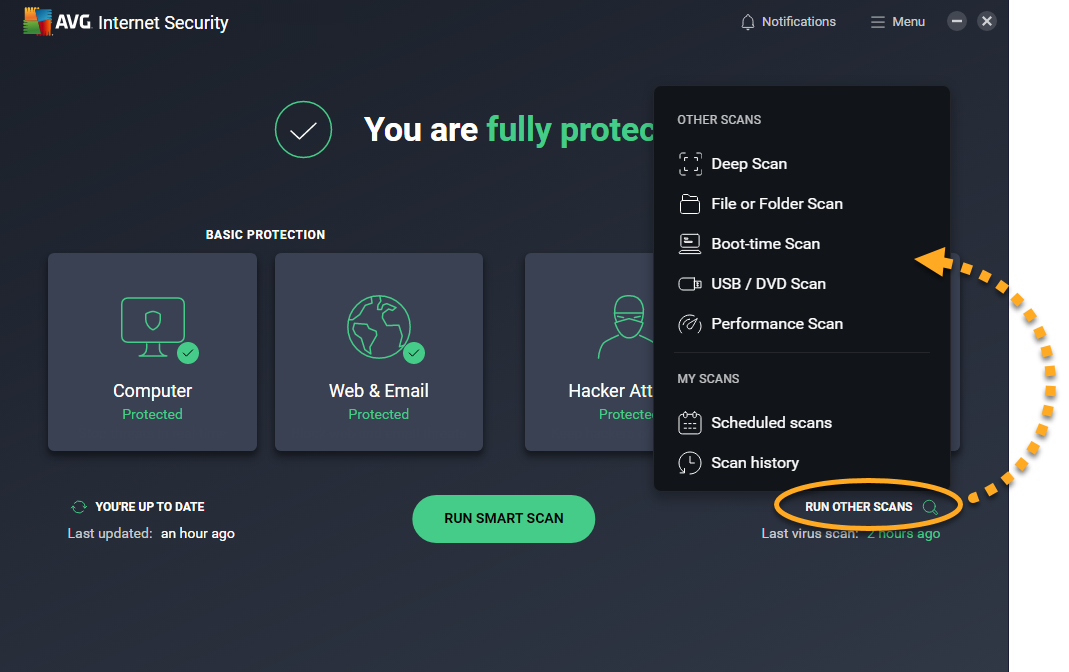
La durata della scansione dipende dal tipo di scansione e dalla quantità di dati da analizzare. Per annullare la scansione, fare clic su Stop Scan.
Per istruzioni dettagliate su come eseguire un Scansione tempo di avvio, Fare riferimento al seguente articolo: Esecuzione di una scansione del tempo di avvio in AVG Antivirus.
Crea una scansione personalizzata
Per creare una scansione personalizzata che funziona in base alle tue specifiche:
- Apri AVG Antivirus, quindi fai clic su Eseguire altre scansioni e seleziona Scansioni programmate.

- Clic Crea una nuova scansione.

- Entrare in un Nome di scansione Ciò ti consentirà di identificare facilmente la scansione, quindi utilizzare il menu a discesa per definire il Tipo di scansione.

- Sotto Frequenza, Seleziona la frequenza con cui la scansione verrà eseguita automaticamente. Se non si desidera che la scansione venga eseguita senza che tu lo attivi manualmente, seleziona Corri manualmente.

- Se hai configurato la scansione per eseguire automaticamente, specificare esattamente quando la scansione verrà eseguita inserendo un Ora di inizio. A seconda della scansione Frequenza, Potrebbe anche essere necessario specificare il Giorno della settimana o il Giorno del mese che la scansione funziona.
- Facoltativamente, configurare le impostazioni avanzate per la scansione. Per ulteriori informazioni sulle impostazioni di scansione AVG, consultare la sezione Regola le impostazioni di scansione in questo articolo.
Le impostazioni avanzate sono preconfigurate per impostazione predefinita per soddisfare la maggior parte degli utenti.

- Clic Creare Per finire e tornare al Scansioni programmate schermo.
La nuova scansione personalizzata viene visualizzata nell’elenco delle scansioni programmate.
Le seguenti opzioni sono disponibili per tutte le scansioni elencate:
- Regolare le impostazioni di scansione: Passa il cursore sul pannello pertinente e fai clic sul .. Più opzioni (tre punti) che appare. Selezionare Impostazioni.
- Elimina una scansione: Passa il cursore sul pannello pertinente e fai clic sul .. Più opzioni (tre punti) che appare. Selezionare Eliminare.
- Eseguire una scansione: Click Scannerizza adesso Accanto alla scansione vuoi eseguire.
Regolare le impostazioni di scansione
Sebbene le impostazioni personalizzabili siano disponibili per tutte le scansioni AVG, ti consigliamo di modificare le impostazioni solo per le scansioni personalizzate. Per configurare le impostazioni di scansione:
- Apri AVG Antivirus e vai a ☰ Menù ▸ Impostazioni.

- Selezionare Protezione di base Dal pannello sinistro, quindi fai clic su Opzioni di scansione.

- Sotto Impostazioni di scansione, Puoi personalizzare le seguenti opzioni:
– Scansione degli archivi: Specifica se scansionare i file degli archivi (come .zip e .rar) per minacce.
– Scansionare i cuccioli: Specifica se scansionare programmi potenzialmente indesiderati.
– Scansionare il PUAS: Specifica se scansionare applicazioni potenzialmente indesiderate.
– Scansionare i cookie di tracciamento: Specifica se scansionare il monitoraggio dei cookie.
– Scansiona le minacce del browser: Specifica se scansionare le estensioni del browser e i plugin per le minacce.
– Scansiona per adware: Specifica se scansionare per adware.
– Scansionare applicazioni potenzialmente non sicure: Specifica se scansionare applicazioni potenzialmente non sicure.
– Scansionare i rootkit: Specifica se scansionare i rootkit.
– Impostazioni di mitigazione: Opzioni avanzate per specificare come le gesti di AVG hanno rilevato le minacce.
- Dopo aver regolato le impostazioni, fare clic su Salva.
MalwareBytes scansiona zip
Protegge i tuoi file da bloccare e trattenuti per il riscatto
Smette di ransomware sconosciuto e noto con tecnologia di prossima generazione proprietaria che funziona in modo proattivo per proteggere i file. Questa è una difesa potente e completa che blocca il ransomware e non è un semplice strumento di decrittografia. Quindi tu’VE è stato protetto da domani’S “Attacco ransomware!” titoli oggi.
Scansionare il tuo PC per virus con AVG Antivirus
Sicurezza Internet AVG E AVG Antivirus Free Fornire una serie di scansioni per proteggere il tuo PC da virus e malware. Questo articolo contiene informazioni dettagliate su diversi tipi di scansione.
Panoramica delle scansioni
AVG Internet Security e AVG Antivirus Free includono i seguenti tipi di scansione:
- Scansione intelligente: Una scansione completa che controlla il tuo PC per virus, malware, componenti aggiuntivi del browser e altri problemi.
- Scansione profonda: Una scansione predefinita e approfondita del sistema che controlla le unità di archiviazione e la memoria per malware (inclusi i rootkit).
- Scansione di file o cartelle: Scansiona le cartelle selezionate quando si avvia la scansione. Puoi anche scansionare una cartella specifica facendo clic con il pulsante destro del mouse sulla cartella in File Explorer o sul desktop di Windows e selezionando Scansionare elementi selezionati per virus.
- Scansione tempo di avvio: Scansiona il tuo PC durante l’avvio del sistema successivo prima dell’avvio di qualsiasi malware. L’esecuzione di una scansione del tempo di avvio durante l’avvio migliora le possibilità di rilevare e rimuovere malware prima che possa attaccare il PC.
- Scansione USB / DVD: Scansionali tutti i media rimovibili che sono attualmente collegati al tuo PC, come unità flash USB e dischi rigidi esterni.
- Scansione delle prestazioni: Scansiona il tuo sistema per dati inutili e altri problemi che possono influire sulla velocità e la sicurezza del tuo PC. Per risolvere tutti i problemi rilevati, è necessario prima installare AVG Tunep. Se hai già installato Tuneup AVG, facendo clic su questa opzione carica la dashboard AVG TuneUp.
Eseguire una scansione
- Per correre a Scansione intelligente: Apri antivirus AVG e clicca Esegui la scansione intelligente.
- Per eseguire una scansione specializzata: apri antivirus AVG, quindi fai clic su Eseguire altre scansioni e selezionare una scansione specializzata dall’elenco appare.
La durata della scansione dipende dal tipo di scansione e dalla quantità di dati da analizzare. Per annullare la scansione, fare clic su Stop Scan.
Per istruzioni dettagliate su come eseguire un Scansione tempo di avvio, Fare riferimento al seguente articolo: Esecuzione di una scansione del tempo di avvio in AVG Antivirus.
Crea una scansione personalizzata
Per creare una scansione personalizzata che funziona in base alle tue specifiche:
- Apri AVG Antivirus, quindi fai clic su Eseguire altre scansioni e seleziona Scansioni programmate.
- Clic Crea una nuova scansione.
- Entrare in un Nome di scansione Ciò ti consentirà di identificare facilmente la scansione, quindi utilizzare il menu a discesa per definire il Tipo di scansione.
- Sotto Frequenza, Seleziona la frequenza con cui la scansione verrà eseguita automaticamente. Se non si desidera che la scansione venga eseguita senza che tu lo attivi manualmente, seleziona Corri manualmente.
- Se hai configurato la scansione per eseguire automaticamente, specificare esattamente quando la scansione verrà eseguita inserendo un Ora di inizio. A seconda della scansione Frequenza, Potrebbe anche essere necessario specificare il Giorno della settimana o il Giorno del mese che la scansione funziona.
- Facoltativamente, configurare le impostazioni avanzate per la scansione. Per ulteriori informazioni sulle impostazioni di scansione AVG, consultare la sezione Regola le impostazioni di scansione in questo articolo.
Le impostazioni avanzate sono preconfigurate per impostazione predefinita per soddisfare la maggior parte degli utenti.
- Clic Creare Per finire e tornare al Scansioni programmate schermo.
La nuova scansione personalizzata viene visualizzata nell’elenco delle scansioni programmate.
Le seguenti opzioni sono disponibili per tutte le scansioni elencate:

- Regolare le impostazioni di scansione: Passa il cursore sul pannello pertinente e fai clic sul .. Più opzioni (tre punti) che appare. Selezionare Impostazioni.
- Elimina una scansione: Passa il cursore sul pannello pertinente e fai clic sul .. Più opzioni (tre punti) che appare. Selezionare Eliminare.
- Eseguire una scansione: Click Scannerizza adesso Accanto alla scansione vuoi eseguire.
Regolare le impostazioni di scansione
Sebbene le impostazioni personalizzabili siano disponibili per tutte le scansioni AVG, ti consigliamo di modificare le impostazioni solo per le scansioni personalizzate. Per configurare le impostazioni di scansione:
- Apri AVG Antivirus e vai a ☰ Menù ▸ Impostazioni.
- Selezionare Protezione di base ▸ Scansioni Nel pannello sinistro.

- Seleziona la scheda per la scansione scelta.

- Regola le impostazioni di scansione seguenti in base alle tue preferenze.
Alcune delle impostazioni elencate di seguito non sono disponibili per ogni scansione.
- Sensibilità: Maggiore è la sensibilità, maggiore è la protezione e il potenziale per il rilevamento di malware falsi positivi. Una sensibilità inferiore riduce il potenziale per rilevamenti falsi positivi, ma può ridurre l’efficacia della scansione.
- Avvisami di programmi potenzialmente indesiderati: Scansioni per programmi scaricati furtivamente con altri programmi e in genere svolgono attività indesiderate.
- Distribuisci file di archivio: Abilita AVG di disimballare i file compressi durante la scansione.
- Seguire i collegamenti del sistema file durante la scansione: Scansionali altri file utilizzati dai file scansionati per un contenuto potenzialmente dannoso.
- Test di file interi: Scansiona interi file anziché solo le parti tipicamente interessate da un codice dannoso.
- Scansione priorità: Priorità più alta significa che la scansione utilizza più risorse di sistema, ma richiede meno tempo quando sono in esecuzione altre applicazioni.
- Installatori e archivi: Definisci i tipi di file archiviati scansionati sul tuo PC:
- Scansiona solo installatori comuni: Scansioni tipi di file comunemente usati come .cerniera lampo, .rar e altri archivi eseguibili o installatori.
- Scansiona tutti gli archivi: Analizza tutti i file di archivio, che aumentano significativamente la durata della scansione.
- Non scansionare gli archivi: Ignora i file di archivio.
- Tutti i dischi rigidi: Scansiona tutti i dischi rigidi sul tuo PC.
- Unità di sistema (Consigliato): scansioni dati salvati solo sul disco rigido.
- Tipi basati sul contenuto (lento): Scansioni di file in genere più vulnerabili agli attacchi di malware.
- Nome tipi basati su estensione (FAST): Scansioni file con solo estensioni rischiose, come .exe, .com, .pipistrello.
- Scansiona tutti i file (molto lento): Scansiona tutti i file sul tuo PC per malware.
- Correggere automaticamente (Consigliato): AVG tenta di riparare il file. Se non riuscito, sposta il file in quarantena o elimina il file se nessuna azione ha esito positivo.
- Spostare in quarantena: AVG invia il file in quarantena, dove non può danneggiare il sistema.
- Eliminare: AVG rimuove permanentemente il file dal tuo PC.
Visualizza la cronologia della scansione
Per visualizzare un elenco completo delle scansioni completate:
- Apri AVG Antivirus, quindi fai clic su Eseguire altre scansioni e seleziona Scherma di scansione.

- Per visualizzare ulteriori informazioni su una scansione elencata, passare il cursore sul pannello pertinente e fare clic sul Freccia in giù Appare.

- AVG Internet Security 23.X per Windows
- AVG Antivirus Free 23.X per Windows
- Microsoft Windows 11 Home / Pro / Enterprise / Education
- Microsoft Windows 10 Home / Pro / Enterprise / Education – 32 /64 -bit
- Microsoft Windows 8.1 / Pro / Enterprise – 32 /64 -bit
- Microsoft Windows 8 / Pro / Enterprise – 32 /64 -bit
- Microsoft Windows 7 Home Basic / Home Premium / Professional / Enterprise / Ultimate – Service Pack 1 con comodo aggiornamento di rollup, 32 /64 -bit
MalwareBytes scansiona zip
Una delle domande più popolari tra i consumatori riguardanti la sicurezza informatica per i loro dispositivi è se gli antivirus scelti possono scansionare i file zip per virus. Tuttavia, prima di rispondere a questa domanda dovremmo prima dare una breve occhiata a quali sono effettivamente i file zip. In poche parole, file zip (noti anche come ‘file di archivio’), sono file che sono stati compressi per ridurre lo spazio di archiviazione. Questo formato di file compresso può essere utilizzato per archiviare e trasmettere più file o cartelle.
I file zip sono identificati dal loro ‘.cerniera lampo’ Estensione del file e sono facilmente creati sul desktop. Una volta a .Il file zip è stato creato, accedendo ai file all’interno richiede prima ‘slegusta’ o estraggendoli. Oltre ad essere utile per la crittografia dei file e per la creazione di diversi tipi di archivi, i file zip sono favoriti anche dai criminali informatici, che usano .File zip per inviare file dannosi.
Può un file zip essere un virus?
I file zip sono sicuri o i file zip possono avere virus? Poiché i virus dei file zip sono vettori popolari per gli autori del malware, i file zip possono effettivamente contenere un virus o altri malware. I criminali informatici possono utilizzare file zip per distribuire il loro software dannoso perché possono mettere insieme più file in un singolo file e rendere più semplice la distribuzione.
È importante essere cauti quando si aprono i file zip, soprattutto se li ricevi da una fonte sconosciuta. Dovresti sempre scansionare i file zip per virus prima di aprirli e installare software antivirus aggiornato sul tuo computer per assicurarsi che possa rilevare e rimuovere i virus e il malware più recenti. È anche una buona idea evitare di scaricare e aprire file ZIP da siti Web o e -mail sospetti e scaricare solo file da fonti affidabili.
Può il software antivirus scansionare i file zip per virus?
Fortunatamente, il software antivirus può e esegue la scansione .file zip, ma come viene eseguita la scansione dipende dal software antivirus. Alcuni software antivirus possono scansionare e rilevare virus che si trovano all’interno del file archiviato. Lo fanno decomprimendo temporaneamente i file archiviati e scansionando il contenuto, cercando qualsiasi file o codice sospetto che possa rappresentare una minaccia. Il software antivirus controlla quindi il file rispetto al suo database virus per determinare se è infetto da un virus o malware noto.
Altri antivirus scrutano i file per i virus una volta che’è stato estratto, che è anche un metodo di scansione perfettamente sicuro poiché l’antivirus pulirà, la quarantena o eliminerà (a seconda del metodo scelto) eventuali file infetti prima di poter infettare il tuo sistema o altri file.
Un software antivirus’s La capacità di scansionare i file archiviati dipende anche dal formato dei file archiviati. A volte, il software antivirus può rilevare solo un virus in a .file zip, ma può’T Prendi ulteriori passi per rimuoverlo o eliminarlo. Quando ciò accade, di solito dovrai eseguire l’antivirus direttamente sul file infetto dopo di te’ve averlo estratto.
Come scansionare un file zip per virus
È importante scansionare i file zip per i virus per impedire al tuo computer di essere infettato da malware che può causare danni ai file e rubare informazioni sensibili. Se stai cercando di scansionare i file Zip per i virus, puoi seguire questi passaggi:
- Innanzitutto, installa software antivirus sul tuo dispositivo, come Rav Endpoint Protection.
- Quindi, estrai il contenuto del file zip in una cartella temporanea sul tuo computer. Puoi farlo facendo clic con il pulsante destro del mouse sul file zip e selezionando “estratto qui” o utilizzando software di archiviazione di file come WinZip.
- Fare clic con il pulsante destro del mouse sulla cartella contenente i file estratti e selezionare “Scansione con [nome del software antivirus]” dal menu di contesto. Ciò avvierà una scansione di tutti i file nella cartella.
- Attendere che il software antivirus completi la scansione di tutti i file nella cartella. Questo potrebbe richiedere alcuni minuti, a seconda delle dimensioni dei file e della velocità del computer.
- Una volta completata la scansione, rivedi i risultati della scansione per vedere se sono stati rilevati virus o malware. Se il software antivirus rileva virus o malware, seguire le istruzioni fornite dal software per rimuoverli.
- Al termine della scansione, elimina la cartella temporanea e il suo contenuto per garantire che il virus o il malware non infettano il computer.
E poi ci sono bombe zip ..
Cos’è una bomba zip? Noto anche come a ‘bomba di decompressione’ O ‘Zip of Death’, Le bombe zip funzionano in modo diverso dagli altri virus che vengono consegnati .file zip. Sebbene una bomba a zip sia di solito un piccolo file, progettata per facilità di trasporto e per evitare sospetti, quando il file non è compresso, il suo contenuto supera molto più di quanto il sistema possa gestire. Sono realizzati in modo tale che sia necessaria un’enorme quantità di tempo, spazio e memoria di sistema.
Disimballarli rende così più difficile per altri programmi operare, incluso il software antivirus, che sono i principali obiettivi di queste bombe zip.
Cosa fa una bomba zip a un computer?
In sostanza, le bombe a zip sono progettate per esaurire il sistema’S risorse in modo che si blocchi e il tuo software antivirus è disabilitato, che quindi crea un’apertura per altri tipi di malware.
Un famigerato esempio di una bomba zip è il ‘42.cerniera lampo’. Il file stesso è solo pochi kilobyte, ma quando è’S decompresso prende un 4 sorprendente.5 Petabyte che vale lo spazio su disco! Esso’è facile da capire, quindi come le bombe zip possono arrestare un sistema informatico.
Fortunatamente, anche il software antivirus può rilevare bombe zip. Lo fa cercando file sovrapposti e sapendo di non disimballare il livello dopo livello di dati ricorsivi – un segno sicuro di una bomba zip.
Come sbarazzarsi di un virus della bomba di decompressione
Se sei stato avvisato che i file zip sul dispositivo possono contenere un virus della bomba zip di decompressione, dovrai rimuoverlo prima di fare qualsiasi danno, seguendo questi passaggi:
- Riavvia il computer in modalità provvisoria: riavvia il computer e premi ripetutamente F8 fino a vedere la schermata delle opzioni di avvio avanzate. Seleziona “Modalità provvisoria con networking” e premere Invio.
- Esegui una scansione antivirus: aggiorna il software antivirus ed esegui una scansione completa del sistema. Ciò dovrebbe rilevare e rimuovere il virus della bomba di decompressione dal sistema.
- Elimina file sospetti: cerca eventuali file sospetti che occupano troppo spazio sul tuo computer: un indizio importante che esiste un virus della bomba di decompressione è un file eccessivamente grande. Se trovi file sospetti, eliminali.
- Cancella file temporanei: elimina tutti i file temporanei dal tuo computer aprendo la finestra di dialogo Esegui (premere il tasto Windows + R). Digita “temp” e premi Invio. Seleziona tutti i file ed eliminali.
- Aumenta le risorse del sistema: se il computer è ancora lento dopo aver rimosso il virus, potrebbe essere necessario aumentare le risorse del sistema. Puoi farlo aggiungendo più RAM o aggiornando il disco rigido.
Sono i file rar sicuri?
Un altro tipo di file compresso a cui fare attenzione è il file RAR, riconosciuto dal .estensione del file rar. Un file RAR viene utilizzato per archiviare e comprimere file di grandi dimensioni o più file in un singolo archivio. I file RAR sono particolarmente utili quando si trasferiscono o si archiviano file di grandi dimensioni, in quanto possono ridurre significativamente la dimensione del file e rendere più semplice l’invio o l’archiviazione. Come i file zip, i file RAR possono essere protetti da password, consentendo di mantenere il contenuto dell’archivio sicuro.
Ma sono i file rar sicuri? Di per sé, i file rar sono sicuri e non rappresentano una minaccia per il tuo computer. Tuttavia, come qualsiasi altro tipo di file, un file RAR può contenere malware o virus se è stato infetto intenzionalmente o involontariamente. Alcuni criminali informatici possono utilizzare i file RAR per nascondere malware o virus per eludere il rilevamento da parte del software antivirus. Ciò può rendere più difficile rilevare e rimuovere la minaccia, motivo per cui è essenziale prestare attenzione durante il download o l’apertura di file RAR.
Come per i file ZIP, è importante scaricare solo file RAR da fonti attendibili e avere un software antivirus affidabile installato sul tuo computer per rilevare e rimuovere qualsiasi malware che può essere contenuto all’interno del file. Nel complesso, i file RAR sono generalmente sicuri finché provengono da una fonte di fiducia e vengono scansionati per i virus prima di aprire.
Proteggi il tuo dispositivo
Prendendo semplici precauzioni preventive, i consumatori possono impedire ai file RAR infetti e ai file di archivio di zip di infettare i loro computer. L’utilizzo del software antivirus di prossima generazione come Rav Endpoint Protection è il primo passo. Scansionando i file, verrai avvisato se c’è qualche attività sospetta. Esso’s consigliato inoltre di esercitare cautela durante il download di file da Internet, mantieni regolarmente aggiornato il software antivirus ed evita la navigazione di siti Web sospetti.
Malwarebytes

Malwarebytes è uno scanner desktop leader del settore che rileva e rimuove il malware Come vermi, trojan, rootkit, ladri, spyware e altro per il tuo pc Windows. Tutto quello che devi fare è avviare il software ed eseguire una scansione. È così semplice. O se vuoi una protezione ancora migliore, considera Premium anti-malware e è istantaneo Scanner in tempo reale Ciò impedisce automaticamente al malware e ai siti Web di infettare il tuo PC. Ad ogni modo, stai schiacciando malware e sventare gli hacker.
Revisione
Il programma è un Sostituzione antivirus di prossima generazione. Il primo nel suo genere per gli utenti domestici, l’app Malwarebytes impiega quattro moduli tecnologici indipendenti: Anti-Malware, anti-ransomware, Protezione del sito Web anti-esplloit e dannoso: bloccare e rimuovere minacce sia conosciute che sconosciute. Malwarebytes Premium 2023 È più intelligente, più veloce e più leggero che mai!
Caratteristiche e luci
Ti protegge dalle minacce avanzate
Rileva e rimuove il malware in tempo reale con antimalware avanzato, Anti-Spyware, e tecnologia anti-rootkit. Scansioni per le minacce automaticamente usando l’intelligenza artificiale (AI) così tu’essere protetto senza nemmeno pensarci.Protegge i tuoi file da bloccare e trattenuti per il riscatto
Smette di ransomware sconosciuto e noto con tecnologia di prossima generazione proprietaria che funziona in modo proattivo per proteggere i file. Questa è una difesa potente e completa che blocca il ransomware e non è un semplice strumento di decrittografia. Quindi tu’VE è stato protetto da domani’S “Attacco ransomware!” titoli oggi.Impedisce che i tuoi programmi vengano utilizzati contro di te
Avvolge il tuo browser Web e il software in quattro livelli di difesa, fermare gli attacchi che usano le vulnerabilità in quei programmi per infettare il tuo computer.Ti protegge da siti Web falsi e infetti
Rileva e impedisce il contatto con siti Web falsi e collegamenti dannosi. Sei protetto in modo proattivo dal download di malware, tentativi di hacking e pubblicità infetta. Preoccupato di vagare in un “Cattivo” Quartiere di Internet? Adesso Don’deve essere.Scansioni più veloce, scansioni più intelligenti
La modalità Hyper Scan di fulmine è bersaglio solo le minacce che sono attualmente attive. Analisi più veloci. Ottiene ancora risultati. Esegui una scansione in background mentre si avvia il tuo gioco preferito. È fatto quando sei pronto a giocare.Tecnologia più intelligente
Tradizionale antivirus Si basa su una tecnologia obsoleta basata sulla firma che affronta le minacce nella fase di esecuzione della catena di attacchi. È reattivo, monodimensionale e apparentemente non è efficace. Malwarebytes 2023 Ultimo impiega diverse tecnologie proprietarie che lavorano insieme per rompere la catena di attacco, dalla pre-consegna alla post-esecuzione. The Antimalware Byte è un’app di sicurezza straordinaria!Gratuito vs premium
Malwarebytes Premium offre funzionalità più avanzate della versione gratuita, tra cui protezione in tempo reale, scansione programmata e Protezione ransomware. Malwarebytes Premium include anche un’opzione di scansione rapida e approfondita, mentre la versione gratuita offre solo una scansione di base.
In contrasto, Malwarebytes gratuito fornisce protezione di base contro malware, spyware e virus, con funzionalità limitate. Non offre protezione in tempo reale o scansione programmata e manca di funzionalità come la protezione anti-rarisomware e il blocco del sito Web.
Complessivamente, Malwarebytes Premium è una soluzione più completa ed efficace per proteggere da varie minacce online, Mentre Malwarebytes Free è uno strumento di base che fornisce una protezione limitata contro il malware.
Livelli di protezione in tempo reale
protezione della rete
Impedisce l’accesso a siti Web dannosi, reti pubblicitarie, reti di truffatori e quartieri cattivi.Indurimento dell’applicazione
Riduce la superficie di sfruttamento della vulnerabilità e rileva in modo proattivo i tentativi di impronta utilizzati da attacchi avanzati.Mitigazione di exploit
Rileva in modo proattivo e blocca i tentativi di abusare delle vulnerabilità ed eseguire remoto il codice sull’endpoint.Protezione del comportamento dell’applicazione
Impedisce che le applicazioni vengano sfruttate per infettare l’endpoint.Rilevamento di anomalie
In modo proattivo Identifica i virus e malware attraverso tecniche di apprendimento automatico.Analisi del payload
Identifica intere famiglie di malware noti con regole euristiche e comportamentali.Monitoraggio del comportamento
Rileva e blocca il ransomware tramite la tecnologia di monitoraggio comportamentale.Cosa c’è di nuovo
“Ferma gli hacker“È una suite completa della protezione informatica che offre protezione contro varie minacce online. L’utente può proteggersi da hacker, annunci infetti, siti dannosi, skimmer di carte di credito e beni credenziali con il Web e protezione da malware fornito dalla suite.
La suite fornisce una difesa intelligente contro gli attacchi ransomware, che possono proteggere il PC, i file e le foto dell’utente mentre li proteggono dal software vulnerabile e non patchiato. Inoltre, la suite offre anche una guida di esperti attraverso il suo Consulente per la sicurezza, che è un all-in-one protezione informatica Dashboard che mette in evidenza lo stato di sicurezza dell’utente in tempo reale, dando loro potere di agire.
Inoltre, la suite impiega un “Cervelli sulla forza bruta“Approccio, che include la protezione della forza bruta che blocca gli hacker dal tentativo di indovinare le informazioni di accesso dell’utente. La funzione di protezione della disinstallazione blocca anche il malware di disabilitare il prodotto di sicurezza.
L’utente ha il massimo controllo con l’interfaccia utente intuitiva della suite che consente la personalizzazione della protezione in base alle loro esigenze senza bisogno di un master in informatica. Infine, le scansioni della suite utilizzano il 50% in meno di risorse CPU rispetto a prima e arrivare con una funzione Modalità di gioco che consente all’utente di disattivare le notifiche e gli aggiornamenti mentre giocano o guardano film, rendendolo quasi invisibile.
- Controlla il tuo Cartella di download, Oppure cerca il tuo computer per il file di configurazione dell’app, MBSetup.exe.
- Apri il file di configurazione facendo doppio clic su di esso. Successivamente, Windows chiederà se va bene apportare modifiche al dispositivo. Fare clic “SÌ,”Quindi seleziona la tua lingua.
- Quando si apre la procedura guidata di configurazione, fare clic su “Essere d’accordoEContinua“Per iniziare a installare l’app o fare clic su” Opzioni avanzate “per scegliere una posizione di installazione diversa.
- Al termine dell’installazione, fare clic su “Fine“Per chiudere la procedura guidata di configurazione.
- Fatto! Malwarebytes dovrebbe essere lanciato automaticamente.
FAQ
Malwarebytes è gratuito?
Offre una versione gratuita e premium del software. La versione gratuita offre BASIC Scansione di malware e rimozione, mentre la versione premium include funzionalità aggiuntive come protezione in tempo reale e protezione da ransomware.MalwareBytes è sicuro da usare?
Sì, Malwarebytes è un software sicuro e affidabile che è stato utilizzato da milioni di persone in tutto il mondo. Viene regolarmente aggiornato per garantire che sia efficace contro le ultime minacce alla sicurezza.Malwarebytes funziona con Windows 11/10?
Sì, l’app è completamente compatibile con Windows 11/10 e può essere installata e utilizzata su qualsiasi PC/laptop in esecuzione di questo sistema operativo.Che tipo di protezione offre Malwarebytes?
Offre protezione contro una vasta gamma di minacce alla sicurezza, tra cui virus, malware, spyware e ransomware. Include anche funzionalità come la protezione in tempo reale, protezione della rete, e sfruttare la protezione.Come installo MalwareBytes sul mio PC?
Per installare MalwareBytes sul tuo PC, scaricare semplicemente il software dal sito Web o Filehorse di Malwarebytes, eseguire il programma di installazione e seguire le istruzioni sullo schermo. Il processo di installazione è semplice e semplice.Quante volte dovrei aggiornare Malwarebytes?
Gli aggiornamenti vengono rilasciati su base regolare, quindi è importante verificare regolarmente gli aggiornamenti e installarli non appena diventano disponibili. Ciò assicurerà che il tuo computer sia protetto dalle ultime minacce.Posso usare Malwarebytes insieme al mio software antivirus esistente?
Sì, può essere usato insieme ad altri programma antivirus. Tuttavia, si consiglia di eseguire un solo programma antivirus in tempo reale alla volta per evitare conflitti.Posso personalizzare le impostazioni in Malwarebytes?
Sì, offre una varietà di impostazioni personalizzabili che ti consentono di adattare il software alle tue esigenze e preferenze specifiche.Quante volte dovrei eseguire una scansione con Malwarebytes?
È una buona idea eseguire una scansione completa del sistema Malwarebytes Almeno una volta alla settimana per garantire che il tuo computer sia privo di malware. Tuttavia, puoi anche eseguire scansioni rapide e scansioni personalizzate secondo necessità.Come disinstallare i malwarebytes dal mio PC?
Per disinstallare Malwarebytes dal tuo PC, vai al pannello di controllo Windows, seleziona “Programmi e caratteristiche“, e quindi individuare Malwarebytes nell’elenco dei programmi installati. Fai clic su di esso e seleziona “Disinstalla“Per rimuoverlo dal tuo computer.Alternative
Avast Antivirus gratuito: Un popolare programma antivirus gratuito che offre una protezione decente contro il malware e altre minacce.
AVG Antivirus Free: Un noto programma antivirus che offre una protezione decente contro malware e altre minacce, con un’interfaccia intuitiva.
Avira Antivirus gratis – Offre protezione preventiva per i tuoi dati e dispositivi!
Kaspersky Anti-Virus: Un programma antivirus rispettato che offre una protezione affidabile contro tutti i tipi di malware.
Bitdefender Antivirus Plus: Una soluzione antivirus avanzata che utilizza l’apprendimento automatico per rilevare ed eliminare il malware.
Requisiti di sistema
- Windows 11, 10, 8, 7 (32/64 bit)
- CPU da 800 MHz o più veloce, con tecnologia SSE2
- 2048 MB (OS a 64 bit), 1024 MB (OS a 32 bit) di RAM
- 250 MB di spazio su disco rigido libero
- 1024×768 o una risoluzione dello schermo superiore
- Connessione Internet attiva per aggiornamenti di prodotti e database
Si noti che alcune funzionalità, come la protezione in tempo reale e Protezione ransomware, richiedere un abbonamento premium e può avere requisiti di sistema aggiuntivi. È sempre una buona idea controllare gli ultimi requisiti di sistema sul sito ufficiale prima di installare il software.
Lingue supportate
Bulgaro, cinese (tradizionale), ceco, danese, olandese, inglese, finlandese, francese, tedesco, ungherese, italiano, giapponese, coreano, norvegese, polacco, portoghese (Brasile), portoghese (Portogallo), rumeno, russo, slovacco, slovano, spagnolo, spagnolo, spagnolo, spagnolo, swedish.
Prezzi
Per uso personale, offre tre livelli di prezzi:
Malwarebytes gratuito: Protezione da malware di base, scansione manuale e rimozione delle minacce.
MalwareBytes Premium: Protezione in tempo reale, aggiornamenti automatici, scansione programmata e protezione da ransomware. Il prezzo inizia a $ 3.75/mese per un dispositivo.
MalwareBytes Premium + Privacy VPN: Tutte le caratteristiche di Premium più una VPN per la protezione della privacy online. Il prezzo inizia a $ 8.33/mese per cinque dispositivi.
Per le aziende, offre una gamma di opzioni, tra cui:
Protezione endpoint di Malwarebytes: Protezione avanzata endpoint per desktop e server. Il prezzo si basa sul numero di endpoint e inizia a $ 39.99/anno.
Malwarebytes Detection and Response Endpoint: Rilevamento e risposta delle minacce in tempo reale per desktop e server. Il prezzo si basa sul numero di endpoint e inizia a $ 479.99/anno.
Risposta incidente di Malwarebytes: Caccia e bonifica globale delle minacce per le imprese. Il prezzo si basa sul numero di endpoint e inizia a $ 1.499/anno.
PROFESSIONISTI
- Rilevamento avanzato di malware
- Raggiungere valutazioni eccezionali da pochi laboratori antivirus rispettabili
- Protezione in tempo reale
- Interfaccia intuitiva
- Scansione veloce e approfondita
- Compatibilità multipiattaforma
Contro
- Caratteristiche limitate nella versione gratuita
- Potenziali conflitti con altri software antivirus
Conclusione
Nel complesso, Malwarebytes Premium è un software di sicurezza ampiamente utilizzato e affidabile per PCS Ciò fornisce protezione contro una vasta gamma di minacce alla sicurezza, tra cui virus, malware, spyware e ransomware. Offre una versione gratuita e premium del software, con funzionalità aggiuntive come la protezione in tempo reale e sfrutta la protezione Disponibile nella versione premium.
Ha requisiti di sistema compatibili con la maggior parte dei PC moderni che eseguono varie versioni di Windows. Con i suoi aggiornamenti regolari e le impostazioni personalizzabili, Malwarebytes è uno strumento prezioso per chiunque cerchi di proteggere il proprio computer. Il team di revisione di filehorse raccomanda altamente questa eccezionale app desktop antivirus.
Nota: Versione di prova di 14 giorni. Dopo la fine della prova, il programma Ritorna alla versione gratuita, Laddove alcune funzionalità sono disabilitate, come protezione in tempo reale, blocco del sito Web dannoso e altro ancora.
MalwareBytes scansiona zip
Reddit e i suoi partner usano cookie e tecnologie simili per offrirti un’esperienza migliore.
Accettando tutti i cookie, accetti il nostro utilizzo dei cookie per fornire e mantenere i nostri servizi e il nostro sito, migliorare la qualità di Reddit, personalizzare i contenuti e pubblicità Reddit e misurare l’efficacia della pubblicità.
Rifiutando i cookie non essenziali, Reddit può ancora utilizzare alcuni cookie per garantire la corretta funzionalità della nostra piattaforma.
Per ulteriori informazioni, consultare il nostro avviso sui cookie e la nostra politica sulla privacy .