


Malwarebytes rallenta il computer 2021?
Riepilogo:
- I popup scaduti premium di Malwarebytes stanno causando frustrazione tra gli utenti.
- Malwarebytes è uno strumento utile per la scansione per malware.
- Versione 3.0 e più in alto di Malwarebytes generano fastidiosi popup da aggiornare alla versione premium.
- L’esecuzione di più programmi di sicurezza in tempo reale può rallentare il computer e ridurre la sicurezza.
- Passaggi per disabilitare i popup di Malwarebytes:
- Fare clic con il pulsante destro del mouse sul pulsante di avvio e aprire Task Manager.
- Vai alla scheda Startup e disabilita l’applicazione del vassoio MalwareBytes.
- Riavvia il tuo computer.
- Potrebbe essere necessario ripetere la disabilitazione dell’applicazione del vassoio dopo gli aggiornamenti.
Domande chiave:
- Come posso prevenire popup scaduti MalwareBytes Premium?
- Perché non è consigliabile eseguire Malwarebytes Premium con un altro antivirus?
- Qual è l’uso consigliato di Malwarebytes se si dispone di un altro antivirus installato?
- Come si disabilita l’applicazione del vassoio di Malwarebytes?
- L’applicazione del vassoio verrà automaticamente abilitata dopo gli aggiornamenti?
- Come posso fornire feedback su questo articolo?
- Qual è il problema di Malwarebytes che utilizza il 100% della CPU?
- Esiste una soluzione per il problema dell’utilizzo della CPU?
- Come apro il task manager?
- Cosa dovrei fare se non vedo il mbamservice.Processo EXE in esecuzione al 100%?
- Cosa dovrei fare se vedo il mbamservice.Processo EXE in esecuzione al 100%?
Risposta: Per prevenire i popup, è possibile disabilitare l’applicazione del vassoio Malwarebytes nelle impostazioni di avvio del Task Manager.
Risposta: L’esecuzione di più programmi di sicurezza in tempo reale può rallentare il computer e ridurre la sicurezza.
Risposta: È ancora prezioso utilizzare Malwarebytes come secondo scanner di opinioni su richiesta.
Risposta: Fare clic con il pulsante destro del mouse sul pulsante di avvio, apri Task Manager, vai alla scheda Avvio, trova l’applicazione del vassoio MalwareBytes, fai clic con il pulsante destro del mouse e seleziona Disabilita, quindi riavvia il computer.
Risposta: È possibile che l’applicazione del vassoio venga riabilitato dopo gli aggiornamenti. Ripeti i passaggi in disabilitazione se i popup ritornano.
Risposta: Puoi rivedere l’articolo su Google o Facebook.
Risposta: C’è un problema con il mbamservice.Processo EXE che gli fa utilizzare il 100% della CPU e rallentare le prestazioni del sistema.
Risposta: L’articolo fornisce misure per verificare se il mbamservice.Il processo EXE è in esecuzione al 100% e offre ulteriori diagnosi per i computer Dell.
Risposta: È possibile aprire Task Manager premendo Ctrl + Alt + Elimina e selezionando Task Manager o premendo CTRL + SHIFT + ESC o facendo clic con il pulsante destro del mouse sulla barra delle task e selezionando Task Manager.
Risposta: Se non vedi il processo in esecuzione al 100%, il problema non è presente. Segui le istruzioni in un altro articolo per risolvere le prestazioni lente sui computer Dell.
Risposta: Se vedi il processo in esecuzione al 100%, continua con le istruzioni fornite nell’articolo.
Hidas Suoritus Kyky JA 100%: N Suorittimen Käyttö ja malwarebytes-asennus
Avvia il tuo sistema in modalità provvisoria con networking per evitare interferenze di terze parti. Ciò limiterà il software dannoso dalla creazione di minacce e dalla resistenza al lavoro di Malwarebytes.
Come disabilitare i popup “Premium Scaped Trial Scaped” Malwarebytes “
Abbiamo ricevuto molte chiamate nei nostri centri di assistenza e nel nostro calcolo questo programma radiofonico sulla versione più recente di MBAM e sui fastidiosi popup scaduti di MalwareBytes Premium che genera.
Malwarebytes è uno strumento utile per trovare e rimuovere malware quando si utilizza un software antivirus a taglio o gratuito. Per anni abbiamo raccomandato che i nostri clienti abbiano installato MBAM sui loro computer per scansionare su richiesta.
Versione 3.0 e più in alto di Malwarebytes si comporta meno come un’applicazione run-on-demand e più come un programma di aspiranti antivirus super fastidioso. Una volta installato sul tuo computer, genererà un popup fino a tre volte al giorno chiedendoti di acquistare un aggiornamento alla versione premium per il monitoraggio in tempo reale.
Avere più di un programma che monitora la tua sicurezza in tempo reale rallenterà il computer e può effettivamente ridurre la sicurezza. Non è una buona idea eseguire il programma premium di Malwarebytes insieme a un altro prodotto antivirus.
Ho Symantec Endpoint installato sul mio computer, quindi non ho bisogno di MBAM Premium. Detto questo, apprezzo ancora Malwarebytes come seconda opinione per scansionare il mio PC su richiesta quando voglio eseguirlo.
Ecco le istruzioni passo-passo su come impedire a Malwarebyte di avviare con il tuo computer e visualizzare quei fastidiosi popup di aggiornamento.
Passaggi per disabilitare i popup di prova premium di Malwarebytes (MBAM):
- Fare clic con il tasto destro sul pulsante di avvio nell’angolo in basso a sinistra
- Fare clic su sinistra su Task Manager nel menu che viene visualizzato
- Fare clic con il sinistra nella scheda Avvio nella finestra Task Manager
- Individua l’applicazione del vassoio di Malwarebytes nell’elenco
- Fare clic con il tasto destro sull’applicazione del vassoio di Malwarebytes
- Fare clic con il clic su Disabilita nel menu che viene visualizzato
- Riavvia il tuo computer
Indubbiamente mentre le persone prendono di disabilitare l’intera applicazione del vassoio, MBAM lo riabiliterà automaticamente ogni volta che viene installato un aggiornamento. Preferito questa pagina in modo da poter visitare di nuovo se i popup ritornano.
Se questo articolo ti è stato utile, ti preghiamo di rivederci su Google o Facebook!
Hidas Suoritus Kyky JA 100%: N Suorittimen Käyttö ja malwarebytes-asennus
Tämä Artikkeli su Opas, Jonka AVULLA Voidaan Tunnistaa Ja Ratkaista Malwarebytes-Ohjelmiston Ongelma, Joka Käyttää 100% Tieto Koneen Suorittimesta.
Yhteenveto: Tämä Artikkeli su Opas, Jonka AVULLA VOIDAAN TUNNISTAA JA RATKAISTA Malwarebytes-Ohjelmiston Ongelma, Joka Käyttää 100% Tieto Koneen Suorittimesta.
- Artikkelin Sisältö
- Artikkelin ominaisuudet
- Arvostele Tämä Artikkeli
Tämä Artikkeli su Saatettu Kääntäwa Automaattisesti. Jos Sinulla su Palautetta Sen Laadusta, Ilmota Siitä Meille Käyttämällä Tämän Sivun Alareunassa Olevaa Lomaketta.
Artikkelin Sisältö
Oireet
Seuraavassa Artikkelissa su Tietoja Mbamservice. Exe-Palvelun Tunnistamisesta ja Korjaamisesta, Mikä Aiheuttaa 100%: N Suorittimen Käytön ja hidastaa järjestelmän Suoritus Kykyä. Huomaa, Että Tämä ei ole Tuettu ohjelma, ja kaikki lisä tiedot su korjattava soraan malwarebytes-ohjelmalla.
Sisällys luettelo:
- Onko sinulla malwarebytes-ohjelmisto asennetuna ja järjestelmän Suoritus kyky su Laskenut Dramaattisesti?
- Tieto Koneen Tapahtumien Tarkistaminen
- Ongelman Ratkaiseminen Tieto Koneessa
Onko sinulla malwarebytes-ohjelmisto asennetuna ja järjestelmän Suoritus kyky su Laskenut Dramaattisesti?
Onko Järjestelmän Suoritus Kyky Hidastunut Indeksointia Varten, Ja Olet äskettäin Päivittänyt Maksuttoman Tai Maksullisen Kolmannen Valmistajan?
Ohjelmisto yritys Malwarebytes su Havainnut Ongelman, Joka liittyy Hiljattain Tehtyyn Päitykseen, Joka Aiheuttaa Järjestelmän Suottimen al 100%: lla, ja lisäksi se su Havainnut ram-Muistin ongelmia.

- Tärkeää: Web-esto/Ram-käyttö ilmoitus
Tämän Artikkelin Avulla Voit Selvittää, onko ongelma ratkennut ja miten voit ratkaista ongelman dell-tieto koneessa.
Tieto Koneen Tapahtumien Tarkistaminen
- Avaa Tehtävienhallinta.
- PAPA CTRL + ALT + ELETE-Näppäimiä samanaikaisti ja Valitse tehtävienhallinta.
- PAPA SAMANAIKAISTI CTRL + SHIFT + ESC-Näppäimiä
- Napsauta Hiiren Kakkos Papikkeella Tehtävä Palkin Tyhjää Kohtaa ja Valitse Tehtävienhallinta
- Valitse Prosessit-Väli Lehti
- Tilaa Luettelo Valitsemalla Suoritin-Väli Lehti

- Näetkö mbamservice. Exe-Tehtävän SuorittaMisen 100%: LLA?
- Jos et näe tätä tehtävää 100%: lla, ongelma ei ilmene. Suorita Järjestelmän Suoritus Kyvyn Vian Määritys Noudattamalla Alla Olevan Artikkelin Ohjeita:
- Dell-TITO KONEEN HITAIDEN SUORITUSKYKY ONGELMIEN VIAN Määritys
- Jos Näet Tämän Tehtävän Käydessä 100%, Jatka Seuraavan Osan Ohjeiden Mukaisesti.
- Jos et näe tätä tehtävää 100%: lla, ongelma ei ilmene. Suorita Järjestelmän Suoritus Kyvyn Vian Määritys Noudattamalla Alla Olevan Artikkelin Ohjeita:
Tarkkuus
Ongelman Ratkaiseminen Tieto Koneessa
Dell Ei ole Toimittanut Tai Tuottanut Malwarebytes-Valmistetta. Se su Kolmannen Tahon Ohjelmisto, Jonka Olet Valinnut Asennettavaksi Tieto Koneeseesi. Helpin tapa ratkaista tämä su poistaa malwarebytes-ohjelmiston asennus tieto koneesta. Jos Haluat Mieluummin Pitää ohjelmiston Tieto Koneessasi, Noudata Alla Olevia Ohjeita Kulloisenkin Tilan Teen Mukaan:
Olet Havainnut Mamservice. Exe-Tehtävän, Joka Aiheuttaa 100%: N Suorittimen Käyttö Astieen

- Päivitä Malwarebytes-Ohjelmistosi Uusin Versio, joka su Saatavilla Malwarebytes-Sivustolta.
Järjestelmä su Juuri Käynnistynyt, Mutt et näe Mitään Sala Sana-Näytön Ohitse

- Käynnistä Tehtävienhallinta Painamalla Ctrl + Shift + Esc-Näppäimiä Samaan Aikaan
- Paikanna Mbamservice. Exe-Prosessi (Kuvattu Osassa 2) Ja Korosta Prosessi, Napsauta Lopeta Prosessi-Painiketta
- Valitse tehtävienhallinnassa tiedosto> Suorita uusi tehtävä> ja kirjoita Esploratore. exe
- Päivitä Malwarebytes-Sovelkseen Uusimmat Päitykset Malwarebytes-Sivustolta
- Jos uusimmat päitykset eivät asennu oikein, sinun su poistettava malwarebytes-sovellus ja asennettava set sitten uudelleen. (Huomaa, Että Sinulla su Premium Pay-Versio, Varmista, Että Sinulla su Kaikki Tarvittavat TieDot, Jotta Voit Asentaa Sen Uudelleen.)
- Käynnistä tieto kone uudelleen ja Tarkista, onko ongelma ratkennut.
Vaihtoehtoisesti voit seurata malwarebytes-sivuston vian määritys ohjeita:
Artikkelin ominaisuudet
Tuote, Johon Asia Vaikuttaa
Inspiron, Latitude, Vostro, XPS, Workstations fissi
8 motivi per cui il tuo computer sta rallentando (e come risolverli) ** Aggiornato 2022 **

Un computer lento può danneggiare i tuoi profitti: i minuti trascorsi in attesa che il computer faccia ciò che deve fare si somma a ore (o addirittura giorni) ogni mese di tempo improduttivo. Inoltre, la frustrazione di questi problemi del computer può aggiungere stress inutili alla tua giornata, il che non è’t Ideale Quando ci sono altri compiti di cui preoccuparsi. Scoprire perché il tuo computer’Le prestazioni s stanno rallentando merita lo sforzo di assicurarsi che il tuo tempo venga dedicato in modo produttivo.
Sommario
Ragioni per un computer lento?
Se il tuo computer è in esecuzione lentamente, potrebbero esserci diverse cause, che vanno dal software obsoleto a hardware per computer insufficiente. Continua a leggere per conoscere le cause più comuni del ritardo del computer e cosa puoi fare per risolverlo.
Software obsoleto
Se tu’Re utilizzando una versione precedente di un sistema operativo, applicazione o driver, potrebbe non essere compatibile con l’hardware o il software più recenti. Questo problema di compatibilità può far funzionare lentamente il computer e persino portare a arresti anomali.
Un modo per combattere questo problema è aggiornare il tuo software. Accertati di’RE utilizzando l’ultima versione del tuo sistema operativo, nonché tutte le applicazioni che usi frequentemente. Molte società di software rilasciano regolarmente aggiornamenti per i loro prodotti, quindi il controllo degli aggiornamenti può aiutare a mantenere il tuo computer senza intoppi.
Puoi anche provare a aggiornare il tuo software alla versione più recente. Ciò può fornire una migliore compatibilità con hardware e software più recenti, oltre a migliorare le prestazioni del computer.
Hardware inadeguato
Se il tuo computer non lo fa’T ha abbastanza memoria (RAM), può iniziare a funzionare lentamente. Quando la tua RAM è piena, il tuo computer deve utilizzare la memoria virtuale, che è memorizzata sul disco rigido. Ciò può far funzionare lentamente il tuo computer perché accedere ai dati dal disco rigido è più lento rispetto all’accesso ai dati dalla RAM.
Per risolvere questo problema, puoi provare a aggiornare la tua RAM. Questo darà al tuo computer più memoria con cui lavorare, il che può aiutare a migliorare le sue prestazioni.
Puoi anche provare a chiudere qualsiasi programma in esecuzione in background e non essere utilizzato. Questo libererà un po ‘della tua RAM in modo che il tuo computer possa usarla in modo più efficace.
Troppi programmi di base
I computer possono rallentare per vari motivi, ma uno dei più comuni è quando ci sono troppi programmi di fondo. Questi processi di fondo sono causati da malware o da programmi legittimi che sono stati lasciati a funzionare indefinitamente.
Surriscaldamento
Oltre ai motivi di un computer lento sopra elencato, un’altra causa comune di prestazioni lente è il surriscaldamento. Quando i componenti del tuo computer diventano troppo caldi, possono iniziare a malfunzionamento. Ciò può portare a congelamenti, incidenti e rallentamenti generali.
Disco rigido frammentato
Se tu’non usa un’unità a stato solido (SSD) e invece tu’RE Utilizzando un tradizionale disco rigido (HDD), potresti riscontrare problemi di prestazione a causa della frammentazione. La frammentazione si verifica quando i file vengono distribuiti sul disco rigido piuttosto che archiviati in una posizione contigua. Questo può rendere più difficile per il tuo computer accedere ai dati di cui ha bisogno, portando a prestazioni più lente.
Mentre gli HDD sono adatti allo scopo, gli SSD sono considerevolmente più veloci nel recupero e nel trasferimento di dati a causa della loro progettazione, quindi potrebbe valere la pena indagare se un aggiornamento trarrebbe beneficio.
File e programmi inutili
Un modo per ripulire il disco rigido e migliorare il tuo computer’Le prestazioni sono eliminarie file e programmi non necessari. Eliminare manualmente file non necessari può richiedere tempo e noioso, ma è un modo eccellente per eliminare qualsiasi file che non è più necessario.
Virus e malware
Se pensi che il tuo computer possa essere infettato da virus o malware, dovresti scansionare il tuo computer per virus e malware. Esistono diversi programmi che puoi utilizzare per farlo, tra cui Malwarebytes, Webroot e Microsoft Bitdefender.
Una volta tu’Ve ha scansionato il tuo computer per virus e malware, è necessario rimuovere eventuali file infetti. Questo contribuirà a migliorare il tuo computer’prestazioni e proteggere i tuoi dati dall’essere compromessi.
Driver obsoleti
I driver sono i software che consentono all’hardware di comunicare con il tuo sistema operativo e hardware. Se hai driver obsoleti, questo può causare problemi, comprese le prestazioni lente.
Programmi mal progettati
Alcuni programmi sono mal progettati e possono far funzionare lentamente il computer.
8 motivi per cui il tuo computer sta rallentando (e come risolverli)
1. Hai programmi di avvio e applicazioni in esecuzione in task manager
Il problema:
Se le impostazioni predefinite non sono’T cambiato, alcuni programmi iniziano automaticamente quando si avvia il tuo computer. Questi programmi di avvio possono funzionare in background, utilizzando una quantità significativa del computer’risorse s.
La soluzione:
Apri il tuo Task Manager (Ctrl + Alt + Del su Windows o Activity Monitor su Mac) e chiudi i programmi DON’è necessario funzionare durante l’utilizzo del computer.
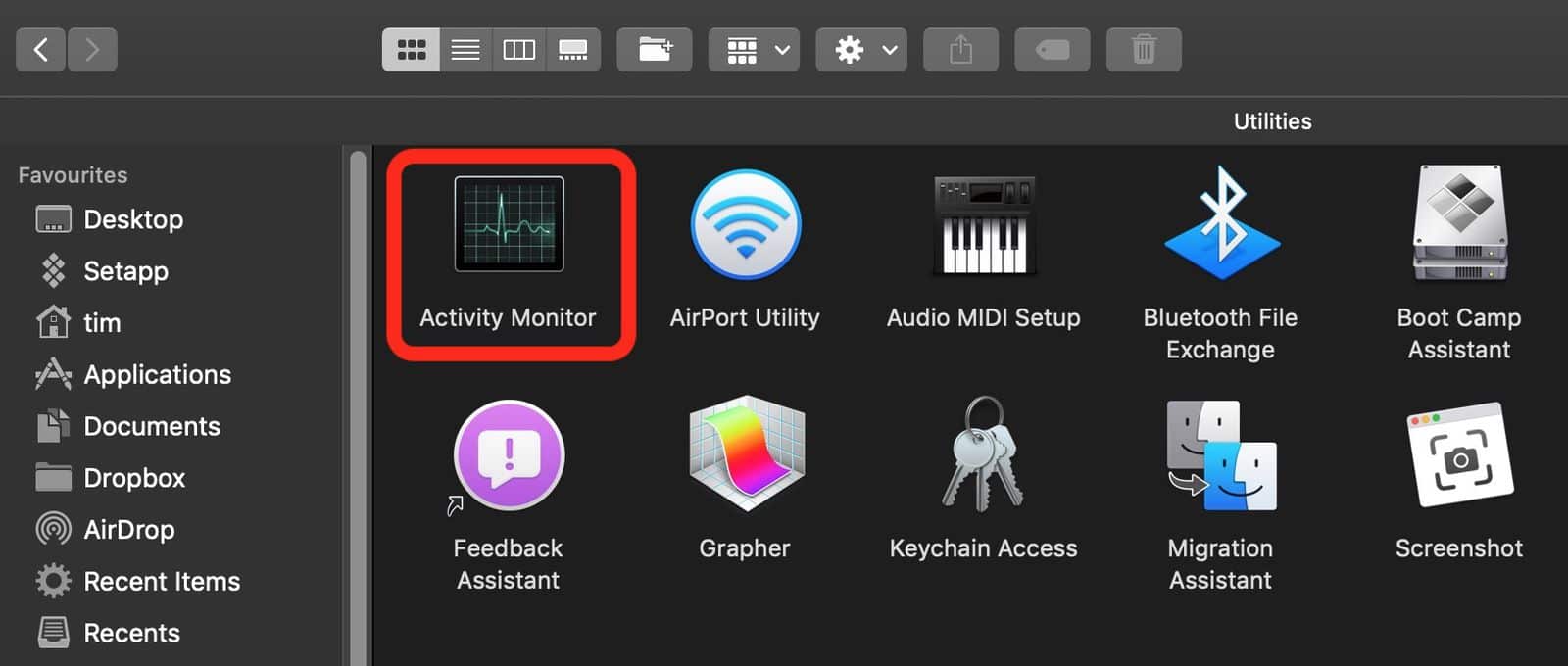
Per migliorare le prestazioni di velocità, ancora di più, disabilita tutti i programmi che si aprono automaticamente ogni volta che il tuo Mac o PC inizia:
Dovrai configurare gli elementi di accesso nelle preferenze di sistema su un Mac.
Il processo varierà in base alla versione di Windows in esecuzione sul computer su un PC, ma in genere è possibile accedere utilizzando la scheda Avviamento nella Task Manager.
Come modificare i programmi di avvio: se hai troppi programmi di avvio, fare riferimento a questa guida da DigitalTrends; Esso’ti esegui utilizzando il task manager e la correzione di eventuali programmi indesiderati in esecuzione.
2. Il tuo computer è infetto da malware
Il problema:
Malware (o software dannoso) sono programmi che finiscono su un utente’S Computer senza consenso, infliggendo danni da lievi a gravi a seconda del tipo di malware’è a che fare con. Questi programmi possono funzionare in silenzio sul tuo computer e utilizzare una grande quantità di dispositivo’S risorse ed energia, con conseguenti prestazioni del computer significativamente più lente.
La soluzione:
Assicurati di avere un programma anti-malware e antivirus affidabile installato sul tuo computer ed eseguire una scansione di malware per identificare e rimuovere eventuali programmi infetti. Una volta rimosso qualsiasi malware, scarica solo programmi da fonti attendibili (come gli app store) per evitare di scaricare accidentalmente programmi infetti.
Fai attenzione con l’anti-virus e il malware che usi; Non tutti sono costruiti allo stesso modo.
Con le preoccupazioni di Kapersky di Spiy e Norton Anti-Virus che utilizzano il tuo computer per il mining di cripto.
In Nerds in loco, abbiamo due consigli per il software di sicurezza informatica:
Se tu’D come noi per aiutarti a proteggere e accelerare il tuo computer, non’Tidi a contattarci .
3. Hai software o un sistema operativo obsoleto sul tuo dispositivo
Il problema:
Se si ignorano regolarmente o rimanda aggiornamenti software, può rallentare le prestazioni del computer. Le versioni software più vecchie possono avere bug o scappatoie di sicurezza che li rendono molto più lenti del previsto, anche se non si è’t infetto da eventuali virus.
La soluzione:
Tieniti aggiornato con il software man mano che le nuove versioni diventano disponibili. Le società di software rilasciano regolarmente aggiornamenti per migliorare il modo in cui questi programmi eseguono e patch di sicurezza, migliorando la privacy e le prestazioni.
4. Hai troppi programmi inutili
Il problema:
Avere troppi giochi o programmi installati su un computer può rallentare seriamente le prestazioni a seconda di quanta potenza di elaborazione hai.
La soluzione:
Rimuovere regolarmente i programmi non necessari dal tuo computer (come scaduto ‘prova gratuita’ software o programmi che non usi più), quindi non’t zap il tuo potere di elaborazione.
Windows 11 e Windows 10: vari metodi per disinstallare programmi e app problematici: questa guida da Dell è un po ‘tecnica ma molto completa e ti aiuterà a disinstallare i programmi su Windows 10 e 11, salvando quel prezioso potere di elaborazione di elaborazione.
Come disinstallare le app da Windows 7, 8 e 10: questa guida da Lifewire coprirà Windows 7 e 8.
Se tu’RE utilizzando una versione ancora precedente di Windows, il nostro unico consiglio è di ottenere un nuovo computer. Non ricevi più aggiornamenti di sicurezza che non sono solo un rischio per la privacy, ma anche uno enorme sicurezza informatica. Inoltre, i sistemi che eseguono versioni precedenti del sistema operativo Windows, come NT, probabilmente non’t Avere la memoria e la potenza di elaborazione per accogliere un computer accelerato.
Come disinstallare le app sul tuo Mac: questo articolo di Apple coprirà ciò che devi sapere per Mac.
5. Non c’è spazio sul disco rigido interno
Il problema:
Se non hai spazio sul disco rigido interno, può ostacolare il sistema operativo’prestazioni s. Archiviano molti file di dati o applicazioni che possono aumentare la memoria interna del disco rigido.
La soluzione:
Innanzitutto, guarda quanto spazio hai sul tuo viaggio.
Come controllare lo spazio del disco rigido gratuito in Windows: questi passaggi di Lifewire ti mostreranno come controllare lo spazio di archiviazione per Windows 11, Windows 10, Windows 8, Windows 7, Windows Vista e Windows XP.
Se tu’trovi a basso spazio e tu’VE RIMOSSO TUTTI i programmi non necessari mostrati nei passaggi sopra, puoi fare una delle tre cose.
Aggiorna il tuo disco rigido: questa è l’opzione più costosa e dispendiosa in termini di tempo e dovrebbe essere fatta da un professionista, ma offrirà il maggior numero di vantaggi per il tuo computer.
Come accennato in precedenza, un SSD offre notevoli vantaggi di prestazioni rispetto a un HDD e puoi aumentare contemporaneamente il tuo spazio di archiviazione.
Investi in un servizio di archiviazione cloud: sono disponibili molte soluzioni diverse, come Google Drive & Dropbox, che offrono archiviazione sicura disponibile per qualsiasi dispositivo ovunque e sono facilmente condivisibili. Se indossi’T ha bisogno dell’aggiornamento delle prestazioni di un SSD, questa sarebbe la nostra raccomandazione.
Un SSD/HDD esterno: se è necessario accedere alle tue unità senza una connessione Internet ed essere comunque portatile, questa è la migliore opzione. Voi’sarà in grado di archiviare tutti i file che non’t Accedere regolarmente e connettiti solo all’HDD esterno quando ne hai bisogno.
Assicurati che ci siano almeno 5 GB di spazio libero sul disco rigido interno: questo assicura che ci sia spazio adeguato per il computer’S Funzioni quotidiane. Assistente’t panico se hai meno di questo; Il computer può funzionare con un minimo di 200 MB di spazio rimasto; Ci piace sbagliare sul lato della cautela.
Se il tuo computer è lento ma non mostra segni di virus o problemi con il software, potrebbe essere un problema hardware.
** Bonus ** File temporanei ** Come eliminare i file temporanei in Windows 10, 8 e 7: i file temporanei vengono creati da Windows quando si è’RE si lavora su file, documenti o navigando sul Web. Windows non eliminerà sempre correttamente i file temporanei per vari motivi. Ogni sei mesi circa, consigliamo di eliminare i file temporanei; Questo non solo ti darà spazio libero, ma può aumentare i problemi di risoluzione quando il tuo computer è lento.
6. Il tuo computer ha meno RAM
Il problema:
Il tuo computer non lo fa’T ha abbastanza RAM (memoria di accesso casuale) per caricare e utilizzare applicazioni, lavorare con file più grandi o utilizzare programmi che richiedono una grande quantità di memoria per elaborare i dati.
La RAM è diversa dalla memoria interna del disco rigido. Il tuo computer’La memoria di accesso casuale viene utilizzata durante l’utilizzo del computer. Quando si esegue un programma, apri un documento o guarda un video, la RAM viene utilizzata per archiviare temporaneamente tali dati. Il disco rigido interno può salvare file e dati indefinitamente.
La soluzione:
Se il tuo computer supporta gli aggiornamenti RAM, prendi in considerazione l’aumento delle dimensioni. Ciò aiuterà il tuo computer a caricare e utilizzare più applicazioni contemporaneamente senza rallentare le prestazioni.
La RAM può essere complessa da aggiornare; Alcuni dispositivi più recenti (in particolare i computer Apple) non offrono la possibilità di aggiornare RAM. Inoltre, anche se hai slot di RAM disponibili, non lo fa’T significa che la tua scheda madre può supportare più RAM.
Come controllare quanta RAM hai sul tuo PC Windows o Mac: questa guida coprirà Mac e Windows 10 e 7. Assistente’t panico se hai 11 o 8; sono entrambi simili ai modi mostrati nella guida.
Come trovare la massima capacità RAM del tuo computer: questo passo successivo è un po ‘tecnico, ma è cruciale. Non tutte le schede madri possono gestire aumenti nella RAM, anche se è disponibile uno slot.
Come aggiungere o aggiornare la RAM sul tuo Mac: questo articolo descriverà in dettaglio ciò che i Mac possono essere aggiornati e cosa non può. In particolare, i seguenti Mac non possono essere aggiornati.
- iMac Pro (tutti i modelli)
- M1 iMac (2021 e successivo)
- Mac Mini (2014 e successivo)
- MacBook Air (tutti i modelli)
- MacBook da 12 pollici (tutti i modelli)
- MacBook Pro con display retina (tutti i modelli)
- MacBook Pro con touch bar (tutti i modelli)
- MacBook Pro 16 pollici (tutti i modelli)
Se il tuo computer non lo fa’T supportano gli aggiornamenti, doppio controllo per assicurarsi che ci sia’Un altro motivo per cui il tuo computer potrebbe essere lento prima di investire in un nuovo computer.
7. La tua CPU si sta surriscaldando
Il problema:
Se la CPU (unità di elaborazione centrale) è surriscaldante, può influire sul tuo computer’prestazioni s. Se surriscaldato, la CPU taglierà la velocità per ridurre il calore. Potrebbero esserci alcuni motivi per cui il tuo computer si sta surriscaldando, come un accumulo di polvere all’interno del computer o una scarsa ventilazione.
La soluzione:
Dipende da quale dispositivo’sta usando.
Per un desktop:
Vuoi assicurarti che lo’s in un’area ben ventilata e i lati/la parte superiore non sono bloccati o messi in considerazione contro un tavolo o un muro. È possibile bloccare accidentalmente le prese d’aria del flusso d’aria necessarie per il computer, il che farà vendere al dettaglio il desktop che produce il calore che produce invece di espellerlo.
Se tu’Usando un desktop più vecchio, può raccogliere polvere nel tempo e ostruire la CPU e i fan. Investire in una lattina di aria compressa e utilizzarlo sugli interni risolverà questo problema.
Per un laptop:
Mentre i laptop sono di dimensioni molto convenienti per il trasporto, sono anche molto sottili e pochi produttori hanno capito come gestire correttamente il calore e il flusso d’aria, quindi spesso surriscaldano. Ciò è particolarmente comune con i laptop da gioco.
Come con il desktop, si riempiranno anche di polvere. I laptop sono difficili da aprire e pulire, quindi ti consigliamo di contattare un professionista per farlo per te.
Puoi investire in un ‘Pad di raffreddamento’ Ciò siederà sotto il dispositivo e offrirà il flusso d’aria direttamente al dispositivo, risolvendo in genere eventuali problemi di surriscaldamento.
8. Il tuo computer non supporta più gli ultimi aggiornamenti tecnologici e software
Il problema:
Se il tuo computer è vecchio, potrebbe non essere in grado di supportare la tecnologia e il software più recenti.
La soluzione:
Innanzitutto, ricontrollare le soluzioni sopra per assicurarsi che ci siano’T un altro problema che fa funzionare lentamente il tuo computer. Se hai fatto tutto ciò che puoi fare per provare a risolvere il problema e il tuo computer è ancora lento, potrebbe essere il momento di investire in un nuovo computer.
Aiuta il tuo computer a eseguire il modo in cui dovrebbe
Un computer correttamente funzionante è importante per garantire che il tuo tempo sia trascorso nel modo più produttivo possibile. Se noti che il tuo computer sta iniziando a rallentare, usa i suggerimenti sopra per verificare le potenziali cause prima che diventi un problema ancora più grande.
Se potete’T Scopi perché il tuo computer sta rallentando da solo o hai bisogno di un po ‘di aiuto in più per risolvere il problema, i nerd sul sito sono sempre disponibili per aiutare.
Malwarebytes vs Norton – Il confronto finale

\ Quando cerchi protezione per il tuo computer, si desidera una soluzione antivirus per bloccare malware di ogni tipo, da spyware a virus, phishing, vermi o trojan. La nostra ricerca ti mostrerà che Norton appare nella maggior parte degli elenchi di software consigliato, ma Malwarebytes è anche popolare. Diamo un’occhiata a quale è il miglior antivirus quando si confronta Norton vs Malwarebytes.

- Installazione semplice
- Tempi di scansione rapidi
- Garanzia di 60 giorni in denaro

- Protezione da malware in tempo reale
- Supporto intorno al punto
- Forte protezione della privacy
- Navigazione web sicura
Confronto complessivo
Pro Norton 360 Pro
Pro Malwarebytes Pro
Norton 360 Contro
Contro di Malwarebytes
- Considerato costoso.
- Può essere necessario molto per scansionare.
- Usa molta RAM.
- Secondo quanto riferito Interfaccia difficile da usare.
- Reclami sul servizio clienti
- Secondo quanto riferito, manca un po ‘di malware.
- Protezione in tempo reale solo in premium
- Elimina solo i problemi già sul sistema.
- Versioni false disponibili su Internet
Link correlati
Malwarebytes La versione premium fornisce protezione in tempo reale contro malware, e il versione gratuita rileverà o sbarazzarsi solo del malware Una volta che ha già infettato il tuo computer.
Norton ha qualche caratteristiche Quello Malwarebytes non ha, come protezione della webcam, UN Shredder file, E Protezione del furto di identità.
Norton È più costoso e lo fa non avere UN versione gratuita ma offre un Prova gratuita di 30 giorni.
Vincitore complessivo: Quando si tratta di Norton vs Malwarebytes, Norton ha più funzionalità. Esso Fornisce una protezione anti-malware completa contro virus, phishing, furto di identità, spam, social e altre minacce online.
Caratteristiche chiave
Norton 360
MalwareBytes Premium
Protezione del furto di identità
Caratteristiche chiave rispetto
La tabella sopra chiarisce che mentre MalwareBytes Premium ora offre un software di rilevamento del malware serio, Norton ha molte più caratteristiche di Malwarebytes.
Norton 360 Viene fornito con a VPN sicuro, UN Funzione Safecam, Monitoraggio del Web oscuro, E molto Archiviazione online per backup per PC e file.
Caratteristiche Norton 360;

Malwarebytes offre un eccellente Antivirus gratuito di base soluzione che può rilevare e rimuovere molti tipi diversi di malware. Puoi eseguirlo insieme ad altri software antivirus senza conflitti.
MalwareBytes Premium offerte più funzionalità e manterrà i tuoi dispositivi protetti con forte Rimozione anti-malware capacità. Rimuoverà alcuni virus ma non curerà i file con i corpi virus allegati. Non scansiona gli script, quindi potrebbe perdere un’intera classe di virus.
Anche gli utenti si sono lamentati Malwarebytes rallenta i loro computer e utilizza molte risorse di sistema. La versione corrente, MalwareBytes Premium 4.3, Blocca Windows Defender e prende il sopravvento come protettore antivirus primario.

| Meglio per le caratteristiche antivirus: Con molte più funzionalità di Malwarebytes, Norton è il miglior programma. |
Funzionalità di protezione del malware
MalwareBytes Premium è diventato un programma antivirus di alto livello, sicuro e capace che offre protezione in tempo reale contro tutte le minacce ai tuoi dispositivi da malware.
Norton prende migliori risultati da laboratori indipendenti come rilevatore e rimodellamento del malware. Ha anche il Impatto più trascurabile sul prestazione del tuo sistema.
Diamo un’occhiata ai risultati dei test indipendenti del Av-test Sito web fatto nell’aprile 2021.
Risultati di Malwarebytes;

Risultati di Norton;

| Meglio per la protezione da malware: Norton |
Norton. Sebbene Malwarebytes costa di più, Norton è molto richiesto da persone a cui non dispiace pagare extra per funzionalità di qualità. La capacità di Norton di tracciare e distruggere tutti i tipi di malware e altre minacce è ben nota.
Prestazione del sistema
Gli utenti hanno riferito in passato che Malwarebytes utilizza troppa memoria, il che può causare il degrado delle prestazioni e il rallentamento del sistema.
Malwarebytes può utilizzare fino a 90 percento delle risorse di un computer come Memoria e CPU, che farà funzionare un computer dolorosamente lento.
Alcuni forum suggeriscono una reinstallazione di malwarebytes per risolvere i problemi di sistema.
Norton Volere rallentare Se un altro antivirus Il programma è in esecuzione sul tuo computer. Se entrambi sono in esecuzione, potresti averlo comunicazione E Conflitti di scansione.
Questo può far sì che Norton usi molto memoria di sistema, che rallenterà le prestazioni del computer.
È possibile configurare Norton Smetti di inviare un avviso messaggi e sospendere le attività di fondo Quella prestazione lenta quando si gioca in modalità schermo intero o guardando film. Puoi anche aumento tuo velocità del computer con i suoi gestione delle prestazioni e ottimizzazione utensili.
Permettere’S Dai un’occhiata ai risultati indipendenti dei test di prestazioni eseguiti da AV-test;
Risultati di Malwarebytes;

Risultati di Norton;

| Meglio per le prestazioni del sistema: Norton . |
Malwarebytes e Norton possono entrambi rallentare il computer, ma Norton ha strumenti in grado di risolverlo.
Prezzi
Norton È più costoso di Malwarebytes, ma gli utenti giustificano il pagamento extra perché ne ha molti più funzionalità. Norton lo fa non offrire un gratuito versione, ma consente a Prova gratuita di 30 giorni.
Malwarebytes ha un versione gratuita, e gli esperti valutano la versione gratuita molto elevata in quanto può funzionare insieme a Windows Defender, il che dà doppia protezione.
Norton E Malwarebytes entrambi offrono abbonamenti annuali con funzionalità extra. Diamo un’occhiata ai prezzi qui sotto;
Abbonamenti Norton
Dispositivi)
Abbonamento annuale
Cosa fare quando Malwarebytes ha vinto’T aperto: soluzioni

La soluzione anti-malware di Malwarebytes è uno degli antivirus più comuni utilizzati a livello globale. Ultimamente, alcuni degli utenti di questo programma si sono lamentati di non poter aprire Malwarebytes. Ciò potrebbe essere dovuto a un’infezione da virus che interrompe le attività di Malwarebytes.
Perché MalwareBytes non viene lanciato anti-malware?
Gli utenti di May hanno riferito che MalwareBytes non funziona correttamente e non sta lanciando. Abbiamo studiato e trovato alcune ragioni che possono innescare il malfattore di questo antimalware. Il motivo potrebbe essere un contesto mancante, applicazione corrotta, errori di installazione o altri problemi tecnici. Il motivo più comune per Malwarebytes ha vinto’T Apri Windows 10 può essere un’infezione da virus.
Le soluzioni che vale la pena provare
Abbiamo fornito alcune semplici soluzioni che puoi facilmente seguire anche se non sei esperto di tecnologia. Segui i metodi forniti di seguito e risolvi il problema con Malwarebytes da solo.
Rinomina Explorer.exe a mbam.exe
Rinominando il file eseguibile, molti utenti hanno risolto i problemi con il loro programma Malwarebytes. L’esecuzione del file potrebbe essere interrotta a causa di attacchi di malware. Avrai bisogno dell’autorizzazione amministrativa per rinominare i file. Per fare le modifiche devi seguire queste direzioni:
Passa a, C: File di programma \ MalwareBytesanti-Malware.Ora fai clic su MBAM.exe e scegli rinomina dal menu. Rinomina il MBAM.Exe File to Explorer.exe ed esegui il programma.
Esegui Malwarebytes come amministratore
Si consiglia sempre di eseguire i programmi con l’autorizzazione amministrativa per evitare qualsiasi problema. Per eseguire Malwarebytes con privilegi di amministratore:
È necessario passare a C: Programmi \ Malwarebytesanti-Malware, fare clic su MBAM.exe e quindi scegli le proprietà dal menu contestuale. Ora devi aprire la scheda Compatibilità. Prima di confermare le modifiche, controlla il “Esegui questo programma come amministratore.”
Malwarebytes Chameleon
Se Malwarebytes ha vinto’T Apri Windows 10 A causa di attacchi virus, è possibile lanciare MalwareBytes Chameleon. Il sistema infetto può creare problemi con alcune altre applicazioni. Un potente strumento di camaleonte è già presente all’interno degli anti-malware di Malwarebytes per salvaguardare. Quando il virus cerca di attaccare lo strumento malware, il camaleonte cerca di proteggere l’anti-malware dall’interno.
Per eseguire il camaleonte di Malwarebytes, è necessario seguire queste direzioni:
Scarica MalwareBytes Chameleon. Usa il sito ufficiale per scaricare il camaleonte Malwarebytes. Decomprimere il contenuto in una cartella specifica dopo il completamento del download. Quindi, apri il file Shm Helo e segui le istruzioni. Puoi anche fare doppio clic su di essi per eseguire i file. Segui le istruzioni visualizzate sullo schermo.
Esegui Malwarebytes in modalità provvisoria
Avvia il tuo sistema in modalità provvisoria con networking per evitare interferenze di terze parti. Ciò limiterà il software dannoso dalla creazione di minacce e dalla resistenza al lavoro di Malwarebytes.
Seguire i passaggi di seguito per l’avvio del sistema in modalità provvisoria:
Chiudi il tuo PC e premendo il pulsante di accensione. Accendi e ripeti la procedura 3 volte. Il menu di recupero avanzato apparirà la quarta volta. Quindi è necessario scegliere di risolvere i problemi e selezionare le opzioni avanzate. Ora, fai clic sulle impostazioni di avvio. Fare clic su Riavvia e scegli la modalità SECULITÀ con il networking dall’elenco. Avviare Malwarebytes e scansionare il malware. Riavvia il PC in seguito e controlla se scansiona correttamente tramite Malwarebytes.
Reinstallare MalwareBytes Anti-Malware
Se nulla funziona, puoi provare a disinstallare Malwarebytes e quindi scaricare e installare MalwareBytes di nuovo.
Per disinstallazione, digitare ‘controllo’ Nel riquadro di ricerca e quando si apre il pannello di controllo, scegli ‘Disinstallare un programma.’ Ora, seleziona Malwarebytes dall’elenco dei programmi installati e seleziona Disinstalla per rimuovere questo programma dal sistema. Ora scarica e installa l’ultima versione di Malwarebytes e controlla se questo risolve il problema.
Speriamo che tu abbia già risolto il problema. Non dimenticare di parlarci della tua esperienza e suggerimenti sull’articolo nella sezione commenti qui sotto.
Domande frequenti:
Cosa succede se disinstalla Malwarebytes?
La rimozione di Malwarebytes libera lo spazio del disco duro e le risorse del processore sulla macchina. La disinstallazione del programma migliora del tutto anche il computer’prestazioni se sono danneggiate o incline al congelamento e agli incidenti.
La versione gratuita di Malwarebytes rimuove il malware?
MalwareBytes Scansioni gratuite e rimuove malware e virus dal tuo computer. Rileva e rimuove tutti i tipi di malware, inclusi virus, spyware e altre minacce avanzate. Il software di sicurezza di MalwareBytes include protezione da virus e molti livelli di tecnologia di straripamento malware.
Malwarebytes rallenta il computer?
Malwarebytes sta rallentando i computer a causa di bug negli aggiornamenti. L’aggiornamento di protezione di Malwarebytes provoca problemi di memoria e risorse della CPU, nonché problemi con la sicurezza web. Altri clienti hanno dichiarato che il software consuma fino al 90% del computer’risorse s, come la memoria e la CPU.