


McAfee blocca Gmail?
Come abilitare l’e-mail con McAfee Virus Scanner installato
E tornando al nostro problema, invece di scansionare possibili minacce, l’Antivirus o il firewall potrebbero bloccare le e -mail.
Come smettere “L’abbonamento McAfee è scaduto” Scam e-mail
Cosa è “L’abbonamento McAfee è scaduto” Scam e -mail
“L’abbonamento McAfee è scaduto” è un messaggio che si può ricevere al suo indirizzo e-mail. Sulla base iniziale, McAfee è un’azienda legittima che sviluppa soluzioni professionali contro varie minacce al computer. Tuttavia, i criminali informatici usano il suo nome per diffondere messaggi falsi sugli abbonamenti scaduti e che gli utenti devono rinnovarli. Si dice che le persone (‘Chi è stato fortunato a ricevere questa e-mail’), possono utilizzare un’offerta limitata di un giorno e acquistare un abbonamento McAfee di 2 anni di esperienza completamente antimalware per soli $ 29.99. Facendo clic su “Acquista ora” Il collegamento ipertestuale porta a un sito Web Rogue che mostra un falso elenco di minacce rilevate sul tuo PC. Naturalmente, è falso e altrimenti progettato per costringere gli utenti inesperti a pagare abbonamenti inesistenti o scaricare software sospetti. I dettagli della carta inseriti su siti Web ombrosi come questo possono essere raccolti per rubare più denaro e vendere informazioni a cifre di terze parti. Pertanto, se sei stato ingannato nell’ingresso nelle tue credenziali finanziarie, ti consigliamo di chiamare la tua banca e bloccare immediatamente la carta utilizzata. Messaggi come “L’abbonamento McAfee è scaduto” possono essere consegnati agli utenti che, in effetti, non hanno mai avuto alcuna relazione con McAfee Antimalware Services. Questo sarebbe un buon segno per tali utenti supporre che si tratti di una truffa creata per estorcere denaro da loro. Leggi la nostra guida qui sotto per apprendere informazioni più utili sulla protezione da temi di phishing per distribuire malware o tecniche di truffa.

Pericoli che e-mail mi piacciono le truffe “L’abbonamento McAfee è scaduto” può creare
Le tecniche di phishing impiegate dai criminali informatici tramite canali di posta elettronica possono presentarsi in diverse forme. Può essere una lettera accattivante che afferma che dovresti pagare o scaricare alcuni software, che risolverà alcuni problemi apparenti sul tuo PC. Molti truffatori tendono a mascherarsi sotto fornitori di software legittimi e famosi come McAfee o altre imprese affidabili. Si noti che tali fornitori non ti invieranno mai un messaggio a meno che tu’RE abbonati alla loro newsletter o se sei già un utente del loro software. Anche così, è ancora importante tenere d’occhio qualsiasi messaggio che ricevi: controlla se sembrano sospetti o no. Un altro modo di soddisfare le tecniche di phishing è tramite attaccamenti dannosi in bundle all’interno di lettere di spam. Gli utenti possono ricevere messaggi che chiedono di scaricare o visualizzare documenti MS Office allegati, PDF, archivi, eseguibili o file JavaScript. Questi file sono intenzionalmente modificati per archiviare infezioni dannose, che, dopo l’apertura di file, verranno scatenati per l’installazione all’interno di un sistema. Per accedere ai consigli pratici sulla lotta in futuro tali minacce, ti consigliamo di seguire le nostre linee guida di seguito.
- Scarica strumenti anti-spam e anti-malware
- Segna i messaggi di posta elettronica indesiderati come spam
- Elimina le lettere di spam
- Annullare l’iscrizione alle campagne di posta elettronica
- Cambia il tuo indirizzo e-mail e avanti
- Suggerimenti finali
1. Scarica lo strumento anti-spam
Ci sono programmi speciali progettati per proteggerti da varie minacce che arrivano all’e-mail. Il software di terze parti che fornisce algoritmi e strumenti di filtraggio avanzati e strumenti di filtraggio saranno una protezione buona e più affidabile oltre alle capacità standard di molti servizi di posta elettronica. Uno dei leader mondiali nella protezione anti-spam è Mailwasher Pro. Funziona con varie applicazioni desktop e fornisce un livello molto elevato di protezione anti-spam e può fermare “L’abbonamento McAfee è scaduto” Scam e-mail.
2. Scarica lo strumento anti-malware
Per assicurarti che non ci siano malware già installati sul tuo PC, dovresti verificarlo con antimalware avanzato. Anche se si dispone di una protezione anti-virus standard, la scansione con anti-malware di qualità può essere utile in quanto ha diversi database e algoritmi progettati per trovare e rimuovere virus e bloatware larghi tra gli utenti regolari. Raccomandiamo MalwareBytes Anti-Malware:
1. Segna l’e-mail come spam
Se non è stato inserito un messaggio di posta elettronica al “spam” O “robaccia” cartella stessa, quindi gli utenti possono farlo da soli in un paio di passaggi. La marcatura di e-mail come spam farà sapere al tuo servizio di posta elettronica come trattare il mittente indesiderato la prossima volta. Tutti gli ulteriori messaggi ricevuti dall’indirizzo marcato con spam si troveranno già nella cartella appropriata senza il tuo aiuto. Ecco come:
Gmail:
- Apri il tuo Gmail e trova un messaggio che desideri classificare come “spam”.
- Seleziona questo messaggio facendo clic su scatola quadrata Vicino a esso.
- Quindi, fare clic su icona del segnale di stop (quella con un marchio esclamativo) in cima.
Yahoo! Mail:
- Apri il tuo yahoo! Posta e trova un messaggio che desideri classificare come “spam”.
- Seleziona questo messaggio facendo clic su scatola quadrata Vicino a esso.
- Quindi, fare clic su Spam icona in cima.
Microsoft Outlook:
- Apri il tuo yahoo! Posta e trova un messaggio che desideri classificare come “spam”.
- Seleziona questo messaggio facendo clic su
Come abilitare l’e-mail con McAfee Virus Scanner installato
E tornando al nostro problema, invece di scansionare possibili minacce, l’Antivirus o il firewall potrebbero bloccare le e -mail.
Come smettere “L’abbonamento McAfee è scaduto” Scam e-mail
Cosa è “L’abbonamento McAfee è scaduto” Scam e -mail
“L’abbonamento McAfee è scaduto” è un messaggio che si può ricevere al suo indirizzo e-mail. Sulla base iniziale, McAfee è un’azienda legittima che sviluppa soluzioni professionali contro varie minacce al computer. Tuttavia, i criminali informatici usano il suo nome per diffondere messaggi falsi sugli abbonamenti scaduti e che gli utenti devono rinnovarli. Si dice che le persone (‘Chi è stato fortunato a ricevere questa e-mail’), possono utilizzare un’offerta limitata di un giorno e acquistare un abbonamento McAfee di 2 anni di esperienza completamente antimalware per soli $ 29.99. Facendo clic su “Acquista ora” Il collegamento ipertestuale porta a un sito Web Rogue che mostra un falso elenco di minacce rilevate sul tuo PC. Naturalmente, è falso e altrimenti progettato per costringere gli utenti inesperti a pagare abbonamenti inesistenti o scaricare software sospetti. I dettagli della carta inseriti su siti Web ombrosi come questo possono essere raccolti per rubare più denaro e vendere informazioni a cifre di terze parti. Pertanto, se sei stato ingannato nell’ingresso nelle tue credenziali finanziarie, ti consigliamo di chiamare la tua banca e bloccare immediatamente la carta utilizzata. Messaggi come “L’abbonamento McAfee è scaduto” possono essere consegnati agli utenti che, in effetti, non hanno mai avuto alcuna relazione con McAfee Antimalware Services. Questo sarebbe un buon segno per tali utenti supporre che si tratti di una truffa creata per estorcere denaro da loro. Leggi la nostra guida qui sotto per apprendere informazioni più utili sulla protezione da temi di phishing per distribuire malware o tecniche di truffa.
Pericoli che e-mail mi piacciono le truffe “L’abbonamento McAfee è scaduto” può creare
Le tecniche di phishing impiegate dai criminali informatici tramite canali di posta elettronica possono presentarsi in diverse forme. Può essere una lettera accattivante che afferma che dovresti pagare o scaricare alcuni software, che risolverà alcuni problemi apparenti sul tuo PC. Molti truffatori tendono a mascherarsi sotto fornitori di software legittimi e famosi come McAfee o altre imprese affidabili. Si noti che tali fornitori non ti invieranno mai un messaggio a meno che tu’RE abbonati alla loro newsletter o se sei già un utente del loro software. Anche così, è ancora importante tenere d’occhio qualsiasi messaggio che ricevi: controlla se sembrano sospetti o no. Un altro modo di soddisfare le tecniche di phishing è tramite attaccamenti dannosi in bundle all’interno di lettere di spam. Gli utenti possono ricevere messaggi che chiedono di scaricare o visualizzare documenti MS Office allegati, PDF, archivi, eseguibili o file JavaScript. Questi file sono intenzionalmente modificati per archiviare infezioni dannose, che, dopo l’apertura di file, verranno scatenati per l’installazione all’interno di un sistema. Per accedere ai consigli pratici sulla lotta in futuro tali minacce, ti consigliamo di seguire le nostre linee guida di seguito.
- Scarica strumenti anti-spam e anti-malware
- Segna i messaggi di posta elettronica indesiderati come spam
- Elimina le lettere di spam
- Annullare l’iscrizione alle campagne di posta elettronica
- Cambia il tuo indirizzo e-mail e avanti
- Suggerimenti finali
1. Scarica lo strumento anti-spam
Ci sono programmi speciali progettati per proteggerti da varie minacce che arrivano all’e-mail. Il software di terze parti che fornisce algoritmi e strumenti di filtraggio avanzati e strumenti di filtraggio saranno una protezione buona e più affidabile oltre alle capacità standard di molti servizi di posta elettronica. Uno dei leader mondiali nella protezione anti-spam è Mailwasher Pro. Funziona con varie applicazioni desktop e fornisce un livello molto elevato di protezione anti-spam e può fermare “L’abbonamento McAfee è scaduto” Scam e-mail.
2. Scarica lo strumento anti-malware
Per assicurarti che non ci siano malware già installati sul tuo PC, dovresti verificarlo con antimalware avanzato. Anche se si dispone di una protezione anti-virus standard, la scansione con anti-malware di qualità può essere utile in quanto ha diversi database e algoritmi progettati per trovare e rimuovere virus e bloatware larghi tra gli utenti regolari. Raccomandiamo MalwareBytes Anti-Malware:
1. Segna l’e-mail come spam
Se non è stato inserito un messaggio di posta elettronica al “spam” O “robaccia” cartella stessa, quindi gli utenti possono farlo da soli in un paio di passaggi. La marcatura di e-mail come spam farà sapere al tuo servizio di posta elettronica come trattare il mittente indesiderato la prossima volta. Tutti gli ulteriori messaggi ricevuti dall’indirizzo marcato con spam si troveranno già nella cartella appropriata senza il tuo aiuto. Ecco come:
Gmail:
- Apri il tuo Gmail e trova un messaggio che desideri classificare come “spam”.
- Seleziona questo messaggio facendo clic su scatola quadrata Vicino a esso.
- Quindi, fare clic su icona del segnale di stop (quella con un marchio esclamativo) in cima.
Yahoo! Mail:
- Apri il tuo yahoo! Posta e trova un messaggio che desideri classificare come “spam”.
- Seleziona questo messaggio facendo clic su scatola quadrata Vicino a esso.
- Quindi, fare clic su Spam icona in cima.
Microsoft Outlook:
- Apri il tuo yahoo! Posta e trova un messaggio che desideri classificare come “spam”.
- Seleziona questo messaggio facendo clic su scatola quadrata Vicino a esso.
- Quindi, fare clic su Robaccia E Bloccare in seguito.
Apple Mail:
- Apri la tua Apple Mail e trova un messaggio che desideri classificare come “spam”.
- Fare clic su di esso e scegliere il Mail di spazzatura (cestino con “X”) icona.
2. Elimina le lettere di spam
Puoi anche cancellare il tuo “spam” O “robaccia” cartella da tutte le lettere raccolte. È sempre bene mantenere la tua e-mail pulita e senza spazzatura che si scontra anche le cartelle di spam. Ecco come puoi cancellarlo:
Gmail:
- Apri il tuo Gmail e vai a Spam sulla barra laterale.
- Se vuoi pulire tutte le lettere di spam in una volta, fai clic su Elimina ora tutti i messaggi di spam.
- Se vuoi farlo in modo selettivo, fai clic sul messaggio di cui hai bisogno e scegli Elimina per sempre.
Yahoo! Mail:
- Apri il tuo yahoo! Inviare e navigare a Spam sulla barra laterale.
- Scegli e-mail che desideri rimuovere e fare clic su Eliminare in cima.
Microsoft Outlook:
- Apri Microsoft Outlook e naviga Email spazzatura sulla barra laterale.
- Quindi, fare clic su Cartella vuota Per cancellare tutti i messaggi di spam.
Apple Mail:
- Apri la tua posta Apple e naviga Spam sulla barra laterale.
- Scegli e-mail che desideri rimuovere e fai clic su Cestino icona in cima.
3. Annullare l’iscrizione alle campagne di posta elettronica
Molti siti Web offrono agli utenti di inserire il proprio indirizzo e-mail in cambio di notifiche di contenuti esclusivi e tonnellate di altre cose di marketing. Per un po ‘di tempo, gli utenti regolari possono iscriversi a più risorse che bombardano la cartella della posta in arrivo e dello spam con messaggi continui. Questo può essere fermato annullando loro. Molti messaggi, se aperti, hanno un piccolo collegamento ipertestuale grigio o un pulsante “Annulla l’iscrizione”. Fare clic su di esso dovrebbe annullare l’iscrizione alle lettere che ricevi da un po ‘di tempo. Si noti che alcune lettere intenzionalmente dannose possono usare falsi “Annulla l’iscrizione” pulsanti per ingannare gli utenti nel download di malware o visitare pagine sospette. Pertanto, ricorda di rimanere sempre in allerta!
Puoi anche fare quanto segue per annullare l’iscrizione a più newsletter in Gmail contemporaneamente:
- Apri il tuo gmail e digita Annulla l’iscrizione nella casella di ricerca in cima.
- Quindi, fare clic su Mostra le opzioni di ricerca icona all’estremità destra della casella di ricerca.
- Clicca su Crea filtro e selezionare le caselle di controllo accanto a Cancellalo E Applica filtro alle conversazioni corrispondenti.
- Dopo aver selezionato, finire facendo clic su Crea filtro.
Ciò porterà a tutti i messaggi precedentemente sottoscritti che evaporano dalla tua lista delle alluvioni in pochi secondi. Niente più lettere di tale appariranno di nuovo nella tua casella di posta o altre cartelle.
4. Cambia il tuo indirizzo e-mail e avanti
A volte è difficile sbarazzarsi di tutti gli spam in caso di violazione della posta elettronica. Ricevere un numero irragionevolmente elevato di spam potrebbe significare che la tua e-mail è stata trapelata a grandi masse di campagne di spamming grate di usarlo. Le vittime di questo possono evitarlo abbastanza facilmente creando un nuovo indirizzo e-mail e inoltrando le e-mail in arrivo dal loro vecchio indirizzo. Assistente’Non preoccuparti, questo non reindirizzerà flussi anormali di spam a questo nuovo indirizzo, ma solo i normali messaggi che hai ricevuto per tuo conto. Vale anche la pena avvisare le persone con cui hai avuto un contatto stretto che hai cambiato il tuo indirizzo e-mail, quindi non si spaventano dopo aver ricevuto un messaggio da un indirizzo sconosciuto.
- Innanzitutto, dovresti iniziare con la creazione di un nuovo account per il servizio di posta elettronica che usi (Gmail, Yahoo, Outlook o Apple Mail).
- Quindi, accedi al tuo vecchio account, vai a Impostazioni E Aggiungi un indirizzo di inoltro. A Gmail, queste impostazioni possono essere trovate in Inoltro pop/imap scheda. Qualcosa di simile dovrebbe essere anche in altri servizi.
- Immettere l’indirizzo e-mail appena creato e fare clic su Prossimo >Procedere >OK.
- Riceverai quindi un messaggio di verifica in quell’indirizzo appena creato. Assicurati di fare clic su di esso.
Se si desidera anche inoltrare una copia di e-mail già esistenti, fai quanto segue:
- Torna alla pagina Impostazioni per l’account Gmail da cui si desidera inoltrare i messaggi e aggiornare il browser.
- Navigare verso Inoltro e pop/imap e seleziona Inoltrare una copia della posta in arrivo a.
- Scegli quello che vuoi accadere con la copia Gmail delle tue e -mail. Si consiglia di scegliere Mantieni Gmail’S Copia nella posta in arrivo. Clic Salvare le modifiche alla fine.
Tutto fatto e spolverato! Ora, tutti i nuovi messaggi legati all’e-mail precedente verranno inviati al tuo nuovo indirizzo.
Suggerimenti finali
C’è sempre una buona pratica avere account e-mail personali e aziendali separatamente. Se sei attivo nei forum, siti di domande e risposte, partecipa alla costruzione di link probabilmente avrai bisogno di un altro account per questo. Importanti servizi di posta elettronica e applicazioni come Gmail, Yahoo! Mail, Apple Mail e Outlook hanno già forti tecnologie anti-SPAM integrate, tuttavia, consigliamo software speciale come Mailwasher Pro per combattere le campagne di spam come come “L’abbonamento McAfee è scaduto”.
Imparentato
- Tag
- L’abbonamento Stop McAfee ha una truffa e-mail scaduta
- L’abbonamento Stop McAfee è scaduto e-mail spam
Come abilitare l’e-mail con McAfee Virus Scanner installato
Il tentativo di inviare e -mail da reportnet non riesce quando McAfee Virus Scanner è installato e configurato per bloccare l’invio e -mail.
Sintomo
Nessun messaggio di errore, le e -mail non vengono mai inviate o ricevute.
Risolvere il problema
McAfee ha una regola di protezione dell’accesso progettata per contrastare i vermi di mailing di massa bloccando l’accesso alla porta 25 (la porta SMTP). Aggiungendo Java.Exe nell’elenco dei processi esclusi, il software reportnet è in grado di inviare e -mail senza compromettere la sicurezza.
- Individua l’icona del vassoio del sistema McAfee Virusscan. (Sembra uno scudo con una V rossa nel mezzo di esso)
- Fare clic con il tasto destro su questo strumento e selezionare Console di scansione virus. Apparirà la console.
- Nell’elenco dei compiti, individuare il Protezione dell’accesso compito. (L’icona sembra un semaforo)
- Fare doppio clic su questa attività. Verrà visualizzata la finestra delle proprietà di protezione dell’accesso.
- Assicurarsi che il Blocco delle porte La scheda è selezionata.
- Individua e seleziona la regola intitolata Impedire ai vermi di spedizione di massa di inviare posta(Porta 25).
- Clicca il Modificare pulsante. IL Aggiungi o modifica un intervallo di blocco delle porte la finestra apparirà.
- Vicino alla parte inferiore di questa finestra c’è una sezione intitolata Processo escluso. Ci sarà un elenco di nomi dei programmi, separati da una virgola (,). Seleziona questo elenco e premi il tasto sulla tastiera per andare alla fine della riga. Tipo “,Giava.exe“(Assicurati di entrare nella virgola).
- Clic OK Per tornare alla finestra delle proprietà di protezione dell’accesso. Clic OK Per chiudere questa finestra, quindi chiudere la finestra della console di scansione del virus.
ReportNet dovrebbe ora essere in grado di inviare e-mail.
McAfee® Security per T-Mobile
Così tanta protezione per la tua privacy, identità e dispositivi.
Con McAfee Security per T-Mobile puoi proteggere più dispositivi inclusi i tuoi smartphone,
tablet, Mac e PC. La nostra potente privacy e la protezione dell’identità ti danno la fiducia
Esplora liberamente online, ovunque, in qualsiasi momento.Qui’è quanta sicurezza puoi aspettarti:
NAVIGAZIONE SICURA
• Bloccare automaticamente i siti Web dannosi in modo da poter navigare in sicurezza
• Fermare minacce online come malware, spyware, virus e altro ancora
• Proteggiti da phishing e perdite di dati con avvisi di navigazione sicuriScanner Wi-FL e System
• Ricevi avvisi quando si collega a una rete Wi-Fi non garantita o hotspot
• Garantire connessioni online e di rete più sicure con scansione Wi-Fi
• Ottieni notifiche quando iOS ha bisogno di un aggiornamento e rimanere al sicuroPunteggio di protezione
• Scopri quanto sei sicuro con il tuo punteggio di protezione personalizzato
• Aumenta il tuo core seguendo consigli come il monitoraggio di maggiori informazioniProtezione dell’identità disponibile su piani di qualificazione
• Scansiona e monitora i tuoi dati personali online
• Ricevi avvisi di violazione e assicurati rapidamente le tue informazioni con i nostri consigli di protezione
• Monitorare fino a 10 indirizzi e -mail, numeri ID, numeri di passaporto, carte bancarie e altro ancoraMcAfee Security for T-Mobile rende molto più sicuro vivere la tua vita online. Scarica oggi e
Inizia ad esplorare.Email bloccante antivirus/firewall: controlla in minuti
Può bloccare il firewall email? Scoprilo ora �� Bitdefender, Norton, Avast, Kaspersky, AVG
Andrew non sta solo cercando di avvicinarti a Windows, ma è davvero interessato a questa piattaforma. Capita solo di essere appassionato di condividere quella conoscenza. Per saperne di più
Aggiornato il 6 febbraio 2023
Recensito da Alex Serban
Windows Server & Networking Expert
Dopo essersi allontanato dallo stile di lavoro aziendale, Alex ha trovato ricompense in uno stile di vita di costante analisi, coordinamento del team e infilazione dei suoi colleghi. Tenendo un server Windows MCSA. Per saperne di più
- Se hai problemi a utilizzare il tuo client di posta, il tuo antivirus/firewall potrebbe bloccare le e -mail.
- Una soluzione rapida per questo problema è provare a utilizzare un client di posta elettronica diverso.
- Ottimizzare l’elenco delle eccezioni per il tuo antivirus e il firewall associato può risolvere il problema in pochissimo tempo.
- Un’altra possibile soluzione è cambiare la tua soluzione antivirus con una meno invadente.
Stanco di problemi di email? Ottieni questo client di posta elettronica e sbarazzati di loro! Il tuo client/account di posta elettronica ti dà mal di testa? Ti offriamo il client di posta elettronica perfetto che censerà tutti i tuoi account e -mail e ti consentirà di accedere ai tuoi dati importanti senza errori. Puoi fare ora:
- Gestisci tutte le tue e -mail in una singola posta in arrivo
- Facile da integrare app popolari (Facebook, Todoist, LinkedIn, Dropbox, ecc.)
- Accedi a tutti i tuoi contatti da un singolo ambiente
- Sbarazzati degli errori e persi dati e -mail
Email Made Easy & Beautiful
La maggior parte dei programmi antivirus è dotata di supporto per posta integrata e può scansionare le e -mail all’interno dei tuoi account esistenti, indipendentemente da quale cliente tu’sta usando. Ma può un bloccare il firewall e -mail?
Mentre questa funzione di sicurezza è estremamente importante, a volte può portare ulteriori problemi. Ad esempio, senza alcun motivo apparente, l’antivirus può bloccare le tue e -mail. Oppure puoi avere difficoltà con un firewall bloccando le e -mail.
Ora non lo farebbe’essere la prima volta che un firewall blocca le caratteristiche specifiche di un’app. Anche così, questo non’T AVBAI A TUTTI I CLIENTI EMAIL. Alcuni di essi sono sufficientemente intelligenti da non essere bloccati da antivirus o firewall.
Quindi, prima di iniziare la modifica con il tuo antivirus, dovresti prendere in considerazione la possibilità di provare un client di posta elettronica più veloce e più sicuro che viene fornito con tutti gli strumenti necessari.
⇒ Ottieni Mailbird
Il miglior antivirus che consigliamo
ESET Antivirus
Proteggi i tuoi dispositivi con la pluripremiata tecnologia di sicurezza informatica.
Controlla l’offerta ►
Bitdefender Antivirus
Mantieni la tecnologia rivoluzionaria di rilevamento e prevenzione dell’IA.
Controlla l’offerta ►
Totav
Sfoglia il Web in modo sicuro per un massimo di 3 dispositivi su sistemi Windows, Mac, iOS o Android.
Controlla l’offerta ►

Guardia.io
Miglior strumento di sicurezza per un’attività di navigazione intensa.
Controlla l’offerta ►
VIPRE Antivirus
Prevenire le violazioni dei dati e le infezioni da malware con controlli intuitivi.
Controlla l’offerta ►
Come faccio a sapere se il mio firewall sta bloccando le e -mail?
In questo articolo
- Come faccio a sapere se il mio firewall sta bloccando le e -mail?
- Come posso consentire le e -mail tramite il mio firewall e antivirus?
- 1. Correggi le e -mail di blocco del firewall: ESET Antivirus
- 2. Correggi le e -mail bloccanti del firewall: bitdefender
- 3. Correggi le e -mail di blocco del firewall: Norton
- 4. Correggi le e -mail di blocco del firewall: Kaspersky
- 5. Correggi le e -mail di blocco del firewall: AVG
- 6. Correggi le e -mail di blocco del firewall: Avira
- 7. Correggi le e -mail di blocco del firewall: Avast
E tornando al nostro problema, invece di scansionare possibili minacce, l’Antivirus o il firewall potrebbero bloccare le e -mail.
Dai un’occhiata ad altri problemi simili riportati dai nostri lettori:
- Bitdefender, Norton, Kaspersky, McAfee, AVG Email Shield bloccare le e -mail di Outlook
- Avast Mail Shield Blocks Email – Gli utenti si sono lamentati per lo più Avast Blocking IMAP Email.
- Email di blocco del firewall Allegati
- Fortinet, Sophos Firewall bloccare le e -mail
- Blocco del firewall Email in arrivo/in uscita
In quella situazione, devi trovare un modo per riattivare la funzionalità del client di posta elettronica e impostare una nuova regola all’interno del firewall antivirus o aggiungere un’esclusione per l’app di posta elettronica’sta usando.
Queste operazioni possono essere completate in modo diverso a seconda del software antivirus che’essere usato.
Noi’Ti mostrerà come verificare se il firewall sta bloccando le e -mail e quali passaggi per consentire le e -mail attraverso il tuo antivirus’ Firewall per gli strumenti di sicurezza basati su Windows più popolari.
Come posso consentire le e -mail tramite il mio firewall e antivirus?
1. Correggi le e -mail di blocco del firewall: ESET Antivirus

- Apri il tuo antivirus ESET.
- Clicca sul Impostare pulsante e poi Impostazioni avanzate.
- Espandere Web ed e -mail, clic Protezione dei clienti via e -mail ed espandi Clienti di posta elettronica.
- Dal E -mail per scansionare sezione, disabilita Email ricevuta, Email inviata, E Leggi e -mail.
- Clic OK Per salvare le modifiche ed uscire dal Impostazioni avanzate.
Se ESET Antivirus blocca le tue e-mail, è possibile modificare le impostazioni di scansione dal software come indicato nei passaggi sopra.
2. Correggi le e -mail bloccanti del firewall: bitdefender
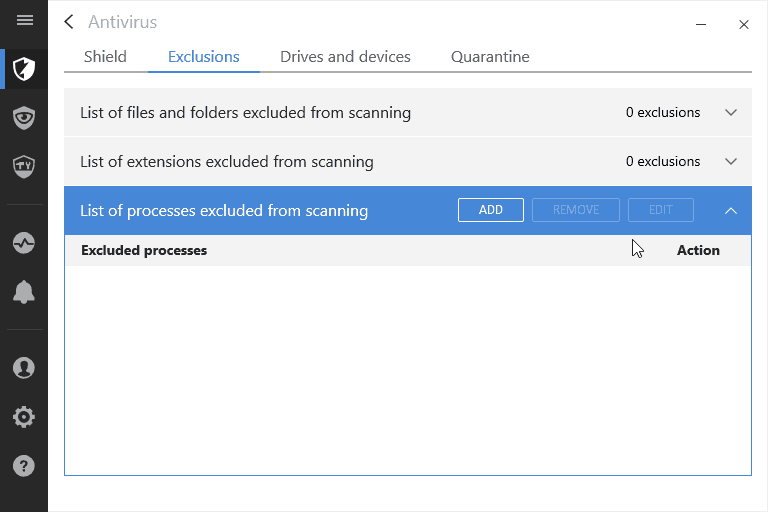
- Apri l’interfaccia utente Bitdefender.
- Dal pannello sinistro clic su su Protezione icona.
- Quindi, accedi al file Visualizza caratteristiche collegamento.
- Dal Firewall sezione, fare clic su Impostazioni icona.
- Vai al Regole Scheda e fare clic su Aggiungere Per creare una nuova eccezione di firewall.
- Carica il file eseguibile per il client e -mail e consentire l’accesso ad esso.
- Completa l’altro campo utilizzando i prompt sullo schermo.
- Salva le modifiche e quindi riavvia il sistema Windows 10.
Ricorda: su BitDefender puoi anche aggiungere un sito Web o qualsiasi altra fonte simile (se, ad esempio, stai utilizzando un client di posta elettronica online) a Whitelist seguendo:
- Da bitdefender, vai a Protezione.
- Clicca su protezione della rete e dal Impostazioni finestra fare clic su Lista bianca collegamento.
- Basta immettere l’indirizzo del sito Web o della pagina Web bloccati e fare clic su Aggiungere.
- Salva le modifiche alla fine e riavvia il tuo computer.
Suggerimento per gli esperti:
Sponsorizzato
Alcuni problemi di PC sono difficili da affrontare, soprattutto quando si tratta di repository corrotti o di file Windows mancanti. Se hai problemi a correggere un errore, il sistema potrebbe essere parzialmente rotto.
Si consiglia di installare Resoro, uno strumento che scansionerà la tua macchina e identificherà qual è il guasto.
Clicca qui per scaricare e iniziare a riparare.Se BitDefender sta bloccando il tuo client Outlook, assicurati di aggiungerlo all’elenco delle eccezioni come mostrato nei passaggi sopra.
3. Correggi le e -mail di blocco del firewall: Norton

- Lancia il tuo Norton app.
- Dall’interfaccia utente principale, fare clic su Opzioni pulsante.
- Quindi, accedi al file E-mail collegamento.
- Ora puoi disabilitare la funzione di scansione e -mail deselezionando il Scansionare la posta elettronica in arrivo E Scansionare e -mail in uscita campi.
- Salva le modifiche.
Queste impostazioni disabiliteranno la scansione delle e -mail quando le e -mail vengono bloccate da Norton senza motivi apparenti. Tuttavia, puoi provare ad aggiungere una nuova regola all’interno del firewall, come spiegato:
- Open Norton.
- Da lì fare clic su Avanzate.
- Selezionare Firewall Dal pannello sinistro.
- Clicca sul Impostazioni icona dal Blocco dell’applicazione riga.
- Seleziona Aggiungi l’applicazione e aggiungi il file eseguibile per il tuo client e -mail.
- Salva tutto e divertiti.
Quando Norton blocca l’e -mail in arrivo, disabilita la funzione di scansione della posta da Norton come mostrato nei passaggi sopra.
4. Correggi le e -mail di blocco del firewall: Kaspersky

- Apri Kaspersky e dall’angolo in alto a destra fare clic su Impostazioni.
- Sotto Protezione, puoi selezionare il Mail Anti-Virus opzione.
- Ora, dalla finestra principale fare clic su sul Impostazioni pulsante (situato sotto il file Sicurezza livello).
- Passare a Aggiuntivo Scheda e scegli come si desidera impostare Kaspersky per scansionare le tue e -mail e i tuoi client di posta elettronica.
- Salva queste modifiche e divertiti.
Se Kaspersky dovrebbe bloccare il server di posta elettronica modificare le sue impostazioni per la scansione e-mail come mostrato nei passaggi sopra.
Leggi di più su questo argomento
- Correzione: Firewall Windows 10/11 sta bloccando la condivisione dei file
- 5 Miglior antivirus da utilizzare con Malwarebytes senza conflitti
- Stampante bloccante antivirus [Avast, AVG e altro]: Fix Quick
- 6 modi per riparare gli antivirus se lo è’S Blocking Computer Camera
5. Correggi le e -mail di blocco del firewall: AVG

- Aprire Sicurezza Internet AVG.
- Dall’angolo in alto a destra fare clic su Menù pulsante.
- Vai a Impostazioni e scegli Componenti.
- Scorri verso il basso fino a Firewall caratteristica e dirigiti verso personalizzare.
- Sotto Profili di rete Scegli di cambiare la rete da Da pubblico a privato, o viceversa a seconda di cosa’s Attualmente impostato sul tuo antivirus.
- Alla fine, dovresti essere in grado di accedere alle tue e -mail ancora una volta.
6. Correggi le e -mail di blocco del firewall: Avira

- Sul tuo computer avvia il campo di ricerca: fai clic sull’icona Cortana.
- Nel campo di ricerca Immettere App e funzionalità e fai clic sul risultato con lo stesso nome.
- Dal App e funzionalità Finestra Trova la voce Avira.
- Fare clic con il pulsante destro del mouse su Avira e scegli Modifica seguito da Avanti.
- Deseleziona il campo di protezione della posta e salva le modifiche.
Per Avira, è necessario personalizzare le impostazioni e -mail all’interno del tuo client di posta elettronica perché Avira non può scansionare le e -mail tramite una connessione crittografata.
Queste impostazioni potrebbero dipendere da ciascun programma e -mail, ma l’idea principale è: disattivare l’opzione che utilizza le connessioni SSL/TSL/TSL/starttls crittografate nell’ambito del protocollo del server in entrata e in uscita.
Inoltre, le seguenti porte dovrebbero non’T essere usato: 25 (SMTP), 143 (IMAP) e 110 (POP3).
7. Correggi le e -mail di blocco del firewall: Avast
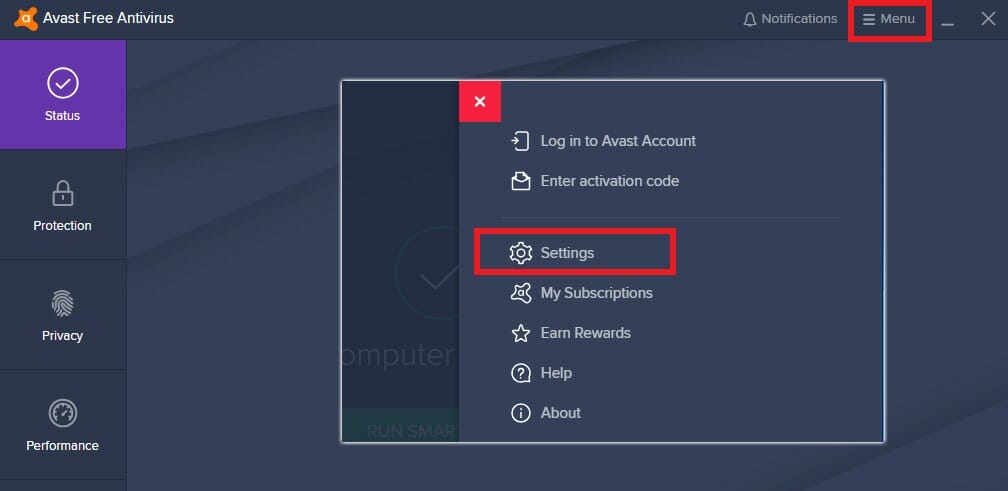
- Esegui Avast sul tuo computer.
- Clicca su Menu e Selezionare Impostazioni.
- Accesso Componenti.
- Trovare il Scudo di posta Voce e accedilo (fai clic su Personalizza).
- Da lì puoi successivamente scegliere come configurare questo motore di scansione.
- Puoi disabilitare questo scudo o puoi provare a disabilitarne parti, come la scansione SSL o la sensibilità.
- Spero che dopo aver applicato le nuove impostazioni sarai in grado di accedere alle tue e -mail ancora una volta.
In Avast puoi aggiungere una nuova regola del firewall per il tuo client di posta elettronica come seguito:
- Corri avast e vai a Protezione.
- Clicca sul Firewall iscrizione.
- Dalla parte inferiore dello schermo fai clic su Applicazione impostazioni.
- Quindi, fare clic su Nuova regola dell’applicazione.
- Basta aggiungere l’app che desideri includere nell’elenco delle eccezioni del firewall.
Avast funziona sugli scudi e la funzione di scansione postale è integrata all’interno dello scudo. Se lo scudo di Avast Mail blocca l’e -mail, è necessario personalizzare lo scudo e -mail Avast come mostrato nei passaggi sopra.
Nella maggior parte delle situazioni, i passaggi dall’alto dovrebbero aiutarti a sbloccare i tuoi messaggi di posta elettronica dopo che l’app di posta elettronica è stata bloccata dal tuo antivirus o firewall.
Qualunque problema tu abbia con il tuo antivirus, devi comunque proteggere la tua e-mail, quindi dovresti anche dare un’occhiata al nostro elenco del miglior software di scansione e-mail.
Assistente’non dimenticare di condividere la tua esperienza e le tue osservazioni con noi e con altri utenti.
Avere ancora problemi? Risolvili con questo strumento:
Sponsorizzato
Se i consigli di cui sopra non hanno risolto il problema, il tuo PC potrebbe riscontrare problemi di Windows più profondi. Si consiglia di scaricare questo strumento di riparazione per PC (valutato eccezionale su TrustPilot.com) per affrontarli facilmente. Dopo l’installazione, fai semplicemente clic su Inizia scansione pulsante e quindi premere Ripara tutto.
La società antivirus McAfee sembra inviare e-mail spazzatura


Ho cancellato il mio abbonamento antivirus McAfee all’inizio di quest’anno quando ho scoperto mi aveva fatto doppio carico. Ha rimborsato solo l’anno in corso e mi ha portato in una caccia all’oca selvatica per recuperare i due anni precedenti’ soldi; Alla fine ho rinunciato.
Ora che il mio periodo di abbonamento è terminato, Mi sta bombardando con e -mail di rinnovo più volte al giorno. Questo fine settimana ne ho ricevuto 15.
Annullare l’iscrizione non’t lavoro e, in effetti, sembra generare di più.
Mn, per e-mail
Ho chiesto a McAfee la tua esperienza e, in tutta onestà, è tornato molto rapidamente per spiegare che in realtà ti aveva rimborsato per l’anno precedente’S sovraccarico.
Eri irremovibile che non fosse’T, ma dopo molte e -mail e molti controlli di conti, siamo stati finalmente in grado di stabilire che i soldi erano stati pagati nella tua banca. La confusione era che la tua affermazione lo mostrava come proveniente da f/flow suherland, piuttosto che da più ovvio McAfee.
In termini di e -mail, la società ha confermato che i messaggi che ti vengono inviati non sono da esso. Invece, provengono da truffatori in posa come McAfee, che cercano di ottenere i dettagli della tua carta di banca. Il tuo sistema e -mail dovrebbe bloccarli o trattarli come spam se lo chiedi.
La settimana scorsa’La lettera S sulle licenze di guida ha prevedibilmente spinto un’ondata di simili. Purtroppo, posso’prendi ogni lamentela tanto quanto vorrei aiutare. Invece, esorto i lettori le cui licenze sono bloccate a Swansea a contattare il loro parlamentare. Fino a quando i parlamentari iniziano a fare pressione sui ministri, questa situazione ridicola ha vinto’T essere risolto.
Accogliamo con favore le lettere ma non possiamo rispondere individualmente. Email [email protected] o scrivi a Guardian, 90 York Way, London N1 9gu. Includi un numero di telefono. Accogliamo con favore le lettere ma non possiamo rispondere individualmente. Inviaci un’e -mail al [email protected] o scrivere ai campioni dei consumatori, denaro, The Guardian, 90 York Way, London N1 9gu. Si prega di includere un numero di telefono diurno. L’invio e la pubblicazione di tutte le lettere sono soggetti ai nostri termini e condizioni.