


McAfee blocca siti Web inappropriati?
McAfee Safe Family Review
Un altro problema è sorto quando ho provato ad accedere a questi siti tramite il widget di ricerca di Google che fa parte del lanciatore Pixel predefinito. Allarmante, la famiglia sicura non ha bloccato il mio accesso a nessuno dei siti Web quando si utilizza questa interfaccia. Puoi chiudere questa scappatoia bloccando completamente Chrome, ma allora devi scaricare una nuova app per la navigazione Web se vuoi che tuo figlio sia in grado di accedere a Internet.
Riepilogo dell’articolo
1. McAfee Safe Family Offre strumenti di controllo dei genitori e può monitorare PC e telefoni illimitati. Tuttavia, ha limiti e manca di un’interfaccia web.
2. Professionisti: Lavora su un numero illimitato di dispositivi, solide funzionalità di gestione del tempo e blocco delle app, capacità di geofencing.
3. Contro: Nessuna protezione da disinstallazione sui dispositivi Windows, scarse prestazioni su Windows, non supporta Mac, nessuna interfaccia Web.
4. Prezzi e piattaforme: McAfee Safe Family costa $ 7.99 al mese. Funziona su Android, iOS e Windows, ma non macos.
5. McAfee Safe Family Specs: Offre strumenti di filtro Web, gestione del tempo, geofencing e bloccanti delle app. Non supporta Mac e può essere rimosso senza una password su iOS e Windows.
6. Revisione della famiglia Safe McAfee: Ha una semplice struttura dei prezzi e può essere provato con una prova di 30 giorni. Qustodio e Norton Family Premier sono menzionati come alternative.
7. Supporto McAfee: Per ulteriori informazioni, visitare il supporto McAfee.
8. Letture correlate: Installazione di McAfee Internet Security, Panoramica della sicurezza McAfee, sicurezza Internet McAfee – Come eseguire una scansione dei virus.
9. Esperienza personale: L’autore ha scritto e modificato i contenuti tecnologici da oltre cinque anni, con esperienza in varie pubblicazioni.
10. La linea di fondo: McAfee Safe Family offre strumenti di controllo parentale standard ma ha limiti e mancanza di supporto per macOS.
Domande e risposte uniche
1. Può McAfee Safe Family Block Access ai siti Web accessibili tramite Google Search Widget sui dispositivi Pixel?
Sì, McAfee Safe Family ha limiti quando si tratta di bloccare l’accesso ai siti Web accessibili tramite il widget di ricerca di Google sui dispositivi Pixel. Nei test dell’autore, i siti Web non sono stati bloccati quando si utilizzano questa interfaccia.
2. Come puoi chiudere la scappatoia di accedere ai siti Web tramite il widget di ricerca di Google sui dispositivi pixel?
Per chiudere la scappatoia di accedere ai siti Web tramite il widget di ricerca di Google sui dispositivi pixel, è possibile bloccare completamente Chrome. Tuttavia, ciò significa che tuo figlio dovrà scaricare una nuova app per la navigazione Web se vuole accedere a Internet.
3. Quali sono i professionisti della famiglia Safe McAfee?
I professionisti della famiglia Safe McAfee includono la possibilità di lavorare su un numero illimitato di dispositivi, solide funzionalità di gestione del tempo e blocco delle app e capacità di geofencing.
4. Quali sono i contro della famiglia McAfee Safe?
I contro di McAfee Safe Family includono la mancanza di protezione da disinstalla.
5. Quanto costa la famiglia McAfee?
McAfee Safe Family costa $ 7.99 al mese. C’è anche un’opzione di abbonamento annuale disponibile per $ 49.99.
6. Quali piattaforme fornisce il supporto per famiglie sicuro McAfee?
McAfee Safe Family supporta le piattaforme Android, iOS e Windows. Tuttavia, non supporta MacOS.
7. Quali caratteristiche offre McAfee Safe Family?
McAfee Safe Family offre strumenti di filtro Web, gestione del tempo, geofencing e bloccanti delle app per un numero illimitato di dispositivi. Tuttavia, manca di supporto per i dispositivi macOS.
8. Esiste un’interfaccia web per la famiglia Safe McAfee?
No, McAfee Safe Family manca di un’interfaccia web.
9. Quali altre alternative di controllo dei genitori sono menzionate?
L’articolo menziona Premier Qustodio e Norton Family come opzioni di controllo parentale alternative.
10. Dove posso trovare ulteriori informazioni sulla famiglia McAfee Safe?
Per ulteriori informazioni sulla famiglia McAfee Safe, puoi visitare il supporto McAfee.
11. Ci sono letture correlate sulla sicurezza di McAfee Internet?
Sì, ci sono letture correlate sull’installazione di McAfee Internet Security e sull’esecuzione di una scansione di virus con McAfee Internet Security.
12. C’è una versione gratuita della famiglia McAfee Safe?
No, non esiste una versione gratuita permanente della famiglia McAfee Safe. Tuttavia, offre una prova di 30 giorni.
13. La famiglia sicura McAfee può essere utilizzata su dispositivi macOS?
No, McAfee Safe Family non supporta i dispositivi macOS.
14. In che modo la famiglia Safe McAfee si confronta con altri software di controllo parentale in termini di prezzi?
Il piano annuale di McAfee Safe Family è competitivo rispetto ad altre opzioni di software di controllo parentale. Tuttavia, in questo articolo non sono fornite informazioni sui prezzi specifici per altre opzioni software.
15. Quali dispositivi sono stati utilizzati nei test dell’autore della famiglia Safe McAfee?
L’autore ha testato McAfee Safe Family su un Google Pixel originale, un Pixel 3, un iPhone 8 e un Lenovo T470 con Windows 10.
Divulgazione:
Gli editori PCMAG selezionano e rivedono i prodotti in modo indipendente. Se acquisti tramite link di affiliazione, possiamo guadagnare commissioni, che aiutano a supportare i nostri test.
Immagini:

McAfee Safe Family Review
Un altro problema è sorto quando ho provato ad accedere a questi siti tramite il widget di ricerca di Google che fa parte del lanciatore Pixel predefinito. Allarmante, la famiglia sicura non ha bloccato il mio accesso a nessuno dei siti Web quando si utilizza questa interfaccia. Puoi chiudere questa scappatoia bloccando completamente Chrome, ma allora devi scaricare una nuova app per la navigazione Web se vuoi che tuo figlio sia in grado di accedere a Internet.
Come: impostare i controlli parentali nella sicurezza di McAfee Internet
I controlli parentali in McAfee Internet Security (gratuiti per i clienti che utilizzano Windows Computers) possono aiutarti a impostare le restrizioni sull’uso di Internet dei tuoi figli. È possibile limitare il tipo di contenuto Visualizzazione del bambino, bloccare i siti Web specifici e limitare i tempi in cui possono andare online.
Configurare i controlli parentali
- Apri l’app di sicurezza Internet McAfee sul tuo computer.
- Espandi i controlli parentali e fai clic su Controlli parentali: configurazione .
- Immettere un suggerimento per il recupero della password e della password dell’amministratore.
- Fai clic su Modifica accanto per proteggere la tua famiglia .
- Fare clic su Proteggi accanto al bambino per cui stai impostando le regole.
- La schermata dei controlli parentali ha due elenchi, consentito e bloccato, che è possibile utilizzare per ordinare i tipi di attività online.
- Imposta la fascia d’età di tuo figlio per ordinare le attività secondo i consigli di McAfee.
- Seleziona un’attività e fai clic sulle frecce sinistro o destro per spostarla nell’altro elenco.
- Fai clic su Impostazioni opzionali se si desidera bloccare i siti Web potenzialmente inappropriati dall’accesso o per consentire o bloccare siti Web specifici.
- Fai clic sul programma online per impostare i giorni e le ore in cui tuo figlio può andare online.
- Fare clic su Fatto .
Visita il supporto McAfee
McAfee avrà sempre le informazioni più aggiornate sulla loro app. Per ulteriori informazioni, visitare il supporto McAfee .
Letture correlate
- Installazione di McAfee Internet Security
- Panoramica della sicurezza di McAfee
- McAfee Internet Security – Come eseguire una scansione del virus
McAfee Safe Family Review
IO’VE Writing and Moditing Technology Content da oltre cinque anni, più recentemente come parte del team di elettronica di consumo di PCMAG, anche se ho anche trascorso diversi anni nel team software. Prima di PCMAG, ho lavorato su Neowin.Net, Tom’S Guida e Mag del laptop. Trascorro troppo del mio tempo libero a leggere forum e blog sull’audio e sulla fotografia.
Aggiornato il 10 aprile 2020
https: // www.PCMAG.com/recensioni/mcafee-safe-family
La linea di fondo
McAfee Safe Family offre diversi strumenti di controllo dei genitori standard e può monitorare un numero illimitato di PC e telefoni. Tuttavia, la sua app Windows è lenta nei test, non supporta i dispositivi MACOS e manca di un’interfaccia web.
$ 7.99 al mese a McAfee
Gli editori PCMAG selezionano e rivedono i prodotti in modo indipendente. Se acquisti tramite link di affiliazione, possiamo guadagnare commissioni, che aiutano a supportare i nostri test.
Professionisti
- Funziona su un numero illimitato di dispositivi
- Solida gestione del tempo e funzionalità di blocco delle app
- Capacità di geofencing
Contro
- Nessuna protezione di disinstallazione sui dispositivi Windows
- Prestazioni scadenti su Windows nei test
- Non supporta i Mac
- Nessuna interfaccia web
McAfee Safe Family Specs
Il modo migliore per proteggere i tuoi bambini dalle minacce digitali è con il software di controllo parentale. La soluzione di controllo parentale di McAfee, McAfee Safe Family, il successore del suo software McAfee Family Pass, offre strumenti di filtro Web, gestione del tempo, geofencing e bloccanti delle app per un numero illimitato di dispositivi Android, iOS e Windows. Tuttavia, non supporta Mac, può essere rimosso senza una password su iOS e Windows e ha sofferto di problemi di prestazioni nei nostri test. Passa al Qustodio di scelta degli editori per una migliore esperienza di controllo parentale.
Prezzi e piattaforme
I prezzi della famiglia Safe McAfee sono semplici. Il servizio costa $ 7.99 al mese per proteggere un numero illimitato di dispositivi. In alternativa, puoi risparmiare una quantità significativa di denaro optando per $ 49.Abbonamento annuale di 99 per anni. Puoi provare una famiglia sicura per te stesso usando la sua prova di 30 giorni, ma non esiste una versione gratuita permanente. McAfee Safe Family lavora su Android, iOS e Windows, ma non macos.
Rispetto ad altri software di controllo dei genitori, il piano annuale di Safe Family è competitivo. Qustodio costa $ 54.95 all’anno per cinque licenze per dispositivi che possono essere utilizzati su tutte le piattaforme, anche su MacOS. Norton Family Premier addebita solo $ 49.99 all’anno per un numero illimitato di dispositivi, ma non supporta i MAC. Kaspersky Safe Kids è un affare ancora migliore. Per $ 14.99 all’anno, puoi utilizzare il suo software con un numero illimitato di dispositivi Android, iOS, MacOS e Windows. Mobicip supporta persino Chrome OS.
Puoi fidarti delle nostre recensioni
Ho testato McAfee Safe Family su un Google Pixel originale e un Pixel 3 con Android 10, un iPhone 8 su iOS 11 e un Lenovo T470 con Windows 10. Se stai cercando in particolare di monitorare e limitare l’attività di tuo figlio sui loro dispositivi mobili, controlla la nostra raccolta delle migliori app di controllo dei genitori per il tuo telefono.
Prodotti Simili
Qustodio
10% di sconto su tutti i piani premium su Qustodio
Kaspersky Safe Kids
$ 14.99 a Kaspersky
Famiglia Norton
Boomerang
$ 15.99 per dispositivo all’anno su Boomerang Parental Control
Locategy
Visita il sito a Localita
Tato netto
$ 49.99 Risparmia $ 10.00
Tempo di schermo
Mobicip
Premium in famiglia
Circle Home Plus
$ 129.00 al cerchio controlli parentali
Servizi di controllo dei genitori: una panoramica delle migliori funzionalità
Iniziare
Iscriversi per McAfee Safe Family è semplice. Devi solo fornire un nome, un indirizzo email e una password. Se stai aggiungendo un nuovo dispositivo, basta scaricare l’app e accedere da lì. Successivamente, scegli a quale bambino appartiene o crea un nuovo profilo figlio.
L’app Safe Family Windows scarica rapidamente ma impiega un po ‘di tempo per installare. McAfee offre un’unica app su entrambe le piattaforme Android e iOS, che funge da app per figlio e genitore. Si sceglie la modalità figlio o genitore durante la configurazione. Su Android, è necessario fornire l’accessibilità dell’app e le autorizzazioni di amministrazione dei dispositivi. Su iOS, il processo è simile. È necessario abilitare la notifica e l’accesso alla posizione, nonché installare il profilo MDM (MCAfee Mobile Device Management).
Il problema è che i bambini esperti di tecnologia possono facilmente rimuovere o aggirare la portata della famiglia. Su Windows, i bambini possono semplicemente disinstallare l’app (senza aver bisogno della password dell’account), il che è una svista notevole. La disinstallazione ha scatenato una notifica (per me, il genitore) ma stranamente, l’app mi ha ordinato di reinstallare l’app dal Google Play Store, il che non ha senso, dato che stiamo parlando di un’installazione di Windows. Su iOS, i bambini possono disinstallare il profilo MDM senza inserire una password. Questo è tipico, poiché i profili MDM (nel modo in cui i servizi di controllo parentale li utilizzano) non possono richiedere una password per disinstallare. Su Android, un bambino può’t Disabilita l’app’S Device Admin Access autorizzazione senza un genitore’partecipazione.
La famiglia sicura ha pubblicato un messaggio nella sezione dispositivo dell’app del genitore che mi diceva di controllare qualsiasi dispositivo per i quali la protezione era disinstallata, ma l’app ha continuato a permettermi di cambiare le preferenze come se non fosse successo nulla. Nella maggior parte dei casi, la famiglia sicura invia una notifica quando il suo software è interessato in alcun modo.
App Windows
McAfee Safe Family’L’app S ha avuto importanti problemi di prestazioni nei miei test. In modalità parentale, funziona bene, a parte le battute occasionali quando si passa tra gli schermi. Tuttavia, quando ho installato McAfee Safe Family in modalità figlio, ha rallentato due diverse macchine di test di Windows 10 su una scansione, rendendole quasi inutilizzabili. McAfee deve affrontare questo problema. Ho segnalato questo comportamento all’azienda, ma al momento non esiste una soluzione per questo.
L’interfaccia desktop sembra a posto, ma il design e il layout potrebbero utilizzare il miglioramento. Ad esempio, l’iconografia è incoerente. Le tre schede principali (casa, richieste e mappe) hanno tutte icone piatte e rosse. Tuttavia, la maggior parte degli altri elementi e icone nella pagina aggiungono contorni e ombre grigi. Una lamentela minore è che l’app desktop di Safe Family non può essere ridimensionata, il che è problematico, poiché la finestra predefinita è quasi tanti pixel in altezza rispetto allo schermo del mio laptop.
La sezione Home è dove si modificano la maggior parte delle opzioni di configurazione. Famiglia sicura elenca tutti i tuoi figli in un menu a sinistra insieme a qualsiasi attività o avviso associato. Tieni presente che McAfee richiede di avere almeno un bambino impostato con il tuo account in ogni momento. Ciò significa che se si desidera rimuovere un profilo, hai bisogno di almeno due profili per bambini. Se fai clic sull’icona di un bambino, arrivi a una pagina con i loro dettagli di attività, avvisi, posizioni recenti, regole e dispositivi associati. Non c’è modo di rimuovere un dispositivo da McAfee da solo. È necessario eliminare completamente l’account figlio associato per sbarazzarsi di qualsiasi dispositivo collegato. Questo è un dolore nei casi in cui il bambino ha più dispositivi e vuoi solo rimuoverne uno; È più facile lasciare le cose come sono sul tuo account McAfee e rimuovere il software sul dispositivo locale.
La scheda successiva, richiede, mostra le tue interazioni in corso con i tuoi figli. Questi possono includere check-in della posizione, nonché autorizzazione e richieste di tempo aggiuntive. Tuo figlio può inviare messaggi insieme alla maggior parte delle richieste, ma la famiglia sicura limita la comunicazione a questo; Non puoi mantenere conversazioni con i membri della famiglia come con la funzione di messaggistica familiare di Boomerang. Vorrei vedere le soluzioni di controllo dei genitori includono capacità di messaggistica crittografate in modo che i familiari possano comunicare in modo sicuro tra loro.
La sezione Maps mostra sia la tua posizione che la posizione di tuo figlio su una mappa interattiva. È possibile definire qualsiasi numero di luoghi per il monitoraggio di dove il tuo bambino (più sulla posizione del luogo in seguito). Sul lato estremo sinistro dello schermo, McAfee include un pulsante per mettere in pausa tutti i dispositivi associati al profilo di un bambino. Quando si abilitano questa funzione, i bambini non possono accedere a alcun. Se si fa clic sull’icona del profilo viola, McAfee apre un menu con profili, abbonamento, aiuto e collegamenti dell’account. Puoi modificare il tuo profilo, aggiungere un account figlio o il supporto di contatto tra le altre azioni. McAfee ha risolto un bug precedente in cui non era possibile scorrere abbastanza lontano da passare da un bambino e dalle modalità genitore).
McAfee Safe Family non offre alcun tipo di interfaccia web per la gestione di regole e restrizioni. Praticamente ogni altro servizio di controllo parentale PCMAG ha rivisto, comprese quelle solo per dispositivi mobili, offre una presenza web per un facile accesso a queste impostazioni. L’interfaccia Web di Norton Family Premier, ad esempio, ha un ottimo layout ed è accessibile da qualsiasi luogo. Con McAfee Safe Family, è necessario utilizzare le app mobili o l’app Desktop Windows per apportare modifiche, il che è scomodo. Per fortuna, eventuali modifiche apportate a tutti i dispositivi.
Restrizioni web
Le restrizioni web della famiglia Safe McAfee sono sepolte nella sezione regole. Il filtro Web non si applica ai dispositivi iOS. Apple include il proprio set di strumenti integrati per filtrare il Web, ma non sono completi come quelli che ottieni con un’app di controllo dei genitori dedicati su Android. Dai un’occhiata alla nostra funzione su come utilizzare l’ora di schermata sul tuo dispositivo iOS.
Nella sezione Web di Safe Family, puoi scegliere a quale tipo di siti Web può accedere a tuo figlio. Le categorie includono appuntamenti, gioco d’azzardo, social network e violenti. Sfortunatamente, McAfee non fornisce una descrizione di tali categorie o elenca alcun esempi di siti Web che rientrano nelle loro ombrelli. Ad esempio, non è chiaro cosa i blocchi di categoria di imbrogli della scuola. In teoria, questo potrebbe applicarsi ai siti di condivisione del saggio, ma potrebbe anche bloccare siti come Stack Overflow (inestimabile per corsi di informatica) e siti Notecard come Quizlet, che hanno entrambi usi legittimi e illegittimi. Puoi anche bloccare o consentire siti Web specifici che non rientrano in queste categorie predefinite.
Famiglia sicura’Le restrizioni Web sono inoltre limitate in quanto si basano sulle categorie del sito Web esclusivamente. Quindi, quando si consente un’intera categoria di siti per parola chiave, può’T rilevare e bloccare qualsiasi contenuto inappropriato possa essere su quella pagina. Dovrebbe almeno aggiungere un filtro di volgarità, come quello che net negri.
Su Windows, ho provato a testare le funzionalità di blocco del web della famiglia Safe Family utilizzando Google Chrome, Opera e Vivaldi, ma ho scoperto che la famiglia sicura ha rallentato così tanto i miei dispositivi di test di Windows 10 che ci sono voluti diversi minuti per lanciare un browser, per non parlare di condurre i test. In precedenti sessioni di test, McAfee Safe Family ha bloccato con successo i siti crittografati con HTTPS su quei browser. I genitori, ovviamente, possono bloccare tutti i browser non conformi che i loro figli trovano. Discuto il servizio’S Full APP BLOCCHITS NELLA NEXT sezione.
Ho avuto un tempo più facile testare la famiglia sicura con Chrome e Firefox Focus sul mio Google Pixel con Android 10. Famiglia sicura eseguita senza problemi su Chrome. Ha bloccato correttamente i siti crittografati HTTPS quando ho provato ad accedervi, anche dopo che mi sono connesso a una VPN. Tuttavia, quando si utilizza il focus Firefox focalizzato sulla privacy e i browser Tor, Safe Family non mi ha impedito di accedere a nessuno di questi siti. La maggior parte delle soluzioni di controllo dei genitori ha un problema con questi browser, ma puoi semplicemente bloccarli definitivi.
Un altro problema è sorto quando ho provato ad accedere a questi siti tramite il widget di ricerca di Google che fa parte del lanciatore Pixel predefinito. Allarmante, la famiglia sicura non ha bloccato il mio accesso a nessuno dei siti Web quando si utilizza questa interfaccia. Puoi chiudere questa scappatoia bloccando completamente Chrome, ma allora devi scaricare una nuova app per la navigazione Web se vuoi che tuo figlio sia in grado di accedere a Internet.
Per i genitori che indossano’Vogliono controllare costantemente quale browser sta usando il loro bambino, un’opzione potrebbe essere per la famiglia sicura per aggiungere un browser dedicato. Boomerang, ad esempio, offre un browser Web con sede a Mozilla competente sia per Android che per iOS che consente ai genitori di controllare da vicino l’accesso ai siti. Ma ancora una volta, i bambini possono evitare tutto questo casino passando all’account ospite (almeno su un dispositivo Android) e utilizzando Chrome. A differenza di molti altri servizi di controllo dei genitori, McAfee Safe Family non può monitorare le ricerche o bloccare le impostazioni di ricerca sicure.
Blocco dell’app
La famiglia sicura, come molti altri servizi di controllo dei genitori, consente ai genitori di controllare quali app i loro figli usano. Per impostare le restrizioni, vai alla sezione regole, quindi premi la scheda App. Qui, la famiglia sicura abbatte le restrizioni in base alla piattaforma del dispositivo. In alternativa, dal riepilogo dell’attività del bambino, è possibile fare clic sull’area di intestazione superiore per visualizzare l’elenco delle app installate su ciascuna piattaforma.
Per Android, puoi semplicemente attivare l’accesso o disattivare. La maggior parte degli altri, tra cui Qustodio e Localita, funziona allo stesso modo. Se fai clic sulla freccia Espandi, Safe Family mostra informazioni sull’app, insieme alle schermate e alla sua categoria associata. Queste pagine di descrizione funzionano meglio sui dispositivi Android e iOS poiché estraggono direttamente dai rispettivi app store della piattaforma. Come discuto in una sezione successiva, puoi anche impostare un limite di utilizzo del tempo complessivo su una base per app (su Android e Windows). Quando i bambini cercano di avviare un’app bloccata, mostra un avvertimento con un’opzione per chiedere il permesso al genitore.
Per Windows, il processo funziona molto allo stesso modo e questa famiglia ha rilevato le app che ho installato dal Microsoft Store questa volta. Su iOS, a causa delle politiche di Apple, l’unico modo per bloccare le app è per valutazione dell’età. Per il mio dispositivo di test, Safe Family ha organizzato queste app in categorie che vanno da 4+ a 17+. La maggior parte delle app iOS predefinite non compaiono in questo elenco, ma ancora una volta, è dovuto alle politiche più rigorose del dispositivo di Apple. In pratica, quando si disabilita l’accesso a un’app, la famiglia sicura lo rimuove semplicemente dalla schermata principale. Usa Apple’S Strumenti di tempo di schermatura integrati per un maggiore controllo.
Gestione del tempo
Le caratteristiche di gestione del tempo di Safe Family sono semplici ed efficaci. I genitori definiscono solo orari e giorni in cui i bambini possono usare i propri dispositivi. Mi piace anche che le restrizioni di tempo si applicano a tutti i dispositivi di un bambino, quindi non possono semplicemente passare al loro tablet quando finiscono il tempo sul telefono. Le regole di gestione del tempo funzionano solo con i dispositivi Windows e Android.
Per impostazione predefinita, Safe Family consente due orari di schermatura: giorni feriali e fine settimana. Puoi scegliere di modificarli a tuo piacimento o eliminarli e ricominciare. Basta dare un nome al tuo programma, selezionare in quali giorni dovrebbe essere attivo e scegliere il lasso di tempo operabile. Quando il tempo scade, i dispositivi monitorati tornano a una modalità limitata e pausa.
Un’altra funzionalità di tracciamento del tempo è la possibilità di limitare il numero totale di ore che i tuoi figli possono utilizzare ogni app. Per impostare questo, fai semplicemente clic sull’app’S Pagina di dettaglio (dalla sezione bloccante delle app), premere imposta un limite e scegliere un limite di tempo totale (incrementi di 30 minuti). Vorrei che i bambini sicuri abbiano consentito una maggiore flessibilità nelle ore consentite. Questa funzionalità funziona come pubblicizzato e le restrizioni hanno iniziato una volta che ho raggiunto la fine del periodo di tempo specificato.
La famiglia sicura non arriva fino alle altre app di controllo dei genitori nelle restrizioni del tempo. La maggior parte delle altre app, tra cui Norton Family Premier, consentono di specificare un totale di tempo che un bambino può spendere sul dispositivo, oltre a un programma di utilizzo. La famiglia sicura non consente ai bambini di guadagnare tempo aggiuntivo completando attività o faccende, che è una funzionalità utile che lo schermo offre. Localitegy supporta anche i limiti di tempo e le pianificazioni per le singole app.
Un’ultima funzionalità di tracciamento del tempo è il pulsante di pausa di Safe Family. Questa è una caratteristica sempre più comune nei servizi di controllo dei genitori. Quando si mette in pausa il tempo di schermo, la famiglia sicura blocca le app installate di un dispositivo. Su Android, puoi comunque accedere all’app telefonica e alle impostazioni. Su iOS, le app predefinite come il telefono e la messaggistica rimangono Unhidden, ma blocca Safari, l’App Store e qualsiasi altra app installata. Su Windows, la famiglia sicura blocca tutte le app che rileva. Apprezzo che la famiglia sicura consenta ai bambini di utilizzare ancora le rispettive app telefoniche su ciascuna piattaforma in caso di emergenza.
Tracciamento della posizione
Nella scheda Maps dell’interfaccia, si vede un menu nel lato in alto a sinistra dello schermo in cui è possibile impostare le regole. Questo menu elenca la posizione di tutti nella tua famiglia, nonché il tempo dell’ultimo aggiornamento della posizione (afferma di essere accurato in un intervallo di circa 10-15 minuti). Puoi anche definire qualsiasi numero di posti da questo menu. Puoi configurare McAfee per avvisarti quando il bambino se ne va o arriva in una di queste posizioni. Un altro termine per questo tipo di funzionalità è il geofencing,
Per impostare un posto, semplicemente dargli un nome, fornire un indirizzo e selezionare il raggio del confine. È possibile impostare il raggio ovunque da 100 a 750 metri. Puoi anche attivare se McAfee dovrebbe avvisarti solo quando il bambino arriva o lascia una posizione (o entrambi). Ho impostato il mio indirizzo di lavoro come luogo e McAfee ho tenuto traccia con successo di quando sono arrivato e se ne sono andato durante il giorno. Tieni presente che questa funzionalità non funziona se il bambino disabilita la funzione di posizione a livello di sistema (o disattiva il telefono), ma la famiglia sicura ti avvisa se i dati di posizione non sono disponibili su un dispositivo monitorato.
Le funzionalità di tracciamento della posizione di McAfee sono nella media per la categoria. Boomerang fa un ulteriore passo avanti consentendo ai genitori di disegnare bordi personalizzati in una posizione. Kaspersky Safe Kids ti consente di definire gli orari per quando tuo figlio dovrebbe essere all’interno di un confine.
Dall’app mobile, i bambini possono effettuare il check -in ai luoghi da soli e inviare un messaggio di accompagnamento. Ho visto l’avviso sul mio dispositivo genitore rapidamente, ma il messaggio ha richiesto qualche minuto in più e sono apparso nella scheda Richieste.
Famiglia sicura per Android
Ho configurato McAfee Safe Family su un pixel 3 (genitore) e un google pixel (figlio) entrambi Android 10. La configurazione è stata rapida e semplice. McAfee offre un’app di controllo parentale per Android e si specifica a chi appartiene il dispositivo (figlio o genitore) durante la configurazione. L’app ha funzionato meglio nei test questa volta, anche se il design potrebbe ancora essere semplificato.
Nella parte superiore dell’app, è possibile mettere in pausa tutto l’accesso al dispositivo (a sinistra) o accedere a un menu del profilo (a destra). Questo menu consente di aggiungere un bambino, un supporto di contatto o passare alla modalità figlio. Non preoccuparti per quest’ultima parte; Un bambino avrebbe bisogno dell’e -mail e della password dell’account per passare alla modalità genitore.
Mi piace che l’app mostri i dettagli dei tuoi abbonamenti e ti consente di apportare modifiche a loro. Il centro della pagina principale elenca tutti i bambini associati al tuo account. Fai clic sull’icona di un bambino per visualizzare le loro attività e avvisi o per impostare le regole. Si naviga nell’app utilizzando le tre schede in basso: casa, richieste e mappe. Quelle sezioni funzionano come sul desktop.
Mi piace il modo in cui la famiglia sicura consente ai bambini di vedere la maggior parte dell’attività che generano. I bambini hanno accesso alla cronologia delle loro app, Web e posizione, oltre ad eventuali avvisi associati all’account come check-in di posizione o accesso all’app bloccato. I bambini possono anche vedere che le regole del tempo dello schermo sono attive, ma non possono vedere i dettagli del programma temporale, il che è un po ‘deludente. Manca anche dall’app è un pulsante SOS, simile a quello per famiglie implementa. In emergenza, i bambini possono premere un pulsante dedicato in famiglia per inviare rapidamente la loro posizione e qualsiasi informazione urgente a un gruppo di contatti attendibili.
Famiglia sicura per iOS
Ho installato McAfee Safe Family su un iPhone 8 con iOS 11 e sono stato registrato senza problemi. È necessario abilitare le autorizzazioni di notifica e di posizione e installare il profilo MDM di McAfee per completare la configurazione. Come per la versione Android, McAfee offre una singola app e si sceglie se configurarla come un bambino o un dispositivo parentale durante la configurazione.
McAfee ottiene credito per un popup informativo che spiega che su iOS, la famiglia sicura ti consente di nascondere solo le app e monitorare la posizione di tuo figlio. Visivamente, l’app sembra identica alla sua controparte Android, con uno sfondo bianco, accenti rossi, un menu della barra laterale sulla mano destra dello schermo e le schede di navigazione nella parte inferiore.
Margini di miglioramento
McAfee Safe Family ha alcuni gravi difetti, in particolare che non lo fa’T supportare i Mac e rallentato le mie macchine di prova Windows 10 in una scansione in modalità monitorata. (Aggiornerò questa recensione se è in arrivo una correzione per il problema delle prestazioni.) Inoltre, esso’S Facile da rimuovere su dispositivi Windows e iOS, anche se riceverai una notifica di tale manomissione. La famiglia sicura, tuttavia, supporta un numero illimitato di dispositivi e offre capacità standard di tracciamento della posizione e gestione del tempo. Dai un’occhiata a Qustodio per la scelta degli editori per funzionalità più sofisticate e affidabili e un migliore supporto per dispositivi.
McAfee Family Protection per Windows
Proteggi i tuoi bambini da materiale inappropriato sul web
La protezione della famiglia McAfee è lo strumento perfetto per monitorare i tuoi bambini’s online le attività quando loro’sta usando il computer.
Internet può essere utile e divertente, ma allo stesso tempo contiene materiale inappropriato che i tuoi figli dovrebbero’T ha accesso a. Con la protezione della famiglia McAfee puoi controllare i bambini’S Accesso a determinati siti Web e applicazioni, proteggendoli così da eventuali pericoli potenziali.
La protezione della famiglia McAfee è molto facile da configurare. La barra laterale sinistra ti consente di sfogliare le diverse aree coperte dal programma, tra cui siti Web bloccati, e -mail, messaggi istantanei e social network. Puoi anche bloccare determinati programmi e limitare l’utilizzo di Internet in base a un programma personale.
Una volta configurato, la protezione della famiglia McAfee funziona in background e monitora tutte le attività sul computer. Alla fine della giornata puoi controllare i risultati nel programma’s report o configurarlo per inviarti un’e -mail con un riepilogo di tutte le attività.
La protezione della famiglia McAfee è più facile da impostare rispetto ad altri strumenti simili, ma sul rovescio della medaglia, ci siamo persi una sorta di preavviso ogni volta che qualcuno cerca di visitare un sito bloccato, invece di avere solo il browser che cerca infinitamente di caricarlo. Inoltre, lo strumento di blocco delle app personalizzato nella protezione della famiglia McAfee Didn’sembra funzionare, poiché siamo riusciti a eseguire app che erano presumibilmente bloccate.
Con la protezione della famiglia McAfee puoi monitorare e controllare i tuoi figli’S attività sul web e proteggerle da qualsiasi situazione potenzialmente pericolosa.
- Molto facile da configurare
- Crea report con l’uso di Internet
- È possibile bloccare app e siti Web
- Limitare l’utilizzo di Internet in base a un programma
Libertà di divertirsi
La tua vita online
Protezione all-in-one per salvaguardare la tua privacy e identità con antivirus premiato in modo da poter goderti la vita online.
Noi’Ve ho le spalle
Protezione online guidata e personalizzata che rende il sicuro semplice, ovunque tu sia.
- NUOVO! Protezione personalizzata
- Monitoraggio dell’identità
- Sicurezza del dispositivo
Il punteggio di protezione ti tiene più sicuro
Il punteggio di protezione controlla la salute della protezione online e fornisce semplici istruzioni per migliorare la tua sicurezza. Sapere quanto sei sicuro è il primo passo verso una vita più sicura online: qual è il tuo punteggio di protezione?

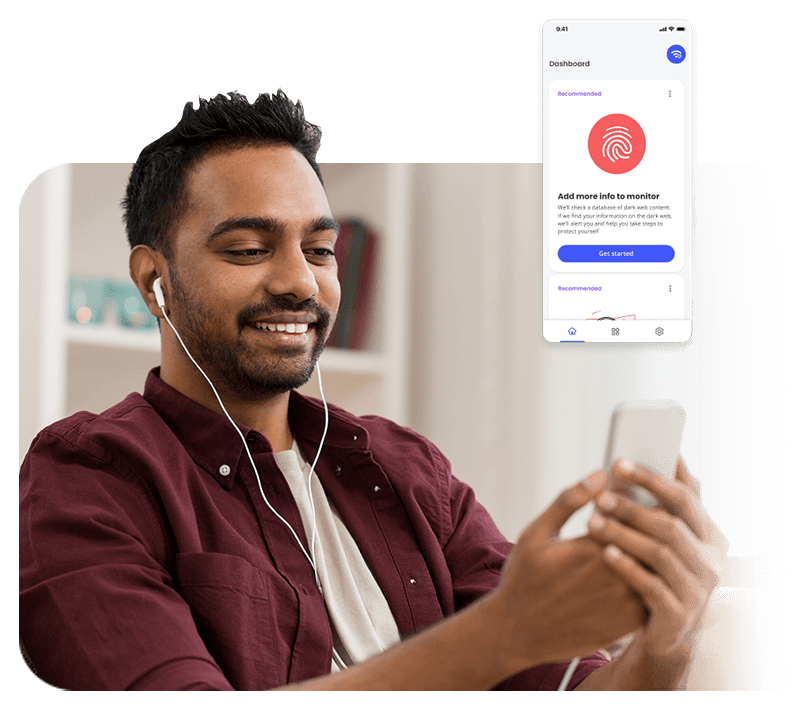
Avvisi di violazione, 10 mesi più veloci
Ogni secondo conta. Ti aiutiamo a monitorare la tua email, i conti bancari, le carte di credito e altro ancora. Se rileviamo una modifica, ti avviseremo in media 10 mesi prima della competizione.
Ottieni il monitoraggio ampliato con il rinnovo automatico acceso.

Proteggi i tuoi computer e smartphone
Ottieni protezione 24/7 con potente antivirus e sicurezza della navigazione sicura. Evita siti Web rischiosi e stai al sicuro da phishing, virus, hacker e ransomware.
Vivi la tua vita online liberamente e con fiducia
con premiata protezione online
Ulteriori informazioni sulla protezione totale di McAfee
Di base
1 dispositivo + copertura di sicurezza di base
Abbonamento a 1 anno
Standard
3 dispositivi + monitoraggio dell’identità
Abbonamento a 1 anno

Miglior valore!
Premium
10 dispositivi + monitoraggio dell’identità + controllo parentale
Abbonamento a 1 anno
Essenziale
5 dispositivi + monitoraggio dell’identità
Abbonamento a 1 anno
Prezzi introduttivi per nuovi clienti. *Prezzo del primo anno. Vedi i dettagli dell’offerta.
 30-giorni rimborso garantito
- Assistenza clienti 24/7
- Proteggi laptop, tablet, smartphone
30-giorni rimborso garantito
Se tu’non siamo completamente soddisfatti, noi’Sarò più che felice di darti un rimborso rapido e cortese. **

Esperti di sicurezza e supporto online
Ottieni assistenza e tranquillità dal nostro team di sicurezza dedicato e supporta KnowledgeBase.

100% garantito
Ci impegniamo a rimuovere i virus sui tuoi dispositivi o ti restituiamo i tuoi soldi, garantito.**
Cosa dicono i nostri clienti
Adoro la nuova esperienza dell’interfaccia utente, l’app aveva davvero bisogno del nuovo look. L’applicazione protegge il mio dispositivo da virus e malware davvero bene
Usalo su tutti i miei dispositivi, affidabile senza problemi! Anche La protezione dell’ID è sorprendente. .Scaricalo ora.
Mi sento molto di più protetto dal furto di identità, virus e malware
Facile da scaricare e utilizzare. Mi dà tranquillità.
Mi sento molto sicuro con la sicurezza di McAfee. Ricevo notifiche di violazioni e agisco immediatamente per risolverle.
Mi tiene al sicuro tutto il tempo, c’è proprio dietro di me che fa la sua cosa. Sempre un piacere. Protegge anche il mio PC desktop per andare a 9 anni ormai. Nessun reclamo.
Eccellente! Sono molto contento del modo McAfee blocca costantemente lo spam così come altri visitatori indesiderati.
Grande sollievo dalla paura degli hacker. Ho una grande fiducia con i prodotti McAfee, mi forniscono Ottimo servizio a tutti i miei dispositivi familiari. Continua così.
Non mi rendevo conto di quante delle mie informazioni personali fossero là fuori.
Mi piace sentirmi fiducioso McAfee sta lavorando per proteggere le mie informazioni personali.
Facile da usare e necessario per avere. Meraviglioso!