


Microsoft Edge interferisce con Firefox?
Come passare da Microsoft Edge a Firefox in pochi minuti
Microsoft è stato anche messo al posto caldo per i suoi discutibili metodi di sicurezza in passato. A marzo, abbiamo riferito che Edge è arrivato all’ultimo posto in uno studio che ha confrontato le misure sulla privacy tra sei browser.
Problemi di accesso relativi ai cookie del browser
Questo documento descrive come abilitare i cookie di prima parte sul browser o sul dispositivo per risolvere i problemi che potresti avere durante l’accesso o l’utilizzo del tuo account Atlassian.
Abilita i cookie in un browser web
Tipo di browser
Azione da prendere
- Apri Chrome, seleziona Cromo > Preferenze Dalla barra dei menu in alto.
- Sotto Privacy e sicurezza, Selezionare Cookie e altri dati del sito.
- Cancella la casella di controllo Blocca tutti i cookie (non consigliati)
- Potrebbe essere necessario riavviare Chrome affinché queste impostazioni abbiano effetto.
Controlla la documentazione di Google per ulteriori informazioni sui cookie in Chrome.
- Apri Safari, seleziona Safari > Preferenze Dalla barra dei menu in alto.
- Selezionare Privacy.
- Cancella la casella di controllo Blocca tutti i biscotti
- Potrebbe essere necessario riavviare Safari affinché queste impostazioni abbiano effetto.
Controlla Apple’S documentazione per ulteriori informazioni sui cookie in Safari.
- Apri Firefox, seleziona Firefox > Preferenze Dalla barra dei menu in alto.
- Selezionare Privacy e sicurezza.
- Sotto il Protezione di monitoraggio migliorata sezione, controlla se hai selezionato Standard, Rigoroso O Costume.
- Se Costume è selezionato, controlla che l’opzione Tutti i cookie (causerà la rottura dei siti Web) non è selezionato.
- Sotto il Cookie e dati del sito Sezione, controllo Gestire le eccezioni Per verificare che i cookie non siano bloccati per nessuno dei seguenti siti Atlassian:
- *.Atlassian.com
- *.Atlassian.netto
- *.Jira.com
- *.bitbucket.org
- *.Trello.com
- *.StatusPage.io
- *.opsgenie.com
- Potrebbe essere necessario riavviare Firefox affinché queste impostazioni abbiano effetto.
Controlla Mozilla’S documentazione per ulteriori informazioni sui cookie in Firefox.
- Apri Microsoft Edge, seleziona Microsoft Edge > Autorizzazioni del sito Dalla barra dei menu in alto.
- Selezionare Autorizzazioni del sito.
- Accendere Consenti ai siti di salvare e leggere i dati dei cookie (consigliati) Per sbloccare i biscotti.
- Potrebbe essere necessario riavviare il bordo affinché queste impostazioni abbiano effetto.
Controlla Microsoft’S documentazione per ulteriori informazioni sui cookie in Edge.
Internet Explorer non è più un browser supportato. Il 31 marzo 2020, abbiamo ritirato il supporto IE11 per i prodotti Atlassian Cloud, Server e Data Center. Questo significa che abbiamo vinto’T Correggi bug specifici per IE11 e inizieranno a introdurre funzionalità che potrebbero non essere compatibili con questo browser.
Le informazioni in questa sezione potrebbero non essere aggiornate. Consigliamo vivamente di utilizzare un browser supportato. Scopri quali browser sono supportati per i prodotti cloud Atlassian.
Dovresti controllare sia le impostazioni dei cookie che il livello di sicurezza per Internet Explorer.
Puoi scegliere di consentire i cookie per entrambi:
- Tutti i siti
- Solo siti Atlassian
Puoi scegliere di impostare il livello di sicurezza corretto per entrambi:
- Tutti i siti
- Solo siti Atlassian
Come consentire i cookie
- Per tutti i siti:
- Vai a Pannello di controllo > Opzioni Internet.
- Seleziona il Privacy scheda.
- Sotto Impostazioni, Selezionare Avanzate.
- Regola le tue impostazioni per accettare i biscotti di prima parte. I biscotti di terze parti non sono richiesti.
- Solo per i siti Atlassian:
- Vai a Pannello di controllo > Opzioni Internet.
- Seleziona il Privacy scheda.
- Sotto Impostazioni, Selezionare Siti.
- Consenti ai seguenti siti di utilizzare i cookie:
- *.Atlassian.com
- *.Atlassian.netto
- *.Jira.com
- *.bitbucket.org
- *.Trello.com
- *.StatusPage.io
- *.opsgenie.com
Come impostare il livello di sicurezza
- Per tutti i siti:
- Aprire Pannello di controllo > Opzioni Internet.
- Seleziona il Sicurezza scheda.
- Imposta il livello di sicurezza per la zona di Internet a medio-alto.
- Solo per i siti di cloud Atlassian:
- Aprire Pannello di controllo > Opzioni Internet.
- Seleziona il Sicurezza scheda.
- Imposta il livello di sicurezza per Siti attendibili A Media altezza.
- Dal Siti attendibili sezione, selezionare Siti.
- Aggiungi i seguenti siti a Siti attendibili zona:
- ht
Come passare da Microsoft Edge a Firefox in pochi minuti
Microsoft è stato anche messo al posto caldo per i suoi discutibili metodi di sicurezza in passato. A marzo, abbiamo riferito che Edge è arrivato all’ultimo posto in uno studio che ha confrontato le misure sulla privacy tra sei browser.
Problemi di accesso relativi ai cookie del browser
Questo documento descrive come abilitare i cookie di prima parte sul browser o sul dispositivo per risolvere i problemi che potresti avere durante l’accesso o l’utilizzo del tuo account Atlassian.
Abilita i cookie in un browser web
Tipo di browser
Azione da prendere
- Apri Chrome, seleziona Cromo >Preferenze Dalla barra dei menu in alto.
- Sotto Privacy e sicurezza, Selezionare Cookie e altri dati del sito.
- Cancella la casella di controllo Blocca tutti i cookie (non consigliati)
- Potrebbe essere necessario riavviare Chrome affinché queste impostazioni abbiano effetto.
Controlla la documentazione di Google per ulteriori informazioni sui cookie in Chrome.
- Apri Safari, seleziona Safari >Preferenze Dalla barra dei menu in alto.
- Selezionare Privacy.
- Cancella la casella di controllo Blocca tutti i biscotti
- Potrebbe essere necessario riavviare Safari affinché queste impostazioni abbiano effetto.
Controlla Apple’S documentazione per ulteriori informazioni sui cookie in Safari.
- Apri Firefox, seleziona Firefox >Preferenze Dalla barra dei menu in alto.
- Selezionare Privacy e sicurezza.
- Sotto il Protezione di monitoraggio migliorata sezione, controlla se hai selezionato Standard, Rigoroso O Costume.
- Se Costume è selezionato, controlla che l’opzione Tutti i cookie (causerà la rottura dei siti Web) non è selezionato.
- Sotto il Cookie e dati del sito Sezione, controllo Gestire le eccezioni Per verificare che i cookie non siano bloccati per nessuno dei seguenti siti Atlassian:
- *.Atlassian.com
- *.Atlassian.netto
- *.Jira.com
- *.bitbucket.org
- *.Trello.com
- *.StatusPage.io
- *.opsgenie.com
- Potrebbe essere necessario riavviare Firefox affinché queste impostazioni abbiano effetto.
Controlla Mozilla’S documentazione per ulteriori informazioni sui cookie in Firefox.
- Apri Microsoft Edge, seleziona Microsoft Edge >Autorizzazioni del sito Dalla barra dei menu in alto.
- Selezionare Autorizzazioni del sito.
- Accendere Consenti ai siti di salvare e leggere i dati dei cookie (consigliati) Per sbloccare i biscotti.
- Potrebbe essere necessario riavviare il bordo affinché queste impostazioni abbiano effetto.
Controlla Microsoft’S documentazione per ulteriori informazioni sui cookie in Edge.
Internet Explorer non è più un browser supportato. Il 31 marzo 2020, abbiamo ritirato il supporto IE11 per i prodotti di Atlassian Cloud, Server e Data Center. Questo significa che abbiamo vinto’T Correggi bug specifici per IE11 e inizieranno a introdurre funzionalità che potrebbero non essere compatibili con questo browser.
Le informazioni in questa sezione potrebbero non essere aggiornate. Consigliamo vivamente di utilizzare un browser supportato. Scopri quali browser sono supportati per i prodotti cloud Atlassian
Dovresti controllare sia le impostazioni dei cookie che il livello di sicurezza per Internet Explorer.
Puoi scegliere di consentire i cookie per entrambi:
- Tutti i siti, o
- Solo siti Atlassian
Puoi scegliere di impostare il livello di sicurezza corretto per entrambi:
- Tutti i siti, o
- Solo siti Atlassian
Come consentire i cookie
- Per tutti i siti:
- Vai a Pannello di controllo >Opzioni Internet.
- Seleziona il Privacy scheda.
- Sotto Impostazioni, Selezionare Avanzate.
- Regola le tue impostazioni per accettare i biscotti di prima parte. I biscotti di terze parti non sono richiesti.
- Solo per i siti Atlassian:
- Vai a Pannello di controllo >Opzioni Internet.
- Seleziona il Privacy scheda.
- Sotto Impostazioni, Selezionare Siti.
- Consenti ai seguenti siti di utilizzare i cookie:
- *.Atlassian.com
- *.Atlassian.netto
- *.Jira.com
- *.bitbucket.org
- *.Trello.com
- *.StatusPage.io
- *.opsgenie.com
Come impostare il livello di sicurezza
- Per tutti i siti:
- Aprire Pannello di controllo >Opzioni Internet.
- Seleziona il Sicurezza scheda.
- Imposta il livello di sicurezza per la zona di Internet a medio-alto.
- Solo per i siti di cloud Atlassian:
- Aprire Pannello di controllo >Opzioni Internet.
- Seleziona il Sicurezza scheda.
- Imposta il livello di sicurezza per Siti attendibili A Media altezza.
- Dal Siti attendibili sezione, selezionare Siti.
- Aggiungi i seguenti siti a Siti attendibili zona:
- https: //*.Atlassian.com
- https: // ajax.Googleapis.com/
- https: // cdnjs.cloudflare.com/
Abilita i cookie su un dispositivo mobile
Tipo di dispositivo
Azione da prendere
iOS (iPhone e iPad)
Safari
- Apri il Impostazioni app, scorri verso il basso e seleziona Safari.
- Sotto Privacy e sicurezza, assicurarsi Blocca tutti i biscotti è girato spento.
- Potrebbe essere necessario riavviare Safari affinché queste impostazioni abbiano effetto.
Controlla Apple’S documentazione per ulteriori informazioni sui cookie in Safari.
Cromo
- Apri Chrome, seleziona l’icona a tre punti>Impostazioni.
- Nel Avanzate sezione, selezionare Impostazioni del sito >Biscotti.
- Assicurarsi Blocca tutti i cookie (non consigliati) È non selezionato.
- Verificare che nessun siti Atlassian sia elencato come un Eccezione del sito:
- *.Atlassian.com
- *.Atlassian.netto
- *.Jira.com
- *.bitbucket.org
- *.Trello.com
- *.StatusPage.io
- *.opsgenie.com
- Potrebbe essere necessario riavviare Chrome affinché queste impostazioni abbiano effetto.
Controlla la documentazione di Google per ulteriori informazioni sui cookie in Chrome.
Controlla le estensioni del browser che possono interferire con i cookie
Alcune estensioni del browser o plug -in come bloccanti di annunci e bloccanti di tracciamento possono interferire con i cookie. Prova a modificare le impostazioni di estensione e consenti i biscotti di prima parte su tutti i siti Atlassian. Se il problema persiste, considera di disabilitare temporaneamente le estensioni e riabilitarle dopo aver effettuato l’accesso corretto.
Queste estensioni possono interferire con i cookie:
- Poper Blocker
- Scanner torrent sicuro
- μtorrent
- Google Docs Offline
- Antidoto
- Reagire strumenti per sviluppatori
- Wapalyzer
- Piggy
- Bitdefender
- Portafoglio
- Telaio
- Google Pagespeed Insights Extension
Browser focalizzati sulla privacy
Alcuni browser focalizzati sulla privacy possono interferire con i cookie. Prova a modificare le impostazioni del browser per consentire i cookie di prima parte su tutti i siti Atlassian o usa un browser supportato. Scopri quali browser sono supportati per i prodotti cloud Atlassian
Controlla le impostazioni del server firewall e proxy
Se stai utilizzando le impostazioni restrittive del firewall o del server proxy, tu o l’amministratore di rete dovrai consentire determinati domini e intervalli di indirizzi IP per garantire che i prodotti cloud atlassian e altri servizi funzionino come previsto. Scopri gli indirizzi e i domini IP per i prodotti cloud atlassian
Come passare da Microsoft Edge a Firefox in pochi minuti
Voi’VE ha sentito che il browser Firefox è veloce, privato e sicuro, grazie alla sua protezione di monitoraggio migliorata integrata. Voi’anche lo ha sentito’S realizzato da persone che vogliono che il web sia fantastico per tutti. E ora tu’re pronto a passare da Microsoft Edge a Firefox, ma tu’sono preoccupato che questo’s troppo tecnicamente difficile o che tu’perderanno le impostazioni e le informazioni nel processo.
Non aver paura! Il passaggio del browser da Microsoft Edge a Firefox è veloce e facile. Qui’S Come importare i segnalibri, la cronologia e le password da Edge a Firefox e rendere il tuo nuovo browser una base di partenza.
Come trasferire le mie password, i preferiti e la cronologia da Microsoft Edge a Firefox?
Firefox ti guida attraverso un semplice processo per aiutarti a importare i tuoi importanti dati personali come cookie, cronologia di navigazione, password e favoriti (chiamati bookmark in Firefox) da Microsoft Edge, salvandoti dal dover configurare da solo.
Da Firefox:
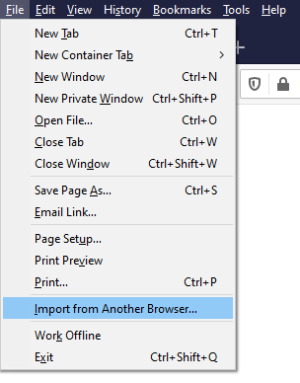
- Utenti di Windows: Premere Alt + F Per visualizzare la barra dei menu. Quindi selezionare Importa da un altro browser.
- Utenti Mac: fare clic su File menu, quindi seleziona Importa da un altro browser:
La procedura guidata di importazione ti guiderà attraverso l’importazione:
- Biscotti: Piccoli frammenti di informazioni archiviati sul tuo computer da alcuni siti Web che vengono utilizzati per tenerti effettuato, memorizzare le tue opzioni o fare altre cose.
- Cronologia di navigazione: Informazioni sui siti che hai visitato.
- Password salvate: Accedi per siti Web.
- Preferiti: Pagine web che hai salvato nei tuoi preferiti di Internet Explorer.
Clic Continua, e Ta-da! I preferiti importati da Microsoft Edge appariranno come una cartella nel menu dei segnalibri Firefox.
Come faccio a impostare Firefox come browser predefinito?
Se hai più di un browser Web installato, qualsiasi collegamento su cui si fa clic si aprirà automaticamente nel browser predefinito. Durante un aggiornamento del software, le tue impostazioni possono anche cambiare e potresti finire con un browser predefinito diverso da Firefox. Quello’s facile da risolvere.
- Utenti di Windows, qui’S Come impostare Firefox come browser predefinito su Windows.
- Utenti Mac, qui’S Come rendere Firefox il browser predefinito su Mac.
Sfrutta al meglio il browser Firefox
Ora che tu’RE TUTTI IL MOSTRA, PUOI PERSONAMIO IL TUO BROWSER Firefox sui tuoi gusti personali. Ecco alcuni suggerimenti:
- Aggiungi l’estensione del contenitore di Facebook per una protezione extra dal monitoraggio di Facebook.
- Controlla il monitor Firefox per vedere se tu’è stato coinvolto in una violazione dei dati
- Installa uno dei oltre 400.000 temi grafici per modellare Firefox in modo unico e colorato.
- Iscriviti per un account Firefox per prendere le tue password, apri le schede e la cronologia con te su tutti i tuoi dispositivi.
- Sfoglia i tuoi siti Web preferiti e controlla il tuo rapporto di protezione personale per vedere quanti tracker sono stati bloccati attraverso una protezione del monitoraggio migliorata.

Messaggio precedente
Prova il nostro ultimo pilota di test, Firefox per un web migliore, offrendo privacy e accesso più rapido a grandi contenuti
Stai al sicuro anche nella tua vita online
Secondo quanto riferito, il nuovo browser Microsoft Edge sta rubando i dati Firefox
A quali lunghezze Microsoft andrà a divulgare Edge?

(Credito immagine: Microsoft)
Google Chrome ha strappato quasi il 70% della quota dell’utente del browser a maggio 2020. Mozilla Firefox e il nuovo Microsoft Edge a base di Chromium sono passati dietro — lontano lontano dietro – all’8% e al 7%, rispettivamente.
Microsoft deve essere più determinato che mai a detronizzare Chrome nella battaglia per il dominio del browser. Per attirare più utenti al nuovo browser Edge, secondo quanto riferito Microsoft sta rubando i dati Firefox senza il consenso dell’utente, secondo i poster Reddit (tramite Softpedia).
- Google Chrome vs. Microsoft Edge: quale browser è il migliore?
- Edge fallisce le classifiche di sicurezza del browser, ma Microsoft non lo acquista
- La paura di Google Chrome di Microsoft Edge sta rivelando il suo lato negativo
Reddit sta fumando a Microsoft per aver rubato i dati Firefox
“Questo è l’unico modo in cui possono ottenere una quota di mercato del browser – attraverso inganno e cattiva direzione”, ha affermato l’utente di Reddit Krankie dopo aver chiamato Microsoft per aver costruito gli utenti di Windows 10 per agganciarsi a Edge.
Per darti un po ‘di retroscena sull’ammonizione di Microsoft di Krankie, il nuovo browser Edge ha iniziato a lanciare su Windows 10 PC come installazione automatica. Consegnato tramite gli aggiornamenti di Windows, il nuovo browser Edge sta ora sostituendo la vecchia versione a uscita di Edge. Prima di questi aggiornamenti, il browser Edge doveva essere scaricato manualmente.
Quando la procedura guidata di configurazione di Edge è spuntata dopo essere stata consegnata da un aggiornamento di Windows, gli utenti hanno notato che i loro dati Firefox erano già importati su Edge senza il loro permesso.
“Ho appena installato Edge oggi per i test”, ha scritto l’utente di Reddit Orcusmorcus. “Ho notato che i miei segnalibri da Firefox sono apparsi in background/browser dietro la finestra di dialogo di accettazione delle importazioni. I segnalibri sono scomparsi dopo aver detto che non volevo che importasse nulla. Ovviamente andava ancora a guardare prima di chiedere!”
Una serie di altri Redditor orientati alla sicurezza ha fatto eco alla denuncia di Orcusmorcus e sono stati sconvolti nel trovare i loro dati Firefox al limite, compresi i loro segnalibri e la navigazione della storia.
Incessantezza di Microsoft nel rendere il bordo accadere
Edge’s Setup Wizard, che presenta le parole “Inizia”, secondo quanto riferito non ha un’opzione di uscita per gli utenti che non hanno interesse a continuare il processo di configurazione.
“I tuoi genitori e i nonni probabilmente stanno usando Edge ora”, ha aggiunto Krankie. “Non intendevano farlo, non riuscivano proprio a toglierlo di mezzo a meno che non avessero accettato di iniziare.'”
Molti poster Reddit hanno affermato di aver usato il task manager per uccidere il mago di configurazione. Un Redditor che ha utilizzato Task Manager per contrastare il processo di configurazione ha affermato di essersi Ancora Ho trovato la loro storia di navigazione di Firefox a Edge nonostante abbia chiuso prematuramente il mago.
“Apri il tuo Task Manager e Close Edge da esso invece di passare attraverso la configurazione. Quindi apri di nuovo il bordo. Tocca Ctrl+H e vedi di persona: la tua storia di navigazione da Firefox sarà stata importata in Edge “, XIII-Death pubblicata su Reddit.
Alcuni Redditor si sono scrollati le spalle al presunto falso di sicurezza di Edge. “Cancella storia di navigazione a Edge e voilà, niente più problemi”, ha detto un poster. Un altro commentatore ha consigliato agli utenti di Windows 10 di abbandonare il loro sistema operativo: “Se sei effettivamente preoccupato per la privacy, potresti voler provare Linux. Windows 10 è fondamentalmente progettato per dire a Microsoft tutto quello che stai facendo.”
Questa non è la prima volta che Microsoft è stata chiamata per la sua implacabilità. Alcuni utenti di Edge hanno espresso fastidio per i messaggi pop-up di Microsoft che appaiono durante la ricerca di download di Chrome o Firefox nel browser.
Ho appena provato a cercare Firefox nel mio PC’S app e bordo sono spuntati con questa foto.Twitter.com/wrhlemekkxjune 24, 2020
Microsoft è stato anche messo al posto caldo per i suoi discutibili metodi di sicurezza in passato. A marzo, abbiamo riferito che Edge è arrivato all’ultimo posto in uno studio che ha confrontato le misure sulla privacy tra sei browser.
Che i browser funzionano con Microsoft 365 per i componenti aggiuntivi Web e Microsoft 365
Nota: Microsoft 365Apps and Services non supporterà Internet Explorer 11 a partire dal 17 agosto 2021. Saperne di più. Internet Explorer 11 è un componente del sistema operativo Windows e Microsoft è impegnato a seguire la politica del ciclo di vita per il prodotto su cui è installato. Per i clienti che utilizzano Internet Explorer consigliamo di passare al nuovo Microsoft Edge.
Per la migliore sicurezza e funzionalità, tieni aggiornato il browser web. Tutti i browser moderni dovrebbero aggiornare automaticamente, incluso il nuovo Microsoft Edge, ma assicurati che il browser abbia aggiornamenti automatici abilitati. Microsoft Edge e Internet Explorer riceveranno i loro aggiornamenti tramite Windows Update; È importante installare quegli aggiornamenti man mano che diventano disponibili.
È necessario scaricare il nuovo Microsoft Edge? Vai a scaricare il browser Web Microsoft Edge.
Computer desktop e laptop
Usa le versioni più recenti dei seguenti browser per la migliore esperienza con Microsoft 365 per il Web.
- Windows 11: The New Microsoft Edge, Mozilla Firefox o Google Chrome
- Windows 10: The New Microsoft Edge, Mozilla Firefox o Google Chrome
- Mac OS: Il nuovo Microsoft Edge, Apple Safari o Chrome
- Linux: Microsoft 365 per il Web funziona nel nuovo Microsoft Edge, Firefox o Chrome su Linux, ma alcune funzionalità potrebbero non essere disponibili.
Se la tua organizzazione dipende da Internet Explorer 8 o Internet Explorer 9 per accedere a app e servizi Web più vecchi, potresti prendere in considerazione la valutazione della modalità IE per il nuovo Microsoft Edge.
dispositivi iOS
Si consiglia invece di utilizzare le app mobili Microsoft 365. Puoi anche trovarli nell’App Store di Apple.
Se stai utilizzando una versione precedente di iOS che non supporta più le app mobili Microsoft 365, allora Safari è il miglior browser per Microsoft 365 per il Web su iOS ma alcune funzionalità potrebbero non essere disponibili.
Android
Al momento non ci sono browser su Android che sono ufficialmente supportati con Microsoft 365 per il Web. Si consiglia invece di utilizzare Microsoft 365 per le app Android. Puoi anche trovarli nel Google Play Store.
Altri dispositivi
La maggior parte delle funzionalità Microsoft 365 per le funzionalità Web funzionerà nel browser Microsoft Edge su HoloLens o Xbox One.
Microsoft 365 componenti aggiuntivi
La tabella seguente mostra quale browser viene utilizzato per le varie piattaforme e sistemi operativi con componenti aggiuntivi di Microsoft 365.
Avvertimento: La disabilitazione di Internet Explorer negli ambienti elencati nella tabella seguente farà interrompere i componenti aggiuntivi di Microsoft 365. Microsoft consiglia di aggiornare a una versione più recente di Microsoft 365 per interrompere l’utilizzo di Internet Explorer 11.
Microsoft 365 per il Web
Il browser in cui viene aperto Microsoft 365.
Mozilla ha sconfitto Microsoft’S Protezioni del browser predefinite in Windows
Di Tom Warren, un editore senior che copre Microsoft, PC Gaming, Console e Tech. Ha fondato Winrumors, un sito dedicato a Microsoft News, prima di unirsi al Verge nel 2012.
13 settembre 2021, 12:00 UTC | Commenti
Condividi questa storia
Mozilla ha reso tranquillamente passare di recente a Firefox su Windows. Mentre Microsoft offre un metodo per cambiare i browser predefiniti su Windows 10, IT’s più ingombrante del semplice processo con un clic per passare a Edge. Questo processo con un clic non è’t Offerte ufficialmente per chiunque altro che Microsoft e Mozilla sembra essersi stancata della situazione.
Nella versione 91 di Firefox, rilasciata il 10 agosto, Mozilla ha ingegnerizzato il modo in cui Microsoft imposta Edge come predefinito in Windows 10 e ha permesso a Firefox di farsi rapidamente il predefinito. Prima di questa modifica, gli utenti di Firefox verrebbero inviati alla parte delle impostazioni di Windows 10 per quindi selezionare Firefox come browser predefinito e ignorare Microsoft’S Weap to Keep Edge.
Mozilla’S Reverse Engineering significa che ora è possibile impostare Firefox come impostazione predefinita all’interno del browser e fa tutto il lavoro in background senza ulteriori istruzioni. Ciò aggira Microsoft’s Anti-Hijacking Protections che l’azienda ha integrato in Windows 10 per garantire che il malware non potesse’T HIJACK APP predefinite. Microsoft ci dice che questo non è supportato in Windows.
Firefox ora semplifica il passaggio dei browser predefiniti in Windows.
Mozilla si è chiaramente stancata del modo più complicato di impostare un browser predefinito, un processo che Microsoft sta rendendo ancora più difficile in Windows 11. “Le persone dovrebbero avere la capacità di impostare semplicemente e facilmente le predefinite, ma non’T,” dice un portavoce di Mozilla in una dichiarazione a Il punto. “Tutti i sistemi operativi dovrebbero offrire supporto per sviluppatori ufficiali per lo stato predefinito in modo che le persone possano impostare facilmente le loro app come impostazione predefinita. Da questo non è’T è accaduto su Windows 10 e 11, Firefox si basa su altri aspetti dell’ambiente di Windows per offrire alle persone un’esperienza simile a quella che Windows fornisce a bordo quando gli utenti scelgono Firefox per essere il loro browser predefinito.”
Mozilla ha cercato di convincere Microsoft a migliorare le sue impostazioni del browser predefinite in Windows dalla sua lettera aperta a Microsoft nel 2015. Nulla è cambiato e Windows 11 ora sta rendendo ancora più difficile cambiare browser predefinito. Questa sembra essere la goccia finale, quando Mozilla ha iniziato a implementare i suoi cambiamenti in Firefox poco dopo la svelata di Windows 11 a giugno.
Finora, Google, Vivaldi, Opera e altri browser a base di Chromium Haven’T seguì Mozilla’s leader, e esso’non è chiaro esattamente come Microsoft risponderà. Microsoft ha alcuni veri motivi relativi alla sicurezza per proteggere contro il malware con anti-Hijacking, ma consentendo a Edge di cambiarlo facilmente per imposta. Windows 11 rende quel campo di gioco ancora più complicato e i concorrenti non sono’T felice.
- ht