


Microsoft ha un’app di disegno
Riepilogo dell’articolo: Surface Pro Models vs iPad Pro per il disegno e l’arte (confrontato) | 2023
1. Surface Pro e iPad Pro: un confronto
Surface Pro e iPad Pro sono entrambi scelti popolari per gli artisti quando si tratta di disegno e creazione di arte digitale. Mentre Surface Pro offre un touchscreen che funziona come un iPad ma con un sistema operativo basato su Windows, l’iPad Pro è noto per il suo design leggero e portatile e app uniche come Procreate.
2. Differenze chiave tra Surface Pro e iPad Pro
Ecco alcune differenze chiave da considerare quando si sceglie tra Surface Pro Models e iPad Pro per il disegno e l’arte:
- Surface Pro fornisce una sensazione simile a un laptop con il sistema operativo Windows e una combo da tastiera, mentre l’iPad Pro offre un’esperienza di tablet esegue solo app iOS.
- Surface Pro consente di eseguire ulteriori app basate sul laptop, mentre l’iPad Pro è limitato alle app per tablet.
- Se si preferisce il sistema operativo Windows o si utilizza per l’utilizzo di un iPhone, rispettivamente Surface Pro o iPad Pro può essere più adatto.
- Se hai bisogno in particolare dell’app Procreate, che è molto apprezzata nella comunità artistica, l’iPad Pro è l’unica opzione in quanto non è disponibile su Surface Pro.
- Entrambi i dispositivi offrono un’eccellente sensibilità alla pressione e possono gestire app di disegno e animazione di livello superiore.
3. Modelli consigliati per gli artisti
Ecco alcuni modelli consigliati per gli artisti che desiderano scegliere tra Surface Pro e iPad Pro:
| Immagine | Titolo | Caratteristiche | Prezzo | Acquistare |
|---|---|---|---|---|
 | Surface Pro 7 | – OS Windows con sensazione di laptop – Compatibile con app basate su laptop aggiuntive | $ Xxx | Acquistare |
| Surface Pro 8 | – Funzionalità aggiornate – Prestazione migliorata | $ Xxx | Acquistare |
| Surface Pro 9 | – Ulteriori miglioramenti – Capacità di disegno migliorate | $ Xxx | Acquistare |
| iPad Pro | – Design leggero e portatile – Accesso ad app uniche come Procreate | $ Xxx | Acquistare |
Nota: i prezzi sono soggetti a modifiche. Assicurati di controllare gli ultimi prezzi sui rispettivi siti Web.
4. Conclusione
Quando si tratta di scegliere tra Surface Pro Models e iPad Pro per il disegno e l’arte, alla fine dipende dalle tue esigenze e preferenze specifiche. Considera fattori come il sistema operativo, le app disponibili e se hai bisogno di un’esperienza simile al laptop. Comprendendo le differenze chiave ed esplorando i modelli consigliati, è possibile prendere una decisione informata che si adatta ai requisiti artistici.
Disclaimer: questo articolo contiene link di affiliazione. Come associato di Amazon, guadagniamo da acquisti qualificati effettuati tramite questi collegamenti. Si prega di leggere le nostre informazioni legali complete per maggiori dettagli.
Fonti:
Surface Pro Models vs iPad Pro per disegno e arte (confrontato) | 2023
Là’s alcuni diversi modelli di Surface Pro, ma che è meglio per il disegno? Surface Pro è la tavoletta preferita per il disegno di molti artisti a causa di quanto si rivaleggia con altri laptop. La differenza è che ha un touchscreen che funziona in modo simile a quello di un iPad, ma è basato su Windows.
Vernice tascabile: disegna e modifica!
Pocket Paint è un’app da disegno che ti consente di modificare grafica, immagini e foto, rendere le parti trasparenti, ingrandire fino a un singolo pixel a livello di pixel e molto altro ancora! Insieme a Catrobat’S Codice tascabile dell’app ti consente anche di creare facilmente animazioni, app e giochi direttamente sul tuo smartphone!
Le immagini vengono salvate in foto e galleria.
Caratteristiche:
— Salva immagini come .jpg (compresso), .png (senza perdita, con trasparenza) o .Ora (mantenendo le informazioni sul livello)
— Strati (incluso spostarsi su e giù o unendoli)
— Adesivi dalle immagini della famiglia Catrobat e altro ancora (solo per questo accede a Internet)
— Strumenti: pennello, pipetta, timbro, cerchio/ellisse, ritaglio, lancio, zoom, strumento di linea, cursore, strumento di riempimento, rettangolo, gomma, muoversi, rotazione e molto altro!
— Facile importazione di immagini e grafica
— Disegno a schermo intero
— Tavolozza dei colori o valori RGBA
Feedback:
Se trovi un bug o hai una buona idea per migliorare la vernice tascabile, scrivici un’e -mail o vai al server discord https: // catrob.AT/DPC e darci feedback nel canale “��App”.
Comunità:
Mettiti in contatto con la nostra comunità e controlla il nostro server discord https: // catrob.AT/DPC
Aiuto:
Visita il nostro wiki su https: // wiki.Catrobat.org/
Contribuire:
a) Traduzione: voglio aiutarci a tradurre la vernice tascabile nella tua lingua? Si prega di contattarci tramite [email protected] che ci dice per quale lingua saresti in grado di aiutare.
b) altri contributi: se puoi aiutarci in altri modi, controlla https: // catrob.AT/CONTRIPPUDING — Siamo tutti volontari pro-bono non retribuiti che lavorano nel nostro tempo libero su questo progetto open source gratuito senza scopo di lucro che mira ad aumentare le capacità di pensiero computazionale in particolare tra gli adolescenti di tutto il mondo.
Chi siamo:
Catrobat è un progetto indipendente senza scopo di lucro che crea software open source (FOSS) con licenze AGPL e CC-BY-SA. Il team di Catrobat internazionale in crescita è interamente composto da volontari. I risultati di molti dei nostri sottoproietti saranno resi disponibili nei mesi e negli anni a venire, E.G., la capacità di controllare più robot o di creare musica in modo facile e divertente.
Surface Pro Models vs iPad Pro per disegno e arte (confrontato) | 2023

Come associato di Amazon, guadagniamo da acquisti qualificati effettuati sul nostro sito Web. Se effettui un acquisto tramite link da questo sito Web, potremmo ottenere una piccola parte della vendita da Amazon e altri programmi di affiliazione simili. Puoi leggere le nostre informazioni legali complete per maggiori dettagli.
Quando si confrontano i modelli Surface Pro 7, 8 o 9th Gen vs iPad Pro per il disegno e la creazione di arte digitale, ci sono alcune differenze da confrontare. Le principali differenze tra i due derivano dal sistema operativo e dal tipo di dispositivo: touchscreen laptop vs touchscreen tablet.
Quando si decide tra Surface Pro 7, 8 o 9, contro l’iPad Pro e che è meglio per l’arte digitale; Esso’è importante capire che ogni dispositivo lo ha’s chiare pro e contro. Ad esempio, l’iPad Pro è ottimo per l’arte 2D, la progettazione grafica, il disegno e la vernice digitale. Mentre Surface Pro è il migliore per coloro che hanno bisogno di un laptop oltre a un solo tablet da disegno.
L’iPad Pro e iPad Air è più leggero, più portatile e può eseguire app uniche come l’app Procreate, che è probabilmente una delle migliori app per l’arte digitale. Ha anche un forte miglioramento dell’interfaccia utente, della navigazione, dei gesti di scelta rapida e di molte funzionalità se utilizzato con la matita Apple.
L’elenco di confronto seguente ti aiuterà a scegliere qual è la scelta migliore. Qui’s Le differenze chiave tra i modelli Surface Pro o l’iPad Pro/Air:
- Se vuoi più di una sensazione di laptop, Surface Pro vince a causa della combinazione di sistema operativo e tastiera Windows.
- È possibile eseguire app per laptop aggiuntivi su Surface Pro, l’iPad Pro esegue solo app per tablet (iOS).
- Se preferisci il sistema operativo Windows, vai con la superficie, se si’Refisso per l’utilizzo di un iPhone, l’iPad è simile.
- Se hai bisogno di un iPad per Procreate (una delle migliori app di disegno), allora iPad è l’unica opzione poiché è’s Non disponibile in superficie
- Per quanto riguarda il disegno, entrambi hanno una superba sensibilità alla pressione e possono gestire le app di disegno e animazione di livello superiore.
Sotto di te’Vedi ciascuno dei modelli che abbiamo testato e posso raccomandare agli artisti. Abbiamo anche incluso gli ultimi modelli per aiutarti a scegliere tra iPad & Surface Pro 7.
| Immagine | Titolo | Prezzo | Prime | Acquistare |
|---|---|---|---|---|
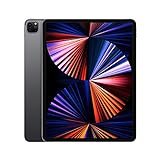 Superiore | iPad Pro 12.9 pollici | Prime idoneo | Visualizza (Amazon) | |
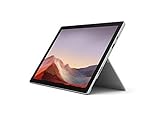 Superiore | Surface Pro 7 12.3 pollici | Prime | Visualizza (Amazon) | |
 Superiore | iPad Air 10.9 pollici | Prime idoneo | Visualizza (Amazon) | |
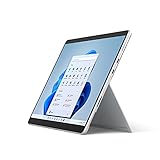 Superiore | Surface Pro 8 13 pollici | Prime | Visualizza (Amazon) |
I prezzi del prodotto e la disponibilità sono accurati dalla data/ora indicata e sono soggetti a modifiche. Eventuali informazioni sui prezzi e sulla disponibilità visualizzate su [i siti Amazon pertinenti, come applicabile] al momento dell’acquisto si applicheranno all’acquisto di questo prodotto.
Prezzi estratti dall’API di pubblicità del prodotto Amazon:
Sul lato ribaltamento, Surface Pro ha funzionalità simili all’iPad ed è altrettanto capace per creare opere d’arte di livello superiore. Ha la penna di superficie e la penna sottile di superficie come opzioni di stilo rispetto alla matita di mele.
Una cosa la Surface Pro 7, 8 e 9 Gen Models ha su iPad Pro o Air è che ha una funzionalità di laptop completa e non è solo un tablet. Entrambi i dispositivi hanno funzionalità di disegno molto simili e sono in grado di arte a livello professionale.
Poiché Surface Pro 7 è basato su Windows, è in grado di eseguire app solo Windows e ha un’ampia compatibilità software utile per coloro che sono al college come ingegneria o animazione 3D e arte.
In questo post, io’M va bene per tutti gli aspetti che circondano i pro e i contro dei modelli di iPad Pro vs Surface Pro 7, 8 e 9th Gen per tutti i tipi di arte digitale: design grafico, animazione, arte 2D, disegno/schizzo, pittura digitale e persino fotografia.
Sommario
- Che è meglio per il disegno: iPad Pro o Surface Pro per artisti?
- Surface Pro Models vs iPad Pro per il disegno e l’arte digitale (artisti)
- Confronto di design e caratteristiche
- Precision & Stylus (Surface Pro vs iPad Pro Drawing)
- Differenze di peso e dimensioni
- Compatibilità: disegno di software e app
- Multi-Tasking: iPad Air vs Surface Pro per artisti professionisti
- Perché procreare è la migliore app di disegno? L’iPad Advantage vs. Surface Pro
- Durata della batteria e carica
- Connettività: Surface Pro vs iPad Pro per creatori professionisti
- Che è meglio per l’animazione e la progettazione grafica: Surface Pro 7 o iPad Pro?
- Che è meglio per la fotografia: iPad Pro/Air o Surface Pro?
- Qual è il miglior Surface Pro per il disegno?
- C’è una differenza tra la quale iPad scelgo per il disegno e l’arte digitale?
Che è meglio per il disegno: iPad Pro o Surface Pro per artisti?

Tra i Ipad Pro e i modelli Surfad Pro, l’iPad Pro ha il chiaro vantaggio di disegno quando si tratta di schizzi e disegni puri. Questo non è solo perché può utilizzare l’app Procreate, ma perché è’S Companion Device (Apple Pencil) ha nativo ‘gesti’ e scorciatoie che consentono un’esperienza di disegno senza soluzione di continuità e libera.
Quando si tratta di animazione e modellazione 3D o attività che richiedono più software ad alta intensità di CPU, Microsoft Surface Pro 7, 8 o 9 è l’ideale, ma non è sempre necessario perché la maggior parte di chi lo utilizza un laptop più forte con un tablet da disegno collegato.
Per la modellazione 3D avanzata e l’animazione 3D, è possibile richiedere una workstation completa con più RAM e chip grafica; in cui né l’iPad Pro né Surface Pro sarebbero sufficienti … e un’alternativa come il MacBook Pro o Asus Zephyr con un tablet Wacom Disegno ad esso collegato può funzionare ancora meglio.
In breve, se hai bisogno di qualcosa di più portatile, leggero e solo per graphic design/schizzi, allora l’iPad Pro è la scelta migliore per coloro che preferiscono Apple & iOS sui dispositivi Microsoft & Windows.
Se tu’è più interessato ad avere un laptop completamente funzionale per disegnare ed eseguire compiti giornalieri, navigare su Internet ed eseguire compiti di lavoro non correlati all’arte (come i fogli di Google), quindi Surface Pro 7 è senza dubbio la scelta più efficace.
Surface Pro Models vs iPad Pro per il disegno e l’arte digitale (artisti)

La build, la progettazione e la sensazione complessive dei due dispositivi per il disegno piuttosto che semplicemente le specifiche tecnologiche elencate. Questo perché per gli artisti, quale dispositivo scelto è in gran parte influenzato dall’interfaccia generale, dal design e dal flusso dell’esperienza di creazione.
Ecco le differenze per il disegno rispetto all’iPad Pro vs Surface Pro 7:
| Nome del dispositivo | Tipo di dispositivo | Penna stilo compatibile | Sensibilità alla pressione | Compatibilità app | Sistema operativo |
|---|---|---|---|---|---|
| Apple iPad Pro e iPad Air | Tavoletta | Apple Pencil 2, Apple Pencil 1 | Alto | Procreare, tutto ipad, alcune Windows | iOS |
| Microsoft Surface Pro 7 | Laptop touchscreen 2 in 1 | penna di superficie, penna sottile di superficie | Alto (4096) | Tutte le finestre | finestre |
Permettere’S Dai un’occhiata più profonda alle diverse caratteristiche rispetto a iPad Pro/iPad Air e Surface Pro 7, 8 e 9.
Confronto di design e caratteristiche

Sebbene le capacità di disegno siano la caratteristica più cruciale per grafici e artisti, un tablet dovrebbe anche essere un dispositivo portatile. Allo stesso modo, Apple e Microsoft hanno sviluppato i loro flagship di tablet combinando prestazioni di alto livello e flessibilità.
Quando si tratta di design, entrambi i tablet sono belli e hanno un aspetto professionale di alta qualità. Tuttavia, l’ultimo MacBook Pro ha un design leggermente più moderno, con piccole cornici intorno ai 12.Schermo da 9 “, ed è anche più sottile di Surface Pro.
Visualizza e precisione del colore
iPad Pro ha un display retina leggermente più luminoso con una risoluzione di 2732 × 2048 e una gamma di colori perfetta (fino al 100%). Pertanto, sebbene entrambi i marchi includessero display di alto livello, Apple è riuscita a creare il migliore per artisti e software di editing (Photoshop, Illustrator, ecc.).
Un’altra differenza significativa tra i due dispositivi è il sistema operativo. Microsoft ha incluso la versione completa di Windows 10, il che significa che Surface Pro funge da computer desktop completo.
D’altra parte, l’iPad Pro utilizza gli iPados esclusivi per tablet, che si comporta più come un tablet. Pertanto, tutto arriva a ciò di cui hai bisogno come designer/artista.
Ad esempio, se hai bisogno di un tablet che offra un’esperienza di disegno portatile fantastica, l’iPad è semplicemente il migliore. Tuttavia, se si desidera utilizzare un dispositivo ibrido, 2 in 1 come computer, allora la superficie è il modo migliore per andare.
Se tu’non sta cercando di utilizzare neanche e desideri un’alternativa, controlla il miglior tablet da disegno con schermo integrato. Questi possono spesso funzionare bene per i designer che desiderano un flusso di lavoro con due schermi.
- Durante la nostra recensione, abbiamo notato che Surface Pro riscalda molto, mentre l’iPad Pro’T. Questo potrebbe essere allarmante, ma Microsoft’è ancora noto che il dispositivo sia affidabile.
Infine, dovremmo menzionare che l’iPad Pro richiede di acquistare più extra se vuoi sentirti come disegnare sulla carta (E.G., una protezione dello schermo opaca e un supporto regolabile).
Ora che abbiamo analizzato i nostri pensieri generali sul design e le funzionalità disponibili, let’s immergere più a fondo nell’esperienza del disegno (e di editing).
Precision & Stylus (Surface Pro vs iPad Pro Drawing)

Disegnare con una penna attiva direttamente sullo schermo è uno dei motivi per cui quei due tablet sono così popolari tra designer, fotografi e artisti. La nostra recensione potrebbe essere diversa se abbiamo confrontato la matita Apple di prima generazione con la penna Surface Pro o i modelli più vecchi di Surface Pro prima della settima 8a, nona generazione.
- CORRELATO: Penna di superficie o mela: che è meglio per il disegno?
Sebbene la penna di Surface Pro’S Drawing Experience è anche unica, Apple Pencil 2 ha tutte le caratteristiche di cui un creatore ha bisogno, l’atmosfera più naturale (e il look a matita tradizionale) e altro ancora. Questa sensazione realistica è stata ulteriormente migliorata quando Apple ha rilasciato l’iPados. Guarda il nostro post completo: Apple Pencil vs Surface Pen: che è meglio?
A causa del nuovo sistema operativo, la penna’Il ritardo è stato ridotto a 9 ms, rendendo l’esperienza di disegno complessiva su iPad Pro unica.
Certo, questo non lo fa’T significa che Microsoft’s penna è’T Adatto per il disegno professionale e di alto livello. Utilizzando tutte le caratteristiche essenziali di cui un artista ha bisogno (come l’ombreggiatura dell’inclinazione), Surface Pen è un grande stilo che si presenta in due versioni diverse (regolari e magri). Molti creatori professionisti preferiscono questa penna attiva su Apple’S.
Tuttavia, quando si tratta dell’esperienza di disegno generale, Apple Pencil 2 è il miglior stilo attivo sul mercato. Anche se la penna di superficie aveva il piombo, ora che Apple ha integrato una penna più piccola e più facile da controllare insieme ad alta compatibilità, è Microsoft’S è ora di riprendersi.
Differenze di peso e dimensioni

Mentre l’iPad Pro 12.9 pollici è meno ingombrante e più portatile con un peso di 1.5 sterline, l’iPad pro 11 pollici è più leggero a 1.03 sterline. La superficie professionista d’altra parte è leggermente inferiore ‘elegante’ a 1.7 libbre per i 12.Modello da 3 pollici.
Tuttavia, mentre Surface Pro è più pesante … ha il potere di una workstation per laptop completa e completa, in modo che le differenze di peso e dimensioni facciano molta strada; Soprattutto se hai anche intenzione di utilizzare il tuo dispositivo di disegno come workstation per e -mail, Google Documenti e fogli e documenti di lavoro.
Le diverse dimensioni dei due dispositivi sono’t significativo per coloro che disegnano o creano arte. Tuttavia, dirò che l’iPad Pro sembrava più elegante, meno pesante e più portatile di Surface Pro quando era nelle mie mani per testare
Compatibilità: disegno di software e app

Come accennato in precedenza, iPad Pro e Surface Pro eseguono diversi sistemi operativi. Allo stesso modo, abbiamo dovuto esaminare la compatibilità con iPados e Windows separatamente. Sebbene Windows abbia sempre avuto una migliore compatibilità con un numero enorme di app e software, Apple ha fatto un ottimo lavoro espandendo il suo negozio’S APP CREATIVE.
Oltre a questa espansione di Apple Store, l’ultimo iPad può anche connettersi senza soluzione di continuità a MacBook. Ciò significa che se è necessario accedere alla versione completa di software come Adobe Illustrator, ora puoi farlo in pochissimo tempo.
Inoltre, Apple ha sviluppato versioni tablet migliorate di Photoshop e Illustrator al punto in cui è possibile distinguere facilmente le versioni complete. In effetti, le più recenti app di Apple Creator possono’T competi facilmente con tablet da disegno autonomo come Wacom Studio Pro, che è un dispositivo da disegno completamente portatile.
Infine, la nuova versione di Procreate è semplicemente la migliore app di disegno sul mercato ed è esclusiva di Apple. Per essere più precisi, diventa evidente che iPad Pro ha tutto ciò di cui un designer ha bisogno.
Anche se è sviluppato come un tablet e non come un computer, ci sono app per qualsiasi progetto creativo, dal fotoritocco e nella progettazione grafica (Adobe Suite) alle attività di disegno avanzate (Procreate).
Ma prima di analizzare i principali vantaggi di Apple’s Procreate App su Software per Surface Pro, let’s Guarda un parametro cruciale per qualsiasi creatore; Multitasking.
Multi-Tasking: iPad Air vs Surface Pro per artisti professionisti

Dato il fatto che la maggior parte degli artisti e dei designer utilizza più di un solo software allo stesso tempo, il multitasking è cruciale. Fortunatamente, iPad Pro e Surface Pro potrebbero essere i migliori tablet sul mercato, ma non gli unici adatti per disegnare app e multitasking.
Per essere più precisi, l’ultimo iPad Air è anche molto potente e ha un prezzo più conveniente della versione Pro Pro. Sebbene Surface Pro sia uno dei tablet più veloci per il multitasking, iPad Air è anche abbastanza potente da gestire contemporaneamente l’app di disegno principale e le schede Internet contemporaneamente.
Naturalmente, Surface Pro è una soluzione migliore se si desidera aprire diverse app durante la navigazione e l’ascolto di musica contemporaneamente. Come con Surface Pro, hai vinto’T affrontare qualsiasi problema durante il multitasking su iPad Pro. Tuttavia, questo non lo fa’T significa che la versione aerea non è’t sufficiente per un artista.
Puoi persino utilizzare Surface Pro o iPad per la progettazione grafica, ad esempio ci sono tablet che funzionano bene con app come Cricut e altre app di progettazione.
A parte questo, iPad Air è una scelta fantastica per gli artisti professionisti. È 10.Lo schermo da 9 “è impressionante e anche se è più piccolo della superficie’S, ha una dimensione sufficiente per il disegno o l’editing di Photoshop.
Con un leggero compromesso nel design e nelle dimensioni dello schermo, iPad Air può facilmente affrontare praticamente tutto ciò che un artista chiede. Pertanto, se si desidera un tablet veloce e affidabile per il disegno o il fotorit di foto, l’Air più recente è un’alternativa eccezionale e più conveniente.
Perché procreare è la migliore app di disegno? L’iPad Advantage vs. Surface Pro

La maggior parte degli artisti che attingono agli iPad utilizza l’app esclusiva di Apple chiamata Procreate. Riteniamo che questo software sia uno dei motivi principali per cui l’ultimo iPad Pro supera Surface Pro.
Sebbene schizzo, Microsoft’S A alternativa a Procreate, è eccellente anche per il disegno, Procreate è di gran lunga la migliore app di disegno sul mercato. Entrambe le app sono perfette per la personalizzazione del pennello rapido, esportazione in diversi formati e disegnando su molti livelli. Tuttavia, l’ultima versione Procreate combinata con la nuovissima Apple Pencil 2 offre la massima esperienza di disegno. Puoi organizzare i tuoi progetti esistenti in modo rapido ed efficiente, trasformare il tuo portafoglio all’interno dell’app.
Tuttavia, la funzionalità che l’iPad’S Procreate è di gran lunga migliore di Sketchble sta lavorando in un ambiente di disegno complesso e rendendo il processo più semplice applicando i gesti delle dita. Pertanto, sebbene Sketchble sia eccellente per il disegno in modo professionale, l’app Procreate è il modo migliore per accelerare la tua esperienza artistica.
Ora che abbiamo analizzato iPad Pro’S Superiorità intorno alle principali app di disegno Let’S Confronta le due ammiraglie’ batterie.
Durata della batteria e carica

Per quelli di voi che sono fan di Apple, sarai felice di sentire che iPad Pro vince in questa categoria. Anche se sia l’iPad Pro che Surface Pro hanno una fantastica durata della batteria rispetto ad altri tablet, l’iPad’La batteria è semplicemente migliore.
Durante la nostra recensione, l’iPad’La batteria S è durata circa 10 ore di navigazione continua e 8 ore di disegno su Procreate con la matita Apple di 2a generazione. Se consideriamo che procreare e l’uso di Apple Pencil aumentano il tasso di consumo, questa è una performance sorprendente.
D’altra parte, superficie’S Batteria offerta 8 ore di navigazione web e 6 ore di disegno su uno schizzo con la penna di superficie. Il motivo principale dietro l’iPad’s La durata della batteria è il suo chipset A12Z meno affamato di potenza. Sebbene superficiale’S i7 CPU offre prestazioni simili e di alto livello, è meno efficiente nel consumo di batterie.
Di conseguenza, se la vita a batteria è una priorità per te come artista e usi il tablet per disegnare in viaggio, iPad Pro è il modo migliore per andare.
Connettività: Surface Pro vs iPad Pro per creatori professionisti

La connettività era una priorità di massima per designer e artisti. Sebbene l’aspetto di piattaforme di archiviazione online come Google Drive e ICloud si sia rivelata utile, la maggior parte dei creatori memorizza ancora i loro progetti artistici in unità dura esterna.
Sebbene l’ultimo iPad Pro abbia una porta USB-C, WiFi 5, Bluetooth 5.0, e può essere perfettamente connesso ad altri dispositivi Apple, quello’è praticamente quello che ottieni.
D’altra parte, Microsoft ha incluso tutti gli extra di connettività che un artista digitale potrebbe chiedere. Oltre alla porta USB-C simili e Bluetooth 5.0, Surface Pro supporta anche la nuovissima WiFi 6, una porta di connessione superficiale standard, uno slot microSD e un 3.Jack audio da 5 mm.
Allo stesso modo, anche se iPad Pro ha la porta USB-C essenziale per dispositivi esterni, Surface Pro 7, 8th e Se nona generazione i modelli superano sia la tecnologia di connettività che la varietà di porte. Esso’è fondamentale notare che entrambi sono wireless … poiché molti tablet grafici e penna non lo sono.
Che è meglio per l’animazione e la progettazione grafica: Surface Pro 7 o iPad Pro?

Per l’animazione, Surface Pro dimostra di avere pochi lievi vantaggi perché’S più costruito come una workstation per computer desktop completa rispetto all’iPad che funziona su Tablet Operating System (iOS).
Anche se l’iPad è ottimo per l’arte digitale a livello di livello della maggior parte dei tipi, Surface Pro può eseguire strumenti/software solo Windows molto specifici che gli animatori possono richiedere a seconda dello stile dell’arte digitale. La maggior parte degli animatori e creatori di animazioni 3D che utilizzano software come Toon Boom o Adobe Illustrator in uno studio preferiscono Windows in quanto lo sostengono’s quello che se stessi e il loro team sono abituati alla navigazione.
Se tu’Re Running 3D Art The Surface Pro è l’ideale tra i due, tuttavia un potente laptop o desktop workstation con un wacom attaccato ad esso è probabilmente la soluzione migliore per gli scenari di animazione.
Per quanto riguarda le prestazioni di progettazione grafica tra Surface Pro e iPad Pro Go, l’iPad contiene un livello simile di funzionalità, prestazioni e ha il vantaggio di essere più portatili e anche compatibili con l’app Procreate; che è solo iOS.
Che è meglio per la fotografia: iPad Pro/Air o Surface Pro?

Per i fotografi, la scelta migliore tra i due può favorire Surface Pro perché raddoppia come un laptop completo con una tastiera integrata ai clienti e -mail, utilizzare il cloud creativo per le foto ed eseguire altre attività di base.
Tuttavia, l’iPad Air o Pro, d’altra parte, potrebbe anche avere la tastiera magica collegata e utilizzare la funzionalità come faresti con Surface Pro. Questo sarebbe un costo aggiuntivo che Surface Pro ha già integrato. Vedi il nostro post: migliori tablet per Lightroom e fotoritine.
Per quanto riguarda le prestazioni, i due sono funzionalmente simili con una leggera differenza per la fotografia; L’iPad Pro e iPad Air utilizza la versione iOS di Lightroom e Photoshop; che sono stati significativamente migliorati rispetto alle versioni precedenti su iOS. Esso’s ancora pienamente funzionale, ma non ha la stessa navigazione esatta e l’interfaccia utente della versione desktop.
Se tu’Registrazione della fotografia e dell’arte per l’apprendimento remoto, quindi controlla la migliore fotocamera per iPad.
Qual è il miglior Surface Pro per il disegno?

Là’s alcuni diversi modelli di Surface Pro, ma che è meglio per il disegno? Surface Pro è la tavoletta preferita per il disegno di molti artisti a causa di quanto si rivaleggia con altri laptop. La differenza è che ha un touchscreen che funziona in modo simile a quello di un iPad, ma è basato su Windows.
Puoi usare un Surface Pro come tablet da disegno?

Tutti i modelli di Surface Pro sono utili per il disegno in quanto utilizza la penna di superficie o la penna sottile di superficie per creare arte a livello professionale. Per quanto riguarda le prestazioni, Surface Pro 7, 8 e 9 Gen sono estremamente simili a quelli dell’iPad Pro per quanto riguarda la funzionalità con le poche differenze di compatibilità.
Il vantaggio di Surface Pro per il disegno è che esso’s Un laptop touchscreen completo con sistema operativo Windows e non un sistema operativo tablet come iPad Air o Pro. Esso’s per questo motivo, oltre ad avere un processore Intel con funzionalità di classe laptop che esso’è ideale per i professionisti del lavoro o per coloro che hanno bisogno di un laptop e una combinazione di tablet.
La verità oggettiva è che Microsoft Surface Pro è ottimo per il disegno e si adatta alle tue esigenze. Alcuni sostengono che può essere nervoso o in ritardo, ma questi erano per i modelli più vecchi. Da allora, Surface Pro si è evoluto, in particolare con l’introduzione della loro penna Slimi ricaricabile a batteria, che rivaleggia con la matita Apple. Vedi di più su questo qui: Apple Pencil 2 vs Surface Pen: che è meglio per disegnare e prendere appunti?
Rispetto alla Surface Pro, che è controversa da molti per il disegno, la Surface Pro 7 è la migliore superficie Pro per disegnare come esso’S progettato con artisti e performance in mente. Con un intel core-i5 o superiore e un 10.Durata della batteria di 5 ore, i modelli ibridi per laptop/tablet Surface Pro consente 4096 livelli di sensibilità alla pressione se abbinati alla penna di superficie o alla penna sottile di superficie.
Correlati: consulta i migliori laptop per SketchUp se si considera di usare Surface Pro per app come questa.
Ha anche RAM fino a 16 GB; che è molto forte per un laptop touchscreen; Abbastanza per eseguire la maggior parte delle app necessarie per il disegno 2D, gli schizzi, alcune app di animazione e quasi tutte le app di progettazione grafica i’Ve usate..
C’è una differenza tra la quale iPad scelgo per il disegno e l’arte digitale?

Sì, l’iPad Pro è l’iPad più forte e più alto tra i modelli. L’IPAD AIR è più conveniente e può eseguire la maggior parte delle stesse app così come il professionista; Ma con meno capacità multi-tasking poiché ha una RAM leggermente meno e un chip di processore meno potente rispetto all’iPad Pro. Entrambi possono usare Apple Pencil o Apple Pencil 2 a seconda del modello che hai.
Mentre è’S È possibile utilizzare l’iPad standard per il disegno, i modelli più costosi forniscono più velocità, RAM e altre specifiche cruciali per gli artisti. Vedi il nostro post: 7 Best iPad Air Stylus per il disegno e la presa di nota
Eseguire il backup dell’arte digitale su Surface Pro e iPad
IO’VE ha testato sia l’iPad che Sruface, pro 7, 8 e 9 per anni e non una volta ho mai perso tutto il mio lavoro su entrambi i tablet.
Inoltre non mi sono mai sentito frustrato da qualche cosa come un’app che si schianta o i miei disegni che vengono eliminati su entrambi i dispositivi.
Permettere’S Confronta sia i modelli Surface Pro e i modelli iPad per quanto riguarda la possibilità di eseguire il backup dei dati.
- Se tu’RE su iPad -Puoi eseguire il backup da iCloud per il backup della tua arte o note.
- Se tu’Re On Surface Pro, è possibile utilizzare MicroSfot One Drive e diverse scelte per il recupero dei dati, incluso Dropbox.
- D’altra parte l’iPad Pro non ha una porta USB come Surface Pro … ma puoi utilizzare un adattatore per connettere o aggiungere un micro SD al tuo iPad Pro (e iPhone) tramite un adattatore per ulteriori archiviazioni e backup.
- Surface Pro offre una porta USB a grandezza naturale, che consente di collegare dispositivi di archiviazione esterni o periferiche: iPad non lo offre e questo è un vantaggio per i modelli Surface Pro 7, 8 e 9.
Se tu’RE lavora su qualcosa di molto importante, Windows ha un software opzionale che ti permetterà di eseguire il backup dell’arte, delle note e altro ancora.
D’altra parte iPad ha un cloud archivia. Ciò significa che potresti non aver bisogno di quella scheda micro SD veloce.
Personalmente non ho mai avuto un problema con Procreate … Entrambi i tablet, Surface Pro e iPad Pro sono molto rari per farti effettivamente perdere i dati senza causare danni fisici al tuo dispositivo.
Differenze del software tra Surface Pro e iPad
In confronto a Surfad Pro, l’iPad Pro offre diverse opzioni software. L’iPad è l’unico dispositivo che supporta Procreate. L’iPad funziona su iOS, che è un sistema operativo di Apple, mentre Surface Pro funziona su un sistema operativo desktop.
Esistono parecchi app di disegno basati su Windows, ma ci sono anche molti che funzionano su entrambi i dispositivi, lasciandoti a scegliere il tuo dispositivo in base al fatto che tu’D piace investire ulteriormente e incorporare la tua workstation in Microsoft o Apple.
Ad esempio, Adobe Creative Cloud è disponibile su entrambi i dispositivi, ma l’iPad Pro offre un’esperienza utente più intuitiva con Apple Pencil con Procreate.
Alcune app di disegno includono, ma non si limitano a: Krita, Sketchbook, Medibang Paint e Toonboom.
Quando si tratta di disegnare software, iPad Pro e Surface Pro offrono diverse opzioni. D’altra parte, Surface Pro funziona su un sistema operativo desktop e offre una varietà di app di disegno solo Windows.
Differenze di stilo
Quando si tratta di arte digitale, disegno e schizzi, la penna mela e la penna di Microsoft Surface sono due degli strumenti più popolari. Entrambe le penne offrono sensibilità alla pressione e controllo dell’inclinazione per la creazione di opere d’arte dettagliate. Tuttavia, ci sono alcune differenze chiave tra loro che li rendono più adatti per compiti diversi.
La matita Apple è appositamente progettata per l’uso con l’iPad Pro e offre alcune caratteristiche uniche che la rendono ideale per l’arte digitale. Ha una sensibilità alla pressione che è noto per competere con WACOM (oltre 4096 livelli di pressione), che consente di creare linee e tonalità molto precise.
Inoltre, ha un riconoscimento dell’inclinazione in modo da poter creare facilmente effetti di ombreggiatura senza dover regolare la presa sulla matita. La matita Apple ha anche funzioni di gesto come toccare la matita per cambiare la tavolozza dei colori o scambiare allo strumento gomma.
Microsoft Surface Pen è progettata per l’uso con tablet di superficie e laptop touchscreen. Offre 4.096 livelli di sensibilità alla pressione che lo rende perfetto sia per i principianti che per i professionisti.
Ha un controllo inclinato e il rifiuto del palmo proprio come la matita di mele. L’unico aspetto negativo di entrambe le penne digitali è il loro prezzo relativamente alto rispetto ad altre penne alternative.
Puoi ottenere procreare su Surface Pro?
Non esiste un’app ufficiale per procreare su Surface Pro perché Surface Pro funziona su Windows.
Questo non lo fa’T significa che puoi’t Utilizzare metodi di soluzione alternativa come il lancio di un emulatore e farlo funzionare. Esso’s un avvertimento importante che ottenere procreare su Windows tramite Surface Pro non è facile o semplice e i risultati non sono così fluidi, il che significa che l’app non funziona così facilmente come su iPad se riesci a farlo.
L’app Procreate per Windows funziona proprio come l’app iPad, ma potrebbe avere alcuni piccoli difetti poiché non è supportata nativamente su Windows o laptop in generale. Inoltre, la penna di superficie non è progettata per funzionare con procreare come è la matita di mele.
Cosa rende Procreate così buono? È un’app di disegno estremamente intuitiva e facile da usare su iPad con alcune delle funzionalità più complesse che consentono agli artisti il potenziale per creare arte digitale a livello di livello e grafica più velocemente della maggior parte delle app.
Procreate ha anche una piccola curva di apprendimento, rendendo grande sia per i principianti che per gli artisti professionisti.
Un iPad abbinato a Apple Pencil 2 concede all’utente un’esperienza di disegno davvero unica che sembra molto naturale su Procreate.
Linea di fondo
IL iPad Pro vs Surface Pro per il disegno, l’arte digitale e gli artisti Dipende principalmente da quale tipo di arte stai creando e quale utilità ti aspetti di ottenere dall’uso del dispositivo.
Se stai solo disegnando, disegnando e desideri utilizzare l’app Procreate con la portabilità completa, allora Apple iPad Pro o Air è l’ideale. Se hai bisogno di un laptop e di un dispositivo di disegno, allora Surface Pro funziona meglio.
Surface Pro è utile anche su iPad Pro o Air nello scenario che sei a scuola e utilizzando software di nicchia richiesti per l’animazione, l’architettura o l’ingegneria 3D che potrebbero essere disponibili solo su Windows.
Tra i due tu’Deve decidere se hai bisogno di un tablet d’arte digitale o di un dispositivo touchscreen Digital Art 2 in 1. Voi’È inoltre necessario sapere quale sistema operativo preferisci, che si basa sulla tua esperienza precedente, interfaccia utente e compatibilità dell’app che preferisci.
Per il disegno, l’iPad Pro o iPad Air è migliore nella maggior parte degli scenari. Surface Pro Wis altrettanto funzionale e ha l’ulteriore vantaggio di avere funzionalità per laptop touchscreen 2 in 1 per gli artisti.
Postato sull’ultimo aggiornamento: 28/04/2023

Vernice in smoking – ээ с сободная, отеченная наградами програма рисования для детей 3 3 до д д д д дч оч оч оч до до до до до до до до до до до до до оо оо до до оо оо оо оо оо оо оо о.. ). Pittura tux исолеется в школах по ве м м д д д pla ‘повышения коюююююю е грамотноmisse через роов н?. Ё отличеет ёёк й в овении интерфейй и забавные зкковые эеекты. Рисованый персонаж (пингв тк т) поможет детям в овении промtalы.
Холст и набор инструментоmbi д д р quello. (С. полный сп и к воззжжот.)
(Agli adulti piace anche usare la vernice smoking; sia per la nostalgia, sia come pausa da strumenti artistici professionali più complicati. Inoltre, la vernice di smoking è diventata popolare per generare “l’arte glitch”, grazie ai suoi numerosi strumenti di effetto speciale.)
Per macOS, Windows, Linux e altro ancora!
L’ultima versione di Tux Paint funziona su una varietà di piattaforme, tra cui Windows (Vista e successive), MacOS (10.10 e più tardi), Linux, Android, Haiku e altro ancora. Anche le versioni precedenti di pittura da smoking sono state rilasciate per una varietà di altre piattaforme.
| Progetto di SourceForge del mese Giugno 2011 Другие озоры и награды. |
Сколько ээ с тит?
La vernice smoking è senza costi E privo di pubblicità. È un software open source, distribuito ai sensi della licenza pubblica generale GNU. Она разрабатыыется добровоweццци с с с с ве со со со со со со. Мы рбтаем над ней с ююювю, в надежде, чч ы н найдёё ё полез з и пове9.
Poiché la vernice smoking è gratuita e il suo uso non è limitato in alcun modo, una scuola può usarla Oggi, senza aspettare l’approvvigionamento o un budget!

Другие програм dai tux4kids:


Знаете л ы? Pittura tux назван в честь пингвина Tux’а, талpito. “Tux” – сокращение для smoking.
Come disegnare e colorare con la vernice Microsoft
Wikihow è un “wiki,” Simile a Wikipedia, il che significa che molti dei nostri articoli sono co-scritti da più autori. Per creare questo articolo, 50 persone, alcune anonime, hanno lavorato per modificarlo nel tempo.
Il team di Wikihow Tech ha anche seguito le istruzioni dell’articolo e ha verificato che lavorano.
Questo articolo è stato visto 334.022 volte.
Non hai bisogno di software complessi come Photoshop per fare grandi arte! MS Paint, che viene fornito con tutte le copie di Microsoft Windows, è un programma perfettamente capace che puoi utilizzare per fare disegni divertenti. Questo wikihow ti insegnerà come utilizzare sia le vecchie e nuove versioni del programma, sia alcuni altri suggerimenti utili. Inizia con il passaggio 1 sotto!
Metodo 1 di 3:
Usando la vernice classica

Schizzo con lo strumento a matita. Usando lo strumento a matita, disegna il tuo disegno. Funziona meglio se usi un colore diverso dal nero.

Crea le tue linee principali. Usando lo strumento a matita, disegna le linee principali del disegno. Questi possono essere abbozzati o puoi lavorare molto duramente per farli pulire.
Annuncio

- Lo strumento di riempimento sembra un secchio di vernice che viene versato.

Crea le tue linee di ombreggiatura. Usa lo strumento a matita per disegnare una linea che costituisce il bordo della tua area di ombreggiatura. Va bene se si sovrappone un po ‘i bordi neri. Questo è facile da superare e correggere più tardi. Il colore che usi per disegnare la tua linea dovrebbe essere lo stesso colore che utilizzerai per creare le ombre e le luci.

Aggiungi ombre. Usa lo strumento di riempimento per riempire le aree di ombreggiatura, utilizzando un valore di valore profondo rispetto al tono di base.

Aggiungi punti salienti. Usa lo strumento di riempimento per riempire le aree evidenziate, utilizzando un valore di valore più chiaro rispetto al tono di base.

Fatto! Puoi creare più dettagli e trame a mano, ma questa è la maggior parte del processo. Continuare a praticare!
Annuncio
Metodo 2 di 3:
Usando nuova vernice

Lavorare in buona dimensione del file. Poiché la vernice MS funziona con pixel molto basilari, se vuoi rendere il tuo disegno davvero bello, dovrai aumentare la dimensione della tela. Fallo facendo clic sul pulsante Ridimensiona e imposta le dimensioni da qualche parte sopra 2000 pixel.

- Se scansiona il tuo disegno, basta aprire il file in MS Paint per iniziare a trasformarlo in un bellissimo disegno, ma assicurati di avere lo schizzo originale salvato separatamente da qualche altra parte (nel caso in cui commetta errori e devi ricominciare).

- Il nero è importante. Puoi sempre cambiare il colore di queste linee di contorno in seguito, ma per ora falli in nero.

- Salvare una copia delle tue semplici linee nere può essere davvero utile, soprattutto se commetti un errore e devi ripristinarle.

Riempi i colori della tua base. Usa lo strumento di riempimento per compilare tutti i colori della base. Assicurati di ottenere tutti i piccoli pixel extra che possono essere catturati tra linee che sono vicine o angoli.

Aggiungi luci, ombre e mezzitoni. Adesso per la parte divertente. Seleziona tutto e copia il tuo disegno come è ora. Quindi, scegli un’area che vuoi ombreggiare (diciamo, i capelli). Seleziona quel colore di base e impostalo su Color 2. Quindi, crea il colore 1 il tuo colore ombreggiatore. Usa uno qualsiasi degli strumenti per fare l’ombreggiatura come preferisci. Non preoccuparti di superare le tue linee nere! Fai solo un’area (con lo stesso colore di base) alla volta.

Crea “livelli”. Ora per sbarazzarsi dei colori che sono usciti fuori dalle tue linee! Zoom in modo da poter vedere l’intero disegno, fai clic su Seleziona, fai clic con il tasto destro sull’immagine e incolla nella base che hai copiato in precedenza. Ora per la magia. Vai e fai clic sulla freccia verso il basso in Select. Quindi fare clic su Selezione trasparente. Ta-da!

Continua fino al termine. Continua a fare lo stesso processo per ogni area e ogni tonalità fino a quando non sei soddisfatto del tuo disegno!
Annuncio
Metodo 3 di 3:
Imparare cosa puoi fare

Lavorare con i limiti del programma. Quello che devi tenere a mente è che MS Paint non è Photoshop. Non aspettarti di essere in grado di ottenere un look Photoshop con i tuoi disegni. Puoi fare belle foto ma hanno un aspetto molto particolare per loro. Abbraccialo. Dovresti anche tenere presente che i file salvano con scarsa qualità rispetto ai programmi come Photoshop, quindi non aspettarti che stampino bene ad alte risoluzioni.

- Immagini del raccolto. Lo ritaglio in MS Paint può effettivamente essere più facile rispetto ad alcuni altri programmi, poiché tutto ciò che devi fare è trascinare negli angoli dell’immagine.
- Coprire piccoli problemi. Copiare e incollare piccole selezioni che possono contenere piccoli problemi con un’immagine è abbastanza facile con la vernice MS, purché tu sia paziente.
- Corretto l’occhio rosso. Se hai dei pixel scuri puoi copiare e incollare o se ti senti come se potessi usare gli strumenti a mano libera, quindi il problema di Red Eye è molto fattibile in un programma come MS Paint.

- Un programma che potresti trovare utile è un programma gratuito chiamato Oekaki. Questo è simile nel look a MS Paint ma ha molte più funzionalità. Non devi nemmeno scaricare nulla. Molti siti Web hanno Oekaki come app all’interno di un browser Web. Questo programma consente alcuni livelli reali, proprio come Photoshop, il che significa che puoi fare immagini molto più belle.
- Se vuoi usare un programma più potente ma non vuoi spendere i soldi su Photoshop, sappi che ci sono alternative. Paint Tool SAI, Manga Studio e molti altri programmi simili a Photoshop possono essere acquistati per $ 20-50.
Annuncio
Domande e risposte della comunità
C’è un modo per rendere la tela trasparente?
Risposta della comunità
A partire da ora, no.
Grazie! Siamo contenti che questo sia stato utile.
Grazie per il tuo feedback.
Come un piccolo ringraziamento, noi’D piace offrirti una carta regalo da $ 30 (valida a Gonift.com). Usalo per provare nuovi nuovi prodotti e servizi a livello nazionale senza pagare il prezzo intero: vinci, consegna di cibo, abbigliamento e altro ancora. Godere! Richiedi il tuo regalo se Wikihow ti ha aiutato, prendi in considerazione un piccolo contributo per supportarci nell’aiutare più lettori come te. Noi’Impegnarsi a fornire al mondo risorse pratiche gratuite e persino $ 1 ci aiuta nella nostra missione. Supporta Wikihow
Cosa sono gli strati e cosa sta ritagliando?
Questo account è per il test
Risposta della comunità
Il ritaglio sta riducendo l’immagine rimuovendo le cose inutili. I livelli sono come immagini sovrapposte. Possono essere utili quando modifichi una foto.
Grazie! Siamo contenti che questo sia stato utile.
Grazie per il tuo feedback.
Come un piccolo ringraziamento, noi’D piace offrirti una carta regalo da $ 30 (valida a Gonift.com). Usalo per provare nuovi nuovi prodotti e servizi a livello nazionale senza pagare il prezzo intero: vinci, consegna di cibo, abbigliamento e altro ancora. Godere! Richiedi il tuo regalo se Wikihow ti ha aiutato, prendi in considerazione un piccolo contributo per supportarci nell’aiutare più lettori come te. Noi’Impegnarsi a fornire al mondo risorse pratiche gratuite e persino $ 1 ci aiuta nella nostra missione. Supporta Wikihow
Come posso trasformare la mia foto di uno schizzo in un cartone animato?
Risposta della comunità
Scansiona la tua foto, aprila in vernice e supera le linee in nero. Quindi, colore se lo si desidera.
Grazie! Siamo contenti che questo sia stato utile.
Grazie per il tuo feedback.
Come un piccolo ringraziamento, noi’D piace offrirti una carta regalo da $ 30 (valida a Gonift.com). Usalo per provare nuovi nuovi prodotti e servizi a livello nazionale senza pagare il prezzo intero: vinci, consegna di cibo, abbigliamento e altro ancora. Godere! Richiedi il tuo regalo se Wikihow ti ha aiutato, prendi in considerazione un piccolo contributo per supportarci nell’aiutare più lettori come te. Noi’Impegnarsi a fornire al mondo risorse pratiche gratuite e persino $ 1 ci aiuta nella nostra missione. Supporta Wikihow