


Microsoft ha un programma di disegno
Strumenti di disegno in Microsoft Office
Riepilogo:
In questo articolo, discuterò le migliori app di disegno per Surface Pro. Queste app offrono una serie di funzionalità e funzionalità che soddisfano sia professionisti che artisti casuali. Dagli strumenti di schizzo professionali alla creazione di mandala e alle app per prendere appunti, c’è qualcosa per tutti.
1. Libro di schizzi Autodesk:
Autodesk SketchBook è una delle migliori app di disegno di superficie con una vasta selezione di strumenti di schizzi digitali professionali. L’app ora offre la sua piena funzionalità gratuitamente, rendendola accessibile a tutti gli utenti. Tuttavia, può essere intimidatorio per gli artisti casuali e manca di un’opzione a schermo completo in modalità desktop di Windows 10.
2. Spirilità:
Spirity è un’app di disegno unica che consente agli utenti di creare impressionanti progetti di mandala a spirale utilizzando semplici gesti e colpi. È facile da usare per adulti e bambini. Tuttavia, il suo caso d’uso specifico potrebbe non fare appello a tutti.
3. Una nota:
OneNote è un’app versatile per prendere appunti digitali che fornisce una combinazione di funzionalità di disegno e scrittura. È completamente gratuito da scaricare e utilizzare. Onenote consente di passare da un disegno e da digitare senza soluzione di continuità, rendendolo ideale per gli utenti di stilo. Tuttavia, la navigazione attraverso più livelli di notebook, sezioni e note può essere confusa.
Domande:
1. Quali sono le caratteristiche chiave di Autodesk Sketchbook?
Autodesk Sketchbook offre una vasta selezione di strumenti di schizzi digitali professionali, tra cui 190 pennelli personalizzabili, sovrani e livelli illimitati.
2. È gratuito di sketchbook di Autodesk?
Sì, l’app ora fornisce la sua piena funzionalità gratuitamente a tutti gli utenti.
3. Può essere usata la spiralità dai bambini?
Sì, la spiralità è facile da usare sia per gli adulti che per i bambini.
4. Ciò che è unico sulla spiralità?
Spirity consente agli utenti di creare impressionanti progetti di mandala a spirale utilizzando semplici gesti e colpi.
5. Può essere utilizzata la spiralità per altri tipi di disegni?
No, la spiralità è specificamente progettata per la creazione di design di mandala a spirale.
6. Ciò che è speciale sull’OneNote come app per prendere appunti?
Onenote offre una combinazione di funzionalità di disegno e scrittura, rendendola ideale per gli utenti di stilo. È anche completamente gratuito da scaricare e utilizzare.
7. Puoi sincronizzare le note in OneNote su diversi dispositivi?
Sì, le note in OneNote possono essere sincronizzate con il cloud tramite un account Microsoft e accedere ad altri dispositivi, inclusi smartphone e tablet Android e iOS.
8. Puoi collaborare con gli altri usando Onenote?
Sì, OneNote fornisce opzioni di smistamento e condivisione che consentono la collaborazione con amici o colleghi.
9. È onenote adatto per creare opere d’arte di alta qualità?
No, OneNote è progettato principalmente per lo scarabocchi di note scritte a mano piuttosto che creare opere d’arte complesse.
10. L’onenote può essere utilizzato su piattaforme diverse da Surface Pro?
Sì, è possibile accedere a OneNote su altri dispositivi, come MAC e altri dispositivi Windows, nonché smartphone e tablet Android e iOS.
Strumenti di disegno in Microsoft Office
Il nastro di sorteggio è un po ‘diverso in ogni app, qui’S Word per tablet Android:
Le 9 migliori app di disegno per Surface Pro
Brad Stephenson è uno scrittore di cultura tech e geek freelance con esperienza di oltre 12 anni. Scrive di Windows 10, Xbox One e Cryptourrency.
Aggiornato il 27 giugno 2021
Recensito da
- UNIVERSITÀ DI GOVERNORS WESTERNE
Ryan Perian è uno specialista IT certificato che detiene numerose certificazioni IT e ha un’esperienza di oltre 12 anni di lavoro nel settore del settore IT.
- Le migliori app
- Servizi di pagamento
Questo articolo copre nove delle migliori app Surface Pro Drawing che vale la pena scaricare e utilizzare per lavoro, studio o semplicemente per passare il tempo e divertirsi. Queste app Microsoft Surface Drawing supportano sia la funzionalità Touch e Surface Pen e vanno da un videogioco per bambini e l’app di schizzo a un programma flashcard che supporta la calligrafia e la migliore app per prendere appunti con supporto stilo.
Migliore app di schizzi artistici: album di schizzi di Autodesk

Cosa ci piace
- Ottima selezione di strumenti di schizzi digitali professionali.
- L’applicazione’La funzionalità completa è ora sbloccata gratuitamente per tutti gli utenti.
Quello che non ci piace
- Autodesk Sketchbook può essere inizialmente molto intimidatorio per artisti casuali.
- Manca un’opzione completa a schermo intero quando in Windows 10’S Modalità desktop.
Autodesk Sketchbook è di gran lunga una delle migliori app di disegno di superficie con il suo enorme elenco di funzionalità e strumenti di arte digitale che sono così spesso richiesti in questi giorni da designer, architetti e creatori professionisti.
L’app di Windows SketchBook aveva precedentemente bloccato molte delle sue funzionalità dietro un’iscrizione premium. Tuttavia, ha lasciato cadere completamente quel livello a pagamento, con la sua piena funzionalità ora accessibile all’interno dell’app gratuitamente. Chiunque può usare questa app di disegno’S 190 pennelli personalizzabili, sovrani e livelli illimitati senza pagare un centesimo o addirittura iscriversi per un elenco di e -mail o un abbonamento all’account.
Scarica per:
Best Surface Pro Drawing App per creare mandala: spiralità

Cosa ci piace
- Un’app di disegno unica che fa qualcosa che la maggior parte delle altre app d’arte può’T.
- Facile da usare per adulti e bambini.
Quello che non ci piace
- Spirity ha un caso d’uso molto specifico che sicuramente ha vinto’essere per tutti.
La spiralità è un’app Surface Pro Drawing con una differenza. Invece di agire come una tela vuota su cui gli utenti possono attingere, la spiralità implementa il suo spazio di lavoro unico che consente la creazione di progetti di mandala a spirale veramente impressionanti che utilizzano semplici gesti e tratti.
Le creazioni digitali possono apparire complesse, ma questi disegni sono sorprendentemente facili da realizzare e richiedono solo di trascinare la penna di superficie o il mouse in varie direzioni sullo schermo per rendere i risultati. Coloro che preferiscono un maggiore controllo sulla loro arte possono anche disegnare a mano libera mentre è disponibile l’intera spettro di colori tramite la barra degli strumenti superiore. Incredibilmente, puoi esportare tutte le creazioni in Spirality come immagini fisse, GIF animate e file di film. Ogni singola funzionalità è anche completamente gratuita, senza acquisti in-app.
Scarica per:
Best Digital Note Taking Surface App: Onenote

Cosa ci piace
- Microsoft OneNote è completamente gratuito da scaricare e utilizzare.
- Buona combinazione di disegno e scrittura con tocco e digitazione tradizionale.
- Tutte le note possono sincronizzarsi con le app Onenote iPhone e Android tramite il cloud.
Quello che non ci piace
- I livelli di navigazione multipla di notebook, sezioni e note possono diventare ingombranti e confusi.
- Il passaggio manualmente tra il disegno e la digitazione ha senso anche se all’inizio sembra non intuitivo.
Microsoft’L’app S Onenote è una potenza assoluta di uno strumento che consente di creare note su un dispositivo che è possibile sincronizzare al cloud tramite il tuo account Microsoft e accedere quasi immediatamente su uno smartphone Android o iOS o un tablet, un Mac o un altro Surface Pro Surface.
La possibilità di passare rapidamente tra la tradizionale digitazione e il disegno della tastiera con un dito o una penna di superficie rende Onenote una delle migliori app per prendere appunti per le ventole di stilo. Le varie opzioni di smistamento e condivisione funzionano bene per coloro che vogliono collaborare con amici o colleghi. Probabilmente hai vinto’Farò qualsiasi opera d’arte di alta qualità in OneNote, ma se tu’è subito dopo un’app per aver scanalato alcune note scritte a mano, esso’è difficile da battere.
Scarica per:
Migliore app per prendere appunti con Stylus Focus: Microsoft Whiteboard

Cosa ci piace
- Un’interfaccia utente aerodinamica che’è molto facile da usare.
- Condividere l’area di lavoro con gli altri è incredibilmente semplice.
- Facile da usare per i bambini.
Quello che non ci piace
- Questa app di disegno può essere troppo semplice per alcuni adulti.
- Microsoft Whiteboard non è’t Ideale Se il tuo progetto richiede molto testo.
Se tu’re dopo un’app di disegno super-semplice per il tuo dispositivo Surface Pro o un altro dispositivo di superficie, puoi davvero’t battere la lavagna Microsoft. Questa app presenta un’interfaccia semplificata progettata per coloro che preferiscono utilizzare uno stilo, come la penna di superficie, sebbene funzioni bene anche con un mouse e controlli di tocco di base.
Le dimensioni della penna e le opzioni di colore sono facili da accedere lungo la parte inferiore della schermata Microsoft Whiteboard. Sono anche una dimensione abbastanza grande per i bambini da interagire senza selezionare accidentalmente la funzione sbagliata. Whiteboard ha alcuni strumenti di linea e grafico aggiuntivi e un supporto di importazione solida per file PDF e immagini dal database di ricerca Bing. L’applicazione’S Main Afferma alla fama è una sincronizzazione senza soluzione di continuità tra dispositivi e una semplice funzione di condivisione dei collegamenti, che consente a più persone di lavorare sullo stesso spazio di lavoro digitale contemporaneamente su più dispositivi Windows, MAC, iOS e Android.
Scarica per:
Migliore app di disegno per arte dei pixel e display a LED: pixel espressivi

Cosa ci piace
- Facile da creare arte pixel e modificare animazioni frame per frame.
- Buon supporto per una varietà di display e accessori a LED.
- La galleria della comunità online è estesa e attiva.
Quello che non ci piace
- Gli utenti di Windows 10 S dovranno passare a Windows 10 quando si utilizzano pixel espressivi.
- Il contenuto di scorrimento con la ruota del mouse è stranamente lento, il che può frustrare.
Pixel espressivi è un’app gratuita progettata da Microsoft per la creazione di arte e animazioni di pixel su Surface Pro e altri dispositivi Windows 10. Gli utenti possono creare nuove opere d’arte pixel, modificare quelle esistenti o scaricare altri realizzati da altri utenti tramite la scheda Community online integrata utilizzando solo un mouse o uno stilo.
Le creazioni pixel possono essere salvate localmente come file GIF o PNG o esportate in display LED connessi, tecnologia, vestiti intelligenti e accessori come occhiali a LED e maschere. Sono supportati molti principali produttori di dispositivi LED di terze parti, come Adafruit, Sparkfun e Siliconsquared, mentre disegnavano, editing ed esportano opere d’arte semplici e facili da capire. Dovrai accedere al tuo account Microsoft per scaricare pixel espressivi.
Scarica per:
La migliore app per imparare da disegnare con una penna di superficie: schizzo

Cosa ci piace
- Molti tutorial per artisti digitali per la prima volta e utenti di penne superficiali.
- Un’interfaccia utente che’s progettato per funzionare su una superficie pro con una penna di superficie.
Quello che non ci piace
- Alcune delle funzionalità avanzate sono bloccate dietro $ 24.99 Aggiornamento a pagamento.
Sketchble è lassù con Autodesk Sketchbook come una delle migliori app Surface Pro Drawing all’interno dell’App Store Microsoft Store. Sketchble vanta una vasta selezione di tipi di pennelli, opzioni di colore e strumenti per aiutarti a creare alcuni disegni di livello veramente professionale e utilizza un’interfaccia utente progettata per essere navigata e controllata con uno stilo. Vale la pena ricordare che blocca schizzi alcuni degli strumenti più avanzati alla base di $ 24 una tantum.99 Aggiornamento a pagamento. Tutte le caratteristiche di disegno e pittura di base sono gratuite.
Ciò che distingue lo schizzo è la sua forte attenzione all’educazione e alla formazione di nuovi utenti sull’utilizzo dell’app e al massimo da tutte le sue funzionalità. Molti tutorial di alta qualità sono disponibili per guardare direttamente dall’interno dell’app. Il sito Web ufficiale ospita un manuale completo gratuito che può essere scaricato e letto oltre a vari riflettori dell’artista che mostrano ciò che puoi creare utilizzando solo questa app e un Surface Pro.
Scarica per:
Best Surface App per disegnare su schede flash: schede indicizzate

Cosa ci piace
- Molto facile creare set di flashcard in una varietà di stili e look.
- Le carte possono sincronizzarsi con le app gratuite iOS e Android per studiare in viaggio.
- Ottimo supporto per contenuto digitato e scritto a mano.
Quello che non ci piace
- Un aggiornamento di $ 30 è richiesto dopo 14 giorni se si desidera utilizzare più di 50 carte.
- Il prezzo dell’aggiornamento è completamente nascosto fino a quando non si sceglie di acquistarlo.
Le schede indicizzano è un’app Flashcard Windows 10 completa che ti consente di creare un numero illimitato di carte e set di carte. L’app supporta naturalmente le parole digitate con la tastiera di superficie sebbene il suo sorteggio principale sia il suo supporto per le parole o le immagini disegnate tramite touch o uno stilo connesso.
Il supporto per i contenuti scritti a mano e disegnati imposta le schede indicizzate a parte app simili nell’App Store Microsoft Store. Questa funzionalità extra è utile per coloro che studiano lingue come il giapponese e il mandarino, sottolineando la scrittura di personaggi tanto quanto leggerli. Anche la possibilità di sincronizzare tutte le schede create in app per smartphone iOS e Android gratuiti è eccezionale. Esso’vale la pena tenere presente che gli utenti gratuiti saranno limitati a sole 50 carte dopo la fine della prova gratuita iniziale di due settimane.
Scarica per:
Best completamente gratuito app PDF Surface: PDF Reader di Xodo

Cosa ci piace
- PDF Reader di Xodo è completamente libero da utilizzare e non ha annunci o aggiornamenti.
- Molto facile creare nuovi file PDF e convertire altri tipi di file.
- Buon supporto per il disegno e la scrittura a mano per note e firme.
Quello che non ci piace
- Là’S nessuna opzione a schermo intero mentre è in Windows 10’S Modalità desktop.
PDF Reader di Xodo è una delle migliori app Windows 10 per la lettura, la creazione e la modifica dei file PDF. Esso’S anche completamente gratuito con acquisti in-app zero e nessuna pressione per l’aggiornamento a una versione premium. È possibile aprire file PDF con pochi clic e ci sono funzionalità integrate che consentono la creazione di nuovi file PDF da una tela vuota o importando un’immagine. Gli utenti possono acquisire foto anche all’interno dell’app.
Ci sono molti strumenti di editing disponibili e un solido supporto per il disegno e la calligrafia con una penna di superficie o un altro stilo del genere. Firmare un file PDF con una firma scritta a mano è un gioco da ragazzi.
Scarica per:
Miglior videogioco di disegno su Surface Pro: Disegna un bastone

Cosa ci piace
- I giocatori possono disegnare qualsiasi personaggio che vogliono giocare come.
- Il gameplay è semplice e intuitivo.
Quello che non ci piace
- Nessuna opzione multiplayer locale o online.
- La mancanza di supporto per i risultati e le classifiche di Xbox sembra un’opportunità persa.
Disegna un stickman è un videogioco unico per i tablet Surface che consente al giocatore di disegnare il proprio personaggio e poi giocare come la loro creazione per l’intero gioco. Una volta creato, il personaggio può essere spostato attorno ai livelli trascinando una penna o un dito sullo schermo, mentre ulteriori disegni possono innescare attacchi o effetti.
Ad esempio, i primi livelli incoraggiano i giocatori a attirare il fuoco per bruciare alberi o innescare esplosioni per chiari percorsi. Incredibilmente, disegna un stickman non’T limita i giocatori e consente loro di disegnare dove vogliono sullo schermo. Se lo desiderano, i giocatori possono attirare il fuoco su tutto lo schermo e bruciare ogni albero in vista. Disegna un bastone è un gioco di disegno che’Sono molto divertente per i bambini e i loro fratelli e genitori più grandi.
Scarica per:
È Surface Pro considerato un buon strumento di disegno?
The Surface Book Pro è ben rispettato tra artisti e illustratori, è noto come uno strumento eccellente per il professionista creativo. Tuttavia, la tua esperienza di disegno personale dipenderà probabilmente da quale app usi.
Quale Surface Pro è giusto per te?
Ci sono molti prodotti di superficie là fuori e, a seconda di ciò di cui hai bisogno, alcune superfici sono migliori di altre. Dai un’occhiata alla nostra guida alla linea di prodotti Microsoft Surface per scoprire cosa funzionerà per te.
Strumenti di disegno in Microsoft Office
L’uso degli strumenti di disegno in Microsoft Office è facile. Fare disegni perfetti non lo è. Ti sta facendo impazzire?
Per utilizzare gli strumenti di disegno, premi ViewToolBars e scegli il disegno o semplicemente premi l’icona sulla barra degli strumenti standard.
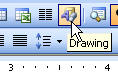
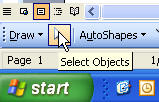
A volte, l’unico modo per selezionare un grafico è utilizzando lo strumento selettore sulla barra degli strumenti di disegno.
Ecco la barra degli strumenti da disegno, nel caso in cui non ne abbia familiarità. Ho esteso il menu di disegno in modo da poter vedere le opzioni disponibili lì, che sono così importanti e di cui così tante persone non sono consapevoli.
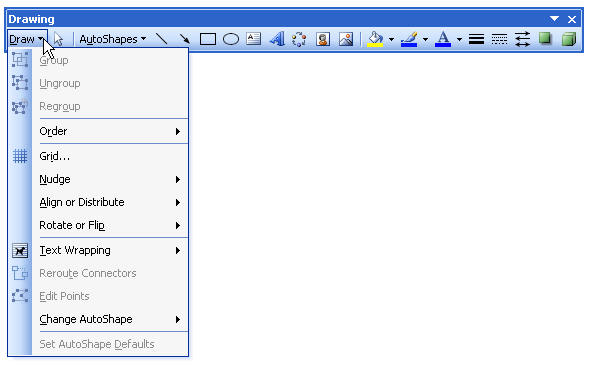
Ecco alcuni suggerimenti sull’uso degli strumenti di disegno.
- È possibile impostare il valore predefinito degli oggetti creando un elemento nel modo in cui ti piace e quindi fare clic con il pulsante destro del mouse sull’oggetto e selezionare Imposta le impostazioni predefinite di AutoShape.
- Gli articoli si muovono in modo incrementale, di circa un punto (1/10 di pollice) ogni volta che li trascini con il mouse. Per posizionarli perfettamente con il mouse, tieni la chiave alt mentre trascini.
- Gli articoli si muovono in modo incrementale, di circa un punto (1/10 di pollice) ogni volta che li muovi usando i tasti della freccia. Per ottenere un posizionamento più definito, tieni premuto il tasto CTRL mentre usi i tasti della freccia.
- Quando hai finito di creare un disegno composto da più di alcuni oggetti, come un rettangolo e un paio di frecce, seleziona tutti gli oggetti e raggruppali. Questo li trasforma in un oggetto per quanto riguarda Microsoft Office e impedisce ai tuoi documenti di diventare corrotti, che si verifica molto di più con il documento che contengono disegni a più oggetti rispetto a qualsiasi altro tipo di documenti.
- Impossibile disegnare una freccia o aggiungere una casella di testo a un’immagine esistente nel tuo documento? Probabilmente, è perché quell’immagine è formattata come in linea con il testo. Prima fai doppio clic sull’immagine, vai alla scheda Layout e scegli Float sul testo, quindi riprova.
- Per i migliori risultati quando crei più disegni per un documento o report di grandi dimensioni, crea una presentazione di PowerPoint per contenere i disegni. In questo modo, puoi creare i tuoi disegni, quindi copiarli e incollarli nel tuo documento di parola come immagine (modifica incolla speciale. ). Questo aiuta a ridurre al minimo le dimensioni del tuo documento Word, pur mantenendo una forma modificabile del grafico. I veri artisti grafici funzionano dal loro file di origine originale, come un file CorelDraw o un file Photoshop, ed esportano in un formato grafico, che ha dimensioni molto più piccole perché non deve conservare tutte le impostazioni che l’applicazione utilizza con esso.
- Puoi dire a un singolo oggetto di disegno da stampare o non stampare in Excel, ma in Word, puoi solo impostarli su tutti i. Questo rende gli oggetti di disegno molto interessanti da utilizzare per la navigazione in Excel.
Microsoft ha un programma di disegno
Об этой сттце
Ыы зарегистрировали подозритеstituire. С помощю ээй ст р ы ыы сможем о imperceде quello. Почему ээо мо л поззти?
Эта страница отображается в тех с лччч, когда автоматическиtal систе quisi которые наршают условия иполззования. Страница перестан scegliere. До этого момента для иполззования сжж google необходимо пхоходить поверку по по по по по.
” ылку запросов. Если ы и ипоеете общий доступ в интернет, проmma. Обратитесь к с ое системому администратору. Подробнеi.
Проверка по слову может также появляться, если вы вводите сложные запросы, обычно распространяемые автоматизированными системами, или же вводите запросы очень часто.
Disegnare in tutti i tipi di luoghi app Microsoft Office
Microsoft è diventato serio sul disegno di funzionalità in ufficio, quindi abbiamo pensato che fosse tempo di guardare cosa’s disponibile e possibile in tutte le applicazioni dell’ufficio. Word, Excel, PowerPoint e alcune belle cose da disegno in OneNote
C’era una volta, attingere a un documento Word o Foglio di lavoro Excel era possibile solo con un tablet da disegno specializzato (Wacom ecc.) O Digital Pen. Ma ora i touchscreen sono facilmente ottenibili su desktop, comuni sui laptop e obbligatori per gli smartphone. Aggiungi un puntatore speciale e hai un tablet da disegno.
Office ora ha attirato tutte le versioni recenti dei suoi programmi su tutte le piattaforme. Alcune app hanno funzionalità di disegno extra che, si spera, appariranno in tutte le incarnazioni per uffici in futuro.
Nota: Quello che vedi nella scheda Draw dipenderà da quale app Office hai, che tu sia un cliente Office 365 e, al momento, se tu’essere sul ‘Insider’ traccia o no.
Se hai migliori capacità di disegno di Peter (vedi sotto) allora tu’Saremo in grado di fare molte cose fantasiose e impressionanti con gli strumenti di sorteggio in ufficio.
Cosa fare con il disegno?
Perché vorresti attirare in carica? Forse l’uso più comune è i diagrammi o i diagrammi di flusso – una versione rapida che forse tu’Converti in qualcosa di più bello in seguito.

Evidenziando o contrassegnando un documento
Questo è l’uso del disegno che Microsoft piace promuovere come parte del suo clamore infinito sulla collaborazione dei documenti.

Gli strumenti di disegno includono un evidenziatore in modo da poter contrassegnare cose importanti.

Presa della corrente
In powerpoint lì’S due parti al disegno. La scheda Draw è disponibile mentre crei o modifichi le diapositive.
Là’S anche strumenti a inchiostro disponibili ‘disegno’ Oltre le diapositive durante una presentazione.
Una nota
Il team di sviluppo di OneNote ha ottenuto l’inchiostro e disegnare la religione molto prima di altre parti di Microsoft. Esso’s sul nastro di disegno di onenote che tu’è probabile che trovi gli strumenti più recenti e più cool correlati a inchiostro.
Noi’Guarda le funzionalità di disegno e inchiostro in un articolo separato, sebbene la maggior parte dell’articolo si applichi anche ai programmi e alle app Onenote.
Disegno 101
Puoi disegnare con il dito su touchscreen, ma a meno che tu non abbia dita insolitamente delicate e appuntite, non lo fa’Sembra che funzioni troppo bene. Una sorta di penna o puntatore ti dà un controllo migliore e più fine. I puntatori touch screen efficaci ed economici sono facilmente disponibili senza che non è necessario acquistare quelli costosi fantasiosi.
Per cominciare, qui’s la scheda Draw in Modern Word ha gli strumenti di base comuni per disegnare le schede tra le app di Office.

Seleziona / disegna con il tatto: Su una macchina per laptop/desktop, hai la scelta di utilizzare il puntatore in ‘tradizionale’ modo per selezionare gli oggetti di disegno o utilizzare il mouse/touchpad o il touchscreen per disegnare.
Gomma per cancellare: tocca questo pulsante quindi ‘cancellare’ parti del disegno. Ottimo per fissare gli errori. È inoltre possibile utilizzare i pulsanti Annulla/Riparano sulla barra degli strumenti di accesso rapido.
Penne: penne, penne penne a bizzeffe. Sottili, spessi, colori o luci.

Colore: Scegli qualunque colore ti piaccia dall’elenco a discesa.
In Word per Windows It’s il selettore di colori standard ma nelle app Office (Android e Apple) lì’S un elegante selettore di colori della ruota. Primo tocco su un esterno ‘punto’ per scegliere il colore.

Il cursore interno consente di scegliere un’ombra o una percentuale mentre il grande cerchio centrale è il colore attualmente selezionato.

Spessore: delle linee che disegni. Ancora una volta, il selettore varia tra le app ma le scelte sono le stesse.

Nelle app ci sono icone + e-per aumentare o ridurre rapidamente le dimensioni, nonché l’elenco a discesa.

Il nastro di sorteggio è un po ‘diverso in ogni app, qui’S Word per tablet Android:

E qui’S Word per iPad:

E le app telefoniche:

Compatibilità
Disegnare i documenti dell’ufficio dovrebbe apparire lo stesso in tutte le versioni recenti di Office attraverso le piattaforme. Come per qualcosa di nuovo in ufficio ci saranno anomalie, soprattutto se usi versioni precedenti di Office.
Mentre le schede di disegno sono relativamente nuove in ufficio, la funzionalità di disegno di base fa parte delle specifiche del documento dell’ufficio per anni.
Se fai un disegno, aprilo in un’app desktop può essere trattato come qualsiasi altro oggetto di disegno. Qui’S parte del diagramma grezzo sopra con una piccola parte del disegno selezionato.

Questo vale anche in carica per Mac che non lo fa’T persino una scheda Disegno.
L’evidenziazione è diverso dall’evidenziazione
Office ha due funzionalità chiamate ‘Evidenziazione’ entrambi sembrano uguali ma lì’è una differenza importante tra loro.
Il vecchio punto culminante familiare è nella scheda domestica ed è stato in parole e in altre parti dell’ufficio per anni. Abbiamo un articolo dedicato ai dettagli dell’evidenziazione dell’ufficio.

Là’s anche evidenziando anche la scheda Draw.

Ma lì’è una differenza importante tra i due. È possibile cercare un’evidenziazione degli uffici standard ma i punti salienti disegnati non possono essere trovati automaticamente.
In Word puoi cercare il testo evidenziato e questa è una caratteristica importante. Molte persone usano i punti salienti per contrassegnare le parti di un documento che necessitano di un controllo o più lavoro. Prima di finalizzare un documento, lo cercano per eventuali punti salienti rimanenti.

Ma se tu’ve ha disegnato un punto culminante invece o segnandolo, lì’non è possibile verificarlo se non visivamente controlla ogni pagina.
Trucchi
Linee rette
Purtroppo, alcuni dei trucchi di disegno standard sono’è stato aggiunto al disegno dell’ufficio. In particolare, tenere premuto il tasto del turno per creare una linea retta o orizzontale o verticalmente. Tenere il tasto Shift funziona per realizzare linee rette su Inserg | Forme | Righe ma non nella scheda Draw.
Onenote 2016 per Windows ha una sezione Forme nella scheda Draw che consente di disegnare direttamente linee, quadrati e persino grafici.

Aggiungi a questo ‘Blocca modalità di disegno’ E ‘Aggancia alla griglia’ Queste opzioni possono rimuovere parte del ‘RAGGEDY’ Guarda dai tuoi scarabocchi.
Converti in forme
Una bella parte dell’app Onenote per Windows 10 e Word, Excel e PowerPoint 2016 per Windows è ‘Converti in forme’. Esso’S NON in OneNote 2016 per Windows – Go Figura.
In altre app, se disegni un cerchio approssimativo, quello’è quello che ottieni.

Clicca il ‘Converti in forme’ e disegna di nuovo la stessa cosa, quindi guarda Onenote cambiarla magicamente in un ovale corretto.

Microsoft può aggiungerlo ad altre app OneNote e Office non appena vogliono!
Inchiostro in matematica
Inchiostro in matematica è disponibile nelle versioni desktop 365/2016 di Word, Excel, PowerPoint e OneNote per Windows.
Apre una finestra di scrittura di equazioni speciale su cui attingere.

Il risultato viene aggiunto al documento come oggetto di equazione, non un disegno.
Inchiostro a Math Plus
Nuovo nell’app OneNote per Windows 10 è il ‘Matematica’ Opzione che preferiamo chiamare ‘Inchiostro a Math Plus’.

Vedi qui per ulteriori informazioni su questa prossima attrazione a OneNote.
Animazione
Nuovo nell’app Onenote per Windows 10 è la possibilità di trasformare il disegno in un’animazione.
Le funzionalità di disegno tra le app di ufficio sono ancora fastidiose incoerenti. Caratteristiche come Convert in forme e la capacità di disegnare linee/frecce ecc. Dovrebbero essere in tutte le app non solo alcune.
Più in generale, gli strumenti di disegno hanno bisogno di funzionalità migliori per aiutare il ‘disegno compromesso’ fare qualcosa di decente invece di un casino scarabocchiato. La maggior parte di noi può’t fare i disegni ordinati e ordinati che Microsoft mostra nelle loro demo.
Altre opportunità di disegno
Office ha alcuni altri posti che puoi disegnare sullo schermo. Entrambe le tabelle e le caselle di testo possono essere realizzate disegnando sullo schermo.
7 migliori app di disegno per i dispositivi Microsoft Surface
Sei un aspirante artista che cerca l’app di disegno perfetta per scatenare la creatività? Con così tante opzioni, decidere quale è giusto per te può essere difficile. Se possiedi dei prodotti Microsoft Surface come Surface Pro 7 e Surface Go 3, trovare la migliore app di disegno per il tuo dispositivo non è mai stato più facile.
Noi’re qui per semplificare questa decisione fornendo il nostro elenco delle sette migliori app di disegno di Microsoft Surface disponibili oggi.
Sommario

1. Adobe Illustrator
Meglio per l’arte basata su vettoriali di Surface Pro.
Prezzo: $ 20.99 al mese.
- Può creare arte su larga scala
- Compatibile con un’ampia varietà di formati
- Viene fornito con una griglia pixel per allineare gli oggetti
- Editing in pannello
- Temi di colore Adobe attraenti

Adobe Illustrator è un software straordinario per l’arte vettoriale che si rivolge sia ai professionisti che ai principianti. Tuttavia, la sua curva di apprendimento è piuttosto ripida, a volte scoraggiante per quelli all’inizio del loro viaggio. Tuttavia, Adobe Illustrator è un programma standard del settore, e giustamente.
Con Adobe Illustrator, puoi facilmente disegnare loghi, icone, progetti di cartelloni pubblicitari, illustrazioni di libri e persino disegni tecnici basati su formule matematiche precise. Questa applicazione ha circa 20 strumenti da disegno che ti consentono di personalizzare le forme, i colori ed effetti unici. Ma la migliore caratteristica è lo strumento a penna che ti consente di disegnare come se si vedesse su carta con l’aiuto di uno stilo.
2. Corel Painter
Meglio per disegnare sui dispositivi di superficie.
- Offre diverse trame di carta per le sue tele
- Viene fornito con uno strumento di regolatore di selezione
- Ruota a colori regolabile
- Il pannello delle armonie mostra combinazioni di colori efficaci
- Include 12 stili AI da utilizzare sulle immagini

Se hai principalmente bisogno di un’app di pittura digitale, Corel Painter è la tua scelta migliore. Sebbene progettato pensando alla pittura, questo software ha molti strumenti di disegno avanzati. In effetti, ha impressionanti opzioni di pennelli, colori e strumenti per aiutarti con la composizione; Nessun altro software può abbinarlo in quest’area. Inoltre, con oltre 900 pennelli, ci sono penne, matite, inchiostri e marcatori più sufficienti tra cui scegliere.
Corel Painter ti aiuterà a disegnare tutto ciò che ti viene in mente e ti spingerà a esplorare le sue caratteristiche uniche. Ad esempio, lo strumento di proporzione divina consente di stabilire aree focali nei tuoi disegni o dipinti e il pittore’S Mirror può aiutarti a ottenere una simmetria perfetta.
Detto questo, Corel Painter ha un aspetto negativo se abbinato a un Microsoft Surface Pro 8 e una penna sottile 2 – la mancanza di sensibilità alla pressione della penna. Tuttavia, puoi risolvere questo problema scaricando i driver grafici più recenti per il tuo dispositivo e aumentando la sensibilità della penna sia nell’app Surface che in Corel Painter.
3. Clip Studio Paint
Meglio per l’arte e l’animazione 3D.
- Funziona meglio abbinato a Microsoft Surface Pro 7
- Gli utenti possono disegnare con livelli vettoriali
- Supporto da colorare di AI
- Anteprima 3D per layout di pagina
- Supporta i formati Kindle ed Epub per i libri digitali

La vernice in studio clip potrebbe essere la soluzione giusta se tu’Re Into Anime, Manga, Comic e Animation Drawing, Clip Studio Paint potrebbe essere la soluzione giusta. Esso’S anche fantastico per la progettazione di copertine di ebook perché supporta Kindle e il formato EPUB. A parte questi, supporta anche PSD, Bitmap, JPEG e PDF, in modo da poter condividere i tuoi file tra dispositivi e software. Esso’s anche utile che puoi utilizzare questa app su dispositivi Windows, MacOS o iOS.
Clip Studio Paint è amato per le sue centinaia di spazzole diversi e per il loro comportamento naturale, non importa se usi uno stilo o un topo per computer per disegnare. Inoltre, uno dei maggiori vantaggi di Clip Studio Paint è la possibilità di creare pennelli personalizzati o di scaricare e importare qualsiasi pennello realizzato dalla comunità CSP.
4. Adobe Photoshop
Meglio per professionisti e versatilità.
Prezzo: $ 20.99/ al mese
- Consente il disegno a strati
- Livelli video inclusi per le animazioni
- Strumenti 3D per animazione e modelli 3D
- Opzioni di disegno simmetrico
- Strumenti per mobili e web design

Adobe Photoshop è il mondo’S Software di design più noto per il disegno e la pittura digitali. Con le sue molte funzionalità, il disegno con Photoshop è facile una volta padroneggiati gli innumerevoli strumenti. Ma quello’s il pescato. Photoshop è un programma complesso e può essere schiacciante per i principianti. Tuttavia, i risultati straordinari tu’Get valgono il tempo e gli sforzi per padroneggiare questo programma.
Se tu’essere un novizio, dovresti’essere intimidito da Photoshop. Ci sono vari tutorial e how-TOS disponibili sia online che offline. Ma tu’Imparerò di più dal programma stesso. Esso’è divertente usare ed esplorare tutte le possibilità e le funzionalità che ha da offrire. Ad esempio, il suo strumento a penna a forma libera consente di disegnare in modo naturale, mentre lo strumento a penna standard può tracciare linee e curve perfette e precise con i suoi punti di ancoraggio.
Tuttavia, come utente di Microsoft Surface, Photoshop può essere leggermente lento o addirittura non rispondente ai dispositivi Surface Pro e Surface Go Go. Quello’s perché non lo fanno’T ha una GPU dedicata. Gli utenti di libri di superficie e studio, d’altra parte, non dovrebbero’T Rispettare questi problemi.
5. Libro di schizzi Autodesk
Migliore app di superficie di schizzo.
- Strumenti professionali per schizzi, disegno e pittura
- Pennelli personalizzabili
- Progettato per computer e tablet
- Il disegno è naturale, soprattutto con uno stilo
- Funzione di scansione della fotocamera

Se vuoi un’app di disegno gratuita per il tuo dispositivo Surface, non cercare oltre. Sketchbook è l’opzione migliore là fuori. Sebbene progettato da Autodesk, SketchBook è ora una nuova società che continua a crescere e sviluppare il suo prodotto in modo indipendente. Sfortunatamente, ciò significa che se hai lo sketchbook originale di Autodesk, tu’Non riceve più i suoi aggiornamenti e il suo supporto.
Sebbene non sia rivolto ai professionisti, SketchBook può dare alcuni risultati impressionanti. Ed esso’S perfettamente abbinato a qualsiasi dispositivo Microsoft Surface. Ha un enorme elenco di caratteristiche che si rivolge a designer, architetti, artisti e altri creatori. Ha 190 pennelli e righelli personalizzabili, permettendo a strati illimitati.
SketchBook ti consente inoltre di importare le opere d’arte da altre app e formati, che si tratti di file JPEG, PNG o PSD. A parte il semplice disegno su una tela vuota, puoi creare arte complessa con sketchbook, in quanto utilizza sia i formati di disegno vettoriale che bitmap.
6. Schizzo
Meglio per imparare a disegnare sui dispositivi di superficie.
Prezzo: versione di base gratuita, aggiornabile per $ 24.99
- Tutorial disponibili per principianti
- UI progettata per dispositivi di superficie e una penna di superficie
- Sviluppato da Microsoft per Windows
- Ottima selezione di pennelli
- Focalizzato sull’apprendimento di come disegnare

Sketchble è un’app magnificamente progettata per funzionare con Microsoft Surface Devices. Sebbene abbia molti pennelli, pallet a colori e strumenti utili, il suo menu è ordinato in modo ordinato e facilmente gestito dallo stilo. Di conseguenza, esso’è facile ottenere alcuni risultati sorprendenti con schizzo. Tuttavia, strumenti e funzionalità più avanzati sono bloccati dietro un aggiornamento una tantum che costa $ 24.99.
Che cosa’S impressionante su Sketchble è che si rivolge ai principianti, quindi ha vinto’T sopraffatti. Se tu’sta solo cercando di imparare a disegnare, questa app è per te. Puoi guardare tutorial di alta qualità direttamente dall’app e seguirli per vedere rapidamente il primo risultato nel tuo programma di formazione. Se hai bisogno di un manuale, Don’Non preoccuparti’s prontamente disponibile sul sito ufficiale. Lì, puoi anche guardare artisti famosi che mostrano ciò che sono stati in grado di creare con questa app semplice ma bella.
7. Pixel espressivi
Meglio per l’arte dei pixel.
- Modifica la cornice di animazione per frame
- Crea arte pixel divertente e colorata
- Supporto per display a LED
- Galleria della comunità online estesa
- Progettato per dispositivi Windows 10, incluso Surface Pro

Microsoft ha progettato questo programma di disegno che ti consente di creare arte e animazioni pixel. Funziona sorprendentemente con Surface Pro o qualsiasi altro dispositivo che esegue il sistema operativo Windows 10. Sfortunatamente, se usi qualsiasi altra versione di Windows, tu’Dovrei aggiornare o downgrade per utilizzare questa app.
Pixel espressivi ti consente di progettare la tua arte dei pixel, ma puoi anche usare altre persone’s creazioni fintanto che vengono scaricate tramite la scheda community all’interno dell’app stessa. Puoi quindi salvare o esportare i tuoi progetti come file GIF o PNG. La parte migliore è che molti produttori di dispositivi a LED supportano pixel espressivi, tra cui Siliconsquared, Adafruit e Sparkfun. Che cosa’è più divertente che progettare i tuoi abiti da arte pixel?
Per riassumere, tutte le app di disegno menzionate in questo post sul blog possono offrirti varie esperienze artistiche, indipendentemente dal tuo livello di abilità. Quindi se tu’ha appena iniziato e vuoi provare qualcosa di divertente con il tuo dispositivo di superficie o se tu’è un artista esperto che desidera strumenti più sofisticati, lì’è qualcosa qui per tutti. Queste app rappresentano alcune delle migliori opzioni di arte digitale disponibili per qualsiasi fan di Microsoft che desidera essere creativo sui loro dispositivi Surface. Quindi quale è il tuo software di disegno preferito? Facci sapere nella sezione commenti qui sotto!
Nicolae è un Wack of All Trade Technology Writer con particolare attenzione a hardware, linguaggi di programmazione e software di elaborazione delle immagini AI. Negli ultimi cinque anni, ha scritto numerosi guide e libri di tecnologia su una varietà di argomenti che vanno da Linux alla programmazione C# e allo sviluppo del gioco. Nicolae ama tutto ciò che ha a che fare con la tecnologia e il suo obiettivo è condividere la sua conoscenza ed esperienza con gli altri. Leggi la biografia completa di Nicolae
Iscriviti su YouTube!
Ti è piaciuto questo consiglio? In tal caso, dai un’occhiata al nostro canale YouTube dai suggerimenti tecnici online del nostro sito gemello. Copriamo Windows, Mac, Software e Apps e abbiamo un sacco di suggerimenti per la risoluzione dei problemi e video How-to. Fai clic sul pulsante in basso per iscriverti!