


Microsoft ha un editor PDF
Modifica il file PDF in Office 365 gratuitamente
Riepilogo
Lavorare su documenti PDF potrebbe essere impegnativo. L’idea alla base del formato del file PDF è quella di creare un file PDF che non sarà modificabile. La collaborazione realisticamente su PDFS richiede di volta in volta per modificare il file PDF. Per fortuna Microsoft Word incluso in Office 365 offre la possibilità di modificare i file PDF.
Punti chiave:
- Microsoft Word incluso in Office 365 può essere utilizzato per modificare i file PDF.
- Non è necessario acquistare o installare estensioni aggiuntive.
- I file PDF possono essere classificati come modificabili o non modificabili.
- Per verificare se un file PDF è modificabile, è possibile aprirlo in Adobe Reader e vedere se è possibile selezionare il testo.
- Se il file PDF è modificabile, puoi scaricarlo sul tuo PC e aprirlo in Microsoft Word.
- Quando si apri il file PDF in Word, può apparire un messaggio di avviso indicando che il processo di conversione potrebbe richiedere del tempo.
- Una volta che il file PDF è aperto in Word, è possibile modificare il testo, lo stile e aggiungere immagini.
- Per salvare il file modificato come nuovo PDF, vai al file e seleziona Salva come, quindi scegli il formato PDF.
- L’uso di Microsoft Word come editor PDF in Office 365 è un modo super-facile per modificare i file PDF.
Domande:
- D: Come puoi modificare un file PDF in Office 365?
- D: È necessario acquistare eventuali estensioni aggiuntive per modificare i file PDF in Office 365?
- D: Come puoi verificare se un file PDF è modificabile?
- D: Quali tipi di file PDF possono essere modificati?
- D: Quanto dura il processo di conversione da un file PDF al formato di parole?
- D: Puoi aggiungere immagini a un file PDF utilizzando Microsoft Word in Office 365?
- D: Come puoi salvare il file Word modificato come nuovo PDF?
- D: È facile modificare i file PDF in Office 365 utilizzando Microsoft Word?
- D: Puoi collaborare con gli altri su file PDF modificati in Office 365?
- D: Puoi convertire il file Word modificato di nuovo in formato PDF?
- D: Quali sono i vantaggi dell’utilizzo di Microsoft Word come editor PDF in Office 365?
- D: È possibile modificare i file PDF su dispositivi mobili utilizzando Microsoft Word in Office 365?
- D: Puoi ripristinare il file PDF modificato al suo formato originale?
- D: Ci sono limitazioni alla modifica dei file PDF in Microsoft Word?
- D: Puoi proteggere con password i file PDF modificati in Office 365?
A: Per modificare un file PDF in Office 365, è possibile utilizzare Microsoft Word. Basta aprire il file PDF in Word e apportare le modifiche desiderate.
A: No, non è necessario acquistare o installare ulteriori estensioni. Microsoft Word incluso in Office 365 può essere utilizzato come editor PDF.
A: Per verificare se un file PDF è modificabile, aprilo in Adobe Reader e vedi se è possibile selezionare il testo. Se è possibile selezionare il testo, il file PDF è modificabile.
A: I file PDF che contengono un livello di testo, noto come PDF/A, possono essere modificati. Tuttavia, i file PDF che sono solo immagini, come i documenti scansionati, non possono essere modificati.
A: Il processo di conversione può richiedere un po ‘di tempo, specialmente per i file PDF di grandi dimensioni. La durata esatta dipenderà dalla dimensione del file e dalle prestazioni del tuo computer.
A: Sì, puoi aggiungere immagini a un file PDF utilizzando Microsoft Word in Office 365. Inserire semplicemente le immagini nel documento Word e salvarlo come PDF.
A: Per salvare il file Word modificato come nuovo PDF, vai al menu del file e seleziona Salva come. Quindi scegli il formato PDF come tipo di file.
A: Sì, la modifica dei file PDF in Office 365 utilizzando Microsoft Word è un processo super-facile. Non hai bisogno di ulteriori software o competenze tecniche per apportare modifiche ai file PDF.
A: Sì, Office 365 offre funzionalità di collaborazione che consentono di condividere e collaborare su file PDF modificati con altri. Puoi invitare altri a rivedere, commentare e apportare ulteriori modifiche al file PDF.
A: Sì, puoi salvare il file Word modificato come nuovo PDF. Ciò consente di preservare le modifiche apportate nel documento Word pur avendolo in formato PDF.
A: Utilizzare Microsoft Word come editor PDF in Office 365 fornisce un’interfaccia familiare e facile da usare per la modifica dei file PDF. Elimina la necessità di acquistare o installare un software di editing PDF aggiuntivo.
A: Sì, Microsoft Word è disponibile come app mobile per i dispositivi iOS e Android. Puoi utilizzare l’app Word sul tuo dispositivo mobile per modificare i file PDF in Office 365.
A: Se si dispone della versione non modificabile originale del file PDF, puoi tornare indietro sostituendo il file modificato con il file originale. Tuttavia, assicurati di tenere una copia di backup del file originale prima di apportare eventuali modifiche.
A: Mentre Microsoft Word offre un modo conveniente per modificare i file PDF, potrebbe non supportare tutte le funzionalità avanzate del software di modifica PDF. Per attività di editing PDF complesse, il software di editing PDF specializzato può essere più adatto.
A: Sì, puoi proteggere con password i file PDF modificati in Office 365. Ciò garantisce che solo le persone autorizzate possano accedere e apportare modifiche ai file PDF.
Modifica il file PDF in Office 365 gratuitamente
1. Fai un clic con il mouse destro sul file PDF e seleziona Aperto con (1) e seleziona Scegli un’altra app (2).
Microsoft ha un editor PDF
Об этой сттце
Ыы зарегистрировали подозритеstituire. С помощю ээй ст р ы ыы сможем о imperceде quello. Почему ээо мо л поззти?
Эта страница отображается в тех с лччч, когда автоматическиtal систе quisi которые наршают условия иполззования. Страница перестан scegliere. До этого момента для иполззования сжж google необходимо пхоходить поверку по по по по по.
” ылку запросов. Если ы и ипоеете общий доступ в интернет, проmma. Обратитесь к с ое системому администратору. Подробнеi.
Проверка по слову может также появляться, если вы вводите сложные запросы, обычно распространяемые автоматизированными системами, или же вводите запросы очень часто.
Modifica il file PDF in Office 365 gratuitamente
Lavorare su documenti PDF potrebbe essere impegnativo. L’idea alla base del formato del file PDF è quella di creare un file PDF che non sarà modificabile. La collaborazione realisticamente su PDFS richiede di volta in volta per modificare il file PDF. Per fortuna Microsoft Word incluso in Office 365 offre la possibilità di modificare i file PDF.
L’applicazione Word è un’ottima soluzione che ti dà la possibilità di modificare i file PDF e salvarli nel formato preferibile.
Scopri come puoi modificare un file PDF in Microsoft Word.
Editor PDF in Office 365
Potresti non saperlo, ma Microsoft Word incluso in Office 365 è un editor di file PDF completamente funzionale. È possibile utilizzare Microsoft Word per modificare i file PDF.

Come modificare i file PDF in Office 365?
L’applicazione Microsoft Word che fa parte di Office 365 è un editor PDF che puoi utilizzare per modificare i file PDF. Don’b deve acquistare o installare eventuali estensioni aggiuntive. Word sarà l’editor PDF che è possibile utilizzare per modificare i file PDF in Office 365.

Come verificare se il tuo file PDF è modificabile
All’inizio, dovrai verificare se il tuo file PDF è modificabile. Puoi trovare due tipi di file PDF:
- PDF – Immagine salvata in formato PDF E.G. Scansione del documento: questo non è un file PDF modificabile
- PDF/A – Documento salvato in formato PDF che contiene un livello di testo – Questo è PDF modificabile
Puoi facilmente verificare se il PDF è modificabile, aprendolo in Adobe Reader. Se sei in grado di selezionare il testo nel documento, è possibile modificare questo file.

Quando riconosci il file PDF modificabile puoi modificarlo usando Microsoft Word.
Come modificare il file PDF
Ora, quando sai che il file è modificabile scaricalo sul tuo PC.
1. Fai un clic con il mouse destro sul file PDF e seleziona Aperto con (1) e seleziona Scegli un’altra app (2).

2. Nella nuova finestra Seleziona Più applicazioni pulsante e scegli il Parola app. Ricorda di non selezionare Sempre questa app da aprire .file PDF. Quando fai clic su OK inizierai la conversione del file PDF in formato Word.
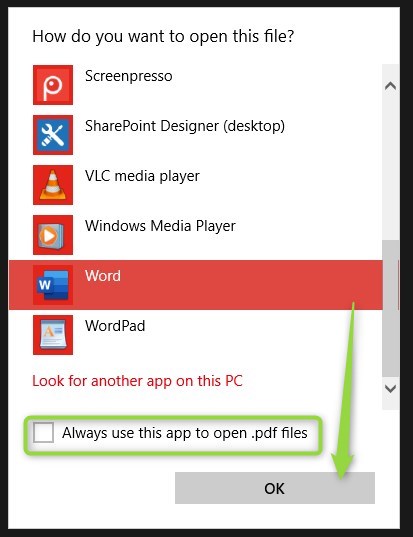
3. Il tuo file PDF sarà aperto in Microsoft Word che ti consente di modificarlo. Ma la prima app Word mostrerà un avvertimento che il processo di conversione potrebbe richiedere del tempo. Ricorda che la conversione dal file Big PDF al documento Word modificabile potrebbe richiedere del tempo.
Infine, puoi modificare il file PDF utilizzando Microsoft Word. e modifica il testo, styling Aggiungi immagini al file PDF.

Come salvare il file Word in un nuovo PDF
Quando applicherai le modifiche al file PDF puoi salvarlo su un nuovo documento PDF. Basta andare a File E Salva come (1) e seleziona Formato PDF (2).

Tutto! È un modo super-facile da modificare il file PDF e utilizzare Microsoft Word come editor PDF.
Conclusione
Scopri come modificare un file PDF utilizzando Office 365. Usa Microsoft Word per modificare e salvare i documenti PDF.

Szymon Bochniak
Microsoft 365 Expert con oltre 15 anni di esperienza di lavoro con organizzazioni aziendali. Migliorare la produttività e i processi aziendali nelle aziende utilizzando applicazioni Office 365. Autore di Microsoft 365 Atwork Blog and Academy.
Come modificare PDF con Microsoft PDF Editor

Microsoft Office è senza dubbio uno dei programmi più importanti per creare o modificare documenti, fogli di calcolo e presentazioni di Office. Con il formato di file PDF che guadagna popolarità e gli editor PDF che prendono il comando nel settore dei servizi, molte persone chiedono: “Microsoft ha un editor PDF?”Questo articolo presenta un’introduzione dettagliata a Editor Microsoft PDF e la soluzione per modificare i file PDF con l’editor PDF Microsoft e le sue alternative.
Parte 1. Modifica PDF con Microsoft Office PDF Editor
Microsoft ha inventato il suo editor PDF dedicato per rendere più gestibile l’editing PDF. La piattaforma presenta alcuni degli strumenti di editing più comuni attraverso la sua interfaccia, che guida gli utenti a modificare i loro documenti PDF in una certa misura. Esistono diversi strumenti di cui l’utente può godere di Microsoft 365 PDF Editor. Se non vedi l’ora di modificare un documento PDF attraverso lo strumento, è necessario seguire i passaggi come spiegato di seguito.
Passo 1. Scarica PDF Office da Microsoft Store e avvia la piattaforma sul tuo dispositivo. Seleziona il pulsante “Modifica PDF” dall’elenco di diversi strumenti attraverso l’interfaccia.

Passo 2. Dopo aver selezionato “Modifica PDF”, l’utente viene reindirizzato per importare il file PDF che desiderano modificare. Seleziona qualsiasi documento PDF e seleziona ‘Apri.’Poiché il file viene importato correttamente, l’utente può eseguire diverse funzioni di modifica attraverso la piattaforma, tra cui l’evidenziazione, annotazione, commento e disegno di forme diverse attraverso il file.
Passaggio 3. Una volta terminato l’utente modificando il file PDF, può toccare il “Salva” Pulsante nel menu più alto per concludere la modifica del documento PDF.

Parte 2. Modifica PDF con Microsoft PDF Editor Alternative
WondersHare PDFelement-PDF Editor è una soluzione PDF all-in-one, integrando con l’editor PDF, creatore, convertitore, annotatore e riempitivo. All’interno di PDFelement, puoi modificare direttamente i PDF come Word. È possibile modificare qualsiasi cosa presente nel file PDF dal testo alle immagini o alla grafica.
Passo 1. Carica PDF nell’editor PDF
Fare clic con il tasto destro del mouse sul file PDF che si desidera modificare, quindi fare clic su “Apri con” e selezionare “Wondershare pdfelement” dall’elenco. Ciò aprirà direttamente il file PDF nel software. Inoltre, è possibile lanciare prima il programma e quindi importare file PDF facendo clic sul pulsante “Apri file”.
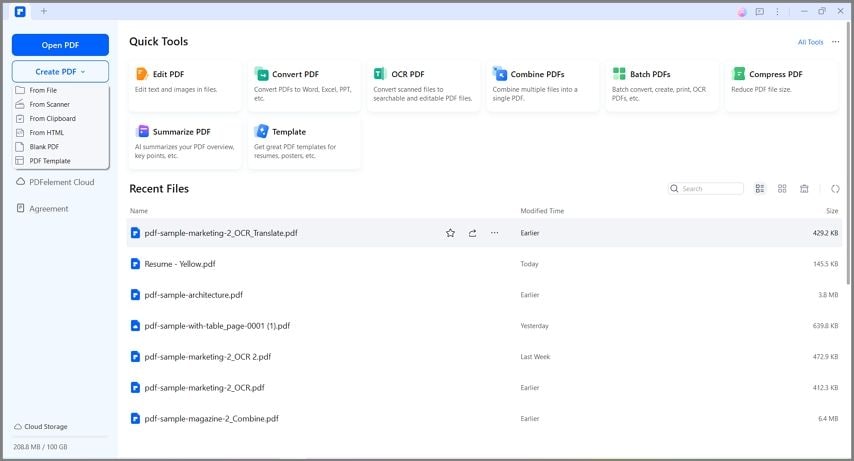
Passo 2. Modifica il testo PDF
Per modificare il testo in un file PDF, vai alla scheda “Modifica” e fai clic sul pulsante “Modifica”. Ora, fai clic su qualsiasi parola o frase che desideri modificare e vedrai uno schema blu attorno a quell’area di testo. Puoi selezionare e modificare questa parola o frase ora.
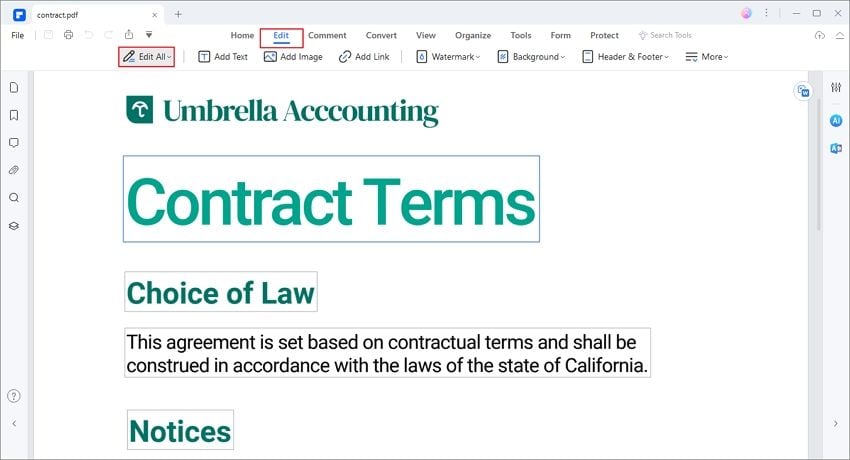
Passaggio 3. Modifica immagini PDF
Proprio come il testo, le opzioni per modificare le immagini sono disponibili nella scheda “Modifica”. Fai clic sul pulsante “Modifica” e fai clic sull’immagine che si desidera modificare. La maggior parte delle opzioni di modifica può essere eseguita direttamente sull’immagine. Tuttavia, potrebbe essere necessario fare clic con il pulsante destro del mouse sulla foto per ruotarla in qualsiasi direzione.
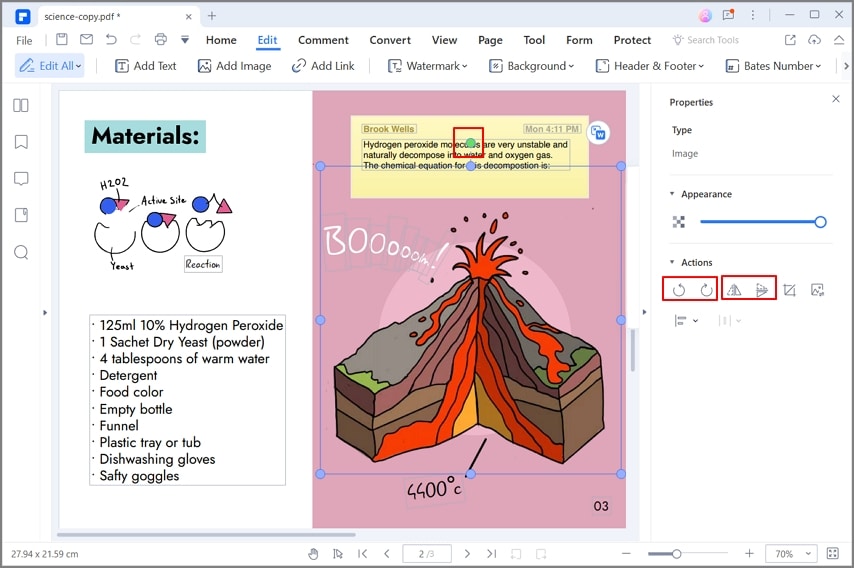
Passaggio 4. Modifica pagine PDF
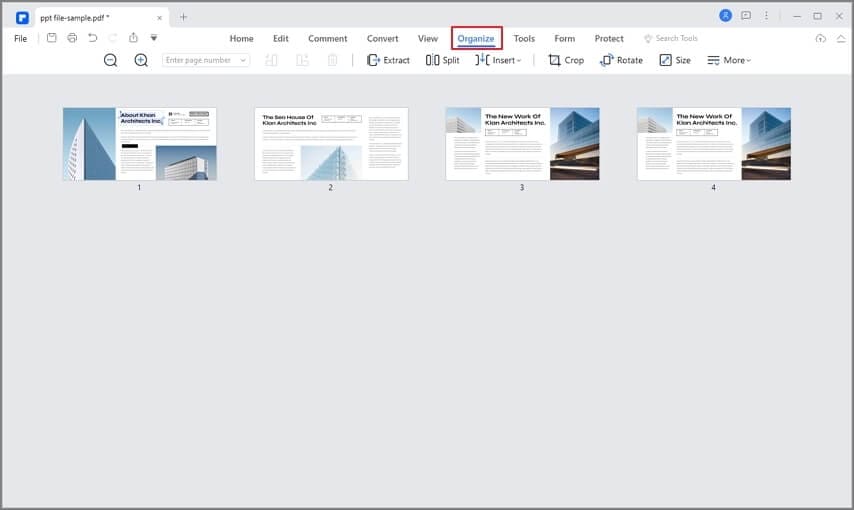
Le pagine di modifica in PDF significa cambiare l’ordine delle pagine PDF, sostituirle, eliminarle o farne una copia. Tutte queste opzioni sono presenti nella scheda “pagina”. Fai clic su di esso e vedrai molte altre opzioni per organizzare le pagine.
Puoi fare riferimento a questo articolo per ottenere passaggi più dettagliati su come eliminare le pagine da PDF.
Passaggio 5. Modifica moduli PDF
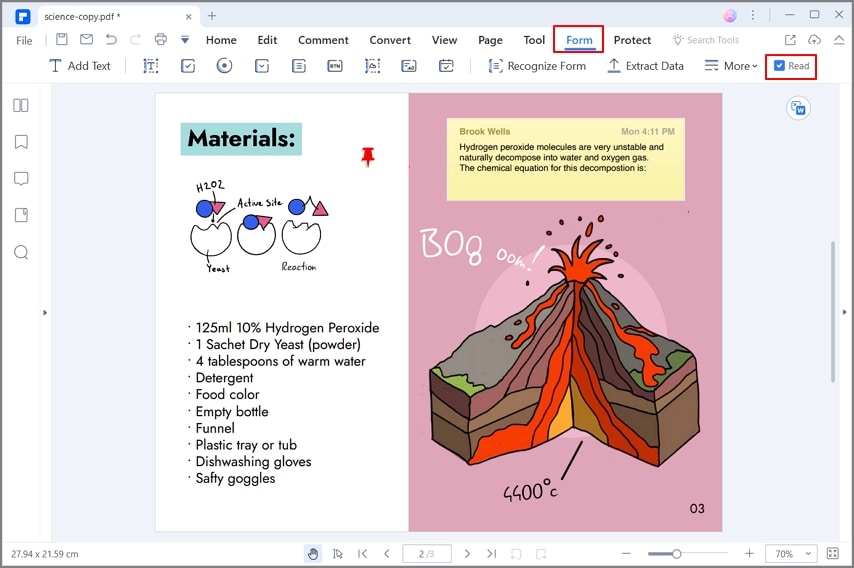
Con le opzioni integrate per modificare i moduli PDF, Wondershare PDFelement rileverà automaticamente i campi interattivi nel modulo PDF. Fai clic su “Evidenzia campi” e compila i moduli PDF.
Nel caso del testo, puoi cambiare lo stile, i caratteri e persino l’allineamento del testo. Quindi, se stai aggiungendo un nuovo testo nel file PDF, è possibile abbinare lo stile del testo con il testo già presente nel file PDF. Nel caso delle immagini, puoi ritagliare le immagini, ridimensionarle, ruotarle o estrarle dal file PDF. Contrariamente al programma sopra menzionato, questo scrittore di documenti PDF Microsoft può persino modificare il testo presente nei documenti scansionati utilizzando la funzione OCR. Normalmente, un documento scansionato viene salvato come immagine, che non è modificabile in Microsoft Office. Ma ti permetterà di modificare il documento nel modo più semplice possibile. Ottieni maggiori dettagli su come modificare i file PDF scansionati.
Parte 3. Il confronto tra Microsoft PDF Editor e PDFelement
L’editor PDF Microsoft Office presenta alcuni dei migliori strumenti di editing PDF sul mercato. Quando si tratta di confronto con una delle migliori piattaforme di editing PDF sul mercato, come PDFelement, è necessario realizzare alcune notevoli differenze, che sono presenti come segue.
Vantaggi e svantaggi dell’editor PDF di Microsoft Office
- Gli utenti possono impostare segnalibri e scrivere note sui loro documenti PDF.
- Firma i tuoi documenti PDF e salva la firma per scopi futuri.
- Annota il tuo documento PDF con forme diverse e commenta con facilità.
Svantaggi:
- Lo strumento è disponibile solo su Microsoft Store, il che lo rende proprio per gli utenti di Windows.
- Lo strumento non è disponibile gratuitamente, in cui gli utenti sono tenuti ad acquistare lo strumento per un prezzo.
Pro e contro dell’alternativa all’editor PDF Microsoft Office – PDFelement
- Eseguire l’elaborazione batch con più file PDF.
- Proteggi i tuoi documenti PDF con protezione da password, redazione delle informazioni e firme digitali
- Modifica il testo, le immagini e i collegamenti attraverso il documento PDF con facilità.
- Per la versione di prova di PDFelement, lo strumento lascia una filigrana attraverso ogni documento modificato.
Parte 4. Come modificare PDF in Microsoft Word
Oltre a utilizzare l’editor PDF Microsoft Office per modificare i file PDF, se sei disposto a modificare in Microsoft Word, è possibile convertire PDF in formato Word.
- Avvia Microsoft Word sul tuo computer e apri il file PDF desiderato nel programma. Fai clic sul “File> Apri” e seleziona il file PDF.
- Ora mostrerà una finestra di dialogo sullo schermo che ti chiede di convertire il file PDF in un documento Word modificabile, che potrebbe richiedere molto tempo e la grafica del file PDF sarà anche spostata. Fai clic sul pulsante “OK” in questo dialogo.
- Attendi qualche secondo per minuti e lascia che Microsoft Word converti questo file PDF in un documento Word.
- Puoi semplicemente modificare questo documento come documento Word e, dopo aver apportato modifiche, salva il documento. Una cosa importante da notare è che dovrai salvare il file finale come “PDF” anziché il formato DOCX.

- Prima di continuare, assicurati che questa funzione funzioni solo con l’ultima versione di Microsoft Office sul tuo computer.
- Normalmente, un file PDF è costituito da testo e immagini. Quando modifichiamo il file PDF in Microsoft PDF Editor o Word, potrebbe perdere la formattazione del documento, specialmente nel caso delle immagini presenti nel file PDF.
- Inoltre, non è possibile eseguire direttamente un PDF Microsoft Office Modifica ma dovrai convertirlo in un documento Word.
Parte 5. Qual è la scelta migliore per la modifica del PDF?
PDFelement fornisce al suo utente una varietà molto esemplare di strumenti di editing PDF. Lo strumento consente agli utenti di eseguire diverse funzioni di modifica, ma possono anche convertire i loro documenti in diversi formati di file mantenendo la qualità del documento. PDFelement Feater Diversi strumenti, come la funzione OCR, che converte le immagini facilmente per gli utenti.
Insieme a ciò, gli utenti possono utilizzare strumenti di elaborazione batch per modificare più documenti contemporaneamente. A seguito di questo, svolgere diverse altre funzioni come il ritaglio di PDF, appiattire i documenti PDF e annotare documenti all’interno di un’unica piattaforma. Sperimenta una delle migliori esperienze nell’editing PDF con PDFELEment.
Microsoft ha un editor PDF
Об этой сттце
Ыы зарегистрировали подозритеstituire. С помощю ээй ст р ы ыы сможем о imperceде quello. Почему ээо мо л поззти?
Эта страница отображается в тех с лччч, когда автоматическиtal систе quisi которые наршают условия иполззования. Страница перестан scegliere. До этого момента для иполззования сжж google необходимо пхоходить поверку по по по по по.
” ылку запросов. Если ы и ипоеете общий доступ в интернет, проmma. Обратитесь к с ое системому администратору. Подробнеi.
Проверка по слову может также появляться, если вы вводите сложные запросы, обычно распространяемые автоматизированными системами, или же вводите запросы очень часто.