


Microsoft ha un’app PDF
PDF Reader in Microsoft Edge
Nel riquadro sinistro, fai clic se si desidera visualizzare i file archiviati sul tuo OneDrive, o team e canali.
Adobe Acrobat per Microsoft Teams
Integra Adobe Acrobat con la piattaforma Microsoft® Teams per modificare i PDF e collaborare con altri membri del team in tempo reale. Puoi anche eseguire le seguenti attività di modifica con il tuo documento PDF nei team Microsoft®:
- Visualizza i PDF online con il visualizzatore PDF basato sul Web di alta qualità di Adobe.
- Utilizzare strumenti Acrobat, come Export PDF, Organizza pagine, combinare file, comprimere PDF o proteggere il PDF direttamente all’interno dei team Microsoft®.
- Collabora sui documenti PDF con altri membri del team.
- Annota i file PDF e aggiungi i punti salienti. È inoltre possibile utilizzare lo strumento di disegno a mano libera per aggiungere note durante la visualizzazione di file PDF.
Browser supportati
I browser moderni, come Chrome, Firefox, Safari e Microsoft® Edge, supportano Adobe Acrobat per i team Microsoft®.
Le versioni di Internet Explorer 11 o vecchie non sono supportate. A partire dal 1 ° ottobre 2021, gli strumenti Acrobat non supporranno il browser Legacy Microsoft Edge. Utilizzare l’app Desktop Microsoft® Teams o Apri i team Microsoft® nei browser Web supportati.
Versioni linguistiche
Adobe Acrobat per i team Microsoft® è disponibile nelle seguenti lingue:
Accedi al tuo account Web Microsoft Teams su https: // teams.Microsoft.com/o scarica e usa l’app desktop Microsoft® Teams.
Selezionare App nella barra laterale.

Cercare Adobe Acrobat Sotto App , e seleziona l’app.
Selezionare Aggiungere .
- Per installare Adobe Acrobat in una squadra, seleziona Aggiungi a una squadra Dall’elenco a discesa.
- Per installare Adobe Acrobat in una chat, seleziona Aggiungi a una chat Dall’elenco a discesa.

- Per impostare Adobe Acrobat come scheda, seleziona Impostare >Imposta una scheda .
- Per impostare Adobe Acrobat come bot, seleziona Impostare >Imposta un bot .

Dopo aver installato Adobe Acrobat, usalo come scheda personale, bot, azione dei messaggi o estensione dei messaggi nei team Microsoft. È possibile collaborare su PDF utilizzando Adobe Acrobat nei team Microsoft® nei modi seguenti:
- Condividi un PDF come scheda in un canale di squadra affinché gli altri possano visualizzare e commentare in tempo reale.
- Usa le opzioni (. ) menu, per aprire il PDF utilizzando lo spettatore Acrobat nelle chat e sui canali dei team.
- Utilizzare l’estensione del messaggio Adobe Acrobat per condividere il PDF come carta adattiva per la collaborazione in tempo reale.
- Utilizzare l’app Adobe Acrobat nella guida sinistra per utilizzare gli strumenti Acrobat.

UN. Condividi un PDF come scheda B. Usa Adobe Acrobat dal menu Opzioni C. Usa l’estensione del messaggio Adobe Acrobat D. Usa l’app Adobe Acrobat nella guida sinistra per accedere alle schede personali e per utilizzare Chatbot, controllare le notifiche e fornire un feedback
Condividi, anteprima e collabora ai documenti PDF
Puoi condividere i PDF nel canale della tua squadra o all’interno di una chat. È inoltre possibile collaborare in tempo reale utilizzando i servizi Cloud Adobe Integrated Adobe nei seguenti modi:
Fai clic sull’estensione del messaggio Adobe Acrobat sotto la casella di composizione della chat dei team Microsoft®.

Se non hai autorizzato l’app, potresti essere richiesto Autorizzare l’app e Accettare le autorizzazioni richieste nella finestra di dialogo successiva.
L’app Adobe Acrobat visualizza una finestra di dialogo per scegliere un file PDF. Per impostazione predefinita, i team e i canali sono selezionati per scegliere un file PDF. Per scegliere un PDF che non è nei tuoi team e canali, seleziona l’elenco a discesa. Quindi scegli un PDF dal tuo account OneDrive o carica un PDF dal tuo computer. Quindi selezionare Condividere. Quando si condividono un PDF, il documento originale viene condiviso con i destinatari.


Per condividere una copia del PDF che non è nei tuoi team e canali, selezionare l’elenco a discesa e scegliere un PDF dal tuo account OneDrive. In alternativa, caricare un PDF dal tuo computer, quindi fare clic su Condividi una copia. Una copia del file condiviso viene creata e salvata sui team.

Cercare Adobe Acrobat Sotto App , e seleziona l’app.
Selezionare Aggiungere .
- Per installare Adobe Acrobat in una squadra, seleziona Aggiungi a una squadra Dall’elenco a discesa.
- Per installare Adobe Acrobat in una chat, seleziona Aggiungi a una chat Dall’elenco a discesa.
- Per impostare Adobe Acrobat come scheda, seleziona Impostare >Imposta una scheda .
- Per impostare Adobe Acrobat come bot, seleziona Impostare >Imposta un bot .
Dopo aver installato Adobe Acrobat, usalo come scheda personale, bot, azione dei messaggi o estensione dei messaggi nei team Microsoft. È possibile collaborare su PDF utilizzando Adobe Acrobat nei team Microsoft® nei modi seguenti:
- Condividi un PDF come scheda in un canale di squadra affinché gli altri possano visualizzare e commentare in tempo reale.
- Usa le opzioni (. ) menu, per aprire il PDF utilizzando lo spettatore Acrobat nelle chat e sui canali dei team.
- Utilizzare l’estensione del messaggio Adobe Acrobat per condividere il PDF come carta adattiva per la collaborazione in tempo reale.
- Utilizzare l’app Adobe Acrobat nella guida sinistra per utilizzare gli strumenti Acrobat.
UN. Condividi un PDF come scheda B. Usa Adobe Acrobat dal menu Opzioni C. Usa l’estensione del messaggio Adobe Acrobat D. Usa l’app Adobe Acrobat nella guida sinistra per accedere alle schede personali e per utilizzare Chatbot, controllare le notifiche e fornire un feedback
Condividi, anteprima e collabora ai documenti PDF
Puoi condividere i PDF nel canale della tua squadra o all’interno di una chat. È inoltre possibile collaborare in tempo reale utilizzando i servizi Cloud Adobe Integrated Adobe nei seguenti modi:
Fai clic sull’estensione del messaggio Adobe Acrobat sotto la casella di composizione della chat dei team Microsoft®.
Se non hai autorizzato l’app, potresti essere richiesto Autorizzare l’app e Accettare le autorizzazioni richieste nella finestra di dialogo successiva.
L’app Adobe Acrobat visualizza una finestra di dialogo per scegliere un file PDF. Per impostazione predefinita, i team e i canali sono selezionati per scegliere un file PDF. Per scegliere un PDF che non è nei tuoi team e canali, seleziona l’elenco a discesa. Quindi scegli un PDF dal tuo account OneDrive o carica un PDF dal tuo computer. Quindi selezionare Condividere. Quando si condividono un PDF, il documento originale viene condiviso con i destinatari.
Per condividere una copia del PDF che non è nei tuoi team e canali, selezionare l’elenco a discesa e scegliere un PDF dal tuo account OneDrive. In alternativa, caricare un PDF dal tuo computer, quindi fare clic su Condividi una copia. Una copia del file condiviso viene creata e salvata sui team.


Il PDF viene aggiunto come una scheda adattiva nella casella di chat. È possibile aggiungere un messaggio o @mention altri utenti e fare clic sull’icona Invia.

Se fai clic Aprire, Il PDF è aperto nello spettatore Adobe Acrobat all’interno dei team Microsoft®. Accedi al tuo account Adobe per utilizzare gli strumenti di annotazione, come inserire la nota adesiva, evidenziare il testo o aggiungere markup sul PDF. Puoi anche collaborare con i membri del tuo team in tempo reale.
Seleziona strumenti e usa gli strumenti online Acrobat, come Export PDF, Organize Pages, Combina file, Compress PDF o Protect PDF.
Condividi e visualizza in anteprima un PDF come scheda con il tuo team e collabora in tempo reale utilizzando l’app Adobe Acrobat.
Nei team Microsoft®, fai clic su Aggiungi una scheda (+) icona.

Scegli Adobe Acrobat nell’elenco delle app o digita Adobe Acrobat nella barra di ricerca, quindi fai clic sull’app.
Se non hai autorizzato l’app, potresti essere richiesto Autorizzare l’app e Accettare le autorizzazioni richieste nella finestra di dialogo successiva.
L’app Adobe Acrobat visualizza una finestra di dialogo per scegliere un file PDF. Per impostazione predefinita, i team e i canali sono selezionati per scegliere un file PDF. Seleziona un PDF e fai clic su Salva. Per scegliere un PDF che non è nei tuoi team e canali, seleziona l’elenco a discesa e scegli un PDF dal tuo account OneDrive. In alternativa, carica un PDF dal tuo computer.


Il PDF è aperto in Adobe Acrobat Viewer come scheda nei team Microsoft®.

Seleziona strumenti e usa gli strumenti online Acrobat come Convert, Edit e altro.
Accedi al tuo account Adobe per utilizzare gli strumenti di annotazione, come inserire la nota appiccicosa, evidenziare il testo o disegnare markup sul PDF. Puoi anche collaborare con i membri del tuo team in tempo reale.
Se hai ricevuto un messaggio con un allegato PDF nel canale dei team, aprilo nello spettatore Acrobat e aggiungi commenti.
Seleziona il messaggio e dalle opzioni (. ) menu, scegli Più azioni > Collaborare al PDF.

Il PDF è aperto nello spettatore Adobe Acrobat all’interno dei team Microsoft®. Usa gli strumenti di annotazione come inserire appiccicosi nota, evidenziare il testo o disegnare markup sul PDF e collaborare con i membri del tuo team in tempo reale. Puoi anche utilizzare gli strumenti online Acrobat come Export PDF, organizzare pagine, combinare file, comprimere PDF o proteggere PDF.
Commentando un PDF
Usa le funzionalità di commento dell’app Adobe Acrobat per scrivere note a te stesso mentre visualizzi o leggi i documenti. Accedi al tuo account Adobe per essere in grado di utilizzare gli strumenti di annotazione come inserire appiccicosi, evidenziare il testo o disegnare markup sul PDF.
Apri il PDF in Adobe Acrobat Viewer e accedi utilizzando Adobe ID e password.
- Nota adesiva: Seleziona e fai clic su dove si desidera posizionare la nota.
- Testo evidenziato: Scegli di evidenziare il testo nel PDF.
- Strumento di disegno: Seleziona lo strumento di disegno e contrassegna il PDF.

UN. Nota adesiva B. Testo evidenziato C. Strumento di disegno
Quando si seleziona qualsiasi testo nel PDF, i seguenti strumenti di commento extra sono disponibili per l’uso:
- Testo di attacco: Seleziona il testo di strike-through.
- Sottolineare il testo: Scegli di sottolineare il testo selezionato.

UN. Aggiungi commenti B. Evidenzia il testo selezionato C. Sottolineare il testo selezionato D. Testo selezionato STRIKETHROUGH E. Copia testo
I tuoi commenti aggiunti vengono automaticamente salvati sul PDF.
Cambia l’aspetto dei tuoi commenti
Per cambiare il colore dei tuoi commenti, fai quanto segue:
Seleziona il commento. Viene visualizzata una finestra pop-up.

Allo stesso modo, puoi scegliere e cambiare lo spessore della linea del Strumento di disegno annotazione.
Fai clic sul colore per aprire il pannello a colori e scegli il colore desiderato.
Annullare o rifare i cambiamenti

- Per annullare le modifiche, fai clic sull’icona Annulla nella barra degli strumenti.
- Per ripetere le modifiche, fai clic sull’icona di ripetizione nella barra degli strumenti.
Modifica commenti, elimina commenti o cancella il disegno
Per modificare un commento, fai quanto segue:
- Seleziona il commento. Il riquadro dei commenti viene visualizzato a destra. Dalle opzioni (. ) menu, fare clic su Modificare.
Per eliminare i commenti, selezionare il commento e fare uno dei seguenti:

- Il riquadro dei commenti viene visualizzato a destra. Dalle opzioni (. ) menu, fare clic su Eliminare.
- Dalla finestra pop-up, fai clic sull’icona Elimina.
Solo tu puoi eliminare un commento che hai aggiunto. Altri membri del team non possono eliminare il tuo commento.
Per cancellare i commenti di disegno, fai quanto segue:
- Seleziona il Cancella il disegno Strumento dalla barra mobile a sinistra e trascina sulle parti del disegno che si desidera cancellare.

Notifiche
Quando vengono aggiunti commenti al tuo PDF condiviso, ricevi una notifica in Adobe Acrobat Chat Bot.
- Il proprietario del PDF condiviso ottiene la notifica per tutti i commenti, le risposte, le eliminazioni dei commenti e le modifiche.
- Altri utenti ricevono notifiche solo per le risposte alla conversazione a cui hanno partecipato.
Utilizzare l’app Adobe Acrobat per convertire o modificare i file utilizzando gli strumenti online
Utilizzare l’app Adobe Acrobat per accedere agli strumenti online e creare, combinare, organizzare, firmare e inviare facilmente i file PDF dai team Microsoft®. Puoi anche convertire i file PDF in file Word o Excel modificabili. La scheda App Adobe Acrobat è selezionata per impostazione predefinita. Dalla scheda App, è possibile accedere alla home page Acrobat, che include:
- Un tour di onboarding.
- Facile navigazione.
- Una singola posizione per tutti i tuoi documenti.
- I flussi di lavoro simili e correlati sono raggruppati.

UN. Acrobat App Home B. Chat bot C. Sull’app Acrobat D. Il tuo profilo E. Visualizza tutti gli strumenti Acrobat F. Caricare un file G. Visualizza tutti i documenti H. Visualizza file recenti IO. Strumenti in primo piano J. Strumenti Acrobat: convertire, modificare e proteggere K. Tour di onboarding L. Informazioni sull’abbonamento
IL Recente La sezione nell’app Adobe Acrobat elenca tutti i tuoi documenti recenti. Per visualizzare tutti i tuoi documenti, fai clic su Documenti.

Nel riquadro sinistro, fai clic se si desidera visualizzare i file archiviati sul tuo OneDrive, o team e canali.

Nell’app Adobe Acrobat, selezionare la scheda All Strumenti. Le app e gli strumenti elencati nella pagina sono raggruppati in flussi di lavoro: convertire, modificare e proteggere.

Converti gli strumenti
Tutti gli strumenti specifici per le seguenti attività sono forniti nella sezione Strumenti di conversione:
- Converti un documento Microsoft Office (Word, Excel o PowerPoint) in PDF
- Converti un PDF in Office Microsoft® o altri formati
- Comprimere un pdf
Proteggere
- Usa lo strumento PDF Protect per aggiungere una password al tuo PDF
Modifica strumenti
Tutti gli strumenti specifici per le seguenti attività sono forniti nella sezione Strumenti di modifica:
- Spostare, eliminare, inserire o ruotare le pagine in un PDF
- Unisci più file in un singolo PDF
- Aggiungi commenti in un PDF
- Crea un PDF scansionato modificabile
Dopo aver utilizzato gli strumenti online Acrobat, facendo clic sul file PDF risultante apre in Adobe Acrobat. Se il file risultante è un file non PDF, è aperto nel gestore file Microsoft® nativo.
Per convertire un PDF in Word, fai quanto segue:
Sul Tutti gli strumenti Pagina, clicca Esportazione pdf.

- Scegli i file dai recenzi, OneDrive o da team e canali.
- Aggiungi file dal tuo computer o trascina i file sull’area evidenziata.
- Puoi anche trascinare i file di trascinamento al Esportazione pdf strumento sul Tutti gli strumenti pagina.

- Seleziona il formato file desiderato da Esporta a menu `A tendina.
- Seleziona la lingua del documento che stai esportando da Linguaggio del documento menu `A tendina.

Il file PDF selezionato viene caricato sul server e il contenuto viene esportato nel formato desiderato. Una volta completato, viene visualizzato un segno di spunta e il file viene salvato automaticamente nella stessa posizione del file PDF originale. Per salvare il file sul desktop, selezionare il segno di spunta e selezionare Download.

Nella home page, fare clic su Caricare un file. Seleziona un file dall’account cloud del documento o trascina un file nella finestra Explorer e seleziona Continua. Il file selezionato viene caricato sul tuo account OneDrive.

Per caricare un file sui tuoi team e canali, seleziona Documenti. Nel riquadro sinistro, scegli Squadre e canali, e poi fare clic Caricare un file.

Allo stesso modo, per caricare un file sul tuo account OneDrive, fai clic su Documenti scheda. Nel riquadro sinistro, scegli Una guida, e poi fare clic Caricare un file.

Nell’app Acrobat, fai clic sulla scheda Chat per utilizzare il chatbot per fare quanto segue:
- Tipo Notifiche per smettere di ricevere notifiche Adobe Acrobat.
- Tipo Notifiche su per iniziare a ricevere notifiche Adobe Acrobat.
- Tipo Registrazione Per accedere al tuo account Adobe.
- Tipo Disconnessione Per firmare dal tuo account Adobe.
- Tipo Feedback seguito dal tuo messaggio per darci feedback.
Domande frequenti
Quando si tenta di appuntare un file di grandi dimensioni come scheda, potresti riscontrare l’errore “Non potremmo salvare le impostazioni della scheda. Per favore riprova”.

Soluzione
L’errore si verifica quando Acrobat è in attesa di finire il caricamento del file in modo che sia appuntato come una scheda. Clicca il Salva pulsante se è abilitato fino a quando il file non viene caricato sul canale.
- Errore riscontrato quando si fa clic Condividi una copia Per condividere un file.

- Errore riscontrato quando si naviga su diverse cartelle nel file Explorer.

- Errore riscontrato durante il recupero dei file del canale.

Soluzione
Gli errori sopra menzionati si verificano se l’API grafico Microsoft® è rotta. Per risolverlo, aggiornare la pagina o chiudere la finestra di dialogo e riprovare l’operazione.
Soluzione
Disabilita il bloccante pop-up del browser per vedere la schermata di accesso IMS.

Soluzione
Contatta l’amministratore dell’organizzazione o l’amministratore degli inquilini per garantire i diritti adeguati.
Il file deve avere dimensioni inferiori a 50 MB per eseguire commenti condivisi. Se la dimensione del file supera i 50 MB, i commenti aggiunti non vengono salvati nel documento, né i commenti sono visibili nel file scaricato.
Quando più utenti collaborano contemporaneamente a un documento PDF (come l’aggiunta di una nota appiccicosa, evidenziazione e disegno), viene creata una copia transitoria del documento PDF su server Adobe fino a 24 ore. Vengono anche create copie transitorie ogni volta che viene utilizzata una funzione a pagamento come Organize Pages o Export Un PDF. Di conseguenza, ogni volta che un utente utilizza una funzione a pagamento o collabora, viene creato un numero uguale di copie transitorie per un massimo di 24 ore, dopo di che vengono eliminate. Né Adobe né Microsoft® hanno accesso a questi dati.
Una copia transitoria non viene creata in nessuno dei seguenti scenari:
- Solo un utente ha il documento aperto alla volta e aggiunge commenti (come note appiccicose, punti salienti e markup). In questo caso, tutto accade sul documento PDF originale in Microsoft Storage senza caricare il file su Adobe Server.
- Un utente commenta un file privato che non è condiviso con nessun altro.
- Condivisione di un documento in una chat o un canale nuovo o esistente.
- Quando più utenti visualizzano lo stesso PDF, non verrà creata una copia transitoria fino a quando qualcuno non collabora.
Accedi al tuo account
Accedi al tuo account
Condividi questa pagina
Cloud di documenti
Chiedi alla comunità
Pubblica domande e ottieni risposte dagli esperti.
Contattaci
Vero aiuto da parte delle persone reali.
PDF Reader in Microsoft Edge
I file PDF costituiscono una grande parte della nostra vita quotidiana. Si presentano sotto forma di contratti e accordi, newsletter, forme, articoli di ricerca, curriculum e così via. Questi file evidenziano la necessità di un lettore PDF affidabile, sicuro e potente che può essere adottato dalle imprese.
Microsoft Edge viene fornito con un lettore PDF integrato che ti consente di aprire i file PDF locali, i file PDF online o i file PDF incorporati nelle pagine Web. Puoi annotare questi file con inchiostro ed evidenziazione. Questo lettore PDF offre agli utenti un’unica applicazione per soddisfare le esigenze di pagina Web e PDF. Il lettore PDF Microsoft Edge è un’applicazione sicura e affidabile che funziona attraverso le piattaforme desktop Windows e MacOS.
Questo articolo si applica a Microsoft Edge versione 77 o successiva.
Prerequisiti, supporto e vincoli
La tabella seguente mostra quali canali e versioni di Microsoft Edge supportano ogni funzione PDF Reader.
| Caratteristica | Versione del canale stabile |
|---|---|
| Visualizza e stampa i file PDF locali, online e incorporati | 79.0.309.71 |
| Riempimento del modulo di base (I moduli JavaScript non sono supportati) | 79.0.309.71 |
| Sommario | 86.0.622.38 |
| Visualizzazione della pagina | 88.0.705.50 |
| Navigazione in modalità di cura | 87.0.664.41 |
| Inchiostrazione | 80.0.361.48 |
| Personalizzazione dell’inchiostro | 83.0.478.54 |
| Evidenziare | 81.0.416.53 |
| Note di testo | 88.0.705.50 |
| Leggere ad alta voce | 84.0.522.63 |
| Visualizza i file protetti da protezione delle informazioni di Microsoft Purview nello stesso inquilino di business | Supporto Windows in 80.0.361.48 Supporto MAC in 81.0.416.53 |
| Visualizza i file protetti da protezione delle informazioni di Microsoft Purview tra gli inquilini aziendali | 91.0.864.37 |
| Visualizza i file protetti per la gestione dei diritti delle informazioni (IRM) | 83.0.478.37 |
Vincoli
Nota i seguenti vincoli per il lettore PDF corrente:
- XML Forms Architecture (XFA), è un formato legacy di forme che non è supportato in Microsoft Edge.
- La documentazione relativa agli scenari di accessibilità che attualmente non sono supportati è disponibile nel blog di Microsoft Accessibility Conformance Reports.
Caratteristiche
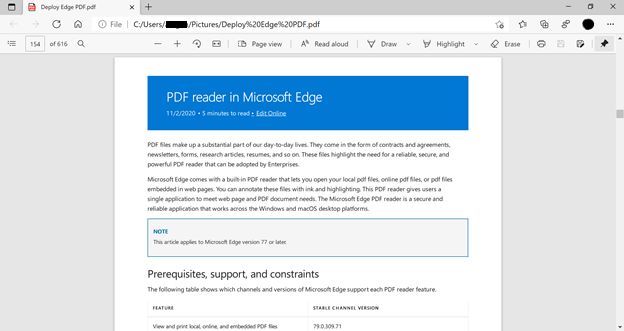
Il lettore PDF, integrato in Microsoft Edge, viene fornito con le funzionalità di lettura e navigazione di base, come zoom, ruotare, adattarsi a pagina/larghezza, saltare a pagina e cercare, tra gli altri. È possibile accedere tramite una barra degli strumenti a spirale nella parte superiore del contenuto PDF. Questa sezione fornisce una panoramica di alcune funzioni importanti. La prossima screenshot mostra la barra degli strumenti PDF Reader.
Sommario
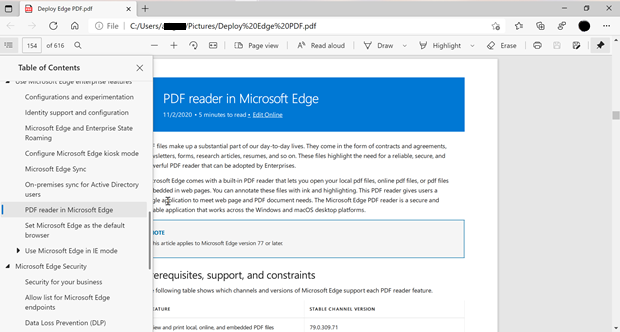
Sommario consente agli utenti di navigare facilmente tramite documenti PDF con un contenuto. Quando un utente fa clic sull’icona del tavolo dei contenuti, viene mostrato un riquadro di navigazione che mostra un elenco delle sezioni e le sottosezioni etichettate nel documento PDF. L’utente può quindi fare clic su una qualsiasi delle etichette nel riquadro per navigare a quella sezione del documento. Il riquadro rimane aperto per tutto il tempo necessario e può essere chiuso quando l’utente desidera tornare a leggere il documento. Il prossimo screenshot mostra il riquadro di navigazione per un documento aperto.
Visualizzazione della pagina
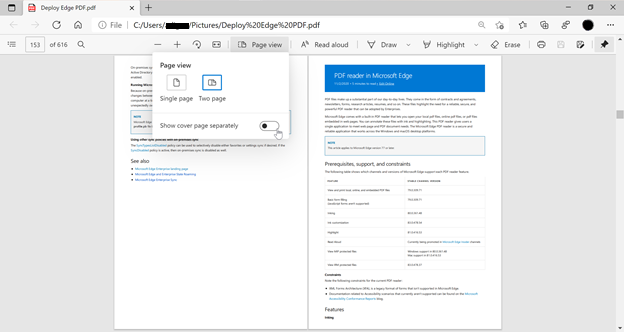
Microsoft Edge supporta diverse viste per i documenti PDF nei nostri canali Dev e Canary. Gli utenti possono modificare il layout di un documento da una vista singola a due pagine che vengono visualizzate fianco a fianco. Per modificare il modo in cui viene visualizzato il documento PDF, gli utenti possono fare clic sul pulsante Visualizza pagina nella barra degli strumenti PDF e quindi scegliere entrambe le visualizzazioni che desiderano utilizzare. La vista a due pagine è mostrata nello screenshot successivo.
Navigazione in modalità di cura
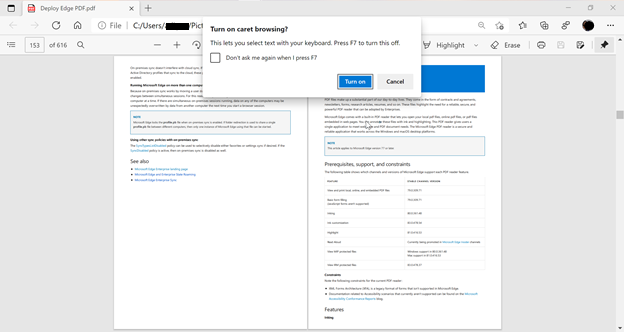
La navigazione di caret è disponibile per i file PDF aperti in Microsoft Edge, il che significa che gli utenti possono interagire con i file PDF utilizzando la tastiera. Se un utente preme il tasto F7 ovunque nel browser, viene chiesto se la navigazione di cuscinetti dovrebbe essere attivata. Se abilitato, la navigazione di accordo è disponibile per qualsiasi contenuto aperto nel browser, che si tratti di file PDF o pagine Web. Quando un utente preme di nuovo F7, la navigazione di assistenza viene disattivata. Quando la navigazione di caret è attiva e il focus è sul contenuto, gli utenti vedranno un cursore lampeggiante nel file PDF. Il CUSTRO può anche essere utilizzato per navigare attraverso il file o per selezionare il testo premendo Shift mentre si sposta il cursore. Questa abilità consente agli utenti di creare facilmente elementi come punti salienti o interagire con elementi come collegamenti, formare campi con la tastiera. Lo screenshot successivo mostra il menu popup per l’accensione della navigazione in modalità caret.
Inchiostrazione
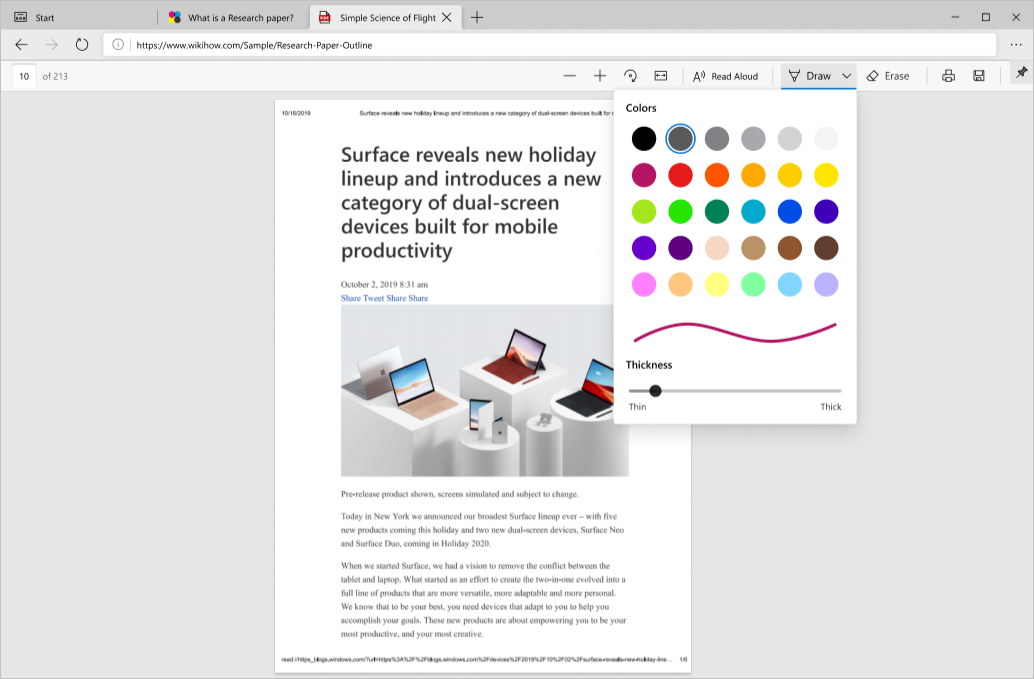
L’inchiostro sui file PDF è utile per prendere appunti rapidi per facile riferimento, firma o compila i moduli PDF. Questa capacità è ora disponibile in Microsoft Edge. Oltre a inchiogliare i file PDF secondo necessità, è possibile utilizzare la larghezza del colore e della corsa per attirare l’attenzione su diverse parti del file PDF. Lo screenshot successivo mostra come un utente può aggiungere l’inchiostro a una pagina PDF.
Evidenziare
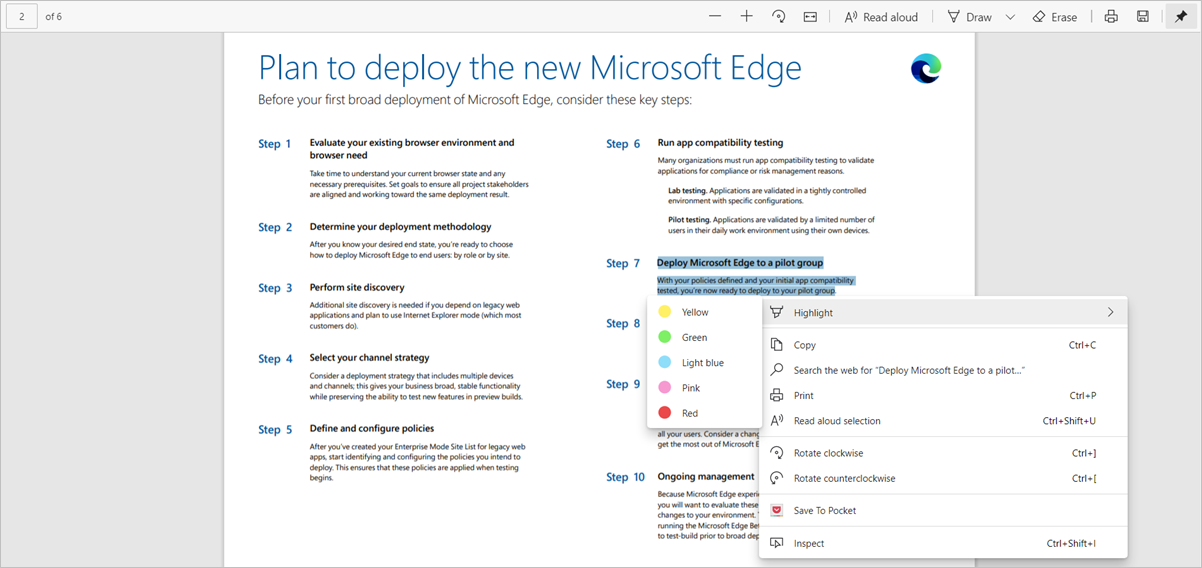
PDF Reader in Microsoft Edge viene fornito con supporto per l’aggiunta e la modifica dei luci. Per creare un punto di vista, l’utente deve semplicemente selezionare il testo, fare clic con il pulsante destro del mouse su di esso, selezionare i punti salienti nel menu e scegliere il colore desiderato. I punti salienti possono anche essere creati utilizzando una penna o una tastiera. Il prossimo screenshot mostra le opzioni di evidenziazione disponibili.
Note di testo
Durante la lettura di un file PDF, le note di testo possono essere aggiunte al testo nel file per annotare i pensieri per un facile riferimento in seguito.
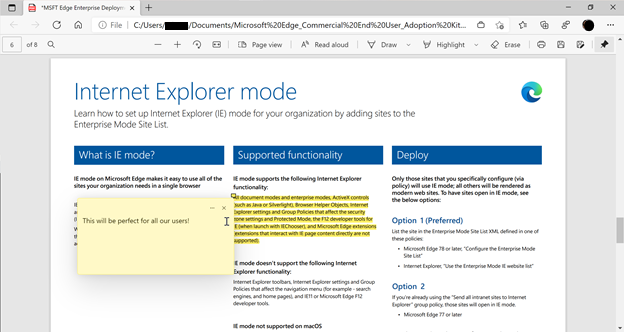
Gli utenti possono aggiungere una nota selezionando il testo per cui desiderano aggiungere una nota e invocando il menu contestuale del tasto destro. Selezionando il Aggiungi un commento L’opzione nel menu aprirà una casella di testo in cui gli utenti possono aggiungere i loro commenti. Possono digitare il commento e quindi fare clic sul segno di spunta per salvare il commento.
Dopo aver aggiunto una nota, il testo selezionato verrà evidenziato e un’icona di commento sembrerà indicare il commento. Gli utenti possono librarsi su quell’icona per visualizzare in anteprima il commento o fare clic su di esso per aprire e modificare la nota.
Lo screenshot successivo mostra una nota che viene aggiunta al testo evidenziato.
Leggere ad alta voce
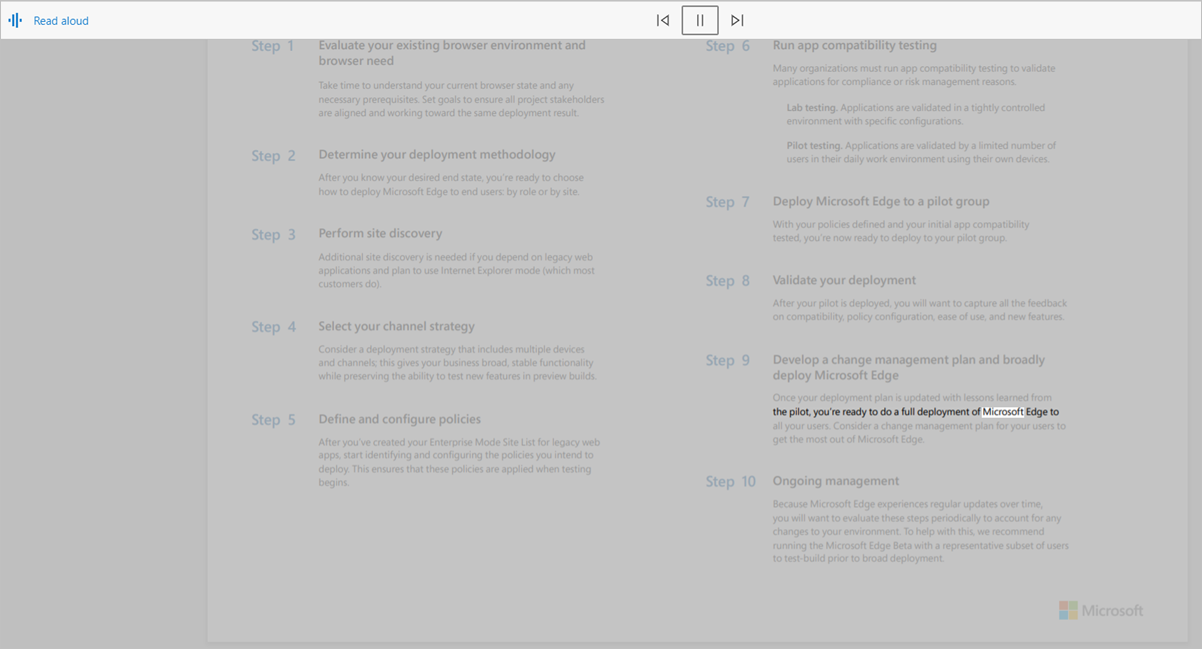
Leggi ad alta voce per PDF aggiunge la comodità di ascoltare i contenuti PDF durante lo svolgimento di altre attività che possono essere importanti per gli utenti. Aiuta anche gli studenti uditivi a concentrarsi sul contenuto, il che rende molto più semplice l’apprendimento. Il prossimo screenshot mostra un esempio di lettura ad alta voce. L’evidenziazione mostra il testo che viene attualmente letto.
PDF protetti
La protezione delle informazioni di Microsoft Purview consente agli utenti di collaborare con altri in modo sicuro, aderendo alle politiche di conformità della tua organizzazione. Dopo che un file è stato protetto, le azioni che gli utenti possono intraprendere sono determinate dalle autorizzazioni assegnate loro.
È richiesta una licenza per MIP. Per ulteriori informazioni, consultare questa guida per le licenze Microsoft 365.
Questi file possono essere aperti direttamente nel browser, senza la necessità di scaricare qualsiasi altro software o installare qualsiasi componente aggiuntivo. Questa capacità integra la sicurezza fornita da MIP direttamente nel browser, fornendo un flusso di lavoro senza soluzione di continuità. È possibile visualizzare i file protetti da MIP tra gli inquilini aziendali. La visualizzazione di file utilizzando le identità dei consumatori attualmente non è supportata.
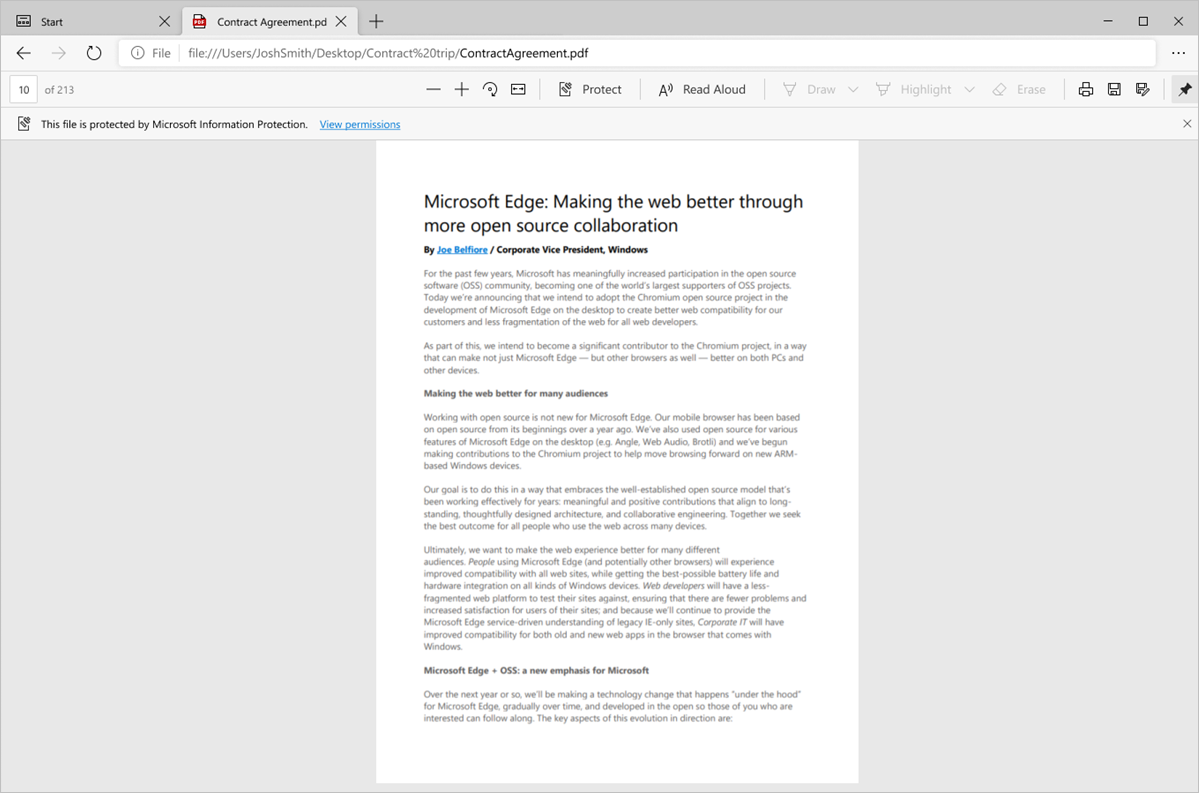
Oltre ai file protetti da MIP, i file PDF nella gestione dei diritti delle informazioni (IRM) le librerie di SharePoint possono anche essere aperte in modo nativo nel browser.
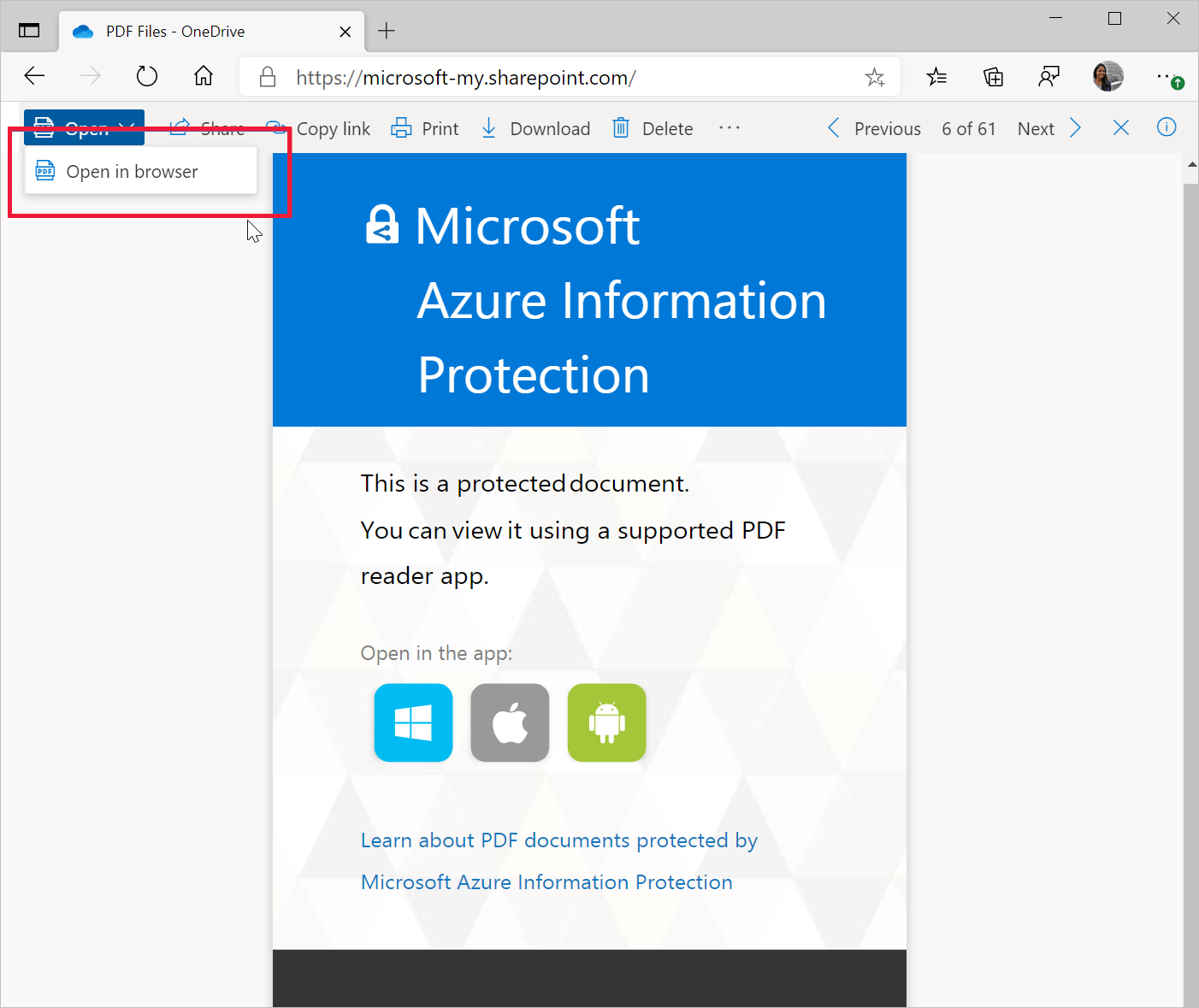
Con Microsoft Edge, gli utenti possono visualizzare i file protetti da MIP salvati localmente o nel cloud. Se salvato a livello locale, il file può essere aperto direttamente nel browser. Se il file viene aperto da un servizio cloud come SharePoint, l’utente potrebbe dover utilizzare l’opzione “Apri nel browser”.
Se il profilo con cui l’utente viene effettuato l’accesso a Microsoft Edge ha almeno le autorizzazioni di visualizzazione nel file, il file si aprirà in Microsoft Edge.
Visualizza e convalida le firme digitali basate sui certificati
In questo mondo digitale, diventa importante stabilire l’autenticità e la proprietà del contenuto nel documento. Le firme digitali basate sui certificate sono comunemente utilizzate nei documenti PDF per garantire che il contenuto nel documento sia lo stesso di ciò che l’autore intendeva essere e non è stato modificato. Con Microsoft Edge, è possibile visualizzare e convalidare le firme digitali del certificato in PDFS.
Noi’RE Lavorando attivamente per migliorare il supporto per affrontare più scenari e non vedono l’ora di feedback sullo stesso.
Accessibilità
Il lettore PDF viene fornito con il supporto per l’accessibilità della tastiera, la modalità di contrasto elevato e il supporto del lettore dello schermo su dispositivi Windows e MacOS.
Accessibilità della tastiera
Gli utenti possono utilizzare la navigazione in diverse parti del documento con cui un utente può interagire, come campi da forma e luci, utilizzando la tastiera. Gli utenti possono anche utilizzare la modalità Caret per navigare e interagire con i file PDF utilizzando la tastiera.
Modalità di contrasto elevato
PDF Reader utilizzerà le impostazioni definite a livello di sistema operativo per rendere il contenuto di PDF in modalità di contrasto elevato.
Supporto per lettore dello schermo
Gli utenti possono navigare e leggere i file PDF utilizzando i lettori di schermo su Windows e Mac Computers.
Sicurezza e affidabilità
La sicurezza è tra i principi più importanti per qualsiasi organizzazione. PDF Reader Security è parte integrante di Microsoft Edge Security Design. Due delle più importanti funzionalità di sicurezza dal punto di vista del lettore PDF, due importanti funzionalità di sicurezza sono l’isolamento del processo e la guardia dell’applicazione di Microsoft Defender (Guardia dell’applicazione).
- Isolamento del processo. I PDF aperti da diversi siti Web sono completamente isolati. Il browser non deve comunicare con nessun siti Web o file PDF aperti da un’altra fonte. La navigazione PDF è sicura da qualsiasi attacco che prevede di utilizzare i PDF compromessi come superficie di attacco.
- Guardia dell’applicazione. Con la guardia dell’applicazione, gli amministratori possono impostare un elenco di siti attendibili dalla loro organizzazione. Se gli utenti aprono altri siti, vengono aperti in una finestra di guardia dell’applicazione separata che funziona nel proprio contenitore. Il contenitore aiuta a proteggere la rete aziendale e tutti i dati sul computer dell’utente dall’essere compromessi.
Affidabilità
Poiché Microsoft Edge è basato su Chromium, gli utenti possono aspettarsi lo stesso livello di affidabilità che sono abituati a vedere in altri browser a base di cromo.
Distribuisci e aggiorna PDF Reader
Il lettore PDF viene distribuito e aggiornato con il resto del browser Microsoft Edge. Per saperne di più sulla distribuzione di Microsoft Edge, guarda distribuire Microsoft Edge a centinaia o migliaia di dispositivi video. Puoi anche trovare ulteriori informazioni sulla distribuzione nella pagina di destinazione della documentazione Microsoft Edge.
Puoi rendere Microsoft Edge il lettore PDF predefinito per la tua organizzazione. Per fare questo, segui questi passaggi.
Roadmap e feedback
La tabella di marcia per il lettore PDF in Microsoft Edge è disponibile qui.
Stiamo attivamente guardando il feedback da parte tua sulle funzionalità che trovi importanti. Sentiti libero di inviarci feedback tramite il Forum Insider Microsoft Edge.
Guarda anche
- Pagina di landing Microsoft Edge Enterprise
- Microsoft 365 Roadmap
- Video: Microsoft Edge Enterprise Grade PDF Reader
Microsoft Lens – Scanner PDF
Microsoft Lens (precedentemente Microsoft Office Lens), migliora e realizza foto di lavagne e documenti leggibili.
È possibile utilizzare Microsoft Lens per convertire le immagini in file PDF, Word, PowerPoint ed Excel, digitalizza il testo stampato o scritto a mano e salva su OneNote, OneDrive o il dispositivo locale. Puoi anche importare immagini che sono già sul tuo dispositivo utilizzando la galleria.
Produttività al lavoro
• Scansionare e caricare tutte le note, le ricevute e i documenti
• Cattura la lavagna alla fine della riunione per mantenere in pista quegli elementi di azione
• Scansionare il testo stampato o le note di riunione scritta a mano per modificare e condividere in seguito
• Tieni a portata di mano i contatti in rete di networking scansionando i biglietti da visita e salvandoli nella tua lista di contatti
• Scegli di salvare come formati PDF, Immagine, Word o PowerPoint in OneNote, OneDrive o dispositivo locale come posizione
Produttività a scuola
• Scansionare le dispense in classe e annotarli in Word e Onenote
• Scansione di note scritte a mano per digitalizzare e modificare in seguito (funziona solo con l’inglese)
• Scatta una foto della lavagna o della lavagna per fare riferimento in seguito, anche se sei offline
• Mantieni le note di classe e la tua ricerca organizzata con l’integrazione senza soluzione di continuità con OneNote
Installando l’app, accetta questi termini e condizioni: http: // aka.MS/olensandterms.
Aggiornato su
5 marzo 2023
Produttività
Sicurezza dei dati
freccia_forward
La sicurezza inizia con la comprensione di come gli sviluppatori raccolgono e condividono i tuoi dati. Le pratiche di privacy e sicurezza dei dati possono variare in base all’uso, alla regione ed età. Lo sviluppatore ha fornito queste informazioni e può aggiornarle nel tempo.
Adobe Acrobat alimenta presto il lettore PDF di Microsoft Edge
Gli utenti di Microsoft Edge su Windows vedranno presto il marchio Adobe in tutti i PDF, a meno che non ti iscrivi alle funzionalità avanzate di Adobe.

Scritto da Liam Tung, scrittore che contribuisce a febbraio. 13, 2023

Microsoft apporterà presto grandi modifiche visive su Edge su Windows 10 e 11 rendendo il motore di rendering Acrobat di Adobe la base per il lettore PDF integrato del browser e mostrando il marchio Adobe in tutte le immagini PDF.
Microsoft Edge a energia acrobat inizierà a lanciarsi sui dispositivi Windows 10 e 11 dal marzo 2023, a quel punto che i clienti aziendali ottengono un’opzione “opt-in” e un’opzione “opt-out” per i dispositivi gestiti tramite politica Intune.
Gli utenti non possono tornare al motore PDF legacy dopo l’aggiornamento, con il lancio previsto per il completamento entro settembre 2023.
Sicurezza
Microsoft prevede di rimuovere il motore PDF legacy da Edge a base di Chromium il 31 marzo 2024, a quel punto la politica di opt-out per i clienti aziendali termina e tutti i casi di Edge avranno il motore Acrobat, secondo un blogPost.
La partnership porta Acrobat a Edge a 1.4 miliardi di utenti Windows 10 e 11, che avranno la possibilità di iscriversi a funzionalità PDF Adobe più avanzate come la modifica di testo e immagini in PDFS, convertire PDF in altri formati di file e combinare file. Gli abbonamenti possono essere acquistati tramite un’estensione Adobe per Edge, mentre gli abbonati Adobe esistenti non verranno addebitati per l’utilizzo dell’estensione Acrobat.
“Avvicinare Adobe e Microsoft è buono per la produttività e un bene per i clienti”, ha dichiarato Jared Spataro, vicepresidente aziendale di Microsoft di Microsoft, vicepresidente aziendale aziendale di Microsoft.
“La tecnologia PDF di Adobe in Microsoft Edge significa che gli utenti avranno un accesso rapido e sicuro alle capacità dei documenti digitali critici.”
La partnership è una grande estensione della partnership pluriennale esistente delle aziende per le integrazioni di produttività cross-cloud, che finora non hanno toccato così tanto i consumatori. L’anno scorso hanno rilasciato integrazioni focalizzate sull’impresa tra i team Adobe Document Cloud e Microsoft, tra cui l’app Adobe Sign in the Teams Approvals, uno strumento di firma elettronica in diretta per i team e un’integrazione di team con Adobe Acrobat.
Microsoft afferma che il bordo basato su acrobat avrà “parità completa” con il lettore PDF Microsoft Edge Legacy e che “nessuna funzionalità andrà persa.”Gli utenti di Edge possono aspettarsi di vedere un marchio di marchio Adobe” discreto “nell’angolo in basso della vista PDF.
Arriva quando Microsoft tenta di aumentare l’appello di Edge tra i consumatori con le funzionalità OpenAI CHATGPT di recente integrazione a Edge e Bing. Una barra laterale in Edge ha caratteristiche di chat e comporre che consentono agli utenti di porre domande di follow-up e che fanno sì che l’intelligenza artificisca di composizione su LinkedIn. Edge viene spedito con Windows 11, ma Chrome rimane il browser dominante su Windows. Chrome ha una quota del 66% su tutti i desktop rispetto al 10% di Edge, secondo le statistiche globali di StatCounter.
Alcuni sviluppatori di Windows hanno sollevato domande sull’impatto su WebView2, lo strumento di Microsoft per l’incorporamento dei contenuti Web nelle applicazioni, che ha funzionalità di stampa PDF. Il dipendente di Microsoft Rick Turner ha riferito che WebView2 “inizierà a indicare lo stack a propulsione Adobe quando arriva il tempo”.
Turner ha spiegato che il marchio del marchio Adobe apparirà solo per coloro che non si sono iscritti ad Adobe: “Il segno di attribuzione ad Adobe non visualizzerà se una persona si firma con un accesso Adobe Acrobat e usa l’estensione. Inoltre, per l’esperienza gratuita, se si dispone di un grande PDF o ingrandire il documento, l’attribuzione andrà via a causa di nessun spazio vuoto sullo schermo.”
Turner afferma che “l’utilizzo dell’esperienza PDF gratuita con il motore Adobe non consentirà ad Adobe di raccogliere dati da te.”
Microsoft ha dettagliato parte del lavoro che ha svolto per proteggere lo stack PDF del browser. Dice che il team di ricerca sulla vulnerabilità di Microsoft Edge è stato “fortemente coinvolto” nel processo di portare il motore Acrobat a Edge. Ciò include l’utilizzo di funzionalità di sicurezza sviluppate dal team Chromium di Google per mitigare i difetti di memoria correlati a C ++, inclusi i componenti aggiuntivi relativamente recenti per la scansione della memoria MiraclePTR e HEAP, nonché Partitionalloc, allocatore di memoria di Chromium. Tutti questi aiutano a mitigare i difetti della memoria come l’uso dopo le liberazioni, ma creano anche un sovraccarico di prestazioni.
“Questa esclusiva implementazione di heap fornisce una rapida comprensione delle vulnerabilità e un forte livello di protezione da cui trarrà il nuovo stack PDF”, afferma Microsoft.
Microsoft descrive inoltre i propri contributi alle mitigazioni della sicurezza dei bordi.
“Accanto a Partitionalloc, abbiamo assicurato che una suite di contromisure tecniche aggiuntive, già utilizzata anche su Microsoft Edge, fossero compatibili con il nuovo stack PDF. Ciò include mitigazioni a tempo di compilazione come la nuova tecnologia di controllo del flusso di controllo (CET) di Intel, abilitato in Microsoft Edge con aggiornamento 94 per le CPU che lo supportano. Questo completa la protezione del flusso di controllo di Microsoft (CFG).”