


Microsoft ha un gestore di contatto
La soluzione di contatto
Riepilogo:
In questo articolo, esploreremo la soluzione di contatto disponibile in Outlook per Windows. Copriremo le caratteristiche chiave e i passaggi per gestire efficacemente i tuoi contatti. Inoltre, discuteremo di come collegare il tuo account Microsoft 365 a LinkedIn per funzionalità di networking migliorate.
Punti chiave:
1. Outlook fornisce una funzione di gestione dei contatti per mantenere aggiornate le informazioni di contatto.
2. Per creare un nuovo contatto, vai alla scheda People e seleziona un nuovo contatto. Aggiungi i dettagli necessari e salva.
3. La modifica di un contatto è facile. Fare clic con il tasto destro sul contatto, selezionare Modifica contatto, apportare le modifiche e salvare.
4. È possibile collegare il tuo account Microsoft 365 a LinkedIn per ulteriori informazioni e opportunità di networking.
5. Per connettersi, fare clic sull’icona o della sezione LinkedIn in una scheda del profilo, accedere al tuo account LinkedIn e accettare la connessione.
6. Puoi scegliere di consentire al tuo account di lavoro o al tuo account scolastico di condividere i dati con LinkedIn o opt-out per la privacy.
Domande e risposte:
1. Come posso creare un nuovo contatto in Outlook?
Per creare un nuovo contatto in Outlook, segui questi passaggi:
– Vai alla scheda People
– Seleziona un nuovo contatto
– Aggiungi i dettagli necessari
– Fai clic sui dettagli per aggiungere ulteriori informazioni
– Infine, seleziona Salva e Close per salvare il nuovo contatto.
2. Come posso modificare un contatto in Outlook?
Per modificare un contatto in Outlook, seguire questi passaggi:
– Seleziona il contatto desiderato
– Fare clic con il pulsante destro del mouse sul contatto e scegli Modifica contatto
– Apportare le modifiche necessarie
– Seleziona Salva e Close per salvare il contatto modificato.
3. Come posso collegare il mio account Microsoft 365 a LinkedIn?
Per collegare il tuo account Microsoft 365 a LinkedIn, segui questi passaggi:
– Fai clic sull’icona o sulla sezione LinkedIn in una scheda del profilo
– Accedi al tuo account LinkedIn se richiesto
– Accetta la connessione tra i tuoi account
– Scegli se consentire al proprio lavoro o all’account scolastico di condividere i dati con LinkedIn
– Infine, completa l’impostazione facendo clic su ottenerla o OK quando richiesto.
4. Quali sono i vantaggi della connessione del mio account Microsoft 365 a LinkedIn?
Collegando i tuoi account, puoi:
– Accedi a ulteriori informazioni sulle schede del profilo
– Visualizza LinkedIn Insights all’interno della scheda di contatto in Outlook per il Web
– Migliora le tue funzionalità di networking e rimani in contatto con la rete LinkedIn.
5. Posso scegliere di non condividere i dati tra il mio account di lavoro/scuola e LinkedIn?
Sì, puoi scegliere di non condividere i dati tra il tuo lavoro o l’account scolastico e LinkedIn. Durante il processo di connessione, selezionare “Non ora” quando viene richiesto di consentire la condivisione dei dati.
6. Sono le funzionalità menzionate applicabili a tutte le versioni di Outlook?
Le funzionalità e le informazioni menzionate in questa guida si applicano specificamente a Outlook come disponibile tramite Microsoft 365.
7. Qual è la soluzione di contatto?
La soluzione di contatto è un’applicazione su scala aziendale disponibile in Outlook. Fornisce funzionalità per la gestione dei contatti in modo efficace ed efficiente.
8. Quanti progetti sono inclusi nella soluzione di contatto?
La soluzione di contatto consiste in quattro singoli progetti:
– ContactManager.MVC
– ContactManager.Banca dati
– ContactManager.Servizio
– ContactManager.Comune
9. Qual è lo scopo del contactmanager.Progetto MVC?
Il contactmanager.Il progetto MVC è un ASP.Applicazione Web Net MVC 3 che funge da punto di iscrizione per la soluzione di contatto. Offre funzionalità di base dell’applicazione Web, come la creazione e la visualizzazione dei dettagli di contatto.
10. Qual è lo scopo del contactmanager.Progetto di database?
Il contactmanager.Il progetto del database è un progetto di database Visual Studio che definisce lo schema per il database utilizzato per archiviare i dettagli di contatto nella soluzione di contatto.
11. Qual è lo scopo del contactmanager.Progetto di servizio?
Il contactmanager.Il progetto di servizio è un progetto di servizio Web WCF che espone un endpoint per l’esecuzione di operazioni CRUD nel database contactManager. Si basa sul database contactManager e sul contactManager.Comune.Assemblaggio DLL.
12. Qual è lo scopo del contactmanager.Progetto comune?
Il contactmanager.Common Project è un progetto di biblioteca di classe che fornisce tipi e funzionalità utilizzate dal contactManager.Progetto di servizio nella soluzione di contatto.
13. La soluzione di contatto manager richiede l’autenticazione per l’accesso all’applicazione Web?
No, la soluzione di contatto consente l’accesso anonimo a tutte le pagine delle applicazioni Web. Questa configurazione viene eseguita per semplificare la distribuzione e il test, ma non è uno scenario realistico per gli ambienti di produzione.
14. Come può essere utilizzata la soluzione di contatto come implementazione di riferimento?
La soluzione di contatto può fungere da implementazione di riferimento per sfide specifiche negli scenari di distribuzione aziendale. Studiando la soluzione e il suo processo di distribuzione, gli sviluppatori possono ottenere approfondimenti sulla risoluzione di sfide simili nei propri progetti.
15. Ciò che è trattato nel prossimo argomento, “Impostazione della soluzione di contatto”?
L’argomento successivo copre il processo di download e gestione della soluzione di contatto su una workstation per sviluppatore per impostare l’ambiente per esplorare e lavorare con la soluzione.
La soluzione di contatto
Nota: Funzionalità e informazioni in questa guida si applicano a Outlook come disponibile tramite Microsoft 365.
Gestisci i tuoi contatti in Outlook per Windows
Oltre alla posta in arrivo e al calendario e -mail, Outlook ti consente anche di gestire i contatti per assicurarsi che le informazioni sulle persone che devi rimanere in contatto siano sempre aggiornate.
Crea un contatto
- Selezionare Persone.
- Selezionare Nuovo contatto.
- Aggiungi dettagli.
- Selezionare Dettagli Per aggiungere maggiori informazioni.
- Selezionare Salva e chiudi.
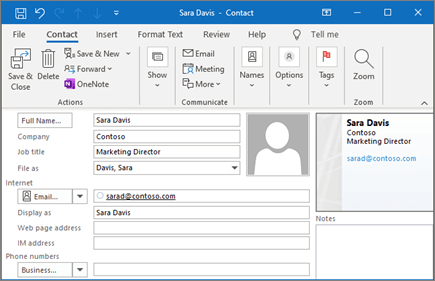
Modifica un contatto
- Seleziona un contatto.
- Fare clic con il tasto destro del mouse sul contatto e selezionare Modifica il contatto.
- Apporta le modifiche che desideri.
- Selezionare Salva e chiudi.

Collega il tuo account Microsoft 365 a LinkedIn
Quando colleghi il tuo account a LinkedIn, porti la tua rete di connessioni direttamente in Outlook. Questo aggiungerà ulteriori informazioni alle schede del profilo e in Outlook per il Web fornisce informazioni su una scheda LinkedIn all’interno della loro scheda di contatto.
- In una scheda del profilo, selezionare l’icona o la sezione LinkedIn.
- Selezionare Si, andiamo / Continua a LinkedIn.
- Se richiesto, accedi al tuo account LinkedIn.
- Selezionare Accettare Per collegare il tuo account LinkedIn con il tuo account Microsoft 365.
- Scegline uno:
- Selezionare Accettare Per consentire al tuo lavoro o account scolastico di condividere i dati con LinkedIn.
- Selezionare Non adesso Se non si desidera consentire al tuo lavoro o account scolastico di condividere i dati con LinkedIn.
- Se richiesto, selezionare Fatto / OK Per completare l’installazione.

Nota: Funzionalità e informazioni in questa guida si applicano a Outlook come disponibile tramite Microsoft 365.
La soluzione di contatto
Questa serie di tutorial utilizza una soluzione di esempio, la soluzione di contatto-per rappresentare un’applicazione su scala aziendale con un livello realistico di complessità. Questo argomento introduce la soluzione di contatto, descrive i componenti chiave della soluzione e identifica le sfide nella distribuzione di questo tipo di applicazione su varie piattaforme di destinazione in un ambiente aziendale.
Mentre lavori attraverso gli argomenti in questi tutorial, puoi utilizzare la soluzione di contatto come implementazione di riferimento che dimostra come è possibile affrontare sfide specifiche negli scenari di distribuzione aziendale. L’argomento successivo, configurando la soluzione di contatto, descrive come scaricare ed eseguire la soluzione sulla workstation dello sviluppatore.
Panoramica della soluzione
La soluzione di contatto consiste in quattro singoli progetti:

- ContactManager.MVC. Questo è un ASP.Progetto dell’applicazione Web Net MVC 3 che rappresenta il punto di ingresso per la soluzione. Offre alcune funzionalità di base dell’applicazione Web, come fornire agli utenti la possibilità di creare e visualizzare i dettagli di contatto. L’applicazione si basa su un servizio WCF (Windows Communication Foundation) per gestire i contatti e un ASP.Database di servizi per le applicazioni nette per gestire l’autenticazione e l’autorizzazione.
- ContactManager.Banca dati. Questo è un progetto di database Visual Studio. Il progetto definisce lo schema per un database che memorizza i dettagli di contatto.
- ContactManager.Servizio. Questo è un progetto di servizio Web WCF. Il servizio WCF espone un endpoint che consente ai chiamanti di eseguire le operazioni di creare, recuperare, aggiornare ed eliminare (CRUD) sul ContactManager Banca dati. Il servizio si basa sul file ContactManager database e il ContactManager.Comune.dll assemblaggio.
- ContactManager.Comune. Questo è un progetto di biblioteca di classe. Il servizio WCF si basa su tipi definiti in questo assembly.
La soluzione include anche una cartella di soluzione denominata pubblicazione. Questo contiene vari file di progetto personalizzati e file di comando che dimostrano come è possibile controllare e manipolare il processo di build e distribuzione. Questi sono trattati in modo più dettagliato più avanti in questo tutorial.
A livello concettuale, i componenti della soluzione si adattano in questo modo:

Mentre l’ASP.L’applicazione Web Net MVC 3 utilizza l’ASP.Provider di abbonamenti netti, tutte le pagine all’interno dell’applicazione Web consentono l’accesso anonimo. Questa chiaramente non è una configurazione realistica. Tuttavia, la soluzione è impostata in questo modo per semplificare la distribuzione e testare la soluzione senza configurare account e ruoli utente.
Sfide di distribuzione
La soluzione di Contact Manager illustra diverse sfide di distribuzione comuni a molti scenari di distribuzione aziendale:
- La soluzione è costituita da più progetti dipendenti. È necessario distribuire questi progetti contemporaneamente.
- Le stringhe di connessione e gli endpoint di servizio devono essere aggiornati per ciascun ambiente e in molti casi queste informazioni non saranno disponibili per lo sviluppatore.
- Quando si distribuisce il ContactManager Database per gli ambienti di stadiazione e produzione, è necessario preservare i dati esistenti sulle distribuzioni successive.
- Quando si distribuisce l’ASP.Database di servizi per le applicazioni nette, è necessario distribuire alcuni dati di configurazione ma omettere i dati dell’account utente.
- I progetti includono alcuni file e cartelle che non dovrebbero essere distribuiti. È necessario escludere questi file e cartelle dal processo di distribuzione.
- La soluzione deve supportare la distribuzione automatizzata da un server build TFS (Team Foundation Server).
Conclusione
Questo argomento ha fornito una panoramica di alto livello della soluzione di Contact Manager e ha identificato alcune delle sfide di distribuzione intrinseche che sono comuni a molti scenari di implementazione aziendale. Gli argomenti rimanenti in questo tutorial descrivono alcune delle tecniche che puoi usare per affrontare queste sfide.
L’argomento successivo, configurando la soluzione di contatto, descrive come scaricare ed eseguire la soluzione sulla workstation dello sviluppatore.