


Microsoft ha un produttore di collage
Riepilogo:
In questo articolo, impareremo come creare un collage fotografico in Microsoft Word. Word offre varie opzioni per creare documenti visivamente accattivanti e la progettazione di un collage fotografico è una di queste. Sebbene Word potrebbe non avere tutte le caratteristiche di un’app di design dedicata, puoi comunque creare un ottimo collage con un po ‘di creatività e i suggerimenti forniti in questo articolo. Esploreremo due metodi: usando le opzioni per sviluppatori e l’uso di tabelle di parole. Ogni metodo verrà spiegato passo dopo passo con istruzioni e screenshot dettagliati. Entro la fine di questo articolo, sarai in grado di progettare il tuo collage fotografico in Microsoft Word.
Punti chiave:
1. La parola può essere usata per qualcosa di più che solo scrivere: può anche essere utilizzato per creare collage fotografici.
2. La creazione di un collage fotografico in parola richiede un po ‘di creatività e un po’ di tempo.
3. Esistono due metodi principali per creare un collage fotografico in Word: usando le opzioni per sviluppatori e usando le tabelle delle parole.
4. Il metodo delle opzioni per sviluppatori è disponibile in Word 2013 e 2016 e comporta l’aggiunta di slot di immagini e l’inserimento di immagini da un file.
5. Il metodo delle tabelle Word può essere utilizzato in qualsiasi versione di Word e richiede l’inserimento di una tabella, estendendola all’intera pagina e inserendo le immagini.
6. Entrambi i metodi consentono la personalizzazione e il ridimensionamento delle immagini per adattarsi al layout.
7. Il metodo delle opzioni per sviluppatore offre la possibilità di inclinarsi le immagini per un design più interessante.
8. Il metodo delle tabelle di parole consente di modificare il colore, il riempimento dello sfondo e lo stile del bordo del layout.
9. Entrambi i metodi si traducono in un collage fotografico completamente personalizzato che può essere salvato come modello e facilmente aggiornati con nuove immagini.
10. La creazione di collage fotografiche di Word potrebbe non avere tutte le funzionalità delle app di design dedicate, ma fornisce un modo semplice e accessibile per mostrare le tue foto preferite.
1. Posso usare Word per creare un collage fotografico?
Sì, Microsoft Word può essere utilizzato per creare collage fotografici visivamente accattivanti.
2. Quali sono i metodi per creare un collage fotografico in parola?
I due metodi principali per creare un collage fotografico in Word utilizzano le opzioni degli sviluppatori e usando le tabelle di parole.
3. Come funziona il metodo delle opzioni sviluppatore?
Il metodo delle opzioni sviluppatore prevede l’aggiunta di slot di immagini e l’inserimento di immagini da un file utilizzando la scheda sviluppatore in Word.
4. Posso ridimensionare e personalizzare le immagini nel collage fotografico?
Sì, sia le opzioni dello sviluppatore che i metodi delle tabelle di parole consentono di ridimensionare e personalizzare le immagini per adattarsi al layout.
5. C’è un’opzione per inclinarsi le immagini nel collage?
Sì, il metodo delle opzioni per sviluppatori offre l’opzione di inclinare le immagini per un design più interessante.
6. Come funziona il metodo delle tabelle delle parole?
Il metodo delle tabelle di parole prevede l’inserimento di una tabella, l’estensione per coprire l’intera pagina e l’inserimento di immagini nelle celle.
7. Posso personalizzare il layout e la progettazione del collage usando tabelle di parole?
Sì, con il metodo delle tabelle di parole, è possibile modificare il colore, il riempimento dello sfondo e lo stile del bordo del layout per personalizzare il design.
8. Posso salvare il collage fotografico come modello?
Sì, puoi salvare il design del collage fotografico come modello e aggiornarlo facilmente con nuove immagini in futuro.
9. Word offre tutte le funzionalità di app di design dedicate per la creazione di collage?
No, Word potrebbe non avere tutte le funzionalità avanzate di app di progettazione dedicate, ma fornisce un modo semplice e accessibile per creare collage fotografici.
10. Posso usare i metodi menzionati in questo articolo con qualsiasi versione di Word?
Sì, il metodo delle opzioni per sviluppatori è disponibile in Word 2013 e 2016, mentre il metodo delle tabelle Word può essere utilizzato in qualsiasi versione di Word.
Come fare un collage fotografico in Microsoft Word
Quando si termina il design, fai clic sull’icona Disc Floppy per salvare il collage. Dai un nome al documento, aggiungi alcuni tag e scegli il formato di destinazione e file.
Microsoft ha un produttore di collage
Об этой сттце
Ыы зарегистрировали подозритеstituire. С помощю ээй ст р ы ыы сможем о imperceде quello. Почему ээо мо л поззти?
Эта страница отображается в тех с лччч, когда автоматическиtal систе quisi которые наршают условия иполззования. Страница перестан scegliere. До этого момента для иполззования сжж google необходимо пхоходить поверку по по по по по.
” ылку запросов. Если ы и ипоеете общий доступ в интернет, проmma. Обратитесь к с ое системому администратору. Подробнеi.
Проверка по слову может также появляться, если вы вводите сложные запросы, обычно распространяемые автоматизированными системами, или же вводите запросы очень часто.
Come fare un collage fotografico in Microsoft Word
Parola’s usability non lo fa’T Stop per scrivere e modificare il testo. Puoi aggiungere tabelle, grafici, immagini e grafica semplice per abbellire la tua scrittura e renderlo più adatto ai lettori. Se pensi un po ‘fuori dagli schemi, perché non usare Word per progettare collage fotografici?

Certo, la parola potrebbe non avere tutte le funzionalità e gli strumenti di un’app di design/grafica, ma questo non lo fa’T ti impedisce di fare una grande collezione delle tue foto preferite. Con un po ‘di creatività e alcuni suggerimenti e trucchi di questo articolo, sarai in grado di farlo in pochissimo tempo.
Inoltre, puoi salvare il tuo design come modello/layout e modificare le immagini nel collage. Ma prima le cose, lascia’vedere cosa serve per creare un collage in parola.
Fare un collage in Microsoft Word
Come accennato, la parola non’T Offri un layout o un modello di collage pronto a meno che uno di terze parti da Internet. Questo significa te’Devo fare tutto da zero. Inizialmente, potrebbe volerci un po ‘più di tempo, ma otterrai un risultato finale completamente personalizzato.
Utilizzando le opzioni per sviluppatori
Passo 1
Apri un nuovo documento Word, fai clic su File, e seleziona Opzione Dal menu blu a destra. Scegliere Personalizza il nastro nella finestra pop-up e assicurati di controllare il Sviluppatore opzione sotto il “Personalizzazione del nastro” sezione. Clic OK Per confermare quando finisci.

Nota: Questo passaggio si applica a coloro che utilizzano Microsoft Word 2013 o 2016. Se ti trovi su una versione diversa, il primo passo potrebbe non essere necessario. Gli utenti di Mac dovranno fare clic su Parola Opzione nell’angolo in alto a sinistra, quindi fai clic su Preferenze E Visualizzazione Per attivare le opzioni per lo sviluppatore.

Passo 2
Con l’opzione sviluppatore accesa, vai al Sviluppatore Scheda e selezionare Controllo del contenuto dell’immagine. Fai clic sull’icona e aggiungi tutti i slot di immagine che si desidera, quindi fai clic sul centro dell’immagine per aggiungere immagini da un file.

Passaggio 3
Una volta che l’immagine è all’interno dello slot, è possibile trascinare i lati per ridimensionarla e abbinare il layout. C’è anche un’opzione per inclinare un po ‘le immagini per creare un design più interessante. Prendi l’immagine e spostala a sinistra o a destra per ottenere l’angolo desiderato.

Usando tabelle di parole
Questo metodo può essere utilizzato in qualsiasi versione di Word e si applica anche se si utilizza la versione gratuita basata su cloud/app. Ecco i passaggi necessari.
Passo 1
Con un nuovo documento Word aperto, seleziona il Inserire Scheda e fare clic su Tavolo menu a discesa.

Passo 2
Voi’Ottieni una casella di testo relativamente piccola nella parte superiore dello schermo. Esso’è consigliabile estenderlo per coprire l’intera pagina. In questo modo, ottieni spazio extra per inserire le immagini.

Inoltre, sentiti libero di usare il tavolo Progetto Scheda per modificare il colore del layout e selezionare un riempimento di sfondo. Dai un’occhiata a tutti gli stili disponibili facendo clic sulle frecce nella barra degli strumenti. C’è anche un’opzione per ottenere uno stile di bordo diverso.

Se scegli uno stile di bordo, usa lo strumento penna e fai clic su ciascun bordo per applicare lo stile. Qui è dove puoi essere creativo poiché non è necessario applicare lo stile a tutti i confini.
Passaggio 3
Con il layout di base in posizione, esso’S è ora di inserire le immagini nel modello di collage di parole. Seleziona il pannello/slot del collage in cui si desidera inserire l’immagine, fare clic su Inserisci e selezionare “Immagine dal file.”

A meno che non ridimensiona l’immagine prima dell’importazione, ha vinto’T Fit nella fessura del collage. Se risulta troppo grande, seleziona l’immagine e ridimensionala per adattarsi all’immagine al collage.

Suggerimenti e trucchi per la manipolazione dell’immagine
Word offre una quantità sorprendente di strumenti ed effetti di manipolazione delle immagini per far risaltare le immagini. Puoi apportare correzioni di luminosità e colore, aggiungere effetti artistici o cambiare la trasparenza dell’immagine.

Che cosa’s di più, ci sono quasi trenta effetti e bordi che puoi applicare. Puoi mettere a punto ciascuno degli effetti applicati dal menu immagine del formato a destra. Clicca sul Effetto Scheda e selezionare la freccia per rivelare i cursori di regolazione.
Quando si termina il design, fai clic sull’icona Disc Floppy per salvare il collage. Dai un nome al documento, aggiungi alcuni tag e scegli il formato di destinazione e file.

Dovresti sapere che i formati di file sono uno degli aspetti negativi di creare un collage in Microsoft Word. Per essere precisi, i documenti vengono salvati in diversi formati di testo (.doc, .docx, .punto, ecc.). Detto questo, puoi esportare il collage in PDF, che potrebbe essere un’opzione migliore se si desidera stamparlo. Tuttavia, hai vinto’essere in grado di caricare il collage su alcuni social media.
Usando SmartArt
La funzione SmartArt integrata è un altro modo per aggiungere foto in vari layout in MicroSft Word. Per utilizzare SmartArt, segui questi passaggi:
Passo 1
Con un documento Word aperto, fai clic su Inserire Tocca il nastro e fai clic su Smartart.

Passo 2
Apparirà un discesa; clic Immagine. Scegli il layout tu’D piace usare. Apparirà nel documento una volta selezionato.

Passaggio 3
Aggiungi le tue foto al modello.

Le tue foto si dimenticano automaticamente per adattarsi al modello, creando un collage di immagini.
Collage fatto di parole
Durante i nostri test, ci sono voluti circa dieci minuti per fare un collage di parole, ma puoi passare molto più tempo a perfezionare il design. E lì’è un hack pulito per aggirare la parola’S Incabilità di esportare JPEG o PNGS.
Invece di esportare il documento, puoi fare uno screenshot e ottenere il collage in JPG o PNG. A seconda delle specifiche del tuo computer, potresti finire con un collage HD pronto per i social network.
Come fare un collage su Windows 10: Guida facile

 4.9 voti: 262 (valutato 🙂
Le immagini digitali sono ovunque in questi giorni. Invece di sviluppare un film, stampare foto e incollarle negli album, facciamo foto con i nostri smartphone e le condividiamo via e -mail, messaggeri o social media. Ma scorrere attraverso un mucchio di foto può essere noioso, quindi che ne dici di presentare le tue foto in modo più impressionante? Un collage fotografico accattivante sembra più attraente delle immagini separate, soprattutto se decori le tue immagini con adesivi, didascalie e cornici.
Esso’è possibile mescolare le tue foto con produttori di collage fotografici avanzati per Windows 10 come Adobe Photoshop, ma il programma è piuttosto difficile da padroneggiare, in particolare per gli utenti non esperti. Quindi, ti insegneremo come creare un collage di foto su Windows 10 utilizzando il produttore di collage per i principianti.
Se preferisci le istruzioni visive, dai un’occhiata a questa guida video con esempi di collage fini:
Mi è piaciuto il video? Vai avanti e segui 5 semplici passaggi per fare un collage di foto da solo.
Come realizzare un collage fotografico su Windows 10 in 5 passaggi
Windows 10 ha un produttore di collage? Certo, ha un produttore di collage semplicistico fornito con il pacchetto di preinstallazione di Windows. Ma abbiamo un affare migliore per te! Dai un’occhiata a un modo completo per portare il tuo collage fotografico al livello successivo con Photo Collage Creator, uno dei migliori produttori di collage per Windows 10.
Passo 1. Installa il produttore di collage Windows 10 sul tuo PC
Premi Download per ottenere una prova gratuita di questo software di collage fotografico per Windows 10 sul tuo computer.
Completamente compatibile con Windows 11, 10, 8, 7
Il processo di installazione è semplice: avvia il programma di installazione e segui le sue istruzioni. In pochi clic, sarai pronto per creare un collage fotografico sul tuo dispositivo Windows 10!
Passo 2. Scegli il miglior modello di collage e personalizzalo
Quando esegui il programma, avrai tre opzioni: a partire da una tela vuota, un collage automatico e un modello di collage pre-progettato. L’ultimo è un ottimo risparmio di tempo. Scegli uno dei 400+ modelli completamente personalizzabili e usalo per ricucire le tue foto insieme. Ci sono modelli per biglietti di auguri, inviti, scrapbook di più pagine e libri fotografici. Se hai bisogno di un collage per un’occasione speciale, optare per un modello a tema (matrimonio, Natale, compleanno, famiglia, ecc.).

Scegli un modello di collage e aggiungi le tue foto
Passaggio 3. Aggiungi cornici, maschere e filtri al collage
Sotto la scheda Frame and Effects, ci sono vari abbellimenti e filtri artistici. Ad esempio, puoi aggiungere cornici fotografiche di diverse forme e stili per rendere collage eleganti e raffinati. Hai bisogno di un aspetto più creativo? Applicare una delle diverse maschere per offuscare i bordi fotografici o renderli elegantemente frastagliati. Ravviva le tue foto noiose con utili filtri: miglioramento del contrasto con un clic, tono seppia, effetti di colore, ecc.
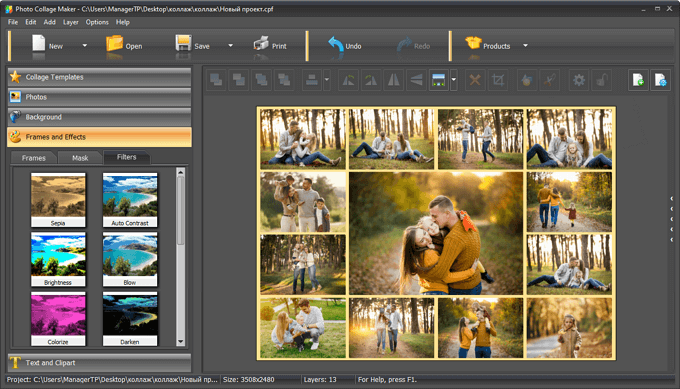
Ravviva il tuo collage con effetti sbalorditivi
Passaggio 4. Rendi il tuo collage fotografico su Windows 10 unico nel suo genere
Puoi trasformare qualsiasi collage in un biglietto di auguri, un invito o un poster fotografico. Se vuoi risparmiare tempo a farlo, usa gli stili di testo pre-progettati 100+ che questo software per produttori di collage per Windows 10 offre offerte. Non è necessario giocherellare con caratteri, colori e dimensioni del testo. Basta scegliere uno stile di didascalia a tuo piacimento e applicarlo al tuo testo. Come tocco finale, puoi aggiungere alcune immagini clipart: fiori, nastri, fiocchi di neve, candele, ecc.

Imposta l’umore del tuo collage con didascalie e clipart per raccontare una storia
Passaggio 5. Salva il collage fotografico in un formato adatto
Vuoi fare una serie di collage nello stesso stile? Salva il tuo progetto come modello. Scegli Salva come immagine per la condivisione online: PNG conserva la massima qualità, mentre JPEG crea un file più piccolo per il Web e l’e -mail. Se vuoi stampare il tuo collage in alta qualità, salvalo come PDF. Foto Collage Maker presenta un modulo di stampa integrato. Lì puoi regolare la risoluzione e scegliere un modello di stampa adeguato. Supporta anche progetti multi-pagine, quindi non’è necessario stampare ogni pagina separatamente e preoccuparsi di stamparla a testa in giù.

Stampa il tuo collage in un formato adatto
Sei idee di collage per aumentare la tua creatività
Sentirsi un po ‘perso tra tutti quei gigabyte di immagini? Per aiutarti a iniziare, noi’Ve ha preparato alcune istruzioni creative che puoi utilizzare per creare un collage di foto sul tuo computer Windows 10.

Collage classici della griglia fotografica
Il classico è sempre il migliore. Scegli uno dei layout della griglia per la creazione di un collage su Windows 10. Ci sono griglie con cellule quadrate, rotonde, rettangolari o esagonali; Gride semplici e sovrapposti, layout con una grande foto centrale e altro ancora. I collage della griglia sono fantastici per la famiglia, i bambini, i viaggi e persino le foto romantiche.
Collage fotografici jumble
Un collage jumble crea una perfetta illusione che tu’sta guardando un mucchio di foto reali. Scegli questo layout per un effetto più rilassante, con un po ‘di dolce nostalgia. Riempilo con le tue foto di famiglia o le foto delle vacanze che saranno assolutamente fantastiche decorate con tali abbellimenti. Provalo con le tue foto per dare loro un aspetto nuovo!


Collaggi fotografici in stile Polaroid
Ricordi quelle piccole telecamere che potrebbero stampare istantaneamente le tue foto? Erano tutta la rabbia un paio di decenni fa. Oggi i frame in stile Polaroid sono ancora immediatamente riconoscibili, perfetti per l’infanzia e i collage familiari. Aggiungi didascalie carine imitando il testo scritto a mano per memorizzare i migliori momenti della tua vita.
Collage fotografici di laurea
Tuo figlio o nipote si laurea presto a scuola o al college? Crea un collage di immagini sul tuo PC Windows 10 per celebrare questo grande evento! Puoi combinare le migliori foto e stampare il collage in un grande formato per decorare la classe o pubblicarla sulla pagina dei social media per far sapere a tutti quanto sei orgoglioso del tuo laureato.


Collage fotografici del matrimonio
Alla ricerca di un pizzico di romanticismo? Un collage di nozze o un fotogramma è un grande regalo di anniversario che rinfrescerà i sentimenti reciproci e manterrà i dolci ricordi di quel giorno per le prossime generazioni a venire. Questo design fotografico può anche diventare un post coinvolgente per i social media, se a “sposi” collage o un matrimonio d’argento uno.
Collage fotografici di Natale
La stagione invernale è sempre piena di preoccupazioni tradizionali “quali doni da dare ai tuoi cari” e “come trovare quelli unici”. Non preoccuparti, un collage di foto di Natale è un eccellente biglietto di auguri personalizzato! Scegli le tue migliori foto di Natale, decorale con clipart festive e aggiungi alcuni auguri cordiali per i tuoi amici e parenti.

Come fare un collage su un computer con MS Publisher
Avere già Microsoft Office Suite installato sul tuo dispositivo e DON’voglio scaricare un altro programma? Quindi lascia’S Impara a fare un collage di immagini su un computer usando MS Editore. Questo strumento viene utilizzato per progettare stampabili come brochure, volantini, buste, biglietti di auguri e così via. Se non hai’t Scaricato il software ancora ma vorrei provarlo, puoi sperimentare le sue funzionalità durante la prova gratuita. Una volta terminata la prova, è possibile acquistare MS Editore per $ 159.99 per 1 PC. Adesso molla’S VEDERE COME UTILIZZARE QUESTO PROGRAMMA.
Passo 1. Scarica MS Publisher
Cerca il sito Web ufficiale e scarica il file di installazione. Puoi utilizzare il programma gratuitamente durante un periodo di 30 giorni.
Passo 2. Avvia un nuovo progetto

Una volta installato e avviato il programma, selezionare un nuovo file e scegliere la dimensione della pagina e il layout che si desidera utilizzare. Scegli un layout
Passaggio 3. Inserire uno sfondo

Ora è necessario aggiungere lo sfondo del collage: vai alla scheda Formato, fai clic su Sfondo e seleziona l’opzione desiderata dal menu. Raccogli uno sfondo adatto per le tue immagini
Passaggio 4. Aggiungi le tue foto
Per includere le immagini nel collage, aprire la scheda Inserisci e premere il pulsante Immagine. È possibile modificare le dimensioni delle foto selezionate facendo clic con il pulsante destro del mouse su di esse e aprendo la scheda Dimensione: fai clic sulle frecce per ridimensionare le foto.
Passaggio 5. Salva il collage fotografico
Se tutte le immagini vengono inserite, riposizionate e ridimensionate come desideri, allora’è il momento di esportare il tuo collage. Apri la scheda File e seleziona l’opzione Salva come. Ora sai come creare un collage di immagini su Windows 10 in soli 5 semplici passaggi. Come puoi vedere, il produttore di collage fotografici ti garantisce un’esperienza piacevole. Puoi utilizzare questa app per collage fotografici per Windows 10 per progettare biglietti di auguri personalizzati, inviti, libri fotografici multi-pagine, scrapbook digitali e stamparli in alta qualità proprio a casa. I collage fai-da-te possono diventare regali toccanti, bellissimi decorazioni per la casa o pali Instagram accattivanti. In alternativa, puoi provare Microsoft Publisher: la sua funzionalità è piuttosto limitata, ma puoi comunque creare semplici collage fotografici nel programma. Non c’è niente da aspettare. Crea collage su un laptop Windows 10 per le prossime vacanze e compleanni a partire da oggi!
FAQ:
Windows 10 ha un produttore di collage?
Per creare un collage, scarica Piccollage sul tuo PC. Ti consente di progettare un collage usando modelli, adesivi, didascalie, ecc. Per un look più professionale, prova il produttore di collage fotografici: cambia lo sfondo, crea un collage a forma di testo, usa didascalie, aggiungi frame, applica filtri e così via.
Trova altre funzionalità qui
Come faccio a fare un collage sul mio computer gratuitamente?
- Fotojet. Usa 800+ griglie e condividi collage via Facebook, Twitter, Tumblr e Pinterest.
- Befunky. Prova la procedura guidata del collage per generare automaticamente un collage.
- Fotor. Semplice produttore di collage di trascinamento con una manciata di strumenti di editing.
- Pizap. Scegli una delle migliaia di layout, applica frame, adesivi ed effetti.
Come faccio un collage su Windows?
Qui’S Come fare un collage su un computer con Windows:
1. Scarica la galleria fotografica di Windows.
2. Scegli le immagini che vuoi usare.
3. Apri la scheda Crea e scegli il collage automatico per impostare le dimensioni del collage.
4. Salva il nuovo collage sul tuo computer.
Posso fare un collage in Microsoft?
Puoi progettare un collage su MS Word. Il modo più rapido e semplice è l’utilizzo dello strumento SmartArt, ma puoi anche aprire la scheda Developer e fare clic sul controllo dei contenuti delle immagini per personalizzare il collage.
Un altro modo per creare un collage è in MS Publisher: basta scegliere uno sfondo per il tuo collage e inserire le immagini che ti piacciono.
Come collage a Microsoft Office 2013

Per creare collage di immagini sul tuo computer, non hai necessariamente bisogno di software di fantasia. Una funzionalità semi-nascosta di Microsoft Word ed Editore, la scheda Dynamic Picture Strumenti, consente di organizzare un display di collage di immagini personalizzato senza alcun software grafico aggiuntivo richiesto.
Ottieni l’immagine
- Avvia un documento vuoto in Word o editore, quindi fai clic sul “Inserire” scheda. Per lavorare con le tue immagini per il collage, fai clic su “Immagini” pulsante, sfoglia dove si trovano le immagini, quindi aggiungile al documento. Puoi anche fare clic “Immagini online” Nella scheda Insert’S nastro. Questa sezione era una clip art, ma in Office 2013 apre una finestra in cui è possibile cercare e aggiungere immagini da fonti online, nonché Microsoft Office’collezione di clip art.
Il tuo omaggio al collage
- Quando inserisci le immagini per la prima volta in parole o editori, tendono a impilarsi l’uno sull’altro, ma probabilmente non nel tuo ordine di collage preferito. Fai clic su una delle immagini per abilitare la scheda Strumenti di foto rosa e la sua barra multifunzione. Queste funzionalità sono disponibili solo quando fai clic su un’immagine. Sul nastro, fare clic su “Posizione” pulsante, quindi fare clic su uno dei “Con invocazione del testo” pulsanti. Questo ti consente di trascinare le immagini in qualsiasi posto nella pagina del documento. Ripeti questo per ogni immagine’Ve aggiunta. Puoi anche ridimensionare le immagini per adattarsi meglio al collage utilizzando la stessa scheda Strumenti di immagine e nastro.
Fionia LeChat è una scrittrice tecnica le cui principali set di abilità includono MS Office Suite (Word, PowerPoint, Excel, Publisher), Photoshop, Paint, Desktop Publishing, Design e Graphics. LeChat ha un Master of Science in Writing Technical, un Master of Arts in Public Relations and Communications e un Bachelor of Arts in Writing/English.