


Microsoft ha un gestore di password
Gli utenti Microsoft Windows TOP PASSWORD Microsoft dovrebbero utilizzare
La maggior parte dei gestori di password supporta solo Windows Hello, che richiede almeno Windows 10. Ma LastPass Utilizza un framework biometrico di Windows, il che significa che gli utenti di Windows 7 e 8 possono anche avere un’autenticazione biometrica simile. Tuttavia, questa opzione avanzata è disponibile solo con un abbonamento Premium LastPass.
Riepilogo dell’articolo
1. Microsoft Edge Password Manager: Questo articolo esplora le funzionalità e l’utilizzo di Microsoft Edge Password Manager.
2. Autenticazione biometrica: LastPass offre autenticazione biometrica per gli utenti di Windows 7 e 8, oltre a Windows 10.
3. Windows Hello Support: La maggior parte dei gestori di password supporta solo Windows Hello, che richiede Windows 10.
4. Abbonamento Premium LastPass: L’opzione di autenticazione biometrica avanzata è disponibile solo con un abbonamento LastPass Premium.
5. Salvataggio delle password: Microsoft Edge Password Manager richiede automaticamente di salvare le password durante l’accesso a nuovi siti Web.
6. Generare password forti: Il gestore di password suggerisce e risparmia password forti generate casualmente quando si iscrive a nuovi siti Web.
7. Modifica ed eliminazione delle password: Gli utenti possono facilmente modificare ed eliminare le password memorizzate in Microsoft Edge Password Manager.
8. Opzioni di esportazione e importazione: Il gestore di password consente agli utenti di esportare e importare le password per scopi di backup e ripristino.
9. Accessibile dalle impostazioni del bordo: È possibile accedere e gestita il gestore di password tramite il menu Impostazioni Microsoft Edge.
10. Compatibilità: Microsoft Edge Password Manager è compatibile con Microsoft Windows Operating Systems.
Domande e risposte:
1. Gli utenti di Windows 7 e 8 possono utilizzare l’autenticazione biometrica con LastPass?
Sì, LastPass supporta l’autenticazione biometrica per gli utenti di Windows 7 e 8 tramite Windows Biometric Framework.
2. Cosa è necessario per utilizzare Windows Hello con i gestori di password?
Windows Ciao, che richiede almeno Windows 10, è il requisito principale per utilizzare i gestori di password.
3. È l’opzione di autenticazione biometrica avanzata disponibile gratuitamente con LastPass?
No, l’opzione di autenticazione biometrica avanzata è disponibile solo con un abbonamento LastPass Premium.
4. In che modo la Microsoft Edge Password Manager salva le password?
Microsoft Edge Password Manager richiede automaticamente agli utenti di salvare le password durante l’accesso a nuovi siti Web.
5. Microsoft Edge Password Manager genera password forti?
Sì, il gestore di password suggerisce e risparmia password forti generate casualmente quando si iscrive a nuovi siti Web.
6. Come possono gli utenti modificare o eliminare le password nel gestore di password Microsoft Edge?
Gli utenti possono passare alla sezione Password Manager nelle impostazioni Microsoft Edge, individuare la password che desidera modificare o eliminare e utilizzare le opzioni corrispondenti.
7. Le password possono essere esportate e importate in Microsoft Edge Password Manager?
Sì, il gestore di password fornisce opzioni per esportare e importare le password a scopo di backup e ripristino.
8. Dove si può accedere al gestore di password Microsoft Edge?
È possibile accedere e gestito il manager di Microsoft Edge Password tramite il menu Impostazioni nel browser Microsoft Edge.
9. È Microsoft Edge Password Manager compatibile con tutti i sistemi operativi di Microsoft Windows?
Sì, Microsoft Edge Password Manager è compatibile con Microsoft Windows Operating Systems.
10. È l’utilizzo di Microsoft Edge Password Manager gratuito?
Sì, Microsoft Edge Password Manager è disponibile gratuitamente con il browser Microsoft Edge.
11. LastPass offre autenticazione biometrica per gli utenti di Windows 10?
Sì, LastPass supporta l’autenticazione biometrica per gli utenti di Windows 10 tramite Windows Hello.
12. Qual è il vantaggio principale di utilizzare un gestore di password come LastPass?
Il principale vantaggio di utilizzare un gestore di password come LastPass è la possibilità di proteggere e gestire più password per vari siti Web e account.
13. Gli utenti possono eseguire manualmente il backup e ripristinare le password con Microsoft Edge Password Manager?
Sì, il gestore di password fornisce opzioni per esportare e importare le password a scopo manuale di backup e ripristino.
14. In che modo il gestore di password Microsoft Edge suggerisce password forti?
Quando si iscrive a nuovi siti Web, il gestore di password genera password forti casuali e le offre per la selezione e il salvataggio.
15. Ci sono limitazioni all’utilizzo dell’opzione di autenticazione biometrica con LastPass?
Sì, l’opzione di autenticazione biometrica avanzata è disponibile solo con un abbonamento LastPass Premium.
Gli utenti Microsoft Windows TOP PASSWORD Microsoft dovrebbero utilizzare
La maggior parte dei gestori di password supporta solo Windows Hello, che richiede almeno Windows 10. Ma LastPass Utilizza un framework biometrico di Windows, il che significa che gli utenti di Windows 7 e 8 possono anche avere un’autenticazione biometrica simile. Tuttavia, questa opzione avanzata è disponibile solo con un abbonamento Premium LastPass.
Come utilizzare Microsoft Edge Password Manager
Jeremy Laukkonen è scrittore automobilistico e tecnologico per numerose importanti pubblicazioni commerciali. Quando non si ricercano e si verificano computer, console di gioco o smartphone, rimane aggiornato su una miriade di sistemi complessi che alimentano i veicoli elettrici a batteria .
Aggiornato il 4 marzo 2021
Recensito da
- Wichita Technical Institute
Jonathan Fisher è un tecnologo certificato CompTIA con più di 6 anni di esperienza nella scrittura per pubblicazioni come Technoms e Help Desk Geek.
Cosa sapere
- Quando si accede a un sito, una icona chiave appare alla fine della barra dell’URL; Quindi, il gestore di password viene visualizzato. Verifica le informazioni e fai clic su Salva.
- Per modificare o eliminare una password, fare clic su Icona del menu> Impostazioni >Le password > Individua la password> Fare clic su Tre punti orizzontali icona. Clic Modificare O Eliminare.
- Quando si iscrive a un sito, fare clic sul campo Password, viene generata automaticamente una password casuale che è possibile selezionare e salvare.
Questo articolo spiega come utilizzare Microsoft Edge Password Manager per archiviare nuove password, modificare ed eliminare le password e generare password forti casuali.
Come utilizzare Microsoft Edge Password Manager per archiviare le password
Microsoft Edge include un gestore password integrato che ti memorizzerà le password per te. Se il manager è acceso, ti chiederà se si desidera salvare la password ogni volta che accedi a un nuovo sito Web. Se hai acceso la funzione di suggerimento della password forte, ti chiederà una password forte generata in modo casuale e quindi offri di salvare la password per te ogni volta che ti iscrivi a un nuovo sito Web.
Qui’S Come archiviare le password con Microsoft Edge Password Manager:

- Passa a un sito web che sei’T ha effettuato l’accesso e fare clic su registrazione o altrimenti avviare il processo.

Inserisci il tuo nome utente o e -mail come faresti normalmente durante l’accesso.

Quando si inserisce la tua password, verrà visualizzata un’icona chiave alla fine destra della barra dell’URL, seguita da un popup di un gestore di password. Verificare che il nome utente e la password siano corretti e fai clic su Salva.
Come modificare ed eliminare le password da Microsoft Edge Password Manager
Microsoft Edge ti consente di visualizzare tutte le password salvate nella sezione Password Manager del browser. Puoi controllare le tue password in qualsiasi momento, cambiarle o addirittura eliminarle. La stessa interfaccia consente anche di esportare e importare password se si desidera effettuare un backup manuale o ripristinare le password da un backup.
Qui’S Come modificare ed eliminare le password da Microsoft Edge Password Manager:

- Apri bordo e fai clic su Icona del menu (tre punti orizzontali) nell’angolo in alto a destra del browser.

Clic Impostazioni.

Clic Le password.

Individua la password che si desidera modificare o eliminare e fare clic sul corrispondente Tre punti orizzontali icona.
Fare clic sul corrispondente icona dell’occhio Per visualizzare invece la tua password.

Clic Modificare Per modificare le informazioni di accesso, o Eliminare Per eliminare completamente le informazioni di accesso.

Scansiona l’impronta digitale, inserisci il pin o inserisci la password come richiesto.

Se si elimina, la voce verrà eliminata. Se si cambia una password, immettere il nome utente e la password corretti e fare clic su Fatto.
Come esportare le password da Microsoft Edge Password Manager
Microsoft Edge semplifica l’esportazione delle password, permettendoti di creare un backup o di importare immediatamente le password in un browser diverso.
Chiunque abbia accesso al file della password esportata sarà in grado di vedere le tue password, poiché il file non è crittografato per impostazione predefinita. Mantieni questo file al sicuro.

- Passare alla schermata di gestione profili / password come descritto nella sezione precedente o semplicemente immettere Edge: // Impostazioni/password Nel bar URL.

Clicca il Tre icona dei punti orizzontali a destra del password salvate Intestazione e selezionare Esporta password.

Clic Esporta password.

Scansiona l’impronta digitale, inserisci il pin o inserisci la password come richiesto.

Seleziona una posizione per salvare le password e fare clic su Salva.
Come importare le password nel gestore di password Microsoft Edge
Se usavi un browser diverso, come Chrome, Legacy Edge o ora Internet Explorer, ora non supportato. Là’s Non è necessario esportare, poiché Edge può ottenere le password direttamente dall’altro browser finché’s ancora installato sul tuo computer.
Qui’S Come importare le password nel gestore di password Microsoft Edge:

- accedere Edge: // Impostazioni/importdata nella barra dell’URL del bordo.

Clicca il Importare da a discesa e selezionare il browser da importare da.

Assicurati la scatola accanto a Password salvate viene controllato e fai clic Importare.

Attendi la finitura del processo e fai clic Fatto.
Come utilizzare il gestore password Microsoft Edge e il generatore di password
Quando ti iscrivi a un nuovo sito Web o cambi la password su un sito’RE GIOCA IL CONSIDERATO, È PUOI LASCIATO GENERARE E SALVA UNA PASSWORD SOLT. Questa password forte sarà costituita da una stringa casuale di lettere, numeri e caratteri speciali che saranno difficili da ricordare per la maggior parte delle persone. Poiché il gestore di password può salvare immediatamente la password per te, lì’non è necessario ricordare o scriverlo.
Qui’S Come generare e archiviare password forti con Microsoft Edge Password Manager:
- Passa a un sito Web che non è’T registrato e inizia il processo di iscrizione o accedi alla funzione di modifica della password di un sito Web con cui si è registrati.

Immettere le informazioni richieste e fare clic su campo password.

Una password suggerita viene visualizzata quando si seleziona il Parola d’ordine campo che puoi usare e salvare.

Fai clic sul suggerito password sicura, Oppure fai clic su Aggiorna per una nuova password.

Completa il processo di cambio di iscrizione o password. La tua password forte verrà salvata nel gestore della password Microsoft Edge.
Gli utenti Microsoft Windows TOP PASSWORD Microsoft dovrebbero utilizzare
La creazione di un gestore di password Microsofrt Windows può eseguire è un obiettivo della maggior parte dei provider. A causa del numero assoluto di persone che usano questo sistema operativo, IT’è sempre una priorità assoluta.
Sentiti perso per la serie di quelle opzioni? Ecco i nostri consigli che dovresti considerare prima.
Miglior Gestione password Microsoft Windows 10 e 11 Supporto
1Password
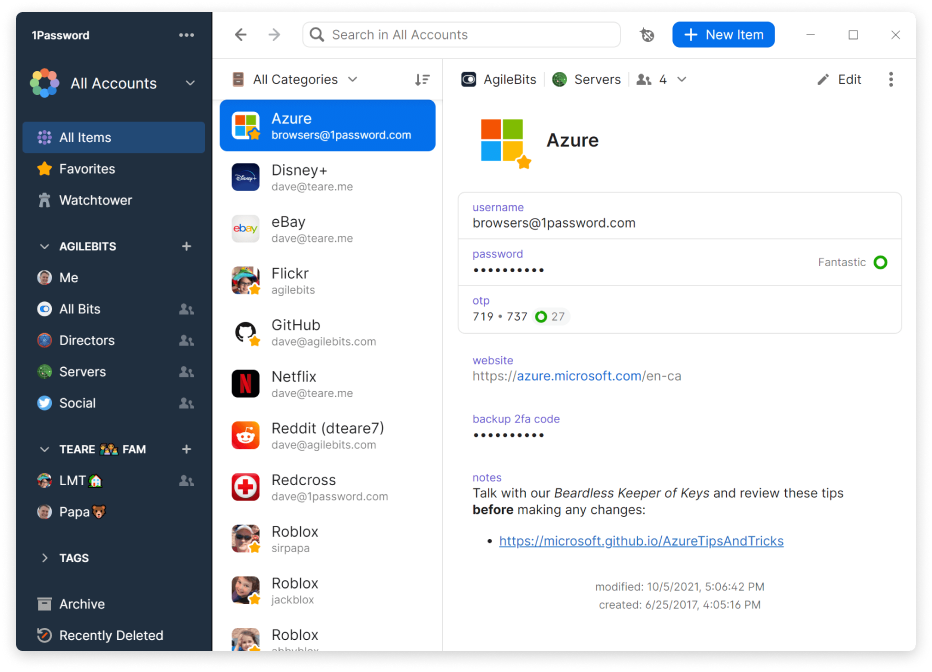
Finché il sistema operativo è supportato da 1Password, esso’è sempre un nome che vale la pena prendere in considerazione. Fortunatamente, l’app Windows di questo gestore di password è raffinata e ben mantenuta.
Password Manager Microsoft 1Password ha mantenuto una quota di mercato significativa a causa della sua funzionalità superiore. Sia che tu ti preoccupi per l’usabilità, le pratiche sulla privacy o le misure di sicurezza, questa soluzione basata su cloud guadagna sempre i migliori marchi.
Puoi archiviare altri documenti personali come file fiscali o driver’Serie di licenze oltre a un numero illimitato di password. Non è disponibile alcun piano gratuito, ma gli abbonamenti non sono’T molto costoso.
1Password è completamente compatibile con Windows Hello. Puoi usare biometria come l’impronta digitale, il viso o un dispositivo di accompagnamento per sbloccare le volte invece di inserire la password principale.
Leggi la nostra recensione dettagliata di 1Password qui.
Lastpass
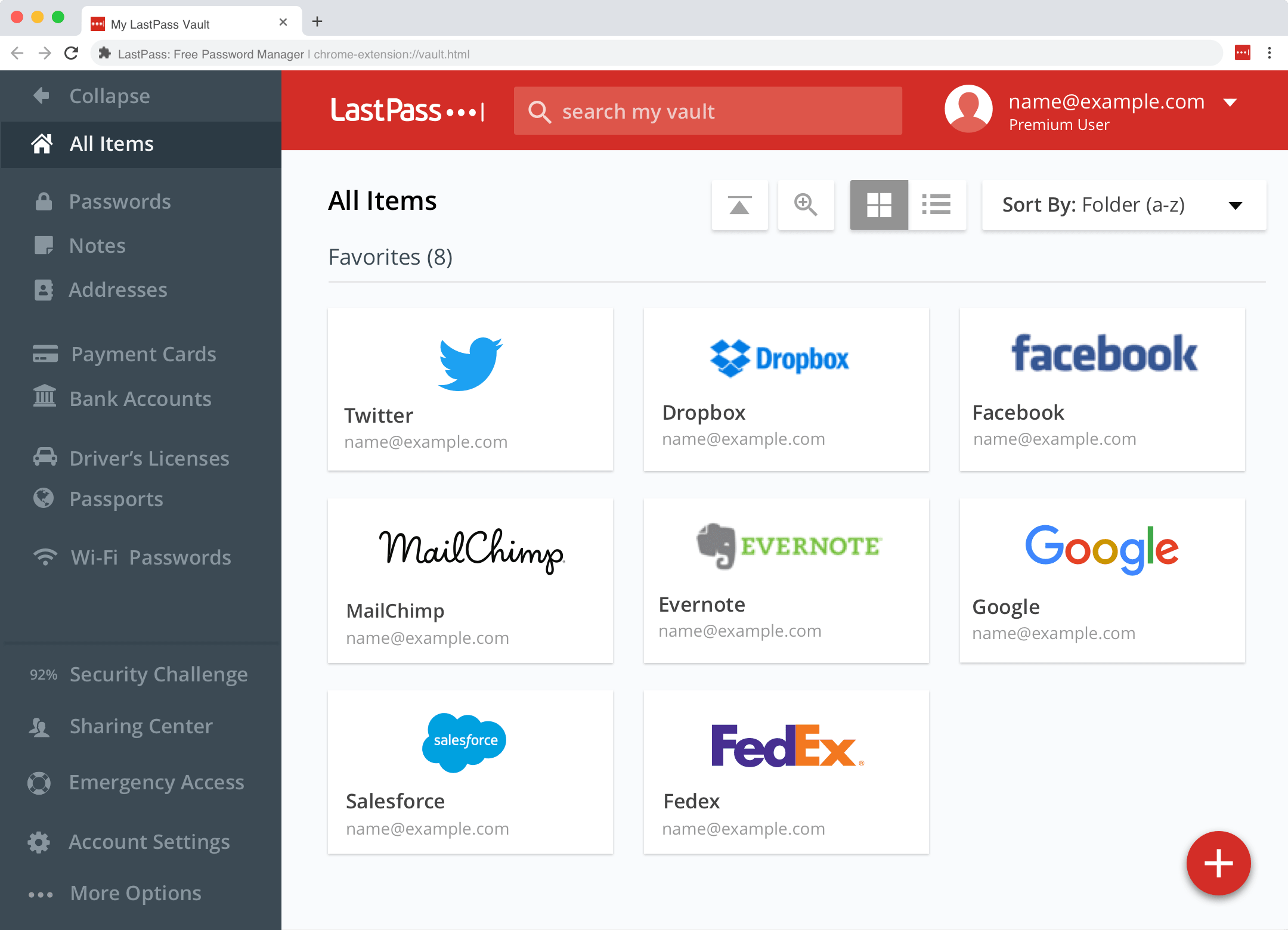
LastPass è un altro marchio ben noto in questo affare affollato. Ha diverse opzioni per gli utenti di Windows, incluso un installatore nativo.
Questo servizio afferma di essere il massimo in parte a causa della sua robusta edizione gratuita. Don’t È necessario pagare qualsiasi costo per godere di una serie solida di funzionalità e senza limiti sul numero della password.
Tuttavia, tieni presente che questo piano gratuito è accessibile solo da un tipo di dispositivo. Significa che puoi’T sincronizza le password dal tuo computer Windows a qualsiasi dispositivo mobile.
La maggior parte dei gestori di password supporta solo Windows Hello, che richiede almeno Windows 10. Ma LastPass Utilizza un framework biometrico di Windows, il che significa che gli utenti di Windows 7 e 8 possono anche avere un’autenticazione biometrica simile. Tuttavia, questa opzione avanzata è disponibile solo con un abbonamento Premium LastPass.
Leggi la nostra recensione dettagliata di LastPass qui.
Custode
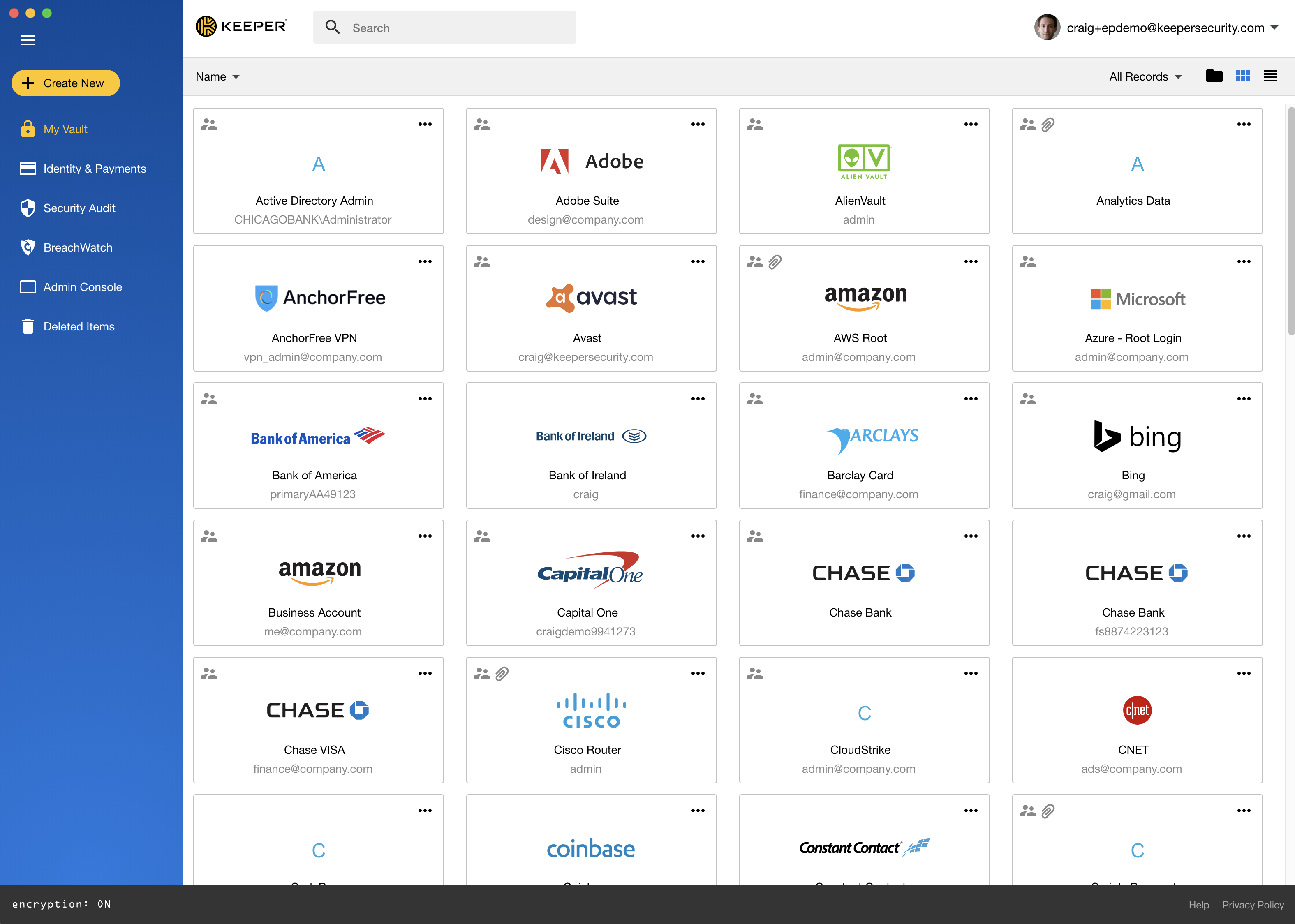
Fondata nel 2011, questa soluzione offre la più ampia gamma di opzioni di abbonamento tra i gestori di password in questo elenco. Oltre ai piani personali e familiari standard, le aziende e gli studenti hanno le proprie offerte.
Keeper fornisce anche altri servizi extra come Dark Web Monitoring se tu’essere disposto a pagare un premio. Sia i piani gratuiti che a pagamento consentono agli utenti di archiviare in modo sicuro le proprie password, identità, file sensibili e informazioni di pagamento.
Possono anche aggiungere contatti di emergenza al proprio account custode. Quelle persone potranno accedere ai dati dei loro cari quando necessario.
Questa app è una top password manager Windows Store è attualmente elencata. E, naturalmente, puoi sempre scaricare il custode direttamente dal suo sito Web.
Keeper ha aggiunto la sua autenticazione basata sulla biometria nell’aprile 2020. Grazie a questo, i proprietari di dispositivi compatibili con Windows possono aprire i loro volte in un modo più conveniente. Questa opzione senza password è disponibile su tutti i piani del custode.
Nordpass
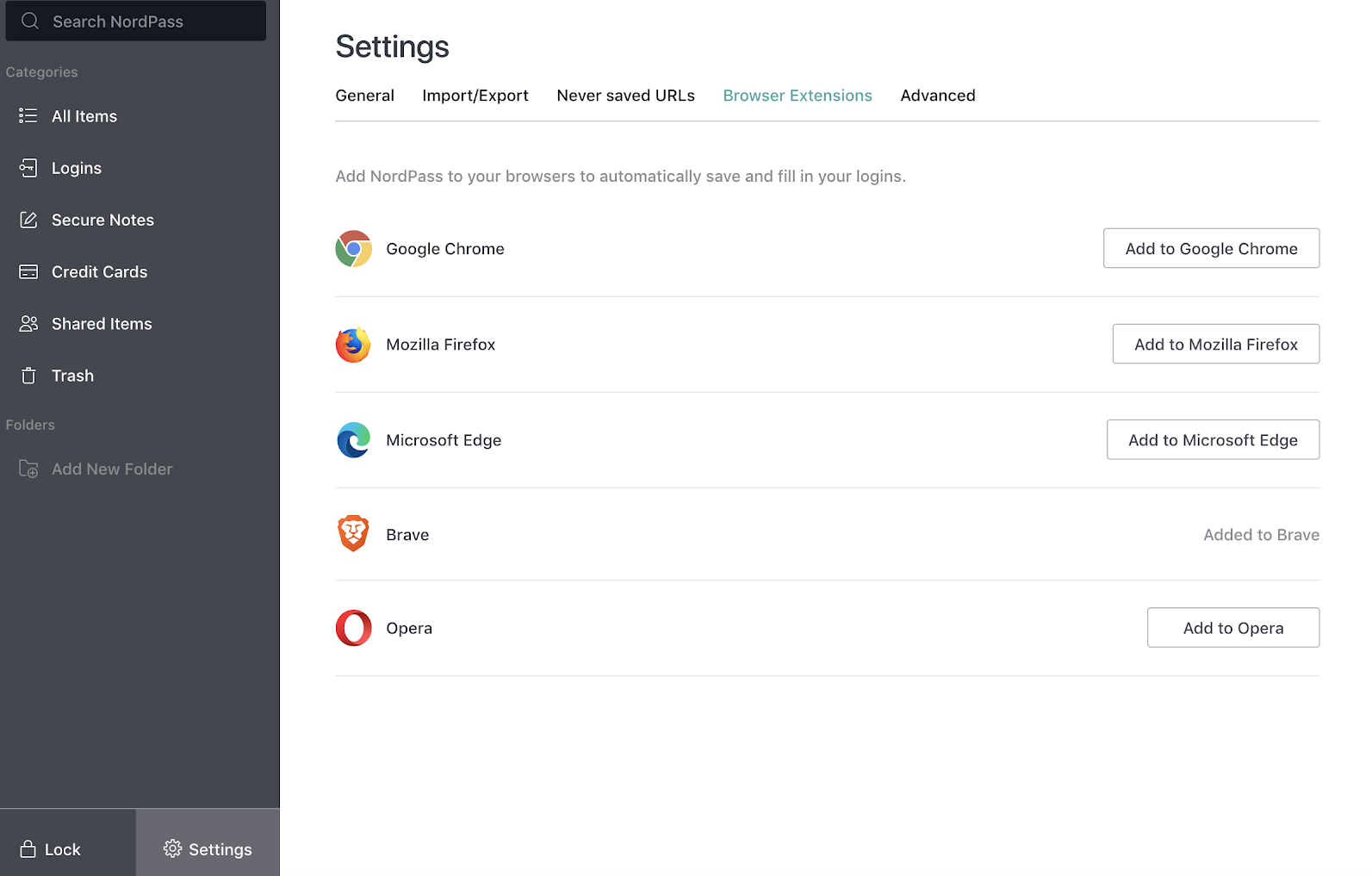
Nordpass può essere un giocatore meno affermato nella scena, ma questo non lo fa’t intenderlo’s un servizio scadente. Creato dalla società di sicurezza informatica Nord Security nel 2019, Nordpass viene fornito con eccellenti offerte.
Gli utenti possono salvare tante password che loro’D come con il piano gratuito, che consente anche l’autenticazione a più fattori. Anche l’aggiornamento ai conti premium o familiari è abbastanza conveniente.
NordPass supporta Windows fuori dal pipistrello. La sua interfaccia semplice e intuitiva dovrebbe semplificare l’organizzazione della password e la protezione anche per gli utenti alle prime armi. Il gestore di password fornisce anche un’opzione di sblocco con Windows Hello.
Bitwarden
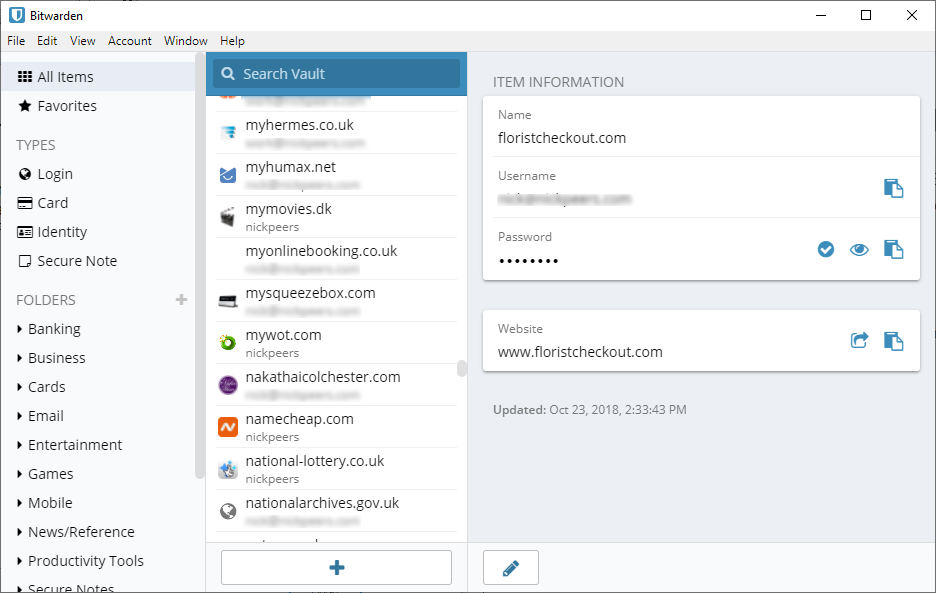
Questa soluzione open source ha uno dei pochi piani gratuiti che includono quasi tutte le funzionalità di base. Le password e la sincronizzazione illimitate non ti costeranno nulla.
Bitwarden ha implementazioni di biometria su tutte le piattaforme desktop e mobili, tra cui Windows Hello. A meno che tu’re di un utente avanzato, un po ‘’S Basic Account è difficile da battere. Esso’S certamente meglio di qualsiasi gestore di password Windows 7 viene spedito all’uso.
Il software può essere eseguito su Windows 7, 8, 10 e 11. Non lo fa’t Avere l’interfaccia più elegante là fuori, ma puoi archiviare informazioni di identificazione, carte di credito e note con essa.
Domande frequenti
C’è un gestore password Windows 10?
Una specie di. Le versioni di Windows, incluso il nuovo Windows 11, hanno uno strumento chiamato Credential Manager.
Puoi trovarlo dalla barra di ricerca iniziale e archiviare tutti i tipi di credenziali. Tuttavia, questo gestore di password Microsoft è molto semplice, difficile da usare e non sviluppato attivamente.
Sono i gestori di password a pagamento ne vale la pena?
Gli abbonamenti a un gestore di password di solito ti danno più spazio di archiviazione per i tuoi dati personali. Possono anche essere attivate funzionalità più avanzate come la condivisione o l’autenticazione a due fattori.
Esso’è totalmente all’altezza delle tue esigenze. Alcuni vanno bene con una versione gratuita, mentre altri potrebbero dover passare a un piano migliore.
Perché dovrei fidarmi di un programma per archiviare le mie password?
La maggior parte dei nomi leader sul mercato ha una solida esperienza quando si tratta di protezione dei dati dell’utente. Molti sono molto trasparenti riguardo alle loro misure di sicurezza implementate.
Anche le tecniche standard del settore come la crittografia AES a 256 bit sono ampiamente utilizzate. Si assicurano che nessuno se non puoi leggere le tue password.
Conclusione
Trovare un buon gestore di password Microsoft Windows può eseguire dovrebbe essere difficile. Le soluzioni più popolari forniscono un installatore per questa piattaforma.
Investire in un gestore di password è sempre una scelta saggia. Per un sistema operativo noto infame per malware come Windows, un giorno potrebbe salvare la tua vita digitale.
Microsoft ha un gestore di password
Reddit e i suoi partner usano cookie e tecnologie simili per offrirti un’esperienza migliore.
Accettando tutti i cookie, accetti il nostro utilizzo dei cookie per fornire e mantenere i nostri servizi e il nostro sito, migliorare la qualità di Reddit, personalizzare i contenuti e pubblicità Reddit e misurare l’efficacia della pubblicità.
Rifiutando i cookie non essenziali, Reddit può ancora utilizzare alcuni cookie per garantire la corretta funzionalità della nostra piattaforma.
Per ulteriori informazioni, consultare il nostro avviso sui cookie e la nostra politica sulla privacy .
Informazioni su Kaspersky Password Manager
Kaspersky Password Manager protegge tutte le password e altre informazioni sensibili (ad esempio, dettagli del passaporto e cartelle cliniche o mediche) con un’unica password principale. È possibile installare Kaspersky Password Manager su computer desktop, laptop e dispositivi mobili che eseguono Microsoft® Windows®, MacOS, Android ™, iOS ™ o iPados per mantenere tutti i tuoi dati al sicuro e in sintonia.
Mantieni le password e altre informazioni importanti a portata di mano
Kaspersky Password Manager memorizza i seguenti tipi di informazioni:
- Accessi e password per siti Web e applicazioni
- Dettagli della carta di banca
- Documenti
- Indirizzi
- Note di testo
Compila automaticamente i moduli online
Kaspersky Password Manager può compilare automaticamente i moduli online per le credenziali, gli indirizzi e i dettagli delle carte di banca salvate nel tuo Vault. Saperne di più.
Proteggi le tue informazioni sensibili
Il tuo Vault è protetto con una password principale. Kaspersky Password Manager memorizza tutti i dati in un formato crittografato e li decritta solo quando si inserisce la password principale. Kaspersky Password Manager non memorizza la tua password principale da nessuna parte, e nessuno lo sa tranne per te. Non c’è modo di accedere ai tuoi dati senza la password principale: se la perdi, perderai anche l’accesso ai tuoi dati. Saperne di più.
Esporta e esegui il backup dei tuoi dati
Puoi stampare i tuoi dati o creare copie di backup del tuo Vault per ripristinarli se è stato eliminato per caso. Saperne di più.
Importa password da gestori di password di terze parti
È possibile semplificare l’accesso a siti Web e applicazioni, nonché a compilare moduli online, mantenendo tutte le password in un’unica applicazione di fiducia. Spostare i tuoi account da altri gestori di password è ora più semplice. Ora puoi importare login e password da un file CSV. Saperne di più.
Controlla la sicurezza delle password
Scopri quanto sono forti le tue password e se una password viene utilizzata per più account, il tutto con un solo clic. Saperne di più.
Genera password forti
Utilizzare il generatore di password per generare password univoci, forti e conformi ai più alti standard di sicurezza. Saperne di più.
Sincronizzare i dati su più dispositivi
Mantieni i tuoi dati aggiornati e coerenti su tutti i tuoi dispositivi e ripristina i tuoi dati se si sostituisce o perdi un dispositivo. Saperne di più.
Gestisci i tuoi dati online
Gestisci tutti i tuoi dati sul mio Kaspersky e accedi da qualsiasi dispositivo connesso a Internet. Saperne di più.