


Microsoft ha uno strumento di disegno
Come disegnare la parola
Notebook digitale
Edizione speciale utilizzando Microsoft® Word 2000 di Bill Camarda
Ottenere pieno accesso a Edizione speciale utilizzando Microsoft® Word 2000 e 60k+ altri titoli, con una prova gratuita di 10 giorni di O’Reilly.
Ci sono anche eventi dal vivo, corsi curati dal ruolo professionale e altro ancora.
Utilizzo della barra degli strumenti da disegno di Word 2000
Per disegnare in parola, visualizzare prima la barra degli strumenti da disegno. Per fare ciò, fai clic sul pulsante di disegno sulla barra degli strumenti standard o scegli Visualizza, barre degli strumenti, disegno. La barra degli strumenti di disegno appare nella parte inferiore della finestra dell’applicazione Word (vedi Figura 21.1).
Figura 21.1. La barra degli strumenti da disegno centralizza tutti gli strumenti di Word per disegnare oggetti.
La barra degli strumenti da disegno riunisce tutti gli strumenti di Word per il disegno. Alcuni di questi strumenti, come calli – sono preziosi anche se non si crea mai un’immagine da zero. Tabella 21.1 regali .
Ottenere Edizione speciale utilizzando Microsoft® Word 2000 Ora con la piattaforma di apprendimento O’Reilly.
I membri di O’Reilly sperimentano libri, eventi dal vivo, corsi curati dal ruolo lavorativo e altro da O’Reilly e quasi 200 migliori editori.
Come disegnare la parola
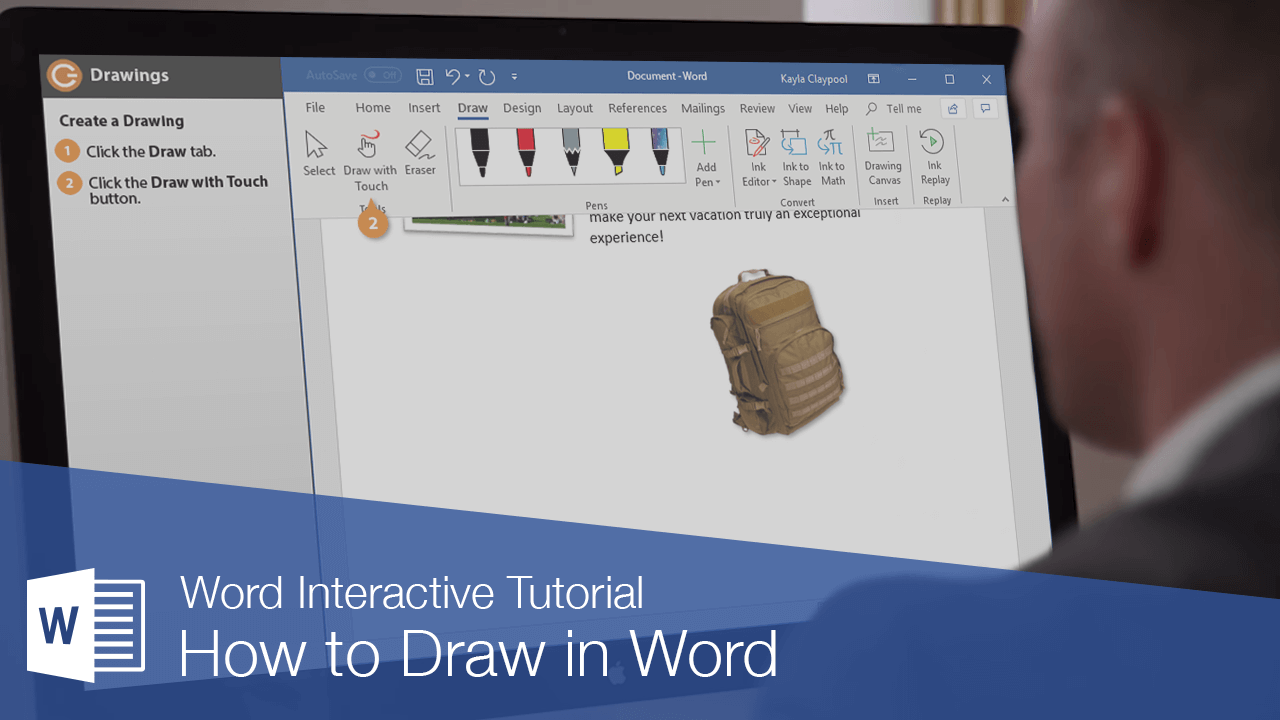
Puoi aggiungere disegni a un documento per aggiungere un tocco personalizzato.
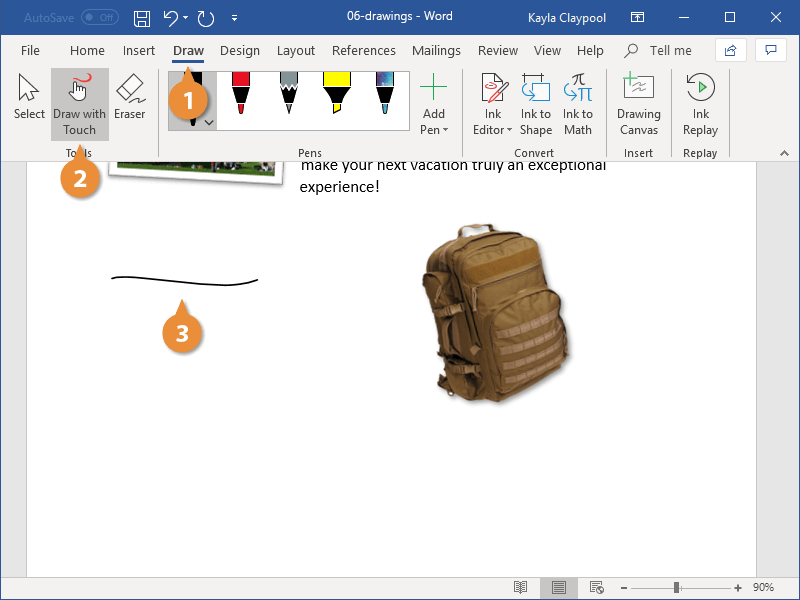
Crea un disegno
- Fai clic sulla scheda Draw.
- Fai clic sul pulsante Draw with Touch.
Il cursore del mouse cambia in uno strumento di disegno e puoi disegnare una forma facendo clic e disegnando sulla pagina. Se il tuo computer ha un touchscreen, puoi anche disegnare usando il dito o lo stilo.
Cambia il tipo di penna
Durante il disegno, hai anche una serie di effetti di penna tra cui scegliere nella Galleria Penne.
- Seleziona una penna dalla galleria.
Ora, quando disegni, l’effetto della linea è cambiato.
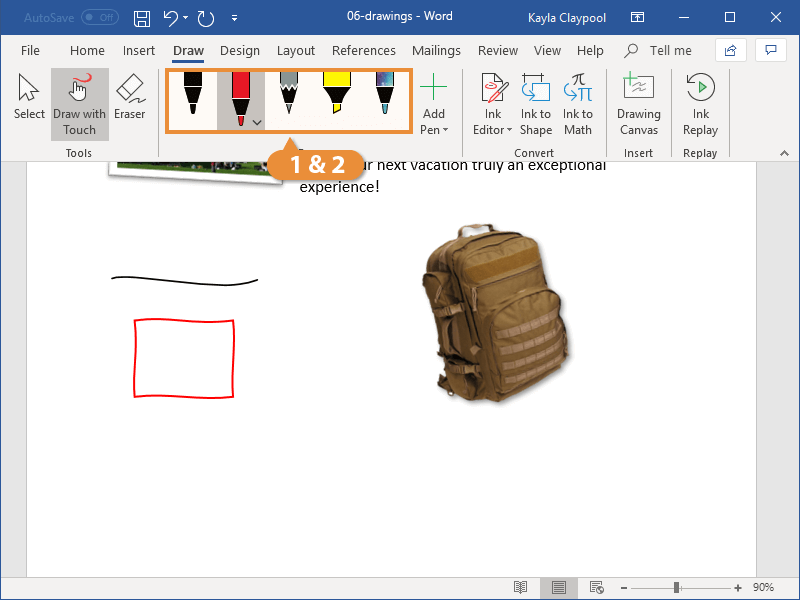
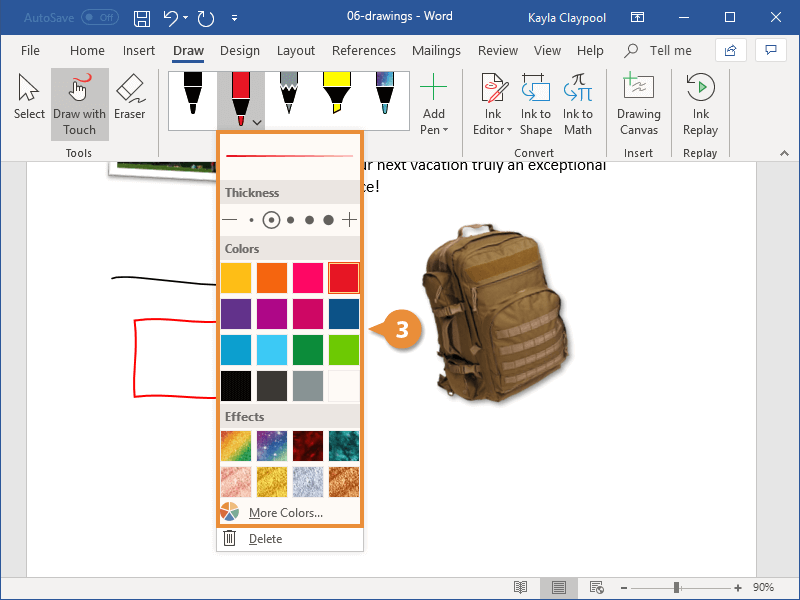
Ora la prossima volta che disegni, la penna utilizza le nuove impostazioni.
È inoltre possibile creare nuove penne facendo clic sul pulsante Aggiungi penna, con le stesse opzioni che hai quando si modifica una penna.
Cancella un disegno
Se hai aggiunto un disegno che non vuoi conservare, puoi cancellare i disegni che hai realizzato.
- Fai clic sul pulsante gomma.
- Fai clic su un disegno.
Il disegno viene cancellato. Se hai finito di cancellare i disegni, fai di nuovo clic su Pulsante gomma per spegnerlo.
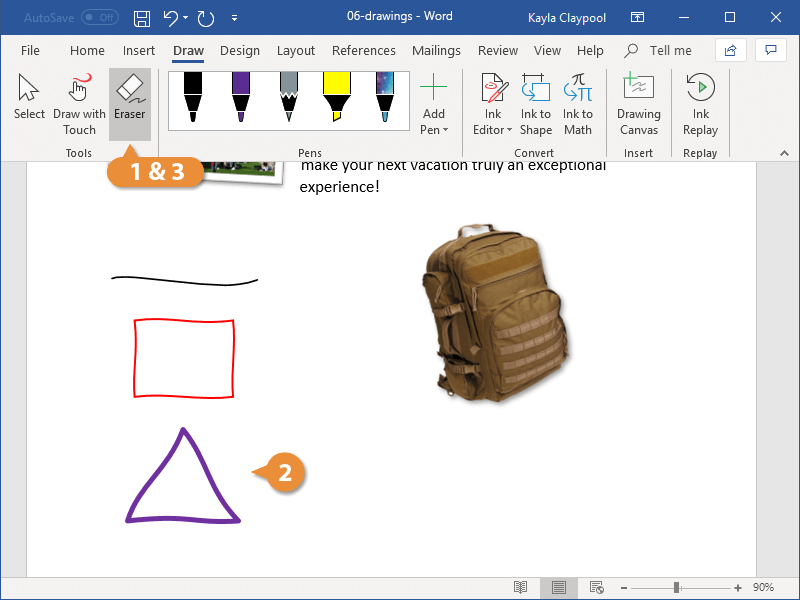
La gomma è spenta e puoi tornare a modificare il tuo documento o fare più disegni.
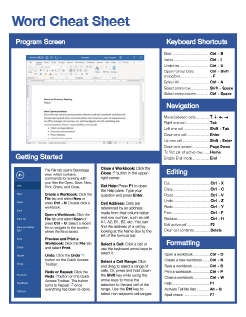
Riferimento rapido gratuito
Libero di distribuire con i nostri complimenti; Speriamo che considererai la nostra formazione a pagamento.
403 proibito
Il tuo accesso a questo sito è stato bloccato da Wordfence, un fornitore di sicurezza, che protegge i siti da attività dannose.
Se ritieni che Wordfence dovrebbe permetterti di accedere a questo sito, fai loro sapere usando i passaggi seguenti in modo che possano indagare sul perché questo sta accadendo.
Segnalare un problema
1. Si prega di copiare questo testo. Devi incollarlo in una forma più tardi.
2. Fai clic su questo pulsante e ti verrà richiesto di incollare il testo sopra.
Generato da wordfence al sole, 14 maggio 2023 5:12:46 GMT.
Il tempo del tuo computer: .
Le migliori app di Windows per utenti di penne Surface Pen e Surface Slim 2023
Fai buon uso della penna di superficie o della penna sottile di superficie con queste app.
La penna di superficie e la penna sottile di superficie sono strumenti potenti che migliorano solo quando aggiungi alcune grandi app nel mix. Dalla presa di appunti al riempimento della forma alla colorazione, ecco alcune delle nostre app preferite da utilizzare sui nostri diversi dispositivi di superficie.
(Apre nella nuova scheda)
Carta di bambù
Da Free at Microsoft (apre nella nuova scheda)
True Paper Feel
La prima volta che tocchi la penna sullo schermo con la carta di bambù aperta, ti chiederai come lo facessero sembrare tanto simile a una vera carta. Prendi appunti usando i sei strumenti di scrittura, aggiungi immagini alle tue pagine e scrivi su di esse. E condividi le tue idee con gli altri usando carta di bambù su altre piattaforme.
(Apre nella nuova scheda)
$ 40 a Microsoft (si apre nella nuova scheda)
Tela infinita
Leonardo è ancora nella sua fase beta. Ma ha una serie completa di strumenti per dilettanti e professionisti, tra cui tela infinite, tonnellate di pennelli, griglie e linee prospettiche e un’interfaccia utente che è facile da navigare. Che tu stia disegnando, disegnando o dipingendo, questa app soddisferà le tue esigenze. Mentre rimane in beta, il prezzo viene abbattuto a $ 40, il 50% di sconto sul prezzo intero, almeno per ora.
(Apre nella nuova scheda)
Libro di schizzi Autodesk
Visualizza su Amazon (apre nella nuova scheda)
Visualizza su Udemy (si apre nella nuova scheda)
Visualizza su Udemy (si apre nella nuova scheda)
Come disegnare la parola
Notebook digitale
Edizione speciale utilizzando Microsoft® Word 2000 di Bill Camarda
Ottenere pieno accesso a Edizione speciale utilizzando Microsoft® Word 2000 e 60k+ altri titoli, con una prova gratuita di 10 giorni di O’Reilly.
Ci sono anche eventi dal vivo, corsi curati dal ruolo professionale e altro ancora.
Utilizzo della barra degli strumenti da disegno di Word 2000
Per disegnare in parola, visualizzare prima la barra degli strumenti da disegno. Per fare ciò, fai clic sul pulsante di disegno sulla barra degli strumenti standard o scegli v iew, oolbars, disegno. La barra degli strumenti di disegno appare nella parte inferiore della finestra dell’applicazione Word (vedi Figura 21.1).
Figura 21.1. La barra degli strumenti da disegno centralizza tutti gli strumenti di Word per disegnare oggetti.
La barra degli strumenti da disegno riunisce tutti gli strumenti di Word per il disegno. Alcuni di questi strumenti, come calli – sono preziosi anche se non si crea mai un’immagine da zero. Tabella 21.1 regali .
Ottenere Edizione speciale utilizzando Microsoft® Word 2000 ora con la o’Piattaforma di apprendimento Reilly.
O’I membri di Reilly sperimentano libri, eventi dal vivo, corsi curati dal ruolo lavorativo e altro da O’Reilly e quasi 200 migliori editori.
Come disegnare la parola
Puoi aggiungere disegni a un documento per aggiungere un tocco personalizzato.
Crea un disegno
- Clicca il Disegno scheda.
- Clicca il Disegna con il tocco pulsante.
Il cursore del mouse cambia in uno strumento di disegno e puoi disegnare una forma facendo clic e disegnando sulla pagina. Se il tuo computer ha un touchscreen, puoi anche disegnare usando il dito o lo stilo.
Cambia il tipo di penna
Durante il disegno, hai anche una serie di effetti di penna tra cui scegliere nella Galleria Penne.
Seleziona una penna dalla galleria.
Ora, quando disegni, l’effetto della linea è cambiato.
Ora la prossima volta che disegni, la penna utilizza le nuove impostazioni.
È inoltre possibile creare nuove penne facendo clic sul pulsante Aggiungi penna, con le stesse opzioni che hai quando si modifica una penna.
Cancella un disegno
Se hai aggiunto un disegno che non vuoi conservare, puoi cancellare i disegni che hai realizzato.
- Clicca il Gomma per cancellare pulsante.
- Fai clic su un disegno.
Il disegno viene cancellato. Se hai finito di cancellare i disegni, fai di nuovo clic su Pulsante gomma per spegnerlo.
La gomma è spenta e puoi tornare a modificare il tuo documento o fare più disegni.
Riferimento rapido gratuito
Libero di distribuire con i nostri complimenti; Speriamo che considererai la nostra formazione a pagamento.
403 proibito
Il tuo accesso a questo sito è stato bloccato da Wordfence, un fornitore di sicurezza, che protegge i siti da attività dannose.
Se ritieni che Wordfence dovrebbe permetterti di accedere a questo sito, fai loro sapere usando i passaggi seguenti in modo che possano indagare sul perché questo sta accadendo.
Segnalare un problema
1. Si prega di copiare questo testo. Devi incollarlo in una forma più tardi.
2. Fai clic su questo pulsante e ti verrà richiesto di incollare il testo sopra.
Generato da wordfence al sole, 14 maggio 2023 5:12:46 GMT.
Il tempo del tuo computer: .
Le migliori app di Windows per utenti di penne Surface Pen e Surface Slim 2023
Fai buon uso della penna di superficie o della penna sottile di superficie con queste app.
La penna di superficie e la penna sottile di superficie sono strumenti potenti che migliorano solo quando aggiungi alcune grandi app nel mix. Dalla presa di appunti al riempimento della forma alla colorazione, ecco alcune delle nostre app preferite da utilizzare sui nostri diversi dispositivi di superficie.
(Apre nella nuova scheda)
Carta di bambù
Da Free at Microsoft (apre nella nuova scheda)
True Paper Feel
La prima volta che tocchi la penna sullo schermo con la carta di bambù aperta, ti chiederai come lo facessero sembrare tanto simile a una vera carta. Prendi appunti usando i sei strumenti di scrittura, aggiungi immagini alle tue pagine e scrivi su di esse. E condividi le tue idee con gli altri usando carta di bambù su altre piattaforme.
(Apre nella nuova scheda)
$ 40 a Microsoft (si apre nella nuova scheda)
Tela infinita
Leonardo è ancora nella sua fase beta. Ma ha una serie completa di strumenti per dilettanti e professionisti, tra cui tela infinite, tonnellate di pennelli, griglie e linee prospettiche e un’interfaccia utente che è facile da navigare. Che tu stia disegnando, disegnando o dipingendo, questa app soddisferà le tue esigenze. Mentre rimane in beta, il prezzo viene abbattuto a $ 40, il 50% di sconto sul prezzo intero, almeno per ora.
(Apre nella nuova scheda)
Libro di schizzi Autodesk
Visualizza su Amazon (apre nella nuova scheda)
Visualizza su Udemy (si apre nella nuova scheda)
Visualizza su Udemy (si apre nella nuova scheda)
Strumenti di disegno pro
Se hai resistito su Autodesk Sketchbook a causa del prezzo, ora puoi ottenere la versione completa, inclusi alcuni strumenti Pro – gratuitamente. Questa è una delle migliori app di disegno e schizzo per praticamente chiunque, con una vasta selezione di pennelli, superfici, strumenti e funzionalità tra cui scegliere.
(Apre nella nuova scheda)
PDF del tabellone
Da Free at Microsoft (apre nella nuova scheda)
Prendi il controllo dei PDF
PDF del tabellone del tabellone è considerato una delle migliori app PDF disponibili, grazie a un’enorme selezione di strumenti. È un costruttore di documenti che ti consente di unire più PDF, ha annotazioni che possono essere calibrate per la scala e un gran numero di modelli di griglia e linee. Se stai spesso lavorando con i file PDF in un ambiente professionale, il PDF del tabellone dovrebbe essere in cima alla tua lista.
(Apre nella nuova scheda)
Da $ 90 a Microsoft (si apre nella nuova scheda)
Scrivi musica con facilità
Musicisti là fuori, prenditi notare: StaffPad è un’app progettata per Surface che rende incredibilmente facile annotare la musica. Mentre scrivi a mano la tua musica, viene convertito automaticamente e con precisione in una colonna sonora incisa. Una volta che hai finito di scrivere, lascia che Staffpad riprodurisca la tua creazione con la sua piena orchestra di strumenti.
(Apre nella nuova scheda)
Schizzo
Da Free at Microsoft (apre nella nuova scheda)
Inchiostrazione multiuso
Sketchble è un disegno gratuito (con aggiornamenti a pagamento), disegno e app di pittura che è stata progettata pensando alla penna di superficie. Non solo puoi usare Sketchble per le note o per lavorare su immagini e opere d’arte esistenti, usarlo per creare un’opera d’arte completamente nuova grazie alla sua vasta gamma di strumenti. Se hai anche un po ‘di creatività in te, questa app sarà difficile da mettere giù.
(Apre nella nuova scheda)
Schede
Controlla Amazon (si apre in una nuova scheda)
Da Free at Microsoft (apre nella nuova scheda)
Organizzati
C’è solo qualcosa in uno stack di carte indice che ti fa sentire come se avessi la tua vita in ordine. Entrambi i lati delle carte possono essere contrassegnati con la tua penna e una funzione zoom ti consente di invocare un bel po ‘di informazioni su ogni carta. Carte e pile di carte possono essere condivise con altre e non c’è limite al numero di carte che puoi creare.
(Apre nella nuova scheda)
Collaboard
Controlla Amazon (si apre in una nuova scheda)
Gratuito su Microsoft (si apre nella nuova scheda)
Lavagna digitale
Per quelli di voi comunemente coinvolti nei progetti di squadra, Collaboard è un’app che funziona con il tuo dispositivo Surface e Microsoft Hub. È meglio descritto come una lavagna digitale a cui più utenti possono contribuire, il tutto in tempo reale. Con Skype for Business Integration e compatibilità con PDF, immagini, video e altro, la lavagna può diventare il punto di perno centrale del tuo progetto più ampio.
(Apre nella nuova scheda)
Visualizza su Udemy (si apre nella nuova scheda)
Visualizza su LinkedIn Learning (apre nella nuova scheda)
Controlla Amazon (si apre in una nuova scheda)
Notebook digitale
L’app per prese con appunti gratuita di Microsoft si sincronizza su tutti i tuoi dispositivi, ma brilla quando si aggiunge la penna di superficie. Prendi appunti su sfondi vuoti o griglia, evidenzia il testo o disegna immagini utilizzando vari strumenti, quindi sincronizza facilmente con OneDrive per mantenere le tue note con te ovunque tu vada.
(Apre nella nuova scheda)
Gratuito su Microsoft (si apre nella nuova scheda)
Leggi e modifica i PDF
Questo fantastico lettore e editore PDF è completamente gratuito, il che è francamente sorprendente considerando quello che stai ottenendo qui. Basta aprire un file PDF e ti viene dato libero free su quello che puoi fare. Scrivi dappertutto, evidenzia i bit significativi e salvalo come nuovo file. Ciò è particolarmente utile per compilare rapidamente quelle forme fastidiose in cui di solito devi digitare informazioni.
Se stiamo dando alcuni suggerimenti
Perché puoi fidarti di Windows Central
I nostri revisori esperti trascorrono ore a testare e confrontare prodotti e servizi in modo da poter scegliere il meglio per te. Scopri di più su come test.
Grazie alla maggior parte delle app sopra che hanno almeno una sorta di versione gratuita, puoi provare con la tua penna essenzialmente senza rischi per vedere se torneranno utili. E non preoccuparti di miscelare e abbinare l’hardware; La penna sottile di superficie funziona con le superfici più vecchie. Non avere una penna di superficie? Puoi sempre dare un’occhiata a queste alternative a penna Surface Pen e Surface Slim.
Chiedendosi esattamente da dove cominciare con le app? Bamboo Paper (si apre nella nuova scheda) è un’app leggera che offre una vera sensazione di carta durante la scrittura. Non solo è ottimo per la nota e il journaling – puoi aggiungere le tue foto a una pagina, ma può anche essere utilizzato per disegnare o disegnare grazie a una tavolozza di colori personalizzati e una raccolta di strumenti oltre una sola penna.
Hai bisogno di qualcosa di più adatto per l’ambizione artistica? Ho usato Leonardo (si apre in una nuova scheda), che è ora disponibile direttamente da Microsoft Store, per qualche tempo, e apprezzo la semplice interfaccia utente che si ridimensiona al display di qualsiasi dimensione e alla raccolta generale di strumenti. Sia che tu voglia disegnare qualcosa di ruvido o fare un’opera d’arte completa, non dovresti avere problemi. L’infinita tela è ideale per far fluire le tue opere d’arte e, sebbene sia ancora nella sua fase beta, puoi risparmiare $ 40 di sconto (apre nella nuova scheda) dal prezzo intero.
Ottieni la newsletter di Windows Central
Tutte le ultime notizie, recensioni e guide per Windows e Xbox Diehards.
Inviando le tue informazioni, accetta i Termini e le condizioni (apre nella nuova scheda) e sulla Privacy Information (si apre nella nuova scheda) e hai 16 anni o più.