


Microsoft Visio esiste ancora
Cheat sheet Microsoft Visio: come iniziare
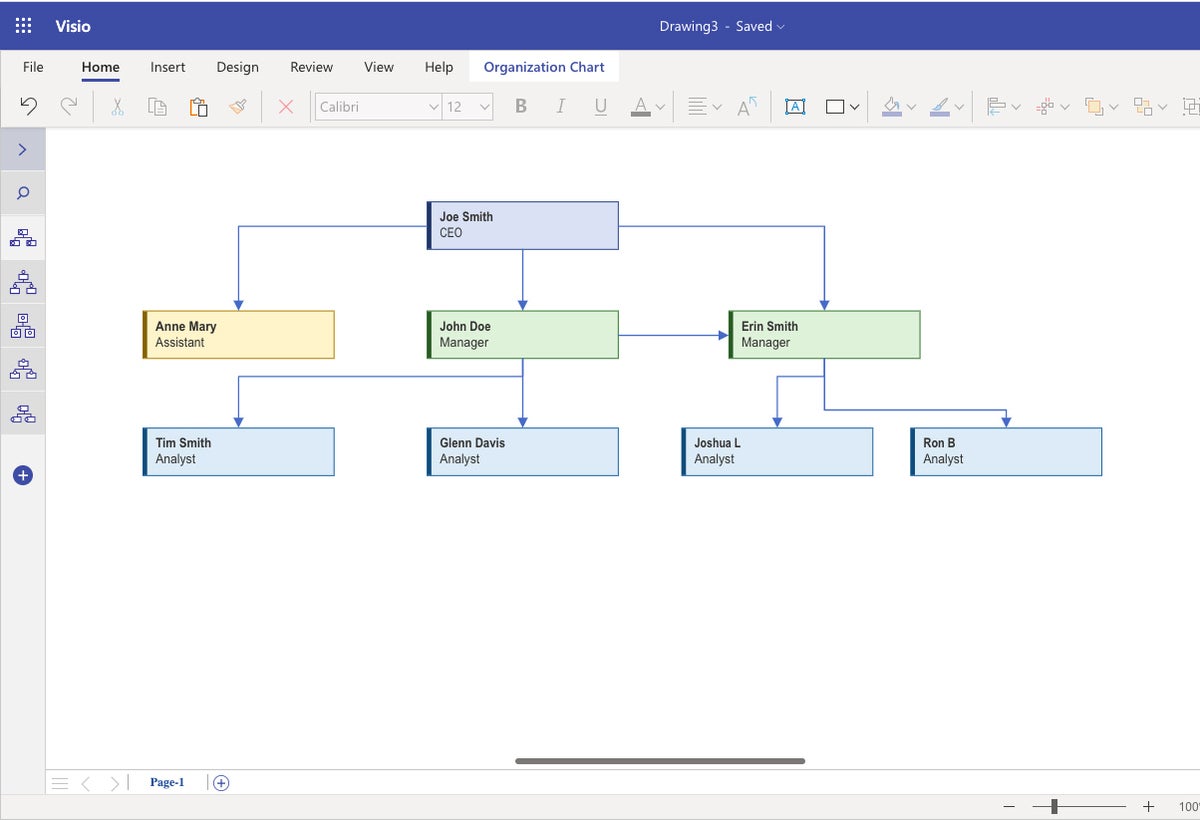
Per aggiungere testo alle caselle, fare clic su ogni immagine, quindi modificare il nome e il titolo del membro dello staff.
Riepilogo:
Microsoft Visio è una potente applicazione grafica di diagrammi e vettoriali nella famiglia Microsoft Office. Consente agli utenti di creare vari tipi di diagrammi come alberi decisionali, diagrammi di flusso e grafici Org. In questo cheat sheet, esploreremo le basi dell’utilizzo di Visio nella versione Web Microsoft 365. Copriremo come trovare Visio all’interno di Microsoft 365, creare diagrammi di flusso e grafici Org e utilizzare modelli per personalizzare i diagrammi.
Punti chiave:
- Microsoft Visio è un’applicazione grafica di diagramma e vettoriale nella famiglia Microsoft Office.
- Visio è uno strumento prezioso per la creazione di alberi decisionali, diagrammi di flusso e grafici Org.
- La versione web di Visio è inclusa con abbonamenti Microsoft 365/Office 365.
- Visio nella versione web offre le stesse funzionalità dell’applicazione desktop.
- Visio è disponibile alla ricerca di “Visio” nella home page di Microsoft 365.
- La versione web di Visio fornisce modelli comunemente usati per la creazione di diagrammi.
- I modelli possono essere personalizzati per soddisfare le esigenze aziendali specifiche.
- I diagrammi di flusso possono essere facilmente creati in Visio per rappresentare flussi di lavoro o processi.
- Visio offre funzionalità di trascinamento di drag-and-drop per la creazione di diagrammi personalizzati.
- I grafici ORG possono anche essere creati in Visio per visualizzare le strutture gerarchiche.
Domande uniche:
1. Come posso trovare Microsoft Visio all’interno di Microsoft 365?
Per trovare Microsoft Visio, vai alla home page di Microsoft 365 e cerca “Visio” nella barra di ricerca nella parte superiore dello schermo. Fai clic sull’opzione “Visio” nell’elenco dei risultati per avviare l’app Web nel browser.
2. Quali tipi di diagrammi possono essere creati in Microsoft Visio?
Microsoft Visio offre una varietà di diagrammi, tra cui alberi decisionali, diagrammi di flusso, grafici ORG e altro ancora. È uno strumento versatile per visualizzare informazioni e processi.
3. Posso personalizzare i modelli in Microsoft Visio?
Sì, i modelli in Microsoft Visio possono essere personalizzati per soddisfare le esigenze aziendali specifiche. È possibile modificare elementi, aggiungere o rimuovere forme e regolare il layout per creare un diagramma personalizzato.
4. Come posso creare un diagramma di flusso in Microsoft Visio?
Per creare un diagramma di flusso in Microsoft Visio, inizia selezionando l’icona “modello di diagramma di flusso” nella pagina di avvio di Visio. Questo ti porterà all’interfaccia Visio principale in cui puoi iniziare a progettare il tuo diagramma di flusso.
5. È possibile creare diagrammi personalizzati in Microsoft Visio?
Sì, Microsoft Visio fornisce funzionalità di trascinamento che consentono di creare diagrammi personalizzati. È possibile aggiungere forme, connettori e caselle di testo per creare un diagramma unico e informativo.
6. I diagrammi Visio possono essere esportati in altre applicazioni Microsoft Office?
Sì, i diagrammi Visio possono essere esportati in altre applicazioni di Microsoft Office come Word o PowerPoint. Ciò consente l’integrazione senza soluzione di continuità e la condivisione dei diagrammi all’interno di diversi documenti.
7. Ci sono limitazioni alla versione web di Microsoft Visio?
Mentre la versione Web di Microsoft Visio offre le stesse funzionalità dell’applicazione desktop, potrebbe avere alcune limitazioni in termini di funzionalità avanzate. Si consiglia di utilizzare la versione desktop per esigenze di diagramma più complesse.
8. Posso collaborare con gli altri sui diagrammi Visio?
Sì, Microsoft Visio consente una collaborazione sui diagrammi. Più utenti possono lavorare contemporaneamente sullo stesso diagramma, rendendo facile collaborare e raccogliere input dai membri del team.
9. Posso accedere a Visio su più dispositivi?
Sì, con un abbonamento Microsoft 365, è possibile accedere a Visio su più dispositivi, inclusi computer, tablet e smartphone. Ciò consente flessibilità e produttività in movimento.
10. Microsoft Visio è disponibile solo con un abbonamento Microsoft 365?
Sì, Microsoft Visio è incluso con abbonamenti Microsoft 365/Office 365. Non è disponibile come applicazione autonoma e non è incluso in altre suite Microsoft Office.
11. Come posso condividere i diagrammi Visio con i colleghi?
I diagrammi Visio possono essere condivisi con i colleghi esportandoli come file di immagini o PDF. Questi file possono quindi essere condivisi tramite e-mail, piattaforme di condivisione di file o stampati per l’uso offline.
12. Posso importare dati nei diagrammi Visio?
Sì, Microsoft Visio fornisce la possibilità di importare dati da fonti esterne, come Excel o SharePoint. Ciò consente la generazione automatica di diagrammi basati su set di dati.
13. C’è un modo per aggiungere interattività ai diagrammi Visio?
Sì, Microsoft Visio supporta l’aggiunta di interattività ai diagrammi attraverso l’uso di collegamenti ipertestuali, inserzioni e grafica dei dati. Ciò può migliorare l’esperienza dell’utente e fornire un contesto aggiuntivo al diagramma.
14. Posso creare diagrammi in Visio senza usare i modelli?
Sì, puoi creare diagrammi in Microsoft Visio senza utilizzare i modelli. Le funzionalità di trascinamento di drag-and-drop consentono di iniziare con una tela vuota e progettare il diagramma da zero.
15. I diagrammi Visio possono essere integrati con altre app Microsoft 365?
Sì, i diagrammi Visio possono essere integrati con altre app Microsoft 365, come Excel o PowerPoint. Questa integrazione consente il trasferimento di dati senza soluzione di continuità e la presentazione dei diagrammi all’interno di diverse applicazioni.
Cheat sheet Microsoft Visio: come iniziare
Per aggiungere testo alle caselle, fare clic su ogni immagine, quindi modificare il nome e il titolo del membro dello staff.
Microsoft Visio esiste ancora
Об этой сттце
Ыы зарегистрировали подозритеstituire. С помощю ээй ст р ы ыы сможем о imperceде quello. Почему ээо мо л поззти?
Эта страница отображается в тех с лччч, когда автоматическиtal систе quisi которые наршают условия иполззования. Страница перестан scegliere. До этого момента для иполззования сжж google необходимо пхоходить поверку по по по по по.
” ылку запросов. Если ы и ипоеете общий доступ в интернет, проmma. Обратитесь к с ое системому администратору. Подробнеi.
Проверка по слову может также появляться, если вы вводите сложные запросы, обычно распространяемые автоматизированными системами, или же вводите запросы очень часто.
Cheat sheet Microsoft Visio: come iniziare

Quello’s dove entra in gioco Microsoft Visio. Parte della suite Microsoft 365, questa app aiuta i professionisti a trasmettere informazioni attraverso diagrammi progettati professionalmente.
Cos’è Microsoft Visio?
Microsoft Visio è l’applicazione grafica di diagramma e vettoriale nella famiglia Microsoft Office. Se è necessario fare diagrammi come alberi decisionali, grafici a flusso, grafici Org e così via, questo è lo strumento Microsoft per farlo. Visio è meno popolare di altre app Microsoft come Word o Excel, ma è ancora uno strumento prezioso da capire e utilizzare negli affari di tutti i giorni.
Sebbene esista un’applicazione Desktop Visio, questo cheat sheet ti guiderà attraverso le basi dell’utilizzo di Visio in Microsoft 365, la versione solo Web che quella’s incluso con abbonamenti Microsoft 365/Office 365 Business and Enterprise – poiché la maggior parte dei professionisti delle imprese che utilizzano Office ha accesso a questa versione. Tutte le funzionalità nella versione web di Visio sono disponibili anche nell’applicazione desktop, ma non viceversa.
Come trovare Microsoft Visio all’interno di Microsoft 365
Per iniziare questo tutorial, dobbiamo individuare e aprire Microsoft Visio. Per la maggior parte delle persone, Visio non sarà un’applicazione predefinita sulla tua home page Microsoft 365 (precedentemente nota come home page dell’ufficio). Per trovare Visio, naviga nella tua home page Microsoft 365, accedi se non hai’T già e digita Visio Nella barra di ricerca nella parte superiore dello schermo.
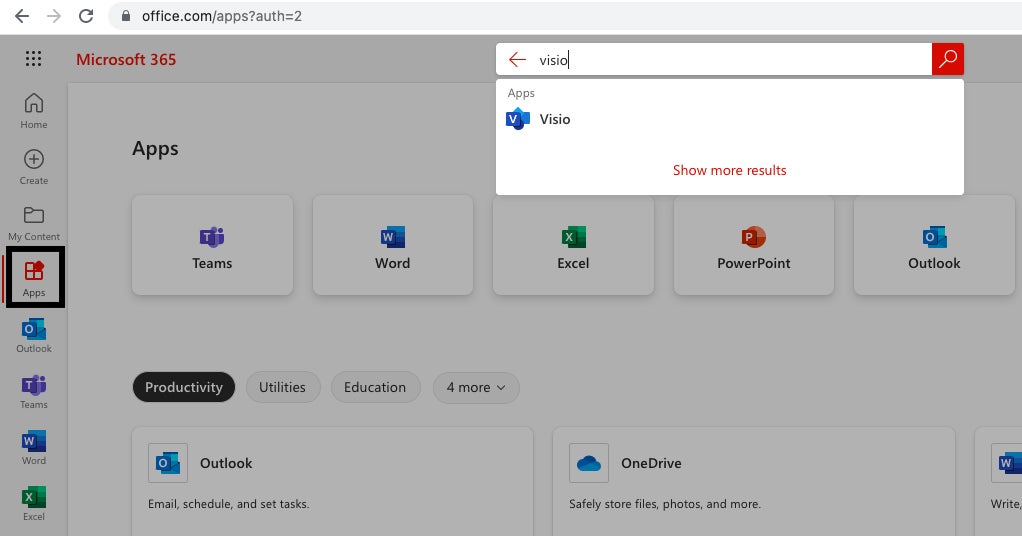
Clic Visio Nell’elenco dei risultati per avviare l’app Web nel browser. Verrai portato a una pagina in cui puoi vedere alcuni modelli comunemente usati per la creazione di diagrammi. Ciò include diagrammi di flusso, diagrammi di base, grafici organizzativi e tempistiche infografiche. C’è anche un’icona etichettata “Tutti i modelli” – Qui puoi passare attraverso l’elenco completo dei modelli disponibili in Visio per aiutarti a trovare il modello esatto giusto per la tua situazione.

L’uso dei modelli è il modo più semplice per iniziare a fare diagrammi in Visio. IO’LL ti guiderà attraverso due dei casi d’uso di Microsoft Visio più comuni – Creazione di diagrammi di flusso e ORG. Se Visio lo fa’T ha un modello adatto alle tue esigenze aziendali,’S Diagrammi personalizzati veloci e facili da usare con Visio’Caratteristiche di drag-and-drop; IO’ti mostrerò anche questo processo.
Come creare un diagramma di flusso in Microsoft Visio
Un diagramma di flusso è un tipo di diagramma che rappresenta un flusso di lavoro o un processo. È eccellente per mostrare il processo passo-passo per il completamento di un’attività, dandoti la flessibilità di mostrare decisioni diverse che devono essere prese e rappresentano scenari if-then. Microsoft Visio rende estremamente facile creare questo tipo di diagramma.
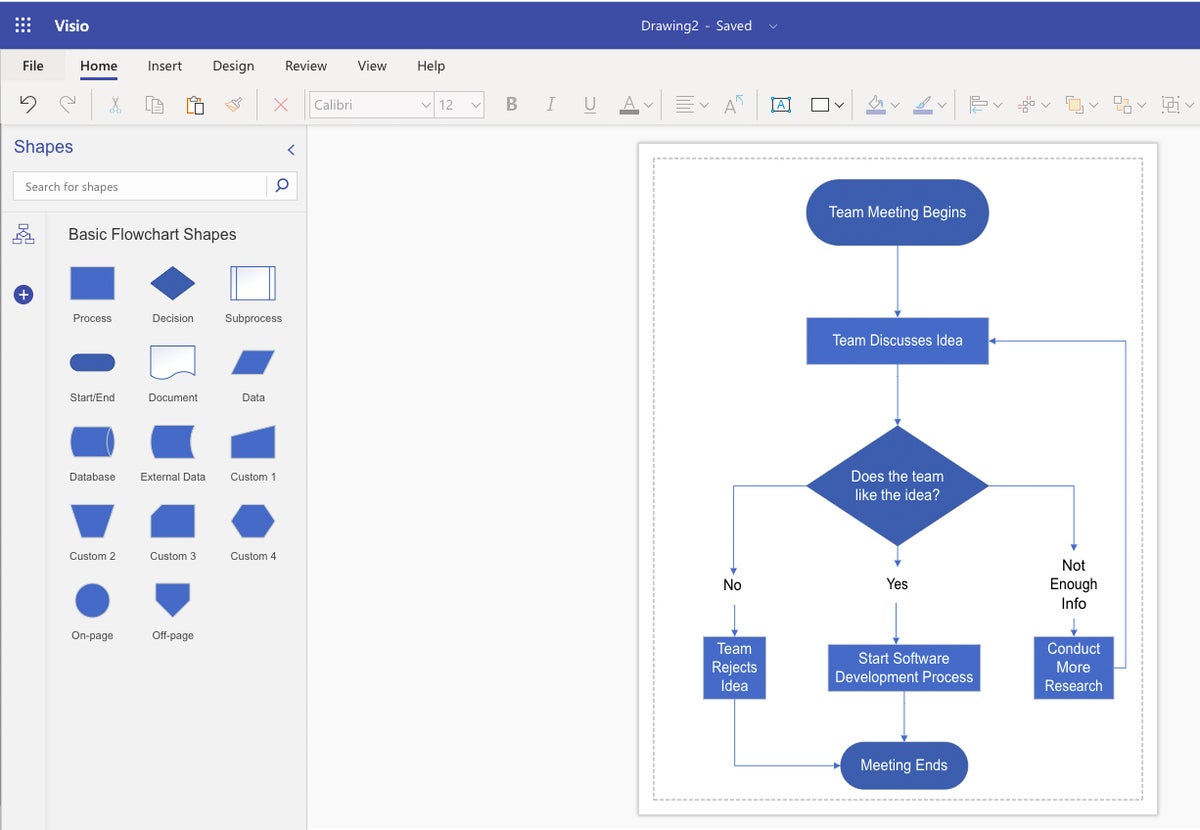
In questo esempio, creeremo un semplice diagramma a flusso per mostrare cosa accadrà durante una riunione di squadra per discutere di una nuova idea per un’app aziendale. Il team discuterà dell’idea, deciderà se piace e poi agirà in base a quella decisione prima di terminare la riunione.
Inizia facendo clic su Modello di diagramma di flusso icona nella pagina di inizio Visio. Voi’Sarò portato all’interfaccia Visio principale, che assomiglia molto a Microsoft Word e ad altre app Microsoft 365.
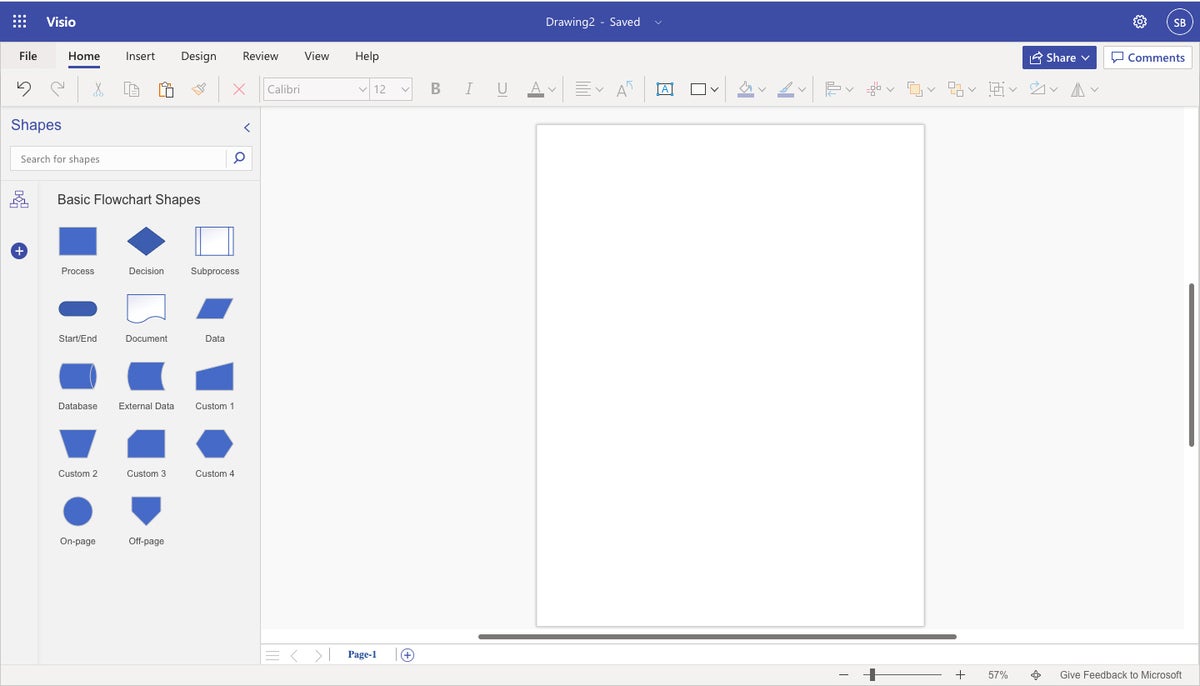
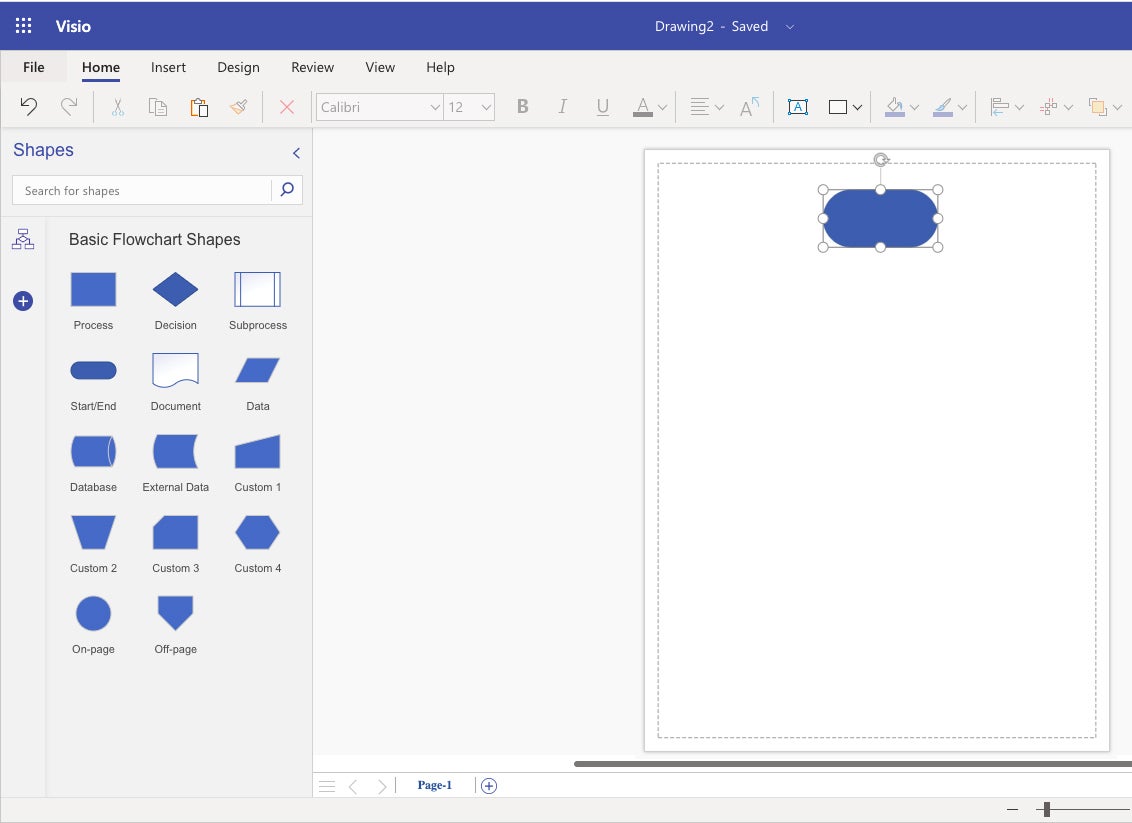
Il primo passo per qualsiasi diagramma di flusso è la creazione di un punto di partenza. Fai clic e tieni premuto l’ovale Inizio/fine icona nel pannello sinistro e trascinarlo sull’area di tela vuota a destra. L’oggetto ovale appare con otto “maniglia” Punti agli angoli e ai lati. Per ridimensionare l’ovale, fare clic e trascinare una di queste maniglie; Per spostare l’ovale sulla tela, fare clic sul centro dell’ovale e trascinarlo.
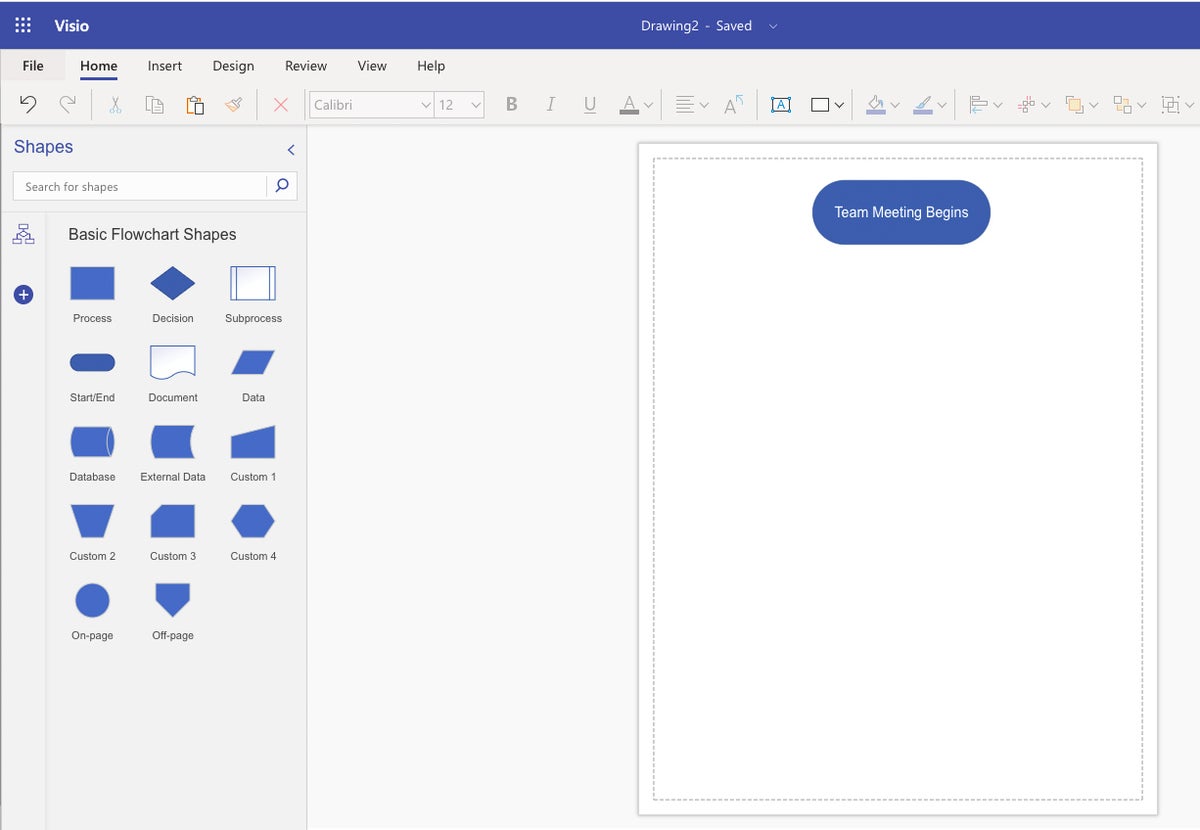
Per aggiungere testo a un’immagine, fai clic al centro e tu’LL INVIO MODALITÀ DI MODIFICA TESTO – Basta digitare il testo che si desidera apparire lì. Nel nostro esempio, noi’Chiama la forma ovale iniziale “Inizia la riunione del team.” Puoi regolare il testo’Font e dimensioni S usando gli strumenti nella barra degli strumenti a nastro nella parte superiore dello schermo.
Successivamente, devi aggiungere i tuoi processi: ogni passaggio che verrà eseguito per il completamento dell’attività che non’T richiede una decisione da prendere. Questi sono rappresentati dai rettangoli.
Clicca il Processi icona e trascinalo sulla tela sotto l’ovale che abbiamo aggiunto in precedenza. Mentre lo fai, appare una linea verde punteggiata che ti guida per posizionare il rettangolo direttamente sotto l’ovale. Ridimensionare il rettangolo secondo necessità, quindi nominalo “Il team discute dell’idea.”
Per collegare gli elementi, basta passare sul bordo inferiore dell’immagine di avvio, quindi fare clic e trascinare dal pulsante verde e bianco sull’immagine di avvio nella parte superiore dell’immagine di processo. Questo creerà una freccia a flusso verso il basso che collega i due.
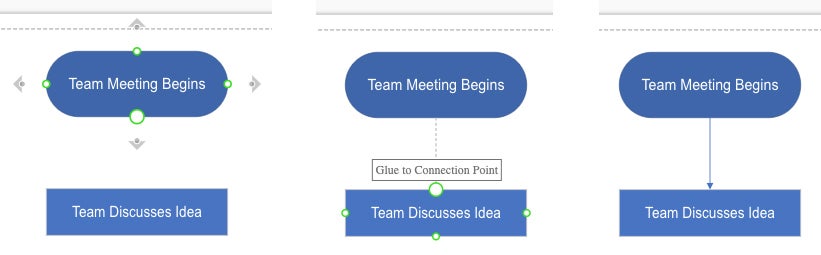
Se commetti un errore, puoi eliminare qualsiasi forma o linea sulla tela facendo clic con il tasto destro e selezionando Eliminare Dal menu pop-up.
Successivamente, nel nostro diagramma di flusso, noi’mostra che il team deve decidere se piace l’idea dell’app. Questo è rappresentato tramite un’immagine di diamante e avrà tre possibili risultati.
Clicca il Decisione icona nel pannello sinistro, trascinalo sotto “Il team discute dell’idea,” e ripetere i passaggi descritti sopra per ridimensionarlo, nominarlo e collegarlo come mostrato di seguito.
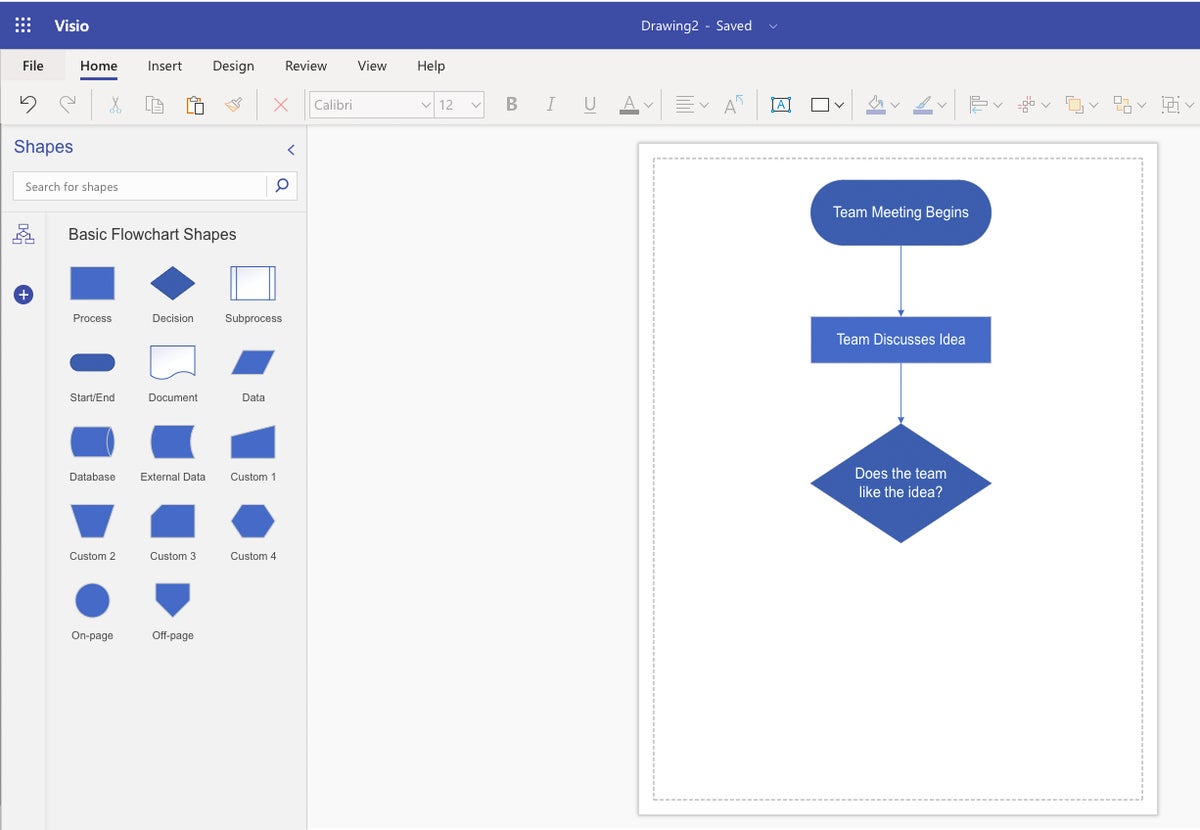
Le tre possibili risposte alla decisione saranno “NO,” “SÌ,” E “Non abbastanza informazioni.”
Per aggiungere caselle di testo per le risposte, vai al Casa scheda sul nastro e selezionare il Casella di testo icona (un quadrato con una a nel mezzo). Fai clic su quello e il cursore sarà in grado di disegnare caselle di testo sulla tela. Crea una casella di testo per ogni risposta, quindi digita la parola o la frase appropriata in ciascuno. Puoi lavorare con le caselle di testo nello stesso modo in cui puoi con le forme.
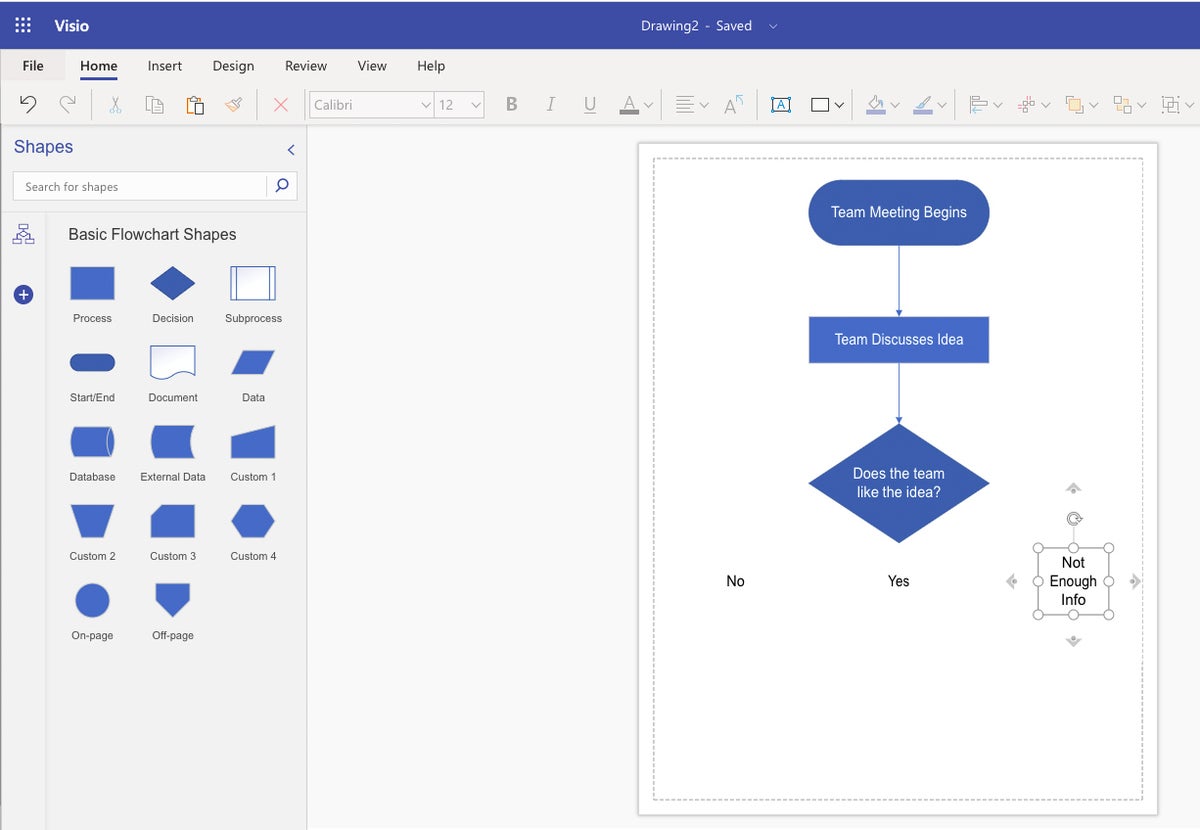
Sotto ogni casella di testo, aggiungere una forma di processo rettangolare per il suo risultato e nominare le forme di risultato come mostrato di seguito. Disegna le linee del connettore dalla forma decisionale a ciascuna risposta e da ogni risposta al suo risultato. Per creare linee del connettore che attraversano e poi giù per la tela, basta trascinare dall’oggetto iniziale sul lato e poi giù, e la linea del connettore apparirà dove si trascina.
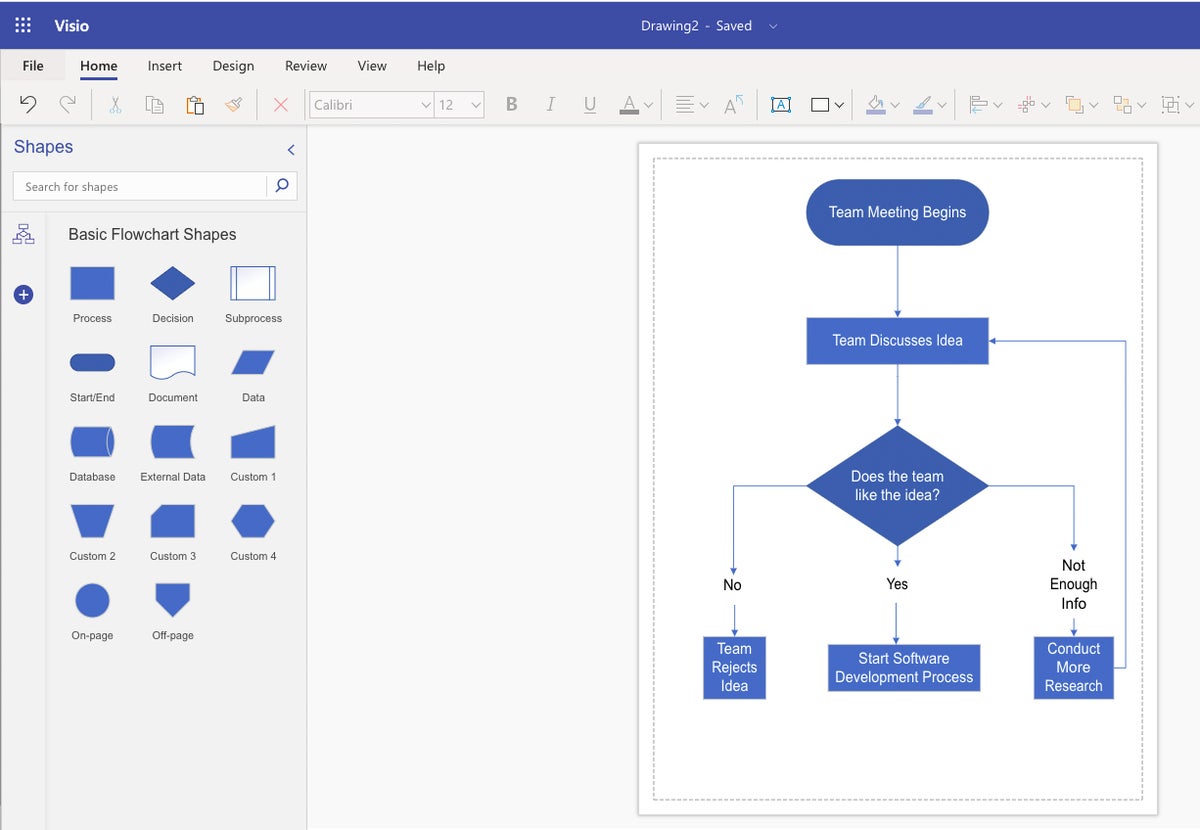
Ora noi’VE ha aggiunto tre possibili risultati al nostro albero decisionale che copriranno i possibili risultati della riunione. Si prega di prendere nota della terza decisione (più lontano a destra). Spesso potrebbe essere necessario tenere conto delle decisioni che ti comporteranno tornare a un passaggio precedente nel processo e rifare alcuni passaggi. (Avere la terza opzione di ritorno a un passaggio precedente in questo esempio è a fini dimostrativi; in realtà tu’d condurre ulteriori ricerche al di fuori dell’incontro e poi discutere di nuovo l’idea in una riunione successiva.)
Ora è rimasto solo un passaggio: aggiungi la fine al diagramma di flusso (usando nuovamente la forma di avvio/fine), che è quando la riunione finisce.
Come creare un grafico organizzativo in Microsoft Visio
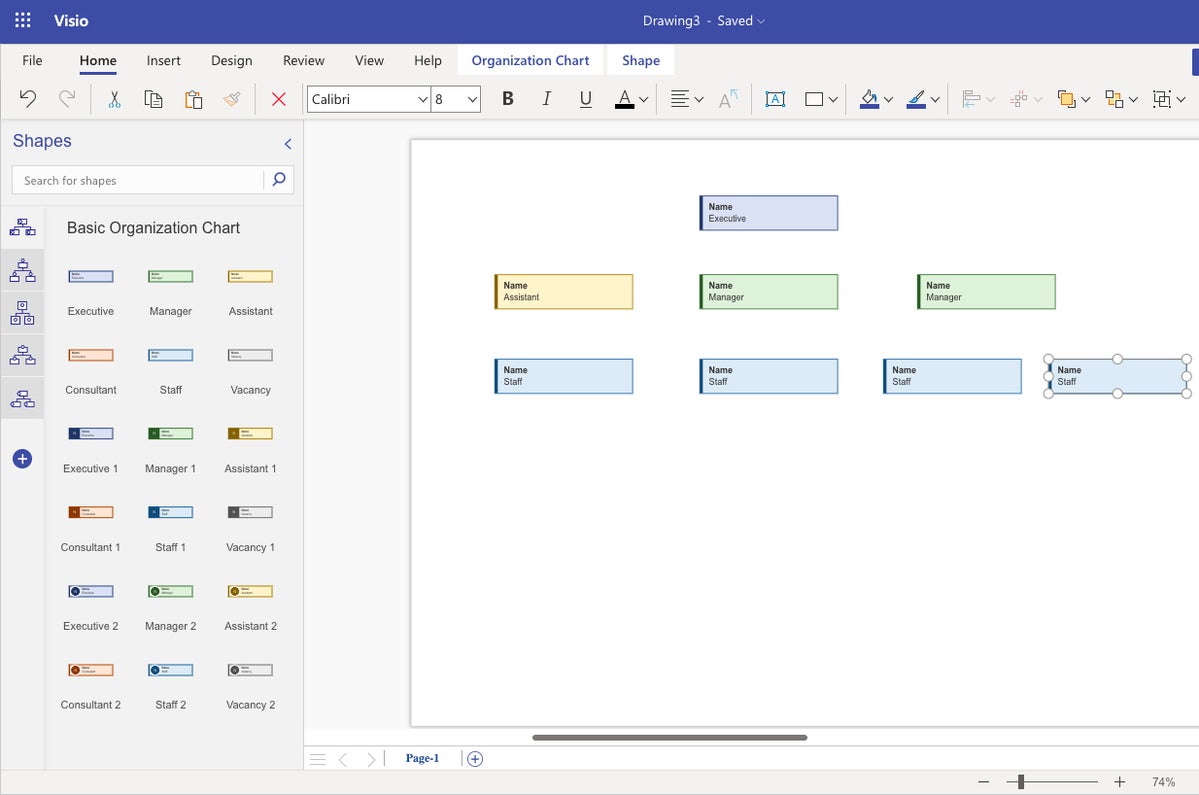
Successivamente, esamineremo come creare un semplice grafico ORG che consiste in un capo dirigente, il loro assistente, due manager e i loro team corrispondenti. Torna alla pagina iniziale Visio e fai clic su Diagramma organizzativo modello.
La creazione di un grafico Org è relativamente semplice. Come abbiamo fatto con il diagramma di flusso, trascina e lascia cadere gli elementi che desideri – in questo caso, i rettangoli colorati corrispondenti ai ruoli di lavoro – dal riquadro sinistro sulla tela principale e li organizzano in una struttura gerarchica come mostrato di seguito.
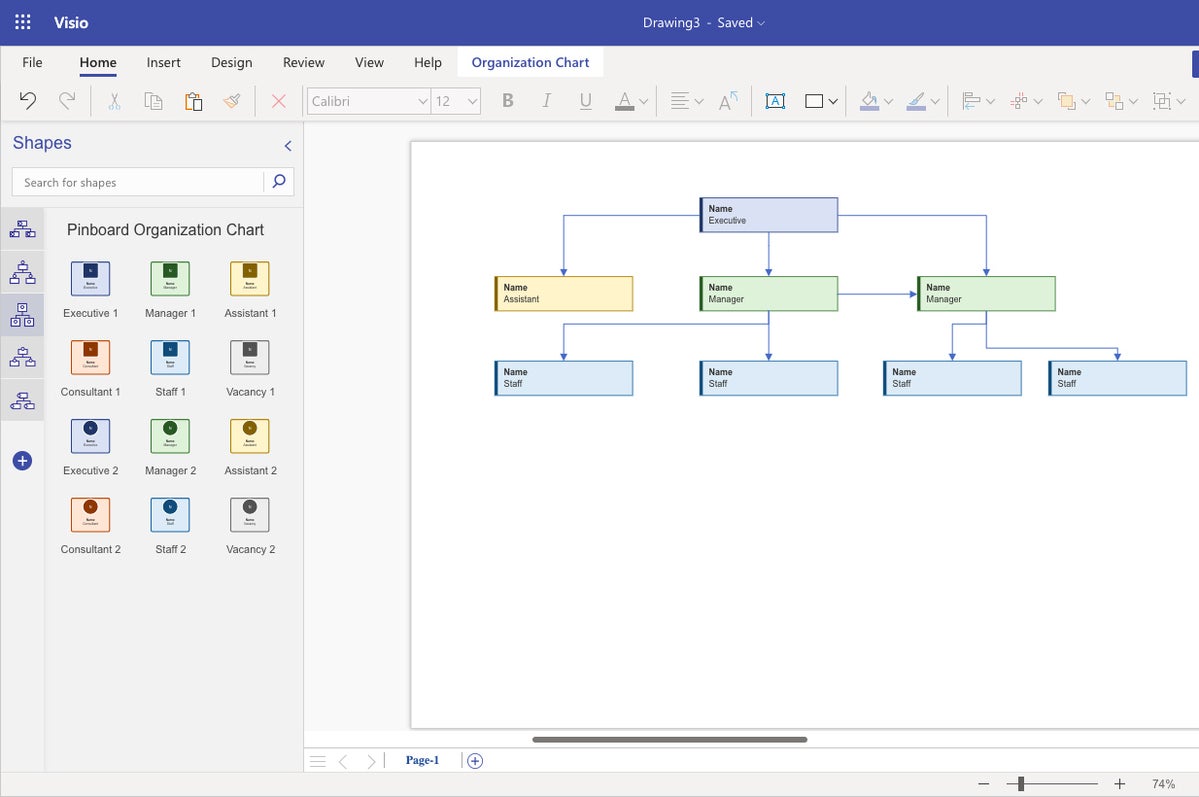
Tutto quello’S necessario successivamente tracciare le linee che mostrano le relazioni tra i membri dello staff. Come per il diagramma di flusso, tracciare linee che vanno dal personale di livello superiore al personale di livello inferiore.
Per aggiungere testo alle caselle, fare clic su ogni immagine, quindi modificare il nome e il titolo del membro dello staff.
Come creare un diagramma da zero in Microsoft Visio
Se non ci sono modelli adatti alle tue esigenze esatte, dovrai creare un diagramma da zero. Anche se non possiamo anticipare ogni azione che potresti voler intraprendere nella creazione di un diagramma personalizzato, ecco i passaggi di base per la creazione di un diagramma personalizzato.
Per iniziare, dalla pagina di inizio Visio fai clic Nuovo disegno vuoto.
1. Seleziona e posiziona le tue forme.
Come quando si utilizza un modello, tu’Vedi il pannello delle forme sul lato sinistro dello schermo, con una tela vuota a destra. I mattoni di base del diagramma saranno forme diverse che usi per rappresentare diversi oggetti. Basta fare clic e trascinare le forme desiderate sulla tela.
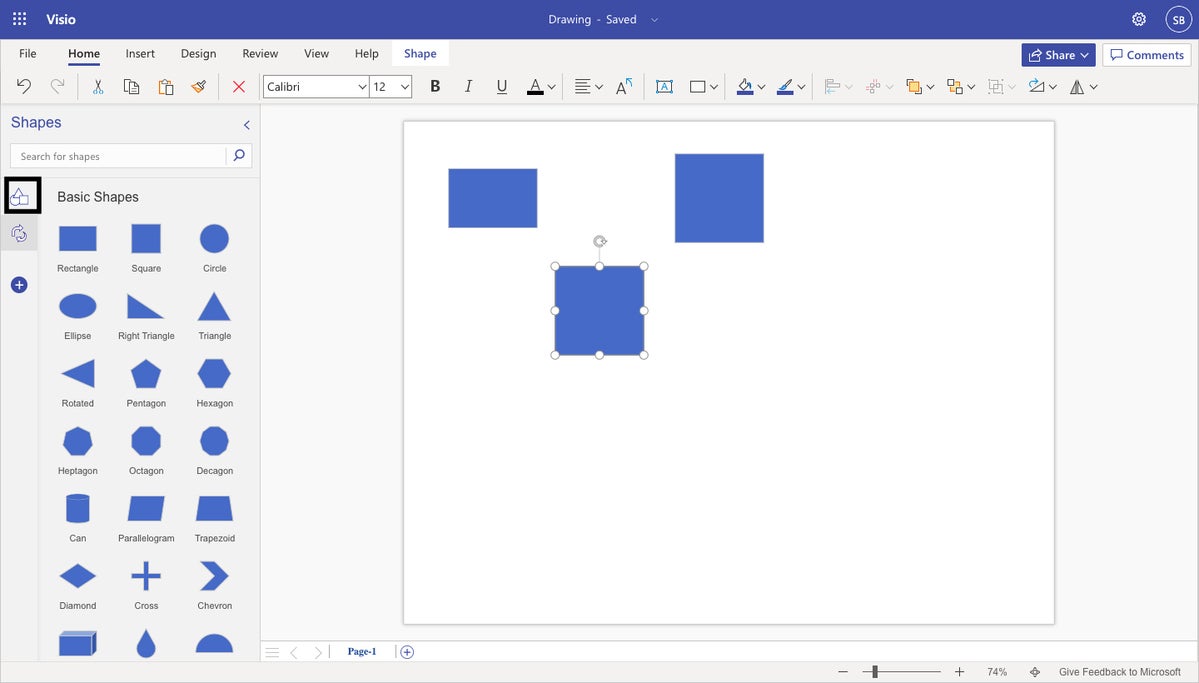
Puoi muoverti, ridimensionare e aggiungere testo alle forme sulla tela proprio come abbiamo fatto quando usiamo un modello.
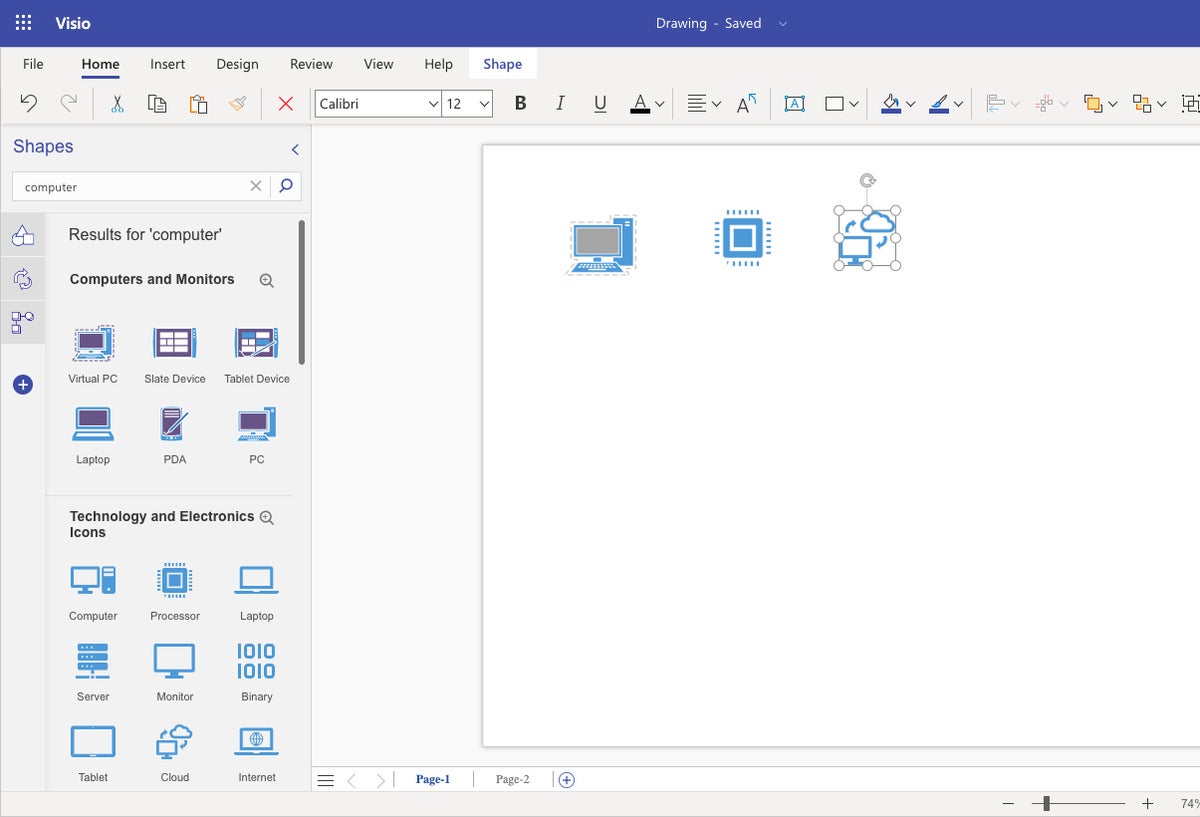
Oltre alle forme generiche che appaiono nel riquadro delle forme per impostazione predefinita, puoi cercare icone personalizzate che descrivono più accuratamente le informazioni che si desidera trasmettere. Fai clic sul simbolo più a sinistra del pannello e tu’Saremo in grado di sfogliare più raccolte di forme e icone che puoi appuntare sul pannello, come forme del diagramma di ciclo, quadri aziendali e icone di interfaccia. (In effetti, i modelli Visio sono sostanzialmente set mirati di queste raccolte di forma.)
È inoltre possibile utilizzare la casella di ricerca nella parte superiore del pannello delle forme per cercare icone specifiche, come mostrato di seguito.
2. Aggiungi frecce
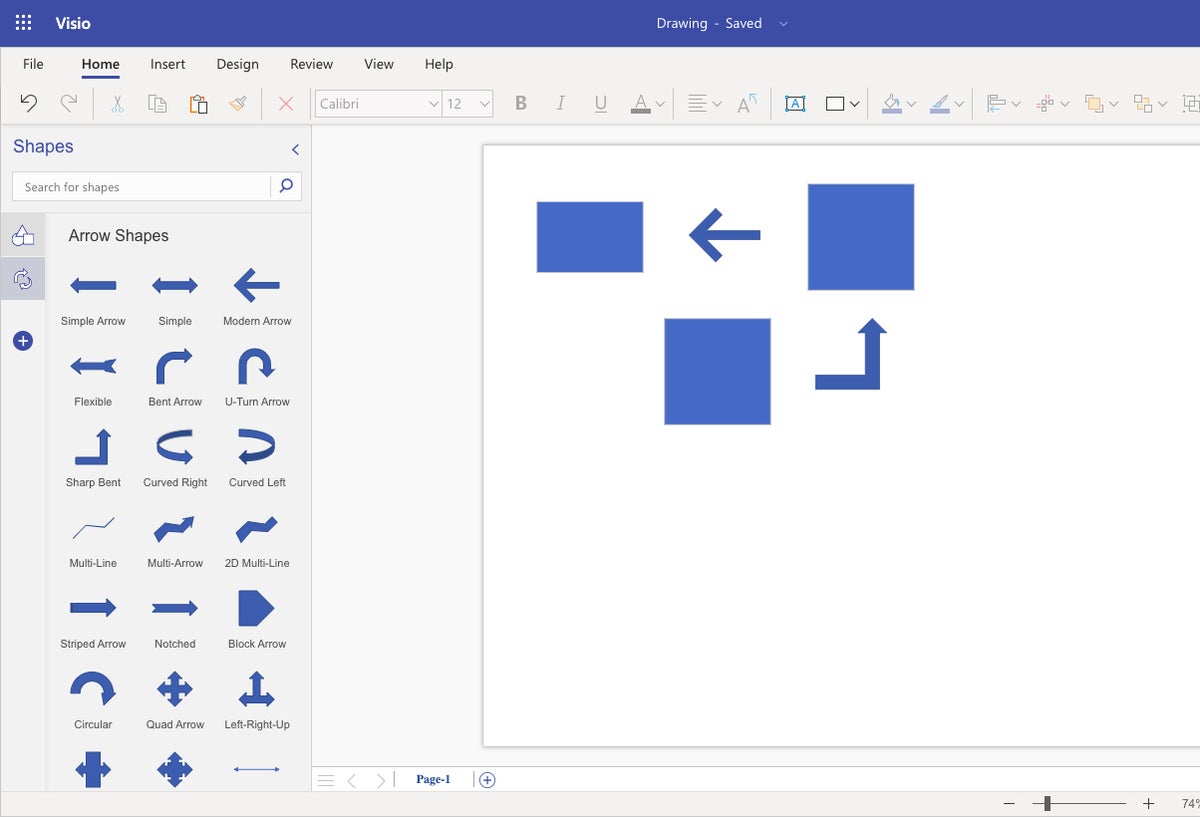
Successivamente, è necessario utilizzare le frecce come connettori per mostrare relazioni tra le forme nel diagramma. Queste immagini della freccia aiutano le persone a comprendere la direzione logica che le informazioni stanno scorrendo. Ad esempio, in un grafico ORG, devi mostrare persone che riferiscono a coloro che sono all’interno dell’organizzazione. Fai clic sull’icona con due frecce curve a sinistra del pannello delle forme per vedere la collezione di forme freccia.
3. Applica un tema
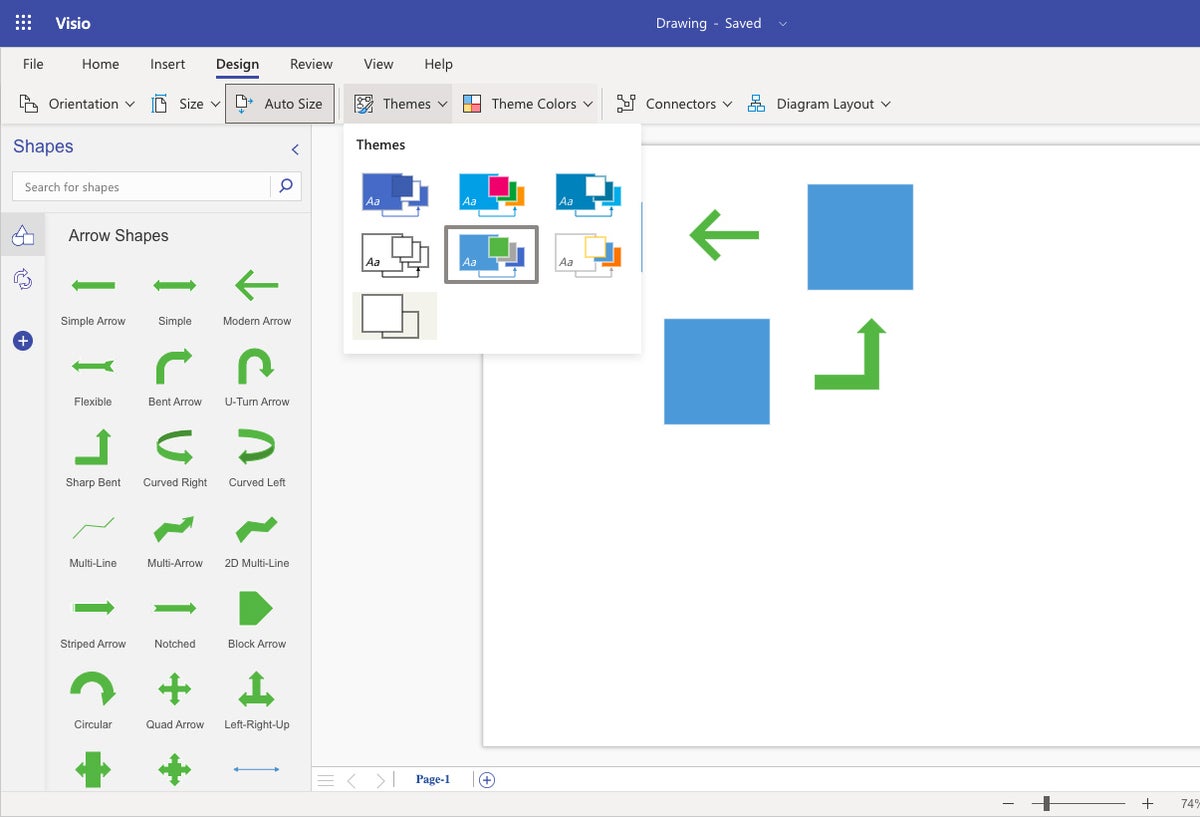
I temi possono essere utili per rendere i tuoi diagrammi più visivamente accattivanti o per riflettere gli schemi di colore dell’azienda o del cliente. Per selezionare un tema, vai semplicemente al Progetto Scheda nella barra multifunzione, fare clic su Temi, e seleziona il tema di tua scelta.
Come salvare, aprire e collaborare ai diagrammi Visio
Come te’Lavora su un diagramma nel browser, Visio automaticamente il tuo lavoro, chiamandolo “Disegno” (O “Disegno2,” “Disegno3,” eccetera.) per impostazione predefinita. Per modificare il nome del file in qualcosa di più significativo, fai clic sul nome nella barra del titolo nella parte superiore dello schermo e digita un nuovo nome.
Quando torni alla pagina di inizio Visio, tu’Vedrò tutti i diagrammi’ve creato (e che altri hanno condiviso con te) in un elenco nella parte inferiore della pagina. Fare clic su qualsiasi nome di file nell’elenco per aprire il diagramma.
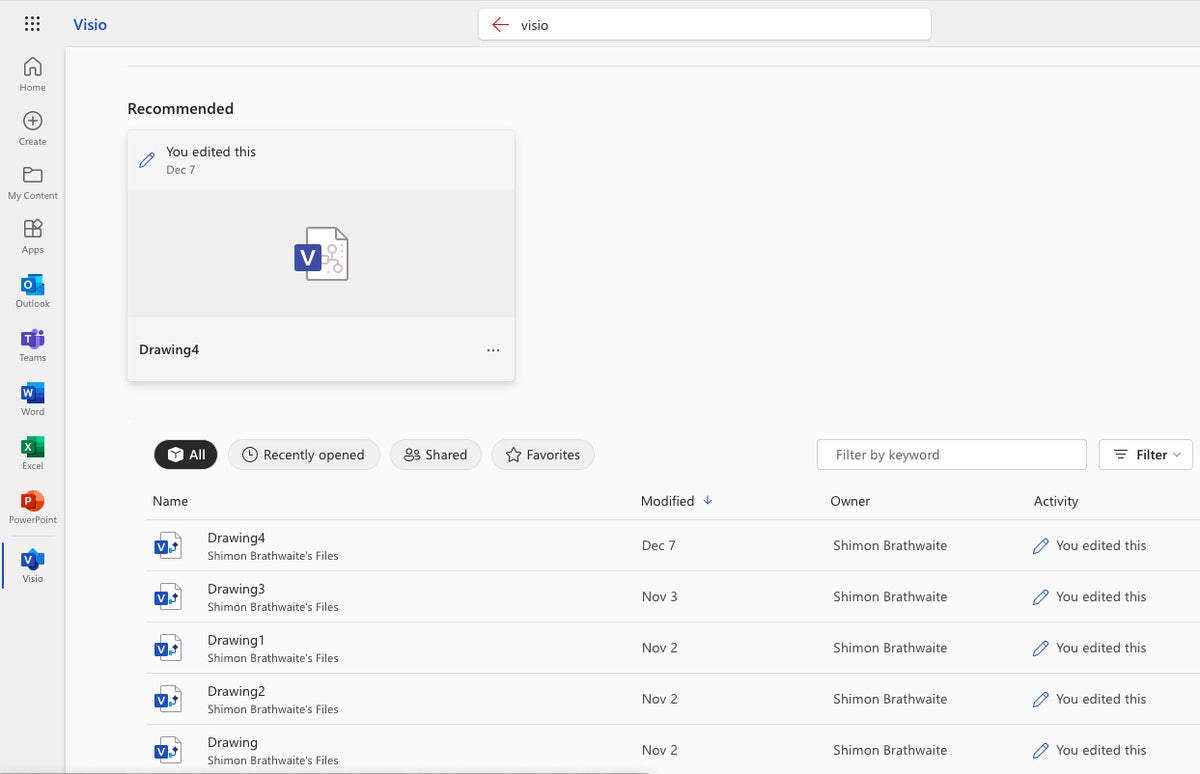
Il diagramma si aprirà in una modalità che ti consente di visualizzare e commentare, ma non modificarlo. Per passare alla modalità di modifica, selezionare Modifica diagramma> Modifica nel browser in alto a destra dello schermo.
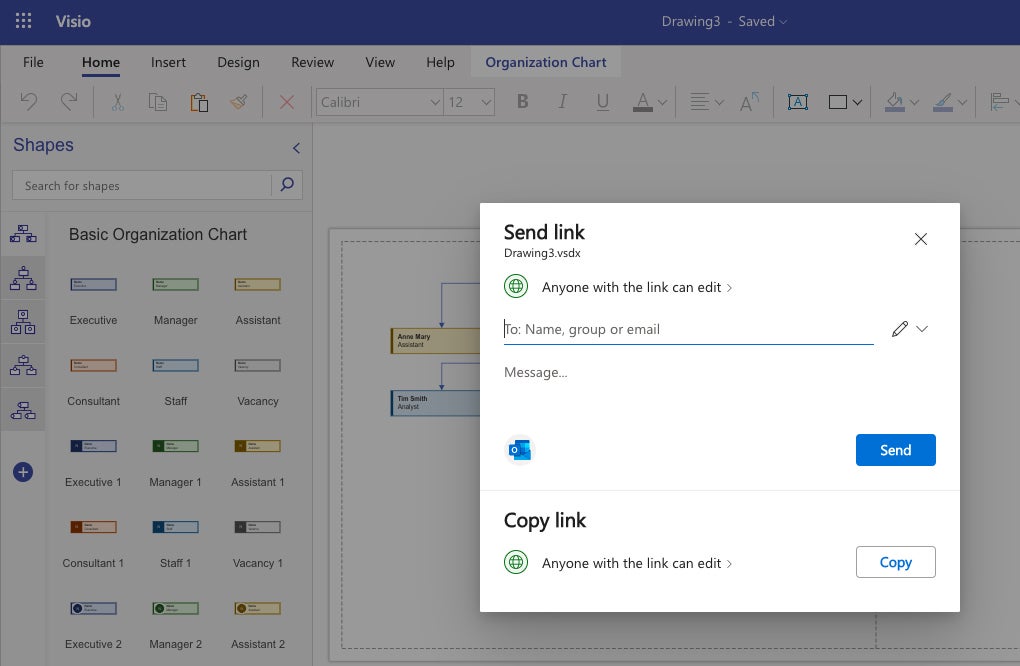
Come Word, PowerPoint e altre app Microsoft 365, Visio ti consente di collaborare sui diagrammi con i colleghi in tempo reale. Microsoft lo chiama questo “coautore.” Per condividere un diagramma, fai clic su Condividere pulsante in alto a destra e seleziona Condividere Dal menu che appare. IL “Invia il link” appare il riquadro. Qui puoi digitare colleghi’ Nomi o indirizzi e -mail e un messaggio opzionale. Fai clic sull’icona della matita a destra per scegliere se vuoi lasciare che le persone tu’re invitando modificare il diagramma stesso o semplicemente visualizzare e commentare. Quando tu’RE FATTO, CLICCA Inviare, E i tuoi invitati riceveranno un’e -mail con un link in cui possono accedere al diagramma.
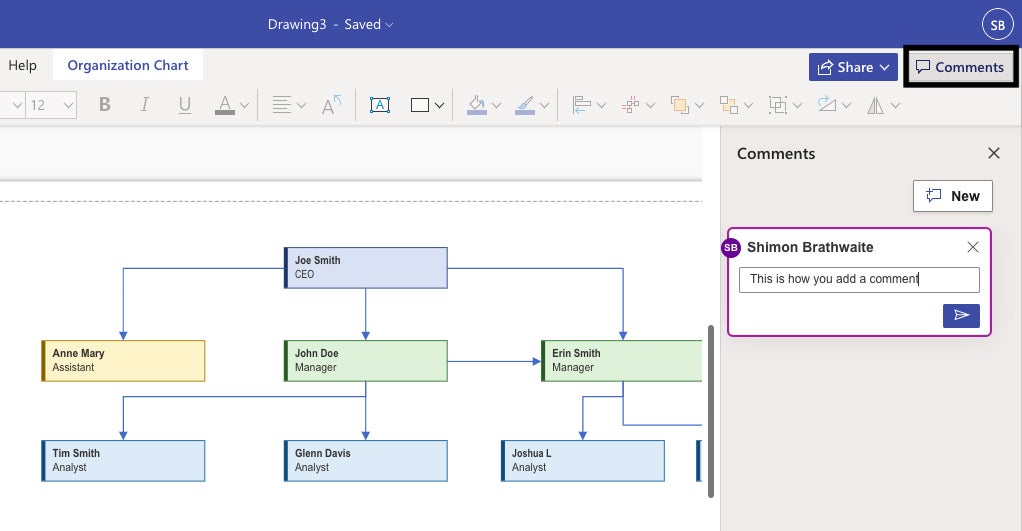
Per aggiungere un commento a un diagramma, fai clic su Commenti pulsante in alto a destra e quindi fare clic su Nuovo Nel riquadro che appare. Per commentare un elemento specifico nel diagramma, fare clic sulla sua forma e quindi fare clic su Nuovo pulsante nel riquadro dei commenti. Digita il tuo commento nella casella dei commenti (puoi @mention qualcuno per richiamare la loro attenzione) e quindi fare clic sul Posta un commento Pulsante (un’icona dell’aereo di carta). Altri possono leggere e rispondere ai tuoi commenti e/o aggiungere i propri commenti.
- Microsoft 365
- Microsoft
- Microsoft Office
- Software di produttività
Shimon Brathwaite è un professionista della sicurezza informatica, un consulente e scrittore di SecurityMadeSimple. Si è laureato alla Ryerson University di Toronto, in Canada, e ha lavorato in diverse aziende in ruoli focalizzati sulla sicurezza. Le sue certificazioni professionali includono Specialista GCIH, Security+, CEH e AWS Security.
Copyright © 2023 IDG Communications, Inc.