


Microsoft Visual Studio supporta Python
Lavora con Python in Visual Studio su Windows
È possibile vedere errori quando si tenta di installare o aggiornare Python stesso, come packageid: cpython39.Exe.x64; packageaction: downloadpackage; returncode: 0x80070193 . Questi errori si verificano quando il download o l’installazione di Python da https: // python.Org fallisce. Ciò potrebbe essere dovuto a timeout di rete, politica del firewall aziendale, configurazione VPN, antivirus o altri problemi. Vedi se un tentativo aiuta e, in caso contrario, vedi se puoi scaricare il runtime di Python direttamente da https: // python.org e installalo manualmente.
Python in Visual Studio Code
Lavorare con Python nel codice Visual Studio, utilizzando l’estensione Microsoft Python, è semplice, divertente e produttivo. L’estensione rende VS Codice un eccellente editore Python e lavora su qualsiasi sistema operativo con una varietà di interpreti di Python. Sfrutta tutto il potere di VS Code per fornire auto completa e intellisense, fodera, debug e test unitari, insieme alla possibilità di passare facilmente tra gli ambienti di Python, inclusi ambienti virtuali e Conda.
Questo articolo fornisce solo una panoramica delle diverse funzionalità dell’estensione Python per il codice VS. Per una procedura dettagliata di codice di modifica, esecuzione e debug, utilizzare il pulsante seguente.
Installa Python e l’estensione Python
Il tutorial ti guida attraverso l’installazione di Python e usando l’estensione. È necessario installare un interprete di Python separatamente dall’estensione. Per un’installazione rapida, usa Python da Python.org e installare l’estensione dal marketplace del codice VS.
Nota: Per aiutarti a iniziare con lo sviluppo di Python, puoi utilizzare il modello di profilo Python che include estensioni utili, impostazioni e frammenti di codice Python.
Una volta installata una versione di Python, selezionarlo utilizzando il Python: seleziona l’interprete comando. Se il codice VS non individua automaticamente l’interprete che stai cercando, fare riferimento agli ambienti: specificare manualmente un interprete.
È possibile configurare l’estensione di Python tramite le impostazioni. Ulteriori informazioni nel riferimento alle impostazioni Python.
Sottosistema di Windows per Linux: Se sei su Windows, WSL è un ottimo modo per fare lo sviluppo di Python. È possibile eseguire distribuzioni Linux su Windows e Python è spesso già installato. Se abbinato all’estensione WSL, si ottiene il supporto completo di modifica e debug del codice durante l’esecuzione nel contesto di WSL. Per saperne di più, vai a sviluppare in WSL o prova a lavorare in WSL Tutorial.
Esegui il codice Python
Per sperimentare Python, crea un file (usando il file explorer) chiamato ciao.Py e incolla nel seguente codice:
Stampa ("Hello World")L’estensione Python fornisce quindi scorciatoie per eseguire il codice Python utilizzando l’interprete attualmente selezionato (Python: seleziona l’interprete Nella tavolozza di comandi). Per eseguire il file Python attivo, fare clic su Esegui il file Python nel terminale Pulsante di riproduzione nel lato in alto a destra dell’editor.
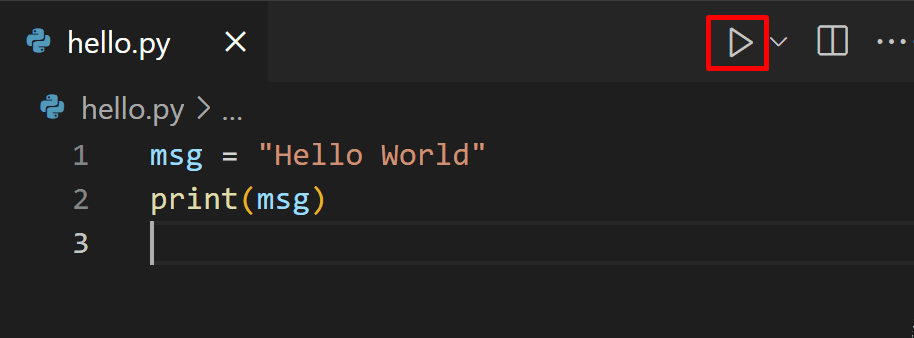
Puoi anche eseguire singole righe o una selezione di codice con il Python: esegui selezione/linea nel terminale Python Comando (Shift+Enter). Se non c’è una selezione, la linea con il cursore verrà eseguita nel terminal Python. Un identico Esegui selezione/linea nel terminale Python Il comando è disponibile nel menu contestuale per una selezione nell’editor. Lo stesso terminale verrà utilizzato ogni volta che si esegue una selezione o una linea nel terminale/repl, fino a quando quel terminale è chiuso.
L’estensione Python rimuove automaticamente i rientri in base alla prima linea non vuota della selezione, spostando tutte le altre linee lasciate secondo necessità.
Il comando apre il terminale Python, se necessario; Puoi anche aprire l’ambiente repl interattivo direttamente utilizzando il Python: iniziati Comando che attiva un terminale con l’interprete attualmente selezionato e quindi esegue il Python REPT.
Per una procedura dettagliata più specifica e altri modi di eseguire il codice, consultare il tutorial del codice di esecuzione.
Completamento automatico e intellisense
L’estensione Python supporta il completamento del codice e Intellisense utilizzando l’interprete attualmente selezionato. Intellisense è un termine generale per una serie di funzionalità, incluso il completamento del codice intelligente (metodo in contesto e suggerimenti variabili) su tutti i file e per moduli integrati e di terze parti.
Intellisense mostra rapidamente metodi, membri della classe e documentazione mentre si digita. Puoi anche attivare i completamenti in qualsiasi momento con ⌃space (Windows, Linux Ctrl+Space). Hover Over Identifiers mostrerà ulteriori informazioni su di loro.
Migliora i completamenti con AI
Github Copilot è uno strumento di completamento del codice alimentato dall’intelligenza artificiale che ti aiuta a scrivere codice più veloce e più intelligente. È possibile utilizzare l’estensione del copilota GitHub nel codice VS per generare codice o per imparare dal codice che genera.

Github Copilot fornisce suggerimenti per le lingue oltre Python e un’ampia varietà di framework, tra cui JavaScript, TypeScript, Ruby, Go, C# e C++.
Puoi saperne di più su come iniziare con il copilota nella documentazione del copilota.
Fodera
Linting Analisi il codice Python per potenziali errori, rendendo facile la navigazione e correggere diversi problemi.
L’estensione di Python può a
Lavora con Python in Visual Studio su Windows
È possibile vedere errori quando si tenta di installare o aggiornare Python stesso, come packageid: cpython39.Exe.x64; packageaction: downloadpackage; returncode: 0x80070193 . Questi errori si verificano quando il download o l’installazione di Python da https: // python.Org fallisce. Ciò potrebbe essere dovuto a timeout di rete, politica del firewall aziendale, configurazione VPN, antivirus o altri problemi. Vedi se un tentativo aiuta e, in caso contrario, vedi se puoi scaricare il runtime di Python direttamente da https: // python.org e installalo manualmente.
Python in Visual Studio Code
Lavorare con Python nel codice Visual Studio, utilizzando l’estensione Microsoft Python, è semplice, divertente e produttivo. L’estensione rende VS Codice un eccellente editore Python e lavora su qualsiasi sistema operativo con una varietà di interpreti di Python. Sfrutta tutto il potere di VS Code per fornire auto completa e intellisense, fodera, debug e test unitari, insieme alla possibilità di passare facilmente tra gli ambienti di Python, inclusi ambienti virtuali e Conda.
Questo articolo fornisce solo una panoramica delle diverse funzionalità dell’estensione Python per il codice VS. Per una procedura dettagliata di codice di modifica, esecuzione e debug, utilizzare il pulsante seguente.
Installa Python e l’estensione Python
Il tutorial ti guida attraverso l’installazione di Python e usando l’estensione. È necessario installare un interprete di Python separatamente dall’estensione. Per un’installazione rapida, usa Python da Python.org e installare l’estensione dal marketplace del codice VS.
Nota: Per aiutarti a iniziare con lo sviluppo di Python, puoi utilizzare il modello di profilo Python che include estensioni utili, impostazioni e frammenti di codice Python.
Una volta installata una versione di Python, selezionarlo utilizzando il Python: seleziona l’interprete comando. Se il codice VS non individua automaticamente l’interprete che stai cercando, fare riferimento agli ambienti: specificare manualmente un interprete.
È possibile configurare l’estensione di Python tramite le impostazioni. Ulteriori informazioni nel riferimento alle impostazioni Python.
Sottosistema di Windows per Linux: Se sei su Windows, WSL è un ottimo modo per fare lo sviluppo di Python. È possibile eseguire distribuzioni Linux su Windows e Python è spesso già installato. Se abbinato all’estensione WSL, si ottiene il supporto completo di modifica e debug del codice durante l’esecuzione nel contesto di WSL. Per saperne di più, vai a sviluppare in WSL o prova a lavorare in WSL Tutorial.
Esegui il codice Python
Per sperimentare Python, crea un file (usando il file explorer) chiamato ciao.Py e incolla nel seguente codice:
stampa("Ciao mondo") L’estensione Python fornisce quindi scorciatoie per eseguire il codice Python utilizzando l’interprete attualmente selezionato (Python: seleziona l’interprete Nella tavolozza di comandi). Per eseguire il file Python attivo, fare clic su Esegui il file Python nel terminale Pulsante di riproduzione nel lato in alto a destra dell’editor.
Puoi anche eseguire singole righe o una selezione di codice con il Python: esegui selezione/linea nel terminale Python Comando (Shift+Enter). Se non c’è una selezione, la linea con il cursore verrà eseguita nel terminal Python. Un identico Esegui selezione/linea nel terminale Python Il comando è disponibile nel menu contestuale per una selezione nell’editor. Lo stesso terminale verrà utilizzato ogni volta che si esegue una selezione o una linea nel terminale/repl, fino a quando quel terminale è chiuso.
L’estensione Python rimuove automaticamente i rientri in base alla prima linea non vuota della selezione, spostando tutte le altre linee lasciate secondo necessità.
Il comando apre il terminale Python, se necessario; Puoi anche aprire l’ambiente repl interattivo direttamente utilizzando il Python: iniziati Comando che attiva un terminale con l’interprete attualmente selezionato e quindi esegue il Python REPT.
Per una procedura dettagliata più specifica e altri modi di eseguire il codice, consultare il tutorial del codice di esecuzione.
Completamento automatico e intellisense
L’estensione Python supporta il completamento del codice e Intellisense utilizzando l’interprete attualmente selezionato. Intellisense è un termine generale per una serie di funzionalità, incluso il completamento del codice intelligente (metodo in contesto e suggerimenti variabili) su tutti i file e per moduli integrati e di terze parti.
Intellisense mostra rapidamente metodi, membri della classe e documentazione mentre si digita. Puoi anche attivare i completamenti in qualsiasi momento con ⌃space (Windows, Linux Ctrl+Space) . Hover Over Identifiers mostrerà ulteriori informazioni su di loro.
Migliora i completamenti con AI
Github Copilot è uno strumento di completamento del codice alimentato dall’intelligenza artificiale che ti aiuta a scrivere codice più veloce e più intelligente. È possibile utilizzare l’estensione del copilota GitHub nel codice VS per generare codice o per imparare dal codice che genera.
Github Copilot fornisce suggerimenti per le lingue oltre Python e un’ampia varietà di framework, tra cui JavaScript, TypeScript, Ruby, Go, C# e C++.
Puoi saperne di più su come iniziare con il copilota nella documentazione del copilota.
Fodera
Linting Analisi il codice Python per potenziali errori, rendendo facile la navigazione e correggere diversi problemi.
L’estensione Python può applicare una serie di linter diversi tra cui Pylint, Pycodestyle, Flake8, Mypy, PydocStyle, Prospector e Pylama. Vedi il fianco.
Debug
Niente più debug della dichiarazione di stampa! VS Codice viene fornito con un grande supporto di debug per Python, che consente di impostare i punti di interruzione, ispezionare le variabili e utilizzare la console di debug per uno sguardo approfondito su come il tuo programma sta eseguendo passo per passo. Debug diversi tipi di applicazioni Python, tra cui applicazioni multi-thread, Web e remote.
Per informazioni più specifiche sul debug in Python, come la configurazione del lancio.Impostazioni JSON e implementazione del debug remoto, vedi debug. Le informazioni di debug del codice generale vs si trovano nel documento di debug.
Inoltre, i tutorial Django e Flask forniscono esempi su come implementare il debug nel contesto delle applicazioni Web, inclusi i modelli di debug django.
Ambienti
L’estensione Python rileva automaticamente gli interpreti di Python installati in posizioni standard. Rileva anche ambienti Conda e ambienti virtuali nella cartella dell’area di lavoro. Vedere Configurazione di ambienti Python.
L’ambiente attuale è mostrato sul lato destro della barra di stato del codice VS:

La barra di stato indica anche se non viene selezionato alcun interprete:

L’ambiente selezionato viene utilizzato per intellisense, complezioni automatiche, fodera, formattazione e qualsiasi altra caratteristica legata alla lingua. Viene anche attivato quando si esegue o esegui il debug di Python in un terminale o quando si crea un nuovo terminale con il Terminale: crea un nuovo terminale comando.
Per modificare l’attuale interprete, che include il passaggio a Conda o Virtual Environments, selezionare il nome dell’interprete sulla barra di stato o utilizzare il Python: seleziona l’interprete comando.
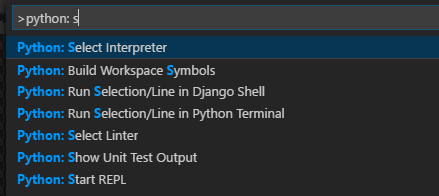
VS Codice ti richiede un elenco di ambienti rilevati e chiunque tu abbia aggiunto manualmente alle impostazioni dell’utente (vedi Configurazione degli ambienti Python).
Notebook Jupyter
Per abilitare il supporto Python per i file del notebook Jupyter ( .ipynb) in codice vs, è possibile installare l’estensione di jupyter. Le estensioni di Python e Jupyter lavorano insieme per offrirti un’ottima esperienza di notebook nel codice VS, fornendo la possibilità di visualizzare e modificare direttamente le celle di codice con il supporto di Intellisense, nonché eseguire e eseguire il debugle.
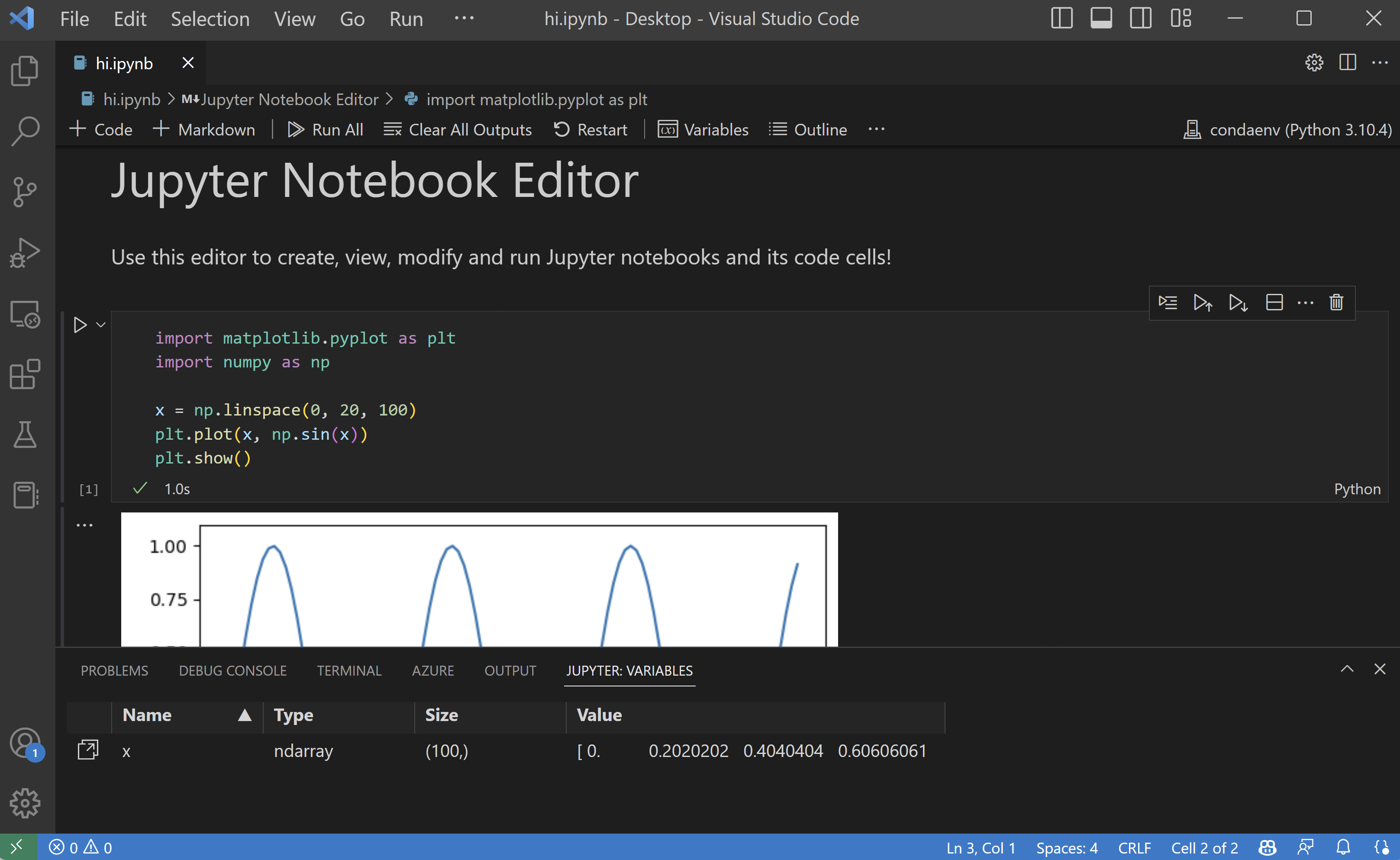
Puoi anche convertire e aprire il notebook come file di codice Python tramite il Jupyter: esportazione a Python Script comando. Le celle del notebook sono delimitate nel file Python con commenti #%% e l’estensione di Jupyter mostra Eseguire la cella O Corri sotto Codelens. La selezione di entrambi i codelens inizia il server jupyter ed esegue le celle nella finestra interattiva Python:
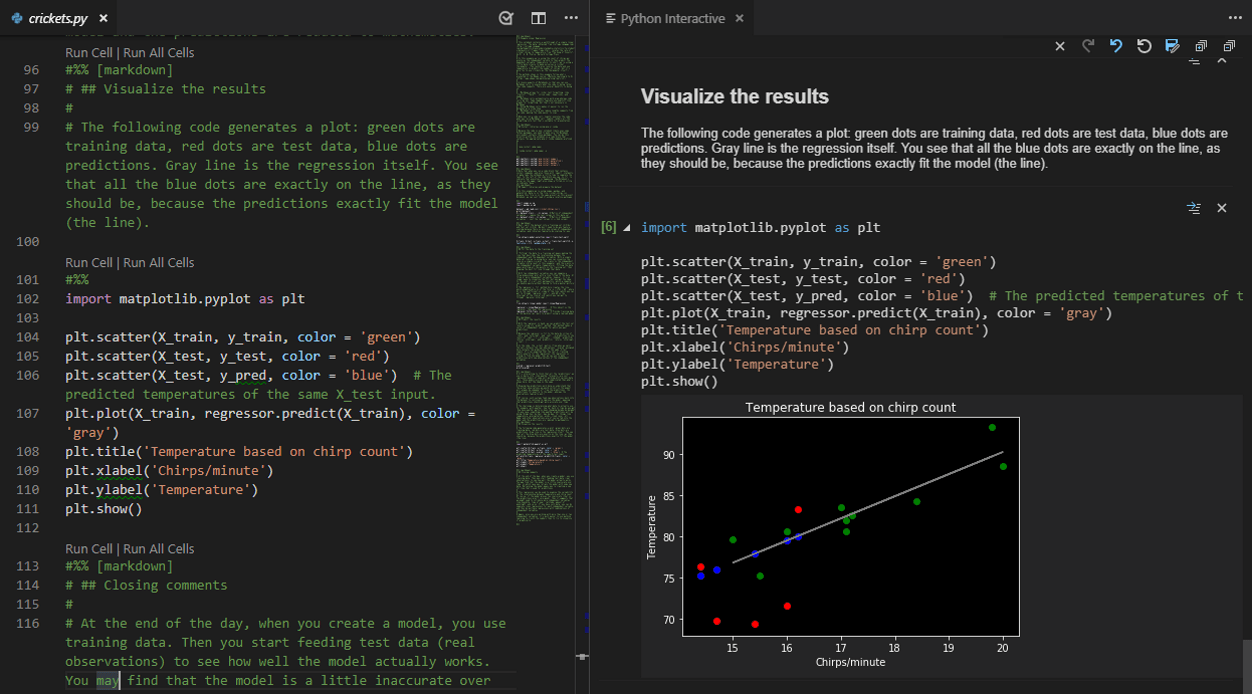
Puoi anche connetterti a un server jupyter remoto per eseguire i notebook. Per ulteriori informazioni, consultare il supporto di Jupyter.
Test
L’estensione Python supporta i test con il framework unittest integrato di Python e Pytest.
Per eseguire test, è necessario abilitare uno dei framework di test supportati nelle impostazioni del progetto. Ogni framework ha le sue impostazioni specifiche, come argomenti per identificare i percorsi e i modelli per la scoperta di test.
Una volta rilevati i test, VS Code fornisce una varietà di comandi (sulla barra di stato, la tavolozza di comandi e altrove) per eseguire e eseguire il debug di test. Questi comandi consentono anche di eseguire singoli file di test e metodi
Configurazione
L’estensione Python offre un’ampia varietà di impostazioni per le sue varie caratteristiche. Questi sono descritti sui loro argomenti rilevanti, come il codice di modifica, il rivestimento, il debug e il test. L’elenco completo si trova nel riferimento alle impostazioni.
Modello di profilo Python
I profili ti consentono di cambiare rapidamente le tue estensioni, impostazioni e layout dell’interfaccia utente a seconda del progetto o dell’attività corrente. Per aiutarti a iniziare con lo sviluppo di Python, è possibile utilizzare il modello di profilo Python, che è un profilo curato con estensioni, impostazioni e frammenti utili. È possibile utilizzare il modello di profilo così com’è o utilizzarlo come punto di partenza per personalizzare ulteriormente per i tuoi flussi di lavoro.
Seleziona un modello di profilo tramite il Profili > Crea un profilo. cadere in picchiata:
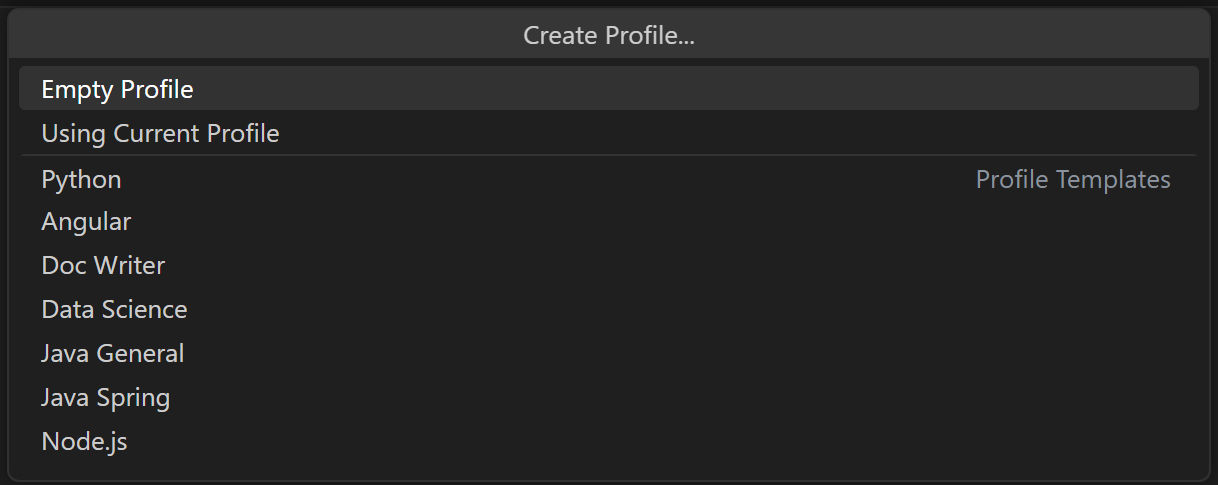
Una volta selezionato un modello di profilo, è possibile rivedere le impostazioni e le estensioni e rimuovere i singoli elementi se non si desidera includerli nel tuo nuovo profilo. Dopo aver creato il nuovo profilo in base al modello, le modifiche apportate alle impostazioni, alle estensioni o all’interfaccia utente sono persistete nel tuo profilo.
Altre estensioni popolari di Python
L’estensione Microsoft Python fornisce tutte le funzionalità descritte in precedenza in questo articolo. Ulteriore supporto per la lingua Python può essere aggiunto al codice VS installando altre estensioni popolari di Python.
- Apri il Estensioni Visualizza (⇧⌘x (Windows, Linux Ctrl+Shift+X)).
- Filtra l’elenco di estensione digitando “Python”.
Le estensioni mostrate sopra sono interrogate dinamicamente. Fai clic su una piastrella di estensione sopra per leggere la descrizione e le recensioni per decidere quale estensione è la migliore per te. Vedi di più sul mercato.
Prossimi passi
- Python Hello World Tutorial – Inizia con Python in VS Code.
- Editing Python – Scopri l’auto -complezione, la formattazione e il refactoring per Python.
- Editing di base – Scopri il potente editor di codice vs.
- Navigazione del codice: spostati rapidamente tramite il codice sorgente.
- Tutorial Django
- Tutorial del pallone
Lavora con Python in Visual Studio su Windows
Si applica a:  Visual Studio
 Visual Studio per Mac Codice Visual Studio
Python è un linguaggio di programmazione popolare affidabile, flessibile, facile da apprendere, gratuito da utilizzare su tutti i sistemi operativi e supportato sia da una forte comunità di sviluppatori che da molte biblioteche gratuite. Python supporta tutte le maniere di sviluppo, tra cui applicazioni Web, servizi Web, app desktop, script e calcolo scientifico. Scienziati, sviluppatori casuali, sviluppatori professionisti e molte università usano Python per la programmazione. Puoi saperne di più sulla lingua su Python.Org e Python per principianti.
Visual Studio è un potente IDE Python su Windows. Visual Studio fornisce supporto open source per il linguaggio Python attraverso il Sviluppo di Python E Scienza dei dati Carichi di lavoro (Visual Studio 2017 e successivamente) e gli strumenti Python gratuiti per Visual Studio Extension (Visual Studio 2015 e prima).
Visual Studio non supporta Python su Mac ora. Ma è disponibile su Mac e Linux tramite il codice Visual Studio. (vedi domande e risposte).
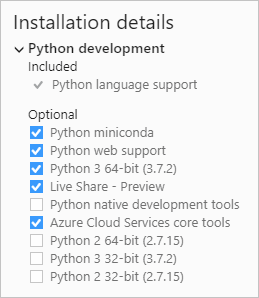
- Seguire le istruzioni di installazione per impostare il carico di lavoro Python.
- Familiarizzare con le capacità Python di Visual Studio attraverso le sezioni di questo articolo.
- Attraversa uno o più di QuickStarts per creare un progetto. Se non sei sicuro, inizia con QuickStart: Apri ed esegui il codice Python in una cartella o crea un’app Web con pallone.
- Segui il lavoro con Python in Visual Studio Tutorial per un’esperienza end-to-end completa.
Supporto per più interpreti
Visual Studio’s Ambienti Python La finestra (mostrata di seguito in una vista ampia e ampliata) ti offre un unico posto per gestire tutti i tuoi ambienti python globali, ambienti di conda e ambienti virtuali. Visual Studio rileva automaticamente le installazioni di Python in posizioni standard e consente di configurare installazioni personalizzate. Con ogni ambiente, è possibile gestire facilmente i pacchetti, aprire una finestra interattiva per quell’ambiente e accedere alle cartelle dell’ambiente.
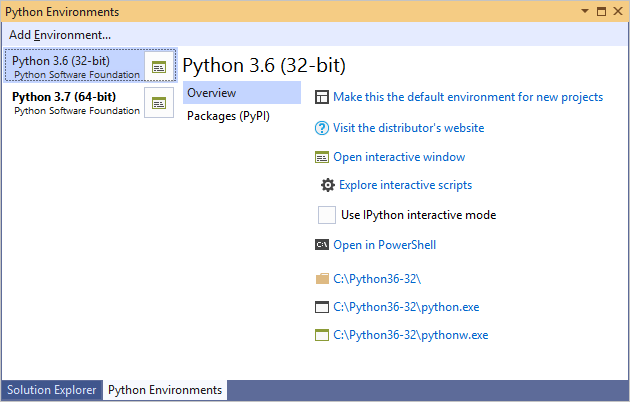
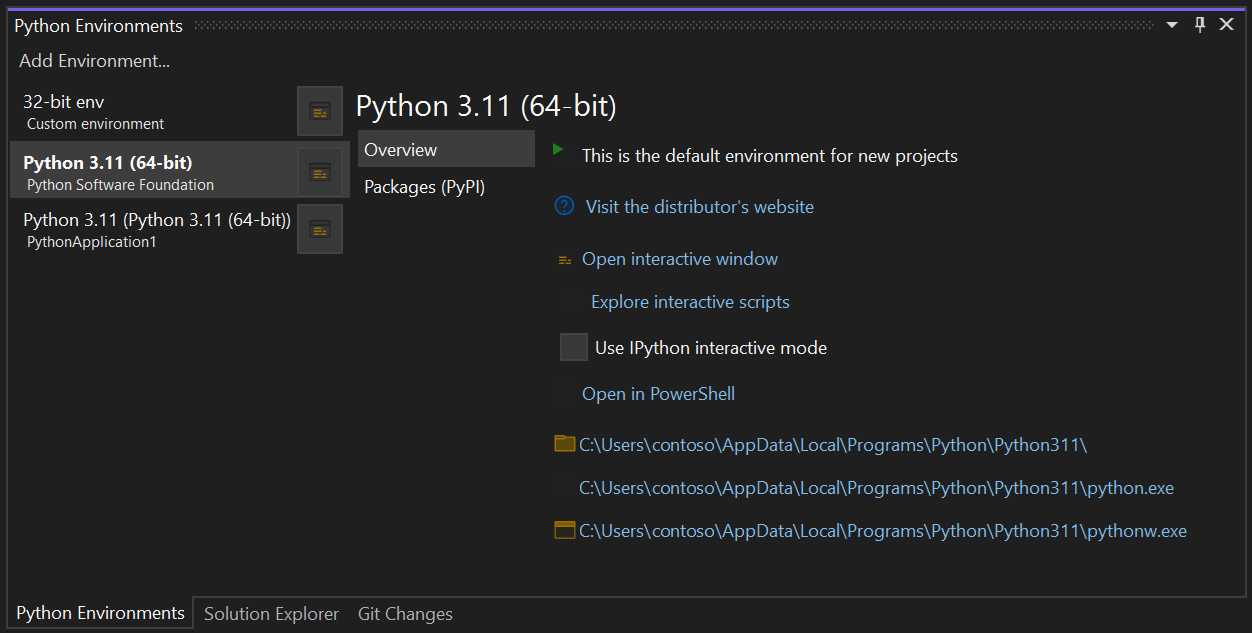
Usa il Finestra interattiva aperta comanda di eseguire Python interattivamente nel contesto di Visual Studio. Usa il Aperto in PowerShell Comando per aprire una finestra di comando separata nella cartella dell’ambiente selezionato. Da quella finestra di comando è possibile eseguire qualsiasi script Python.
Per maggiori informazioni:
- Gestisci ambienti Python
- Riferimento per ambienti Python
Editing ricco, intellisense e comprensione del codice
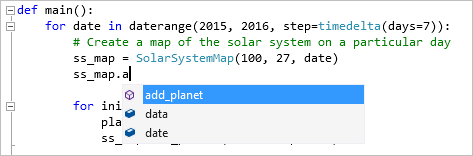
Visual Studio fornisce un editor Python di prima classe, tra cui la colorazione della sintassi, il completamento automatico in tutti i tuoi codice e librerie, formattazione del codice, aiuto firma, refactoring, linting e tipo di tipo. Visual Studio offre anche funzionalità uniche come Class View, Vai alla definizione, Trova tutti i riferimenti, e frammenti di codice. L’integrazione diretta con la finestra interattiva ti aiuta a sviluppare rapidamente il codice Python che è già salvato in un file.
Per maggiori informazioni:
- Documenti: Modifica il codice Python
- Documenti: codice formato
- Documenti: codice di refactor
- Documenti: usa un linter
- Documenti General Visual Studio Feature: Funzionalità dell’editor di codice
Finestra interattiva
Per ogni ambiente Python noto a Visual Studio, puoi facilmente aprire lo stesso ambiente interattivo (REPL) per un interprete di Python direttamente all’interno di Visual Studio, piuttosto che utilizzare un prompt di comandi separato. Puoi facilmente passare anche da un ambienti. (Per aprire un prompt di comandi separato, selezionare l’ambiente desiderato nel Ambienti Python finestra, quindi selezionare il Aperto in PowerShell comando come spiegato in precedenza sotto supporto per più interpreti.)
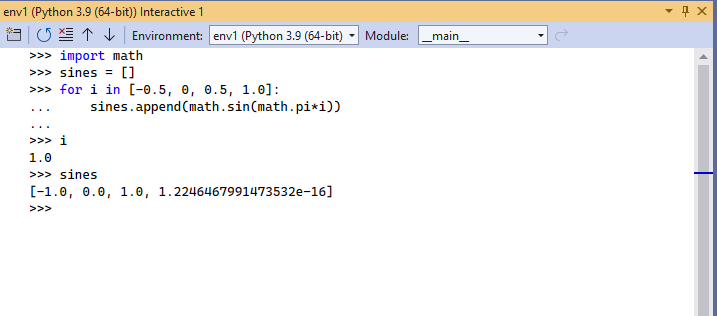
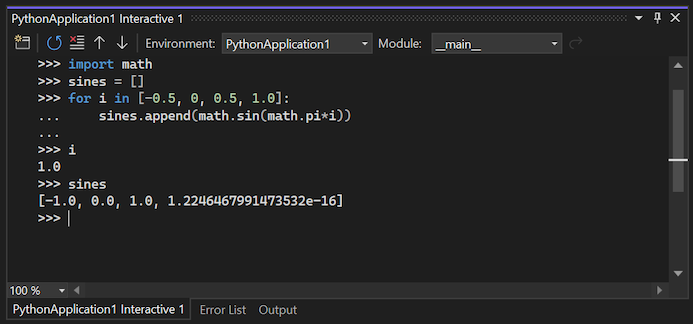
Visual Studio fornisce anche una stretta integrazione tra l’editor di codice Python e il Interattivo finestra. IL Ctrl+accedere Shortcut della tastiera Invia comodamente la riga corrente di codice (o blocco di codice) nell’editor al Interattivo finestra, quindi passa alla riga successiva (o blocco). Ctrl+accedere Ti consente di passare facilmente il codice senza dover eseguire il debugger. Puoi anche inviare codice selezionato a Interattivo finestra con la stessa sequenza di tasti e incollare facilmente il codice dal Interattivo finestra nell’editor. Insieme, queste funzionalità ti consentono di elaborare i dettagli per un segmento di codice nel Interattivo finestra e salvare facilmente i risultati in un file nell’editor.
Visual Studio supporta anche ipython/jupyter nella repl, inclusi i grafici in linea, .Net e Windows Presentation Foundation (WPF).
Per maggiori informazioni:
- Finestra interattiva
- Ipython in Visual Studio
Sistema di progetto e modelli di progetto e articolo
Visual Studio 2019 supporta l’apertura di una cartella contenente il codice Python ed esegue quel codice senza creare file di progetto e soluzione di Visual Studio. Per ulteriori informazioni, consultare QuickStart: Apri ed esegui il codice Python in una cartella. Vi sono, tuttavia, vantaggi nell’uso di un file di progetto, come spiegato in questa sezione.
Visual Studio 2022 supporta l’apertura di una cartella contenente il codice Python ed esegue quel codice senza creare file di progetto e soluzione di Visual Studio. Per ulteriori informazioni, consultare QuickStart: Apri ed esegui il codice Python in una cartella. Vi sono, tuttavia, vantaggi nell’uso di un file di progetto, come spiegato in questa sezione.
Visual Studio ti aiuta a gestire la complessità di un progetto man mano che cresce nel tempo. UN Progetto Visual Studio è molto più di una struttura delle cartelle: include la comprensione di come vengono utilizzati file diversi e di come si relazionano tra loro. Visual Studio ti aiuta a distinguere il codice dell’app, il codice di test, le pagine Web, JavaScript, Build Scripts e così via, che quindi abilitano le funzionalità appropriate. Una soluzione di Visual Studio, inoltre, ti aiuta a gestire più progetti correlati, come un progetto Python e un progetto di estensione C ++.
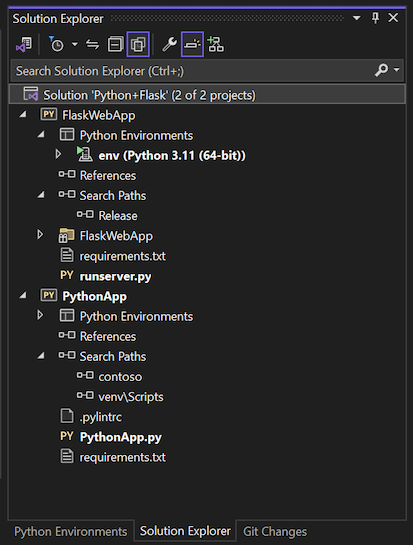
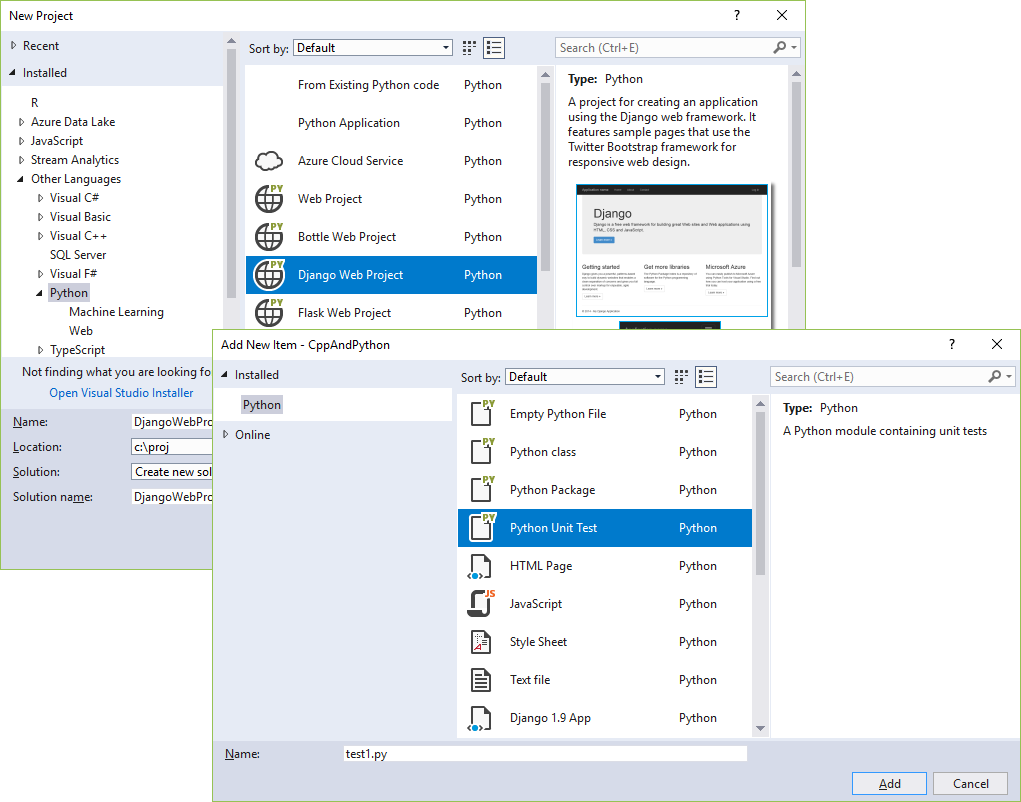
Modelli di progetto e elementi automatizza il processo di configurazione di diversi tipi di progetti e file, risparmiando tempo prezioso e alleviandoti dalla gestione dei dettagli intricati e soggetti a errori. Visual Studio fornisce modelli per Web, Azure, Data Science, Console e altri tipi di progetti, insieme a modelli per file come classi Python, test unitari, configurazione Web Azure, HTML e persino app Django.
Per maggiori informazioni:
- Documenti: Gestisci progetti Python
- Documenti: Riferimento dei modelli di articolo
- Documenti: modelli di progetto Python
- Documenti: lavorare con C ++ e Python
- Documenti General Visual Studio Feature: Modelli di progetto e oggetti
- Documenti General Visual Studio Feature: soluzioni e progetti in Visual Studio
Debug a pieno titolo
Uno dei punti di forza di Visual Studio è il suo potente debugger. Per Python, in particolare, Visual Studio include debug in modalità mista Python/C ++, debug remoto su Linux, debug all’interno del Interattivo Test dell’unità di finestra e debug di Python.
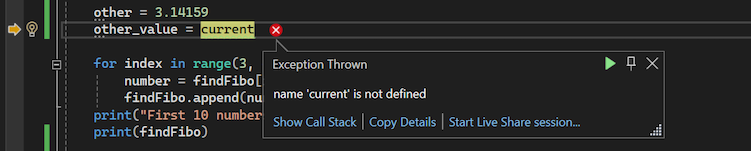
In Visual Studio 2019, puoi eseguire e eseguire il debug del codice senza avere un file di progetto Visual Studio. Vedi QuickStart: Apri ed esegui il codice Python in una cartella-2019 per un esempio.
In Visual Studio 2022, è possibile eseguire e eseguire il debug del codice senza avere un file di progetto Visual Studio. Vedi QuickStart: Apri ed esegui il codice Python in una cartella-2022 per un esempio.
Per maggiori informazioni:
- Documenti: Debug Python
- Documenti: debug di modalità mista Python/C ++
- Documenti: debug remoto su Linux
- Documenti General Visual Studio Feature: Feature Tour del debugger di Visual Studio
Strumenti di profilazione con report completi
La profilazione esplora come viene speso il tempo all’interno della tua applicazione. Visual Studio supporta la profilazione con gli interpreti basati su Cpython e include la possibilità di confrontare le prestazioni tra diverse corse di profilazione.
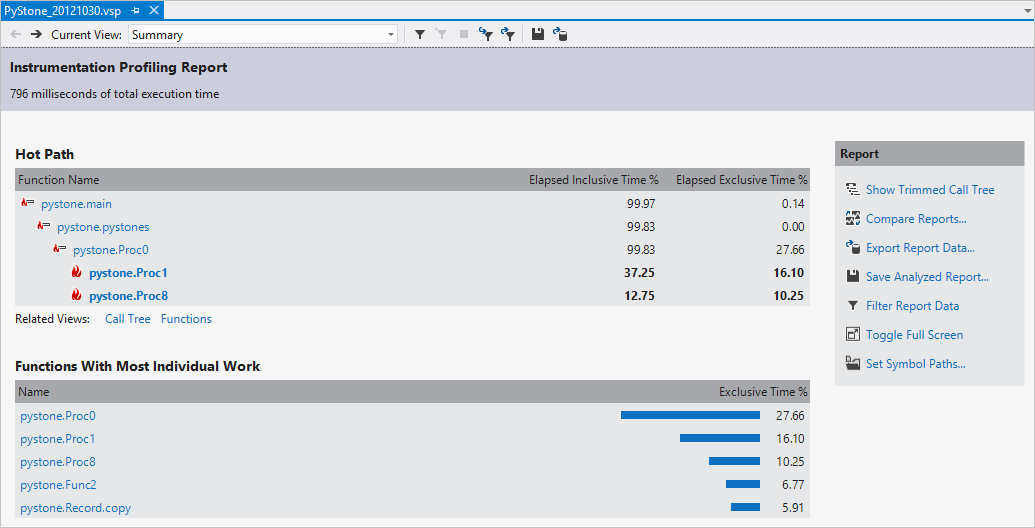
Per maggiori informazioni:
- Documenti: strumenti di profilazione Python
- Documenti General Visual Studio Feature: Profiling Feature Tour. (Non tutte le caratteristiche di profilazione di Visual Studio sono disponibili per Python).
Strumenti di test unitari
Scopri, esegui e gestisci i test in Visual Studio Test Explorer, e facilmente debug dell’unità test.
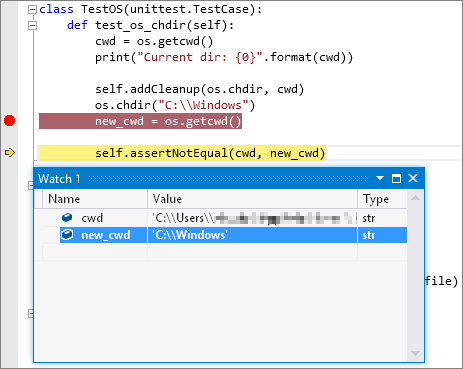
Per maggiori informazioni:
- Documenti: strumenti di test unitari per Python
- Documenti General Visual Studio Feature: Test dell’unità il codice.
Azure SDK per Python
Le biblioteche Azure per Python semplificano il consumo di servizi Azure dalle app di Windows, MacOS X e Linux. Puoi usarli per creare e gestire le risorse di Azure e per connettersi ai servizi Azure.
Domande e risposte
Q. È il supporto Python disponibile con Visual Studio per Mac?
UN. Non in questo momento, ma puoi votare la richiesta sulla comunità degli sviluppatori. La documentazione di Visual Studio per Mac identifica gli attuali tipi di sviluppo che supporta. Nel frattempo, il codice Visual Studio su Windows, Mac e Linux funziona bene con Python attraverso estensioni disponibili.
Q. Cosa posso usare per costruire l’interfaccia utente con Python?
UN. L’offerta principale in quest’area è il progetto QT, con vincoli per Python noto come Pyside (il binding ufficiale) (vedi anche download di Pyside) e Pyqt. Il supporto Python in Visual Studio non include strumenti specifici per lo sviluppo dell’interfaccia utente.
Q. Può un progetto Python produrre un eseguibile autonomo?
UN. Python è generalmente un linguaggio interpretato, con cui il codice viene eseguito su richiesta in un ambiente adatto a Python come Visual Studio e Web Server. Visual Studio stesso non fornisce ora i mezzi per creare un eseguibile autonomo, il che significa essenzialmente un programma con un interprete di Python incorporato. Tuttavia, la comunità di Python ha fornito diversi mezzi per creare eseguibili come descritto su StackOverflow. Cpython supporta anche essere incorporato all’interno di un’applicazione nativa, come descritto nel post del blog, utilizzando il file zip incorporabile di Cpython.
Feedback
Inviare e visualizzare il feedback per
Come installare il supporto Python in Visual Studio su Windows
Si applica a: Visual Studio Visual Studio per Mac Codice Visual Studio
Per installare il supporto Python per Visual Studio (noto anche come strumenti Python per Visual Studio o PTVS), seguire le istruzioni nella sezione che corrisponde alla tua versione di Visual Studio:
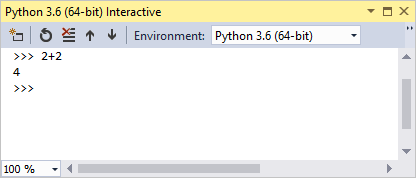
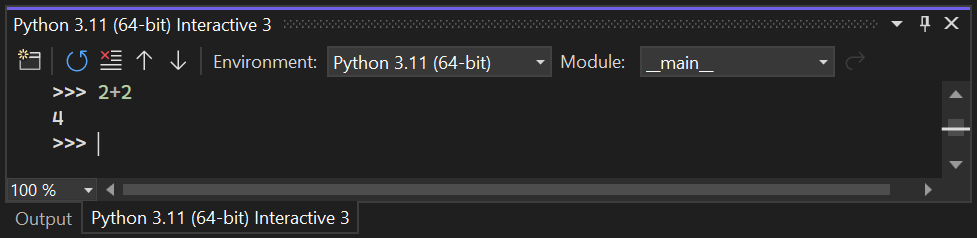
Per testare rapidamente il supporto Python dopo aver seguito le fasi di installazione, aprire il Python Interactive finestra premendo Al+IO ed entrando in 2+2 . Se non vedi l’output di 4, ricontrolla i tuoi passi.
Il carico di lavoro Python include l’utile estensione CookieCutter che fornisce un’interfaccia utente grafica per scoprire modelli, opzioni di modelli di input e creare progetti e file. Per i dettagli, vedere Utilizzare Cookiecutter.
Il supporto Python non è attualmente disponibile in Visual Studio per Mac, ma è disponibile su Mac e Linux tramite il codice Visual Studio. Vedi domande e risposte.
Visual Studio 2022
Visual Studio 2019
- Scarica ed esegui l’ultimo programma di installazione di Visual Studio. Se hai già installato Visual Studio, esegui Visual Studio Installer, seleziona il Modificare Opzione (vedi Modifica Visual Studio) e vai al passaggio 2.
Suggerimento L’edizione della comunità è per singoli sviluppatori, apprendimento in classe, ricerca accademica e sviluppo open source. Per altri utenti, installa Visual Studio 2022 Enterprise Professional o Visual Studio 2022
Suggerimento L’edizione della comunità è per singoli sviluppatori, apprendimento in classe, ricerca accademica e sviluppo open source. Per altri usi, Installa Visual Studio 2019 Professional o Visual Studio 2019 Enterprise.

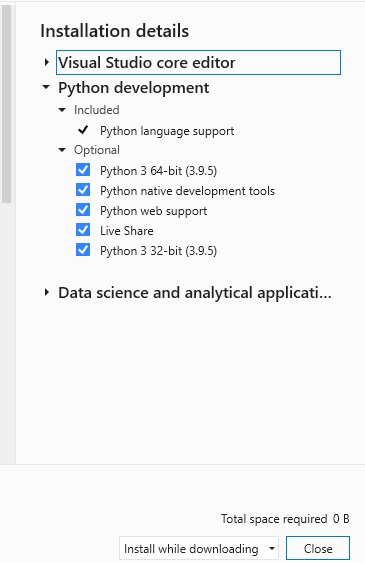
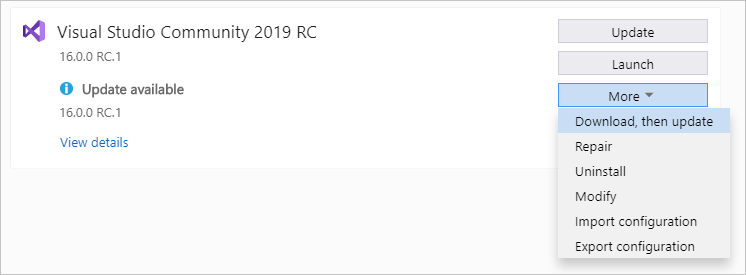
Dopo l’installazione, l’installatore fornisce opzioni per modificare, avviare, riparare o disinstallare Visual Studio. IL Modificare Il pulsante cambia a Aggiornamento Quando gli aggiornamenti a Visual Studio sono disponibili per eventuali componenti installati. (IL Modificare L’opzione è quindi disponibile nel menu a discesa.) Puoi anche avviare Visual Studio e il programma di installazione da Windows Inizio Menu per ricerca su “Visual Studio”.

Risoluzione dei problemi
Per risolvere i problemi durante l’installazione o l’esecuzione di Python in Visual Studio, prova i seguenti passaggi:
- Determina se lo stesso errore si verifica usando la CLI Python, cioè in esecuzione pitone.exe Da un prompt dei comandi.
- Usa il Riparazione Opzione nel programma di installazione di Visual Studio.
- Riparare o reinstallare Python attraverso Impostazioni >App e funzionalità in finestre.
Esempio di errore: Impossibile avviare il processo interattivo: sistema.Componentmodel.Win32Exception (0x80004005): errore sconosciuto (0xc0000135) su Microsoft.Pythontools.REPL.PythoninteractiveEvaluator.D__43.MovEnext ().
È possibile vedere errori quando si tenta di installare o aggiornare Python stesso, come packageid: cpython39.Exe.x64; packageaction: downloadpackage; returncode: 0x80070193 . Questi errori si verificano quando il download o l’installazione di Python da https: // python.Org fallisce. Ciò potrebbe essere dovuto a timeout di rete, politica del firewall aziendale, configurazione VPN, antivirus o altri problemi. Vedi se un tentativo aiuta e, in caso contrario, vedi se puoi scaricare il runtime di Python direttamente da https: // python.org e installalo manualmente.
Installare le posizioni
Per impostazione predefinita, il supporto Python installa per tutti gli utenti su un computer.
Per Visual Studio 2022, il carico di lavoro Python si installa %ProgramFiles%\ Microsoft Visual Studio \\ Common7 \ IDE \ Extensions \ Microsoft \ Python dov’è il 2022 ed è comunità, professionale o impresa.
Per impostazione predefinita, il supporto Python installa per tutti gli utenti su un computer.
Per Visual Studio 2019 e Visual Studio 2017, il carico di lavoro Python si installa %ProgramFiles (x86)%\ Microsoft Visual Studio \\ Common7 \ IDE \ Extensions \ Microsoft \ Python dov’è il 2019 o il 2017 ed è comunità, professionale o aziendale.
Feedback
Inviare e visualizzare il feedback per
Installa il supporto Python in Visual Studio
Si applica a: Visual Studio Visual Studio per Mac Codice Visual Studio
Il supporto Python è attualmente disponibile solo su Visual Studio per Windows. Su Mac e Linux, il supporto Python è disponibile tramite il codice Visual Studio.
- Scarica ed esegui l’ultimo programma di installazione di Visual Studio per Windows. Il supporto di Python è presente nella versione 15.2 e più tardi. Se hai già installato Visual Studio, apri Visual Studio ed esegui il programma di installazione selezionando Utensili >Ottieni strumenti e funzionalità.
Suggerimento L’edizione della comunità è per singoli sviluppatori, apprendimento in classe, ricerca accademica e sviluppo open source. Per altri usi, installa Visual Studio Professional o Visual Studio Enterprise.
Passo successivo
Guarda anche
- Installa il supporto Python in Visual Studio 2022
- Installa il supporto Python in Visual Studio 2019
- Installa il supporto Python in Visual Studio 2015
- Identifica manualmente un interprete di Python esistente