


Motorola ha un’app di trasferimento
Motorola Moto G50
Dati supportati:
Contatti memorizzati nella memoria SIM e telefono, inclusi informazioni di nomi, numero di telefono, azienda, titolo di lavoro, indirizzo e -mail, titolo di lavoro, ecc.
Messaggi tra cui contenuto di testo, nome di contatto, numero di telefono, tempo, ecc.
I registri delle chiamate inclusi il nome di contatto, il numero di telefono, la durata, il tipo di chiamata, ecc.
Foto come screenshot, foto catturate e scaricate ecc.
Video scaricati e catturati ecc.
Musica scaricata e acquistata online ecc.
[Guida 2019] Trasferisci i dati da Android a Motorola in minuti
Poiché il rapido sviluppo della tecnologia moderna, il trasferimento di dati tra i telefoni diventa più facile, non è così difficile se si desidera migrare i dati Android dal vecchio telefono Android a Motorola. È una cosa che richiede tempo per raccogliere contatti, SMS, ecc. Tuttavia, per fortuna, è possibile trasferire i dati Android con Motorola Migrate con passaggi facilivibili.
Motorola Migrate è un programma sviluppato da Motorola Company. Ti consente di trasferire dati Android come contatti, messaggi, cronologia delle chiamate e altri file multimediali. Puoi facilmente passare la musica Android al tuo Motorola e trasferire SMS da Android a Motorola diventa più facile anche una volta che hai provato Motorola Migrate.
- Parte 1. Trasferisci i dati da Android a Motorola
- Parte 2. Trasferisci i file da Moto a Android
Parte 1: trasferimento dei dati da Android a Motorola
Passaggio 1 Selezionare la modalità di trasferimento & Vecchio tipo di telefono su Moto
Esegui l’app Motorola Migrate sulla tua Motorola X. Quindi avrai modalità di trasferimento da scegliere. Tocca “Invia dati a questo dispositivo”. Quindi puoi selezionare il tuo vecchio tipo di telefono, da dove vengono trasferiti i file. Tocca “Android”. Quindi fare clic sulla scheda “Avanti” nell’angolo in basso a destra.

Passaggio 2 Scegli i tipi di file da spostarsi
È possibile selezionare i tipi di file da trasferire ora. Accidenti gli elementi che desideri, ad esempio, contatti, messaggi, foto, video, musica e registri di chiamata. Quindi premi la scheda “Avanti”.
Avrai la pagina “Prepara il tuo altro dispositivo”. Se hai già scaricato e installato l’app Motorola Migrate sul tuo vecchio telefono, fai clic sul pulsante “Premi qui”. In caso contrario, tocca “Avanti” e scarica l’app sul tuo vecchio telefono. Qui facciamo clic “Premi qui”.
La migrazione deve assumere la connessione Wi-Fi per alcuni minuti per trasferire le tue cose. Se sei pronto per farlo ora, scegli “Continua” sulla nota pop-up “Connettiti”. Poi ci sarà un codice QR nella schermata successiva.

Passaggio 3 Collegare Android a Motorola
Avvia l’app Motorola Migrate sul tuo vecchio telefono. Qui prenderemo LG G3 per esempio. Premi la scheda “Avanti” sullo schermo principalmente. Quindi tieni il telefono Android sul Motorola con il codice QR che mostra nel Blue Square. Quindi l’app collegherà i due telefoni e presto inizierà a trasferire.

Dati supportati:
Contatti memorizzati nella memoria SIM e telefono, inclusi informazioni di nomi, numero di telefono, azienda, titolo di lavoro, indirizzo e -mail, titolo di lavoro, ecc.
Messaggi tra cui contenuto di testo, nome di contatto, numero di telefono, tempo, ecc.
I registri delle chiamate inclusi il nome di contatto, il numero di telefono, la durata, il tipo di chiamata, ecc.
Foto come screenshot, foto catturate e scaricate ecc.
Video scaricati e catturati ecc.
Musica scaricata e acquistata online ecc.
Dispositivi supportati:
Motorola (Moto X, Moto G, Moto E, Droid Ultra, Droid Maxx e Droid Mini), Samsung, Sony, Huawei, LG, Lenovo, Nokia, Zte, Acer, Alcatel, Casio, Danger, Kyocera, Karbonn, Micromax, Pantech, Sharpe, Siemens, ecc.
Passaggio 4 Trasferisci i dati da Android a Motorola
Il tuo Android si sta preparando a inviare file mentre l’altro si sta preparando per la ricezione. Durante il trasferimento, per favore non spegnere Wi-Fi o modificare le impostazioni Wi-Fi. Assicurarsi che entrambi i dispositivi siano nelle immediate vicinanze. Quando i dati vengono completamente spostati, sarai pronto che “hai finito”. Quindi fare clic sul pulsante “Finitura” per terminare il processo.

Parte 2: trasferisci i file da Moto a Android
Poiché ci sono alcuni bug con Motorola Migrate, come non si verifica alcun codice QR quando si tenta di spostare i file da Moto a Android. In questo caso, prova gli altri programmi di trasferimento come Dotrans. Inizia installando il programma sul tuo computer.
Passaggio 1 Connetti Moto e Android a un computer
Esegui Dotrans sul tuo computer. Quindi collegare il telefono Motorola e Android al computer con cavo USB. Imposta Moto come dispositivo di origine e Android come telefono di destinazione.
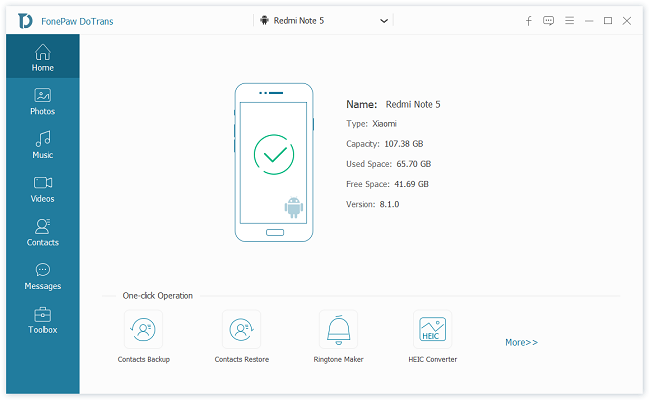
Passaggio 2 Scegli i tipi di file da trasferimento
Puoi vedere le opzioni elencate nel menu a sinistra. Scegli i tipi di file da trasferire facendo clic sui tipi di file, ad esempio, Contatti, Messaggi, Fotografie, Video, eccetera.
Passaggio 3 Copia i dati da Moto a Android
Dopo aver selezionato un tipo di file, è possibile visualizzare in anteprima tutti i dati. Spetta i file che si desidera trasferire sul tuo telefono Android e quindi fare clic su “Esporta su dispositivo”>Il nome di Android. Il programma inizierà il processo di trasferimento.
Motorola Moto G50
Dati supportati:
Contatti memorizzati nella memoria SIM e telefono, inclusi informazioni di nomi, numero di telefono, azienda, titolo di lavoro, indirizzo e -mail, titolo di lavoro, ecc.
Messaggi tra cui contenuto di testo, nome di contatto, numero di telefono, tempo, ecc.
I registri delle chiamate inclusi il nome di contatto, il numero di telefono, la durata, il tipo di chiamata, ecc.
Foto come screenshot, foto catturate e scaricate ecc.
Video scaricati e catturati ecc.
Musica scaricata e acquistata online ecc.
[Guida 2019] Trasferisci i dati da Android a Motorola in minuti
Poiché il rapido sviluppo della tecnologia moderna, il trasferimento di dati tra i telefoni diventa più facile, non è così difficile se si desidera migrare i dati Android dal vecchio telefono Android a Motorola. È una cosa che richiede tempo per raccogliere contatti, SMS, ecc. Tuttavia, per fortuna, è possibile trasferire i dati Android con Motorola Migrate con passaggi facilivibili.
Motorola Migrate è un programma sviluppato da Motorola Company. Ti consente di trasferire dati Android come contatti, messaggi, cronologia delle chiamate e altri file multimediali. Puoi facilmente passare la musica Android al tuo Motorola e trasferire SMS da Android a Motorola diventa più facile anche una volta che hai provato Motorola Migrate.
- Parte 1. Trasferisci i dati da Android a Motorola
- Parte 2. Trasferisci i file da Moto a Android
Parte 1: trasferimento dei dati da Android a Motorola
Passaggio 1 Selezionare la modalità di trasferimento e il vecchio tipo di telefono su Moto
Esegui l’app Motorola Migrate sulla tua Motorola X. Quindi avrai modalità di trasferimento da scegliere. Tocca “Invia dati a questo dispositivo”. Quindi puoi selezionare il tuo vecchio tipo di telefono, da dove vengono trasferiti i file. Tocca “Android”. Quindi fare clic sulla scheda “Avanti” nell’angolo in basso a destra.
Passaggio 2 Scegli i tipi di file da spostarsi
È possibile selezionare i tipi di file da trasferire ora. Accidenti gli elementi che desideri, ad esempio, contatti, messaggi, foto, video, musica e registri di chiamata. Quindi premi la scheda “Avanti”.
Avrai la pagina “Prepara il tuo altro dispositivo”. Se hai già scaricato e installato l’app Motorola Migrate sul tuo vecchio telefono, fai clic sul pulsante “Premi qui”. In caso contrario, tocca “Avanti” e scarica l’app sul tuo vecchio telefono. Qui facciamo clic “Premi qui”.
La migrazione deve assumere la connessione Wi-Fi per alcuni minuti per trasferire le tue cose. Se sei pronto per farlo ora, scegli “Continua” sulla nota pop-up “Connettiti”. Poi ci sarà un codice QR nella schermata successiva.
Passaggio 3 Collegare Android a Motorola
Avvia l’app Motorola Migrate sul tuo vecchio telefono. Qui prenderemo LG G3 per esempio. Premi la scheda “Avanti” sullo schermo principalmente. Quindi tieni il telefono Android sul Motorola con il codice QR che mostra nel Blue Square. Quindi l’app collegherà i due telefoni e presto inizierà a trasferire.
Dati supportati:
Contatti memorizzati nella memoria SIM e telefono, inclusi informazioni di nomi, numero di telefono, azienda, titolo di lavoro, indirizzo e -mail, titolo di lavoro, ecc.
Messaggi tra cui contenuto di testo, nome di contatto, numero di telefono, tempo, ecc.
I registri delle chiamate inclusi il nome di contatto, il numero di telefono, la durata, il tipo di chiamata, ecc.
Foto come screenshot, foto catturate e scaricate ecc.
Video scaricati e catturati ecc.
Musica scaricata e acquistata online ecc.
Dispositivi supportati:
Motorola (Moto X, Moto G, Moto E, Droid Ultra, Droid Maxx e Droid Mini), Samsung, Sony, Huawei, LG, Lenovo, Nokia, Zte, Acer, Alcatel, Casio, Danger, Kyocera, Karbonn, Micromax, Pantech, Sharpe, Siemens, ecc.
Passaggio 4 Trasferisci i dati da Android a Motorola
Il tuo Android si sta preparando a inviare file mentre l’altro si sta preparando per la ricezione. Durante il trasferimento, per favore non spegnere Wi-Fi o modificare le impostazioni Wi-Fi. Assicurarsi che entrambi i dispositivi siano nelle immediate vicinanze. Quando i dati vengono completamente spostati, sarai pronto che “hai finito”. Quindi fare clic sul pulsante “Finitura” per terminare il processo.
Parte 2: trasferisci i file da Moto a Android
Poiché ci sono alcuni bug con Motorola Migrate, come non si verifica alcun codice QR quando si tenta di spostare i file da Moto a Android. In questo caso, prova gli altri programmi di trasferimento come Dotrans. Inizia installando il programma sul tuo computer.
Passaggio 1 Connetti Moto e Android a un computer
Esegui Dotrans sul tuo computer. Quindi collegare il telefono Motorola e Android al computer con cavo USB. Imposta Moto come dispositivo di origine e Android come telefono di destinazione.
Passaggio 2 Scegli i tipi di file da trasferimento
Puoi vedere le opzioni elencate nel menu a sinistra. Scegli i tipi di file da trasferire facendo clic sui tipi di file, ad esempio, Contatti, Messaggi, Fotografie, Video, eccetera.
Passaggio 3 Copia i dati da Moto a Android
Dopo aver selezionato un tipo di file, è possibile visualizzare in anteprima tutti i dati. Seleziona i file che si desidera trasferire sul tuo telefono Android e quindi fare clic su “Esporta su dispositivo”> Nome di Android. Il programma inizierà la trasmissione. Al termine, fai clic su “OK” per terminare il processo.
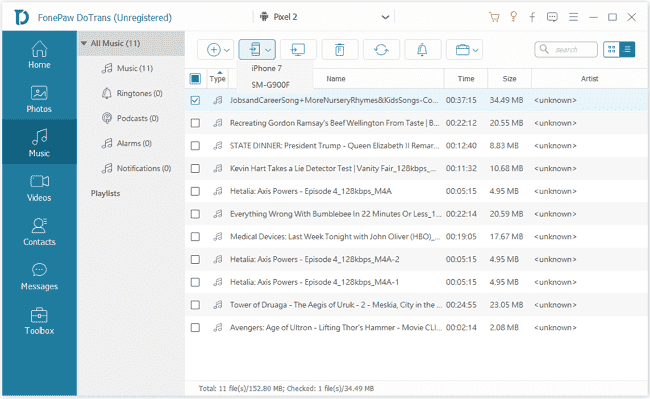
È semplice e facile funzionare, non è vero? A proposito, se hai paura di perdere dati durante il trasferimento, puoi eseguire il backup dei tuoi dati Android. Inoltre, se vuoi gestire i tuoi file Android prima o dopo il trasferimento, Dotrans è la scelta migliore. Non solo può aiutarti a trasferire contatti Android, SMS, video, foto, ecc.
articoli Correlati
- Motorola Migrate: trasferisci i dati da iPhone a Motorola
- Come recuperare i dati eliminati da Samsung
- Motorola Migrate: trasferimento di file da Samsung Galaxy a Motorola

Ivy Bruce
Ivy Bruce è il fondatore e direttore editoriale di Recovery-Android Studio. Puoi anche trovarla su Google+ e Twitter.
Motorola Moto G50

Trasferisci il contenuto da un altro telefono al tuo Motorola Moto G50 Android 11.0
È possibile trasferire contenuti, come contatti, messaggi, immagini e file audio, da un altro telefono al tuo telefono.


Passaggio 1 di 3
1. Trasferisci il contenuto da un altro telefono
È possibile trasferire il contenuto di un altro telefono sul telefono quando è attivato per la prima volta e dopo un ripristino delle impostazioni di fabbrica. Quando viene visualizzata questa schermata, il telefono è pronto per trasferire il contenuto da un altro telefono.
Samsung Smart Switch Mobile
• Se non sei in grado di scaricare tramite Google Play Store, segui le istruzioni di seguito.
– Si prega di riavviare un telefono e andare su Impostazioni → Apps → Google Play Store → Cancella cache e dati → quindi, prova a scaricare di nuovo.
▣ Smart Switch ti dà la libertà di spostare i contatti, la musica, le foto, il calendario, i messaggi di testo, le impostazioni del dispositivo e altro ancora sul nuovo dispositivo Galaxy. Inoltre, Smart Switch ™ ti aiuta a trovare le tue app preferite o suggerire quelle simili su Google Play ™.
▣ Chi può trasferire?
• Proprietari Android ™
– Trasferimento wireless: Android 4.0 o superiore
– Trasferimenti wireless da un dispositivo Android compatibile al dispositivo Galaxy: Android 4.0 o superiore (si noti che dispositivi non samsung con versioni Android inferiori a 6.0 può connettersi solo con i dispositivi Galaxy che supportano un AP mobile.)
– Trasferimento cablato: Android 4.3 o superiore, cavo di caricabatterie e un connettore USB
• Proprietari iOS ™: usa l’opzione che’è meglio per te:
– Trasferimento cablato dal tuo dispositivo iOS al tuo galassia: iOS 5.0 o superiore, cavo del dispositivo iOS (fulmine o 30 pin) e un connettore USB
– Importa da iCloud ™: iOS 4.2.1 o superiore e ID Apple
– Trasferimento PC/Mac utilizzando iTunes ™: software Smart Switch PC/Mac – Inizia http: // www.SAMSUNG.com/smartwitch
• Proprietari mobili di Windows ™
– Trasferimenti wireless: OS Windows 10
* Nota: per ulteriori informazioni e indicazioni dettagliate, visitare http: // www.SAMSUNG.com/smartwitch
▣ Cosa può essere trasferito?
– Contatti, calendario (solo contenuto del dispositivo), messaggi, foto, musica (solo contenuto gratuito DRM, non supportato per iCloud), video (solo contenuto DRM), registri delle chiamate, memo, allarmi, Wi-Fi, sfondi, documenti, dati di app (solo dispositivi Galaxy), layout homeout di Galaxy)
– È possibile inviare dati di app e layout di casa aggiornando il dispositivo Galaxy a M OS (Galaxy S6 o superiore).
▣ Quali dispositivi sono supportati?
• Galaxy: recenti dispositivi e tablet mobili Galaxy (da Galaxy S2)
* Nota: per Galaxy S2, la versione Old OS (GB/ICS) può causare incompatibilità. Se il tuo S2 non funziona correttamente, prova dopo l’aggiornamento del firmware.
• Altri dispositivi Android:
– HTC, LG, Sony, Huawei, Lenovo, Motorola, Pantech, Panasonic, Kyocera, NEC, Sharp, Fujitsu, Xiaomi, Vivo, Oppo, Coolpad (Dazenf2), Rim (priv), Yotaphone, Zte (Nubia Z9), Gionee, Lava, Myfone) 2)
* Nota: per motivi come la compatibilità tra i dispositivi, potrebbe non essere possibile installare e utilizzare Smart Switch su determinati dispositivi.
1. Per trasferire i dati, entrambi i dispositivi devono avere un minimo di 500 MB di spazio libero nella loro memoria interna.
2. Se si utilizza una connessione cablata, il dispositivo deve supportare un’opzione USB “Transfering Media File (MTP)” per consentire il trasferire il contenuto.
3. Se hai un dispositivo non samsung che si disconnette costantemente dalla rete wireless, vai su Wi-Fi avanzato sul tuo dispositivo, spegnere il “Inizializza Wi-Fi” E “Scollegare il segnale Wi-Fi basso” opzioni e riprova.
(Le opzioni sopra descritte potrebbero non essere disponibili, a seconda del produttore del dispositivo e della versione del sistema operativo.)
※ Autorizzazioni di applicazione
Sono necessarie le seguenti autorizzazioni per il servizio app.
[Autorizzazioni richieste]
. Telefono: usato per confermare il tuo numero di telefono
. Registrazione delle chiamate: utilizzato per trasferire i dati del registro delle chiamate
. Contatti: utilizzato per trasferire i dati dei contatti
. Calendario: utilizzato per trasferire i dati del calendario
. SMS: utilizzato per trasferire i dati SMS
. Archiviazione: utilizzato per salvare i file necessari per il trasferimento dei dati
. Microfono: utilizzato per l’audio ad alta frequenza durante la ricerca di dispositivi galassia.
. Bluetooth: utilizzato per cercare dispositivi Galaxy nelle vicinanze utilizzando Bluetooth.
. Posizione: utilizzato per connettersi ai dispositivi utilizzando Wi-Fi Direct, il che rende disponibile la tua posizione per i dispositivi vicini
Se la versione del software di sistema è inferiore a Android 6.0, aggiorna il software per configurare le autorizzazioni dell’app.
Le autorizzazioni precedentemente consentite possono essere ripristinate sul menu Apps nelle impostazioni del dispositivo dopo l’aggiornamento del software.
Passa da Android a iPhone, iPad o iPod Touch
Pronto a trasferire a iOS? Scarica l’app Sposta all’app iOS per ottenere aiuto con il passaggio dal tuo dispositivo Android al nuovo iPhone, iPad o iPod Touch.
Prima di iniziare
- Sul tuo dispositivo Android, assicurati che Wi -Fi sia acceso.
- Collega il tuo nuovo dispositivo iOS e il tuo dispositivo Android a una fonte di alimentazione.
- Assicurati che il contenuto che stai muovendo, incluso ciò che è sulla tua scheda micro SD esterna, si adatta al tuo nuovo dispositivo iOS
- Se vuoi trasferire i segnalibri Chrome, aggiorna all’ultima versione di Chrome sul tuo dispositivo Android.

Inizia sul tuo dispositivo Apple
Accendi il tuo nuovo dispositivo Apple e posizionalo vicino al tuo dispositivo Android.
Sul tuo dispositivo Apple, seguire le istruzioni di configurazione sullo schermo.
Nella schermata di avvio rapido, tocca imposta manualmente, quindi continua a seguire le istruzioni sullo schermo. Potresti essere chiesto di attivare il tuo ESIM.
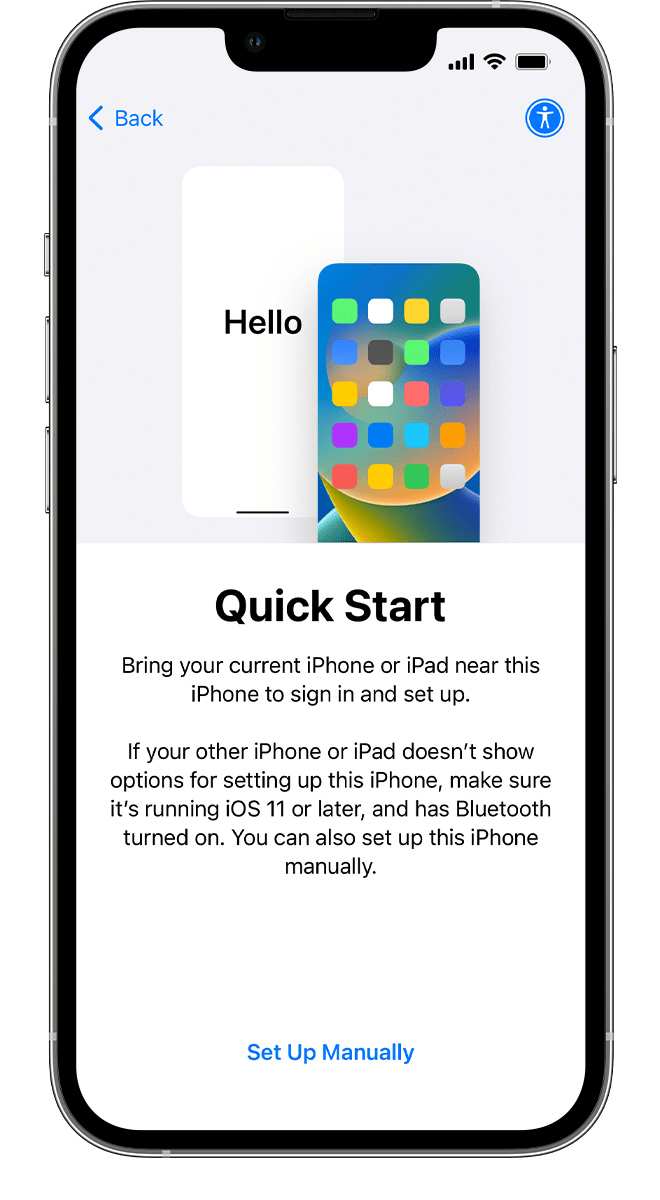
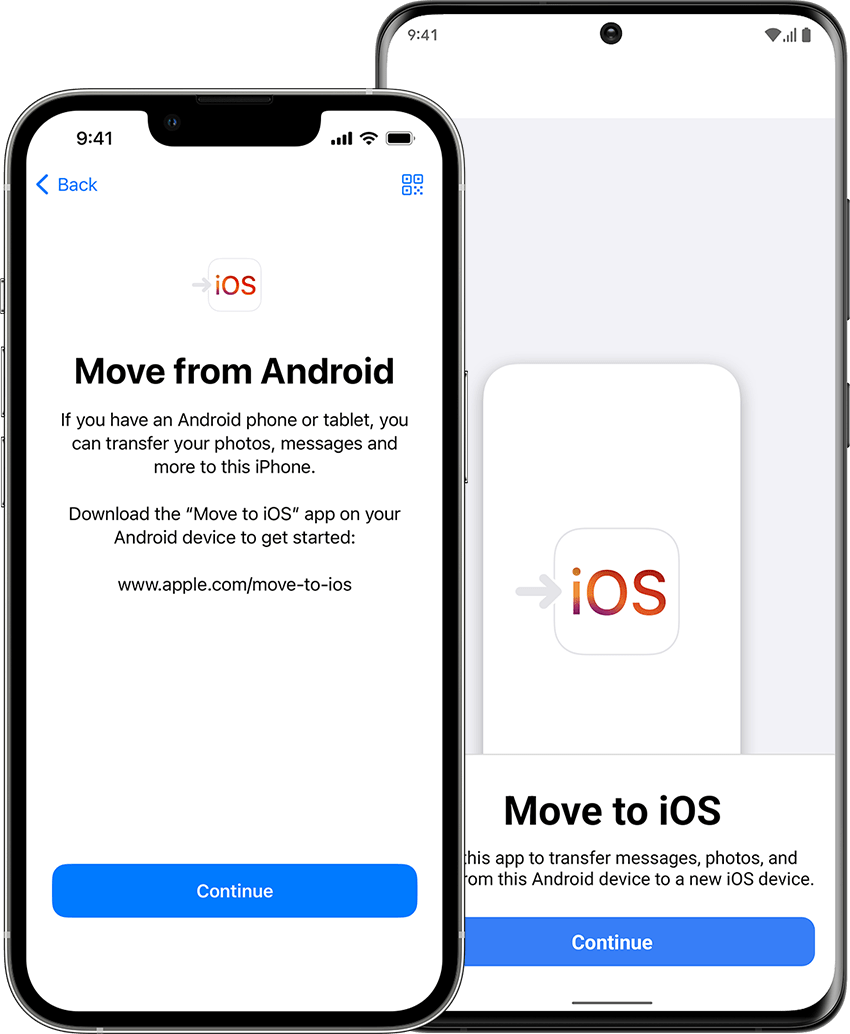
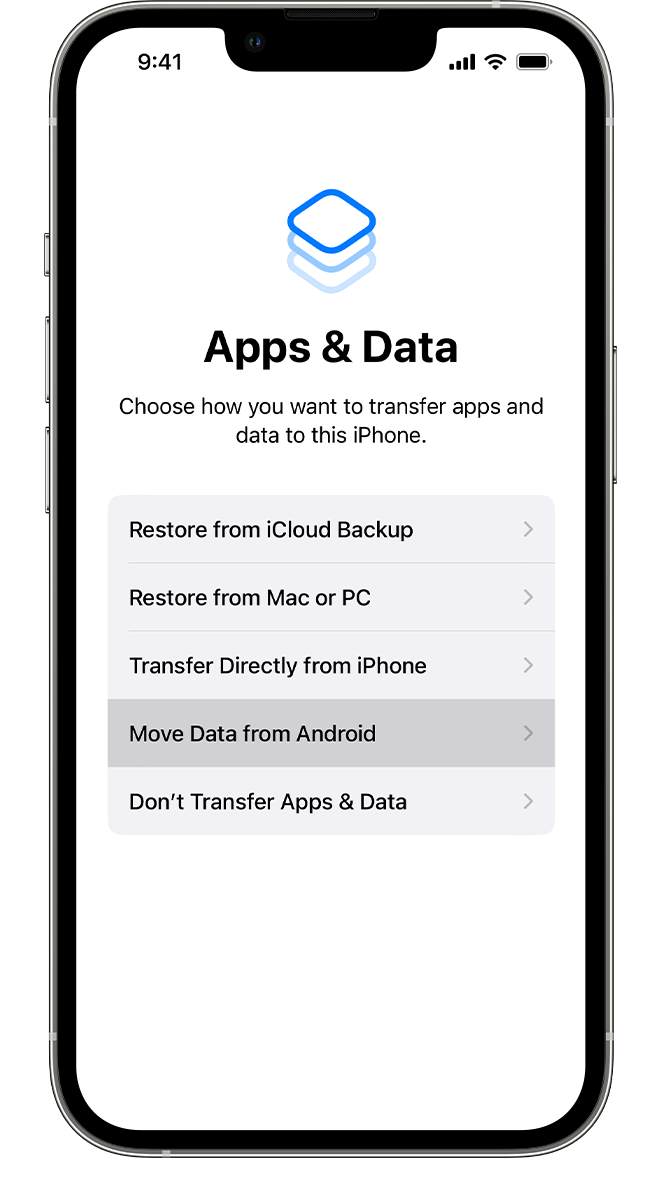
Tocca Sposta i dati da Android
Cerca la schermata di app e dati. Quindi tocca Sposta i dati da Android. (Se hai già finito il processo di configurazione, dovrai cancellare il tuo dispositivo iOS e ricominciare. Se non vuoi cancellare, basta trasferire i tuoi contenuti manualmente.)
Apri l’app iOS
Sul tuo dispositivo Android, apri l’app di spostamento. Se non si dispone di spostare l’app iOS, puoi toccare il pulsante del codice QR sul tuo nuovo dispositivo iOS e scansionare il codice QR utilizzando la fotocamera sul tuo dispositivo Android per aprire Google Play Store. Tocca Continua e leggi i termini e le condizioni che appaiono. Per continuare, tocca Accordo.
Aspetta un codice
Sul tuo dispositivo iOS, tocca Continua quando vedi la spostamento dallo schermo Android. Quindi attendere che appaia un codice a sei o dieci cifre. Se il tuo dispositivo Android visualizza un avviso che afferma di avere una connessione Internet debole, è possibile ignorare l’avviso.
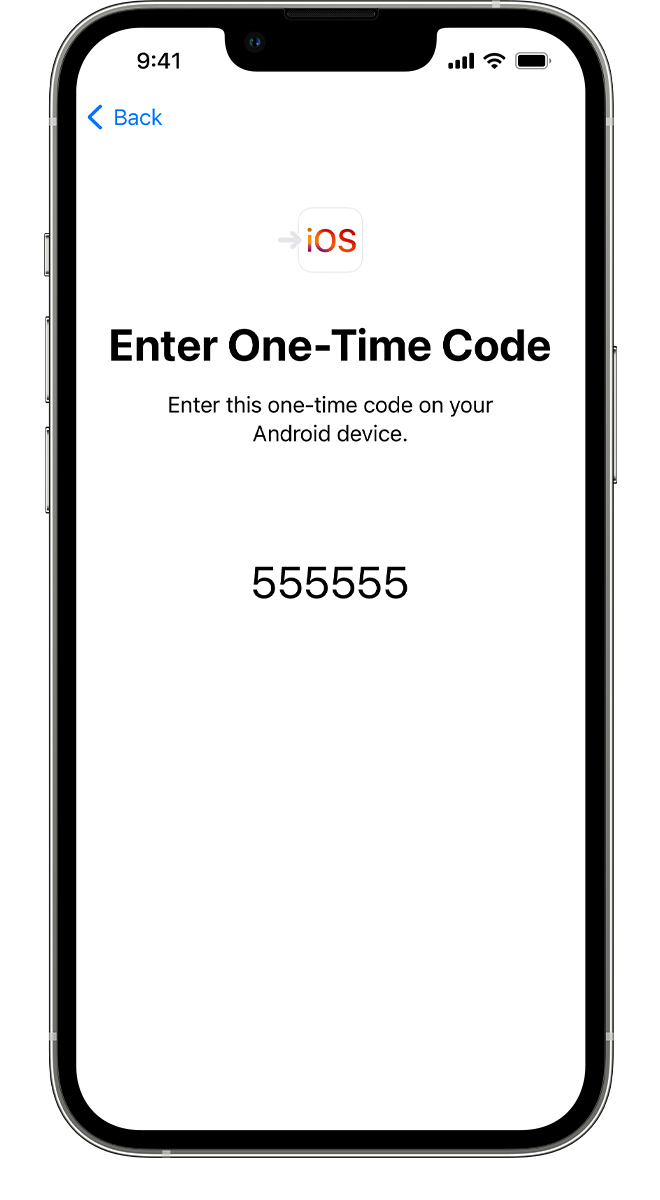
Usa il codice
Immettere il codice sul tuo dispositivo Android.
Connettiti a una rete Wi-Fi temporanea
Il tuo dispositivo iOS creerà una rete Wi-Fi temporanea. Alla domanda, tocca Connetti per unire quella rete sul tuo dispositivo Android. Quindi attendere che appaia la schermata dei dati di trasferimento.
Scegli i tuoi contenuti e aspetta
Sul tuo dispositivo Android, seleziona il contenuto che si desidera trasferire e toccare Continua. Quindi – anche se il tuo dispositivo Android mostra che il processo è stato completato – lasciano entrambi i dispositivi da solo fino a quando la barra di caricamento appare sul tuo dispositivo iOS è terminato. Tieni i tuoi dispositivi vicini l’uno all’altro e collegati all’alimentazione fino al completamento del trasferimento. L’intero trasferimento può richiedere un po ‘di tempo, a seconda del contenuto che ti muovi.
Ecco cosa viene trasferito: contatti, cronologia dei messaggi, foto e video della fotocamera, album fotografici, file e cartelle, impostazioni di accessibilità, impostazioni di visualizzazione, segnalibri Web, account di posta, messaggi e media di WhatsApp e calendari. Se sono disponibili sia su Google Play che su App Store, anche alcune delle tue app gratuite verranno trasferite. Dopo che il trasferimento è stato completato, è possibile scaricare eventuali app gratuite abbinate all’App Store.
Imposta il tuo dispositivo iOS
Dopo che la barra di caricamento termina sul tuo dispositivo iOS, tocca il tuo dispositivo Android. Quindi tocca Continua sul tuo dispositivo iOS e segui i passaggi sullo schermo per finire l’impostazione del dispositivo iOS.
Finisci
Assicurati che tutti i tuoi contenuti siano stati trasferiti. Musica, libri e PDF devono essere spostati manualmente.
Hai bisogno di ottenere le app che erano sul tuo dispositivo Android? Vai all’App Store sul tuo dispositivo iOS per scaricarli.
Se hai bisogno di aiuto con il trasferimento
- Assicurati di lasciare entrambi i dispositivi da soli fino al termine del trasferimento. Ad esempio, sul tuo dispositivo Android, l’app Sposta all’IOS dovrebbe rimanere sullo schermo per tutto il tempo. Se usi un’altra app o ricevi una telefonata sul tuo Android prima che il trasferimento sia finito, i tuoi contenuti non si trasferiranno.
- Sul tuo dispositivo Android, disattiva app o impostazioni che possono influire sulla connessione Wi-Fi, come SPRINT Connections Optimizer o Smart Network Switch. Quindi trova Wi-Fi nelle impostazioni, tocca e tieni premuto ogni rete nota e dimentica la rete. Quindi riprova il trasferimento.
- Riavvia entrambi i tuoi dispositivi e riprova.
- Sul tuo dispositivo Android, disattiva la connessione dei dati cellulari. Quindi riprova il trasferimento.
Se hai bisogno di aiuto dopo il trasferimento
- Ottieni aiuto se i messaggi non funzionano come previsto dopo aver trasferito i tuoi contenuti.
- Se non riesci a vedere le app dal tuo dispositivo Android sul tuo nuovo dispositivo iOS, trovale e scaricale nell’App Store sul tuo nuovo dispositivo.
- Potresti scoprire che solo alcuni contenuti sono stati trasferiti e il tuo dispositivo iOS ha esaurito lo spazio, oppure il tuo dispositivo iOS potrebbe sembrare pieno anche se il trasferimento non era finito. In tal caso, cancella il tuo dispositivo iOS e ricomincia il trasferimento. Assicurati che il tuo contenuto Android non superi lo spazio disponibile sul tuo dispositivo iOS.
Le informazioni sui prodotti non fabbricati da Apple o siti Web indipendenti non controllati o testati da Apple sono fornite senza raccomandazioni o approvazione. Apple non si assume alcuna responsabilità in merito alla selezione, alle prestazioni o all’uso di siti Web o prodotti di terze parti. Apple non rilascia dichiarazioni in merito alla precisione o all’affidabilità del sito Web di terze parti. Contatta il fornitore per ulteriori informazioni.