


Motorola ha un backup del cloud
Motorola ha un backup del cloud?
In questo articolo, esploreremo se Motorola offre backup cloud per i suoi dispositivi. Discuteremo anche di vari modi per eseguire il backup dei dati dal telefono Motorola, incluso un PC, Cloud Storage o un altro telefono. Ci immerciamoci e scoprimoci di più!
Punti chiave:
- Motorola è un marchio popolare noto per il suo rapporto costo-efficacia.
- La perdita di dati può verificarsi sui telefoni Motorola per vari motivi.
- Il backup del telefono Motorola frequentemente è essenziale per prevenire la perdita di dati.
- Esistono 5 modi semplici per eseguire il backup del telefono Motorola:
- Utilizzando l’app di backup e ripristino Android su un computer.
- Utilizzo del recupero dei dati Android per fare il backup a un computer.
- Trasferimento di dati su un altro telefono (Android e iPhone).
- Utilizzo dell’assistente di backup a Verizon Cloud per il backup dei contatti.
- Utilizzo di un account Google per il backup e il ripristino.
1. È disponibile il backup del cloud per Motorola?
Motorola non ha il suo servizio di backup cloud dedicato. Tuttavia, puoi utilizzare vari servizi di archiviazione cloud di terze parti come Google Drive, Dropbox o OneDrive per eseguire il backup dei dati da un telefono Motolala.
2. Come posso eseguire il backup del mio telefono Motorola su un PC?
Esistono due modi per eseguire il backup del telefono Motorola su un PC:
- Way 1: Puoi utilizzare l’app Android Backup & Restore sul tuo computer. Ti consente di eseguire il backup e il ripristino di vari tipi di dati, inclusi contatti, messaggi, galleria, video, audio e documenti.
- Way 2: È possibile utilizzare il software di recupero dati Android per eseguire il backup dei dati esistenti e eliminati dal telefono Motorola a un computer.
3. Posso eseguire il backup dei miei dati Motorola a un altro telefono?
Sì, puoi facilmente eseguire il backup dei dati di Motorola a un altro telefono, sia Android che iPhone. L’app Android Data Backup & Restore menzionata in precedenza supporta il trasferimento di dati diretti tra i telefoni.
4. Come faccio a eseguire il backup dei miei contatti su un telefono Motolala?
È possibile eseguire il backup dei tuoi contatti su un telefono Motorola utilizzando l’app di backup Assistant, che ti consente di archiviare i tuoi contatti sul Cloud Verizon.
5. Utilizza un account Google un’opzione affidabile per il backup e il ripristino dei dati Motorola?
Sì, l’utilizzo di un account Google è un’opzione affidabile per il backup e il ripristino dei dati su un telefono Motolala. Ti consente di eseguire il backup e la sincronizzazione di vari tipi di dati, inclusi contatti, messaggi, eventi del calendario, dati delle app e altro ancora.
6. Quali modelli di telefono Motorola sono compatibili con questi metodi di backup?
I metodi di backup sopra menzionati sono compatibili con vari modelli di telefono Motolala, come Moto Z3, Z2, Z Droid, Z Play, X4, G6, G5, G4, E5 ed E4.
7. Posso crittografare i miei dati di backup per proteggere la mia privacy?
Sì, l’app Android Data Backup & Restore menzionata in precedenza supporta la crittografia dei dati di backup per garantire la protezione delle informazioni private e importanti.
8. Posso ripristinare il mio backup su un nuovo telefono Motorola o un altro telefono Android?
Sì, puoi facilmente ripristinare il backup su un nuovo telefono Motorola o qualsiasi altro telefono Android utilizzando l’app Android Backup & Restore.
9. Il backup dei miei dati sovrascrive i dati esistenti sul mio telefono motola?
No, l’app di backup e ripristino dei dati Android consente di mantenere sia i dati di backup che i dati esistenti sul telefono Motolala, evitando eventuali problemi di sovrascrittura.
10. Ci sono altri metodi per eseguire il backup dei dati da un telefono Motolala?
Sì, oltre ai metodi menzionati, puoi anche eseguire il backup manualmente dei dati trasferendo file su un computer utilizzando un cavo USB o utilizzando app di backup di terze parti disponibili su Google Play Store.
Nota: È importante assicurarsi di eseguire il backup regolarmente del telefono Motorola per prevenire qualsiasi perdita di dati importanti. Questi metodi di backup forniscono modi convenienti per proteggere i dati e proteggerli da eliminazione accidentale, perdita/furto del dispositivo o altre situazioni di perdita di dati.
Motorola ha un backup del cloud
4 Dati di visualizzazione e backup
Motorola ha un backup del cloud
Об этой сттце
Ыы зарегистрировали подозритеstituire. С помощю ээй ст р ы ыы сможем о imperceде quello. Почему ээо мо л поззти?
Эта страница отображается в тех с лччч, когда автоматическиtal систе quisi которые наршают условия иполззования. Страница перестан scegliere. До этого момента для иполззования сжж google необходимо пхоходить поверку по по по по по.
” ылку запросов. Если ы и ипоеете общий доступ в интернет, проmma. Обратитесь к с ое системому администратору. Подробнеi.
Проверка по слову может также появляться, если вы вводите сложные запросы, обычно распространяемые автоматизированными системами, или же вводите запросы очень часто.
Motorola ha un backup del cloud
Об этой сттце
Ыы зарегистрировали подозритеstituire. С помощю ээй ст р ы ыы сможем о imperceде quello. Почему ээо мо л поззти?
Эта страница отображается в тех с лччч, когда автоматическиtal систе quisi которые наршают условия иполззования. Страница перестан scegliere. До этого момента для иполззования сжж google необходимо пхоходить поверку по по по по по.
” ылку запросов. Если ы и ипоеете общий доступ в интернет, проmma. Обратитесь к с ое системому администратору. Подробнеi.
Проверка по слову может также появляться, если вы вводите сложные запросы, обычно распространяемые автоматизированными системами, или же вводите запросы очень часто.
Guida passo-passo per Backup Motorola su PC/Cloud/un altro telefono
Non avere idea per eseguire il backup del telefono Motorola? Questo post raccoglie i semplici 5 modi per aiutarti a eseguire il backup dei dati dal tuo motorola z3/z2/z droid/z play, x4, g6/g5/g4, e5/e4 e altro ancora.
Motorola è una delle marche preferite di telefono cellulare Android in tutto il mondo per il suo rapporto costo-efficacia.
Sebbene Motorola Mobile sia stata connessa con Lenovo, gode ancora di alta reputazione tra molti utenti.
Tuttavia, come un altro telefono Android, Motorola soffre anche della perdita di dati per la cancellazione accidentale, il ripristino delle fabbrica, il telefono rubati/smarriti, guasti alla radice, ecc.
Molto infastidito quando si riscontra il problema della perdita di dati?
Per risolvere il problema, sviluppare una buona abitudine di sostenere frequentemente Motorola.
Questo post mira a mostrarti 5 semplici modi per migrare i dati Motorola su PC, Cloud o un altro telefono.

- Parte 1. Panoramica di 5 modi di eseguire il backup di Motorola
- Parte 2. Come recuperare direttamente iMessages eliminati da iPhone/iPad/iPod Touch
- Modo 1. Backup e ripristino Motorola con l’app di backup e ripristino Android sul computer
- Way 2. Backup Motorola al computer con recupero di dati Android (dati esistenti ed eliminati)
- Way 3. Backup dei dati Motorola su un altro telefono (Android e iPhone)
- Way 4. Motorola contatta il backup con l’assistente di backup a Verizon Cloud
- Way 5. Backup e ripristino di Motorola con account Google
Parte 1. Panoramica di 5 modi di eseguire il backup di Motorola
Per trovare il metodo migliore per eseguire il backup di Motorola, qui facciamo una panoramica in primo luogo, in modo da poter navigare rapidamente nel modo più adatto.
Parte 2. 5 soluzioni per il backup e il ripristino di Motorola
Nota: il gestore dispositivo Motorola è necessario per collegare il telefono o il tablet Motorola al tuo computer utilizzando un cavo USB.
Quindi scaricare Motorola Device Manager su Windows o Mac prima di seguire i modi seguenti per eseguire il backup di Motorola sul computer.
Modo 1. Backup e ripristino Motorola con l’app di backup e ripristino Android sul computer
In questo modo, avrai bisogno dell’app di migrazione dei dati, backup e ripristino dei dati Android, per aiutarti.
Il backup e il ripristino dei dati Android è lo strumento di trasferimento di dati professionale dal telefono Android e ripristina direttamente il backup su dispositivo.
- Un clic per eseguire il backup e il ripristino dei dati sul telefono Motolala.
- Contatti di backup, messaggi, galleria, video, audio, documenti, ecc. al computer.
- Supporta il backup di crittografia per proteggere i tuoi dati privati e importanti.
- Ripristina il backup sul nuovo telefono Motorola o su un altro telefono Android direttamente.
- Mantieni i dati di backup e esistenti sul telefono Motorola per evitare il sovrascrivere i dati.
- Compatibile con Moto Z3/Z2/Z Droid/Z Play, X4, G6/G5/G4, E5/E4, ecc.
1 Collegare Motorola al computer
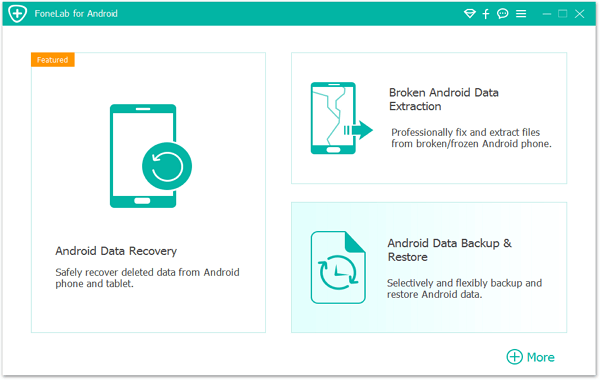
Scarica, installa ed esegui il backup dei dati Android e il ripristino sul tuo computer. Nell’interfaccia principale, selezionare “Backup e ripristino dei dati Android”. Collega il telefono Motorola al computer con il cavo USB.
2 Tipo di backup Opzione
Qui, seleziona il tuo tipo di backup da “Backup dei dati del dispositivo” e “backup con un clic”.
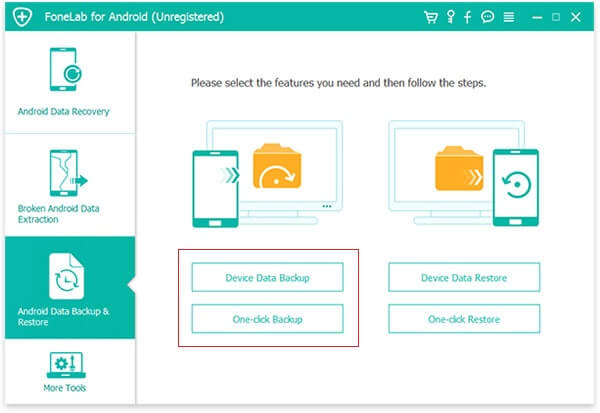
“Backup con un clic” fornisce il backup rapido di tutti i dati senza selezione mentre “Backup dati del dispositivo” consente di selezionare dati specifici in quanto si desidera fare il backup.
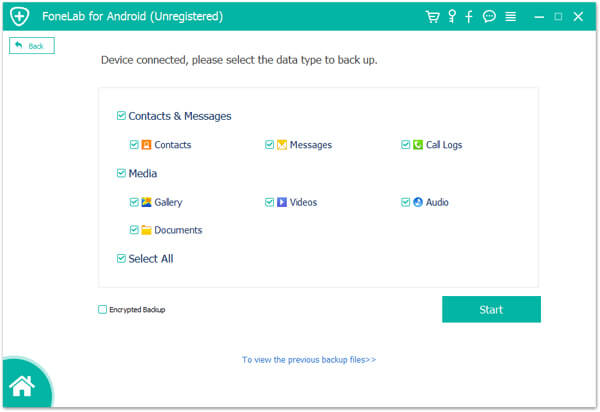
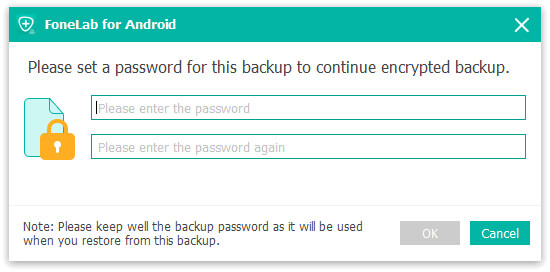
Qui ti viene anche data la possibilità di abilitare o disabilitare il backup di crittografia. Per la crittografia del backup, è necessario inserire la password.
3 Backup Motorola al computer
Dopo aver effettuato tutte le impostazioni, fai clic su “Avvia” per eseguire il backup del tuo Motorola.
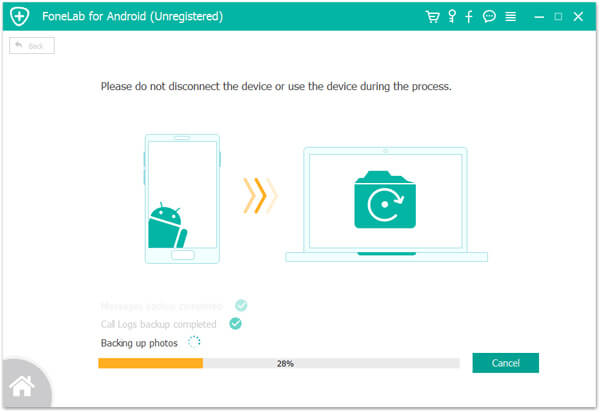
Il tempo di attesa per il processo di backup dipende dalla dimensione del file del backup Motorola.
4 Ripristina il backup al telefono Motolala
Esegui comunque questo strumento sul tuo computer, collega il telefono Motorola al computer.
Nell’interfaccia principale, si ottengono due opzioni per ripristinare, “Restatore dati del dispositivo” e “Restore con un clic”.

“Device Data Restore” consente di visualizzare in anteprima e selezionare elementi per il ripristino, mentre “Restore con un clic” recupera l’intero backup sul telefono Motorola senza selezione.
Fare clic su un’opzione, selezionare il file di backup esatto dall’elenco e “Avvia” per visualizzare in anteprima i dati o ripristinare il backup sul telefono Motorola.
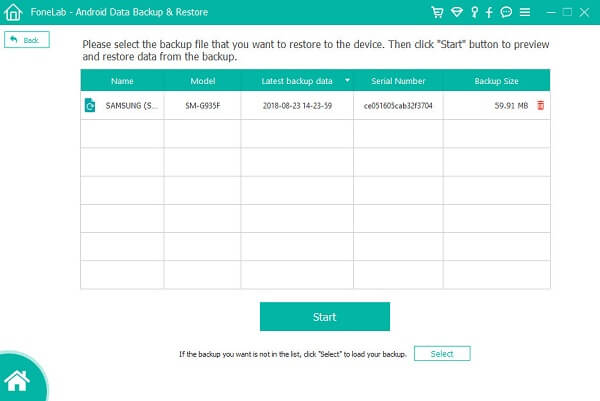
Nota: questo strumento supporta il ripristino dei dati da qualsiasi backup Android. In un’altra parola, puoi eseguire il backup del telefono Motorola al computer e ripristinare facilmente il backup sul tuo telefono Samsung.
Way 2. Backup Motorola al computer con recupero di dati Android (dati esistenti ed eliminati)
Il rimpianto non ripara alcun buco.
Non piangere o impazzire quando trovi i tuoi dati persi per alcuni incidenti. Basta agire per trovare i dati persi e fare un backup per i tuoi file esistenti.
Il recupero dei dati Android è chi può prestarti esattamente una mano.
- Recupera SMS eliminati, contatti, registri delle chiamate e documenti dal telefono Motolala.
- Recupera foto perdute, musica, video e file whatsapp sul telefono Motolala.
- Eseguire il backup dei dati persi dal telefono Motorola al computer.
- Salva i file esistenti sul telefono al computer per il backup.
- Compatibile con Android 8.0 Oreo/7.0/6.0/5.1/5.0/4.4/4.3/4.2/4.1/4.0/2.3, ecc.
- Supportare Windows e Mac come posizione di backup per l’archiviazione senza limite.
Ora, controlliamo i passaggi dettagliati per eseguire il backup dei dati, inclusi gli elementi eliminati sul tuo computer.
1 Collegare Motorola al computer
Download, installa ed esegui il recupero dei dati Android gratuito sui computer. Collega il tuo Motorola al computer tramite un cavo USB.
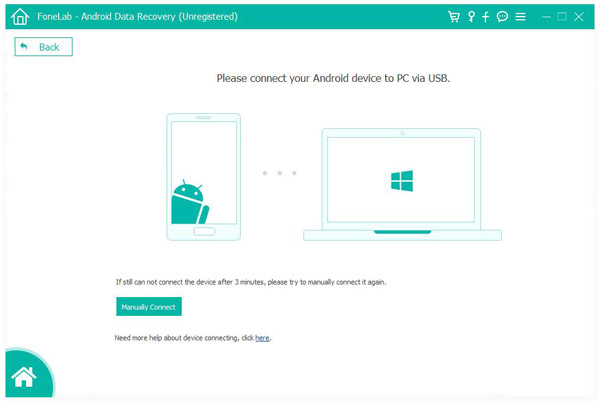
2 Abilita il debug USB
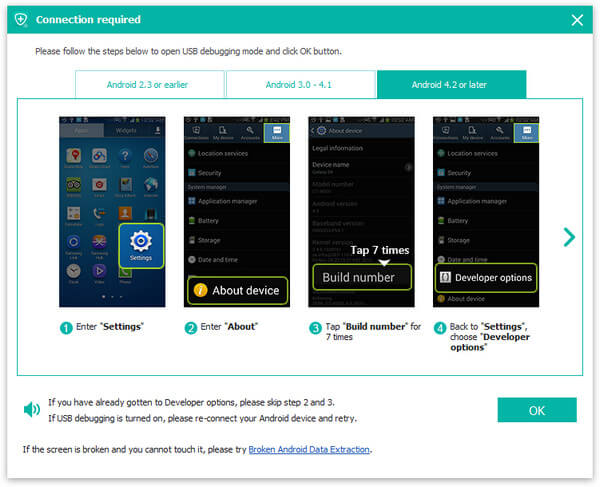
Dovresti abilitare il debug USB sul tuo telefono per la gestione su PC.
In caso contrario, una finestra in questo software verrà visualizzata e ti chiederà di seguire le istruzioni sullo schermo per farlo.
3 Selezionare i dati per la scansione
Successivamente, inserirai la finestra per scegliere i tipi di file per recuperare. Puoi controllare tutti loro di tick alcuni di loro. Quindi fare clic su “Avanti” per iniziare a scansionare il telefono Motorola.
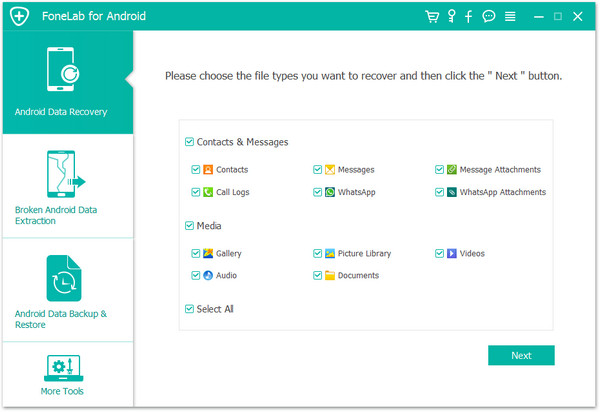
4 Dati di visualizzazione e backup
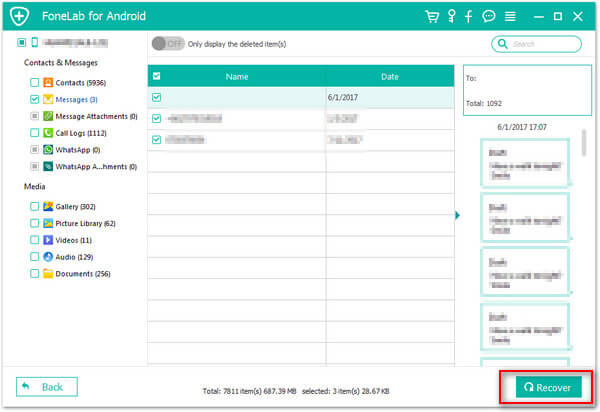
Dopo il completamento del processo di scansione, tutti i tipi di dati elencati nella barra laterale sinistra, fai clic su di esso per visualizzare i dettagli sulla finestra destra.
È possibile scorrere “visualizzare solo gli elementi eliminati” su “ON” per vedere solo gli elementi eliminati.
I dati contrassegnati in colore rosso sono i dati eliminati mentre il colore nero contrassegnato sono i dati esistenti sul telefono Motolala.
Seleziona i dati che si desidera salvare, fare clic su “Recupera” per salvare i dati dal telefono Motorola al computer.
Way 3. Backup dei dati Motorola su un altro telefono (Android e iPhone)
Quando ottieni un nuovo telefono e desideri spostare i dati dal vecchio telefono Motorola al nuovo telefono, arrivi nel posto giusto.
Il trasferimento del telefono è ciò di cui avrai bisogno esattamente.
- Trasferisci i contatti, le foto e i file multimediali dal telefono MotoLola a un altro telefono.
- Backup del telefono motolala a LG, Motorola, HTC, iPhone, ecc.
- Conservare entrambi i dati sul telefono target senza essere sovrascritti.
- Un clic per ottenere il backup dei dati.
- Cancella i dati sul telefono target per accettare solo il backup.
Way 4. Motorola contatta il backup con l’assistente di backup a Verizon Cloud
Backup Assistant è un servizio che salva una copia dei contatti del tuo dispositivo a Verizon Cloud con connessione WiFi. L’assistente di backup è disponibile per i telefoni di base.
Nota: l’assistente di backup può sincronizzare i contatti, le foto, i video e altro con Verizon Cloud. Solo l’archiviazione dei contatti è gratuito. Controlla qui per saperne di più su Verizon Cloud Plan.
Ora, leggiamo e digeriamo i passaggi seguenti.
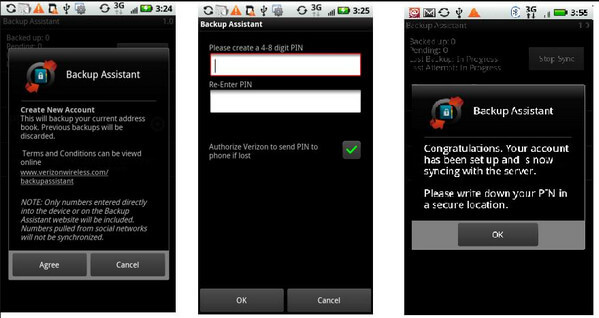
1 Scarica Assistente di backup sul tuo telefono Motolala.
Cerca e installa l’assistente di backup da Google Play sul tuo telefono. Eseguirlo.
Se l’assistente di backup non appare sul risultato di ricerca di Google Play, significa che il tuo dispositivo non è compatibile. Devi rivolgerti ad altri modi per risolverlo.
2 contatti di backup
Nell’interfaccia principale, selezionare “Backup Now” per eseguire un backup manuale.
È consentito impostare i backup ricorrenti giornalieri del programma:
Seleziona “opzioni”> “programma” o “sincronizzazione ricorrente” su altri dispositivi Motorola> Seleziona le opzioni di tempo da “mattina/pomeriggio/sera/a tarda notte” per avviare un backup automatico.
3 Ripristina il backup al telefono nuovo/vecchio
Ancora una volta, esegui l’assistente di backup sul dispositivo (nuovo telefono o vecchio telefono)> Inserisci il pin quando viene chiesto e fai clic su “OK” o “ripristina” per migrare il backup dei contatti per target telefono.
Way 5. Backup e ripristino di Motorola con account Google
Quando si cambia il telefono Motorola o cancella i suoi dati, è possibile utilizzare l’account Google per aiutarti a eseguire il backup e ripristinare i file con connessione WiFi.
I passaggi sono i seguenti.
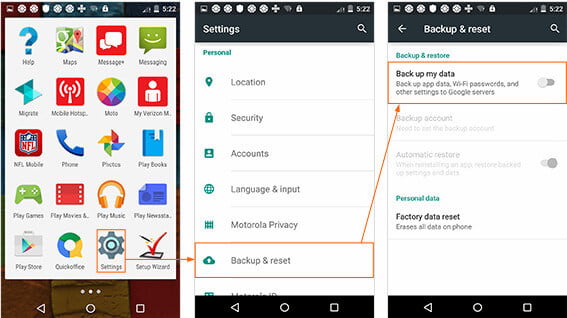
1 sul telefono Motorola, premi “Impostazioni”> “Backup & Reset”> Checkmark “Backup dei miei dati” e “Restore automatico”.
2 Seleziona l’account di backup desiderato. O premi “Aggiungi account” per creare e aggiungere un account Google sul tuo telefono.
Quindi i dati del telefono verranno eseguiti il backup su Google Drive.
3 Per ripristinare il backup, è necessario andare su “Impostazioni”> “Generale”> “Account & Sync”> “Aggiungi account”> “Google” per seguire i suggerimenti sullo schermo per ottenere il ripristino di backup sul tuo telefono Motorola.
Qui tutti i 5 modi per il backup di Motorola sono stati condivisi qui. Controlla il miglior modo per proteggere il tuo telefono Motorola.
Cosa pensi di questo post?
Valutazione: 4.8/5 (basato su 171 voti)
31 agosto 2018 10:11 / Inserito da Andrew Miller per sostenere i dati Android
Più lettura

Lascia il tuo commento e unisciti alla nostra discussione
Home Back up Android Data Motorola Backup

Copyright © 2023 Aiseesoft Studio. Tutti i diritti riservati.
I nostri piani vengono con
Backup mobile automatico, più spazio di archiviazione e vantaggi extra, il tutto in un piano familiare condivisibile.
Backup automatico
Backup automatico
Archiviazione ampliata
Archiviazione ampliata
Supporto premium
Supporto premium
Vantaggi dei membri
Vantaggi dei membri
Condivisione familiare
Condivisione familiare
Ottieni di più da Google
Backup mobile automatico, più archiviazione e vantaggi extra.
Backup automatico
Mantieni tutte le tue foto, contatti, messaggi e più automaticamente eseguiti . E se rompi o perdi il telefono, ripristina perfettamente tutto il tuo nuovo.
Backup automatico
Archiviazione ampliata
Ottieni più spazio per tutto con 100 GB di cloud Storage su Google Drive, Gmail e Google Photos. Trova ciò di cui hai bisogno da qualsiasi dispositivo, ovunque.
Archiviazione ampliata
Supporto premium
Ottieni aiuto quando ne hai bisogno con l’accesso agli esperti. Disponibile tramite chat, e -mail o telefono per aiutarti con qualsiasi domanda sui prodotti Google.
Supporto premium
Vantaggi dei membri
Goditi funzionalità e offerte speciali che ti aiutano a ottenere di più da Google, come gli strumenti di modifica delle foto di Google, i crediti di Google Play e altro ancora.
Vantaggi dei membri
Condivisione familiare
Invita fino a 5 membri della famiglia aggiuntivi al tuo piano e puoi condividere il tuo spazio di archiviazione, supporto premium e benefici per i membri con tutti.
Condivisione familiare
Ottieni molto di più dal tuo piano telefonico
Dati ad alta velocità illimitati più backup automatico per il tuo dispositivo mobile.
$ 50
$ 50
Sul Rete
Dati di hotspot 5 GB
Dati di hotspot 5 GB
100 GB
100 GB
Risparmia $ 20 su ogni linea aggiuntiva solo in negozio
$ 60
$ 60
Sul Rete
Dati di hot spot da 20 GB
Dati di hot spot da 20 GB
100 GB
100 GB
Ottieni 4 righe per $ 150
Dati illimitati ad alta velocità per tutto il mese
Le tasse e le tasse sono sempre incluse, quindi pagherai lo stesso prezzo ogni mese.
Durante la congestione, utenti di dati pesanti (> 35 GB/mese. Per la maggior parte dei piani) e i clienti che scelgono piani a livello più basso possono notare velocità più basse e i clienti della metropolitana possono notare velocità più basse vs. , A causa della priorità dei dati.
Pacchetto di archiviazione e sicurezza
Prendi il controllo totale mantenendo il backup di tutti i tuoi importanti dati e salutando i truffatori con e ™ Premium
Ottieni entrambi a soli $ 3/mese.
Dispositivo Android capace richiesto per .
Pacchetto di archiviazione e sicurezza
Avere ancora domande?
Possiamo aiutare in questo.
Cosa è ?
è un servizio di abbonamento condivisibile che aiuta gli utenti a ottenere di più da Google, con archiviazione ampliata, accesso diretto agli esperti e benefici per soli membri su Google. Inoltre, Metro® ammissibile dai clienti ottiene il vantaggio aggiuntivo del backup mobile automatico, che esegue il backup in modo sicuro del proprio dispositivo Android’S foto, video e messaggi multimediali inviati tramite messaggi Android.
Accesso tramite uno.Google.com o scaricando l’app dal Play Store. [Nota: il backup mobile automatico può essere abilitato solo scaricando l’app solo per dispositivi Android]
Qual è il prezzo?
Se tu’Ri su un Metro® ammissibile per piano, il costo di un abbonamento da 100 GB è incluso nel piano di tariffa senza costi aggiuntivi con opzioni per più archiviazione. Come con l’archiviazione dell’unità, possono essere acquistati ulteriori piani mese per mese come con la maggior parte degli altri prodotti di abbonamento. Attualmente, per Metro per coprire il costo dell’adesione, è necessario attivare la tua iscrizione all’interno dell’app da un dispositivo Android.
Come posso pagare per ?
Se tu’Ri su un Metro® ammissibile per piano, il costo di un abbonamento da 100 GB è incluso nel piano di tariffa senza costi aggiuntivi. È possibile aggiornare l’assegnazione dell’archiviazione tramite l’app Mymetro o l’assistenza clienti Metro componendo 1-888-8Metro8 se supera il limite di archiviazione.
Offrire non valido in in. Backup mobile con include foto, video e MMS. Dispositivo capace richiesto per i servizi.
Generale: Non tutti i telefoni o le funzionalità disponibili su tutti i piani di servizio. Si applicano alcune restrizioni. Copertura e servizi non disponibili ovunque. Tariffe, servizi, copertura e funzionalità soggetti a modifiche. La selezione e la disponibilità del telefono possono variare. Metro per funzionalità e servizi solo per uso personale. Il servizio può essere rallentato, sospeso, terminato o limitato per uso improprio, uso anormale, interferenza con la nostra rete o capacità di fornire un servizio di qualità ad altri utenti o un roaming significativo. Durante la congestione, utenti di dati pesanti (> 35 GB/mese. Per la maggior parte dei piani) e i clienti che scelgono piani a livello più basso possono notare velocità più basse e i clienti della metropolitana possono notare velocità più basse vs. , A causa della priorità dei dati. Vedi negozio o metroby.com per dettagli, mappe di copertura, restrizioni e termini e condizioni di servizio (compresa la fornitura di arbitrato). Metropolitana, metropcs e altre parole, slogan, design e dispositivi sono marchi registrati o non registrati di USA, INC. è un marchio di Google LLC, tutti gli altri marchi, nomi di prodotti, nomi delle società, marchi, marchi di servizio e altre proprietà intellettuali sono le proprietà dei rispettivi proprietari. Alcune risorse © 2019 Google LLC. Copyright © 2019 USA, INC.
