


Motorola ha un cloud
Riepilogo:
Questo articolo fornisce una guida definitiva per eseguire il backup di un telefono Motorola. Si inizia menzionando l’opzione per ripristinare Motorola con Google Backup e fornisce i passaggi per farlo. L’articolo si concentra quindi su due diversi metodi per eseguire il backup di un telefono Motorola, utilizzando Google One e Verizon Backup Assistant. Spiega il processo di configurazione di Google One Backup ed evidenzia l’importanza di utilizzare un blocco PIN, Pattern o Password per la protezione dei dati. L’articolo menziona anche la disponibilità di 100 GB di archiviazione cloud con Motorola Edge (2022) per 12 mesi. Inoltre, fornisce istruzioni sulla configurazione dell’assistente di backup Verizon e sulla scelta del contenuto da eseguire il backup. L’articolo si conclude menzionando l’opzione per eseguire il backup di Motorola su PC utilizzando gli strumenti telefonici Motorola.
Punti chiave:
- Ripristino di Motorola con backup di Google tramite le opzioni “Impostazioni”> “Generale”> “Account & Sync”.
- Il backup di Google One consente il backup automatico di dati telefonici, contenuti e impostazioni sull’account Google.
- I backup di Google One sono crittografati con la password dell’account Google e archiviati su Google Server.
- L’uso di un blocco PIN, Pattern o Password Schermata migliora la protezione dei dati per i backup di Google One.
- Impostazione di Google One Backup accedendo a “Impostazioni”> “Google”> “Backup”.
- Google Un backup potrebbe richiedere fino a 24 ore per completare.
- Verizon Backup Assistant fornisce archiviazione cloud per i backup Motorola.
- Verizon Backup Assistant consente l’accesso ai contenuti di backup sempre e ovunque.
- I registri delle chiamate, i messaggi di testo e i contatti possono essere sincronizzati, non trasferiti, utilizzando Verizon Backup Assistant.
- Verizon Backup Assistant Setup richiede il download e l’installazione dell’app, l’accesso con la password di Verizon e la selezione dei contenuti desiderati per il backup.
- Motorola Phone Tools è un altro metodo per eseguire il backup del telefono Motorola su PC.
Domande:
- Come può essere ripristinato un telefono Motorola utilizzando Google Backup?
Per ripristinare un telefono Motorola con backup di Google, apri “Impostazioni”, scegli “Generale” e seleziona “Account & Sync”. Tocca “Aggiungi account” e scegli “Google” per seguire le istruzioni sullo schermo. - Qual è lo scopo del backup di Google One?
Il backup di Google One consente il backup automatico di contenuti, dati e impostazioni del telefono sull’account Google dell’utente. I backup sono crittografati e archiviati sui server Google. - Cosa dovrebbe essere scelto per la protezione dei dati in Google One Backup?
Per proteggere i dati di back-up in Google One Backup, si consiglia di utilizzare un blocco PIN, Pattern o Password Invece di un blocco Swipe o Smart Lock. - Come può essere impostato il backup di Google One su un telefono Motorola?
Per impostare Google One Backup, visitare l’app “Impostazioni” del telefono, selezionare “Google” e scegliere “Backup”. Seguire le istruzioni sullo schermo per completare l’installazione. - Quanto tempo ci vuole per il completamento di Google One Backup?
Google Un backup potrebbe richiedere fino a 24 ore per completare. - Cosa fornisce Assistente di backup Verizon per i backup di Motorola?
Verizon Backup Assistant fornisce Cloud Storage per il backup dei dati del telefono Motorola, inclusi documenti, foto, video e musica. Consente inoltre l’accesso al contenuto di backup da qualsiasi luogo. - Quali tipi di dati possono essere sincronizzati utilizzando Verizon Backup Assistant?
Verizon Backup Assistant può sincronizzare registri di chiamate, messaggi di testo e contatti. Tuttavia, questi dati non possono essere trasferiti. - Come può essere impostato Assistente di backup Verizon?
Per impostare Verizon Backup Assistant, scaricare e installare l’app sul telefono Motolala. Accedi con la password di Verizon e segui le istruzioni sullo schermo per completare l’installazione. - I telefoni motorola possono essere eseguiti il backup su un PC?
Sì, i telefoni Motorola possono essere eseguiti il backup su un PC utilizzando gli strumenti di telefono Motorola.
Risposte:
- Per ripristinare un telefono Motorola con backup di Google, apri “Impostazioni”, scegli “Generale” e seleziona “Account & sincronizzazione “. Tocca “Aggiungi account” e scegli “Google” per seguire le istruzioni sullo schermo.
- Il backup di Google One consente il backup automatico di contenuti, dati e impostazioni del telefono sull’account Google dell’utente. I backup sono crittografati e archiviati sui server Google, garantendo la sicurezza dei dati.
- Per proteggere i dati di back-up in Google One Backup, si consiglia di utilizzare un blocco PIN, Pattern o Password Invece di un blocco Swipe o Smart Lock. Questo aggiunge un ulteriore livello di sicurezza ai dati di backup.
- Per impostare Google One Backup su un telefono Motorola, vai all’app “Impostazioni” del telefono. Da lì, seleziona “Google” e quindi scegli “Backup”. Seguire le istruzioni sullo schermo per completare il processo di configurazione. Una volta impostati, i dati selezionati verranno eseguiti automaticamente all’account Google dell’utente.
- La durata di un backup di Google One può variare a seconda della quantità di dati da eseguire il backup. In alcuni casi, potrebbero essere necessarie fino a 24 ore per il completamento del processo di backup. È importante garantire una connessione Internet stabile durante il processo di backup.
- Verizon Backup Assistant fornisce archiviazione cloud per eseguire il backup di dati importanti da un telefono motolala. Gli utenti possono salvare documenti, foto, video, musica e altro ancora. È possibile accedere al contenuto di backup in modo sicuro da qualsiasi dispositivo con il sito Web Verizon o l’app di backup Verizon installata.
- Mentre Verizon Backup Assistant consente la sincronizzazione di registri delle chiamate, messaggi di testo e contatti, non trasferisce questi dati sul backup. Invece, consente all’utente di avere una copia delle informazioni sincronizzate. L’utente può accedere e gestire comodamente questi contenuti tramite il sito Web Verizon o l’app di backup Verizon.
- Per impostare Verizon Backup Assistant, prima, scarica e installa l’applicazione sul telefono Motolala. Una volta installato, aprire l’app e accedere utilizzando la password Verizon. Seguire le istruzioni sullo schermo e inserire le informazioni richieste per completare il processo di configurazione. Una volta impostato, l’utente può selezionare i contenuti desiderati per essere eseguito il backup, garantendo la loro disponibilità per l’accesso e il ripristino successivi.
- Sì, i telefoni Motorola possono essere eseguiti il backup su un PC utilizzando gli strumenti di telefono Motorola. Questo software fornisce agli utenti la possibilità di collegare i loro telefoni Motorola a un computer e trasferire vari dati, inclusi contatti, messaggi, registri delle chiamate, foto, video e altro ancora. Gli strumenti telefonici Motorola consentono anche backup e restazioni, offrendo un modo conveniente per gestire e salvaguardare dati importanti sul PC.
Motorola Backup 101: Ultimate Guide to Backup Motorola Telefono
Nota: se è necessario ripristinare Motorola con Google Backup, apri “Impostazioni”, scegli “Generale” e premi “Account & Sync”. Tocca l’opzione “Aggiungi account” e scegli “Google” per ripristinare il telefono Motorola con la guida sullo schermo. Questo è ciò di cui hai bisogno di backup e ripristino di Motorola utilizzando Google.
Backup di Google One

Il backup di Google One ti consente di eseguire il backup automatico del telefono. Puoi eseguire il backup di contenuti, dati e impostazioni dal tuo telefono al tuo account Google. I backup vengono caricati su server Google e sono crittografati con la password del tuo account Google.
Il bordo Motorola (2022) è dotato di 100 GB di archiviazione cloud per 12 mesi. Clicca qui per saperne di più su Google One Plans & Precing.
IMPORTANTE: per aiutare a proteggere i dati di backup, utilizzare un blocco di schermata PIN, Pattern o Password, anziché un blocco Swipe o Smart.
Per impostare il telefono per eseguire il backup automatico dei file:
- Apri il tuo telefono’App Impostazioni S.
- Seleziona Google> Backup
Il tuo backup di Google One può richiedere fino a 24 ore. Quando i tuoi dati vengono salvati, “SU” sarà al di sotto dei tipi di dati selezionati.
Clicca qui per ulteriori informazioni da Google.
Questa risposta ti è stata d’aiuto?
Restiamo in contatto:
Motorola Home
Prodotti
Motorola Home
Supporto
Di
maggiori informazioni
© 2023 Motorola Mobility LLC. Tutti i diritti riservati
Motorola, il logo M stilizzato, Moto e Moto Family of Marks sono marchi di Motorola Mardemark Holdings, LLC. Lenovo è un marchio di Lenovo. Tutti gli altri marchi sono di proprietà dei rispettivi proprietari.
Benvenuti a Motorola. Acquista i nostri smartphone Android, tra cui il nuovo Razr, Edge+, Moto G Stylus, Moto G Power e altro ancora.
Tutti i telefoni cellulari sono progettati e fabbricati da/per Motorola Mobility LLC, una consociata interamente di proprietà di Lenovo.
Spedizione accelerata: alcuni ordini con più prodotti e con inventario previsto non saranno disponibili per la spedizione accelerata, se non si vede l’opzione al momento del pagamento, il tuo ordine verrà inviato con la normale consegna a terra
USA | Cambia posizione
Velocità massime teoriche basate sulla tecnologia MMWAVE 5G e sull’aggregazione del vettore a otto canali (8CC). Le velocità effettive variano in base a molti fattori tra cui la configurazione della rete, la potenza del segnale, la congestione della rete, gli ostruzioni fisiche e il tempo. Copertura di rete 5G (disponibile in alcune aree nel 2020, espandendosi dopo).
* Si applicano esclusioni e limitazioni. Si prega di leggere i termini e le condizioni per i dettagli che includono esclusioni, limitazioni, come presentare un reclamo, annullare la copertura e l’elenco dei fornitori di coperture. Per un elenco completo delle esclusioni, leggi i termini e le condizioni dettagliati qui.
† Se si acquista la protezione degli incidenti in moto entro 30 giorni dalla ricezione del dispositivo, la copertura inizia alla data in cui hai acquistato il dispositivo.
‡ Deposito sicuro richiesto per lo scambio anticipato. Soggetto a disponibilità e termini del dispositivo. Riceverai un dispositivo certificato rinnovato, come ha superato i test software e hardware rigorosi.
Motorola Backup 101: Ultimate Guide to Backup Motorola Telefono

Motorola telefoni specifiche e progetta molto gli appassionati di smartphone. Il marchio è sufficiente per attirare la tua attenzione, non è’t? È un marchio rinomato nel settore degli smartphone. Se possiedi un telefono Motorola, puoi capire meglio questa affermazione. Tuttavia, in alcuni casi, il telefono potrebbe iniziare a comportarsi male e ha bisogno di un ripristino delle impostazioni di fabbrica, che si traduce sempre in perdita di dati. Quindi, mantenere il backup della moto salverà la perdita di dati. Questa guida oggi si concentrerà sui metodi per eseguire il backup del telefono Motolala. Verrai a conoscenza del software di backup Motorola e molto di più in questo contenuto.
Parte 1: come eseguire il backup di Motorola con il backup di Verizon
Puoi soddisfare le tue esigenze di backup della moto con Verizon Backup Assistant, un’applicazione di archiviazione cloud per desktop e dispositivi mobili per salvare dati riservati come documenti, foto, video, musica. Ti offre uno spazio di archiviazione piccolo ma gratuito. Inoltre, l’applicazione ti dà la possibilità di accedere ai contenuti di backup sempre e ovunque. È possibile eseguire il backup del dispositivo Motorola utilizzando Verizon Cloud Services. Tuttavia, non è possibile trasferire registri delle chiamate, messaggi di testo e contatti, ma li sincronizzarli solo. È possibile accedere al contenuto in seguito con il sito Web Verizon o la sua applicazione cloud.
Passaggio 1: scarica l’app.

Installa l’applicazione nel telefono Motorola dal dispositivo App Store o scaricala sul desktop per l’uso online. Esegui l’applicazione.
Passaggio 2: impostare l’applicazione

Tocca nell’angolo destro della pagina e poi ‘Iniziare.’ Alla domanda, digitare la password di Verizon e accedere. Altrimenti, dovrai inserire una volta il pin ricevuto sulla tua e -mail durante l’impostazione dell’app per la prima volta. Colpo ‘Prossimo,’ E non dimenticare di impostare correttamente il tuo profilo.
Passaggio 3: scegliere il contenuto
Scegli quello che vuoi eseguire il backup controllando le caselle e quindi tocca il ‘Prossimo’ Situato nell’angolo in alto a destra.
Parte 2: come eseguire il backup di Motorola su PC con strumenti di telefono Motorola
Gli strumenti telefonici Motorola servono da mezzo per stabilire una connessione tra il dispositivo Motorola e il PC. Scopriamo quale processo devi seguire per il backup Motorola.
Passaggio 1: seguire la procedura di installazione.
Segui la procedura guidata di installazione. Il prossimo passo è configurare e configurare tutto. Non collegare il telefono adesso.
Passaggio 2: stabilire la connessione

Esso’è ora di formare una connessione ma prima creare un profilo. Scegli il tipo di connessione prima di collegare il telefono. Fai clic su Avanti e collegalo al PC. Rileverà e l’intera configurazione finirà.
Passaggio 3: backup

Ora puoi facilmente eseguire il backup di tutto. Per qualsiasi assistenza tecnica, si prega di registrarsi online su Avanquest Software.
Parte 3: come eseguire il backup di Motorola a Google Drive
Se le opzioni di cui sopra falliscono, Google Drive è un’ottima alternativa al backup Motorola. In alcuni dispositivi, viene preinstallato. Inoltre, i tuoi dati saranno sicuri per molto tempo sulla piattaforma cloud. Permettere’è vedere come puoi farlo. I passaggi possono variare in base al tipo di modello Motorola, ma nella maggior parte dei casi, questo funziona come stiamo menzionando.
Passaggio 1: scarica o apri Google Drive

Scarica Google Drive e attendi pochi secondi fino a quando non si installa sul tuo telefono. Se l’app è già al telefono, avviala. Per il backup completo del tuo telefono, vai semplicemente su Impostazione> Backup e ripristina> Attiva il backup dei miei dati o le impostazioni del resto> Google> Backup.
Passaggio 2: vai alla directory dei file
Il modo più semplice per ogni utente di Motorola è quello di andare nella directory dei file e selezionare tutti i dati che si desidera eseguire il backup. Fai clic sull’icona di condivisione. Trova il salvataggio da guidare e toccalo su di esso. Salverà il tuo documento, i media e i contatti su Google Drive.
Passaggio 3: fornire i dettagli richiesti
Prima di caricare i file su Google Drive, richiederà di digitare il titolo del documento, selezionare Account la cartella dell’unità in cui si desidera archiviare i file di backup.
Parte 4: software di backup Motorola
Poiché la tecnologia sta migliorando continuamente,’è significativo vedere l’avvento del software di backup per dispositivi mobili. Cerca uno online per il tuo backup della moto e ne otterrai molti, un brillante risultato degli sviluppatori di software. I tre strumenti che consiglieremo sono Mobiletrans, DR.Fone e Motorola PC Suite. Questi software e le loro funzioni sono facili da assorbire.
1. Mobiletrans – Backup
Mobiletrans è un software di backup e ripristino semplice da utilizzare per dispositivi Windows, Android e iPhone. Questo strumento all-in-one è compatibile anche a molti telefoni. L’applicazione è per il trasferimento di dati tra più dispositivi in esecuzione su diversi sistemi operativi. È disponibile per il download in Windows e Mac Desktops. Gli utenti possono eseguire il backup completo della moto da soli utilizzando un cavo dati e il software Mobiletrans installato sul proprio desktop. Oltre 50.000.000 di utenti utilizzano mobili per raggiungere le loro esigenze di backup a un clic. Tutto quello che puoi fare in modo sicuro senza jailbreak.
Passaggio 1: installa l’applicazione

Prima di tutto, visitare https: // mobiletrans.Wondershare.com/ e installa mobiletrans.
Passaggio 2: avvia il software e forma una connessione.
Mobilitrans ha il potenziale per trasferire oltre otto tipi di file tra un computer e un telefono Android. Avvia il software e collega il dispositivo Motorola al PC. Passa all’opzione di backup sulla homepage. Prima di questo, attendere che il sistema identifichi il tuo dispositivo.
Passaggio 3: scegli i dati e il trasferimento

Scegli i dati che stai pensando per tenere sul desktop. Clicca su ‘Inizio’ Per avviare il trasferimento di dati tra il desktop o il laptop e il telefono Motolala.
2. Dr.fone – backup del telefono
Dr. Fone supporta oltre 8000 dispositivi Android. È dotato di un UX e dell’interfaccia utente intuitivi adatti ai tecnici dei principianti. Esso’S un kit di strumenti costituiti da vari programmi per il recupero dei dati del telefono, sblocchi per lo schermo, riparazione del sistema, trasferimento di dati, backup e molto altro. Il recupero dei dati è una funzione primaria di DR. fone. Alcune delle funzionalità trovate in questo pacchetto completo sono il gestore telefonico, il blocco dello schermo, la gomma dati, il trasferimento di whatsapp, il backup del telefono e così via. Se affronti qualche problema nel telefono, questo utile strumento fornisce l’opzione di riparazione del sistema. Questo strumento è uno dei migliori software di backup Motorola.
Passaggio 1: installazione di DR. fone

Installa il DR.Fone Toolkit sul tuo PC o laptop e poi avvialo.
Passaggio 2: collegamento dei telefoni

Prendi un cavo USB in grado di trasferimento dei dati e collega il telefono Motorola al PC. Quando l’app legge il telefono, mantieni la pazienza per pochi secondi.
Passaggio 3: selezionare i tipi di file

Il tuo dispositivo può contenere molti tipi di file a cui si desidera eseguire il backup. Selezionali e fai clic su Backup. Assistente’t scollegare il telefono durante il trasferimento.
3. Motorola PC Suite
Motorola PC Suite è un’applicazione altamente consigliata per sincronizzare il dispositivo Motorola con il computer. Serve come strumento comodo per spostare i file dal telefono al computer. L’app ha la capacità di salvare ogni tipo di file dal portatile Motorola a un desktop. Puoi sincronizzare quasi tutto e eseguire il backup del telefono. Questa app può offrire prestazioni superbe. Inoltre, è facile da usare e semplice da capire.
Passaggio 1: scarica l’app

Scarica Motorola PC Suite cercando su Google. Assicurati di scaricare da una piattaforma affidabile. Installa l’applicazione nel PC o nel laptop mentre ci vorranno circa 5 minuti per l’estrazione e la configurazione del file.
Passaggio 2: dispositivo di collegamento
La suite PC consente tre modalità di connessione per sincronizzare i dati tra il sistema di sistema e Motorola. Devi scegliere tra USB, cavo seriale o Bluetooth.
Vai su Strumenti> Guida alla connessione> Scegli la modalità connessione e fai clic su “Prossimo.” Il PC inizierà a identificare i dispositivi connessi. Seleziona dall’elenco dei dispositivi connessi e fai clic su “Fine.”
Passaggio 3: backup
Una volta che il telefono si connette con il tuo PC, vai al file manager per importare contatti, messaggi di testo e tutto il resto.
Conclusione
Quindi, speriamo che ora tu sappia il backup del tuo Motorola con il miglior software del settore. Ti invitiamo a provare chiunque del software di backup Motorola elencato sopra e vede la differenza.
AT&T Cloud personale
Usa AT&T Personal Cloud per eseguire il backup e sincronizzare i contatti, le foto, i video e altro dal tuo dispositivo al cloud.
Se il tuo dispositivo non ha l’app Cloud personale AT&T preinstallata, visitare il tutorial di Download Apps & Games per le istruzioni su come scaricare o visitare AT&T Personal Cloud per ulteriori informazioni. È necessario disporre di un ID utente AT&T e una password per utilizzare questa app.
In questo tutorial, imparerai i dettagli su:
• Eseguire la configurazione iniziale
• Navigare nella schermata principale e le impostazioni di accesso
• Gestisci immagini e video (con punti salienti e flashback)
• Ripristina e gestisci i tuoi file
Configurazione iniziale

1. Naviga e seleziona AT&T Cloud.
2. Selezionare Iniziare.

3. Scegli il desiderato Livello di archiviazione, quindi selezionare Prossimo.
Nota: AT&T Personal Cloud è gratuito per i primi 30 giorni. Dopodiché, ti verrà fatturato. Per ulteriori informazioni, seleziona Guarda i detagli.

4. Inserisci il ID utente AT&T e password Per il tuo numero wireless, quindi seleziona Registrazione.
Nota: l’account Cloud personale AT&T deve essere collegato al numero di telefono assegnato all’account.

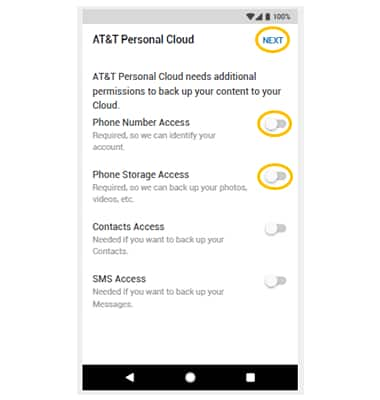
5. AT&T Personal Cloud richiede autorizzazioni aggiuntive per eseguire il backup dei contenuti. Seleziona il desiderato autorizzazioni, quindi selezionare PROSSIMO. Rivedi e seleziona il desiderato categorie di contenuti Per il backup del cloud e selezionare PROSSIMO Ancora.
Nota: negare l’autorizzazione impedirà all’app di eseguire il backup del contenuto associato.

Navigazione della schermata domestica
La schermata principale fornisce una vista del contenuto che è stato recentemente eseguito il backup.
1. UN Backup di successo è indicato nell’angolo in alto a destra (Green Cloud con icona checkmark).
2. Usando Navigazione, puoi eseguire il backup delle categorie di contenuti desiderate.
3. Scorrere Per visualizzare tutti i contenuti.

Impostazioni
1. Dalla schermata principale, selezionare il Icona di navigazione.
2. Dal centro dei messaggi, selezionare il Icona delle impostazioni.

3. Dal menu Impostazioni, puoi:
-
- Visualizza il piano di archiviazione/modifica corrente
- Seleziona cosa fare il backup e come
- Gestisci l’archiviazione
- Gestire le notifiche
Nota: i tipi di contenuti disponibili varieranno in base al sistema operativo:
-
- Android: Contatti, foto, video, musica, documenti, messaggi, cronologia delle chiamate
- iOS: Contatti, foto, video

Punti salienti
La vista dei punti salienti presenta le foto più pertinenti della scorsa settimana e consente all’utente di salvare il momento saliente come album.
Nota: se non sono disponibili punti salienti, l’utente riceverà un messaggio incoraggiandoli a ricontrollare presto.
1. Dalla schermata principale, selezionare il Icona di navigazione.
2. Seleziona il Icona delle impostazioni.
3. Selezionare Foto e video.

4. Selezionare Punti salienti.
5. Seleziona il Icona del menu Per visualizzare, modificare, creare, condividere e altro ancora.

Flashback
The Flashbacks View presenta una selezione personalizzata curata di foto e video di questa settimana di un anno fa.
Nota: se non sono disponibili flashback, l’utente riceverà un messaggio che indica che questa settimana non sono disponibili flashback.
1. Dalla schermata principale, selezionare il Icona di navigazione.
2. Seleziona il Icona delle impostazioni.
3. Selezionare Foto e video.

4. Selezionare Flashback.
5. Seleziona il Icona del menu Per visualizzare, modificare, creare, connettersi a una TV e altro ancora.

Gestisci file e ripristina il contenuto
Noi’D Sii triste di vederti andare, ma se le tue esigenze cambiano, assicurati che il contenuto venga risparmiato prima di annullare il servizio.
Per gestire i tuoi file, visita come ripristinare il contenuto cloud sul tuo telefono.
Come eseguire il backup di motorola z/x/g/e
Alcune persone potrebbero chiedersi quando è necessario eseguire il backup di uno smartphone o qual è il momento migliore del backup dei dati? Ad essere sincero, dovresti eseguitalo il backup poiché è un nuovo telefono. È utile eseguire il backup regolarmente del telefono. Se possiedi un prodotto Motorola e non hai idea di quale app di backup Motorola scegliere, questo articolo potrebbe aiutarti molto.
Sii consapevole che hai fatto meglio a eseguire il backup del tuo Motorola prima di avere quegli scenari seguenti, tra cui ripristino delle fabbrica, aggiornamento del sistema operativo, rivendita e altri casi simili.
In un’altra parola, dovresti gestire un file Backup di Motorola Ogni volta che vuoi apportare alcune modifiche al tuo smartphone. Per farlo, puoi guardare attraverso i seguenti paragrafi per ottenere il miglior assistente di backup Motorola.

- Parte 1: Backup Motorola con ApeakSoft Android Data Backup & Restore
- Parte 2: Backup Motorola con motorola migrare
- Parte 3: Backup Motorola con Google
Parte 1: Backup Motorola con ApeakSoft Android Data Backup & Restore
Il metodo più popolare e di risparmio è di eseguire il backup di Motorola a un computer. Ci sono alcuni motivi per cui puoi considerare. Il tuo computer Windows o Mac offre molto più spazio di archiviazione rispetto al telefono Motorola. E la sua possibilità di essere rubati o danneggiati è inferiore a uno smartphone. Finalmente ma non meno importante, è facile gestire tutto il backup di Motorola senza sovrascrivere quello vecchio. Quindi, se è necessario utilizzare il backup mobile Motorola su PC, ApeakSoft Android Data Backup & Restore è la tua prima scelta.
Un clic per eseguire il backup e ripristinare i dati motolala su Mac o PC.
Backup e ripristina selettivamente i file motola senza perdita di dati.
Contatti di backup, messaggi, registro delle chiamate, note, foto, video, musica, ecc.
Supporto Motorola G6/5/4, Z3/2, E5/4/2, X4, ecc.
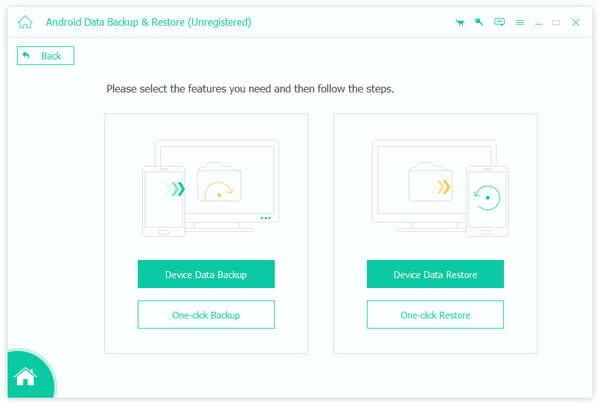
Passo 1. Avvia il software di backup Motorola
Scarica il software di backup Motorola gratuito. Registralo e avvialo sul tuo computer Windows o Mac. Scegli “backup con un clic” per eseguire il backup dei dati Android completamente. Altrimenti, è possibile premere “Backup dati del dispositivo” per eseguire il backup selettivo di Motorola su PC.
Passo 2. Collegare Motorola a PC o Mac
Usa un cavo USB per collegare Motorola con il computer. Se decidi di eseguire il backup del tuo dispositivo Android in modo selettivo, è necessario scegliere i tipi di file dopo che il dispositivo Android è collegato.
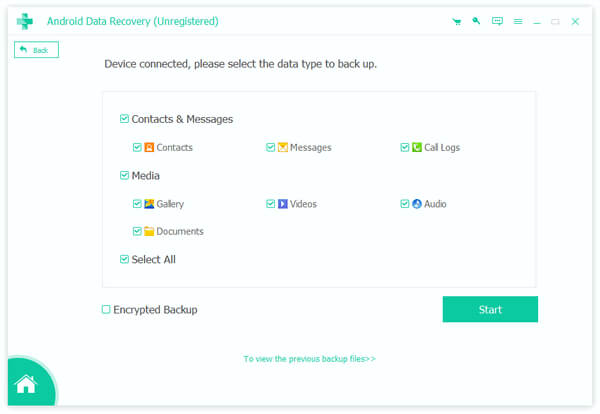
Passaggio 3. Backup Motorola su PC
Premere il pulsante “Avvia” per iniziare il backup dei dati dal telefono Motorola su PC automaticamente. E non scollegare il tuo dispositivo Android durante il processo di backup Motorola.
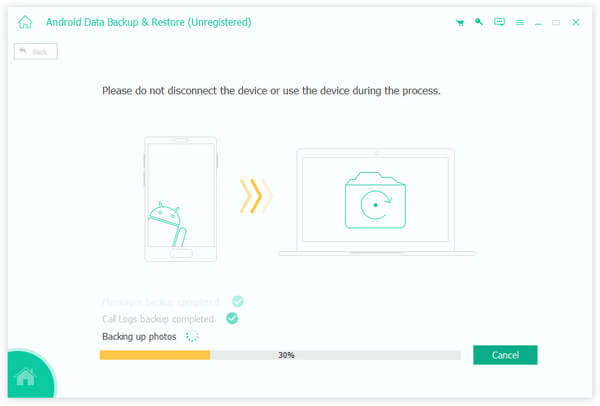
Questo è tutto per come eseguire il backup dei dati Motorola a Cloud Storage, un altro smartphone o PC.
Dopo aver effettuato il backup di Motorola, puoi facilmente ripristinare il backup di Motorola con questo software.
Parte 2: Backup Motorola con motorola migrare
Proprio come mostra il nome, Motorola Migrate è un APK Motorola Backup Manager che può trasferire i dati da un vecchio telefono a uno nuovo. Inoltre, puoi persino utilizzare il supporto Bluetooth per trasferire i contatti da non-smartphone o telefoni tradizionali.
Di conseguenza, è possibile trasferire foto, video, cronologia del testo, cronologia delle chiamate e contatti SIM da Motorola a dischi rigidi esterni con facilità.
Passo 1. Esegui motorola migrare e impostare il tuo motorola come telefono di origine
Scarica e installa l’app Motorola Migrate nel telefono Motorola e in un altro smartphone in cui si desidera trasferire file. Quindi eseguire entrambe le app di backup Motorola, imposta il tuo Motorola come telefono di origine e quindi un altro dispositivo Android o iOS dovrebbe essere il telefono di uscita.
Passo 2. Dati di backup da Motorola
Scansiona il codice QR per collegare i tuoi due dispositivi digitali. Più tardi, collega i tuoi due smartphone con la stessa rete Wi-Fi. Ora puoi trasferire tutti i file disponibili da Motorola al backup. Fare clic su “Esci” quando il processo di backup Motorola termina.
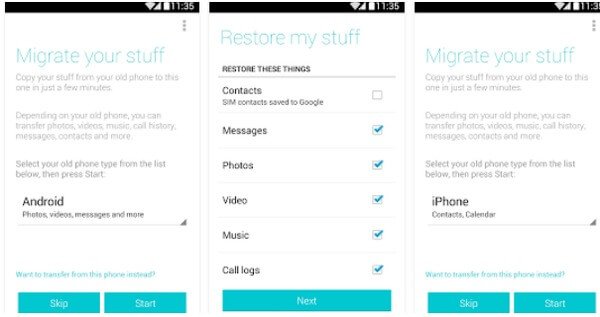
Bene, puoi anche seguire i metodi sopra per trasferire i dati da un vecchio telefono a Motorola in modo simile. L’unica differenza è che il telefono Motorola dovrebbe essere impostato come telefono di output in questo momento. Pertanto, è possibile utilizzare Motorola Migrate per utilizzare i contatti di backup Motorola e altri file sull’aria.
Parte 3: Backup Motorola con Google
Bene, è una buona scelta per eseguire il backup e il ripristino di Motorola con il tuo account Google. Pertanto, non importa molto se il tuo precedente telefono Motorola è rotto o disabilitato o si desidera solo cambiare un nuovo telefono Android o tablet. Di conseguenza, è possibile trasferire tutti i file su un altro dispositivo in pochi secondi in modo sicuro.
Passo 1. Accendi i miei dati
Scegli “Impostazioni” dal suo menu dello schermo a discesa in alto. Fare clic sul pulsante “Backup e reset”. E poi assicurati che le opzioni di “eseguire il backup dei miei dati” e le opzioni di “ripristino automatico” vengano controllate, spuntarle in caso contrario.
Passo 2. Backup Motorola in modalità wireless
Ora fai clic su “Account di backup” per scegliere il tuo account Google. Se non hai effettuato l’accesso prima, premere “Aggiungi account” per aggiungere un nuovo account Google Backup (dimenticato Account Google? Recuperalo.).
Sii consapevole che una volta effettuato l’accesso al tuo account Google con questo Motorola, anche tutti i tuoi dati di backup precedente verranno ripristinati su questo dispositivo. Successivamente, puoi ricevere automaticamente il backup Motorola con Google Account.
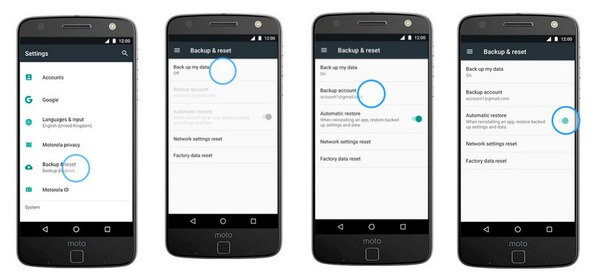
Nota: se è necessario ripristinare Motorola con Google Backup, apri “Impostazioni”, scegli “Generale” e premi “Account & Sync”. Tocca l’opzione “Aggiungi account” e scegli “Google” per ripristinare il telefono Motorola con la guida sullo schermo. Questo è ciò di cui hai bisogno di backup e ripristino di Motorola utilizzando Google.
Questo tutorial ti mostra 3 modi per eseguire il backup del telefono motola. È possibile utilizzare Motorola Migrate per trasferire i dati da un telefono Motorola a un altro telefono. È consentito utilizzare il backup di Google Cloud per salvare i dati dal telefono Motorola a Cloud. Il modo più semplice è eseguire il backup del telefono motorola al computer in un clic. Non importa quale metodo usi, questa guida ti è utile.
- Eseguire il backup dei tuoi dati
- Come eseguire il backup di iPhone senza passcode (iPhone XS/X/8/7/6 supportato)
- Come eseguire il backup di iPhone al laptop con e senza iTunes
- Come visualizzare/controllare i backup iCloud
- 3 modi per eseguire il backup di Motorola su PC/Cloud/un altro telefono
- 4 modi semplici per recuperare iMessages eliminati su iPhone (successo al 100%)
- I 3 modi principali per recuperare i file non salvati nel documento WPS
- Eseguire il backup di un telefono Android o tablet a Mac OS
- Come correggere il backup iCloud non si accende
- 4 modi per unire i contatti per iPhone per rimuovere i duplicati
- Come trovare la posizione di backup di iTunes
- Come scaricare e mantenere le foto originali da iCloud su iPhone
- 7 modi rapidi per riparare le foto non scaricano da iCloud [aggiornato]
- 5 migliori modi per eseguire il backup di foto di iPhone a Windows e Mac
- Come sbloccare il file Excel di crittografia senza password
- [Risolto] il backup iCloud non viene visualizzato: correggi qui
- Come eseguire il backup di foto con le foto di Google
- Come eseguire il backup del telefono Android in modo più semplice
- [Guida completa] Come eseguire il backup e il ripristino dei dati su Samsung
- Centro Download
- ApeakSoft Store
- Azienda
- Chi siamo
- Contattaci
- Termini & Condizioni
- politica sulla riservatezza
- Accordo di licenza
- Prodotto
- Recupero dei dati di iPhone
- Recupero dei dati Android
- trasferimento di iPhone
- gomma per iPhone
- Recupero dati
- Supporto
- Centro di supporto
- Soluzione
- Mappa del sito
- FAQ