


Multcloud funziona con le foto di Amazon
Come eseguire il backup di Google Foto su Amazon Foto o Dropbox
Ricerca rapida:
Come trasferire le foto da Dropbox a Amazon Foto
Dropbox è un brillante unità cloud che ti aiuta a caricare facilmente foto brillanti. Tuttavia, l’emergere di foto di Amazon ha fornito agli utenti un’opzione migliore non solo per caricare le foto, ma anche sincronizzare le foto.
Quindi, il trasferimento di foto da Dropbox a Amazon Photo è diventato una norma al giorno d’oggi. Questa guida ti dirà come trasferire le foto da Dropbox a Amazon Foto.
- Parte 1: come trasferire le foto da Dropbox a Amazon Foto
- Suggerimento bonus: come migrare le foto da Dropbox a Amazon Foto su Android
- Parte 3: FAQ
Parte 1: come trasferire le foto da Dropbox a Amazon Foto
1.1. Trasferisci le foto da Dropbox a Amazon Foto manualmente
Se stai cercando di trasferire le foto da Dropbox a Amazon Photo manualmente, puoi scaricare i file da Dropbox e quindi caricare i loro file su Amazon Foto.
Ecco come trasferire le foto da Dropbox a Amazon Foto
Passo 1. Passa al sito Web ufficiale di Dropbox e inserisci le credenziali di accesso.
Passo 2. Ora, dovrai scegliere tutti i file che desideri caricare in Amazon Foto.
Passaggio 3. Installa le foto di Amazon sul tuo PC e avviale in seguito.
Passaggio 4. Ora puoi caricare tutti i file scaricati da Dropbox.
1.2. Converti le foto da Dropbox ad Amazon Prime Foto in modo efficiente
Se hai bisogno di aiuto per il trasferimento di immagini da Dropbox a Amazon Foto manualmente, puoi optare per MultCloud.
È un brillante strumento di gestione dell’unità cloud in grado di condividere i dati da un’unità cloud a un’altra. La cosa migliore di questo strumento è che, indipendentemente da quanti dati stai cercando di trasferire, multcloud lo rende senza sforzo.
MultCloud supporta oltre 30 unità cloud, tra cui Google Workspace, OneDrive, Dropbox Business, Amazon Photos, FTP, ecc.
Caratteristiche
- Ti consente di gestire i file su unità cloud.
- È possibile condividere i file da un’unità cloud a un’altra con uno sforzo minimo.
- Viene fornito con una semplice interfaccia utente.
- MultCloud offre una protezione da sicurezza speciale per dati e nuvole.
- Supporta il Cloud Drive 30+.
- Offre il pacchetto premium conveniente.
Come trasferire le foto da Dropbox a Amazon Foto
Passo 1. Visita la pagina Web ufficiale di MultCloud e registrati con l’account MultCloud.
Passo 2. Tocca l’icona “Aggiungi cloud” per aggiungere l’unità Dropbox a MultCloud. Quindi, aggiungi le foto di Amazon a MultCloud dopo aver colpito l’icona “Aggiungi cloud”.
Passaggio 3. Passa all’icona “Cloud Transfer” e seleziona Dropbox come origine. Successivamente, scegli le foto di Amazon come destinazione. È inoltre possibile selezionare le cartelle e i file specifici come destinazione e origine.
Passaggio 4. Fai clic sull’icona “Trasferisci ora” per trasferire i file selezionati da Dropbox a Amazon Foto.
Suggerimento bonus: come migrare le foto da Dropbox a Amazon Foto su Android
Puoi anche migrare le foto da Dropbox a Amazon Foto su un dispositivo Android. Segui la guida qui sotto per imparare a trasferire le foto da Dropbox a Amazon Foto su Android.
Passo 1. Installa e avvia le app di Dropbox e Amazon Photos sul tuo dispositivo Android e avviale. Quindi, accedi con le credenziali di Dropbox e Amazon Foto per procedere.
Passo 2. Avvia Dropbox e seleziona i file che si desidera trasferire a Amazon Foto. Quindi, tocca l’icona condividi e seleziona l’icona “File di esportazione”.
Ora, ci saranno diverse app e puoi selezionare le foto di Amazon, in cui intendi trasferire le foto.
Parte 3: FAQ
1 Dropbox, Amazon Prime, che è meglio?
È impegnativo separare Dropbox e Amazon Prime come entrambe le caratteristiche brillanti per archiviare foto e altri file.
Dropbox potrebbe essere un’opzione più semplice, ma Amazon Prime prende il lead se si discute di sicurezza dei dati e sincronizzazione fotografica.
La memorizzazione delle foto sulle foto di Amazon è una buona opzione in quanto protegge le tue foto dall’accesso agli hacker.
2 è Amazon che si sbarazza delle foto di Amazon?
Amazon ha ritirato il suo supporto da Amazon Cloud Drive e esorta gli utenti a archiviare i file su Amazon Photo. Quindi, le foto di Amazon non stanno andando da nessuna parte e stanno diventando ancora più vitali.
3 Perderò le mie foto se annullano Amazon Prime?
Se annulli Amazon Prime Premium, non sarai più in grado di archiviare i file su di esso. Tuttavia, è possibile eliminare, scaricare o visualizzare i file. Dopo 180 giorni, tutti i contenuti di Amazon Prime verranno eliminati
Grazie per aver letto questo articolo. Spero che tu abbia trovato utile trasferire le foto da Dropbox a Amazon Foto. Se hai altre domande o hai bisogno di ulteriore assistenza, sentiti libero di chiedere.
Come eseguire il backup di Google Foto su Amazon Foto o Dropbox
Ricerca rapida:
Come trasferire le foto da Dropbox a Amazon Foto
Dropbox è un brillante unità cloud che ti aiuta a caricare facilmente foto brillanti. Tuttavia, l’emergere di foto di Amazon ha fornito agli utenti un’opzione migliore non solo per caricare le foto, ma anche sincronizzare le foto.
Quindi, il trasferimento di foto da Dropbox a Amazon Photo è diventato una norma al giorno d’oggi. Questa guida ti dirà come trasferire le foto da Dropbox a Amazon Foto.
- Parte 1: come trasferire le foto da Dropbox a Amazon Foto
- Suggerimento bonus: come migrare le foto da Dropbox a Amazon Foto su Android
- Parte 3: FAQ
Parte 1: come trasferire le foto da Dropbox a Amazon Foto
1.1. Trasferisci le foto da Dropbox a Amazon Foto manualmente
Se stai cercando di trasferire le foto da Dropbox a Amazon Photo manualmente, puoi scaricare i file da Dropbox e quindi caricare i loro file su Amazon Foto.
Ecco come trasferire le foto da Dropbox a Amazon Foto
Passo 1. Passa al sito Web ufficiale di Dropbox e inserisci le credenziali di accesso.
Passo 2. Ora, dovrai scegliere tutti i file che desideri caricare in Amazon Foto.

Passaggio 3. Installa le foto di Amazon sul tuo PC e avviale in seguito.
Passaggio 4. Ora puoi caricare tutti i file scaricati da Dropbox.

1.2. Converti le foto da Dropbox ad Amazon Prime Foto in modo efficiente
Se hai bisogno di aiuto per il trasferimento di immagini da Dropbox a Amazon Foto manualmente, puoi optare per MultCloud.
È un brillante strumento di gestione dell’unità cloud in grado di condividere i dati da un’unità cloud a un’altra. La cosa migliore di questo strumento è che, indipendentemente da quanti dati stai cercando di trasferire, multcloud lo rende senza sforzo.
MultCloud supporta oltre 30 unità cloud, tra cui Google Workspace, OneDrive, Dropbox Business, Amazon Photos, FTP, ecc.
Caratteristiche
- Ti consente di gestire i file su unità cloud.
- È possibile condividere i file da un’unità cloud a un’altra con uno sforzo minimo.
- Viene fornito con una semplice interfaccia utente.
- MultCloud offre una protezione da sicurezza speciale per dati e nuvole.
- Supporta il Cloud Drive 30+.
- Offre il pacchetto premium conveniente.
Come trasferire le foto da Dropbox a Amazon Foto
Passo 1. Visita la pagina Web ufficiale di MultCloud e registrati con l’account MultCloud.

Passo 2. Tocca l’icona “Aggiungi cloud” per aggiungere l’unità Dropbox a MultCloud. Quindi, aggiungi le foto di Amazon a MultCloud dopo aver colpito l’icona “Aggiungi cloud”.
Passaggio 3. Passa all’icona “Cloud Transfer” e seleziona Dropbox come origine. Successivamente, scegli le foto di Amazon come destinazione. È inoltre possibile selezionare le cartelle e i file specifici come destinazione e origine.

Passaggio 4. Fai clic sull’icona “Trasferisci ora” per trasferire i file selezionati da Dropbox a Amazon Foto.

Suggerimento bonus: come migrare le foto da Dropbox a Amazon Foto su Android
Puoi anche migrare le foto da Dropbox a Amazon Foto su un dispositivo Android. Segui la guida qui sotto per imparare a trasferire le foto da Dropbox a Amazon Foto su Android.
Passo 1. Installa e avvia le app di Dropbox e Amazon Photos sul tuo dispositivo Android e avviale. Quindi, accedi con le credenziali di Dropbox e Amazon Foto per procedere.
Passo 2. Avvia Dropbox e seleziona i file che si desidera trasferire a Amazon Foto. Quindi, tocca l’icona condividi e seleziona l’icona “File di esportazione”.
Ora, ci saranno diverse app e puoi selezionare le foto di Amazon, in cui intendi trasferire le foto.
Parte 3: FAQ
1 Dropbox, Amazon Prime, che è meglio?
È impegnativo separare Dropbox e Amazon Prime come entrambe le caratteristiche brillanti per archiviare foto e altri file.
Dropbox potrebbe essere un’opzione più semplice, ma Amazon Prime prende il lead se si discute di sicurezza dei dati e sincronizzazione fotografica.
La memorizzazione delle foto sulle foto di Amazon è una buona opzione in quanto protegge le tue foto dall’accesso agli hacker.
2 è Amazon che si sbarazza delle foto di Amazon?
Amazon ha ritirato il suo supporto da Amazon Cloud Drive e esorta gli utenti a archiviare i file su Amazon Photo. Quindi, le foto di Amazon non stanno andando da nessuna parte e stanno diventando ancora più vitali.
3 Perderò le mie foto se annullano Amazon Prime?
Se annulli Amazon Prime Premium, non sarai più in grado di archiviare i file su di esso. Tuttavia, è possibile eliminare, scaricare o visualizzare i file. Dopo 180 giorni, tutti i contenuti di Amazon Prime verranno eliminati
Conclusione
Puoi prendere appunti da questo post se hai bisogno di imparare come trasferire le foto da Dropbox a Amazon Foto.
Abbiamo menzionato alcuni modi eccellenti per trasferire le foto da Dropbox a Amazon Foto e tutti i metodi che abbiamo introdotto meritano una prova.
Tuttavia, il modo migliore per trasferire le foto da Dropbox a Amazon Foto è utilizzare i servizi di MultCloud.
Come eseguire il backup di Google Foto su Amazon Foto o Dropbox
Vuoi eseguire il backup di foto importanti o significative dalle foto di Google a Amazon, ma non so come? Questo post spiega 2 modi semplici e gratuiti per copiare le foto di Google su Amazon Foto, in modo da poter scegliere un modo in base alle tue esigenze!
6 aprile 2023 | 5 minuti Leggi
Ricerca rapida:
- Perché eseguire il backup di Google Foto a Amazon Foto?
- Come eseguire il backup di Google Foto su Amazon Foto [2 modi]
- Suggerimento bonus: come eseguire il backup delle foto di Google a un altro cloud
- Riepilogo
Perché eseguire il backup di Google Foto a Amazon Foto?

Si ritiene che molti utenti scelgano di archiviare le loro foto nel cloud, come le foto di Google. I 15 GB di archiviazione forniti da Google Photos possono effettivamente contenere molte immagini, ma 15 GB non sembrano essere sufficienti per gli utenti che vogliono archiviare immagini di qualità originale. Per risparmiare spazio, gli utenti devono comprimere immagini di alta qualità, che è ovviamente un’opzione ostile.
Quindi perché non eseguire il backup di alcune foto di alta qualità e ad alta risoluzione da Google Foto ad altri servizi cloud, come Amazon Foto? Offre una selezione più ampia di foto di qualità originale a un prezzo migliore. Ecco cosa puoi aspettarti e perché dovresti eseguire il backup delle tue foto da Google Foto a Amazon Foto.
- Archiviazione fotografica illimitata. Come membro di Amazon Prime, ottieni accesso a un’archiviazione fotografica illimitata in modo da non dover pagare nulla in più per l’archiviazione fotografica illimitata e non compressa, inclusi i file di immagini non ridotti. Quindi, puoi caricare un numero qualsiasi di file di immagine RAW a risoluzione completa. Grandi notizie per chiunque ami la fotografia!
- Sincronizza le foto nel tempo. Come le foto di Google, Amazon Photos ha sia un’app iOS che un’app Android, in modo da poter sincronizzare le foto direttamente dal tuo telefono.
Se pensi che il backup di alcune foto da Google Foto a Amazon Foto è la scelta giusta per te, la parte seguente è come farlo.
Come eseguire il backup di Google Foto su Amazon Foto [2 modi]
Le foto di Amazon sono davvero un’ottima alternativa alle foto di Google, soprattutto se sei Amazon Prime. E, copiare le foto di Google su Amazon Foto non è difficile. Questo articolo fornisce 2 soluzioni e passaggi di funzionamento dettagliati.
Soluzione 1: copiare le foto di Google su Amazon Foto tramite download e upload
Se hai solo bisogno di eseguire il backup di alcune foto, puoi andare al sito Web di Google Foto per scaricare manualmente le foto.
Passo 1: Vai a Google Foto dal tuo browser.
Passo 2: Seleziona manualmente le foto necessarie per eseguire il backup delle foto di Amazon e fare clic su “Scaricamento“.

Passaggio 3: Vai alla versione web di Amazon Foto e fai clic “Aggiungere“Per caricarli su Amazon Foto.

Questo metodo è adatto solo per il backup di un piccolo numero di foto. Per eseguire il backup di molte foto (o anche le tue interi foto di Google), avrai bisogno dell’aiuto di Google Takeout. Google Takeout è un servizio professionale che ti consente di esportare tutti i tipi di dati da Google Products come Google Drive, Google Foto, Gmail, YouTube, ecc. in un colpo solo.
Soluzione 2: Importa foto di Google su Amazon Foto di Google Takeout
Se hai bisogno di un backup completo, puoi utilizzare Google Takeout per scaricare tutti i dati contemporaneamente e caricarli su Amazon Foto. Inoltre, Google Takeout è un servizio basato sul Web, quindi non è necessario installare alcuna applicazioni di consumo di archiviazione sul tuo computer. Ora puoi seguire questi passaggi:
Passo 1: Vai a Google Takeout online. Se hai già accettato di Google su Chrome, verrà effettuato l’accesso al tuo account Google per impostazione predefinita.
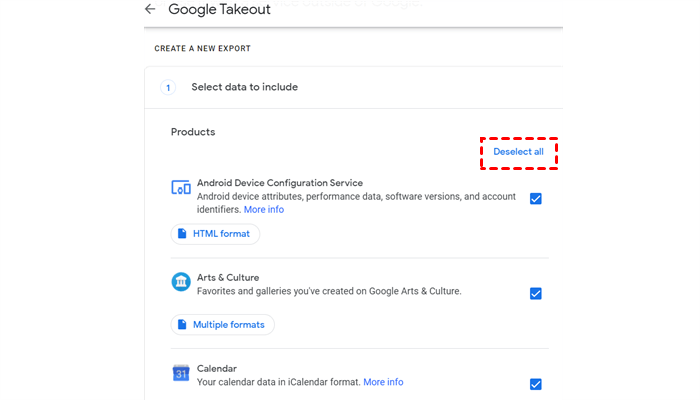
Passo 2: Fare clic “Deselezionare tutto“Nell’angolo in alto a destra.
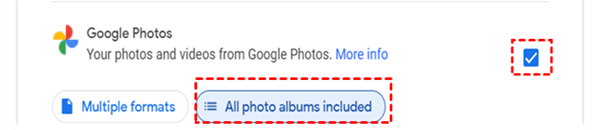
Passaggio 3: Quindi, scorrere verso il basso su Google Foto. Se vuoi esportare tutte le foto su Google Foto, è sufficiente spuntare le foto di Google; Se vuoi spostare solo determinate cartelle su Google Foto, puoi fare clic “Tutti gli album fotografici inclusi“Per deselezionare quelli che non vuoi esportare.
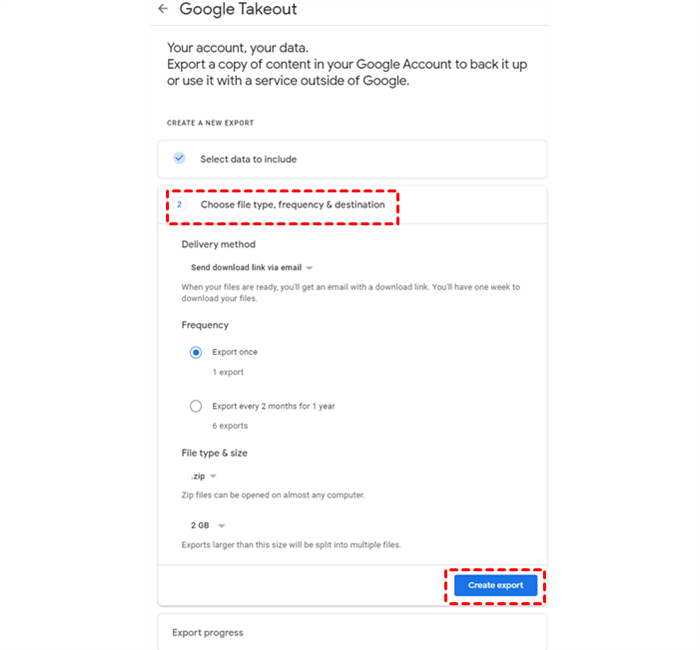
Passaggio 4: Dopodiché, scorrere il cursore verso il basso per premere il “Prossimo“Pulsante. Ti verrà quindi chiesto di selezionare rispettivamente il tipo di file, la frequenza e la destinazione corretti. Infine, fai clic sul “Crea esportazione“Tab.
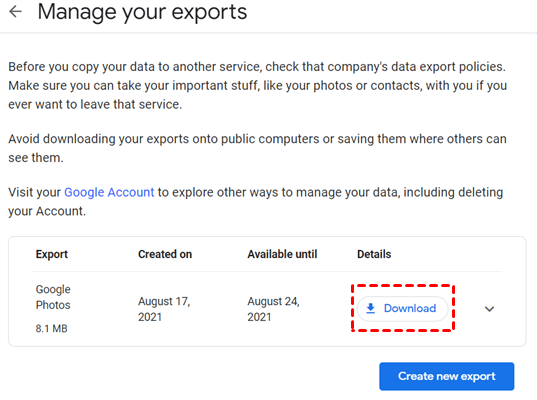
Passaggio 5: Dopo alcuni istanti, puoi scaricare l’archivio sul tuo PC.
Passaggio 6: Ora, avvia e accedi alle tue foto di Amazon sul tuo computer. (Se non hai già installate foto di Amazon, dovresti scaricarle e installarle prima.)
Passaggio 7: Clicca il “Backup“Pulsante a sinistra. Quindi fare clic su “Aggiungi il backup“Per selezionare le foto che hai esportato da Google Foto. In alternativa, puoi trascinare e rilasciare immagini nell’interfaccia di Amazon Photos.
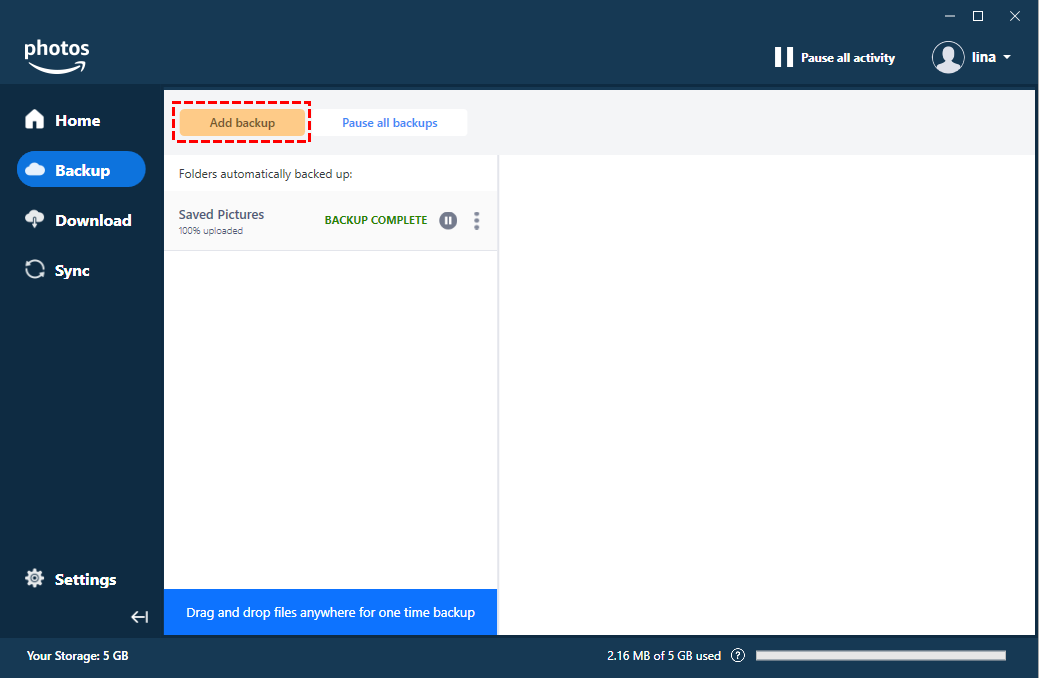
Ecco come eseguire il backup delle foto di Google a Amazon Foto usando Google Takeout. Questo metodo è ideale per gli utenti che devono eseguire il backup di molte foto, ma una cosa da notare è ricordare di decomprimere prima di caricare su Amazon Foto.
Suggerimento bonus: come eseguire il backup delle foto di Google a un altro cloud
Se ritieni che le foto di Amazon non siano adatte a te, puoi anche scegliere di eseguire il backup delle tue foto ad altre unità cloud, come Dropbox, iCloud Foto, OneDrive, Mega, Amazon S3, Box o Flickr. A questo punto, è possibile utilizzare direttamente il servizio di trasferimento di file cloud online — MultCloud senza i noiosi metodi di upload e scarica per ottenere il backup. Con esso, puoi facilmente eseguire il backup di Google Foto su Cloud Drives.
Nel processo di utilizzo di MultCloud, le seguenti funzioni avanzate possono aiutarti a ottenere meglio il trasferimento, la sincronizzazione e il backup di Cross-Cloud e persino il caricamento remoto nel cloud.
(1) Trasferimento del cloud: Questa funzione consente di trasferire i dati tra più unità cloud. Soprattutto nel caso di una massiccia migrazione dei dati, MultCloud può combinare questa funzione con il supporto tecnico professionale per semplificare la tua operazione.
(2) Trasferimento di squadra: Migra più account aziendali da una piattaforma cloud a un’altra (Google Workspace, OneDrive for Business, Dropbox Business, Box for Business).
(3) Sincronizzazione del cloud: Questa funzione consente di sincronizzare file o cartelle in due o più unità cloud in tempo reale. Quando i dati vengono persi per alcuni motivi, è possibile recuperare i dati di backup su altre unità cloud.
(4) Backup del cloud: Questa funzione può non solo aiutarti a eseguire il backup di file importanti per altre unità cloud (come il backup di Google Foto su Dropbox), ma anche aiutarti a gestire meglio i tuoi file. Dopo aver creato l’attività di backup, è possibile visualizzare tutte le versioni del file nell’elenco delle attività e persino ripristinare il file alla versione precedente.
(5) Caricamento remoto: Con questa funzione, è possibile scaricare il file nell’unità cloud corrispondente analizzando il file torrent o il collegamento magnete. Puoi scaricare film classici, musica o altri tipi di file tramite questo metodo.
(6) Altre funzioni di base: MultCloud ti supporta anche per eseguire queste operazioni sui dati nell’unità cloud: condivisione, download, anteprima, copia, incollare, rinominare, ecc., Proprio come modificare i file in Windows.
Con il Backup del cloud Funzione menzionata sopra, è possibile eseguire facilmente il backup dei dati ad altre unità cloud. Successivamente, questo articolo utilizza l’esempio del backup di Google Foto su Dropbox.
Prima di farlo:
- Assicurati che entrambi i tuoi account funzionino correttamente.
- Crea un nuovo account, quindi aggiungi Google Drive e Dropbox a MultCloud.
Una volta che tutto è pronto, puoi seguire i passaggi seguenti per completare l’operazione.
Passo 1: Accedi a Multcloud con il tuo account.
Passo 2: Aggiungi le tue foto di Google e gli account Dropbox a MultCloud. Clicca il “Aggiungi cloud“Pulsante, scegli” Google Foto “, quindi segui le istruzioni per aggiungerlo a MultCloud. Aggiungi il tuo Dropbox a MultCloud allo stesso modo.
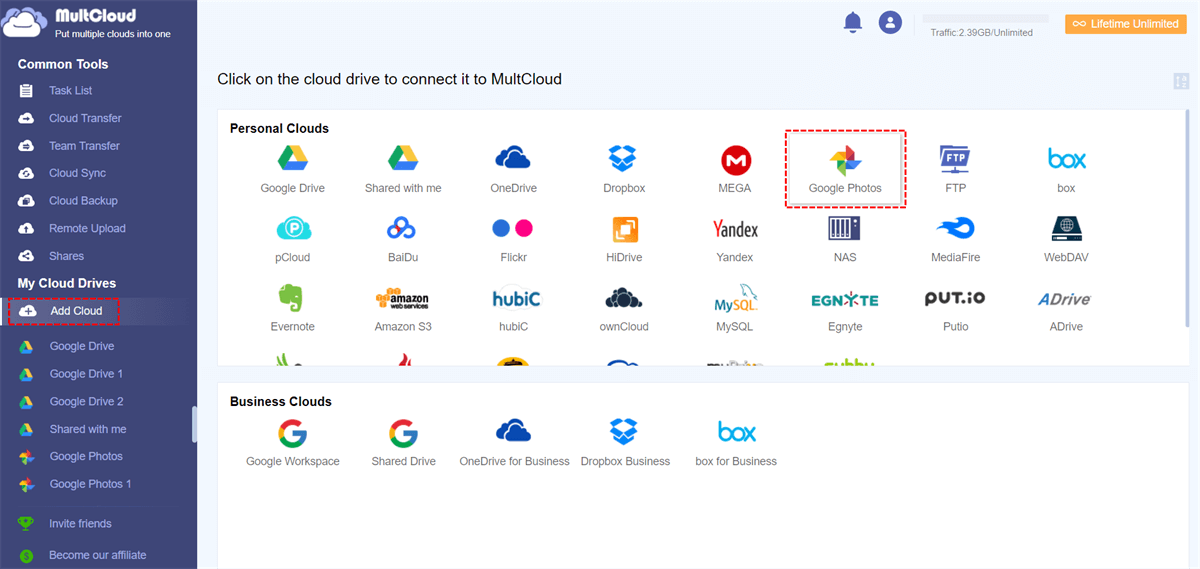
Nota: Attualmente, MultCloud supporta solo Dropbox, Dropbox Business, Google Drive, Google Workspace, Google Foto, ICloud Foto, OneDrive, SharePoint Online, OneDrive per affari, mega, flickr, box, box for business, pcloud, Amazon S3, wasabi, sugarsync, evernote, cloudme, cubby, mydyve, mydrive, web.De, Yandex, Hidrive, Mysql, Egnyte, Putio, Backblaze, MediaFire, OwnCloud, Adrive, Baidu, persino NAS, WebDav, FTP/SFTP, condiviso con me e unità condivisa. Si noti che le foto di Amazon non sono supportate da Multcloud .
Passaggio 3: Dopo aver aggiunto entrambi gli account a MultCloud, fare clic su “Backup del cloud“, Seleziona le tue foto di Google come origine, seleziona Dropbox come destinazione, fai clic su”Backup ora“E il processo inizierà.

Appunti:
- Dopo aver aperto il “Opzioni“Interfaccia, è possibile impostare le notifiche e -mail facendo clic”E-mail“.
- Sotto il “Programma“Opzione, è possibile impostare un programma per il backup dei file di Google Drive su Dropbox, come backup giornalieri, settimanali o mensili.
- Se vuoi visualizzare tutte le versioni di backup di un file, puoi andare a “Elenco delle attività“Interfaccia per visualizzarlo.
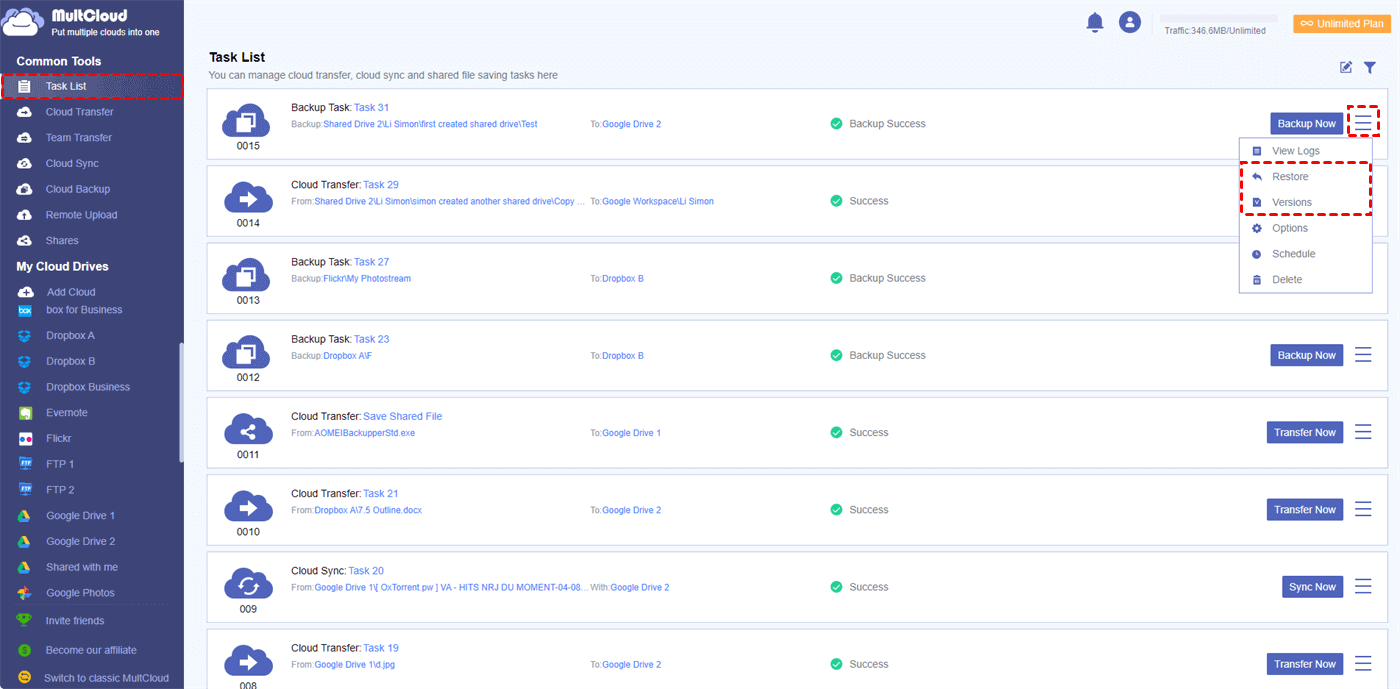
In questo modo, puoi salvarti il problema di scaricare singole cartelle fotografiche da Google Foto e caricarle su Dropbox.
Riepilogo
Con i metodi forniti in questo articolo, puoi eseguire il backup di Google Foto a Amazon Foto. Se le foto di Amazon non funziona per te, puoi anche scegliere di eseguire il backup di Google Foto su un’altra unità cloud, come Dropbox. Per rendere il processo di backup semplice e semplice, puoi utilizzare direttamente il servizio di backup online — MultCloud per aiutarti.
In aggiunta a “Backup del cloud“Funzione fornita da MultCloud, è anche possibile utilizzare il trasferimento cloud, il trasferimento del team, la sincronizzazione del cloud e il caricamento remoto su file di trasferimento e caricamento cloud e caricamento più facilmente completi su cloud in remoto.
Trasferisci rapidamente i file di backup da un cloud a un altro.
Le migliori alternative di archiviazione cloud per le foto di Google. Eseguire il backup delle tue foto/video in modo sicuro. Scopri perché le foto di Amazon non sono un’alternativa!
Le migliori alternative di archiviazione cloud per le foto di Google. Eseguire il backup delle tue foto/video in modo sicuro. Scopri perché le foto di Amazon non sono un’alternativa! https: // roadtopetabyte.medio.com/best-cloud-storage-alternatives-for-google-photos-78383f6f90d #googlephotos #amazonphotos. Показз бош
Le migliori alternative di archiviazione cloud per le foto di Google. Eseguire il backup delle tue foto/video in modo sicuro. Scopri perché le foto di Amazon non sono un’alternativa! https: // roadtopetabyte.medio.com/best-cloud-storage-alternatives-for-google-photos-78383f6f90d #GooglePhotos #AmazonPhotos #Google #Unlimited #Storage #Datahoarder #DataHOarders #DataHOARARDS #APPLEDataHOARARDER #APPLEARDE #ECABYTE #ECABYTete #backup #upload #download #swissdatahoarding #swissdatahoarder сneo
- Похожие публикаци
- Поделитьс
- Код всв и и
- Добавить в ззбранное
- Комментарии