


Multcloud supporta Amazon Drive
I migliori servizi di gestione cloud-cloud nel 2023: unificare il tuo archivio online
Amazon Drive One Way Sync: 2 semplici modi e 1 punta [2023]
Come faccio a sincronizzare automaticamente i file su Amazon Drive in senso unico? Puoi guardare attentamente questo articolo per trovare 2 modi diversi per la sincronizzazione a senso unico di Amazon Cloud Drive. Che cosa’S Altro, troverai anche un suggerimento bonus per sincronizzare più account Amazon S3 facendo clic una volta.
26 dicembre 2022 | 4 minuti Leggi
- Panoramica di Amazon Drive non sincronizza
- Come eseguire Amazon Drive One Way Sync: 2 semplici modi
- Suggerimento bonus: Amazon S3 Sincronizzati con un’altra nuvola
- Alla fine
Panoramica di Amazon Drive non sincronizza

Amazon Drive (Amazon Cloud Drive) viene utilizzato da molte persone in tutto il mondo per archiviare i dati online e ottenere facilmente la condivisione di file online. Ma potrebbero esserci alcuni problemi durante la memorizzazione di dati personali su Amazon Drive. Uno dei problemi più comuni è quello “Amazon Drive non si sincronizza”.
Ci sono più situazioni in cui potresti soffrire di gravi mal di testa quando si sincronizzano su Amazon Drive. In alcuni casi, dopo che la sincronizzazione di Amazon Drive è completa, non è possibile individuare i file in Amazon Drive. Inoltre, potresti affrontare che i file selezionati non possono essere sincronizzati o il processo di sincronizzazione rimane bloccato in corso.
Esistono diversi motivi per causare questi problemi, come cattiva connessione Internet, mancanza di archiviazione cloud o archiviazione locale, conflitti software antivirus, ecc. Ma dopo aver esaminato questa guida completa su come sincronizzare in modo affidabile su Amazon Drive, puoi evitare tutti questi problemi.
Mancia: Amazon Drive chiuderà il 31 dicembre 2023 e i file multimediali come foto e video archiviati in Amazon Drive appariranno solo su Amazon Foto. Se hai altri tipi di file che devono essere eseguiti il backup delle nuvole, è possibile scegliere un altro servizio di archiviazione cloud.
Come eseguire Amazon Drive One Way Sync: 2 semplici modi
È possibile archiviare quasi tutti i tipi di dati su Amazon Drive per dare ulteriore protezione ai dati personali e aziendali. Tuttavia, Amazon Drive non fornisce un’opzione per la sincronizzazione dei file unidirezionale ad eccezione del download e del caricamento manualmente. In questa guida, troverai le soluzioni più semplici per sincronizzare i file su Amazon Cloud Drive.
Modo 1. Amazon Drive Sync One Way By Amazon Foto App
A differenza di Google Drive o Dropbox, Amazon Drive non’T Fornire un’applicazione desktop ufficiale ma rilascia l’app Amazon Photos per gli utenti di backup di file su Amazon Cloud Drive e Amazon Photos. Questa app può sincronizzare foto e video e altri file sul tuo computer.
Passo 1. Scarica e installa l’app Amazon Foto sul tuo computer.
Passo 2. Accedi all’app con il tuo account Amazon.
Passaggio 3. Clic Impostazioni > Sincronizzazione > Abilita sincronizzazione.

Passaggio 4. Dopo il riavvio delle foto di Amazon, scegli i percorsi nella finestra pop-up per impostare Amazon Drive a 1 vie di sincronizzazione.
Passaggio 5. Clic “Inizia la sincronizzazione” E la tua cartella locale sarà sincronizzata con Amazon Drive.

Way 2. Amazon Drive One Way Sync di Aomei Backupper
Se si desidera sincronizzare automaticamente Amazon Drive in un senso a senso unico o bidirezionale con impostazioni aggiuntive, è possibile utilizzare il software di terze parti, Aomei Backupper. Aomei Backupper è un software di backup e sincronizzazione di file professionale. Con esso, puoi facilmente sincronizzare Amazon Drive con PC o altri servizi di archiviazione cloud come Google Drive, Dropbox e OneDrive in programmi giornalieri, settimanali o mensili.
Passo 1. Assicurati che l’app Amazon Photos sia stata installata sul tuo computer e effettuato l’accesso.
Passo 2. Scarica e installa Backupper AOMEI sul tuo computer.
Passaggio 3. Clic Sincronizzazione > Sincronizzazione di base.

Passaggio 4. Clic “Aggiungi cartella” e scegli una cartella locale come sorgente. Quindi fare clic sul vuoto successivo per scegliere la cartella Amazon Drive come destinazione.
Passaggio 5. Clic “Inizia la sincronizzazione” Di seguito a Sync Amazon Drive a senso unico con File Explorer contemporaneamente.

Mancia: Potresti aggiornamento a piani professionali o superiori per godere della sincronizzazione in tempo reale, della sincronizzazione specchio e della sincronizzazione a due vie.
Suggerimento bonus: Amazon S3 Sincronizzati con un’altra nuvola
Ad eccezione della sincronizzazione di Amazon Cloud Drive con un dispositivo locale, puoi anche sincronizzare un servizio di archiviazione cloud con un altro cloud per proteggere meglio i tuoi dati e condividere file con utenti cloud diversi comodamente. E un servizio di sincronizzazione cloud-to-cloud professionale basato sul Web, MultCloud offre la funzione di sincronizzazione più efficiente e sicura per la sincronizzazione dei dati tra le nuvole con un singolo clic.
- Una chiave: Sincronizzazione, backup e trasferimento dei dati tra le nuvole.
- Automatico: Sincronizzazione offline con piani giornalieri, settimanali o mensili.
- Personalizzabile: Imposta filtri per includere o escludere file/cartelle.
- Sicuro: La trasmissione e l’archiviazione dei dati sono crittografati.
I migliori servizi di gestione cloud-cloud nel 2023: unificare il tuo archivio online
Passaggio 3. Clic Sincronizzazione > Sincronizzazione di base.
Amazon Drive One Way Sync: 2 semplici modi e 1 punta [2023]
Come faccio a sincronizzare automaticamente i file su Amazon Drive in senso unico? Puoi guardare attentamente questo articolo per trovare 2 modi diversi per la sincronizzazione a senso unico di Amazon Cloud Drive. Che cosa’S Altro, troverai anche un suggerimento bonus per sincronizzare più account Amazon S3 facendo clic una volta.
26 dicembre 2022 | 4 minuti Leggi
- Panoramica di Amazon Drive non sincronizza
- Come eseguire Amazon Drive One Way Sync: 2 semplici modi
- Suggerimento bonus: Amazon S3 Sincronizzati con un’altra nuvola
- Alla fine
Panoramica di Amazon Drive non sincronizza
Amazon Drive (Amazon Cloud Drive) viene utilizzato da molte persone in tutto il mondo per archiviare i dati online e ottenere facilmente la condivisione di file online. Ma potrebbero esserci alcuni problemi durante la memorizzazione di dati personali su Amazon Drive. Uno dei problemi più comuni è quello “Amazon Drive non si sincronizza”.
Ci sono più situazioni in cui potresti soffrire di gravi mal di testa quando si sincronizzano su Amazon Drive. In alcuni casi, dopo che la sincronizzazione di Amazon Drive è completa, non è possibile individuare i file in Amazon Drive. Inoltre, potresti affrontare che i file selezionati non possono essere sincronizzati o il processo di sincronizzazione rimane bloccato in corso.
Esistono diversi motivi per causare questi problemi, come cattiva connessione Internet, mancanza di archiviazione cloud o archiviazione locale, conflitti software antivirus, ecc. Ma dopo aver esaminato questa guida completa su come sincronizzare in modo affidabile su Amazon Drive, puoi evitare tutti questi problemi.
Mancia: Amazon Drive chiuderà il 31 dicembre 2023 e i file multimediali come foto e video archiviati in Amazon Drive appariranno solo su Amazon Foto. Se hai altri tipi di file che devono essere eseguiti il backup delle nuvole, è possibile scegliere un altro servizio di archiviazione cloud.
Come eseguire Amazon Drive One Way Sync: 2 semplici modi
È possibile archiviare quasi tutti i tipi di dati su Amazon Drive per dare ulteriore protezione ai dati personali e aziendali. Tuttavia, Amazon Drive non fornisce un’opzione per la sincronizzazione dei file unidirezionale ad eccezione del download e del caricamento manualmente. In questa guida, troverai le soluzioni più semplici per sincronizzare i file su Amazon Cloud Drive.
Modo 1. Amazon Drive Sync One Way By Amazon Foto App
A differenza di Google Drive o Dropbox, Amazon Drive non’T Fornire un’applicazione desktop ufficiale ma rilascia l’app Amazon Photos per gli utenti di backup di file su Amazon Cloud Drive e Amazon Photos. Questa app può sincronizzare foto e video e altri file sul tuo computer.
Passo 1. Scarica e installa l’app Amazon Foto sul tuo computer.
Passo 2. Accedi all’app con il tuo account Amazon.
Passaggio 3. Clic Impostazioni > Sincronizzazione > Abilita sincronizzazione.
Passaggio 4. Dopo il riavvio delle foto di Amazon, scegli i percorsi nella finestra pop-up per impostare Amazon Drive a 1 vie di sincronizzazione.
Passaggio 5. Clic “Inizia la sincronizzazione” E la tua cartella locale sarà sincronizzata con Amazon Drive.
Way 2. Amazon Drive One Way Sync di Aomei Backupper
Se si desidera sincronizzare automaticamente Amazon Drive in un senso a senso unico o bidirezionale con impostazioni aggiuntive, è possibile utilizzare il software di terze parti, Aomei Backupper. Aomei Backupper è un software di backup e sincronizzazione di file professionale. Con esso, puoi facilmente sincronizzare Amazon Drive con PC o altri servizi di archiviazione cloud come Google Drive, Dropbox e OneDrive in programmi giornalieri, settimanali o mensili.
Passo 1. Assicurati che l’app Amazon Photos sia stata installata sul tuo computer e effettuato l’accesso.
Passo 2. Scarica e installa Backupper AOMEI sul tuo computer.
Passaggio 3. Clic Sincronizzazione > Sincronizzazione di base.
Passaggio 4. Clic “Aggiungi cartella” e scegli una cartella locale come sorgente. Quindi fare clic sul vuoto successivo per scegliere la cartella Amazon Drive come destinazione.
Passaggio 5. Clic “Inizia la sincronizzazione” Di seguito a Sync Amazon Drive a senso unico con File Explorer contemporaneamente.
Mancia: Potresti aggiornamento a piani professionali o superiori per godere della sincronizzazione in tempo reale, della sincronizzazione specchio e della sincronizzazione a due vie.
Suggerimento bonus: Amazon S3 Sincronizzati con un’altra nuvola
Ad eccezione della sincronizzazione di Amazon Cloud Drive con il dispositivo locale, puoi anche sincronizzare il servizio di archiviazione cloud con un altro cloud per proteggere meglio i tuoi dati e condividere file con utenti cloud diversi comodamente. E un servizio di sincronizzazione cloud-to-cloud professionale basato sul Web, MultCloud offre la funzione di sincronizzazione più efficiente e sicura per la sincronizzazione dei dati tra le nuvole con un singolo clic.
- Una chiave: Sincronizzazione, backup e trasferimento dei dati tra le nuvole.
- Automatico: Sincronizzazione offline con piani giornalieri, settimanali o mensili.
- Personalizzato: 10 modalità di sincronizzazione in un senso unico, bidirezionale o in tempo reale.
- Conveniente: Trasferimento cloud-to-cloud a una chiave, sincronizzazione, backup.
- Sicuro: Sistema di autorizzazione di AES a 256 bit e Sistema di autorizzazione OAuth .
Amazon Drive ha interrotto la connessione di tutti i servizi di terze parti. Quindi, qui prendiamo usando la funzione di sincronizzazione cloud per sincronizzare Amazon S3 a OneDrive come breve esempio.
Passo 1. Iscriviti a MultCloud e accedi.
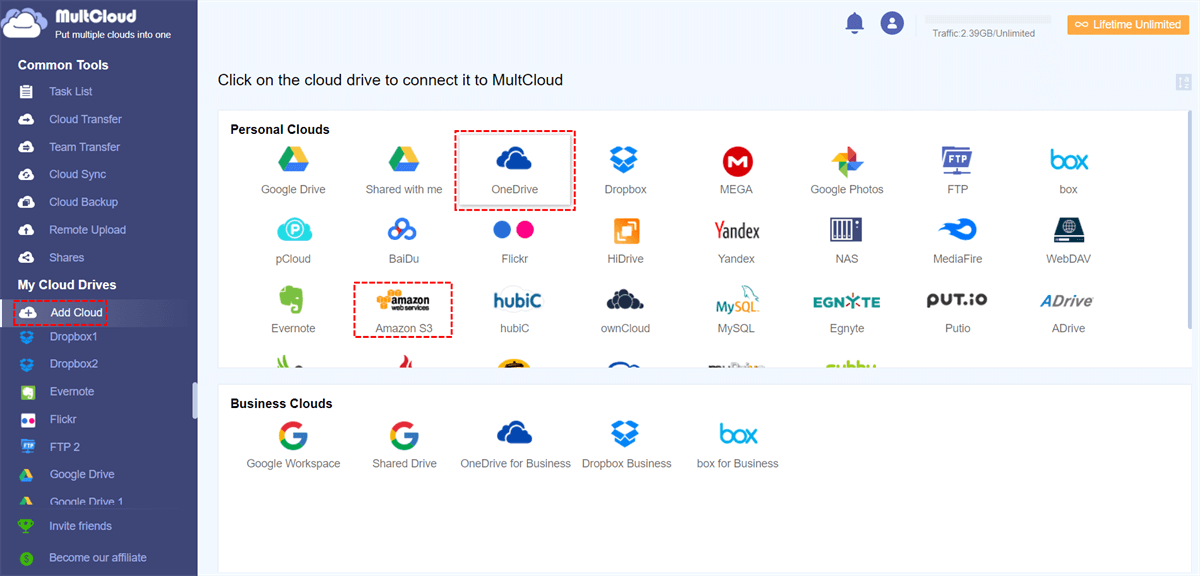
Passo 2. Aggiungi i tuoi account Amazon S3 e OneDrive rispettivamente a MultCloud facendo clic su “Aggiungi cloud”.
Passaggio 3. Clic “Sincronizzazione del cloud” A sinistra, scegli Amazon S3 o file e cartelle in esso come origine e scegli OneDrive o una cartella come destinazione.

Passaggio 4. Clic “Opzioni” Per scegliere una modalità di sincronizzazione nella finestra pop-up. Quindi fare clic “Salva” Per salvare le tue impostazioni.
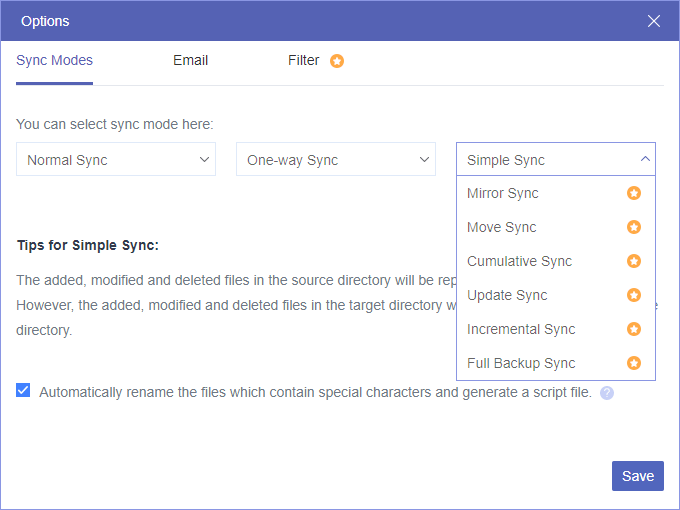
- Tutti gli utenti di Multcloud possono utilizzare le 4 modalità utili: sincronizzazione semplice e sincronizzazione in tempo reale in un senso unico e bidirezionale.
- È possibile eseguire l’aggiornamento a un account multcloud premium per utilizzare 6 modalità avanzate: sincronizzazione specchio, sincronizzazione sposta.
Passaggio 5. Clic “Sincronizza ora” e Multcloud sincronizzerà Amazon S3 con OneDrive immediatamente.
Alla fine
Con le istruzioni dettagliate su come eseguire Amazon Drive a senso unico con Amazon Foto e Backupper Aomei, ora puoi scegliere il modo migliore per sincronizzare file e cartelle con Amazon Drive senza alcuna difficoltà.
Inoltre, come mostrato sopra, MultCloud è un ottimo gestore di archiviazione cloud multiplo che supporta tutti i principali servizi di archiviazione cloud come Google Drive, Dropbox Business, Wasabi, FTP, WebDAV, NAS, ecc. È possibile utilizzare MultCloud per trasferire tra gli account Amazon S3 o altre nuvole facendo clic su un pulsante nella funzione di trasferimento cloud.
Trasferisci rapidamente i file di backup da un cloud a un altro.
I migliori servizi di gestione cloud-cloud nel 2023: unificare il tuo archivio online

I servizi di gestione cloud-cloud possono aiutarti a migrare da un servizio a un altro o aiutarti a gestire più account di archiviazione cloud. Continua a leggere per il nostro elenco delle migliori opzioni di trasferimento e sincronizzazione cloud-to-cloud.
Di Vladimir Sumina (scrittore)
-Ultimo aggiornamento: 05 Dec’22 2022-12-05T13: 39: 25+00: 00
In genere associamo la migrazione del cloud a un’impresa che sposta la propria infrastruttura da un server fisico a un provider di archiviazione cloud. Tuttavia, un servizio cloud-to-cloud può aiutarti a spostare tutti i tuoi dati personali da una piattaforma cloud anche a un’altra. Per rendere questa migrazione dei dati il più semplice e senza soluzione di continuità, noi’VE ha compilato un elenco dei migliori servizi di gestione cloud-to-cloud.
Ci sono molte ragioni per cui vorresti migrare su una nuova piattaforma cloud. Ad esempio, la tua vecchia piattaforma avrebbe potuto cambiare il loro piano di prezzi ed è ora troppo costosa. Oppure avresti potuto capire che puoi ottenere un affare migliore su un altro servizio con strumenti e sicurezza superiori. Dopotutto, lo faresti’Tieniti con una cattiva app se è arrivata una migliore, e questo non è diverso.
Takeaway chiave:
- I servizi di gestione cloud-to-cloud sono necessari quando un’impresa desidera migrare da una piattaforma di archiviazione cloud a un’altra.
- I migliori servizi di trasferimento di dati cloud supportano molte diverse app di archiviazione cloud.
- Il nostro servizio di gestione cloud-to-cloud preferito e la migliore scelta è multcloud.
Sebbene MultCloud sia la nostra scelta migliore per il miglior servizio di trasferimento di dati cloud, noi’VE includeva diversi altri servizi eccellenti per una panoramica completa delle migliori piattaforme di gestione del cloud. Dalle migrazioni monouso di interi dati alla suddivisione dei tuoi contenuti su più servizi cloud, questo elenco dovrebbe aiutarti a scegliere quello ottimale per te.
Cos’è la gestione del cloud nel cloud computing?
La gestione del cloud è il processo di gestione di servizi e prodotti basati su cloud. Questi includono servizi di archiviazione cloud come Google Drive, Sync.com e molti altri. La gestione del cloud aiuta a ottimizzare l’uso di applicazioni cloud, minimizzare il rischio di perdita di dati e errori e ridurre le spese relative al cloud superflue.
Il modo migliore per spostare i dati da un servizio di archiviazione cloud a un altro è utilizzando un servizio di gestione cloud-to-cloud. Con le sue numerose funzionalità incentrate sui processi di migrazione del cloud, la nostra scelta numero uno per questo è multcloud.
Quando si confrontano i servizi di archiviazione cloud, ci sono molte cose che devi prendere in considerazione prima di fare la tua scelta. Questi includono strumenti, spazio di archiviazione, piani di prezzo e altro ancora. Tuttavia, il nostro servizio di archiviazione cloud preferito è la sincronizzazione fantastica.com. Non solo ricchi di funzionalità, sincronizzazione.com è inoltre in cima al nostro elenco di cloud storage più sicuro.
Ciò che rende il miglior servizio di trasferimento cloud?
La cosa più importante da considerare quando si sceglie un servizio di trasferimento di dati cloud è se supporta o meno i tuoi attuali provider di archiviazione cloud. La connettività è essenziale qui, quindi i migliori servizi di trasferimento cloud-to-cloud supportano tutti una vasta gamma di app di archiviazione cloud, tra cui quelle principali come Dropbox, Google Drive e OneDrive e provider cloud meno popolari.
La prossima grande considerazione è ciò per cui stai cercando di utilizzare il servizio-è un trasferimento di dati una tantum in blocco o vuoi investire in strumenti di gestione del cloud a lungo termine? Naturalmente, questo influisce drasticamente sul prezzo di prezzo a cui sei disposto a impegnarti. Alcune app di gestione del cloud eccellono alle migrazioni sfuse, mentre altre sono più adatte per la sincronizzazione e il backup.
Finalmente lì’s il numero di diverse funzionalità e standard di trasferimento di file del servizio di gestione del cloud, la sua velocità di trasferimento dei dati e quanto sia facile da usare.
Quali sono i migliori servizi di gestione cloud-to-cloud?
- MultCloud – ottimo per trasferimenti di dati in blocco e backup
- Cloudhq-trasferimento cloud-to-cloud gratuitamente
- Cloudfuze: migra dati, utenti e livelli di autorizzazione
- Cloudsfer – Delta Migration, mantiene i metadati e le funzionalità di reporting
- ODRIVE – Consolida tutta la tua memoria cloud, ma nessuna sincronizzazione
Le nostre cinque scelte offrono qualcosa per le aziende di tutte le dimensioni e profili, da grandi imprese con dati altrettanto enormi per piccole aziende che cercano di gestire meglio i loro servizi cloud.
1. Multcloud
Maggiori dettagli su MultCloud:
- Prezzi: Traffico di dati da 30 GB al mese sul piano gratuito, $ 9.90 al mese per 150 GB di traffico dati
- Sito web del provider:www.multcloud.com
- Supporto per oltre 30 piattaforme cloud
- Sincronizzazione da cloud-cloud
- Traffico dati illimitato sul piano annuale
- Nessuna app desktop e mobile
- Costoso
Fedele al suo nome, MultCloud consente di gestire più account di archiviazione cloud diversi all’interno di una app. Esso’S un ottimo strumento per il backup del cloud, la sincronizzazione e per migrare i dati su diverse piattaforme di archiviazione cloud. MultCloud ha molte opzioni utili ed eccelle nei trasferimenti di dati in blocco, rendendolo ideale per le migrazioni da cloud-cloud.
L’opzione gratuita viene fornita con 30 GB di traffico di dati mensili – due volte quello che offre Google Drive. Il piano mensile ti porta 150 GB di traffico al mese, ma per le migrazioni su larga scala con terabyte di dati, si desidera il piano illimitato annuale’traffico dati illimitato. Se la mancanza di un’app desktop è un problema, puoi controllare una soluzione di gestione del cloud che ha: ODRIVE (puoi anche leggere il nostro confronto multcloud vs odrive.
Sincronizzazione e trasferimento da cloud-cloud
Con multcloud’S Offline Data Transfer e Pianificazione del trasferimento cloud, non è necessario essere online per supervisionare la migrazione dei dati. Perché tutto è gestito da Multcloud’S End, tutto ciò che devi fare è iniziare o programmare il processo e puoi disattivare in sicurezza il tuo computer.
MultCloud è pieno di eccellenti opzioni che ti danno un controllo fine su come si desidera gestire la tua sincronizzazione tra i depositi di cloud e il trasferimento da cloud a cloud.
Puoi impostare il modo in cui vuoi che MultCloud gestisca file duplicati e filtrano le estensioni, il che è ottimo per quando si desidera trasferire tutti i file di immagini da Google Foto a un altro servizio. Ulteriori informazioni su questo servizio nella nostra recensione multcloud.

Gratuito
- Traffico di dati da 5 GB (al mese)
GRATUITO
Dati limitati (1200 GB/anno)
- Traffico di dati da 100 GB (al mese)
Piano di 1 mese
Piano di 1 anno
$ 59.99 fatturati ogni anno
Dati limitati (2400 GB/anno)
- Traffico di dati da 200 GB (al mese)
Piano di 1 mese
Piano di 1 anno
$ 99.98 fatturati ogni anno
Dati illimitati
- Traffico dati illimitato
Piano di 1 anno
$ 24.90 fatturati ogni anno
Piano a vita
$ 249 un pagamento una volta, prezzo mensile per 3 anni di utilizzo
2. Cloudhq
Maggiori dettagli su CloudHQ:
- Prezzi: Sincronizzazione gratuita illimitata degli account di archiviazione cloud gratuiti, $ 39.20 al mese per traffico illimitato
- Sito web del provider:www.Cloudhq.netto
- Sincronizzazione gratuita per app gratuite
- Traffico dati illimitato sui piani a pagamento
- Costoso
- Nessuna anteprime dei file
Una delle migliori soluzioni di gestione del cloud, CloudHQ ha un paio di funzionalità molto interessanti che lo distinguono dal resto della concorrenza. Per uno, si integra con molte applicazioni di terze parti, in particolare Google Workspace, ma anche con Microsoft Office 365, Salesforce ed Evernote.
Un grande vantaggio di CloudHQ è il suo piano gratuito (ne parleremo più in dettaglio di seguito), che consente di sincronizzare tutti gli account di archiviazione cloud gratuiti. Il piano premium costa $ 39.20 al mese. A differenza di Multcloud e Cloudfuze, non lo fa’t Avere i limiti di dati in atto, rendendolo una scelta eccellente per la migrazione del cloud.
CloudHQ va anche bene nei dipartimenti di sicurezza e privacy. Ha un’autenticazione a due fattori (2FA), che è un’eccellente misura di sicurezza informatica che assicura che il tuo account CloudHQ rimangerà sicuro anche se la password viene rubata. Esso’S anche conforme al GDPR così i tuoi dati privati hanno vinto’essere venduto o altrimenti abusato.
Miglior trasferimento cloud-cloud gratuitamente
Cloudhq’S Piano gratuito offre una sincronizzazione illimitata con account di archiviazione cloud a livello gratuito, ma tu’Dovrebbero aggiornare per sincronizzare gli account a pagamento. Esso’S un’ottima funzionalità se si desidera gestire più account di archiviazione cloud in un unico posto senza dover spendere un singolo centesimo, il che lo rende un’alternativa multcloud avvincente (vedi il nostro confronto multcloud vs cloudhq). Maggiori informazioni su questo servizio nella nostra recensione di CloudHQ.
Gratuito
- Utenti: singolo sincronizzazione gratuita di app gratuite
GRATUITO
Premium
- Utenti: limiti di singoli dati
Piano di 1 mese
Piano di 1 anno
$ 118 fatturati ogni anno
Attività commerciale
- Utenti: tre, utenti aggiuntivi: $ 70 all’anno, nessun limite di dati
Piano di 1 mese
Piano di 1 anno
$ 300 fatturati ogni anno
Impresa
- Utenti: utenti aggiuntivi personalizzati: personalizzato
Contatta il supporto per i prezzi
3. Cloudfuze
Maggiori dettagli su Cloudfuze:
- Prezzi: $ 9.99 al mese per 50 GB di traffico
- Sito web del provider:www.Cloudfuze.com
- Migra gli utenti e livelli di autorizzazione
- Supporto per oltre 40 servizi cloud
- Nessuna opzione gratuita
- Limitazioni del traffico dati
Cloudfuze è più orientato verso le aziende che hanno un gran numero di utenti diversi e livelli di autorizzazione dei file all’interno delle loro soluzioni di archiviazione cloud, che è possibile migrare tutto in una volta. Supporta oltre 40 servizi di archiviazione cloud, tra cui Egnyte Connect, che è la nostra sincronizzazione dei file aziendali preferiti e il servizio di condivisione.
Cloudfuze ha anche un’interfaccia utente chiara e intuitiva. C’è una sezione separata per i tuoi servizi di archiviazione cloud personale e aziendale. Gli strumenti di migrazione, backup e reporting sono anche facili da discernere l’uno dall’altro all’interno dell’app. Un buon design come questo fa molto per rendere un’app più piacevole da usare.
Tuttavia, questo ha un costo, come Cloudfuze non’T ha un’opzione gratuita. A $ 9.99 al mese, il livello di pagamento Lite è dotato di soli 50 GB di traffico di dati al mese. Ciò rende Cloudfuze inadatto alla migrazione all’ingrosso cloud e meglio utilizzato per il backup degli utenti da più nuvole in un unico posto.
Migrazione dell’autorizzazione utente e del file Cloudfuze
Le aziende hanno regolarmente molti dati relativi agli utenti e alle autorizzazioni di file. Quando la migrazione dei dati è completa, gli utenti e le autorizzazioni di file devono spesso essere ripristinati da zero.
CloudFuze consente di migrare un numero illimitato di utenti e mappa i loro dati e le autorizzazioni. Allo stesso modo, risparmia anche i livelli di autorizzazione dei file quando si trasferiscono i dati da una piattaforma cloud a un’altra. Maggiori informazioni nella nostra recensione completa di cloudfuze.
Personale
- Traffico dati: 50 GB
Piano di 1 mese
Piano di 1 anno
$ 99.99 fatturati ogni anno
Pro
- Traffico dati: 200 GB
Piano di 1 mese
Piano di 1 anno
$ 349.99 fatturati ogni anno
Attività commerciale
Contatta il supporto per i prezzi
4. Cloudsfer
Maggiori dettagli su Cloudsfer:
- Prezzi: 250 MB gratuito, 20 GB per $ 25
- Sito web del provider:www.Cloudsfer.com
- Ha una prova gratuita
- Mantiene i metadati
- Lo strumento di reporting
- Supporto per quasi 30 servizi di archiviazione cloud
- Molto costoso e limitato
Il Cloudsfer in generale è un servizio di gestione del cloud molto limitato, ma offre alcune opzioni convincenti che dovrebbero farti almeno considerarlo. I 27 sistemi che supporta includono grandi nomi come Box.com e anche un paio di siti di social media come Instagram e Facebook.
Il più grande aspetto negativo di Cloudsfer è il suo modello di prezzi. Invece di offrire un piano di prezzi fissi che ti porti una certa quantità di traffico di dati al mese, Cloudsfer ha invece scelto di addebitare da Gigabyte. A partire da $ 25 per 20 GB, 1 TB di dati costa $ 750. C’è una prova gratuita e puoi aumentare la quantità di gigabyte che ottieni facendo riferimento ai tuoi amici.
Esso’Sformato che il soffitto ad alto prezzo sia un deterrente così grande nell’uso di Cloudsfer, poiché possiede alcune caratteristiche convenienti che vorremmo vedere in tutto il software di trasferimento cloud. Questi includono l’opzione per mantenere i metadati originali di tutti i file che migrano, Delta Migration e uno strumento di reporting robusto che mappa tutti i singoli file e cartelle che hai migrato.
Mantenere i metadati dei file originali
Esso’Sformato che il soffitto ad alto prezzo è un così grande deterrente con Cloudsfer, poiché possiede alcune caratteristiche convenienti che vorremmo vedere in tutto il software di trasferimento cloud.
Questi includono l’opzione per mantenere i metadati originali di tutti i file che migri, quindi cose come commenti e descrizioni non’t Ti perdi quando si trasferiscono i file da cloud a cloud.
| Piano: | Costo: |
|---|---|
| Prova gratuita | Gratuito |
| Pacchetto premium | Che va da $ 25 per 20 GB a $ 700 per 1 TB |
5. ODRIVE
Maggiori dettagli su Odrive:
- Prezzi: Gratuito, premio per $ 99 all’anno
- Sito web del provider:www.ODRIVE.com
- Ha un’app desktop
- Opzioni di collaborazione
- Crittografia a conoscenza zero
- Nessuna opzione di pagamento mensile
- Nessuna sincronizzazione da cloud-cloud
Sebbene manchi di sincronizzazione cloud-cloud, Odrive è un’ottima app che consolida tutti i tuoi servizi di archiviazione cloud in un hub centrale. Oltre ai soliti campioni di big data come Google Drive e OneDrive, supporta anche app come Slack e Wasabi. Inoltre, Odrive funziona attraverso una combinazione di interfaccia web e app desktop – l’unico servizio in questo elenco che ne ha uno.
ODRIVE’Il piano gratuito è fornito con collegamento illimitato. Insieme a grandi opzioni di condivisione che ti consentono di creare cartelle sincronizzate e webkink con date di scadenza e password rendono ODRIVE un eccellente strumento di collaborazione. Il piano premium costa $ 99 all’anno, non esiste un’opzione mensile. Viene fornito con più funzionalità e opzioni e puoi provarlo gratis per sette giorni.
Voi’Trova fantastici funzionalità di sicurezza con ODRIVE. Oltre all’opzione per crittografare i file e le cartelle con crittografia a 256 bit, ha anche una crittografia a conoscenza zero, il che significa che solo tu hai le chiavi dei tuoi dati. Tuttavia, attenzione, se perdi – o dimentica – la tua password, hai vinto’essere in grado di accedere ai tuoi dati. Per evitare questo, ti consigliamo di utilizzare un gestore di password.
App desktop facile da usare
Odrive lavora attraverso una combinazione di interfaccia web e app desktop – l’unico servizio in questo elenco che ne ha uno. Con oDrive’S Desktop Sync Client installato, ottieni una sorta di cartella principale in cui è possibile vedere tutti i file di servizio di archiviazione cloud sincronizzati. La cosa grandiosa è che questi file non occupano spazio sul tuo computer finché non scegli di scaricarli.
Gratuito
- È gratuito, fine della storia.
GRATUITO
Premium
- Viene fornito con crittografia.
Piano di 1 anno
$ 99 fatturati ogni anno
Menzioni d’onore: servizi cloud-to-cloud
Noi’VE ha scelto le prime cinque scelte in particolare perché coprono una vasta gamma di esigenze di migrazione e gestione cloud-to-cloud personale e professionale. Tuttavia, ci sono un altro paio di servizi a cui vorremmo dare un grido.
Koofr
Koofr è un servizio di archiviazione cloud, non un gestore cloud-to-cloud, ma ti consente di collegare altri depositi cloud al suo interno e di trasferire file tra di loro. Anche se il suo piano gratuito è di 10 GB di spazio di archiviazione, non lo fa’T mettere un limite sulle dimensioni dei file e ha una condivisione illimitata.
Un’altra cosa positiva di KOOFR è che, a differenza della maggior parte dei gestori cloud-to-cloud, ha app desktop e mobili. Puoi leggere di più su questo servizio nella nostra recensione Koofr.
Motore.io
Motore.IO è stato acquisito da Microsoft alla fine del 2019. Da allora, ha rifocalizzato i suoi sforzi sulla migrazione degli utenti dalle principali piattaforme cloud a Office 365. Se stai cercando un servizio di gestione del cloud proprio per questo scopo, allora Mover.Io potrebbe essere una scelta eccellente. Meglio di tutto,’s completamente gratuito: tutto ciò che serve per iniziare la migrazione è un account Microsoft. Leggi il nostro motore.recensione io per ulteriori informazioni.
Pensieri finali
Speriamo che questo elenco ti abbia aiutato se hai intenzione di migrare i tuoi dati personali o la tua azienda’S infrastruttura da un provider di archiviazione cloud a un altro. Mentre la quantità di dati che potresti dover spostare può far sembrare questa attività scoraggiante, con il giusto servizio di trasferimento e sincronizzazione dei dati del cloud, questo non lo fa’t deve essere una procedura complicata e stressante.
Una grande app di gestione del cloud come MultCloud ti consente di controllare e accedere facilmente a tutti i servizi di archiviazione cloud e migrare i tuoi dati da e verso uno – o più – app cloud secondo necessità. Con le piattaforme di archiviazione basate su cloud che cambiano costantemente i loro costi e il modo in cui funzionano, questa è una necessità fondamentale per ogni azienda che memorizza i dati sul cloud.
Ecco qua, i nostri primi cinque consigli per la gestione del cloud-cloud. È stata una chiamata ravvicinata tra le nostre prime due selezioni, con Multcloud che ha vinto per stretto contatto con CloudHQ, e Cloudfuze meritanza in arrivo al terzo posto. Cloudsfer è un quarto piccante troppo caro, sebbene ricco.
Cosa ne pensi delle nostre scelte? Preferisci un altro servizio di gestione cloud-to-cloud? In tal caso, quale utilizzerai per trasferire e sincronizzare tra i servizi di archiviazione cloud? Raccontaci tutto nei commenti qui sotto. Come sempre, grazie per aver letto.