


NetGear fornisce un servizio Internet?
MIGLIORI router Netgear del 2023 | VentureBeat
Ultimo aggiornamento: 29/04/2023
Soluzioni wireless fisse
Stai cercando una connessione Internet più veloce e affidabile?
Se soluzioni Internet cablate come cavo, DSL e fibra sono instabili o non disponibili nella tua zona, i router WiFi LTE netgear 5G e 4G possono fornire reti di dati LTE 5G e 4G come connessione primaria o backup.
Inserisci semplicemente una scheda SIM dai tuoi provider Internet wireless preferiti per accedere a Internet 5G o 4G LTE superve.
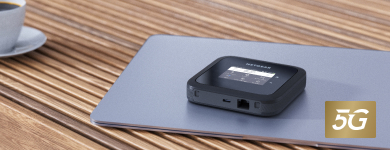
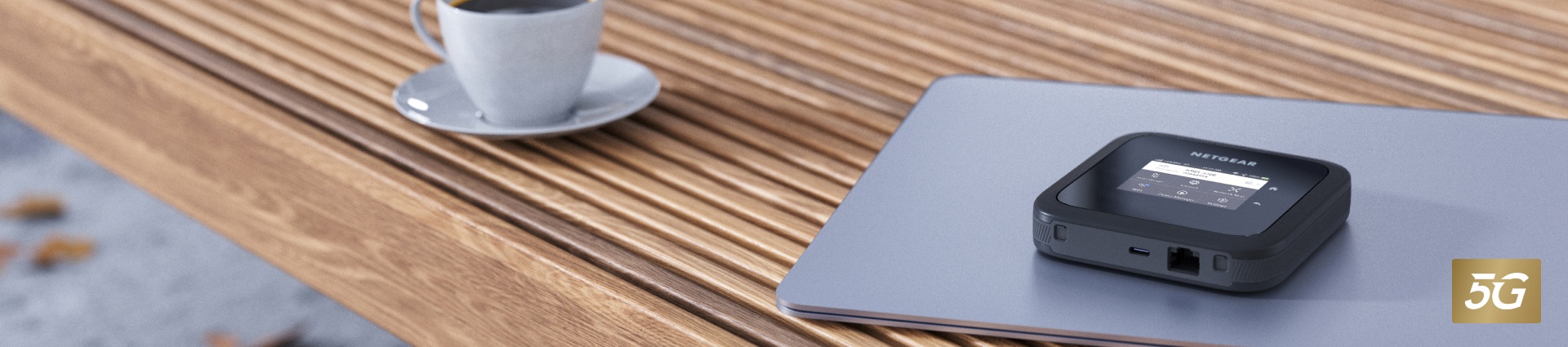
M6: Hotspot mobile Nighthawk 5G
Abbastanza potente per la casa, abbastanza piccolo per la tua tasca
5G/4G LTE Home Internet

Connessione Internet primaria
Le aree rurali e le regioni selezionate potrebbero non avere copertura Internet via cavo o DSL. Accedi a Internet 5G e 4G LTE per la tua rete wifi domestica.

Connessione di backup/failover
Contare sulle reti LTE 5G e 4G come opzione flessibile per una connessione costante. Passa alle reti di dati quando il cavo o il DSL non sono disponibili.

Connessione su richiesta
Perfetto per case vacanza o accesso a breve termine su Internet. Collega una scheda SIM e goditi la connettività LTE 5G o 4G istantanea per più dispositivi WiFi.

Semplice configurazione fai -da -te
Le soluzioni wireless fisse netgear sono veloci e facili da configurare. Usa semplicemente la tua scheda SIM attivata e il controllo con la nostra app mobile.

ORBI 5G Tri-Band WiFi 6 MESH Sistema (NBK752)
WiFi 6 router + satellite per l’accesso 5G
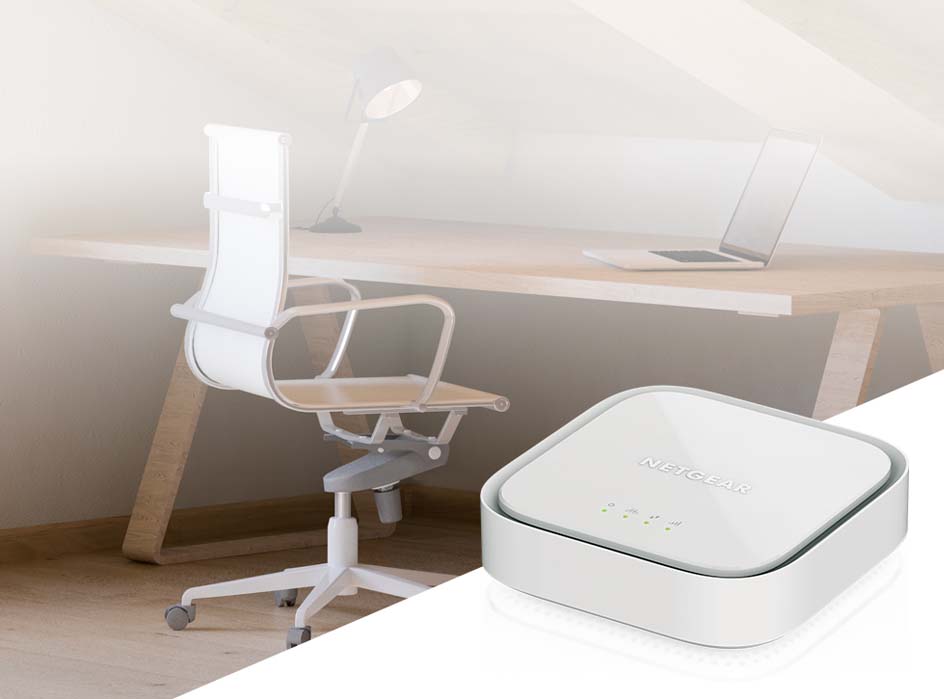
Modem NETGEAR 4G LTE (LM1200)
Modem cellulare per accesso 4G LTE
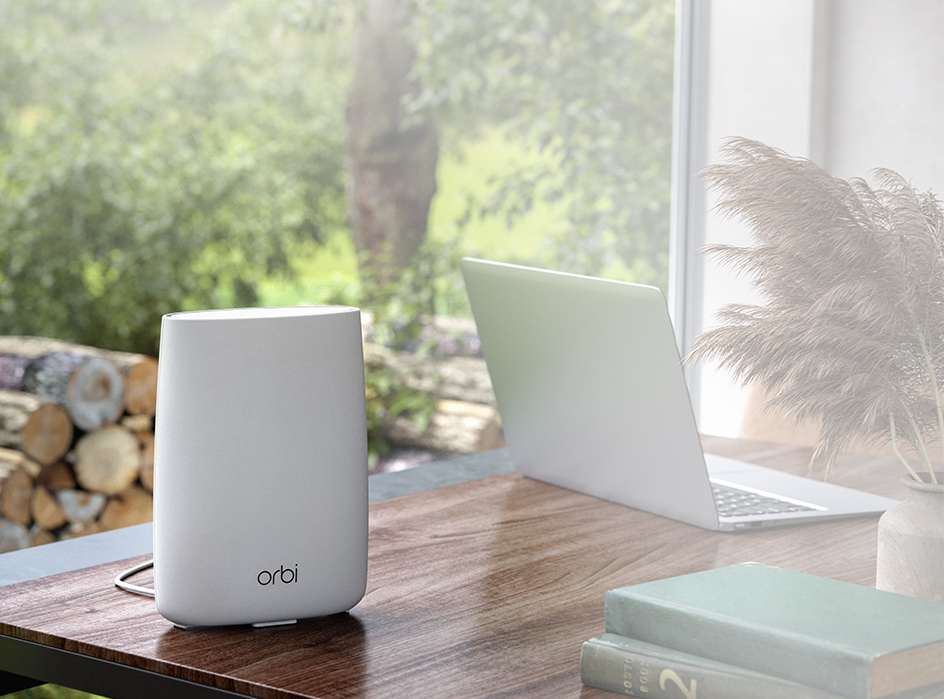
ORBI 4G LTE Router Wifi Advanced (LBR20)
Modem cellulare + Wifi in mesh tri-banda
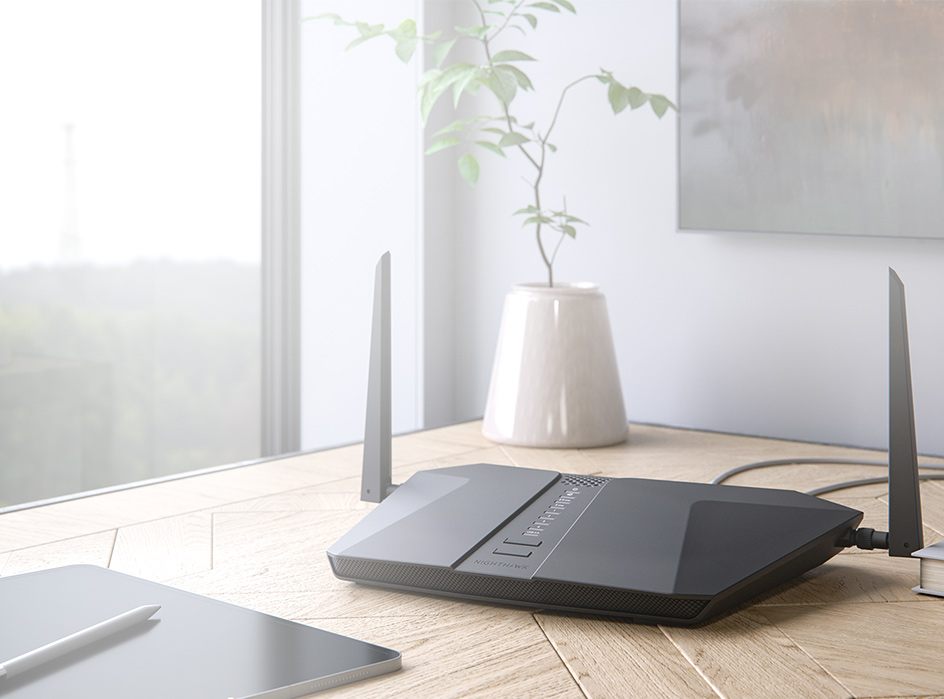
Router Wifi Nighthawk 4G LTE (LAX20)
Modem cellulare + wifi 6
Scopri soluzioni wireless fisse
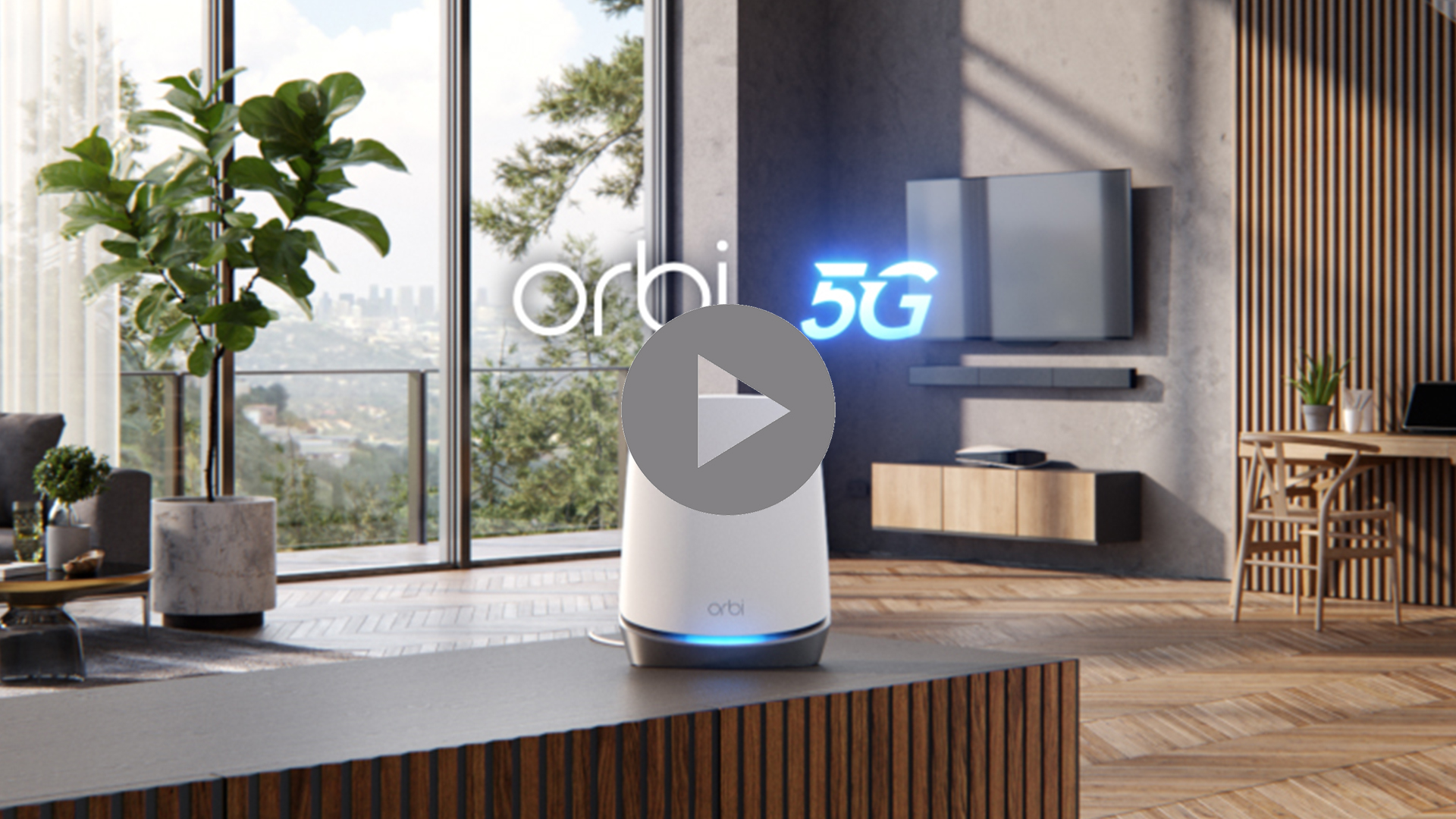
Il primo sistema mesh WiFi a 6 g-band wifi da 5 g per Internet affidabile ovunque
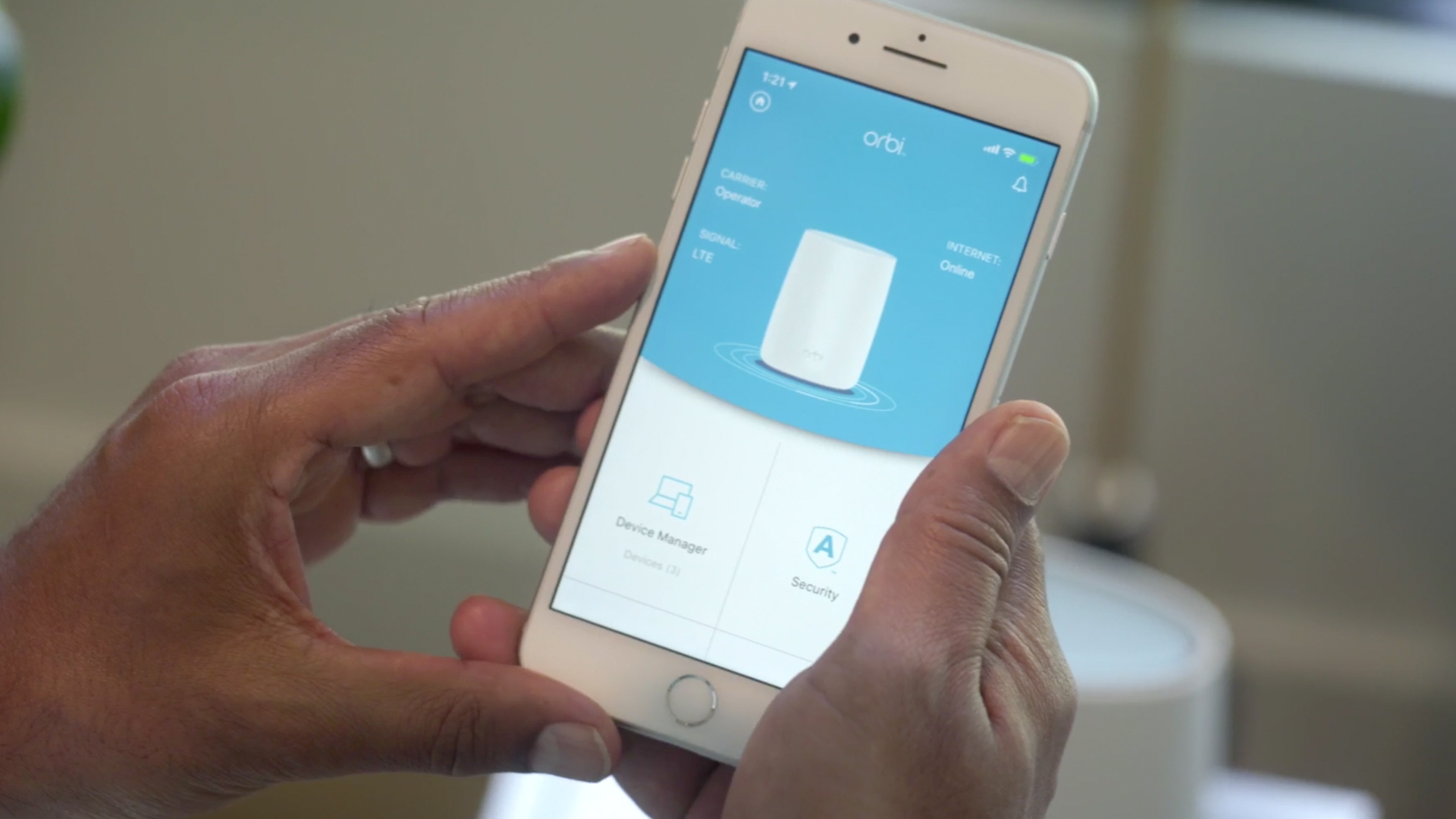
4G LTE per la casa utilizzando il router WiFi avanzato ORBI 4G LTE
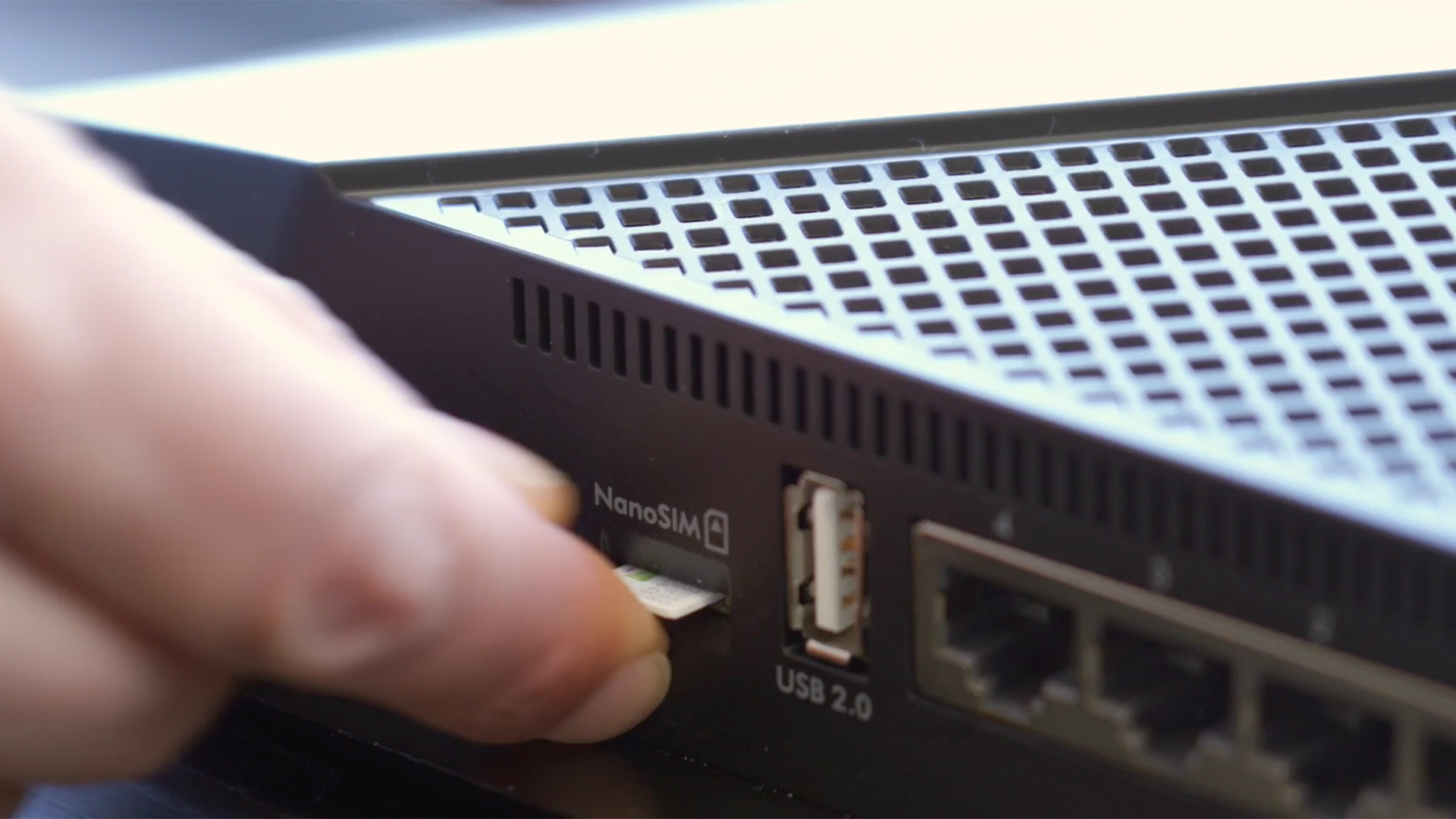
4G LTE per casa usando il router Wifi 4G Nighthawk 4G
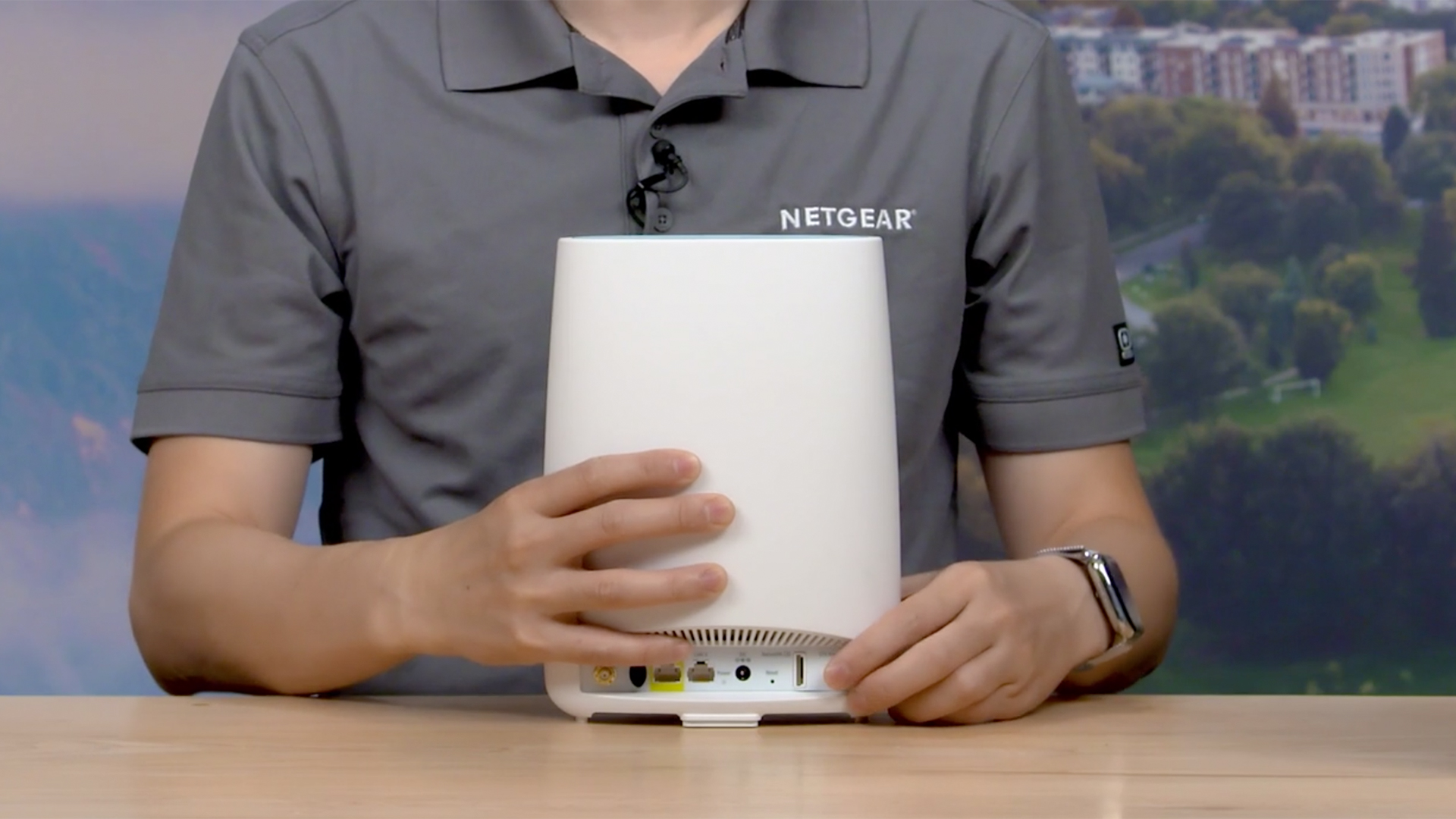
Vedi se il wireless fisso è la soluzione giusta per te
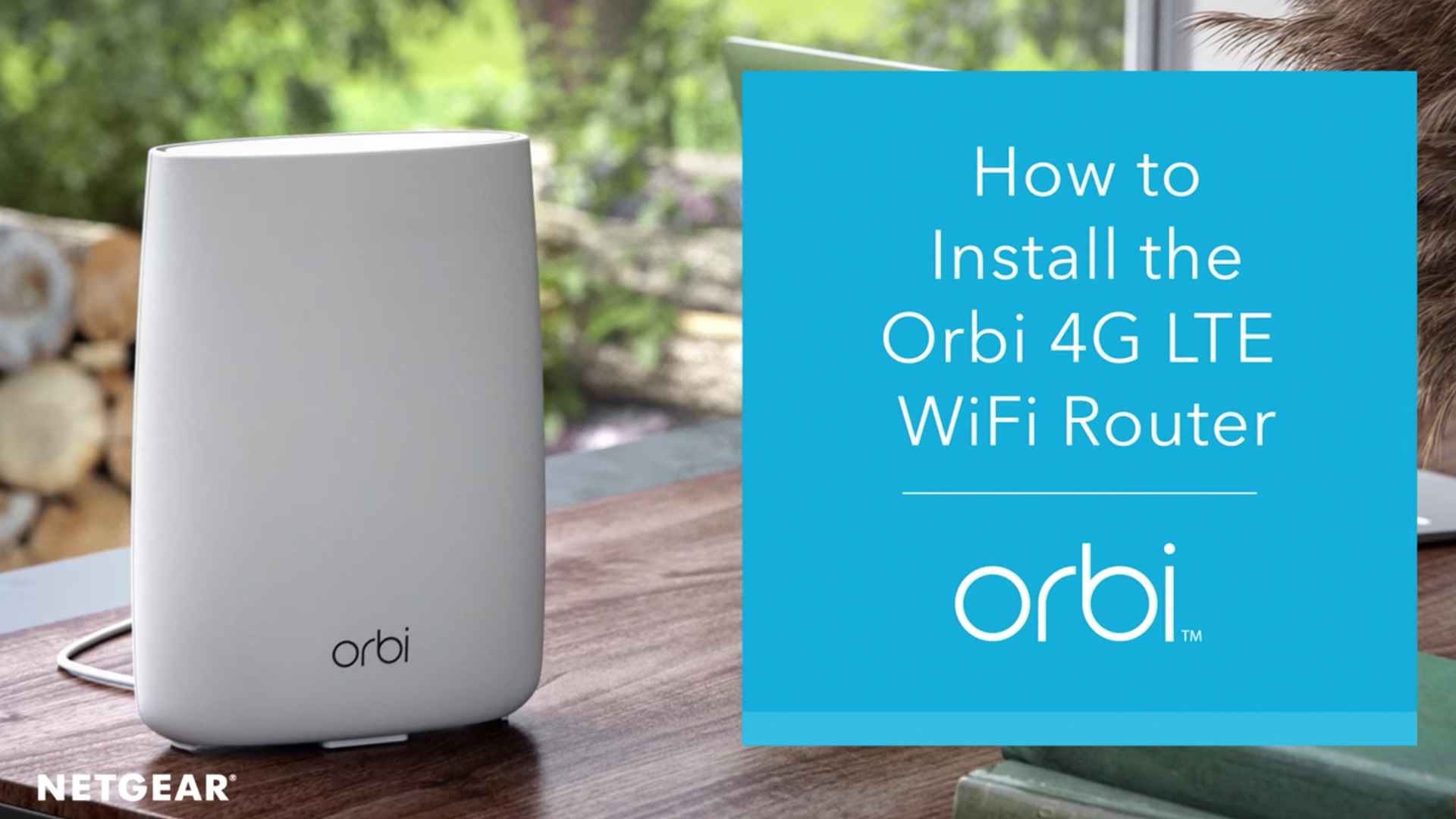
Scopri quanto è semplice installare il router ORBI 4G LTE Wifi

NetGear Armor Cybersecurity mantiene la tua rete e i dati privati al sicuro dalle minacce online, a casa e in viaggio. Un abbonamento protegge un numero illimitato di dispositivi collegati, dai telefoni e dai laptop ai termostati e alle telecamere di sicurezza.
Iscriviti a notizie, suggerimenti e offerte e ricevi uno sconto del 10%* Il tuo prodotto preferito
Grazie!
Sarai anche il primo ad accedere alle offerte e agli aggiornamenti Netgear.
Aggiornamenti e -mail
Si prega di inserire un indirizzo email valido
Sei già nella nostra lista.
Grazie, sei stato aggiunto alla nostra lista.
SERVIZIO CLIENTI
- Spedizione e resi
- FAQ di shopping
- Informazioni di garanzia
- Centro Download
- Comunità
- Supporto
- Contattaci
× Questo sito Web raccoglie Internet o altre attività di rete elettronica e utilizza cookie e tecnologie simili per garantire funzionalità, valutare l’utilizzo del sito Web e per servire contenuti di marketing. Visita la nostra politica sui cookie o la politica sulla privacy per saperne di più sulle nostre pratiche di dati. Non mostrare più
MIGLIORI router Netgear del 2023 | VentureBeat
Generalmente, un router è un dispositivo che aiuta a collegare due o più reti o sottoreti a commutazione di pacchetti. Il router Netgear funziona inviando e ricevendo pacchetti di dati su Internet.
NETGEAR router League 2023
NETGEAR router League 2023
Ultimo aggiornamento: 29/04/2023
Raccomandazione
Prodotti testati 8
Ore trascorse 70
Studi valutati 493
Considerati recensioni 810
Cos’è un router Netgear?
MIGLIORI router Netgear del 2023 | VentureBeat
Ultimo aggiornamento: 29/04/2023
Soluzioni wireless fisse
Stai cercando una connessione Internet più veloce e affidabile?
Se soluzioni Internet cablate come cavo, DSL e fibra sono instabili o non disponibili nella tua zona, i router WiFi LTE netgear 5G e 4G possono fornire reti di dati LTE 5G e 4G come connessione primaria o backup.
Inserisci semplicemente una scheda SIM dai tuoi provider Internet wireless preferiti per accedere a Internet 5G o 4G LTE superve.
M6: Hotspot mobile Nighthawk 5G
Abbastanza potente per la casa, abbastanza piccolo per la tua tasca
5G/4G LTE Home Internet
Connessione Internet primaria
Le aree rurali e le regioni selezionate potrebbero non avere copertura Internet via cavo o DSL. Accedi a Internet 5G e 4G LTE per la tua rete wifi domestica.
Connessione di backup/failover
Contare sulle reti LTE 5G e 4G come opzione flessibile per una connessione costante. Passa alle reti di dati quando il cavo o il DSL non sono disponibili.
Connessione su richiesta
Perfetto per case vacanza o accesso a breve termine su Internet. Collega una scheda SIM e goditi la connettività LTE 5G o 4G istantanea per più dispositivi WiFi.
Semplice configurazione fai -da -te
Le soluzioni wireless fisse netgear sono veloci e facili da configurare. Usa semplicemente la tua scheda SIM attivata e il controllo con la nostra app mobile.
ORBI 5G Tri-Band WiFi 6 MESH Sistema (NBK752)
WiFi 6 router + satellite per l’accesso 5G
Modem NETGEAR 4G LTE (LM1200)
Modem cellulare per accesso 4G LTE
ORBI 4G LTE Router Wifi Advanced (LBR20)
Modem cellulare + Wifi in mesh tri-banda
Router Wifi Nighthawk 4G LTE (LAX20)
Modem cellulare + wifi 6
Scopri soluzioni wireless fisse
Il primo sistema mesh WiFi a 6 g-band wifi da 5 g per Internet affidabile ovunque
4G LTE per la casa utilizzando il router WiFi avanzato ORBI 4G LTE
4G LTE per casa usando il router Wifi 4G Nighthawk 4G
Vedi se il wireless fisso è la soluzione giusta per te
Scopri quanto è semplice installare il router ORBI 4G LTE Wifi
NetGear Armor Cybersecurity mantiene la tua rete e i dati privati al sicuro dalle minacce online, a casa e in viaggio. Un abbonamento protegge un numero illimitato di dispositivi collegati, dai telefoni e dai laptop ai termostati e alle telecamere di sicurezza.
Iscriviti a notizie, suggerimenti e offerte e ricevi uno sconto del 10%* Il tuo prodotto preferito
Grazie!
Sarai anche il primo ad accedere alle offerte e agli aggiornamenti Netgear.
Aggiornamenti e -mail
Si prega di inserire un indirizzo email valido
Sei già nella nostra lista.
Grazie, sei stato aggiunto alla nostra lista.
SERVIZIO CLIENTI
- Spedizione e resi
- FAQ di shopping
- Informazioni di garanzia
- Centro Download
- Comunità
- Supporto
- Contattaci
× Questo sito Web raccoglie Internet o altre attività di rete elettronica e utilizza cookie e tecnologie simili per garantire funzionalità, valutare l’utilizzo del sito Web e per servire contenuti di marketing. Visita la nostra politica sui cookie o la politica sulla privacy per saperne di più sulle nostre pratiche di dati. Non mostrare più
MIGLIORI router Netgear del 2023 | VentureBeat
Generalmente, un router è un dispositivo che aiuta a collegare due o più reti o sottoreti a commutazione di pacchetti. Il router Netgear funziona inviando e ricevendo pacchetti di dati su Internet.
NETGEAR router League 2023
NETGEAR router League 2023
Ultimo aggiornamento: 29/04/2023
Raccomandazione
Prodotti testati 8
Ore trascorse 70
Studi valutati 493
Considerati recensioni 810
Cos’è un router Netgear?
Un router Netgear è un dispositivo che consente di collegare più computer e altri dispositivi nella rete di casa o di ufficio. Fornisce inoltre la sicurezza per i dati trasmessi sulla rete e consente agli utenti di condividere file tra loro.
Come funziona un router Netgear?

Un router Netgear funziona inviando e ricevendo pacchetti di dati su Internet. Il dispositivo è collegato a un modem che invia informazioni dal tuo computer o da altri dispositivi nella rete, tramite un cavo Ethernet nel router. Questo quindi lo trasmette sulle onde radio tramite le sue antenne su un altro punto di accesso wireless (WAP) che può essere utilizzato per collegare più computer contemporaneamente.
Vantaggi e applicazioni
Quali sono i 5 vantaggi di un router Netgear?
- È facile da configurare e utilizzare
- Ha una buona gamma di copertura
- Il router può essere utilizzato per connessioni cablate e wireless
- I router Netgear sono compatibili con la maggior parte dei sistemi operativi
- Ha un prezzo accessibile
Chi dovrebbe usare un router Netgear?
I router Netgear sono ottimi per le persone che vogliono avere una connessione Internet affidabile e veloce. Funzionano anche bene con più dispositivi, quindi se tu’Stai cercando qualcosa che possa gestire la tua console di gioco o la smart TV e il tuo laptop, allora questo è il router per te.
Quali sono i tipi di router Netgear?
Il router wireless
Ciò ti consente di collegare il tuo computer e altri dispositivi in modalità wireless. Questo tipo di router può essere utilizzato in un’impostazione di casa o ufficio in cui potrebbe non essere disponibile un cavo Ethernet per scopi di connessione.
Il router cablato
Collega i computer usando cavi piuttosto che onde radio come fa la versione wireless. I router cablati vengono in genere usati quando’S necessario avere una maggiore larghezza di banda tra dispositivi collegati come lo streaming di video da un dispositivo all’altro sulla rete senza alcun tempo di ritardo o problemi di buffering durante la riproduzione su entrambe le estremità del processo di trasmissione (fonte).
Cosa devo cercare quando si confronta un router Netgear?
Ci sono alcune cose da cercare quando si confrontano i router Netgear, anche
Le specifiche tecniche
Assicurati di controllare le specifiche tecniche di ciascun modello di router Netgear. Dovresti esaminare la RAM, la velocità del processore e la capacità di archiviazione quando si confrontano diversi modelli.
Vantaggi e svantaggi dei router Netgear
Vantaggio
- I router Netgear sono molto facili da usare e configurano. Hanno un’interfaccia intuitiva che ti consente di impostare il router senza alcun aiuto da parte di un esperto o di un professionista.
- Anche il processo di configurazione è abbastanza semplice, il che significa che anche se non sai molto sul networking, la configurazione del router Netgear non sarà affatto un problema. È possibile collegare facilmente più dispositivi con questo dispositivo poiché sono disponibili quattro porte Ethernet su ciascun modello della linea di prodotti. Ciò consente agli utenti di condividere file tra diversi computer nella propria rete domestica in modo rapido ed efficiente pur essendo ancora in grado di accedervi in remoto tramite la connessione Wi-Fi quando ne hanno bisogno anche.
Svantaggi
- Gli svantaggi di un router Netgear sono che non è così veloce come altri router.
- Ha anche una gamma limitata e le caratteristiche di sicurezza mancano rispetto ad altri marchi.
Quali alternative al router Netgear ci sono?

Ci sono due alternative consigliate al router Netgear La migliore alternativa è Asus e al secondo posto Linksys.
Ulteriori collegamenti e fonti
- https: // www.Pluralsight.com/corsi/lato client-react-router-4
- https: // blurayhunt.com/en-us/film/trasmissione-intrusione
- https: // www.Windowscentral.com/best-netgear-router
- https: // www.PCMAG.com/picks/the-best-wireless-router
- https: // nymage.com/stratega/articolo/best-wifi-router.html
- https: // www.ConsumerReports.Org/Wireless-Router/Best Wireless-Router of-the-Year-A2357339300/
- https: // www.ICOGNIX.net/vantaggi-disadvantages-netgear-router/
- https: // www.ICOGNIX.net/vantaggi-disadvantages-netgear-router/
FAQ
Ciò che rende un buon router Netgear?
Un buon router Netgear è uno che ha molte funzionalità e può essere utilizzato per molti scopi. Dovrebbe anche avere la possibilità di connettersi facilmente con altri dispositivi, come computer o laptop. I migliori router sono quelli che hanno un semplice processo di configurazione, quindi non’T ha bisogno di conoscenze tecniche per usarlo correttamente.
Avrei bisogno di attrezzature aggiuntive per utilizzare un router Netgear?
Sì, potresti aver bisogno di un modem aggiuntivo, una rete di cablaggio adeguata ecc
Wifi oltre l’immaginazione

Circonda la tua casa in wifi impeccabile. Solo ORBI offre prestazioni, copertura e protezione senza compromessi in tutta la casa, dalla porta d’ingresso al cortile sul retro.


Un regalo per la festa della mamma che tutti adoreranno
Mostra i tuoi NFT, l’arte e i ricordi preziosi in splendida risoluzione. Ottieni un pacchetto speciale per la festa della mamma ora.
Le luci del router Netgear si accendono, ma nessuna Internet: risolto

Sono le luci indicative di stato sul router Netgear acceso, ma non c’è accesso a Internet? Potrebbe essere a causa di firmware, hardware o un problema dell’ISP. Se vuoi risolverlo senza aiuto professionale e un periodo di attesa, tu’essere nel posto giusto.
La soluzione più efficace: Accedi al tuo router’S Web Interface e navigare a ‘Configurazione guidata’ sulla sinistra. Resprimere il mago e aspettare che riavvia la rete.
Ma se non lo fa’t, continua a leggere, come io’Elenca le probabili ragioni dietro il router Netgear che non si connette a Internet. Successivamente, io’Ti guiderà attraverso un modo di agire per risolverlo.
- Ragioni le luci del router netgear si accendono, ma lì’S NO Internet!
- Come riparare un router Netgear che ha vinto’T connettersi a Internet?
- 1. Riavvia o dispositivi di rete del ciclo di alimentazione
- 2. Verificare la presenza di collegamenti sciolti o danneggiati
- 3. Aggiorna il firmware del router
- 4. Router Netgear reimpostato in fabbrica
- 5. Contatta il tuo fornitore di servizi Internet
Ragioni le luci del router netgear si accendono, ma lì’S NO Internet!
Ci possono essere una o più ragioni responsabili. Alcuni dei più comuni sono:
- Un firmware obsoleto
- Alimentazione interrotta
- Radio disabilitate o un dispositivo difettoso
- Collegamenti cavi difettosi o sciolti
Come riparare un router Netgear che ha vinto’T connettersi a Internet?
Nelle seguenti sottosezioni, ti porterò attraverso una sequenza di risoluzione dei problemi del router Netgear per aiutarti a gestire il problema della connettività.
1. Riavvia o dispositivi di rete del ciclo di alimentazione
Un semplice riavvio può spesso risolvere tutti i problemi relativi alla connettività. Il modem o il router funziona in tandem, inviando e ricevendo i dati avanti e indietro continuamente. Ciò potrebbe portarli a non funzionare idealmente e lasciarti senza accesso a Internet.
La prima cosa che puoi fare quando noti che NetGear è connesso senza Internet è un semplice riavvio o eseguire un ciclo di alimentazione.
Passi per riavviare il modem e il router:
- Individua il pulsante di accensione nel router e nel modem.
- Innanzitutto, disattiva il pulsante di accensione nel router.
- Assicurati che il dispositivo rimanga spento e ripeti lo stesso con il modem.
- Aspetta un minuto, riaccendi il router e attendi che le luci di stato diventino stabili.
- Quindi, aspetta il tuo modem’Le luci di stato sono stabili e nel colore ideale.
Passaggi per alimentare il modem del ciclo e il router:

- Spegni sia il modem che il router tramite il pulsante di accensione.
- Scollegare tutti i cavi coassiali/ ethernet e gli accordi di potenza.
- Ciò include i cavi che collegano il modem all’uscita del muro e al router.
- Lo stesso vale per gli accordi di potenza del modem e del router.
- Attendi qualche minuto e lascia riposare i dispositivi.
- Ora inserisci il cavo dall’uscita del muro al modem.
- Collegare il cavo di alimentazione e accendere il dispositivo.
- Attendere fino a quando il dispositivo iniziati fino a quando le luci sono stabili.
- Ora collega l’accordo di potenza del router.
- Collegare il modem e il router tramite un cavo Ethernet.
- Potenza sul router.
- Attendi qualche minuto fino a quando tutte le luci del router sono accese e verifica se il dispositivo può connettersi a Internet.
2. Verificare la presenza di collegamenti sciolti o danneggiati
Qualsiasi danno ai cavi o ai cavi può influire sulla connettività e non può apparire la luce della luce o del rosso sul router Netgear. Un cavo Ethernet/Coassiale danneggiato o connessioni sciolte può portare a Netgear Nighthawk senza internet rilevato.
Se si utilizzano servizi in bundle, lo splitter può essere in colpa, influenzando la connettività Internet.
Passaggi per verificare i cavi sciolti o danneggiati:
- Ispezionare i cavi di alimentazione collegati al modem e al router
- Cerca eventuali fluttuazioni di potenza
- Esamina la qualità del cavo coassiale che collega il modem e la presa a muro
- Controllare il cavo Ethernet che collega il modem e il router NetGear
- In caso di danni, sostituire i vecchi cavi coassiali/ethernet con uno nuovo
- Per verificare se lo splitter sta causando problemi, collegare il cavo dall’uscita della parete direttamente al modem
- Se il tuo modem si illumina bene, lo splitter coassiale è in errore. È ora di sostituirlo.
3. Aggiorna il firmware del router
Se il tuo router viene eseguito su un firmware più vecchio, questo potrebbe essere il problema causando il collegamento NetGear ma nessun problema di accesso a Internet. Garantire che il router funzioni sempre sull’ultimo firmware aggiornato è essenziale.
Passaggi per aggiornare il firmware del router con l’app Netgear:
- Apri l’app Netgear Nighthawk. Puoi trovarli sul Play Store se non’li hanno installati.
- Assicurarsi che il cellulare sia connesso alla rete WiFi.
- Accedi all’app utilizzando le credenziali di amministrazione.

- Una volta effettuato l’accesso, fai clic sull’immagine del router nell’app mobile
- Ti porterà alle impostazioni

- Scorri verso il basso e tu’Vedrò un controllo per gli aggiornamenti. Seleziona l’opzione.

- Questo ti porterà a una schermata con informazioni relative al firmware

- Fai clic su un aggiornamento.
Passaggi per aggiornare il firmware del router con il sito Web Netgear:
- Vai al sito Web NetGear e cerca l’ultimo firmware disponibile per il tuo modello.
- Scaricalo manualmente e memorizzali sul tuo laptop/computer.
- Accedi al portale di amministrazione netgear.
- Vai alle impostazioni avanzate e scegli l’amministrazione e l’aggiornamento del router.

- Mappa il file scaricato facendo clic su Sfoglia.
- Una volta quello’S fatto, fare clic su Carica.
- Questo avverrà l’aggiornamento del firmware.
Una volta fatto clic su Aggiorna, questo inizierà il processo di aggiornamento. Mantenere il router alimentato e assicurarsi che il processo rimanga ininterrotto.
4. Router Netgear reimpostato in fabbrica

Se l’aggiornamento del firmware ha’T ha funzionato, un ripristino di fabbrica trasformerà il router alle impostazioni predefinite. Ciò potrebbe invertire uno qualsiasi dei problemi causati da impostazioni contrastanti.
Passaggi per il ripristino di fabbrica manualmente:
- Individua il pulsante di ripristino sul retro del router.
- Mantieni il router acceso, tieni premuto il pulsante per 30 secondi.
- Una volta che le luci lampeggiano, puoi togliere il pin dal pulsante di ripristino.
- Il ripristino di fabbrica richiederà da qualche parte tra 10-15 minuti.
- Attendere il completamento del processo e il router inizializza la connessione.
- Assicurati di annotare i dettagli della rete prima di procedere con il ripristino.
5. Contatta il tuo fornitore di servizi Internet

Se il ripristino di fabbrica ha’T ha risolto l’accesso al problema di Internet, l’ultima risorsa è quella di contattare un professionista qualificato per assistenza. Se hai ottenuto il router dall’ISP, esso’s diligente nel contattare l’ISP.
Passi per contattare il tuo ISP:
- Nota il numero di abbonamento dell’account
- Nota i dettagli del router, inclusi n. Seriale o CMAC
- Contattali tramite un ID e -mail ufficiale o supporto vocale, tenendo a portata di mano tutti i dettagli
Domande frequenti
Perché il mio wifi netgear non funziona?
Se le radio wireless sono disabilitate per errore, il WiFi non funzionerà. Oppure potrebbe esserci qualsiasi problema relativo all’hardware che influisce sulla modalità di trasferimento dei dati wireless.
Perché il mio router Nighthawk è offline?
Potrebbe esserci più di un motivo per il problema. Può essere cavi Ethernet difettosi o accordi di potenza. Le interruzioni su Internet possono causare. Il tuo router Netgear può funzionare con il vecchio firmware.
Come si aggiusta connesso ma nessun accesso a Internet?
Assicurarsi che non vi siano interruzioni di manutenzione o Internet. Assicurarsi che tutti i fili siano correttamente collegati. Fai un ciclo di potenza e attendi che il modem e il router inizializzano. Ripristina le impostazioni predefinite. Se rimane irrisolto, eseguire un ripristino manuale e contattare il fornitore di servizi.
Quali luci dovrebbero essere sul mio router Netgear?
Le luci elettriche, Internet o le luci online e la luce wireless dovrebbero illuminarsi sul router Netgear. Questo mostra che il router è acceso, ha un segnale Internet attivo e trasmette i dati tramite i canali wireless.
Conclusione
Se sei il tipo che non è pronto ad aspettare che il tecnico raggiunga la tua porta, questo articolo ti fornirà tutte le informazioni necessarie. Se indossi’Non mi sento sicuro di risolvere il problema da solo, intensificare il problema al team di supporto.
Archiviato sotto: Guide taggate con: Netgear
Su Kurt Twain
IO’m Un professionista di networking con 7 anni di esperienza nella gestione di attrezzature Internet. IO’Ve ha lavorato a stretto contatto con vari proprietari e aziende per aiutarli a configurare una rete senza soluzione di continuità nei loro luoghi.
Interazioni dei lettori
lascia un commento cancella risposta
Piè di pagina
Approvato Modems è un sito Web di risorse dedicato ad aiutare le persone come te a trovare i modem più votati, i router wireless, i sistemi WiFi a rete. Iniziato come sito di elenco modem compatibile, si è evoluto in una risorsa hardware di rete.
È un partecipante al programma Amazon Services LLC Associates, un programma di affiliazione progettato per fornire un mezzo per i siti Web per guadagnare commissioni pubblicizzando e collegando ad Amazon.com.
Ultimi modem approvati
- Connesso a xfinity wifi ma nessuna internet: fissata
- Synology RT6600AX Review: una bestia di un router!
- 7 migliori estensori WiFi per Cox nel 2023 [scelte di esperti]
- 5 Best ExpressVPN Router compatibile nel 2023 [altamente sicuro]
- 6 migliori modem compatibili TDS nel 2023 [Picks Top]
- AT&T Internet Slow: Cause e 14 correzioni che funzionano nel 2023
- Starlink RV vs Residential: che è meglio?