


Netgear Nighthawk aumenta la velocità wifi
Importante per aumentare le velocità wifi su un router Netgear. Segui questi passi:
- Accedi all’interfaccia Web del router Netgear: Apri qualsiasi browser installato sul computer, digita “http: // 192.168.1.1 “o” http: // 192.168.0.1 “nella barra degli indirizzi e inserisci le credenziali di accesso.
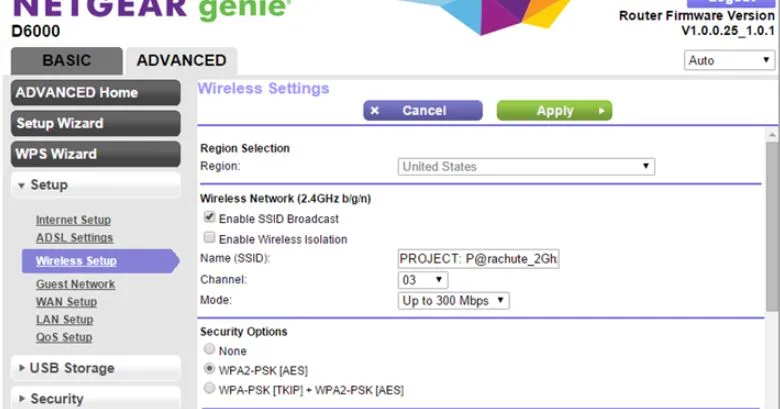
- Seleziona Impostazione wireless: Nella scheda Setup, selezionare l’impostazione wireless.
- Scegli la velocità più rapida: Dal menu a discesa in modalità, selezionare la velocità più rapida.
- Applica le modifiche: Fare clic sul pulsante Applica.
- Controlla le dimensioni MTU: Torna al browser e seleziona l’impostazione WAN nella sezione avanzata. Immettere la dimensione MTU e la dimensione del buffer. Fare clic sul pulsante Applica.
- Modifica i valori MTU: Nel prompt dei comandi, digitare il comando “Interfaccia netsh IPv4 Imposta connessione di rete wireless sottointerfaccia mtu = [#] store = persistente” e sostituire “#” con la dimensione del buffer esatta. Premere Invio per modificare i valori MTU e riavviare il computer.



Ecco 15 domande uniche sul potenziamento delle velocità Wi-Fi su un router Netgear:
- Posso aumentare le velocità Wi-Fi su un router Netgear? Sì, puoi aumentare le velocità Wi-Fi su un router Netgear seguendo alcune impostazioni e configurazioni.
- Come posso accedere all’interfaccia Web del router NetGear? È possibile accedere all’interfaccia Web del router NetGear aprendo un browser e inserendo l’indirizzo IP del router.
- Qual è l’indirizzo IP predefinito per i router Netgear? L’indirizzo IP predefinito per i router NetGear è di solito “http: // 192.168.1.1 “o” http: // 192.168.0.1 “.
- Quali sono le credenziali di accesso per i router Netgear? Il nome utente e la password predefiniti per i router netgear sono di solito “amministratore” per entrambi.
- Qual è l’impostazione wireless nei router Netgear? L’impostazione wireless nei router NetGear consente di configurare le impostazioni della rete Wi-Fi.
- Come posso cambiare la velocità Wi-Fi su un router Netgear? È possibile modificare la velocità Wi-Fi su un router Netgear selezionando l’opzione di velocità più rapida nelle impostazioni del router.
- Qual è lo scopo della dimensione MTU nei router Netgear? La dimensione MTU nei router netgear determina la dimensione massima dei pacchetti di dati che possono essere trasmessi.
- Come posso cambiare la dimensione MTU di un router Netgear? È possibile modificare la dimensione MTU di un router NetGear accedendo all’interfaccia Web del router e selezionando l’opzione di configurazione WAN.
- Perché sta cambiando la dimensione MTU importante per aumentare le velocità Wi-Fi? La modifica della dimensione MTU può ottimizzare la trasmissione di pacchetti di dati, portando a una migliore velocità Wi-Fi.
- Qual è la dimensione del buffer nei router Netgear? La dimensione del buffer nei router Netgear determina la quantità di dati che possono essere archiviati temporaneamente.
- Come posso ottimizzare la dimensione del buffer di un router Netgear? È possibile ottimizzare la dimensione del buffer di un router NetGear impostandolo su un valore che corrisponde alla dimensione MTU desiderata.
- Qual è il significato del riavvio del computer dopo aver modificato i valori MTU? Il riavvio del computer garantisce che i nuovi valori MTU siano applicati correttamente e abbiano effetto.
- È possibile aumentare le velocità Wi-Fi senza accedere all’interfaccia Web del router? No, accedere all’interfaccia Web del router è necessario per apportare modifiche alla configurazione che possono aumentare le velocità Wi-Fi.
- Può cambiare l’aiuto del canale Wi-Fi per aumentare le velocità Wi-Fi? Sì, se vi è interferenza da altri dispositivi sullo stesso canale, la modifica del canale Wi-Fi può migliorare le velocità.
- Come posso scegliere il canale Wi-Fi ottimale per il mio router Netgear? È possibile utilizzare gli strumenti di analizzatore Wi-Fi per identificare il canale meno congestionato e quindi modificare il canale nelle impostazioni del router di conseguenza.
Questi passaggi e risposte dovrebbero aiutarti a aumentare le velocità Wi-Fi sul router NetGear e ottimizzare le prestazioni della rete wireless. Ricorda di salvare eventuali modifiche apportate nelle impostazioni del router e monitorare la rete per miglioramenti.
Come aumentare le velocità Wi-Fi su un router Netgear
D’altra parte, se elenca un modem via cavo e un router, probabilmente ti sei addormentato quando ho detto il modem via cavo.
Come aumentare le velocità Wi-Fi su un router Netgear

Le aziende spesso richiedono tasso di dati su Internet molto più veloci di quelle offerte nei pacchetti di consumo, ma la velocità di una rete wireless è, per la maggior parte, limitata alla velocità della connessione via cavo e alla modalità su cui funziona il router. I router Netgear che utilizzano Wireless-G, ad esempio, offrono una larghezza di banda massima di 54 megabit al secondo-circa tre volte in meno dei 150 Mbps che la maggior parte dei dispositivi wireless-N fornisce. Se un router NetGear è stato configurato per utilizzare una modalità mista che riduca il throughput della rete, tuttavia o se l’unità di trasmissione massima è troppo elevata e creando il ritardo, è possibile modificare le impostazioni del dispositivo per aumentare le velocità Wi-Fi.
Come aumentare le velocità Wi-Fi su un router Netgear?

 Il router Netgear è il router wireless più utilizzato dotato di controllo parentale vivo. Viene fornito con Accesso USB di pronta e viene fornito anche con potenti antenne che vengono utilizzate per migliorare la velocità e la gamma wireless.
Di solito viene fornito con un’app NetGear Genie con una dashboard interattiva. Utilizzando una dashboard è possibile controllare per gestire, monitorare e riparare la rete domestica. Il router Netgear si unisce all’accesso alla sicurezza WPA2 e viene fornito con una doppia protezione del firewall.
Come rendere più veloce il router Netgear funziona sotto un 2.4 GHz a 5.0 ghz band e viene fornito con un USB 2.0 Porta. A volte non funziona come aspettativa di conseguenza, il che significa che quale velocità ti aspetti dal router, quella velocità che non offre.
Quindi se stai cercando Aumenta le velocità Wi-Fi su un router Netgear, Devi cercare le seguenti cose per aumentare la velocità.
Discutiamo alcuni passaggi per aumentare le velocità WiFi su un router Netgear
Accesso a NetGear Router Web Interface:
Passo 1: Innanzitutto devi farlo Apri qualsiasi browser installato sul tuo computer cioè. Google Chrome e Mozilla Firefox in seguito digitano l’indirizzo nella barra dell’indirizzo del browser che è http: // 192.168.1.1 o http: // 192.168.0.1. Uno dei collegamenti funzionerà sicuramente.
Passo 2: Entrando in questo indirizzo nella barra degli indirizzi, inoltre, lo farai Ottieni la schermata di accesso.
Passaggio 3: Nella schermata di accesso Inserisci le tue credenziali Come il nome utente e la password.
Passaggio 4: Digitare l’amministratore come nome utente e password come password nella casella della password in seguito è necessario Fai clic sul pulsante di accesso
Passaggio 5: Da allora in poi Seleziona l’impostazione wireless che risiede nella scheda di configurazione.
Passaggio 6: tocca la velocità più rapida Dal menu a discesa in modalità.
Passaggio 7: È necessario toccare il pulsante Applica e fare clic sul pulsante di avvio e successivamente Immettere CMD e quindi premere sul pulsante Invio.
Passaggio 8: Ora puoi vedere il risultato Se ricevi messaggi come il pacchetto deve essere frammentato ma il display DF set, è necessario eseguire di nuovo il comando ping e diminuirà la dimensione del buffer di 10
Passaggio 9: Ripeti tutti i passaggi precedenti A meno che il Ping Statistics non riferisca zero pacchetti persi.
Dimensione MTU del router NetGear:
- Ora si consiglia di tornare sul tuo browser e poi Seleziona la configurazione WANche risiede nella sezione avanzata. È necessario digitare il campo Dimensione MTU e la dimensione del buffer.
- Ad esempio Premere il pulsante Applica e ti restituirà al prompt dei comandi in cui è necessario digitare i seguenti comandi come l’interfaccia netsh IPv4 Imposta Connessione di rete wireless Subterface MTU = [#] Store = persistente.
- Alla fine, accendi il # con la dimensione esatta del buffer e successivamente premere INVIOPer modificare i valori MTU, Pertanto corrisponde a quello del router. Quindi, di conseguenza, riavvia il tuo personal computer.
Ci sono alcune altre impostazioni per aumentare le velocità WiFi su un router Netgear
Passa alla dimensione MTU per rendere più veloce il router Netgear:
Qui, stiamo discutendo che una rete di cambio di pacchetti che rompe i dati in blocchi è conosciuta come pacchetto prima della trasmissione. Qualsiasi router ha la dimensione della trasmissione più alta di un pacchetto più grande in modo da poter inviare. Quindi la scelta della dimensione MTU NetGear è un po ‘impegnativo ancora un pacchetto ancora più grande include più dati e può destabilizzare la rete.
Come sai che la dimensione dell’unità ottimale dipende dall’applicazione che la stai gestendo. Come il router Netgear consiglia di ridurre la dimensione MTU dal suo valore predefinito da 1500 a 1436 per ottenere prestazioni migliori da qualsiasi tipo di connessione VPN.
Cambia il canale wireless per aumentare le velocità WiFi sul router Netgear:
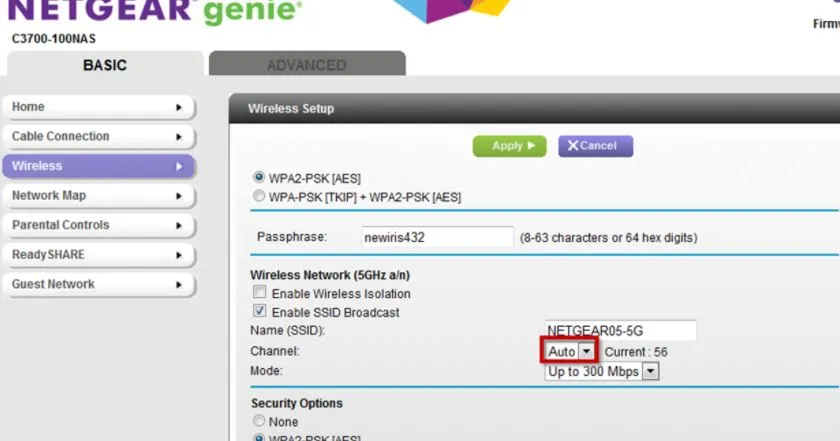
La modifica del canale wireless crea un segnale wireless chiaro per evitare la distribuzione della frequenza del segnale wireless che ha così tanti disturbi della rete. In questo caso, è necessario modificare il canale del router wireless NetGear 1,6,11 poiché tutti questi canali non si sovrappongono mai tra loro nello spettro di frequenza disponibile.
D’altra parte, questi canali supportano la trasmissione a doppia banda in modo che i dispositivi trasmettano in una banda di frequenza completamente diversa è un modo efficiente per fornire un segnale molto pulito.
Crea filtro MAC:

Come sai che il filtro del controllo dell’accesso ai media è uno dei processi o dei modi in cui limita l’accesso di rete tramite il filtro Mac Abilita. Blocca tutto il traffico di rete tranne il traffico di rete dagli indirizzi Mac approvati. È possibile modificare questa funzione dalla scheda Sicurezza del tuo menu del router NetGear.
Anche se una funzione di sicurezza principalmente, il filtro MAC aiuta a migliorare l’efficienza della rete confermando che nessun dispositivo non autorizzato può accedere alla rete.
Aggiorna il firmware per aumentare le velocità Wi-Fi su NetGear:

Il router’Il firmware è la causa principale per aumentare la velocità del router Netgear. Se vuoi aumentare la velocità del router Netgear, tu È necessario aggiornare il firmware del router NetGear ad intervalli regolari.
Pubblicato il 04 gennaio 2023 | Netgear Router Aiuto
Tag
- Aumenta le velocità Wi-Fi su un router Netgear
- Come rendere più veloce il router Netgear
- Come rendere più veloce il router Nighthawk
- Il router Netgear non ottiene la massima velocità
- Come rendere più veloce il router
- come rendere più veloce il mio router netgear
- Velocità del router Netgear
- La velocità del router modifica Netgear
- MTU Dimensione Netgear

Questo servizio è utile per te?
I nostri servizi sono classificati 0.0 su 5 in base a 0 valutazioni su Google e clienti in primo piano
La linea Nighthawk di Netgear Nighthawk può caricare Internet?
Questo post è stato pubblicato sulla piattaforma di collaboratrice HuffPost ora chiusa. I collaboratori controllano il proprio lavoro e pubblicati liberamente sul nostro sito. Se hai bisogno di contrassegnare questa voce come abusiva, inviaci un’e -mail.

Se elenco alcuni gadget come questi: smartphone, smart tv, tablet, computer, roku, Amazon Fire TV, Xbox e PlayStation probabilmente pensi, wow, quelli sono alcuni fantastici gadget.
D’altra parte, se elenca un modem via cavo e un router, probabilmente ti sei addormentato quando ho detto il modem via cavo.
Il fatto è che se vuoi che tutti quei gadget fantastici siano i loro più cool, hanno bisogno di una connessione rapida al tuo ISP e che inizia con il modem cavo noioso e il router WiFi.
Annuncio
Netgear Nighthawk Line, portando il razzlo da abbagliamento al banale
La linea Netgear Nighthawk sta cercando di portare una tecnologia e un design impressionanti nel mondo normalmente noioso di router e modem. La domanda chiave è: questi prodotti Nighthawk aumentano davvero la velocità e la copertura di Internet?
Per scoprire abbiamo messo il Netgear Nighthawk AC1900 WiFi Cable Modem Router (Modello C7000) e il Nighthawk X8 AC5300 Tri-Band Wifi Router (Modello R8500) al test. Netgear ci ha fornito entrambi i prodotti per fare una revisione onesta, non è stato fornito altri compensi.
Si prega di guardare la nostra recensione video completa –
Non è economico, ma puoi avere Internet molto più veloce
Come mostra il video, abbiamo visto un aumento molto drammatico dell’area di velocità e di copertura con il modem e il router Nighthawk. Mentre il router cavo WiFi Nighthawk AC1900 costa circa $ 210, ti consente di restituire il modem via cavo che stai affittando da Xfinity o Time Warner, probabilmente risparmiando $ 10 al mese.
Annuncio
Il costo molto maggiore per la deglutizione è il router Wifi Nighthawk X8 AC5300 Tri-Band. A circa $ 350, questo è probabilmente da 4 a 5 volte più di quanto sei abituato a pagare per un router. Il fatto è che questo è davvero un caso in cui ottieni ciò per cui paghi.
Siamo passati da 25 Mbps a circa 170 Mbps. Inoltre, abbiamo ottenuto una forte copertura in ogni angolo della nostra casa. Naturalmente il tuo chilometraggio varierà in base alla tua situazione specifica, ma non c’è dubbio che i prodotti Netgear Nighthawk offrano velocità e copertura eccezionali.
Se la gamma di copertura non è una grande preoccupazione, andrei con il router del modem cavo WiFi Nighthawk AC1900. Se hai il budget e vuoi aumentare ulteriormente la velocità ed espandere la gamma, il router Wifi Tri-Band Nighthawk X8 AC5300 è un pezzo di tecnologia super impressionante.
Il router Netgear non ottiene la massima velocità: come riparare

Avere più router a casa è abbastanza conveniente, soprattutto se vivi in una casa più grande.
Il tuo wifi ha vinto’t cadere e puoi controllare individualmente i dispositivi collegati a ciascun router molto più facilmente di quanto si possa con un singolo router.
Ho un router Asus al primo piano, nel soggiorno e un router Netgear nell’area del soggiorno al secondo piano.
Ma di recente, usando il router al piano superiore, il netgear sembra essere più lento di quello al piano di sotto.
Ho dovuto capire cosa stava succedendo e controllare se fosse tutto nella mia testa.
Quindi, per farlo, ho eseguito test di velocità su Internet in diverse condizioni di utilizzo e ho eseguito una diagnostica di rete approfondita.
Ho anche contattato il mio ISP per saperne di più e sono andato a Netgear’S forum utente per ulteriori informazioni.
Questa guida dovrebbe aiutarti se il tuo router Netgear non sta ottenendo la massima velocità.
Per correggere il tuo router Netgear non ottenendo la massima velocità, controlla i cavi Ethernet utilizzati dal router. Ottimizza le impostazioni del router per la connessione ed esegui i test di velocità per assicurarti di ottenere quelle velocità. Continua a leggere per imparare a farlo.
Esegui un test di velocità per verificare la velocità di Internet

Ad essere certo che non stai ottenendo le velocità che stai pagando, puoi eseguire un test di velocità Internet.
Ci sono alcuni strumenti online che ti consentono di misurare la velocità con cui è la tua Internet, ma consiglierei di usarlo velocemente.com o speedtest.netto.
Questi strumenti arrivano direttamente al punto e non’È necessario iscriverti per un servizio senza senso per ottenere i risultati.
Dopo aver eseguito il test su uno di questi strumenti, vedi se si ottiene le velocità per cui hai pagato.
Tira su il tuo piano Internet, guarda quanta velocità dovrebbe darti e confrontalo con i risultati del test.
Se i risultati sono circa l’80-90% delle velocità nel piano, stai ottenendo le velocità che stai pagando.
Il motivo per cui non è esattamente la velocità citata è a causa di condizioni di rete come la congestione, il tipo di dati che stai cercando di scaricare o la posizione dei server a cui ti stai collegando.
Controlla il tuo cavo Ethernet

Se le tue velocità sono basse rispetto al tuo piano, devi risolvere i problemi di Internet.
La prima cosa che puoi provare è controllare i cavi Ethernet che provengono dal tuo router al tuo PC.
Controllare i cavi e la porta a cui è collegato per danni e sostituire i cavi e pulire le porte.
Se il cavo che porta Internet al router può essere scollegato, scollegarlo e controllare il cavo e la porta per danni.
Sostituisci anche questi, se necessario,.
Riavvia il tuo router Netgear

Se i cavi sembrano tutti a posto, puoi procedere a provare il ciclismo del router.
Il ciclismo di potenza può anche significare riavviare il router.
Spegni il router e scollegalo dal muro.
Attendi qualche minuto prima di reinserire.
Accendi il router e attendi fino a quando tutte le luci si accendono.
Eseguire di nuovo un test di velocità per vedere se il problema è stato risolto.
Controlla se il tuo router Netgear è stato ottimizzato

Il tuo router potrebbe non essere nella migliore configurazione possibile per la tua connessione Internet subito, il che può causare rallentamenti nella velocità di Internet.
Per risolvere questo problema, è necessario ottimizzare le impostazioni del router per adattarsi al meglio la tua connessione Internet.
Accedi al tuo router Netgear’S Admin Page at Routerlogin.rete e accedi con le tue credenziali di accesso.
- Vai a Advanced.
- Passare alla configurazione di QoS.
- Deselezionare Accendi QoS di accesso a Internet.
- Colpo Fare domanda a.
Assicurati di essere su WPA2 Standard controllando la sezione wireless del menu delle impostazioni avanzate.
Salva le modifiche e disconnette dallo strumento di amministrazione.
Eseguire nuovamente i test di velocità per confermare se la correzione ha funzionato.
Controlla se tu’essere strozzato usando una VPN
Alcuni ISP accelerano la velocità di Internet quando accedi a determinati servizi come Netflix o servizi di streaming concorrenti per farti utilizzare il loro servizio di streaming.
Da quando il governo federale ha abrogato la neutralità della rete alcuni anni fa, gli ISP hanno iniziato a limitare i loro servizi rivali.
Per vedere se il tuo ISP sta limitando le tue connessioni a determinati siti Web o servizi, usa questi servizi mentre si ha una VPN attiva.
Le VPN nascondono ciò che stai guardando su Internet dal tuo ISP e, di conseguenza, possono’t block o accelerarti quando usi un servizio.
Vedi se le velocità sono tornate alla normalità quando hai una VPN.
Passa alla banda di frequenza a 5 GHz

I router dual-band e tri-band consentono di utilizzare più bande di frequenza per WiFi.
Avere accesso a più bande ti consente di collegare più dispositivi in modo affidabile senza velocità che scendono su nessuno di essi.
Se il tuo è un router netgear a doppio o tri-banda, puoi provare a impostare la band permanentemente a 5 GHz.
Fuori dalla scatola, il router assegna automaticamente tutti i dispositivi alla band che pensa sia il migliore.
Cambiarlo a 5GHz assegna solo il tuo dispositivo alla banda di frequenza più alta.
La banda più alta è più veloce e può rimanere connessa e fornire velocità in modo più affidabile.
Per modificare questa impostazione, accedi allo strumento amministratore router a routerlogin.Net e:
- Vai al Avanzate scheda.
- Navigare verso Impostazioni avanzate >Impostazioni wireless.
- Spegnere Abilita la radio router wireless Per tutte le altre band diverse da 5 GHz.
- Colpo Fare domanda a.
Salva le modifiche e disconnette dallo strumento amministratore.
Scollegare il dispositivo con cui si ha problemi e riconnetterlo alla rete.
Eseguire nuovamente un test di velocità e vedere se il problema è risolto.
Controlla il tuo piano Internet

Non importa le tue impostazioni o se pensi di essere limitato se il tuo piano non ti consente di ottenere le velocità che pensi che dovresti ottenere.
Vai al tuo ISP’S sito Web e cerca il piano in cui ti trovi attualmente.
In alternativa, accedi con il tuo ISP’s account e vedere in quale piano ti trovi attualmente.
Vedi se le velocità corrispondono a ciò che pensi che dovresti ottenere e aggiornarle se necessario.
Aggiorna i tuoi driver
I driver di rete difettosi nel tuo computer possono anche causare problemi con la velocità di Internet, portandoti a non ottenere le velocità che dovresti.
Per aggiornare i driver di rete su Windows:
- Premere e tieni premuto il Tasto Windows E R.
- Nella casella di corsa, digitare Devmgmt.MSC.
- In Gestione dispositivi, cerca Adattatori di rete.
- Espanderlo e fare clic con il tasto destro su ogni driver e scegliere Aggiorna driver.
- Aggiorna ogni driver e riavvia il computer.
Per verificare gli aggiornamenti del driver di rete su Mac:
- Fai clic sul logo Apple.
- Selezionare Aggiornamento del software
- Apple troverà automaticamente tutti gli aggiornamenti del driver di cui hai bisogno e li installerà automaticamente.
Contatta il supporto

Se hai problemi a seguito di uno di questi passaggi di risoluzione dei problemi o se nessuno ha funzionato per te, non esitare a chiamare il tuo ISP o il supporto tecnico Netgear.
Possono essere più precisi nell’aiutarti dopo aver detto loro quello che hai provato fino a questo punto e qual era il tuo problema.
Se sei abbastanza fortunato, potrebbero collegarti con un piano aggiornato o omaggi per compensare l’inconveniente.
Pensieri finali
Se sei su WiFi e hai una velocità lenta, usa una connessione Ethernet se possibile per provare una connessione cablata.
Le connessioni cablate sono sempre più affidabili e se stai ottenendo velocità ancora più lente su Ethernet rispetto al WiFi, prova a utilizzare i cavi Ethernet più recenti.
Il posizionamento del router in una grande casa è importante per ottenere il miglior segnale possibile.
Prova a posizionarlo intorno alla parte centrale della casa, in una posizione elevata e lontano da pareti e grandi oggetti metallici.
Potresti anche divertirti a leggere
- Netgear Nighthawk funziona con CenturyLink? Come connettere
- Netgear Orbi funziona con HomeKit? Come connettere
- ORBI non si connette a Internet: come correggere
- Netgear Nighthawk funziona con Xfinity? Come impostare
- Xfinity bridge Mode No Internet: come correggere in pochi secondi
Domande frequenti
Come accelerò il mio router wireless Netgear?
Puoi provare ad accelerare il tuo router Netgear disattivando i servizi QoS, aggiornando il tuo router’firmware S o aggiornandosi a un piano Internet migliore.
Come faccio a testare la mia velocità del router netgear?
Puoi testare il tuo router’S Speed Internet utilizzando SpeedTest.netto o veloce.com.
Qual è il miglior canale per il router Netgear?
I canali più ottimali per un router Netgear sarebbero i canali 3, 6, 7 e 8.
Quanto è veloce un netgear nighthawk?
Nighthawk è il marchio di router Netgear top di gamma e ti consente di avere velocità fino a 1.9 gigabit al secondo.

Robotpoweredhome.Com è un partecipante al programma Amazon Services LLC Associates, un programma di pubblicità di affiliazione progettato per fornire un mezzo per i siti per guadagnare commissioni pubblicitarie pubblicizzate e collegando ad Amazon.com. © 2023 Robot Powered Home | politica sulla riservatezza