


Η επαναφορά ενός τηλεφώνου Android διαγράφει τα πάντα
Πώς να σκουπίσετε το τηλέφωνό σας Android εντελώς πριν το πουλήσετε
Περίληψη
Όταν το εργοστάσιο επαναφέρετε το τηλέφωνό σας Android, μπορεί να φαίνεται ότι είναι εντελώς καινούργιο, αλλά μπορεί ακόμα να υπάρχουν ίχνη των προσωπικών σας πληροφοριών. Αυτό περιλαμβάνει φωτογραφίες, μηνύματα ηλεκτρονικού ταχυδρομείου, κείμενα και επαφές. Προκειμένου να διασφαλίσετε ότι τα προσωπικά σας δεδομένα σκουπίζονται εντελώς πριν την πώληση ή τη διάθεση του τηλεφώνου σας, πρέπει να ακολουθήσετε μερικά σημαντικά βήματα.
Βασικά σημεία
1. Η επαναφορά του εργοστασίου μόνο δεν αρκεί για να διαγράψετε όλα τα προσωπικά σας στοιχεία από το τηλέφωνό σας Android.
2. Όταν διαγράψετε ένα αρχείο, το λειτουργικό σύστημα αφαιρεί τον δείκτη σε αυτό το αρχείο και σηματοδοτεί τους τομείς ως διαθέσιμους, αλλά τα πραγματικά δεδομένα εξακολουθούν να είναι ανακτήσιμα μέχρι να αντικατασταθούν με νέα δεδομένα.
3. Για να σκουπίσετε με ασφάλεια το τηλέφωνό σας Android, θα πρέπει να δημιουργήσετε αντίγραφα ασφαλείας των δεδομένων σας, να κρυπτογραφήσετε τα δεδομένα σας, να αντικαταστήσετε τα δεδομένα Junk, να αφαιρέσετε τους λογαριασμούς σας, την κάρτα SIM και την κάρτα μνήμης και να εκτελέσετε μια επαναφορά εργοστασίου.
4. Είναι σημαντικό να δημιουργήσετε αντίγραφα ασφαλείας των δεδομένων σας πριν σκουπίσετε το τηλέφωνό σας για να διασφαλίσετε ότι δεν χάσετε σημαντικές πληροφορίες.
5. Η κρυπτογράφηση των δεδομένων σας προσθέτει ένα επιπλέον στρώμα ασφάλειας και καθιστά πιο δύσκολο για οποιονδήποτε να ανακτήσει τα προσωπικά σας στοιχεία.
6. Η αντικατάσταση των δεδομένων σας με δεδομένα σκουπιδιών βοηθά να αντικαταστήσετε τους τομείς που περιέχουν τα προσωπικά σας στοιχεία, καθιστώντας πολύ πιο δύσκολο να ανακάμψετε.
7. Η αφαίρεση των λογαριασμών, της κάρτας SIM και της κάρτας μνήμης εξασφαλίζει ότι δεν έχουν μείνει προσωπικές πληροφορίες.
8. Η εκτέλεση μιας εργοστασιακής επαναφοράς είναι το τελευταίο βήμα για να σκουπίσετε το τηλέφωνό σας Android. Αυτό επαναφέρει το τηλέφωνο στις ρυθμίσεις του εργοστασίου και αφαιρεί όλα τα προσωπικά δεδομένα.
Ερωτήσεις και απαντήσεις
1. Μπορεί να επαναφέρει ένα τηλέφωνο Android να διαγράψει τα πάντα?
Η επαναφορά ενός τηλεφώνου Android δεν αρκεί για να διαγράψει εντελώς τα πάντα. Μπορεί να είναι ακόμα δυνατή η ανάκτηση φωτογραφιών, μηνυμάτων ηλεκτρονικού ταχυδρομείου, κειμένων και άλλων εγγράφων από μια συσκευή Reset Android.
2. Τι συμβαίνει όταν διαγράψετε ένα αρχείο από το τηλέφωνό σας?
Όταν διαγράφετε ένα αρχείο από το τηλέφωνό σας, το λειτουργικό σύστημα αφαιρεί τον δείκτη σε αυτό το αρχείο και σηματοδοτεί τους τομείς που περιέχουν τα δεδομένα του αρχείου ως διαθέσιμα. Μέχρις ότου τα νέα δεδομένα είναι γραμμένα σε αυτούς τους τομείς, τα αρχεία εξακολουθούν να είναι ανακτήσιμα.
3. Πώς μπορείτε να σκουπίσετε με ασφάλεια το τηλέφωνό σας Android πριν το πουλήσετε?
Μπορείτε να σκουπίσετε με ασφάλεια το τηλέφωνό σας Android ακολουθώντας αυτά τα βήματα: Δημιουργία αντιγράφων ασφαλείας των δεδομένων σας, κρυπτογραφήστε τα δεδομένα σας, αντικαταστήστε τα δεδομένα Junk, αφαιρέστε τους λογαριασμούς σας, την κάρτα SIM και την κάρτα μνήμης και εκτελέστε μια επαναφορά εργοστασίου.
4. Γιατί είναι σημαντικό να δημιουργήσετε αντίγραφα ασφαλείας των δεδομένων σας πριν σκουπίσετε το τηλέφωνό σας?
Η δημιουργία αντιγράφων ασφαλείας των δεδομένων σας είναι σημαντική για να διασφαλίσετε ότι δεν θα χάσετε σημαντικές πληροφορίες. Εάν το backup στο Google Drive είναι ενεργοποιημένο, ρυθμίσεις συσκευών, εφαρμογές και δεδομένα εφαρμογών, SMS, ιστορικό κλήσεων και επαφές δημιουργούνται αυτόματα αντίγραφα ασφαλείας και συγχρονισμένου με το Google Drive. Διαφορετικά, πρέπει να τα υποστηρίξετε χειροκίνητα.
5. Πώς μπορείτε να κρυπτογραφήσετε τα δεδομένα σας σε μια συσκευή Android?
Μπορείτε να κρυπτογραφήσετε τα δεδομένα σας σε μια συσκευή Android πηγαίνοντας στις ρυθμίσεις ασφαλείας και επιλέγοντας “κρυπτογράφηση τηλεφώνου” ή “κρυπτογράφηση tablet.”Αυτό προσθέτει ένα επιπλέον στρώμα ασφάλειας για την προστασία των προσωπικών σας πληροφοριών.
6. Γιατί είναι απαραίτητο να αντικαταστήσετε τα δεδομένα σας με δεδομένα σκουπιδιών?
Η αντικατάσταση των δεδομένων σας με δεδομένα σκουπιδιών βοηθά να διασφαλίσετε ότι οι τομείς που περιέχουν τα προσωπικά σας στοιχεία αντικαθίστανται και δεν είναι εύκολα ανακτήσιμοι. Αυτό καθιστά πολύ πιο δύσκολο για οποιονδήποτε να ανακτήσει τα προσωπικά σας δεδομένα.
7. Τι πρέπει να κάνετε με τους λογαριασμούς σας, την κάρτα SIM και την κάρτα μνήμης πριν από την πώληση του τηλεφώνου Android σας?
Θα πρέπει να καταργήσετε τους λογαριασμούς σας, την κάρτα SIM και την κάρτα μνήμης για να βεβαιωθείτε ότι δεν έχουν μείνει προσωπικές πληροφορίες. Αυτό περιλαμβάνει την υπογραφή όλων των λογαριασμών, την κατάργηση της κάρτας SIM και τη μορφοποίηση ή τη με ασφάλεια διαγραφή της κάρτας μνήμης.
8. Τι κάνει η επαναφορά εργοστασίου στο τηλέφωνό σας Android?
Η επαναφορά του εργοστασίου επαναφέρει το τηλέφωνό σας Android στις αρχικές του εγκαταστάσεις εργοστασίου. Αφαιρεί όλα τα προσωπικά δεδομένα, τις εφαρμογές και τις ρυθμίσεις από το τηλέφωνο.
9. Είναι δυνατόν να ανακτήσετε δεδομένα από το εργοστάσιο επαναφοράς Android Phone?
Στις περισσότερες περιπτώσεις, η επαναφορά εργοστασίου θα κάνει πολύ δύσκολο να ανακτήσει δεδομένα από το τηλέφωνο Android. Ωστόσο, εξακολουθεί να είναι δυνατόν οι προηγμένες τεχνικές ανάκτησης δεδομένων να ανακτήσουν κάποιες πληροφορίες.
10. Μπορείτε να πουλήσετε το τηλέφωνό σας Android χωρίς να σκουπίζετε τα δεδομένα?
Δεν συνιστάται να πουλήσετε το τηλέφωνό σας Android χωρίς να σκουπίζετε τα δεδομένα. Η αφήγηση προσωπικών λεπτομερειών σχετικά με την παλιά συσκευή σας μπορεί να σας εκθέσει σε κινδύνους ασφαλείας και ιδιωτικής ζωής. Η σκούπισμα των δεδομένων εξασφαλίζει ότι τα προσωπικά σας στοιχεία αφαιρούνται με ασφάλεια πριν από την πώληση του τηλεφώνου.
Πώς να σκουπίσετε το τηλέφωνό σας Android εντελώς πριν το πουλήσετε
Όταν το εργοστάσιο επαναφέρετε το τηλέφωνό σας Android, παρόλο που το τηλεφωνικό σας σύστημα γίνεται νέο εργοστάσιο, αλλά μερικές από τις παλιές προσωπικές πληροφορίες δεν διαγράφονται. Αυτές οι πληροφορίες είναι στην πραγματικότητα “επισημασμένη ως διαγραμμένη” και κρυμμένο έτσι μπορείτε’Το βλέπω με μια ματιά. Που περιλαμβάνουν τις φωτογραφίες, τα μηνύματα ηλεκτρονικού ταχυδρομείου, τα κείμενα και τις επαφές σας κ.λπ.
Η επαναφορά ενός τηλεφώνου Android διαγράφει τα πάντα
Э э э э э э э э э э э э э э э э э э э э э э э э э э э э э э э э э э
Ы з з з з з з з и и и и п п п п п п з п з з з з з з з з з п. С п п п п п п п п п п п п п п п п п п п п п п п п п п п п п п п п п п п п п п п п п п п п п п п п п п п. ПOчем э э э э э э э э э э э п п п п п п п?
Э э э э э а а а а и е е з з л л л л л л л э э э э э э э э э э э э Κοιτάζοντας το ριμπάγ. С с п п п п п э э э э э э э э э э э э э э э э э э э э э э э э э э э э. Д э э э э д д д и и д д д ρίας н и д д д д д д д д д д д д д д д д д д д д д д д д д д д д д д д д д д д.
И и з а а а а а а а а ы ы з .. Е е е е д п п ж ж ж ж ж ж ж ж ж ж ж ж ж ж ж ж ж ж п п п п п п п п п п п п п п п п п. Орrρά. Пороннαι.
ПON п п е е а а τροφή пρέφ а а а а а τροφήλου. е е е и τροφή ее же жÉ в в ж и и и и ч ч.
Πώς να σκουπίσετε το τηλέφωνό σας Android εντελώς πριν το πουλήσετε
Έτσι, ένα νέο τηλέφωνο ή tablet Android έχει μόλις τραβήξει την προσοχή σας και ψάχνετε να αναβαθμίσετε το τελευταίο όσο το δυνατόν γρηγορότερα. Αλλά τι κάνεις με την παλιά σας συσκευή? Υπάρχουν διάφορες διαθέσιμες επιλογές. Μπορεί να θέλετε να το δώσετε μακριά, να το ανταλλάξετε με τον μεταφορέα σας, να το τοποθετήσετε προς πώληση ή να το ανακυκλώσετε.
Όποια απόφαση παίρνετε, αυτό’είναι σημαντικό ότι όλα τα προσωπικά σας δεδομένα σκουπίζονται καθαρά πριν από τη διάθεση του. Εσύ’Δεν θέλω να μεταβιβάσετε τυχαία τα προσωπικά σας στοιχεία σε κάποιον άλλο. Η αφήγηση προσωπικών λεπτομερειών σχετικά με την παλιά συσκευή σας μπορεί να σας εκθέσει σε κινδύνους ασφαλείας και ιδιωτικής ζωής.
Λοιπόν, πώς σκουπίζετε σωστά τα δεδομένα σας από την παλιά συσκευή σας Android χωρίς να διατρέχετε τον κίνδυνο να αφήσετε τα υπόλοιπα δεδομένα? Αρκεί να διαγράψετε τα αρχεία ή να κάνετε μια εργοστασιακή επαναφορά?
Η βασική διαγραφή αρχείων και η επαναφορά του εργοστασίου δεν αρκούν
Πολλοί άνθρωποι εκτελούν ένα εργοστάσιο επαναφοράς για να σκουπίσουν τα πάντα από τη συσκευή τους Android, πριν από τη διάθεση ή την μεταπώλησή του. Αλλά το πρόβλημα είναι ότι μια εργοστασιακή επαναφορά δεν’t πραγματικά διαγράψτε τα πάντα. Σύμφωνα με μια πρόσφατη μελέτη του Πανεπιστημίου του Hertfordshire σε συνδυασμό με τη σύγκριση, διαπιστώθηκε ότι αυτό’εξακολουθεί να είναι δυνατή η ανάκτηση φωτογραφιών, μηνυμάτων ηλεκτρονικού ταχυδρομείου, κειμένου και άλλων εγγράφων από μια συσκευή επαναφοράς Android.
Σε αντίθεση με τη δημοφιλή πεποίθηση, όταν διαγράψετε ένα αρχείο από τη μνήμη του τηλεφώνου σας, την κάρτα SD ή τον σκληρό δίσκο υπολογιστή για αυτό το θέμα, το αρχείο δεν είναι’T στην πραγματικότητα αφαιρέθηκε. Η μόνιμη διαγραφή δεδομένων ξεπερνά τις βασικές εντολές διαγραφής αρχείων, οι οποίες απομακρύνουν μόνο τους άμεσους δείκτες στους τομείς των δίσκων δεδομένων και καθιστούν δυνατή την ανάκτηση δεδομένων με κοινά εργαλεία λογισμικού.
Το λειτουργικό σύστημα (Android, Windows κ.λπ.) χρησιμοποιεί μια ιδέα που ονομάζεται ευρετηρία. Κάθε αρχείο στη μνήμη ή το χώρο της συσκευής σας έχει έναν δείκτη που λέει στο λειτουργικό σύστημα όπου το αρχείο’Τα δεδομένα ξεκινούν και τελειώνουν. Το’είναι πολύ όπως η σελίδα ευρετηρίου στα εγχειρίδια. Όταν διαγράφετε ένα αρχείο, το λειτουργικό σύστημα αφαιρεί τον δείκτη σε αυτό το αρχείο (παρόμοιο με τη διαγραφή των αριθμών σελίδων από τον πίνακα περιεχομένου ενός εγχειριδίου) και σηματοδοτεί τους τομείς που περιέχουν το αρχείο’Δεδομένα S όπως είναι διαθέσιμα.
Από το σύστημα αρχείων’άποψη S, το αρχείο δεν υπάρχει πλέον στη συσκευή αποθήκευσης και οι τομείς που περιέχουν τα δεδομένα του θεωρούνται ελεύθεροι χώροι. Ωστόσο, έως ότου το λειτουργικό σύστημα γράφει νέα δεδομένα πάνω από τους τομείς που περιέχουν τα περιεχόμενα του αρχείου, τα αρχεία εξακολουθούν να είναι ανακτήσιμα. Ένα πρόγραμμα ανάκτησης αρχείων μπορεί να σαρώσει τη συσκευή για αυτά τα διαγραμμένα αρχεία και να τα επαναφέρει.
Έτσι, εάν σκέφτεστε να διαθέτετε την παλιά συσκευή σας Android, βεβαιωθείτε ότι έχετε σκουπίσει τα προσωπικά σας δεδομένα με τον σωστό τρόπο. Σε αυτό το άρθρο, εμείς’Θα σας δείξω πώς να σκουπίσετε με ασφάλεια τα προσωπικά σας δεδομένα από την παλιά συσκευή σας Android πριν την πώληση ή ανακύκλωση, για να εξασφαλίσετε ότι δεν το κάνει’δεν έχει οποιοδήποτε υπόλοιπο προσωπικών δεδομένων. Που περιγράφονται παρακάτω είναι πέντε σημαντικά βήματα που πρέπει να λάβετε για να σκουπίσετε με ασφάλεια τα δεδομένα σας και να αντεπεξηγήσετε την αναμεταδότη δεδομένων. Εμείς’Θα σας μεταφέρω σε κάθε βήμα λεπτομερώς.
Εδώ’πώς να σκουπίσετε το τηλέφωνό σας Android εντελώς πριν πουλήσει:
- Δημιουργήστε αντίγραφα ασφαλείας των δεδομένων σας
- Κρυπτογραφήστε τα δεδομένα σας
- Αντικατάσταση με δεδομένα σκουπιδιών
- Καταργήστε τους λογαριασμούς, το SIM και την κάρτα μνήμης
- Εκτελέστε την Επαναφορά Εργοστασίου
Δημιουργήστε αντίγραφα ασφαλείας των δεδομένων σας
Η σημασία της δημιουργίας αντιγράφων ασφαλείας των πάντα στο τηλέφωνό σας πριν από το σκούπισμα δεν μπορεί να υπερκεραστεί. Στην ιδανική περίπτωση, εάν το backup στο Google Drive είναι ενεργοποιημένο, ρυθμίσεις συσκευών, εφαρμογές και δεδομένα εφαρμογών, SMS, ιστορικό κλήσης και επαφές δημιουργούνται αυτόματα αντίγραφα ασφαλείας και συγχρονισμένου με το Google Drive. Διαφορετικά, πρέπει να τα υποστηρίξετε χειροκίνητα.
Εδώ’S Πώς να δημιουργήσετε αντίγραφα ασφαλείας των δεδομένων σας σε οποιαδήποτε συσκευή Android:
- Εσύ’Δεν πρέπει να ανησυχείτε πολύ για τη δημιουργία αντιγράφων ασφαλείας του email σας. Μπορείτε εύκολα να το αναδημιουργήσετε στη νέα σας συσκευή. Οι περισσότερες ρυθμίσεις email διατηρούν αντίγραφα των μεταφορτωμένων μηνυμάτων ηλεκτρονικού ταχυδρομείου στον διακομιστή. Αν εσύ’Δεν είναι βέβαιο για αυτό, απλώς συνδεθείτε στο email σας σε άλλη συσκευή για να επιβεβαιώσετε τα αντίγραφα ασφαλείας στο διακομιστή.
- Όταν πρόκειται για εφαρμογές, η Google έχει ένα αρχείο όλων των εφαρμογών Android’αγόρασε. Εφόσον εσείς’Πηγαίνετε σε μια άλλη συσκευή Android, μπορείτε να τα κατεβάσετε ξανά στο νέο σας τηλέφωνο χωρίς χρέωση. Ακόμα καλύτερα, η Google μπορεί επίσης να σας βοηθήσει να συγχρονίσετε όλες τις εφαρμογές σας στον λογαριασμό σας. Αν δεν είσαι’να το έχετε ήδη ενεργοποιηθεί, μπορείτε να το ενεργοποιήσετε πηγαίνοντας Ρυθμίσεις >> Λογαριασμοί >> Ενεργοποιήστε αυτόματα τα δεδομένα συγχρονισμού . Μετά από αυτό’Έληξε, μετακινηθείτε σε Ρυθμίσεις >> Σύστημα >> αντίγραφο ασφαλείας >> Ενεργοποίηση αντιγράφων ασφαλείας στο Google Drive . Ορισμένες εφαρμογές ενδέχεται να έχουν τη δική τους ειδική αποθήκευση αντιγράφων ασφαλείας σύννεφων . Άλλοι όπως το WhatsApp βασίζονται στο Google Drive, εάν είναι ενεργοποιημένοι. Αυτό θα εξασφαλίσει ότι όλα τα δεδομένα σας είναι έτοιμα να αποσυσκευάζονται όταν φτάσει το νέο σας τηλέφωνο.
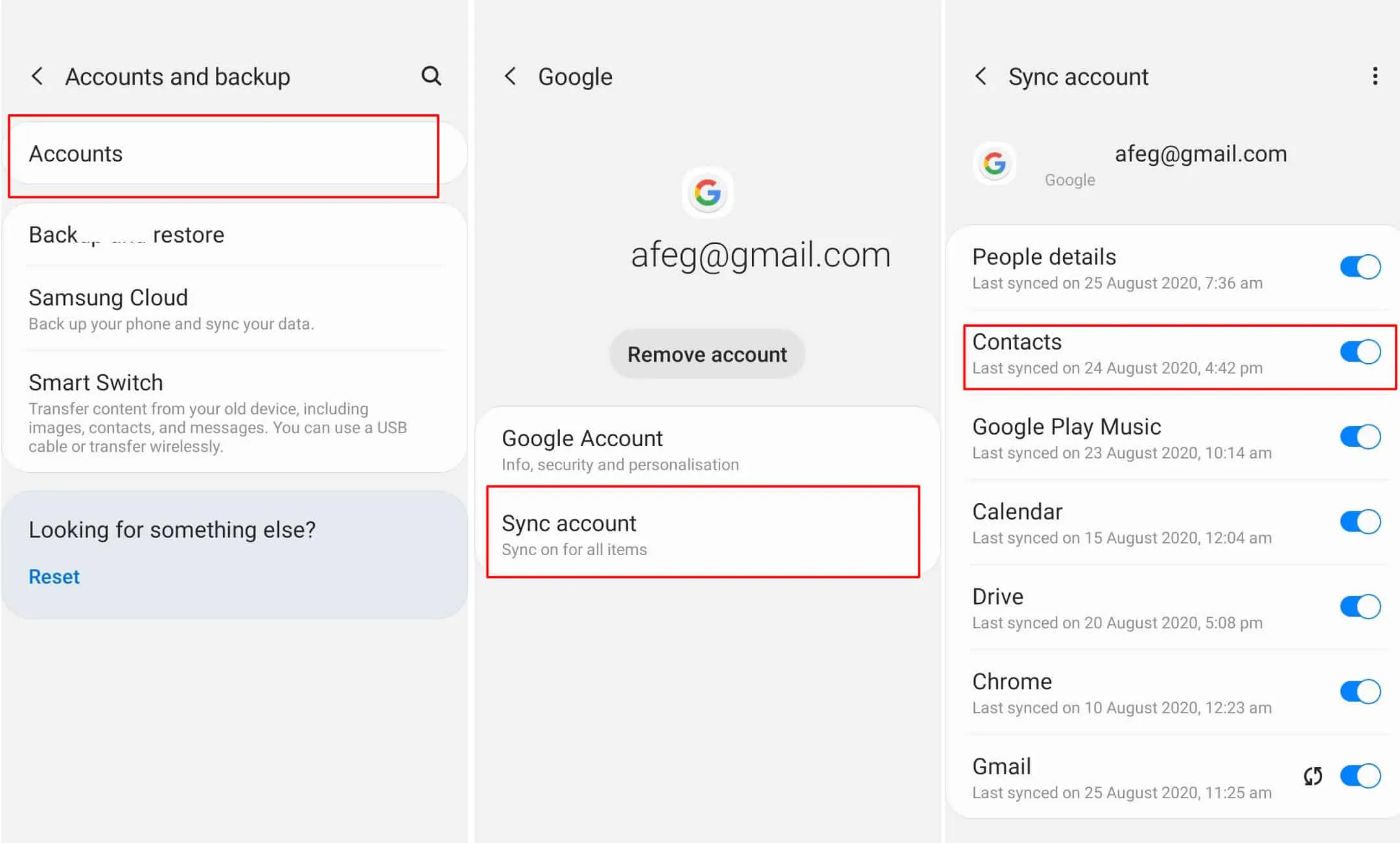
- Ένα από τα πιο σημαντικά πράγματα που πρέπει να δημιουργήσετε αντίγραφα ασφαλείας είναι οι επαφές σας. Ευτυχώς, η Google καθιστά πραγματικά εύκολο να δημιουργήσετε αντίγραφα ασφαλείας. Με τη δημιουργία αντιγράφων ασφαλείας των επαφών στο Google, οι επαφές σας θα σας ακολουθήσουν παντού και θα συγχρονίσουν με κάθε νέα συσκευή Android. Εάν δεν χρησιμοποιείτε ήδη επαφές Google, μπορείτε να το ρυθμίσετε πηγαίνοντας στο Ρυθμίσεις >> Λογαριασμοί >> Λογαριασμός Google >> Συγχρονισμός λογαριασμού >> Ενεργοποίηση επαφών. Δείτε το σχήμα 1.0 παρακάτω.
- Ένα άλλο σημαντικό κομμάτι δεδομένων που θέλετε να δημιουργήσετε αντίγραφα ασφαλείας είναι οι φωτογραφίες, τα βίντεο και η μουσική σας. Υπάρχουν μερικοί τρόποι για να το κάνετε αυτό, αλλά το ταχύτερο και πιο αποτελεσματικό είναι να συνδέσετε το τηλέφωνό σας με τον υπολογιστή σας ή το Mac χρησιμοποιώντας το καλώδιο USB που ήρθε με το τηλέφωνό σας. Οι χρήστες MAC ενδέχεται να χρειαστεί να εγκαταστήσουν μια μικρή εφαρμογή που ονομάζεται Android File Transfer για να το λειτουργήσει. Μόλις συνδεθεί, εσύ’Θα βρείτε όλες τις φωτογραφίες και τα βίντεό σας σε ένα φάκελο που ονομάζεται DCIM και τα αρχεία μουσικής σας σε ένα φάκελο που ονομάζεται Μουσική. Τώρα μπορείτε απλά να αντιγράψετε αυτούς τους φακέλους στον υπολογιστή σας.
- Τι γίνεται με όλα τα μηνύματα κειμένου, τα αρχεία καταγραφής κλήσεων, τις ρυθμίσεις του συστήματος, τα συμβάντα ημερολογίου, τις λίστες αναπαραγωγής, τους σελιδοδείκτες του προγράμματος περιήγησης κ.λπ? Για να δημιουργήσετε αντίγραφα ασφαλείας αυτών, μπορείτε να εξετάσετε ένα εργαλείο δημιουργίας αντιγράφων ασφαλείας τρίτου μέρους, όπως το αντίγραφο ασφαλείας του κινητού σας ή του αντιγράφου ασφαλείας μου, το οποίο σας επιτρέπει να δημιουργήσετε αντίγραφα ασφαλείας των υλικών σας στο σύννεφο ή στην κάρτα μνήμης σας και να το συγχρονίσετε στη νέα σας συσκευή.
Κρυπτογραφήστε τα δεδομένα σας
Η κρυπτογράφηση καθιστά τα προσωπικά σας δεδομένα στη συσκευή σας σε μια μη αναγνώσιμη ή κωδικοποιημένη μορφή. Αυτό σημαίνει ότι ακόμη και αν κάποιος προσπαθήσει να αποκαταστήσει τα δεδομένα σας, κέρδισαν’να είναι σε θέση να έχει πρόσβαση σε αυτό. Αυτό το βήμα είναι απαραίτητο για να διασφαλιστεί ότι εάν με κάποιο θαύμα, ένας εξειδικευμένος χάκερ καταφέρνει να πάρει τα διαγραφικά δεδομένα σας ή κάποια υπολείμματα που απομένουν μετά από μια συνολική επαναφορά, δεν θα είναι σε θέση να το κατανοήσουν. Όποιος επιχειρεί να αποκτήσει πρόσβαση στα κρυπτογραφημένα δεδομένα θα χρειαστεί ένα ειδικό κλειδί (PIN, κωδικός πρόσβασης ή μοτίβο οθόνης κλειδώματος) για να το αποκρυπτογραφήσει, το οποίο φυσικά δεν don’δεν έχω.
Οι περισσότεροι χρήστες Android σπάνια κρυπτογραφούν τα δεδομένα του τηλεφώνου τους, πιθανώς λόγω της άγνοιας ή του φόβου της υποβάθμισης της απόδοσης. Σύμφωνα με μια εκτίμηση, μόνο “10 τοις εκατό του κόσμου’1.4 δισεκατομμύρια τηλέφωνα Android κρυπτογραφήθηκαν, σε σύγκριση με το 95 % όλων των iPhones.” Αλλά αυτές τις μέρες, φαίνεται ότι οι νεότερες συσκευές Android έρχονται με ενεργοποιημένη την κρυπτογράφηση από προεπιλογή. Εάν η συσκευή σας είναι αρκετά πρόσφατη (Android 6.0 και παραπάνω), θα πρέπει σχεδόν σίγουρα να κρυπτογραφηθεί από προεπιλογή. Αλλά αν εσύ’να απαλλαγούμε από μια παλαιότερη συσκευή Android, ίσως να μην είναι.
Εάν το τηλέφωνό σας δεν κάνει’t έχουν ενεργοποιημένη κρυπτογράφηση από προεπιλογή, μπορείτε να το κρυπτογραφήσετε με το χέρι με λίγες βρύσες:
- Για συσκευές Android που εκτελούν Android 5.0, μεταβείτε στο Ρυθμίσεις >> Ασφάλεια >> Κρυπτογράφηση >> Κρυπτογράφηση τηλεφώνου . Για το Android 4.4 kitkat ή χαμηλότερα, μεταβείτε στο Ρυθμίσεις> Ασφάλεια> Κλείδωμα οθόνης> Κρυπτογράφηση τηλεφώνου.
- Παρακέντηση “Κρυπτογραφήστε το τηλέφωνο” ή “Κρυπτογραφήστε το δισκίο”, Ως περίπτωση μπορεί να είναι. Σημειώστε ότι εσείς’θα σας ζητηθεί να συνδέσετε το τηλέφωνό σας για να φορτίσετε ενώ η διαδικασία κρυπτογράφησης συνεχίζεται, απλώς για να βεβαιωθείτε ότι δεν το κάνει’Τ.
- Εσείς’Θα σας ζητηθεί τώρα να ορίσετε μια οθόνη PIN, κωδικού πρόσβασης ή κλειδώματος που απαιτείται για πρόσβαση στα κρυπτογραφημένα αρχεία σας.
Αντικατάσταση με δεδομένα σκουπιδιών
Εάν θέλετε να είστε απολύτως σίγουροι ότι τα προσωπικά σας δεδομένα δεν μπορούν να έχουν πρόσβαση σε κανέναν, μπορείτε να αντικαταστήσετε τα κρυπτογραφημένα δεδομένα σας με δεδομένα σκουπιδιών, καθιστώντας έτσι αδύνατο για οποιονδήποτε δεν έχει σημασία πόσο πολύ εξειδικευμένο για να ανακτήσει τα παλιά σας δεδομένα. Αυτό είναι σαν να προσπαθείτε να υπερβείτε το πουτίγκα, αλλά σας δίνει την πλήρη διαβεβαίωση ότι τα προσωπικά σας δεδομένα είναι ανεπανόρθωτα .
Υπάρχουν δύο τρόποι που μπορείτε να το κάνετε αυτό. Μπορείτε να φορτώσετε τη συσκευή σας με μεγάλα αρχεία, όπως κλιπ βίντεο μέχρι να γεμίσει η αποθήκευση και στη συνέχεια να διαγράψετε αυτά τα αρχεία. Ή κατά προτίμηση, μπορείτε να χρησιμοποιήσετε μια ειδική εφαρμογή από το Play Store όπως το Ishredder ή το Shreddit . Αυτές οι εφαρμογές χρησιμοποιούν τεχνικές αλγόριθμου τεμαχισμού για να τεμαχίσουν ψηφιακά δεδομένα μόνιμα. Μόλις ολοκληρωθεί, είστε καλό να πάτε για το τελικό βήμα, το οποίο είναι η επαναφορά δεδομένων εργοστασίου.
Καταργήστε τους λογαριασμούς, το SIM και την κάρτα μνήμης
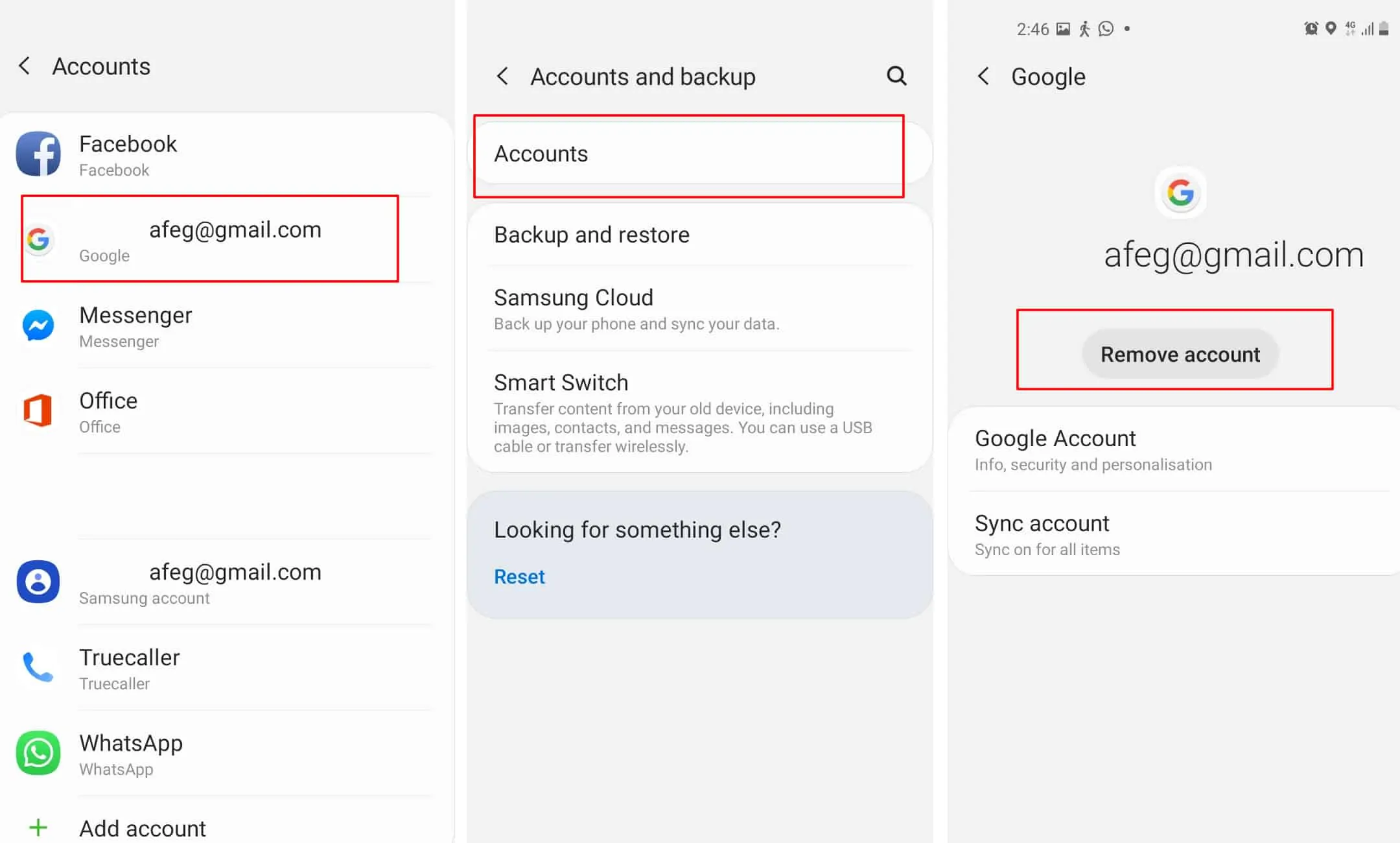
Ως μέρος της τελικής προπαρασκευαστικής διαδικασίας, θέλετε να καταργήσετε όλους τους λογαριασμούς σας που έχουν ρυθμιστεί στη συσκευή σας πριν κάνετε μια επαναφορά εργοστασίου. Η επαναφορά εργοστασίου δεν θα καταργήσει τους λογαριασμούς σας από αυτήν τη συσκευή. Ανάλογα με το ακριβές μοντέλο του τηλεφώνου ή του tablet Android, τα βήματα για την κατάργηση του λογαριασμού σας στο Google ενδέχεται να διαφέρουν ελαφρώς. Για τα περισσότερα τηλέφωνα, μεταβείτε στο Ρυθμίσεις >> Λογαριασμοί >> Λογαριασμός Gmail >> Κατάργηση λογαριασμού , όπως φαίνεται στο σχήμα 2.0 παρακάτω. Μπορεί επίσης να θέλετε να περάσετε από κάθε εφαρμογή και να σας εξυπηρετήσετε’Επανείθηκε και υπογράφει. Καταργήστε οποιαδήποτε άλλη ρύθμιση λογαριασμών email στη συσκευή σας.
Το επόμενο βήμα είναι να αφαιρέσετε την κάρτα SIM και τη μνήμη σας, έτσι ώστε να μην κάνουν’να διαγράψει ή να μεταβιβαστεί κατά λάθος στο επόμενο άτομο. Μπορείτε να βρείτε την κάρτα μνήμης είτε στο πλάι του τηλεφώνου είτε στο χώρο της μπαταρίας. Βεβαιωθείτε ότι το τηλέφωνο είναι ενεργοποιημένο και, στη συνέχεια, αφαιρέστε την κάρτα μνήμης.
Εκτελέστε την Επαναφορά Εργοστασίου
Τέλος, είστε έτοιμοι να εκτελέσετε μια εργοστασιακή επαναφορά. Όταν κάνετε μια επαναφορά εργοστασίου στη συσκευή σας Android, διαγράφει όλα τα δεδομένα στη συσκευή σας και επιστρέφει το τηλέφωνο πίσω στην αρχική του κατάσταση εκτός του κουτιού όπως ήταν από το εργοστάσιο.
Πρώτα απ ‘όλα, ας’Ξεκινήστε αφαιρώντας την προστασία Reset Factory (FRP). Η Google εισήγαγε το FRP στο Android 5.0 Lollipop ως επιπλέον στρώμα ασφάλειας για να εμποδίσει οποιονδήποτε να μπορεί να επαναφέρει και να πουλήσει τη συσκευή σας εάν χαθεί ή κλαπεί. Όταν το εργοστάσιο επαναφέρετε ένα τηλέφωνο με ενεργοποιημένο το FRP και προσπαθήστε να το ρυθμίσετε ως νέα συσκευή, εσείς’Θα πρέπει να παρέχετε τα διαπιστευτήρια σύνδεσης για τον τελευταίο λογαριασμό Google που έχει ρυθμιστεί στη συσκευή. Εάν δεν παρέχετε αυτά τα διαπιστευτήρια, η συσκευή θα παραμείνει κλειδωμένη και μπορείτε’να αποκτήσετε πρόσβαση. Αυτό προφανώς δεν είναι εντάξει, ειδικά αν εσείς’προσπαθώ να το πουλήσω ή να το δώσουμε μακριά.
Η απενεργοποίηση του FRP είναι εύκολη. Πριν ξεκινήσετε, ελέγξτε αν το τηλέφωνό σας έχει “βρες το τηλέφωνό μου” Ενεργοποιημένη η εφαρμογή και να το απενεργοποιήσετε με το χέρι. Στα περισσότερα τηλέφωνα, το FRP θα αφαιρεθεί αυτόματα κάθε φορά που επιλέγετε να επαναφέρετε το τηλέφωνό σας μέσω των ρυθμίσεων του. Αυτό θα καταργήσει αυτόματα όλους τους συναφείς λογαριασμούς, απελευθερώνοντας το τηλέφωνο από το FRP.
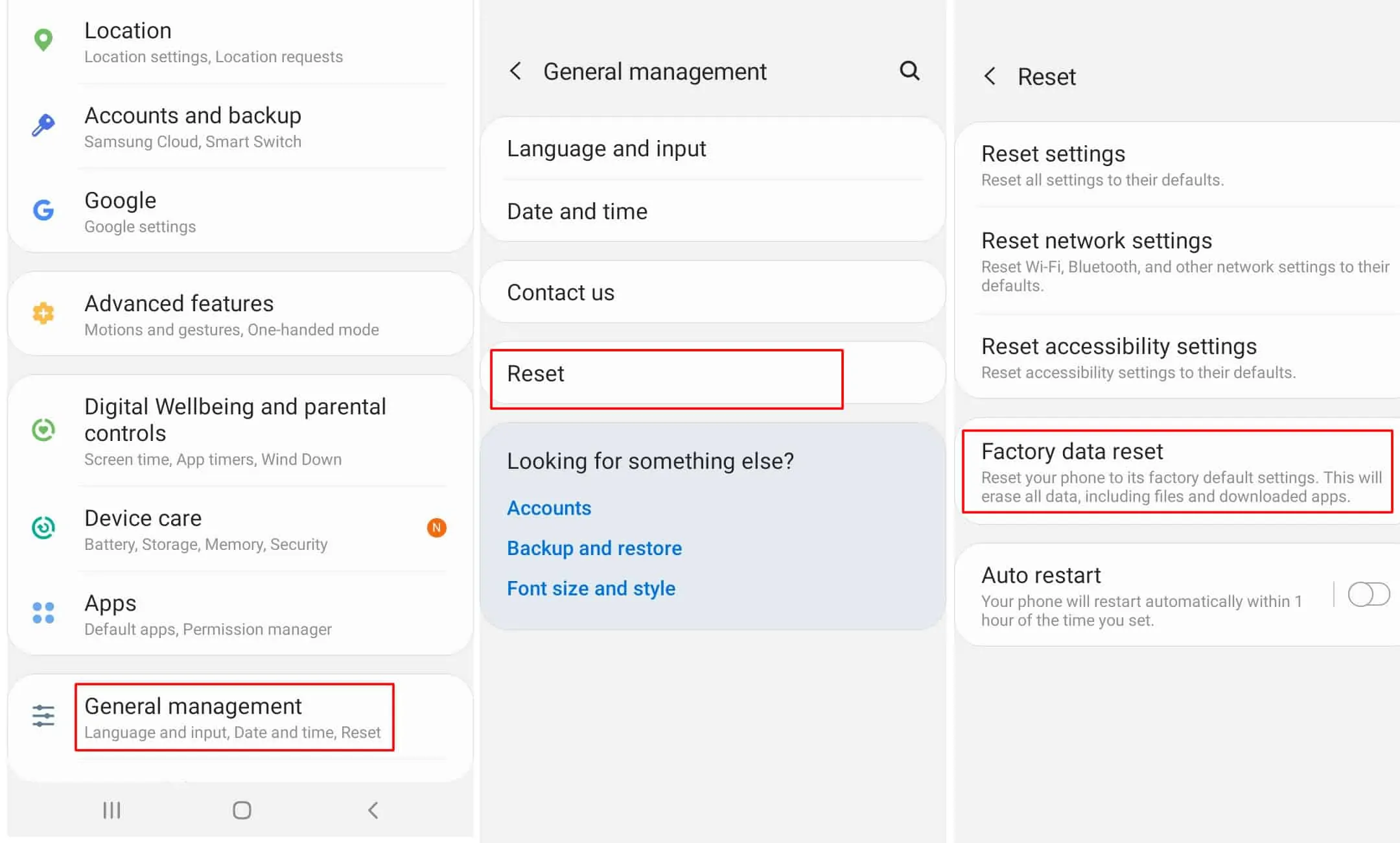
Μόλις αφαιρεθεί το FRP, μπορείτε τώρα να προχωρήσετε στην Επαναφορά Εργοστασίου. Ο ευκολότερος τρόπος για να επαναφέρετε το εργοστάσιο σας είναι μέσω του μενού Ρυθμίσεις. Η θέση της επιλογής Reset Factory μπορεί να ποικίλει ελαφρώς ανάλογα με τον κατασκευαστή σας. Στα περισσότερα τηλέφωνα, μπορείτε να επαναφέρετε το τηλέφωνό σας μέσω της εφαρμογής ρυθμίσεων. Παω σε Ρυθμίσεις >> Γενική διαχείριση >> Επαναφορά >> Επαναφορά δεδομένων εργοστασίου , όπως φαίνεται στο σχήμα 3.0 παρακάτω. Μπορείτε να ελέγξετε τον κατασκευαστή σας’S Ιστοσελίδα υποστήριξης για οδηγίες συγκεκριμένης συσκευής. Διαφορετικά, μπορείτε να δοκιμάσετε το εργοστάσιο επαναφοράς του τηλεφώνου σας χρησιμοποιώντας τα κουμπιά ισχύος και έντασης του.
Μπορείτε να επιβεβαιώσετε ότι το FRP είναι απενεργοποιημένο προσπαθώντας να υπογράψει ξανά στη συσκευή μετά την επαναφορά του εργοστασίου. Εάν ζητά το προηγούμενο όνομα χρήστη και τον κωδικό πρόσβασης, αυτό σημαίνει ότι το FRP είναι ακόμα ενεργοποιημένο. Εάν δεν το κάνει’Τ, εσύ’είναι καλό να πάω. Μπορείτε τώρα να το ενεργοποιήσετε και να το επανασυσκευάσετε για τον νέο ιδιοκτήτη.
Σκουπίστε το τηλέφωνό σας Android: FAQs
Μπορούν να αποκτήσουν πρόσβαση στα δεδομένα μου ακόμη και μετά την επαναφορά της συσκευής μου?
Τα δεδομένα για τα περισσότερα τηλέφωνα Android είναι κρυπτογραφημένα, πράγμα που σημαίνει ότι δεν μπορεί να προσεγγιστεί μετά από επαναφορά εργοστασίου. Ως εκ τούτου, δεν χρειάζεται να ανησυχείτε για ένα άλλο άτομο που έχει πρόσβαση σε αυτές τις πληροφορίες εάν πουλάτε το τηλέφωνό σας Android. Ενώ τα δεδομένα που υποστηρίζονται στο σύννεφο παραμένουν προσβάσιμα, αυτό απαιτεί την εγγραφή σε λογαριασμό (για παράδειγμα, η εγγραφή στο Google για πρόσβαση στα έγγραφα Google Drive). Όσο μόνο εσείς κρατάτε τους κωδικούς πρόσβασης, αυτά τα δεδομένα που υποστηρίζουν τα δεδομένα είναι ασφαλή και απρόσιτα σε άλλους.
Μπορώ να διαγράψω εξ αποστάσεως τη συσκευή μου Android?
Ναι, είναι δυνατόν να διαγράψετε τη συσκευή σας Android από απόσταση. Αυτή η λειτουργία μπορεί να βρεθεί στις ιθαγενές ρυθμίσεις ασφαλείας της συσκευής σας ή μέσω ορισμένων εφαρμογών τρίτου μέρους. Με τη διαγραφή της συσκευής σας εξ αποστάσεως, μπορείτε να βοηθήσετε να διασφαλίσετε ότι τυχόν ευαίσθητες πληροφορίες δεν είναι προσβάσιμες από κανέναν άλλον εάν χαθεί ή κλαπεί. Μια απομακρυσμένη διαγραφή θα διαγράψει όλα τα δεδομένα στη συσκευή και ενδέχεται να μην είναι ανακτήσιμη. Βεβαιωθείτε ότι έχετε δημιουργήσει αντίγραφα ασφαλείας των σημαντικών πληροφοριών πριν προχωρήσετε. Ενεργοποιήστε έναν κωδικό πρόσβασης οθόνης κλειδώματος ή άλλα μέτρα ασφαλείας πριν από την εκτέλεση μιας απομακρυσμένης διαγραφής, καθώς θα βοηθήσει να εμποδίσει κάποιον άλλον να έχει πρόσβαση στη συσκευή σας μετά από διαγραφή.
Δείτε επίσης:
- Καλύτερο VPN για Android
- Καλύτερο antivirus για Android
Η Επαναφορά Εργοστασίου του Android δεν διαγράφει τα πάντα. Εδώ είναι πώς να σκουπίσετε πραγματικά τα δεδομένα σας
Ωστόσο, μια εταιρεία ασφαλείας έχει καθορίσει τις συσκευές επιστροφής Android στις εργοστασιακές ρυθμίσεις πράγματι Σκουπίστε τα καθαρά. Εδώ είναι το βήμα που πρέπει να κάνετε για να προστατεύσετε τα δεδομένα σας.
9 Ιουλίου 2014

Αυτό το άρθρο προέρχεται από το αρχείο του συνεργάτη μας .
Καθώς τα νέα smartphones χτύπησαν την αγορά, οι άνθρωποι θέλουν να εκφορτώσουν τις ξεπερασμένες συσκευές τους πιο συχνά από ποτέ. Κατά την πώληση ενός παλιού τηλεφώνου, η τυποποιημένη διαδικασία είναι η αποκατάσταση της συσκευής στις ρυθμίσεις του εργοστασίου, σκουπίζοντας το καθαρό από οποιαδήποτε προσωπικά δεδομένα. Αυτό δημιουργεί μια νέα αίσθηση τηλεφώνου για τον νέο ιδιοκτήτη και προσφέρει προστασία για τον αρχικό ιδιοκτήτη. Ωστόσο, μια εταιρεία ασφαλείας έχει καθορίσει τις συσκευές επιστροφής Android στις εργοστασιακές ρυθμίσεις πράγματι Σκουπίστε τα καθαρά.
Η εταιρεία ασφαλείας Avast αγόρασε είκοσι χρησιμοποιημένα τηλέφωνα Android στο eBay. Μέσω μεθόδων εκχύλισης, ήταν σε θέση να ανακτήσουν παλιά μηνύματα ηλεκτρονικού ταχυδρομείου, κείμενα και ακόμη και φωτογραφίες. Στην ανάκαμψή τους, βρήκαν εκατοντάδες γυμνές εγωιστές ενός ανθρώπου, πιθανώς ο τελευταίος ιδιοκτήτης. Παρόλο που είναι μια εκλεπτυσμένη εταιρεία ασφαλείας, η Avast δεν έπρεπε να εργαστεί πολύ σκληρά για να ξεκλειδώσει αυτά τα δεδομένα. Ο Avast χρησιμοποίησε ένα λογισμικό ψηφιακής εγκληματολογίας, το οποίο περιέγραψαν σε CNET ως “αρκετά γενικά” και “διαθέσιμα στο κοινό.«
Έτσι, σε περίπτωση που ο μελλοντικός ιδιοκτήτης της συσκευής σας θα επενδύσει σε αυτό το λογισμικό, θα πρέπει να λάβετε επιπλέον μέτρα για την προστασία των δεδομένων σας. Πριν πουλάτε τη συσκευή σας, εδώ είναι πώς Πραγματικά Προστασία των δεδομένων σας με κρυπτογράφηση πριν Προσπαθώντας την επαναφορά.
1. Συνδέστε το τηλέφωνό σας για φόρτιση.
Αυτό θα διαρκέσει τουλάχιστον μία ώρα και θα αποτύχει εάν η μπαταρία σας πεθάνει κατά τη διάρκεια της διαδικασίας.
2. Ανοίξτε το εικονίδιο Ρυθμίσεις στη συσκευή σας Android
3. Επιλέξτε ασφάλεια στη λίστα ρυθμίσεων
4. Επιλέξτε Encrypt Phone
Περιμένετε περίπου μία ώρα.
5. Όταν ολοκληρωθεί η διαδικασία, επαναφέρετε τις εργοστασιακές ρυθμίσεις όπως συνήθως.
Μέσω αυτής της διαδικασίας, τα δεδομένα σας θα κρυπτογραφηθούν. Θα είναι απρόσιτο σε οποιονδήποτε μελλοντικό ιδιοκτήτη, προστατεύοντας τα selfies και sexts σας για πάντα.
403 απαγορευμένο
Η πρόσβασή σας σε αυτόν τον ιστότοπο μπλοκαρίστηκε από το WordFence, έναν πάροχο ασφαλείας, ο οποίος προστατεύει ιστότοπους από κακόβουλη δραστηριότητα.
Εάν πιστεύετε ότι το WordFence πρέπει να σας επιτρέψει να έχετε πρόσβαση σε αυτόν τον ιστότοπο, ενημερώστε τους χρησιμοποιώντας τα παρακάτω βήματα, ώστε να μπορούν να διερευνήσουν γιατί συμβαίνει αυτό.
Αναφορά ενός προβλήματος
1. Αντιγράψτε αυτό το κείμενο. Πρέπει να το επικολλήσετε σε μια φόρμα αργότερα.
2. Κάντε κλικ σε αυτό το κουμπί και θα σας ζητηθεί να επικολλήσετε το παραπάνω κείμενο.
Δημιουργήθηκε από το WordFence στο Σάβ, 13 Μαΐου 2023 21:35:38 GMT.
Η ώρα του υπολογιστή σας: .
Πώς να σκουπίσετε ένα τηλέφωνο Android (εντελώς)
Android’μικρό “Εργοστασιακή επανεκκίνηση” Η επιλογή είναι ιδανική για χρήση όταν αντιμετωπίζετε προβλήματα με το τηλέφωνό σας ή απλά θέλετε ένα εντελώς καθαρό τηλέφωνο για να ξεκινήσετε ξανά. Ωστόσο, μία από τις κύριες χρήσεις του είναι να διαγράψετε όλα τα δεδομένα πριν να απαλλαγείτε από το τηλέφωνό σας, είτε να το πουλήσετε, να το δώσετε σε κάποιον ή απλά να το πετάξετε μακριά.
Η Reset Factory δεν διαγράφει όλα τα δεδομένα
Κάποιος θα πίστευε ότι όλα τα προσωπικά στοιχεία είναι πλήρως διαγραμμένα και ασφαλή από άλλους λαούς’ μάτια. Μα αυτό’Δεν συμβαίνει, ορισμένα από τα δεδομένα, συμπεριλαμβανομένων των προσωπικών πληροφοριών, παραμένουν προσβάσιμα στην τοπική αποθήκευση, ακόμη και μετά την επαναφορά του εργοστασίου!
Όταν το εργοστάσιο επαναφέρετε το τηλέφωνό σας Android, παρόλο που το τηλεφωνικό σας σύστημα γίνεται νέο εργοστάσιο, αλλά μερικές από τις παλιές προσωπικές πληροφορίες δεν διαγράφονται. Αυτές οι πληροφορίες είναι στην πραγματικότητα “επισημασμένη ως διαγραμμένη” και κρυμμένο έτσι μπορείτε’Το βλέπω με μια ματιά. Που περιλαμβάνουν τις φωτογραφίες, τα μηνύματα ηλεκτρονικού ταχυδρομείου, τα κείμενα και τις επαφές σας κ.λπ.
Αλλά όλα τα δεδομένα υπάρχουν στη μνήμη του τηλεφώνου σας και μπορούν εύκολα να ανακτηθούν χρησιμοποιώντας ένα δωρεάν εργαλείο ανάκτησης δεδομένων, όπως το FKT Imager. Εάν κάνετε μια απλή επαναφορά εργοστασιακών εργασιών και κάποιος παίρνει τα χέρια του στο τηλέφωνό σας, μπορούν εύκολα να ανακτήσουν τα περισσότερα από τα προσωπικά σας στοιχεία με τη χρήση ενός τέτοιου εργαλείου ανάκτησης δεδομένων.
Σε μια έρευνα του Avast! Μια δημοφιλής εταιρεία κατά των ιών, 20 που χρησιμοποίησε τηλέφωνα Android αγοράστηκαν από το eBay και με τη βοήθεια εργαλείων ανάκτησης δεδομένων, κατάφεραν να ανακάμψουν, πάνω από 40.000 φωτογραφίες, 250 επαφές, 750 κείμενα και μηνύματα ηλεκτρονικού ταχυδρομείου και άλλα προσωπικά δεδομένα. Αυτό σημαίνει ότι είναι πραγματικά εύκολο να κερδίσετε όλα αυτά τα προσωπικά στοιχεία μόνο χρησιμοποιώντας ένα απλό εργαλείο.
Γιατί η επαναφορά εργοστασίου αφήνει δεδομένα?
Τώρα, πρέπει να σκέφτεστε ότι γιατί συμβαίνει αυτό? Στην πραγματικότητα, παίρνει χώρο στη μνήμη σας, αλλά δεν σας φαίνεται και όταν αρχίσετε να χρησιμοποιείτε ξανά το τηλέφωνο, αυτά τα δεδομένα έχουν αντικατασταθεί.
Σε μια εποχή που οι σκληροί δίσκοι ήταν πολύ αργές, οι κατασκευαστές OS διαπίστωσαν ότι ήταν πολύ καλύτερο να σηματοδοτήσουμε το χώρο ως ελεύθερο αντί για (φυσικά) διαγραφή του περιεχομένου. Τελικά, θα είναι γραμμένο νέο περιεχόμενο, οπότε φαινόταν περιττό να γράφουμε μηδενικά ή τυχαία αριθμούς πάνω από αυτό. Αυτό αποφεύγει επίσης τη φθορά της μνήμης flash, η οποία έχει περιορισμένο αριθμό γραπτών στη διάρκεια ζωής τους. Το’είναι μια καλή πρακτική, αλλά υποτίθεται ότι έχετε ακόμα τον έλεγχο της συσκευής σας. Επίσης, αυτό σας δίνει την ευκαιρία να ανακτήσετε τα διαγραμμένα δεδομένα.
Ωστόσο, αν θέλετε να σκουπίσετε εντελώς το τηλέφωνό σας Android τότε η απάντηση σε αυτό το πρόβλημα είναι πραγματικά απλό, το μόνο που χρειάζεται να κάνετε είναι να κρυπτογραφήσετε τα δεδομένα του τηλεφώνου σας πριν το επαναφέρετε το εργοστάσιο. Ακολουθώντας αυτά τα απλά βήματα, θα είστε εύκολα σε θέση να προστατεύσετε τα προσωπικά σας δεδομένα και να έχετε ηρεμία πριν δώσετε το τηλέφωνό σας.
Κρυπτογραφήστε το τηλέφωνό σας πριν διαγράψετε τα δεδομένα
Βήμα 1: Κρυπτογραφήστε το τηλέφωνό σας
Όταν κρυπτογραφείτε όλα τα δεδομένα του τηλεφώνου σας πριν επαναφέρετε το τηλέφωνό σας, όλα τα δεδομένα σας θα μπερδευτούν. Ακόμη και αν κάποιος θέλει να ανακτήσει δεδομένα χρησιμοποιώντας οποιοδήποτε από τα εργαλεία ανάκτησης δεδομένων, θα πρέπει να παράσχει ένα συγκεκριμένο κλειδί για να ξεπεράσει τα δεδομένα πρώτα.
Για να κρυπτογραφήσετε τα δεδομένα μεταβείτε απλώς:
Ρυθμίσεις και πατήστε Ασφάλεια

Σε Ασφάλεια, Θα δείτε την επιλογή του Κρυπτογραφημένη συσκευή (σε ορισμένα τηλέφωνα είναι κρυπτογραφημένο τηλέφωνο) Πατήστε σε αυτό και στην επόμενη σελίδα μπορείτε απλά να πατήσετε Ρυθμίστε τον τύπο κλειδώματος οθόνης Για να ρυθμίσετε την κλειδαριά.

Η όλη διαδικασία μπορεί να διαρκέσει έως και μία ώρα, οπότε βεβαιωθείτε ότι το τηλέφωνό σας είναι αρκετά φορτισμένο και μην κάνετε’Δεν χρειάζεται να χρησιμοποιήσετε το τηλέφωνό σας για τουλάχιστον μία ώρα.
Βήμα 2: Επαναφορά εργοστασίου το τηλέφωνό σας
Μετά την κρυπτογράφηση των δεδομένων του τηλεφώνου σας, μπορείτε να επαναφέρετε με ασφάλεια το τηλέφωνό σας. Ωστόσο, πρέπει να σημειωθεί ότι όλα τα δεδομένα θα διαγραφούν έτσι εάν θέλετε να αποθηκεύσετε οποιαδήποτε δεδομένα θα δημιουργήσετε ένα αντίγραφο ασφαλείας του πρώτα. Στο εργοστάσιο επαναφέρετε το τηλέφωνό σας πηγαίνετε:
Ρυθμίσεις και πατήστε Δημιουργία αντιγράφων ασφαλείας και επαναφοράς Κάτω από την επικεφαλίδα “ΠΡΟΣΩΠΙΚΟΣ”.

Στο τέλος, θα δείτε την επιλογή του Επαναφορά εργοστασιακών ρυθμίσεων, Πατήστε σε αυτό και στην επόμενη σελίδα πατήστε Επαναφορά τηλεφώνου Στο τέλος της οθόνης.

Το τηλέφωνό σας θα επανεκκινήσει και θα πάρει περίπου 2-5 λεπτά για να επαναφέρετε. Βεβαιωθείτε ότι έχετε αρκετή μπαταρία για να χειριστείτε τη διαδικασία και η μπαταρία δεν έχει τραβηχτεί κατά τη διάρκεια της διαδικασίας. Αυτό μπορεί να οδηγήσει σε καταστροφή των δεδομένων σας.
Βήμα 3: Φορτώστε ψεύτικα δεδομένα και εργοστασιακά επαναφέρετε το τηλέφωνό σας
Αυτό το βήμα δεν είναι απαραίτητο, η παραπάνω διαδικασία θα πρέπει να είναι αρκετή για να σας δώσει την ειρήνη του μυαλού ότι τα προσωπικά σας στοιχεία είναι ασφαλή. Ωστόσο, εάν δεν είστε ικανοποιημένοι και θέλετε να προχωρήσετε ακόμη περισσότερο με την προστασία, τότε μπορείτε να προσθέσετε κάποια επιπλέον βήματα.
Φορτώστε ψεύτικα δεδομένα στο τηλέφωνό σας, μπορείτε να συνδέσετε το τηλέφωνό σας σε έναν υπολογιστή και να αντιγράψετε/επικολλήστε πράγματα που είναι αρκετά μεγάλα για να γεμίσετε όλο το χώρο (αν και δεν είναι απαραίτητο να γεμίσετε όλο το χώρο, περισσότερο είναι καλύτερο).
Μετά τη φόρτωση όλων των ψεύτικων δεδομένων, κάντε μια άλλη επαναφορά εργοστασίου όπως ακριβώς στο βήμα 2. Τώρα, πώς αυτό το επιπλέον βήμα προσθέτει περισσότερη προστασία? Όταν φορτώνετε ψεύτικα δεδομένα και διαγράψτε τα χρησιμοποιώντας την επιλογή Reset Factory, όλα τα προσωπικά σας δεδομένα θα ταφούν κάτω από όλα τα ψεύτικα δεδομένα, καθιστώντας ακόμη πιο δύσκολο να φτάσετε.
Εάν δεν είστε ακόμα ικανοποιημένοι, τότε επαναλάβετε αυτό το βήμα όσες φορές σας αρέσει μέχρι να είστε απόλυτα ικανοποιημένοι.
Κατατίθεται σε κινητά τηλέφωνα . Διαβάστε περισσότερα για το Android, τα δεδομένα και την ασφάλεια.


