


Η επαναφορά του iPhone διαγράφει επαφές
Πώς να επαναφέρετε το iPhone χωρίς να χάσετε επαφές
Βήμα 3. Επιλέξτε μια διαδρομή δημιουργίας αντιγράφων ασφαλείας και κάντε κλικ στην επιλογή Έναρξη αντιγράφου ασφαλείας.
Αν επαναφέρω το iPhone μου θα χάσω τις επαφές μου
Θα χάσετε τις επαφές σας εάν επαναφέρετε το iPhone σας? Εάν θέλετε να μάθετε την απάντηση, διαβάστε αυτόν τον οδηγό για να το αποκτήσετε!
Joy Taylor Τελευταία ενημέρωση: Mar. 24, 2022
Συμβουλές επαναφοράς iPhone/Android
- Κορυφαίο λογισμικό επανεκκίνησης iPhone
- Θα επαφεί οι επαφές που θα επαναφέρουν το iPhone
- Επαναφορά χωρίς κωδικό πρόσβασης iCloud
- Επαναφορά εργοστασίου iPhone
- Διαγράψτε το iPhone χωρίς κωδικό πρόσβασης
- Επαναφορά iPhone σε λειτουργία ανάκτησης
- Η επαναφορά του iPhone θα χάσει φωτογραφίες
- Επαναφορά απενεργοποιημένου/κλειδωμένου iPhone
- Επαναφορά iPhone χωρίς iTunes
- Επαναφορά iPhone χωρίς κωδικό πρόσβασης
- Η πώληση του χρησιμοποιημένου iPhone με ασφάλεια
- Ανακτήστε κείμενα μετά την επαναφορά του iPhone
- Ανακτήστε κείμενα μετά την επαναφορά του Android
- Ανακτήστε φωτογραφίες μετά την επαναφορά του Android
Phonerescue – Εξόδων δεδομένων iPhone
Πώς μπορώ να επαναφέρω το iPhone μου αλλά να συνεχίσω τις επαφές? Θέλετε να ανακτήσετε χαμένες επαφές στο iPhone? Η φωνή για το iOS μπορεί να σας βοηθήσει να το κάνετε. Τώρα, μπορείτε να κατεβάσετε το Phonerescue για το iOS για να δοκιμάσετε!

Δωρεάν downloadget το τώρα
Για να ελευθερώσετε περισσότερο χώρο στο iPhone σας, ίσως χρειαστεί να επαναφέρετε το iPhone σας στις ρυθμίσεις του εργοστασίου, αλλά δεν θέλετε να χάσετε μερικά σημαντικά δεδομένα όπως οι επαφές στο iPhone σας ταυτόχρονα. Ως εκ τούτου, πολλοί χρήστες όπως εσείς ψάχνετε για απαντήσεις στην ερώτηση “Αν επαναφέρω το iPhone μου θα χάσω τις επαφές μου” online.
Σε αυτόν τον οδηγό, θα ήθελα να σας δώσω την απάντηση: ΝΑΙ, Οι επαφές σας θα διαγραφούν μετά την αποκατάσταση. Αλλά αν έχετε δημιουργήσει αντίγραφα ασφαλείας του iPhone σας στον υπολογιστή πριν από την επαναφορά, μπορείτε να βρείτε τις χαμένες επαφές σας πίσω, αποκαθιστώντας το iPhone σας από το αντίγραφο ασφαλείας. Ωστόσο, περισσότερο από επαφές, θα αναγκαστείτε να αποκαταστήσετε ολόκληρο το αντίγραφο ασφαλείας στο iPhone σας, το οποίο μπορεί να ξαναγεμίσει το iPhone σας.
Για να λύσετε αυτό το ζήτημα πονοκέφαλου, σας προτείνουμε να δημιουργήσετε αντίγραφα ασφαλείας του iPhone σας στον υπολογιστή πρώτα και στη συνέχεια να επαναφέρετε το iPhone σε εργοστασιακές ρυθμίσεις, χρησιμοποιήστε τελικά τον Επαγγελματικό Επαφές – Phonerescue για το iOS για να ανακτήσει μόνο επαφές στο iPhone. Τώρα, μπορείτε να μας ακολουθήσετε για να το κάνουμε.
Πώς να δημιουργήσετε αντίγραφα ασφαλείας του iPhone στον υπολογιστή
Πρώτον, πρέπει να δημιουργήσετε αντίγραφα ασφαλείας του iPhone σας στον υπολογιστή. Για να δημιουργήσετε αντίγραφα ασφαλείας του iPhone σας, μπορείτε να ακολουθήσετε τα βήματα για να το κάνετε.
- Συνδέστε το iPhone στον υπολογιστή σας> Ανοίξτε το iTunes.
- Εάν ένα μήνυμα ζητά τον κωδικό πρόσβασης του iPhone σας ή για να εμπιστευτείτε αυτόν τον υπολογιστή, απλώς εισαγάγετε τον κωδικό πρόσβασής σας και επιλέξτε να εμπιστευτείτε αυτόν τον υπολογιστή.
- Κάντε κλικ στο εικονίδιο του iPhone όταν εμφανίζεται στην οθόνη iTunes.
- Περίληψη, επιλέξτε Δημιουργία αντιγράφων ασφαλείας τώρα.
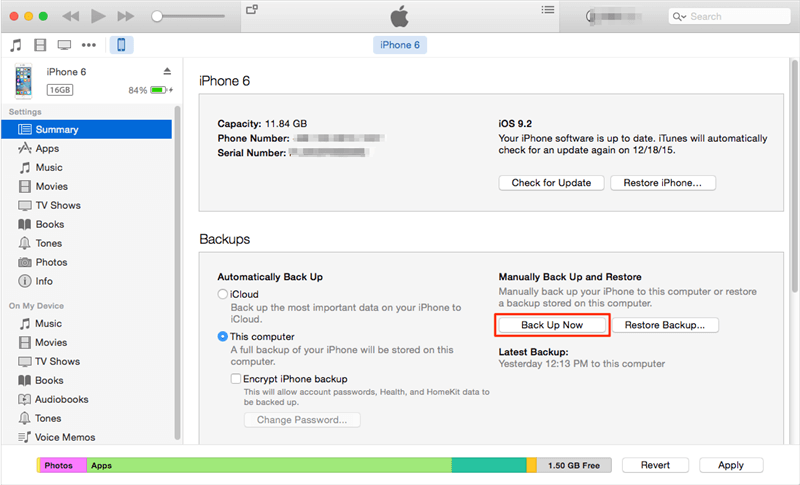
Δημιουργία αντιγράφων ασφαλείας iPhone στον υπολογιστή με iTunes
Πώς να επαναφέρετε το iPhone σε εργοστασιακές ρυθμίσεις χωρίς υπολογιστή
Αυτός είναι ο ευκολότερος τρόπος για να επαναφέρετε το iPhone στις εργοστασιακές ρυθμίσεις επειδή θα μπορούσε να τελειώσει απευθείας στο iPhone σας.
- Μεταβείτε στις ρυθμίσεις στο iPhone σας> Πατήστε Γενικά.
- Μετακινηθείτε προς τα κάτω για να βρείτε την επαναφορά, πατήστε το> Επιλέξτε Διαγραφή όλων των περιεχομένων και ρυθμίσεων.
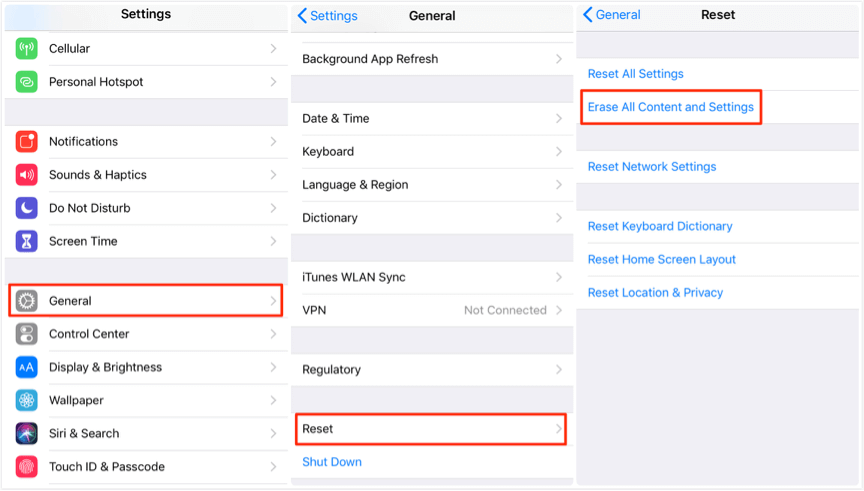
Επαναφορά του iPhone χρησιμοποιώντας τη διαγραφή όλων των περιεχομένων
Τι θα χάσω αν επαναφέρω το iPhone μου? Η επαναφορά του iPhone διαγράφει τα πάντα? Θα χάσετε όλα τα προσωπικά σας δεδομένα στο iPhone σας, όπως επαφές, φωτογραφίες, μηνύματα και πολλά άλλα. Έτσι, αντίγραφα ασφαλείας του iPhone σας προτού το κάνετε αυτό. Και, μετά την επαναφορά, μπορείτε να επαναφέρετε τις μόνες επαφές ή άλλα δεδομένα που θέλετε στο iPhone σας με phonerescue για iOS. Συνέχισε να διαβάζεις.
Πώς να επαναφέρετε επιλεκτικά τις επαφές iPhone με phonerescue για iOS
Αφού ολοκληρώσετε το μέρος 1 και 2, τότε, μπορείτε να επαναφέρετε το iPhone σας από το iTunes Backup. Όμως, όπως είπαμε στην παράγραφο 2, υπάρχουν πολλοί περιορισμοί για την αποκατάσταση αντιγράφων ασφαλείας iTunes. Ως εκ τούτου, υπάρχει ανάγκη να χρησιμοποιήσετε το Phonerescue για το iOS, το οποίο είναι ένα επαγγελματικό εργαλείο ανάκτησης δεδομένων iOS που σας παρέχει 3 τρόπους ανάκτησης: Ανακάλυψη από το iTunes/iCloud Backup και ανακάμψε από τη συσκευή iOS.
Με το phonerescue για iOS, μπορείτε να ανακτήσετε επιλεκτικά 30+ τύπους δεδομένων από iPhone/iPad/iPod touch, συμπεριλαμβανομένων των επαφών. Κυρίως, Χωρίς απώλεια δεδομένων θα συμβεί κατά τη διάρκεια της διαδικασίας ανάκτησης.
Τώρα, μπορείτε να ακολουθήσετε τα λεπτομερή βήματα παρακάτω για να μάθετε πώς να επαναφέρετε το iPhone χωρίς να χάσετε επαφές με το phonerescue για iOS.
Βήμα 1. Λήψη και εγκατάσταση Phonerescue για iOS.
Κατεβάστε και εγκαταστήστε το phonerescue για iOS στον υπολογιστή σας> Συνδέστε το iPhone στον υπολογιστή> Επιλέξτε Επαναφορά από το iTunes Backup στην κύρια οθόνη του Phonerescue για iOS> Κάντε κλικ στο μπλε βέλος για να προχωρήσετε.
* 100% καθαρό & ασφαλές
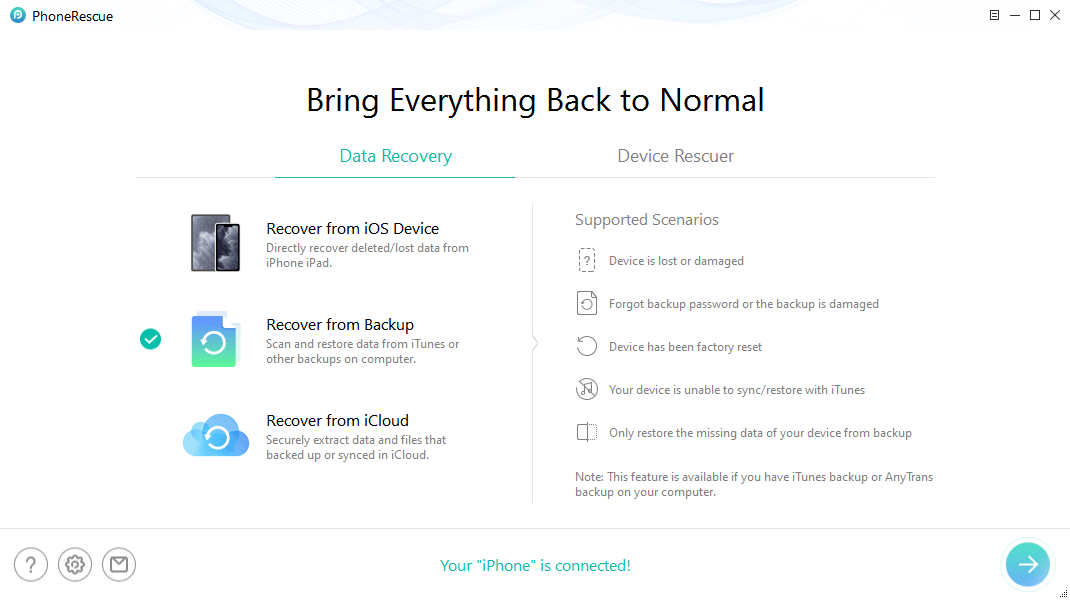
Επιλέξτε Ανάκτηση από αντίγραφο ασφαλείας
Βήμα 2. Επιλέξτε ένα αντίγραφο ασφαλείας και τον τύπο επαφής.
Επιλέξτε ένα αντίγραφο ασφαλείας και κάντε κλικ στον τύπο επαφής που θέλετε να επαναφέρετε. Όπως μπορείτε να δείτε, υπάρχουν πολλοί άλλοι τύποι δεδομένων που μπορείτε να ανακτήσετε, όπως μηνύματα, σημειώσεις, βίντεο, μουσική και ούτω καθεξής.
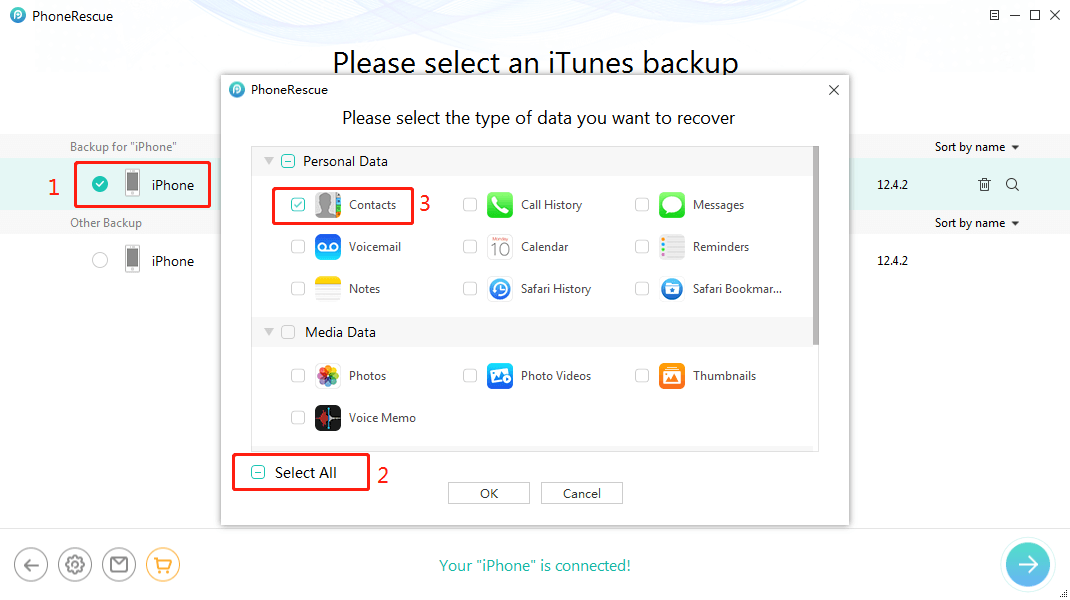
Πώς να επαναφέρετε το iPhone χωρίς να χάσετε επαφές
Βήμα 3. Επιλέξτε μια διαδρομή δημιουργίας αντιγράφων ασφαλείας και κάντε κλικ Ξεκινήστε το αντίγραφο ασφαλείας.
Αν επαναφέρω το iPhone μου θα χάσω τις επαφές μου
Θα χάσετε τις επαφές σας εάν επαναφέρετε το iPhone σας? Εάν θέλετε να μάθετε την απάντηση, διαβάστε αυτόν τον οδηγό για να το αποκτήσετε!
Joy Taylor Τελευταία ενημέρωση: Mar. 24, 2022
Συμβουλές επαναφοράς iPhone/Android
- Κορυφαίο λογισμικό επανεκκίνησης iPhone
- Θα επαφεί οι επαφές που θα επαναφέρουν το iPhone
- Επαναφορά χωρίς κωδικό πρόσβασης iCloud
- Επαναφορά εργοστασίου iPhone
- Διαγράψτε το iPhone χωρίς κωδικό πρόσβασης
- Επαναφορά iPhone σε λειτουργία ανάκτησης
- Η επαναφορά του iPhone θα χάσει φωτογραφίες
- Επαναφορά απενεργοποιημένου/κλειδωμένου iPhone
- Επαναφορά iPhone χωρίς iTunes
- Επαναφορά iPhone χωρίς κωδικό πρόσβασης
- Η πώληση του χρησιμοποιημένου iPhone με ασφάλεια
- Ανακτήστε κείμενα μετά την επαναφορά του iPhone
- Ανακτήστε κείμενα μετά την επαναφορά του Android
- Ανακτήστε φωτογραφίες μετά την επαναφορά του Android
Phonerescue – Εξόδων δεδομένων iPhone
Πώς μπορώ να επαναφέρω το iPhone μου αλλά να συνεχίσω τις επαφές? Θέλετε να ανακτήσετε χαμένες επαφές στο iPhone? Η φωνή για το iOS μπορεί να σας βοηθήσει να το κάνετε. Τώρα, μπορείτε να κατεβάσετε το Phonerescue για το iOS για να δοκιμάσετε!
Δωρεάν downloadget το τώρα
Για να ελευθερώσετε περισσότερο χώρο στο iPhone σας, ίσως χρειαστεί να επαναφέρετε το iPhone σας στις ρυθμίσεις του εργοστασίου, αλλά δεν θέλετε να χάσετε μερικά σημαντικά δεδομένα όπως οι επαφές στο iPhone σας ταυτόχρονα. Ως εκ τούτου, πολλοί χρήστες όπως εσείς ψάχνετε για απαντήσεις στην ερώτηση “ Αν επαναφέρω το iPhone μου θα χάσω τις επαφές μου” Σε σύνδεση.
Σε αυτόν τον οδηγό, θα ήθελα να σας δώσω την απάντηση: ΝΑΙ, Οι επαφές σας θα διαγραφούν μετά την αποκατάσταση. Αλλά αν έχετε δημιουργήσει αντίγραφα ασφαλείας του iPhone σας στον υπολογιστή πριν από την επαναφορά, μπορείτε να βρείτε τις χαμένες επαφές σας πίσω, αποκαθιστώντας το iPhone σας από το αντίγραφο ασφαλείας. Ωστόσο, περισσότερο από επαφές, θα αναγκαστείτε να αποκαταστήσετε ολόκληρο το αντίγραφο ασφαλείας στο iPhone σας, το οποίο μπορεί να ξαναγεμίσει το iPhone σας.
Για να λύσετε αυτό το ζήτημα πονοκέφαλου, σας προτείνουμε να δημιουργήσετε αντίγραφα ασφαλείας του iPhone σας στον υπολογιστή πρώτα και στη συνέχεια να επαναφέρετε το iPhone σε εργοστασιακές ρυθμίσεις, χρησιμοποιήστε τελικά τον Επαγγελματικό Επαφές – Phonerescue για το iOS για να ανακτήσει μόνο επαφές στο iPhone. Τώρα, μπορείτε να μας ακολουθήσετε για να το κάνουμε.
Πώς να δημιουργήσετε αντίγραφα ασφαλείας του iPhone στον υπολογιστή
Πρώτον, πρέπει να δημιουργήσετε αντίγραφα ασφαλείας του iPhone σας στον υπολογιστή. Για να δημιουργήσετε αντίγραφα ασφαλείας του iPhone σας, μπορείτε να ακολουθήσετε τα βήματα για να το κάνετε.
- Συνδέστε το iPhone στον υπολογιστή σας> Ανοίξτε το iTunes.
- Εάν ένα μήνυμα ζητά τον κωδικό πρόσβασης του iPhone σας ή για να εμπιστευτείτε αυτόν τον υπολογιστή, απλώς εισαγάγετε τον κωδικό πρόσβασής σας και επιλέξτε να εμπιστευτείτε αυτόν τον υπολογιστή.
- Κάντε κλικ στο εικονίδιο του iPhone όταν εμφανίζεται στην οθόνη iTunes.
- Περίληψη, επιλέξτε Δημιουργία αντιγράφων ασφαλείας τώρα.
Δημιουργία αντιγράφων ασφαλείας iPhone στον υπολογιστή με iTunes
Πώς να επαναφέρετε το iPhone σε εργοστασιακές ρυθμίσεις χωρίς υπολογιστή
Αυτός είναι ο ευκολότερος τρόπος για να επαναφέρετε το iPhone στις εργοστασιακές ρυθμίσεις επειδή θα μπορούσε να τελειώσει απευθείας στο iPhone σας.
- Μεταβείτε στις ρυθμίσεις στο iPhone σας> Πατήστε Γενικά.
- Μετακινηθείτε προς τα κάτω για να βρείτε την επαναφορά, πατήστε το> Επιλέξτε Διαγραφή όλων των περιεχομένων και ρυθμίσεων.
Επαναφορά του iPhone χρησιμοποιώντας τη διαγραφή όλων των περιεχομένων
Τι θα χάσω αν επαναφέρω το iPhone μου? Η επαναφορά του iPhone διαγράφει τα πάντα? Θα χάσετε όλα τα προσωπικά σας δεδομένα στο iPhone σας, όπως επαφές, φωτογραφίες, μηνύματα και πολλά άλλα. Έτσι, αντίγραφα ασφαλείας του iPhone σας προτού το κάνετε αυτό. Και, μετά την επαναφορά, μπορείτε να επαναφέρετε τις μόνες επαφές ή άλλα δεδομένα που θέλετε στο iPhone σας με φωνή για iOS. Συνέχισε να διαβάζεις.
Πώς να επαναφέρετε επιλεκτικά τις επαφές iPhone με phonerescue για iOS
Αφού ολοκληρώσετε το μέρος 1 και 2, τότε, μπορείτε να επαναφέρετε το iPhone σας από το iTunes Backup. Όμως, όπως είπαμε στην παράγραφο 2, υπάρχουν πολλοί περιορισμοί για την αποκατάσταση αντιγράφων ασφαλείας iTunes. Επομένως, εκεί’S Μια ανάγκη για να χρησιμοποιήσετε το PhonerEscue για το iOS, το οποίο είναι ένα επαγγελματικό εργαλείο ανάκτησης δεδομένων iOS που σας παρέχει 3 τρόπους ανάκτησης: Ανακάλυψη από το iTunes/iCloud backup και ανακάμψε από τη συσκευή iOS.
Με το phonerescue για iOS, μπορείτε να ανακτήσετε επιλεκτικά 30+ τύπους δεδομένων από iPhone/iPad/iPod touch συμπεριλαμβανομένων των επαφών. Κυρίως, Χωρίς απώλεια δεδομένων θα συμβεί κατά τη διάρκεια της διαδικασίας ανάκτησης.
Τώρα, μπορείτε να ακολουθήσετε τα λεπτομερή βήματα παρακάτω για να μάθετε πώς να επαναφέρετε το iPhone χωρίς να χάσετε επαφές με το phonerescue για iOS.
Βήμα 1. Λήψη και εγκατάσταση Phonerescue για iOS.
Κατεβάστε και εγκαταστήστε το phonerescue για iOS στον υπολογιστή σας> Συνδέστε το iPhone στον υπολογιστή> Επιλέξτε Επαναφορά από το iTunes Backup στην κύρια οθόνη του Phonerescue για iOS> Κάντε κλικ στο μπλε βέλος για να προχωρήσετε.
* 100% καθαρό & ασφαλές
Επιλέξτε Ανάκτηση από αντίγραφο ασφαλείας
Βήμα 2. Επιλέξτε ένα αντίγραφο ασφαλείας και τον τύπο επαφής.
Επιλέξτε ένα αντίγραφο ασφαλείας και κάντε κλικ στον τύπο επαφής που θέλετε να επαναφέρετε. Όπως μπορείτε να δείτε, υπάρχουν πολλοί άλλοι τύποι δεδομένων που μπορείτε να ανακτήσετε, όπως μηνύματα, σημειώσεις, βίντεο, μουσική και ούτω καθεξής.
Διορθώστε τις επαφές iPhone εξαφανίστηκαν με αντίγραφα ασφαλείας iTunes
Βήμα 3. Προεπισκόπηση και επιλέξτε δεδομένα που θέλετε να επαναφέρετε.
Προεπισκόπηση και επιλέξτε τις επαφές που θέλετε να επαναφέρετε. Κάντε κλικ στην ανάκτηση στη συσκευή ή ανακτήστε το κουμπί υπολογιστή στο κάτω δεξιά για να ξεκινήσετε την αποκατάσταση επιλεγμένων δεδομένων.

Προεπισκόπηση και ανάκτηση επαφών από αντίγραφα ασφαλείας iCloud
Εκτός από την αποκατάσταση από το iTunes, μπορείτε επίσης να ανακτήσετε δεδομένα από το iCloud Backup. Ακόμα και χωρίς καμία δημιουργία αντιγράφων ασφαλείας, μπορείτε να ανακτήσετε απευθείας δεδομένα από τη συσκευή με φωνή για iOS.
Πώς να ανακτήσετε διαγραμμένες επαφές από το iPhone με/χωρίς αντίγραφα ασφαλείας [Tutorial Video]
Δοκιμάστε τα phonetrans για να επαναφέρετε το iPhone από αντίγραφα ασφαλείας
Επαναφορά του iPhone σας από ένα αντίγραφο ασφαλείας iPhone που κέρδισε’να διαγράψετε τις επαφές σας εάν χρησιμοποιείτε phonetrans. Το Phonetrans είναι ένα από τα πιο αξιόπιστα εργαλεία επαναφοράς δεδομένων. Υποστηρίζει την αποκατάσταση δεδομένων από το iCloud, το iTunes, τη βιβλιοθήκη iTunes, το Google Drive στο τηλέφωνο απευθείας και με ασφάλεια. Αυτό σημαίνει ότι μπορείτε να επαναφέρετε το iPhone σας με phonetrans και κέρδισε’t Αντικατοπτήστε το iPhone σας καθόλου.
Μπορείτε να ακολουθήσετε τα παρακάτω βήματα για να μάθετε πώς να επαναφέρετε το iPhone με phonetrans.
Βήμα 1. Λήψη και εγκατάσταση phonetrans στον υπολογιστή σας. Επίσης, συνδέστε το iPhone σας στον υπολογιστή ταυτόχρονα.
* 100% καθαρό & ασφαλές
Βήμα 2. Ακολουθούν πολλές επιλογές στο αριστερό πλαίσιο. Θα πρέπει να επιλέξετε την επαναφορά τηλεφώνου και να επιλέξετε το αντίγραφο ασφαλείας για επαναφορά (πάρτε το iTunes για παράδειγμα). Στη συνέχεια, πατήστε το κουμπί Επαναφορά εκκίνησης στο επόμενο.
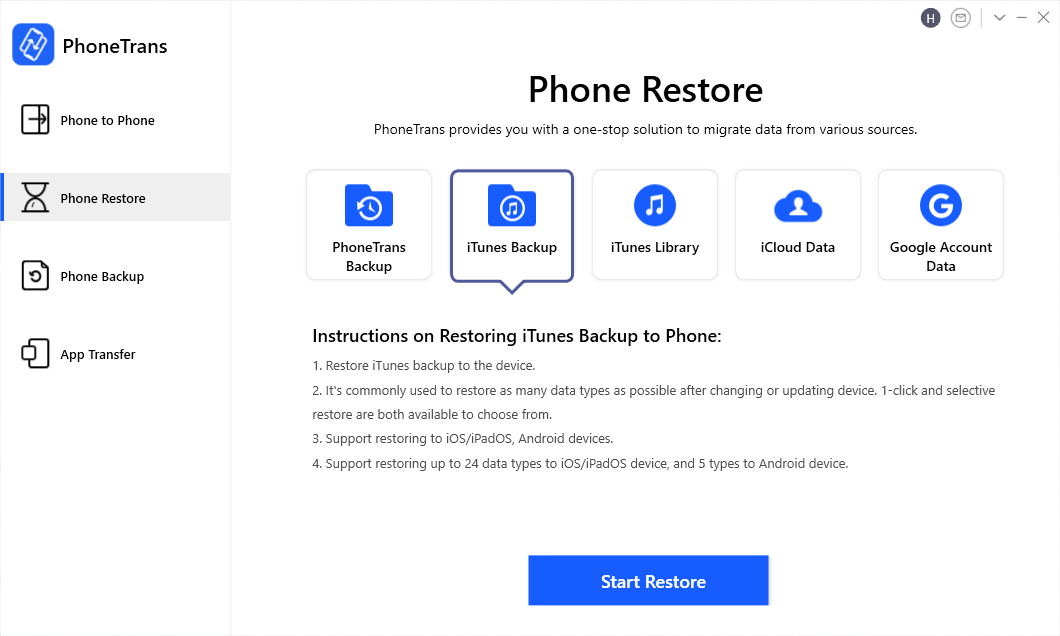
Κάντε κλικ στο iTunes Backup για επαναφορά
Βήμα 3. Με τις οδηγίες στην οθόνη, θα δείτε όλα τα δεδομένα σας στο αντίγραφο ασφαλείας σας. Μπορείτε να τα επιλέξετε όλα για να επαναφέρετε, όπως μπορείτε επίσης να επιλέξετε ένα από αυτά για να ανακτήσετε (τραβήξτε φωτογραφίες ως παράδειγμα). Στη συνέχεια, κάντε κλικ στην επιλογή Επαναφορά τώρα για να ξεκινήσετε το ταξίδι επαναφοράς σας.

Επαναφορά φωτογραφιών από το iTunes στο iPhone μέσω Phonetrans
Η κατώτατη γραμμή
Οτι’όλα σχετικά με το πώς να διορθώσετε το “Αν επαναφέρω το iPhone μου θα χάσω τις επαφές μου” θέμα. Ελπίζω να απαλλαγείτε από αυτό το πρόβλημα. Το Phonerescue για iOS και Phonetrans μπορεί να βοηθήσει στην αποκατάσταση του iPhone σας από αντίγραφα ασφαλείας με μεγάλη ευκολία και κέρδισαν’t Καλύψτε τα δεδομένα που έχετε τώρα. Γιατί λοιπόν να μην τους δοκιμάσετε? Εάν έχετε κάποιο άλλο πρόβλημα, αφήστε τις ερωτήσεις σας στην ενότητα σχολίων. Θα προσπαθήσουμε το καλύτερο για να σας βοηθήσουμε.
* 100% καθαρό & ασφαλές
Χαρά Τέιλορ
Μέλος της ομάδας Imobie καθώς και ένας ανεμιστήρας της Apple, αγαπούν να βοηθήσουν περισσότερους χρήστες να λύσουν διάφορους τύπους προβλημάτων που σχετίζονται με iOS και Android.
Πώς να επαναφέρετε το iPhone χωρίς να χάσετε επαφές
Θέλετε να επαναφέρετε το iPhone, αλλά φοβούνται να χάσετε δεδομένα? Διαβάστε αυτόν τον οδηγό για να μάθετε πώς να επαναφέρετε το iPhone χωρίς να χάσετε επαφές. Μπορείτε επίσης να βρείτε την απάντηση στο πώς να επαναφέρετε το iPhone και να διατηρήσετε τα πάντα σε αυτό το απόσπασμα.


Από την DEMI / Τελευταία Ενημέρωση 3 Απριλίου 2023
Πώς μπορώ να επαναφέρω το iPhone μου αλλά να συνεχίσω τις επαφές
Αν επαναφέρω το iPhone μου, θα χάσω τις επαφές μου? Διστάθηκα να επαναφέρω το τηλέφωνό μου γιατί δεν θέλω να χάσω τις επαφές μου. Καμιά ιδέα?
– Ερώτηση από την κοινότητα της Apple
Η επαναφορά του εργοστασίου διαγράφει τα πάντα στο iPhone? Η απάντηση σε αυτήν την ερώτηση είναι απολύτως ναι. Το εργοστάσιο επαναφοράς του iPhone θα διαγράψει όλα τα προσωπικά σας δεδομένα από το iPhone και εμπλέκονται όλες οι επαφές. Αλλά πώς μπορείτε να επαναφέρετε το iPhone χωρίς να χάσετε επαφές ή άλλα δεδομένα iPhone? Προφανώς, πρέπει πρώτα να δημιουργήσετε αντίγραφα ασφαλείας των επαφών του iPhone και στη συνέχεια να επαναφέρετε το iPhone.

Επομένως, εάν είναι απαραίτητο, μπορείτε να στραφείτε σε μπόνους για να επαναφέρετε το iPhone και να διατηρήσετε τα πάντα. Για να επαναφέρετε το iPhone σας χωρίς να χάσετε μόνο επαφές, μπορείτε να ακολουθήσετε τα δύο βήματα για να το κάνετε.
- Βήμα 1. Εφεδρικές επαφές iPhone πριν από την επαναφορά
- Επιλογή 1. Εφεδρικές επαφές μέσω iCloud
- Επιλογή 2. Οι εφεδρικές επαφές iPhone μέσω Fonetool (επιλεκτικά)
- Τρόπος 1. Επαναφορά iPhone από την εφαρμογή Ρυθμίσεις
- Τρόπος 2. Επαναφέρετε το iPhone με το iTunes
Βήμα 1. Εφεδρικές επαφές iPhone πριν από την επαναφορά
Πρέπει να δημιουργήσετε αντίγραφα ασφαλείας των επαφών σας, ώστε να μπορείτε να τις επαναφέρετε στο iPhone μετά τη διαδικασία επαναφοράς. Μπορείτε να βασιστείτε είτε στο iCloud είτε στο Fonetool, ένα εργαλείο δημιουργίας αντιγράφων ασφαλείας για τις συσκευές iOS για να διατηρήσετε ασφαλείς τις επαφές.
Επιλογή 1. Εφεδρικές επαφές μέσω iCloud
Το iCloud παρέχει έναν εύκολο τρόπο για να δημιουργήσετε αντίγραφα ασφαλείας και συγχρονισμού δεδομένων. Μπορείτε να ενεργοποιήσετε τις επαφές στο iCloud πριν επαναφέρετε το iPhone. Όταν τελειώσει, συνδεθείτε στο ίδιο αναγνωριστικό Apple στο iPhone σας και το iCloud θα ενημερώσει όλες τις επαφές.
Βεβαιωθείτε ότι το iPhone σας έχει συνδεθεί σε ένα σταθερό δίκτυο και μεταβείτε Ρυθμίσεις > Πατήστε [το όνομά σας]> ρώτλος > Ενεργοποιήστε Επαφές > Όταν εσύ’re ρώτησε αν θέλετε να ακυρώσετε ή να συγχωνευτείτε, επιλέξτε Συγχώνευση.

Όπως μπορείτε να δείτε, ένα από τα μεγαλύτερα μειονεκτήματα του iCloud είναι ότι δεν έχετε ιδέα για τη διαδικασία δημιουργίας αντιγράφων ασφαλείας. Η διαδικασία δημιουργίας αντιγράφων ασφαλείας μπορεί εύκολα να επηρεαστεί από την κατάσταση του Διαδικτύου, είτε. Επομένως, εάν ο αποθηκευτικός χώρος σας είναι πλήρης ή απλά δεν μπορεί να αποδώσει καλά, μπορείτε να δημιουργήσετε αντίγραφα ασφαλείας των επαφών σε έναν υπολογιστή Windows με τη βοήθεια ενός επαγγελματικού εργαλείου που εισάγεται παρακάτω.
Επιλογή 2. Οι εφεδρικές επαφές iPhone μέσω Fonetool (επιλεκτικά)
Το Fonetool, ένα από τα καλύτερα εργαλεία δημιουργίας αντιγράφων ασφαλείας, καθιστά απλούστερο για εσάς να δημιουργήσετε αντίγραφα ασφαλείας και αποκατάστασης επαφών σε έναν υπολογιστή.
Αν θέλεις:
• προεπισκόπηση και αντίγραφο ασφαλείας εκλεκτικός Επαφές σύμφωνα με την ανάγκη σας,
• εφεδρικές επαφές σε υπερ -γρήγορη ταχύτητα Χωρίς επιρροή του Διαδικτύου,
• να είστε ελεύθεροι να περιηγηθείτε και να επαναφέρετε Οι εφεδρικές επαφές, το fonetool πρέπει να είναι μια ωραία επιλογή για εσάς!Δωρεάν λήψη Fonetool στον υπολογιστή σας κάνοντας κλικ στο εικονίδιο παρακάτω και ακολουθήστε τα απλά βήματα για να μάθετε πώς να επαναφέρετε το iPhone χωρίς να χάσετε επαφές δημιουργώντας ένα αντίγραφο ασφαλείας.
Ασφαλής λήψη
Βήμα 1. Συνδέστε το iPhone σας με υπολογιστή με καλώδιο USB> Πατήστε Εμπιστοσύνη Στο iPhone.
Βήμα 2. Κάντε κλικ Αντίγραφο ασφαλείας του τηλεφώνου από το αριστερό παράθυρο στην αρχική σελίδα> Επιλέξτε Επιλεκτικό αντίγραφο ασφαλείας και κάντε κλικ Ξεκίνα.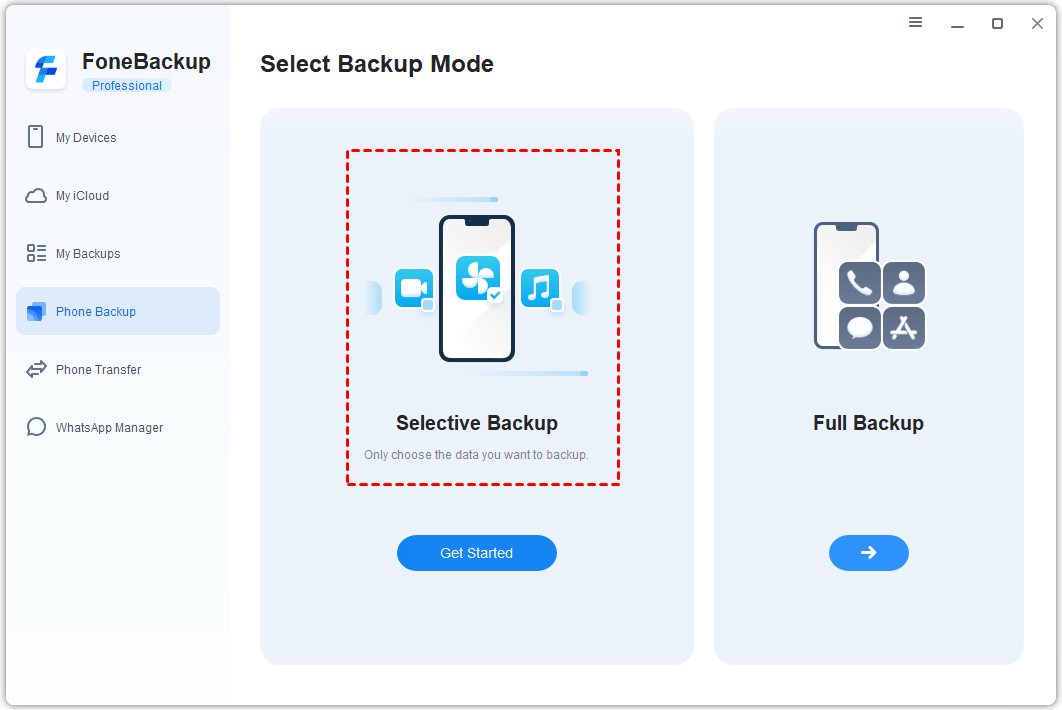
Βήμα 3. Ελεγξε το Επαφές εικονίδιο και καταργήστε την επιλογή των άλλων> προεπισκόπηση και επιλέξτε αρχεία που δεν κάνετε’δεν θέλω να χάσω> κλικ Εντάξει.
Ζεστή συμβουλή: Εάν θέλετε να επαναφέρετε το iPhone χωρίς να χάσετε επαφές και άλλους τύπους αρχείων, όπως φωτογραφίες, μπορείτε να κάνετε κλικ και να επιλέξετε αυτά τα αρχεία ταυτόχρονα σε αυτό το βήμα.

Σημείωση: Μπορείτε επίσης να δοκιμάσετε το iPhone σε υπολογιστή Λειτουργία για να μεταφέρετε επαφές από iPhone σε υπολογιστή, ώστε να μπορείτε να περιηγηθείτε σε επαφές μέσω του Excel όταν αποθηκεύετε επαφές ως CSV. μορφή.
Βήμα 3. Επιλέξτε μια διαδρομή δημιουργίας αντιγράφων ασφαλείας και κάντε κλικ Ξεκινήστε το αντίγραφο ασφαλείας.

Αφού επαναφέρετε το iPhone, μπορείτε να συνδέσετε ξανά το iPhone σας στον υπολογιστή, μεταβείτε στο Ιστορικό αντιγράφων ασφαλείας οθόνη του fonetool για την επαναφορά επαφών με ένα κλικ.

Τώρα, ήρθε η ώρα να επαναφέρετε το iPhone. Όταν τελειώσει, μπορείτε να επαναφέρετε τις επαφές με σχετικό τρόπο.
Βήμα 2. Επαναφέρετε το iPhone σε εργοστασιακές ρυθμίσεις
Μπορείτε να επαναφέρετε το iPhone σε εργοστασιακές ρυθμίσεις πηγαίνοντας στις ρυθμίσεις iPhone απευθείας ή χρησιμοποιώντας το iTunes. Επιλέξτε έναν τρόπο επαναφοράς του iPhone όπως θέλετε.
Τρόπος 1. Επαναφορά iPhone από την εφαρμογή Ρυθμίσεις
Το iPhone σας δίνει τη δυνατότητα να επαναφέρετε το iPhone απευθείας. Ακολουθήστε τα παρακάτω βήματα για να επαναφέρετε το iPhone σας. Στο iPhone σας, μεταβείτε στο Ρυθμίσεις > Γενικός > Μεταφορά ή επαναφορά του iPhone > Επιλέξτε Διαγράψτε όλο το περιεχόμενο και τις ρυθμίσεις. Θα σας ζητηθεί να εισαγάγετε τον κωδικό πρόσβασης του iPhone σας. Στη συνέχεια, ακολουθήστε τις οδηγίες στην οθόνη για να ολοκληρώσετε την επαναφορά του iPhone σας.
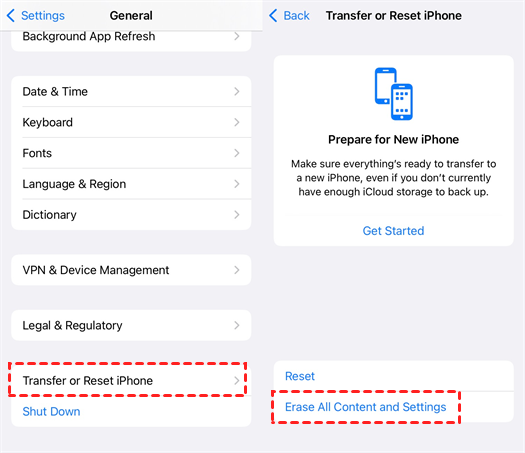
Τρόπος 2. Επαναφέρετε το iPhone με το iTunes
Εναλλακτικά, το iTunes σας παρέχει μια άλλη επιλογή για να επαναφέρετε το iPhone επίσης. Εάν το iPhone σας δεν μπορεί να λειτουργήσει κανονικά, όπως το iPhone σας πληκτρολογώντας από μόνη της, μπορείτε να προσπαθήσετε να το επαναφέρετε μέσω του iTunes.
Πριν προσπαθήσετε να επαναφέρετε το iPhone με το iTunes, βεβαιωθείτε ότι έχετε κατεβάσει την τελευταία έκδοση του iTunes στον υπολογιστή σας Windows. Εάν ενεργοποιείτε “Βρείτε το iPhone μου” Λειτουργία στο iPhone σας, μπορείτε να πάτε Ρυθμίσεις > [το όνομα σου] > Βρίσκω το δικό μου, παρακέντηση Βρείτε το iPhone μου, Στη συνέχεια, απενεργοποιήστε το. Στη συνέχεια, ακολουθήστε τα παρακάτω βήματα για να επαναφέρετε το iPhone με το iTunes.
Βήμα 1. Ανοίξτε το iTunes στον υπολογιστή σας και συνδέστε το iPhone σας με αυτό.
Βήμα 2. Επιλέξτε το iPhone σας> Κάντε κλικ Περίληψη > Κάντε κλικ Επαναφέρετε το iPhone.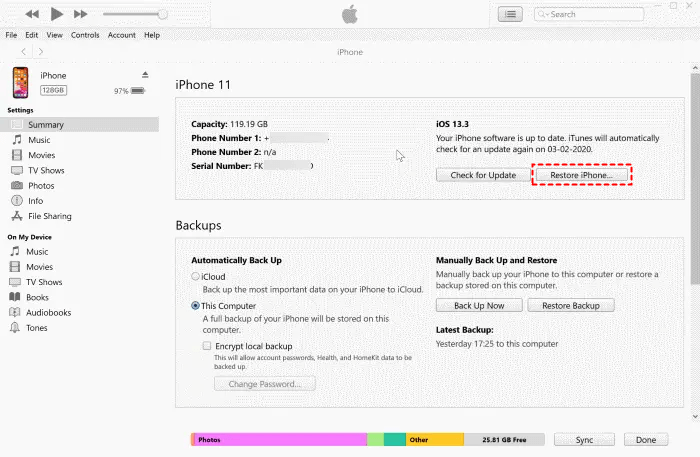
Βήμα 3. Κάντε κλικ Επαναφέρω για να επιβεβαιώσετε.
Σημείωση: Το iTunes θα διαγράψει όλα τα δεδομένα και θα εγκαταστήσει την τελευταία έκδοση του iOS στο iPhone σας. Εάν έχετε συγχρονίσει το iPhone σας στο iTunes, μπορείτε να επαναφέρετε το αντίγραφο ασφαλείας στο iPhone σας, το οποίο μπορεί να περιλαμβάνει επαφές.
Μπόνους: Πώς να επαναφέρετε το iPhone χωρίς να χάσετε τα πάντα
Μπορεί να έχετε άλλα δεδομένα που είναι εξίσου σημαντικά με τις επαφές. Εάν αναρωτιέστε πώς να επαναφέρετε το iPhone χωρίς να χάσετε τα πάντα, δοκιμάστε Πλήρης αντίγραφα ασφαλείας Λειτουργία στο Fonetool για να δημιουργήσετε ένα πλήρες αντίγραφο ασφαλείας iPhone μέσα σε ένα κλικ: Επιλέξτε Πλήρες αντίγραφο ασφαλείας → Ενεργοποίηση κρυπτογράφησης αντιγράφων ασφαλείας → Έναρξη αντιγράφου ασφαλείας.
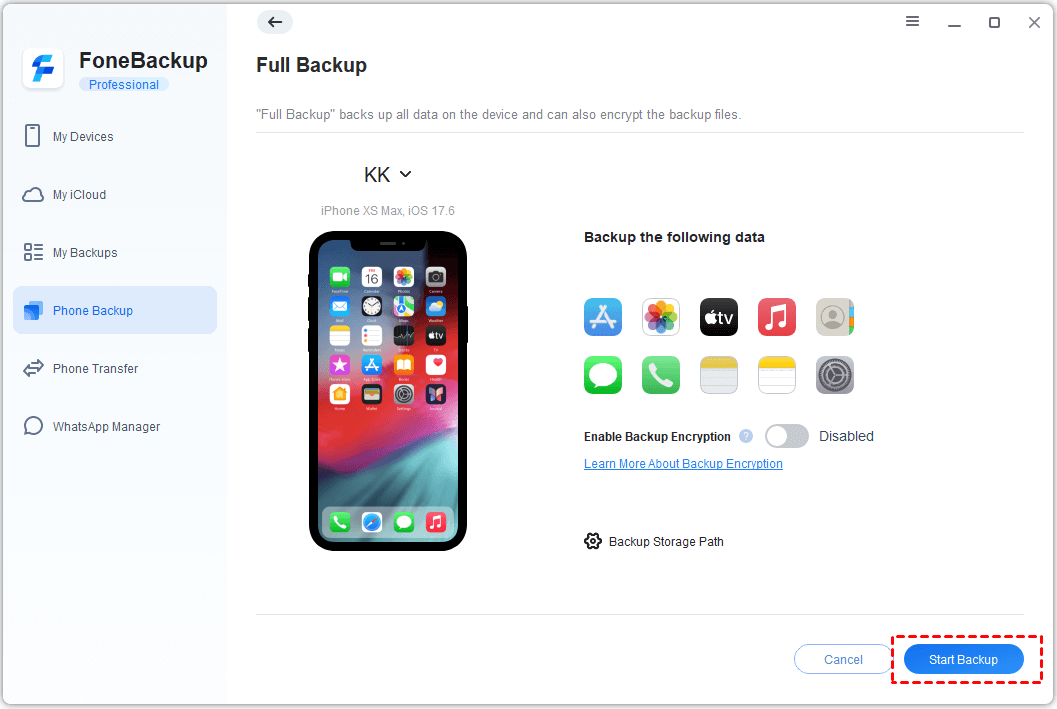
Μπορείτε να δημιουργήσετε αντίγραφα ασφαλείας όλων των εφαρμογών σας, σαφάρι, ρυθμίσεων συστήματος, καθώς και κοινά δεδομένα όπως φωτογραφίες, μουσική κ.λπ. Δεν μπορεί μόνο να προστατεύσει τα δεδομένα σας καλύτερα, αλλά και να εξοικονομήσετε χρόνο όταν τα επαναφέρετε.
συμπέρασμα
Οτι’όλα σχετικά με τον τρόπο επαναφοράς του iPhone χωρίς να χάσετε επαφές. Πρώτα εσύ’D καλύτερα να καταλάβετε αν ο τρόπος επαναφοράς του iPhone θα διαγράψει τις επαφές σας. Αν το κάνει, εγώ’με τάση να χρησιμοποιείτε το fonetool για να διατηρήσετε τα δεδομένα ασφαλέστερα, επειδή μερικές φορές το iCloud μπορεί να μην συγχρονίσει επαφές.
Επιπλέον, εάν θέλετε να πουλήσετε το παλιό σας iPhone, το Fonetool μπορεί επίσης να σκουπίσει το iPhone σας καθαρό και να το κάνει μη ανανεωμένο για να προστατεύσει τα προσωπικά σας δεδομένα.
Εάν έχετε ερωτήσεις, προτάσεις, μη διστάσετε να επικοινωνήσετε μαζί μας ή να αφήσετε τα σχόλιά σας.
Το Fonetool τρέχει τέλεια
εκδόσεις iOS
- iOS 16/15/14/13/12/11 και πρώην
- ipados 16/15/14/13/12/11 και πρώην


