


האם מראה עובד עם Apple Watch
כיצד לשקף את תצוגת Apple Watch שלך באייפון שלך
צפיפות גבוהה בעבה 8 מ”מ, ריפוד כפול מספק ריפוד רב כדי להגן על הברכיים והמפרקים שלך. אנו אוהבים את התחושה של מחצלות אלה ומשתמשים בה.
כיצד לשקף את שעון ה- Apple שלך באייפון

זה שווק כתכונת נגישות של אפל, מכיוון שהוא מקל על לראות ואינטראקציה עם השעון שלך מבלי שתצטרך לנווט במסך הקטן.
אמנם זה לא אחד השדרוגים המשמעותיים ביותר שראינו למערכת האקולוגית של אפל, אך זו תכונה חדשה וחמודה ויכולה להקל על אנשים להתמודד עם הבישות החדשות שלהם.
ראוי לציין שתהליך זה יעבוד רק אם האייפון שלך מפעיל את iOS 16. תצטרך גם להבטיח כי Apple Watch שלך יהיה סדרה 6 ואילך, מכיוון שלדגמים הקודמים אין תכונה זו.
כדי לגלות כיצד לשקף את שעון ה- Apple שלך באייפון שלך, וודא שאתה קורא, מכיוון שאנחנו הולכים לפרק את מה שאתה צריך ואיך אתה יכול לעשות את זה רק בכמה צעדים פשוטים.
מה אתה צריך:
- אייפון שמריץ iOS 16
- Apple Watch 6 ואילך
הגרסה הקצרה:
- פתח הגדרות
- לחץ על נגישות
- הקש על שיקוף שעון אפל
- החלף את התכונה
שלב 1
פתח הגדרות

בטל את נעילת האייפון שלך ולחץ על אפליקציית ההגדרות כדי להתחיל.
שלב 2
לחץ על נגישות
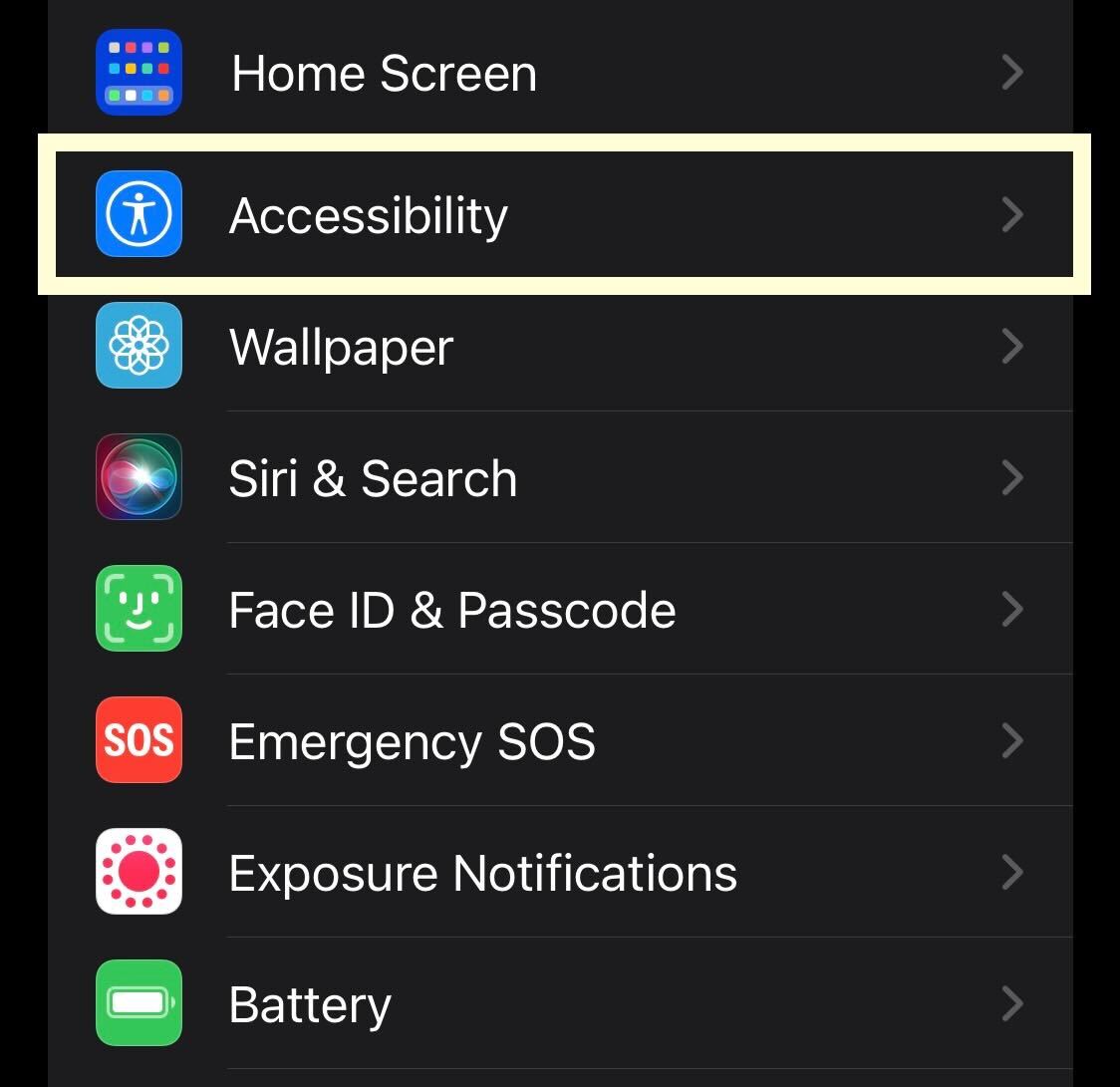
בהגדרות, גלול מטה ולחץ על כפתור הנגישות.
שלב 3
הקש על שיקוף שעון אפל

לחץ על שיקוף שעון Apple.
שלב 4
החלף את התכונה

כאן, תוכלו להחליף את התכונה בתדירות שתרצו, כלומר תוכלו לשקף את שעון ה- Apple שלכם באייפון במידת הצורך.
שלב 5
התבונן ב- Apple Watch שלך דרך ה- iPhone שלך
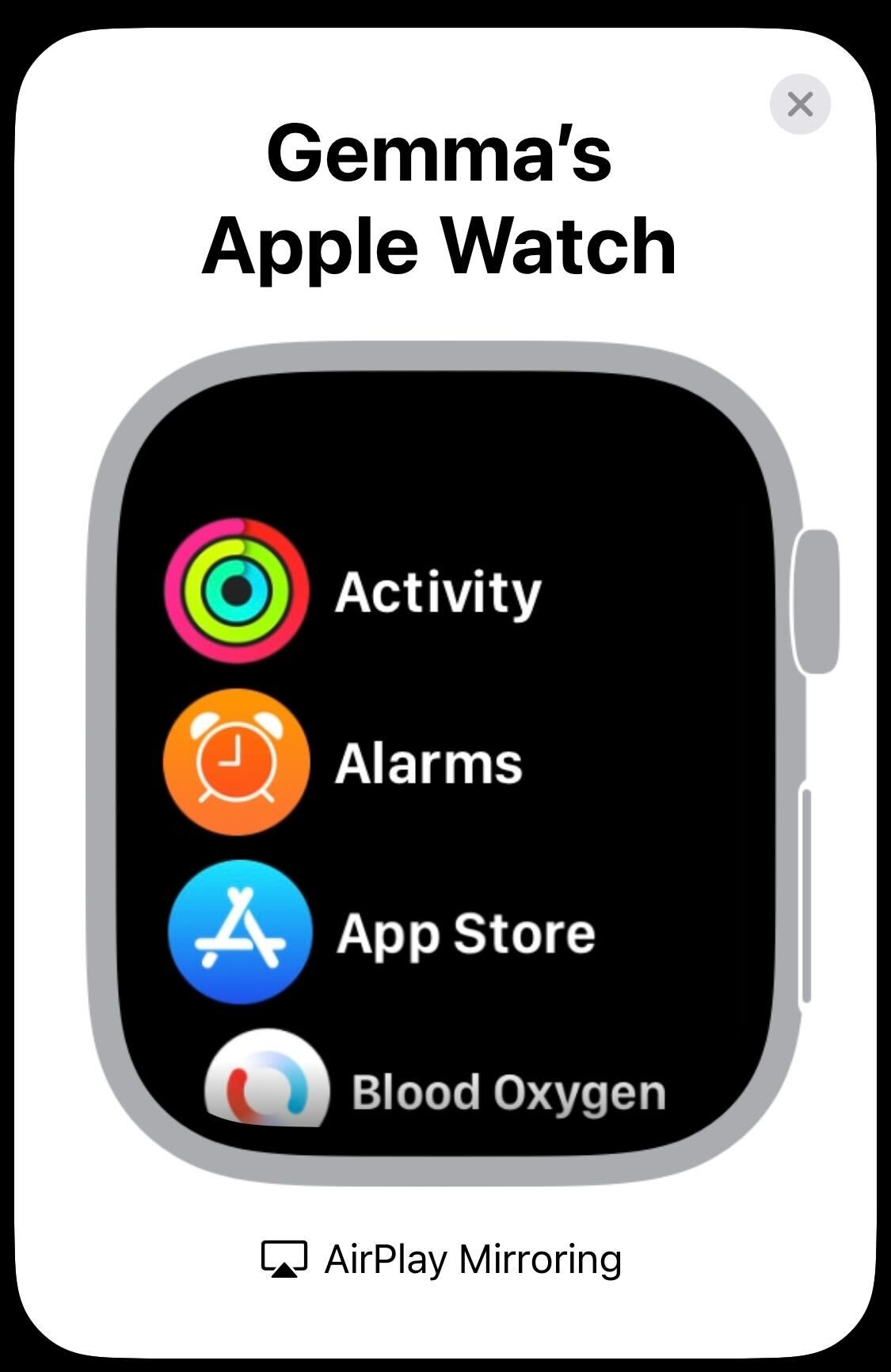
אם תבחר להפעיל את התכונה, תראה את Apple Watch שלך מופיע במסך האייפון שלך. אתה יכול לנווט בשעון שלך כך אם תבחר. כשתוצאים מהאפליקציה באייפון שלך השיקוף ייפסק.
פתרון תקלות
האם אוכל לשקף את שעון Apple שלי באמצעות כל דגם של לביש?
לא, תצטרך להשתמש ב- Apple Watch 6, Apple Watch 7 או Apple Watch 8 כדי שיטה זו תעבוד.
האם אוכל לשקף את שעון Apple שלי באמצעות כל דגם של אייפון?
אתה יכול לשקף את שעון Apple שלך באמצעות iPhone XR או מאוחר יותר, אם כי הטלפון אכן צריך להפעיל את iOS 16, כך שתצטרך לעדכן אם עדיין לא עשית.
כיצד לשקף את תצוגת Apple Watch שלך באייפון שלך

אתה יכול לשקף את תצוגת Apple Watch שלך באייפון שלך ולמעשה להשתמש בו גם כן. הנה איך להגדיר את זה.
iPhone מאפשר לך להראות את תצוגת Apple Watch שלך בטלפון בכמה ברזים פשוטים
יש המון אבני חן נפלאות שהוסתרו בתוך iOS ו- iPados, והפכנו את המשימה שלנו לחשוף כל אחד ואחד מהם.


היום אנו הולכים להראות לך כיצד תוכל לשקף את תצוגת השעון של Apple שלך ממש באייפון שלך. אבל תכונה זו הולכת צעד קדימה כשאתה לומד שאתה יכול להשתמש בפועל ב- WatchOS מהאייפון שלך, מגע והכל. נשמע כמו משהו שכדאי לנסות? הרם את האייפון שלך, ובואו נלך!
הדרכה
הערה: אנא וודא ששעון ה- Apple שלך נמצא על פרק כף היד שלך ולא נעול. כמו כן, וודא שהאייפון ו- Apple Watch שלך מפעילים את עדכוני התוכנה האחרונים של iOS ו- WatchOS. זה לא עובד אם Apple Watch שלך ממוקם על המטען, כבוי מפרק כף היד שלך או סתם נעול.
שלב 1: הפעל את אפליקציית ההגדרות.
שלב 2: הקש על הנגישות.
שלב 3: הקש על שיקוף Apple Watch.

שלב 4: הקש על מתג ההפעלה של שיקוף Apple Watch בחלקו העליון.

שלב 5: שעון Apple שלך יתחבר כעת לאייפון שלך. תן לזה כמה שניות.

שלב 6: ברגע שתראה את פנים השעון, אתה יכול להתחיל להשתמש בו היישר מהאייפון שלך. נווט סביב, והקש על כפתור הצד והכתר הדיגיטלי על מנת ליצור אינטראקציה עם תוכנת Apple Watch. די מגניב, נכון?
כיצד לשקף את תצוגת Apple Watch שלך באייפון שלך
צפיפות גבוהה בעבה 8 מ”מ, ריפוד כפול מספק ריפוד רב כדי להגן על הברכיים והמפרקים שלך. אנו אוהבים את התחושה של מחצלות אלה ומשתמשים בה.
כיצד לשקף את שעון ה- Apple שלך באייפון
זה שווק כתכונת נגישות של אפל, מכיוון שהוא מקל על לראות ואינטראקציה עם השעון שלך מבלי שתצטרך לנווט במסך הקטן.
בזמן שזה’זה לא אחד השדרוגים המשמעותיים ביותר שאנחנו’נראה למערכת האקולוגית של אפל, זו תכונה חדשה וחמודה ויכולה להקל על אנשים להתמודד עם הבישות החדשות שלהם.
ראוי לציין שתהליך זה יעבוד רק אם האייפון שלך מפעיל את iOS 16. תצטרך גם להבטיח כי Apple Watch שלך יהיה סדרה 6 ואילך, מכיוון שלדגמים הקודמים אין תכונה זו.
כדי לגלות כיצד לשקף את שעון ה- Apple שלך באייפון שלך, וודא שאתה ממשיך לקרוא, כמו שאנחנו’אני הולך לפרק את מה שאתה צריך ואיך אתה יכול לעשות את זה רק בכמה צעדים פשוטים.
מה אתה’צורך:
- אייפון שמריץ iOS 16
- Apple Watch 6 ואילך
הגרסה הקצרה
- פתח הגדרות
- לחץ על נגישות
- הקש על שיקוף שעון אפל
- החלף את התכונה
שלב
1
פתח הגדרות
בטל את נעילת האייפון שלך ולחץ על אפליקציית ההגדרות כדי להתחיל.
שלב
2
לחץ על נגישות
בהגדרות, גלול מטה ולחץ על כפתור הנגישות.
שלב
3
הקש על שיקוף שעון אפל
לחץ על שיקוף שעון Apple.
שלב
4
החלף את התכונה
כאן, תוכלו להחליף את התכונה בתדירות שתרצו, כלומר תוכלו לשקף את שעון ה- Apple שלכם באייפון במידת הצורך.
שלב
5
התבונן ב- Apple Watch שלך דרך ה- iPhone שלך
אם תבחר להפעיל את התכונה, תראה את Apple Watch שלך מופיע במסך האייפון שלך. אתה יכול לנווט בשעון שלך כך אם תבחר. כשתוצאים מהאפליקציה באייפון שלך השיקוף ייפסק.
פתרון תקלות
האם אוכל לשקף את שעון Apple שלי באמצעות כל דגם של לביש?
לא, תצטרך להשתמש ב- Apple Watch 6, Apple Watch 7 או Apple Watch 8 כדי שיטה זו תעבוד.
האם אוכל לשקף את שעון Apple שלי באמצעות כל דגם של אייפון?
אתה יכול לשקף את Apple Watch שלך באמצעות iPhone XR או מאוחר יותר, אם כי הטלפון אכן צריך להריץ את iOS 16, כך שתצטרך לעדכן אם אתה מקיים’כבר לא.
כיצד לשקף את תצוגת Apple Watch שלך באייפון שלך
אתה יכול לשקף את תצוגת Apple Watch שלך באייפון שלך ולמעשה להשתמש בו גם כן. הנה איך להגדיר את זה.
iPhone מאפשר לך להראות את תצוגת Apple Watch שלך בטלפון בכמה ברזים פשוטים
יש המון אבני חן נפלאות שהוסתרו בתוך iOS ו- iPados, והפכנו את המשימה שלנו לחשוף כל אחד ואחד מהם.
היום אנו הולכים להראות לך כיצד תוכל לשקף את תצוגת השעון של Apple שלך ממש באייפון שלך. אבל תכונה זו הולכת צעד קדימה כשאתה לומד שאתה יכול להשתמש בפועל ב- WatchOS מהאייפון שלך, מגע והכל. נשמע כמו משהו שכדאי לנסות? הרם את האייפון שלך, ובואו נלך!
הדרכה
הערה: אנא וודא ששעון ה- Apple שלך נמצא על פרק כף היד שלך ולא נעול. כמו כן, וודא שהאייפון ו- Apple Watch שלך מפעילים את עדכוני התוכנה האחרונים של iOS ו- WatchOS. זה לא עובד אם Apple Watch שלך ממוקם על המטען, כבוי מפרק כף היד שלך או סתם נעול.
שלב 1. הפעל את אפליקציית ההגדרות.
שלב 2. הקש על הנגישות.
שלב 3. הקש על שיקוף שעון אפל.
שלב 4. הקש על מתג ההפעלה של Apple Watch Sweeping בחלקו העליון.
שלב 5. שעון Apple שלך יתחבר כעת לאייפון שלך. תן לזה כמה שניות.
שלב 6. ברגע שתראה את פנים השעון, אתה יכול להתחיל להשתמש בו היישר מהאייפון שלך. נווט סביב, והקש על כפתור הצד והכתר הדיגיטלי על מנת ליצור אינטראקציה עם תוכנת Apple Watch. די מגניב, נכון?


אמנם זה אמור להיות תכונת נגישות, אך אתה יכול להשתמש בה כדי ליצור אינטראקציה עם Apple Watch שלך כדי לעשות כמה דברים שיחייבו אותך אחרת להרים את פרק כף היד שלך. תכונה זו הופכת את הגדרת ה- Apple Watch למעט קל יותר מכיוון שאתה מקבל יותר נדל”ן מסך לשחק איתו גם כן.
יחד עם זאת, אנשים מסוימים עשויים למצוא תכונה זו חסרת תועלת לחלוטין. אחרי הכל, אתה מחזיק את האייפון שלך ביד שלך, למה לשקף את תצוגת שעון Apple שלך בטלפון שלך, נכון? אבל היי, עכשיו אתה יודע להשתמש ב- Apple Watch שלך כבר מהאייפון שלך, ממש ממש.
הביקורות הטובות ביותר
ביקורות המוצר המעמיקות הטובות ביותר כדי לעזור לך לקבל את זה אולי, כן או לא החלטת קנייה. קרא ביקורות מעמיקות על ציוד אימון ועוד.

הביקורות עוטפות

30 בנובמבר שאלות נפוצות עליונות למראה Lululemon ומשקולות מחוברות
יש לך שאלות על מראה Lululemon
בין אם כבר רכשת מראה לולולמון סטודיולִהיוֹת.yES.לא החלטה, ריכזנו רשימה של הכי הרבה שאלות קוראים נפוצות עם תשובות – מכסה מגוון נושאים ב: מכשיר המראה הסטודיו עצמו, באמצעות האפליקציה הדיגיטלית הכוללת משקולות חכמות של Studio Studio, בתוספת תשובות לשאלות, הגדרה, אפילו עצות לגבי העברת המראה שלך.
מראה סטודיו Lululemon הוא מכשיר אימונים מרשים המציע את אחד הזנים הגדולים ביותר של ז’אנרים לאימונים לאימונים/הדרכה אישיים מחוברים לאימון בבית-במיוחד מתאים לחובבי כושר שאינם גדולים לחתירה, לרכיבה על אופניים או לרוץ. עבור אחרים, זהו כלי מדהים לספק אימונים אישיים משופרים נוספים כדי לתת לך יתרון לפעילויות המועדפות עליך כמו ריצה של 5K, גולף, טניס או טיפוס. וכשאתה לא משתמש בו כדי להתעמל, הוא מתפקד כמראה טובה.
SoulCycle האופניים הטובים ביותר בבית האופניים מופעל על ידי Equinox+
חָמֵשׁ כוכבים 5.0 מתוך 5 – 5,239

טק שאלות
Q1. איך אוכל לצפות באימון באמצעות הטלפון שלי רק ולא במראה הסטודיו כשאני’M בסמוך למכשיר המראה שלי?
[למשל, במהלך תוכנית ההפעלה 5K “אני רוצה לראות מה יש לאנס לומר על ימי ריצה מבלי שאצטרך לצפות בזה על המראה שלי”.]
כן, אתה יכול לצפות באימון רק בסמארטפון שלך או אפילו להזרים (AirPlay) אותו לטלוויזיה או למכשירים חכמים אחרים.
עקוב אחר הצעדים הבאים לצפייה באימון מראה רק בטלפון שלך ולא להשתמש במכשיר המראה בפועל (שימושי אם יש לך א חשבון משפחתי – 6 משתמשים באותו משק בית או אם חברים המתגוררים במיקומים נפרדים רוצים להתאמן באמצעות רק האפליקציה.)
1. נתק את מכשיר המראה שלך מהאפליקציה. (שלבים למטה) הבא כבה את המראה. יש מתג הפעלה / כיבוי נגיש בקלות או לחצן ההפעלה במרכז קצה הבסיס התחתון של המראה שלך.
2. אפליקציית המראה תשאל לאיזה מכשיר אתה רוצה לשחק באימון.
כיצד לנתק את האפליקציה מהמראה שלך
עבור אל הגדרות> הקש על [שם המראה]> ואז הקש על [נתק מהמראה] המודגש בכתום למטה.

הערות:
אתה יכול להזרים שיעורים מאפליקציית המראה לטלוויזיה שלך עקוב אחר קישור זה לפרטים באמצעות מכשיר iOS או אנדרואיד וכן הוראות כיצד להזרים למכשירים אחרים.
WiFi אינו נדרש כדי לגשת למראה אימונים דיגיטליים. אם אתה רחוק מהבית, אתה עדיין יכול להזרים שיעורי מראה ישירות לטלפון או לטאבלט באמצעות נתונים סלולריים כפי שהיית עושה עם כל אפליקציית הזרמת וידאו, כגון YouTube או Netflix.
למרות זאת, אם הטלפון שלך נמצא בקול מוגבל או בתוכנית נתונים יתכן שתרצה לבדוק את התוכנית שלך לקבלת עלויות חיבור נוספות שגוברות על ידי ספק הרשת שלך. ואז החליטו אם להזרים שיעורי מראה כאשר אינם מחוברים ל- wifi.
Q2. הם מסכי דופק התואמים למראה?
כן, המראה תומכת במספר מכשירי צג לב עם קישוריות Bluetooth שנבדקו ואושרו לעבוד בעקביות עם חדר כושר ביתי של Studio Mirror. זה לא נדרש ללבוש צג דופק בעת השימוש במראה, אך הוא עוזר לך להפיק את המרב מהאימונים שלך. בזמן שאתה מתאמן תראה את הניתוח שלך מוצג יחד עם דופק היעד שלך. אם אתה עושה שיעור חי, המדריך שלך יכול לראות את הלב שלך פועם בדקה ולהשתמש בו כדי לעודד אותך לעבר מטרת היעד.

למראה יש צג דופק זמין שהוא סוג רצועת חזה ועובד היטב המציג את מספרי הדופק שלך בזמן שאתה מתעמל. לרכישת צג דופק של מראה, בחר באפשרות המראה תחת אביזרים במראה.com.
Q2A. האם אוכל להשתמש ב- Apple Watch כצג דופק?
כן, אתה יכול גם להשתמש ב- Apple Watch כדי לצפות בנתוני דרגת לב בזמן אמת בזמן שאתה מתאמן עם המראה שלך. (עם גרסת ה- iOS האחרונה) אתה יכול גם להשהות, לשחק, לרצות או לאימונים מהיר קדימה באמצעות שלך Apple Watch – וזה סופר שימושי.
אם אתה רוצה לחקור שעוני אפל, שם’מבחר נהדר באמזון.
ראה שאלה 5. כיצד לחבר אפליקציית מראה לשעון Apple.


Android SmartWatches עם OS WEARD
אפשרויות שעון אחרות המוסמכות לעבוד עם המראה כוללות את רוב שעוני החכם של אנדרואיד כל עוד הם מריצים את גוגל’ג ללבוש מערכת הפעלה. שעונים כמו Ticwatch Pro 4G LTE Smartwatch או Skagen Connected Falster 3 Gen 5 עם זה מגניב רצועת רשת נירוסטה ומסך מגע – במחיר סביר באמזון, שם אתה’למצוא הרבה יותר אפשרויות כמו אלה להלן.


שעוני אנואיד עם ללבוש מערכת הפעלה:
Ticwatch E3 ללבוש מערכת הפעלה מאת גוגל מגלה דופק ותנועה
Skagen Connected Falster 3 Gen 5 דופק מוניטור GPS, שיחות
עוד לב צגי דרג:
רצועת חזה קוטבית בלוטות ‘, נמלה+ ו -5 קילו הרץ¹
רצועת חזה גרמין חיי סוללה: עד שנה¹
תורת האגן והכתום יתכן שכבר יש לך אחד כזה
¹ לא גרסאות השעון של המותג הזה
Q3. אילו מסכי דופק אינם תומכים במראה הסטודיו?
מסכי הדופק הבאים אינם נתמכים על ידי Studio Mirror:
Fitbit, שעוני גרמין לא מפעיל מערכת הפעלה, סמסונג צופה בניהול Tizen OS, טבעת Oura ו- Lawbone.
Q4. איך מזווגים את ה- AirPods שלך בעת נסיעה?
פשוט התאם את AirPods עם הטלפון החכם שלך כמו שהיית בדרך כלל. (עבור להגדרות וחבר אותן באמצעות Bluetooth.) הבא פתח את המקרה עם AirPods בפנים – אם הם טעונים, תראה אור ירוק, ואז לחץ לחיצה ארוכה על הכפתור בגב למשך מספר שניות עד שהאור יהפוך לבן ומתחיל להתפוצץ. אם השימוש באייפון, הודעה עשויה לקופץ להניע אותך להתחבר. אם לא, עבור לטלפון שלך’S Bluetooth ו- זוגות בזמן שהאור הלבן נמצא במצב strobe. לאפל יש הוראות נוספות כיצד לעשות זאת.
אם כבר שיתדת AirPods לטלפון החכם שלך הם יעבדו אוטומטית עם רוב האפליקציות כולל הסטודיו בן לוויה של אימון מראה אפליקציה – גם אם לא זיווגת אותם בעבר למכשיר המראה שלך. לקבלת הוראות ספציפיות עקוב אחר קישור זה בערך זיווג ה- AirPods שלך לתקופות הראשונות או הבאות.
לִקְנוֹת תפוח עץ AirPods בְּ- אֲמָזוֹנָה
האוזניות הטובות ביותר למראה
Q5. כיצד לחבר אפליקציית מראה לשעון Apple?
שני דברים לפני שאתה מתחיל. ראשית, וודא שמכשיר המראה והטלפון שלך היו מחוברים לאותה להקת רשת בבית. בדוק את שם הרשת עבור אפליקציית הטלפון ואפליקציית המראה שלך זהים. עקוב אחר קישור זה לקבלת פרטים נוספים.
שנית, מומלץ מאוד לבדוק את מכשיר ה- iOS שלך (צפה, iPhone או iPad) אפליקציית המראה שלך, פלוס מכשיר מראה סטודיו עצמו מפעיל את הגרסאות המעודכנות האחרונות. ראה השאלה הבאה למטה עבור שלבים כיצד לבדוק זאת. קבלת העדכון האחרון פותר את רוב הבעיות.
תחת [הגדרות] במכשיר iOS שלך, חשבון “בלוטות” מוגדר ל- ON. הקש על [Bluetooth]. כאן אתה אמור לראות גם אם השעון שלך מזווג (מחובר) לאייפון שלך למטה מתחת המכשירים שלי פונים.
הַבָּא, חשבון אפליקציית Studio Mirror שלך הגדרת גישה ל- Bluetooth מופעל הלאה. שלב זה נמצא גם תחת הגדרות ב- iPhone או iPad.
סיכום שלבי חיבור:
לבדיקת Bluetooth מופעל לאייפון שלך> בחר הגדרות> Bluetooth ומנהג. כדי לבדוק את אפליקציית המראה שלך מאפשרת Bluetooth> עבור אל הגדרות,> בחר פרטיות, לחפש ו-> בחר Bluetooth> בדוק שאפליקציית המראה נמצאת ברשימה ומתחלקת. או עבור לרשימת האפליקציות גלול מטה תחת הגדרות, מצא והקש [מראה] כדי לבדוק “בלוטות” נקבע ל “עַל” לאפליקציית המראה.
להפעיל את הדופק באפליקציית המראה
סוף סוף בדוק את אפליקציית המראה שלך על כך שדופק הדופק מתחלף. ראה למטה.

לִקְנוֹת תפוח עץ שעון עַל אֲמָזוֹנָה
Q6. כיצד לבדוק יש לי את עדכוני המראה האחרונים?
כדי לבדוק את מכשיר המראה היא הגרסה האחרונה המותקנת, הקש על [הגדרות] בתוך האפליקציה שלך> הקש על [מראה] כדי לראות את גרסת תוכנת המראה שלך.
כדי לבדוק את גרסת אפליקציית המראה שלך
- הקש על [הגדרות] בתוך האפליקציה שלך
- גלול לתחתית המסך כדי לראות את הגרסה
- לקבלת הוראות כיצד לעדכן את המראה או האפליקציה שלך, עקוב אחר קישור זה כאן.
- כדי לעדכן את השעון שלך והאייפון שלך עקוב אחר קישור זה כאן
Q7. האם יש בעיות wifi עם המראה?
רובם נובעים מחיבור האינטרנט שלכם בבית, תלוי בקישוריות עם נתב ה- WiFi שלכם. הדגם האחרון של Studio Mirror תומך כפול 2.4 GHz & 5 GHz קישוריות WiFi. זה ביטל את הבעיות של חציצות וקישוריות אחרות שאולי קראת עליהן עם דגמי 2020 ותחילת 2021. אם יש לך בעיות WiFi באופן כללי בקומות גבוהות יותר, או ברמת מרתף אתה יכול לנסות מגבר Wi-Fi הפותר בעיות רבות של אינטרנט, במיוחד אם אתה חווה קישוריות לקויה מחלקים מסוימים בביתך. נתב ה- Wi-Fi של גוגל עובד טוב יותר מאשר מאריך ומגיע גם בשתי או 3 חבילות עם תרמילים נוספים. בדוק את זה באמזון וקרא את הערות הביקורת המאומתות, אתה’למצוא שם כמה טיפים טובים לאינטרנט. [טיפ פרו] השתמש במהירות או במהירות כדי לבדוק את מהירות הקישוריות שלך באינטרנט.
[יותר טיפים של Myn Pro] זה תמיד רעיון טוב לעשות בדיקת סטטוס מערכות מראה ואשר שנית, אתה מפעיל את מערכת ההפעלה האחרונה למכשירים ואפליקציות פתרון בעיות קודמות. כדי לבדוק את מצב המערכת, השתמש בכל דפדפן. דף הסטטוס מציג בעיות במערכת הנוכחיות. אם תגלול מטה, תוכל למצוא רשימה של אירועים בעבר והווה. [https: // מראה.StatusPage.IO/#עמדות עבר]
סוף כל סוף, זה חשוב כדי לוודא שמכשיר המראה והטלפון של הסטודיו שלך הם מחובר לאותה להקת רשת בבית. אם יש לך 2.להקות 4GHz ו- 5GHz, הן המכשירים המראה והן המכשירים החכמים המשמשים לשליטה על המראה, חייבים להיות באותה רצועה.
אם לאחר עדכון מערכת אתה עדיין נתקל בבעיות, ייתכן שתרצה הפעל מחדש את הנתב שלך (כבה את זה והפעל). נתק את מקור הכוח לנתב שלך והשאיר אותו לפחות 30-60 שניות לפני שתפנה שוב. הדבר נכון גם למכשיר המראה שלך. באופן כללי, אינך צריך לכבות את מראה הסטודיו שלך. זה נכנס למצב שינה אחרי 5 דקות של אי שימוש ועושה עדכוני רקע בזמן שהם משוחררים, אבל זה’רעיון טוב לכבות את המראה פעם או פעמיים בחודש למחזר ולנקות את מטמון המערכת.
אם המראה מציגה פועם “M”
Q8. המחצלות הטובות ביותר להתאמן עם מראה סטודיו?
אנחנו מאוד אוהבים מחצלות גורילה. (קצת בצד יקר, אבל שווה את זה). אתה יכול למצוא אותם או המון מותגים אחרים פחות יקרים כמו יסודות אמזון.
בגודל נדיב, בין אם להתאמן בעצמך או יחד עם חברים, מחצלות גורילה הם כיום המותג הפופולרי ביותר של מחצלות אימון לשימוש עם מראה סטודיו Lululemon, כפי שדווח על ידי בעלי מראה נוכחיים. מחצלות גורילה מגיעות בגדלים מרובים גדולים מספיק לכל תנוחת יוגה, מדיטציה, מתיחה, אימון קרדיו קל או תרגילי משקל גוף יחף – ובגדלים גדולים מספיק כדי שהמשפחה או החברים שלך יתאמנו איתך במקביל.
מחצלות גורילה נוצרות באמצעות חומרים פרימיום, ידידותי לסביבה, שאינם רעילים ללא לטקס, ריח או ריח. מיוצר בשכבה עליונה ייחודית, דביקה, מרקמת, ללא החלקה, המספקת אחיזה ונוחות מדהימה. ומשטח תחתון בדוגמת המונע את המחצלת.
צפיפות גבוהה בעבה 8 מ”מ, ריפוד כפול מספק ריפוד רב כדי להגן על הברכיים והמפרקים שלך. אנו אוהבים את התחושה של מחצלות אלה ומשתמשים בה.
להתאמן שאלות
Q1. האם שיעור ריקוד יוגה על המראה קשה?
לא, זה ממש לא. ריקוד יוגה הוא פיצוץ והרבה כיף לעשות. אתה לא דון’לא צריך ללמוד מהלכים מורכבים כדי לעבוד על זה להיות יעיל עבורך, תקבל אימון מוצק. פשוט תיהנו להעביר את גופכם למוזיקה עם האנרגיה שנוצרת על ידי מאמן המראה הסטודיו שלכם. זה מרגיש כל כך טוב והיא אלטרנטיבה מגניבה לשיעור מתיחה.

לִקְנוֹת ALO חותלות בְּ- אֲמָזוֹנָה
ל חותלות ריקוד הטובות ביותר
Q2. האם למראה יש יוגה ויניאסה?
כן, באפליקציית Studio Mirror יש יוגה ויניאסה זרימה איטית ומפגשי יוגה כוח. בדוק את אלכס סילבר-פגן’זרימה מדהימה לחזקה, אימון לשנת 2018, אבל כולם עדיין אוהבים את זה.
לִכאוֹב שאלות משקל
Q1. הם משקולות מחוברות למראה שכדאי לקנות?
כן, משקולות החכמה של Studio Mirror הן אפשרות חדשה ומצטיינת של מראה מחובר למראה שנועדה לעקוב אחר כוחך ולהשתלב באימוני המראה שלך. הם משתמשים ברשת חיישנים מתקדמת המוגנת בפטנט המתאימה ישירות למראה שלך, ומעקב אחר ספירות החזר והתנועות שלך המעניקות משוב בזמן אמת. ללמוד ‘יותר קרא את הביקורת על משקולות ומשקולות משקולות חכמות של Studio Mirror.
חפש את אייקון המשקולת בכל אימון כדי לראות אילו מפגשים עובדים עם משקולות חכמות של מראה. צוות הטכנולוגיה של Studio Mirror אומר שהם עובדים על המשקלים המחוברים האלה כדי לשפר אותם כל יום. עדכוני קושחה עבור המשקולות החכמות שלך משוחררות גם כדי לשפר את הביצועים או להוסיף תכונות.

כיצד לעדכן קושחת משקולות Studio Studio?
תחת הגדרות האפליקציה> הקש על [משקולות מראה] ואז הקש על [בדוק אם יש עדכונים] “בדוק אם יש לחצן עדכונים” יופיע רק כשיש עדכונים

לקבל לִכאוֹב משקולות העסקה הטובה ביותר
Q3. האם יש מתג הפעלה/כיבוי על משקולות מראה?
לא, אין מתג הפעלה/כיבוי למשקולות מראה סטודיו. המשקולות מזדווגות אוטומטית למכשיר מראה האולפן. אם לא, ראה את השאלה הבאה להלן.
לספור חזרות משקל. עליכם להפעיל או לאפשר את מרפסת החזר על ידי התחייבות באפשרות [ספירת נציג] בהגדרות הבקרה של אפליקציית המראה.

Q4. המשקולות שלי לא מתחברות?
המספרים בסטודיו משקולות חכמות צריכות להידלק כשאתה מרים אותם, ומציין שהם מוכנים לשימוש או לזיווג. אם לא, בדוק תחילה שמכשירי ה- OS Studio Right Os ואפליקציית המראה מתעדכנים לגרסאות האחרונות וכי רצועות ההפעלה מוסרות.
אם אתה מתקשה לחבר תחילה לחבר את המשקולות החכמות שלך, כבה את המראה (יש מתג הפעלה/כיבוי נגיש בקלות בקצה הבסיס המרכזי של המראה.) בשלב הבא, פתח את תא הסוללה, הסר את הסוללות ואז השבה מחדש את הסוללה מחדש. אחרון, הפעל את המראה בחזרה. נראה כי נוהל זה פועל הן עבור משקולות קרסול/משקולות שורש כף היד והן משקולות משקולות. לשימוש בפעם הראשונה הסר את רצועת ההפעלה.
Q4A. באיזה סוג סוללה משתמשים משקולות מראה?
כל המשקולות החכמות של Studio Mirror משתמשות בסוללה AA אחת כל אחת, ואילו משקולות הקרסול משתמשות בסוללת CR2032 CEIN CELL סוללה. ניתן לרכוש בחבילה של 4 באמזון.
הוראות התקנת סוללה למטה.
5 -35 קילוגרם. משקולות עקוב אחר קישור זה כדי לראות כיצד למצוא תא סוללות.
1 – 3 קילוגרם. משקולות השתמש בקישור זה כדי למצוא תא סוללות.
למשקולות קרסול השתמש בקישור זה כדי למצוא/לגשת לתא הסוללה.
זיווג קישור תמיכה כיצד לזווג משקולות מראה למראה הסטודיו
כיצד לשקף את Apple Watch לאייפון ב- iOS 16
להלן מדריך כיצד לשקף את מסך Apple Watch שלך לאייפון ב- iOS 16.
על ידי דינש עַל 22 באוקטובר 2022

תכונה חדשה ב- iOS 16 ו- WatchOS 9 מאפשרת כעת למשתמשים לשקף את Apple Watch שלהם. במילים אחרות, למשתמשים תהיה כעת אפשרות לשלוט על Apple Watch מהאייפון, ולנצל אותו עד להיקף הטלפון’פונקציות עוזר, כגון “להחליף שליטה”, אפשרות שעבור משתמשים מסוימים עם קשיים מוטוריים או חזותיים יכולה להיות מעניינת. במדריך זה תגלו כיצד לשקף את Apple Watch לאייפון ב- iOS 16.
כיצד לשקף שעון אפל לאייפון שלך עם iOS 16

עם אפשרות שיקוף של Apple Watch, באפשרותך לשלוט על Apple Watch באמצעות תכונות עוזר לאייפון, כגון בקרת קול ובקרת מתגים, ולהשתמש בכניסות כגון פקודות קוליות, פעולות קול, מעקב ראש או מתגים חיצוניים מעוצבים באייפון במקום לגעת במסך Apple Watch.
להלן תראה כיצד לעשות זאת, תוך התחשבות בכך שהאפשרות המדוברת עובדת רק עם Apple Watch 6 ומאוחר יותר דגמים.
- פתח הגדרות באייפון ובחר נגישות
- מכאן בחר “שיקוף שעון של אפל” ואז הפעל את המיתוג ל “שיקוף שעון של אפל”.
- מסך Apple Watch ישתקף כעת באייפון ובשלב זה ניתן להשתמש במחוות בתמונה המראות.
מסך Apple Watch משקף כעת באייפון. כעת תוכל להשתמש במחוות בתמונה המראות: גלול (למעלה או למטה), לגלול בין מסכים (גלילה שמאלה או ימינה), לחץ על הכתר הדיגיטלי (על ידי לחיצה על מקש הצד על המסך), השתמש ב- SIRI (על ידי לחיצה והחזקת הכתר הדיגיטלי על המסך).
זכור כי תכונת שיקוף Apple Watch זמינה בסדרת Apple Watch 6, Apple Watch Series 7 ו- Apple Watch Series 8.
זה כל מה שאתה צריך לדעת כיצד לשקף את Apple Watch שלך לאייפון שלך ב- iOS 16. בינתיים, אל תשכח לבדוק את המדריכים האחרים שלנו כיצד להפעיל ולהשתמש במזהה Face עבור חנות האפליקציות באייפון 14 עם iOS 16, וכן כיצד לתקן מצב אפל שאינו עובד בבעיה באייפון 14 לאחר עדכון iOS 16.


