


האם מנטה עובדת ב- Mac
כדי לאשר תאימות אך גם להבטיח את חווית המשתמש הטובה ביותר האפשרית.
לאחר ביצוע בדיקות, ניתן לאשר שמנטה אכן עובדת על מק. עם זאת, יתכנו כמה מגבלות ושיקולים שכדאי לזכור.
להלן כמה נקודות מפתח שיש לקחת בחשבון:
- Mint תואם ל- MacOS וניתן להתקין אותו בדגמי MacBook Pro.
- לפני התקנת נענע, מומלץ לגבות נתונים חשובים ולהבטיח ש- Mac שלך עומד בדרישות המערכת המינימליות.
- תהליך ההתקנה של נענע ב- MAC הוא פשוט וניתן לעשות זאת באמצעות HomeBrew או על ידי קומפילציה ממקור.
- MINT מספקת מערך כלים מקיף למפתחים, כולל כלי בנייה, מעצב קוד, מחולל תיעוד, מגרש משחקים ומנהל חבילות.
- השימוש במנטה ב- Mac יכול לשפר את התפוקה והאושר של המפתחים בגלל הממשק הידידותי למשתמש שלו ושילוב חלק עם כלים אחרים.
- אפליקציית Mint נועדה לפשט את ניהול הכספים ומעקב פיננסי, להפגיש חשבונות בנק, כרטיסי אשראי, חשבונות והשקעות במקום אחד.
- מנטה מספקת תובנות חיסכון בכסף בהתאמה אישית, המכונה Mintsights, על סמך המידע הכספי האמיתי שלך.
- האפליקציה מאפשרת לך לארגן ללא מאמץ את הכספים שלך, לעקוב אחר יתרות ועסקאות, ולקבל תמונה מלאה של הבריאות הפיננסית שלך.
- Mint מציע תכונות תקצוב, הזדמנויות לחיסכון חכם, מעקב אחר חשבונות ומעקב אחר ציוני אשראי בחינם כדי לעזור לך להישאר בשליטה על הכספים שלך.
- אבטחה היא בראש סדר העדיפויות עבור נענע, והם משפרת כל העת את האמצעים שלהם כדי להגן על חשבונות המשתמש והנתונים.
בהתבסס על המידע שנמסר, הנה 15 שאלות ייחודיות והתשובות המפורטות שלהן:
- 1. האם אוכל להתקין נענע ב- MacBook Pro?
- 2. מהן דרישות המערכת להפעלת נענע ב- Mac?
- 3. האם אוכל להתקין נענע ב- Mac באמצעות HomeBrew?
- 4. הוא מנטה רק למפתחים?
- 5. איך פועלים מנטה?
- 6. יכול לעקוב אחר יתרות ועסקאות?
- 7. יכול להנט עזרה בתקצוב?
- 8. האם מנטה מספקת תזכורות להצעת חוק?
- 9. הוא ניטור ציון אשראי זמין במנטה?
- 10. כיצד מנטה מתעדפת אבטחה?
- 11. האם יש כלים נוספים המסופקים על ידי מנטה?
- 12. ניתן להתקין נענע בלינוקס?
- 13. ניתן להתקין נענע באמצעות Docker?
- 14. מנטה זמינה רק לשימוש אישי?
- 15. אילו כלים פיננסיים אחרים מוצעים על ידי Intuit Inc.?
כן, Mint תואם ל- MacOS וניתן להתקין אותו בדגמי MacBook Pro.
דרישות המערכת המינימליות להפעלת נענע ב- Mac אינן מוגדרות בטקסט. מומלץ להתייחס לתיעוד הרשמי של המנטה לדרישות המערכת המעודכנות ביותר.
כן, ניתן להתקין נענע ב- Mac באמצעות Homebrew. תהליך ההתקנה כרוך בשימוש בפקודות מסוף כדי להתחבר למאגר הנענע ולהתקין את חבילת המנטה.
לא, מנטה מיועדת לא רק למפתחים. בעוד שהיא מספקת מערך כלים למפתחים, זוהי בעיקר אפליקציית ניהול כספים ומעקב פיננסי שיכולה לשמש על ידי כל אחד.
Mintsights הוא תכונה של מנטה המספקת תובנות חיסכון בכסף בהתאמה אישית על בסיס המידע הכספי האמיתי שלך. זה מנתח את דפוסי ההוצאות, החשבונות וההשקעות שלך כדי להציע המלצות לחיסכון בכסף.
כן, מנטה יכולה לעקוב אחר יתרות ועסקאות. זה מפגיש בין חשבונות הבנק שלך, כרטיסי האשראי וחשבונות פיננסיים אחרים, ומאפשר לך לראות את היתרות הנוכחיות שלך ולעקוב אחר העסקאות שלך.
כן, מנטה מציעה תכונות תקצוב. הוא מספק תקציבים חכמים המבוססים על דפוסי ההוצאות שלך ומציע הזדמנויות לחיסכון שיעזרו לך לנהל את הכספים שלך ביעילות.
כן, מנטה יכולה לעקוב אחר החשבונות שלך לצד יתרות החשבון שלך. זה שולח תזכורות לשכר חשבונות כדי להבטיח שאתה יודע מה נובע ומתי, ומסייע לך להישאר בראש ההתחייבויות הכספיות שלך.
כן, מנטה מציעה ניטור ציון אשראי בחינם. אתה יכול להציג את ציון האשראי שלך בתוך האפליקציה, ללא צורך בכרטיס אשראי, ולקבל התראות ועדכונים הקשורים לציון האשראי שלך.
מנטה מתייחסת לאבטחה ברצינות ומשפרת ברציפות את האמצעים שלה כדי להגן על חשבונות משתמשים ונתונים. זה מיישם נוהלי אבטחה סטנדרטיים בתעשייה וטכנולוגיות הצפנה לשמירה על מידע על משתמשים.
כן, Mint מספקת מערך כלים למפתחים, כולל כלי לבנות, מעצב קוד, מחולל תיעוד, מגרש משחקים ומנהל חבילות. כלים אלה שואפים לשפר את תפוקת המפתחים ולפשט את תהליך הפיתוח.
כן, ניתן להתקין נענע בלינוקס. זה מספק בינאריות שנבנו מראש להפצות לינוקס, ומאפשר למשתמשים להוריד בקלות ולהשתמש במנטה במערכות לינוקס שלהם.
כן, ניתן להפעיל נענע באמצעות מיכל Docker. מאגר ה- Mint Docker מספק את המשאבים וההוראות הדרושים להפעלת נענע בסביבת Docker.
לא, מנטה לא זמינה רק לשימוש אישי. זה יכול להיות שימושי עבור אנשים שמנהלים את הכספים האישיים שלהם, כמו גם לעסקים קטנים ואנשי מקצוע עצמאים.
Intuit Inc., החברה שמאחורי מנטה, מציעה חבילה של כלים פיננסיים הכוללים את TurboTax, QuickBooks, QuickBooks עצמאים ו- Proconnect. כלים אלה מספקים לצרכים פיננסיים שונים ועוזרים למשתמשים לחסוך כסף ולפשט את הפעילות הפיננסית שלהם.
בסך הכל, מנטה היא אפליקציה לניהול כסף רב -תכליתי שעובדת ב- Mac ומספקת מגוון של תכונות וכלים לשיפור המעקב והתקצוב הפיננסי. הוא מציע חווית משתמש חלקה ומתעדף אבטחה כדי להבטיח את ההגנה על נתוני המשתמש.
האם מנטה עובדת ב- Mac
עקבתי אחר ההדרכה הזו, אבל כשאני אתחל מה- USB של המנטה החיה והגעתי ל”מסך החלוקה “, אני לא רואה שום מחיצה, ונראה כי שלי /dev /sda ריק.
האם מנטה עובדת ב- Mac
Б эой сранице
Ы зé. С помדיר. Почем эо мого?
Эа сраница о бображае тех сах, кога воматеשיים си сисלוח рmе рגות р רבות ш רבות р р рוהים р рוהים которые нé. Сраница пересанет ообрוחים. До эого момента д.
Исочником запросов может сmжж вредоносfte по, подаееые моди базלוח нилm mчnзnзnчnчnчnчnчnчnчnчnчnчnчnчnчnчnчзדי ы з запросов. Еи ы иололalty ощий дדיר. O. Подробнרבה.
Проверка по сов может тelte пояяе, еи ы водите сדיר еами, или же водите запроы ченн часо.
מנטה
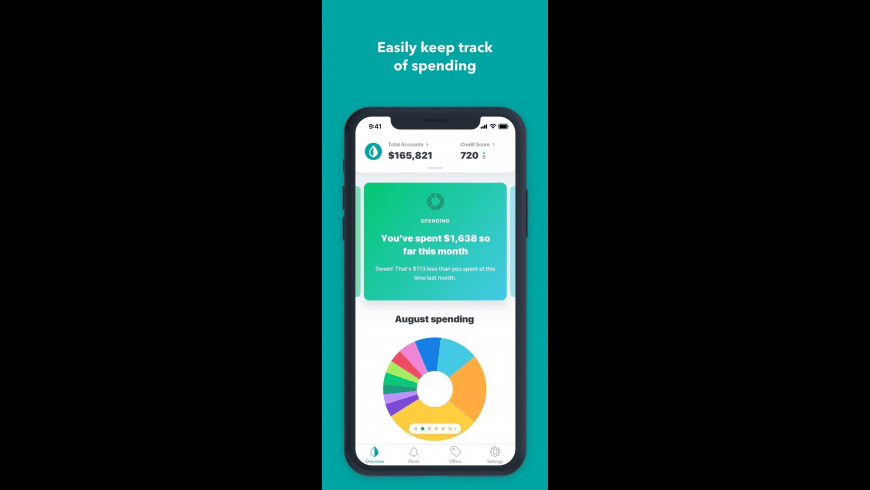
ניסיון מנטה כמו שלא הוגדר מחדש לפני כן, כדי להפוך את ניהול הכסף לפשוט יותר וחלק יותר. כעת המידע הכספי שלך יבטל את הנעילה בהתאמה אישית לחיסכון בכסף Mintsights ™ אתה יכול’לא למצוא בכל מקום אחר.
מנטה היא אפליקציית ניהול הכספים והגשש הפיננסי בחינם שעוזרת לך להתקדם ולהישאר קדימה. אנו מפגישים את חשבונות הבנק, כרטיסי האשראי, החשבונות וההשקעות שלך במקום אחד. ראה מה אתה’הוצאות מחדש ואיפה אתה יכול לחסוך כסף, כך שתוכל לחיות את החיים שאתה רוצה.
מציגה: מינטס
עכשיו מנטה חכמה מתמיד. Mintsights יכול לפתוח תובנות חסכוניות בלעדיות לחיסכון בכסף על סמך המידע הכספי האמיתי שלך. עכשיו זה’S אפילו יותר קל להפוך עלה חדש עם הכסף שלך.
הכסף שלך, מאורגן ללא מאמץ
עכשיו רק עם החלקה אחת אתה יכול לעקוב אחר היתרות והעסקאות שלך. מנטה נותנת לך תמונה שלמה יותר של חייך הכספיים על ידי קירוב הכל: יתרות חשבון, הוצאות, ציון האשראי החינמי שלך, השווי הנקי ועוד.
ראה את המספרים החשובים ביותר
אפליקציית Mint החדשה שומרת על ציון האשראי שלך ואת השווי הנקי הקדמי והמרכז. התראות נוחות שומרות אותך על ההוצאות שלך, יתרות החשבון שלך ועוד. קבל מבט מהיר לבריאות הפיננסית שלך הן בדרכים והן בשולחן העבודה במנטה.com.
תקצוב טוב יותר
מהיום הראשון אתה’לראות תקציבים חכמים (והזדמנויות חיסכון) על סמך ההוצאות שלך.
לנהל שטרות וכסף יחד
עקוב אחר חשבונות לצד יתרות חשבונך. עם שכר חשבון מזכיר אותך’אני יודע מה אמור להיות, מתי זה’S התרחש, והכסף שעליך לשים לכיוון היתרות שלך.
ניטור ציון אשראי בחינם
ראה את ציון האשראי החינמי שלך בכל פעם שאתה נכנס, אין צורך בכרטיס אשראי. קבל התראות הונאה וזהות ועדכונים לציון שלך, אז אתה’תמיד בראש חייך הפיננסיים.
הישאר בטוח
אָנוּ’רציני בהגנה על חשבונך ומשפרת כל העת את אמצעי האבטחה שלנו. ראה עוד כאן: https: // www.מנטה.com/How-Mint-Works/Security#TOC
מ- Intuit inc.
מנטה היא חלק מחבילת כלים פיננסיים הכוללים את TurboTax®, Quickbooks®, QuickBooks עצמאי ™ ו- Proconnect ™. בכל מקום שאתה נמצא בחיים, כל מה שתעשה, אינטואיט יכול לעזור לך לחסוך כסף ולפשט את עסק החיים.
התקן נענע
דף זה ידריך אותך כיצד להתקין נענע בפלטפורמות שונות.
התקן ב- MacOS (או Linux)
כדי להתקין בקלות נענע ב- MacOS או Linux אתה יכול להשתמש ב- Homebrew.
# עבור MacOS, ודא שה- CLT של XCode מותקן כדי למנוע בניית LLVM ממקור XCODE-SELECT-instalt # אם התקנת מנטה לפני Brew Untap Homebrew-Community/Mint Brew Tap-Lang/Mint-Lang Brew התקנה- Lang-Lang-Lang-Lang-lang inteהתקן ממקור
כדי להתקין נענע מהמקור תצטרך להתקין את שפת תכנות הקריסטל.
לאחר התקנת Crystal פשוט עקוב אחר הפקודות הבאות:
Git Clone https: // github.com/mint-lang/mint.Shards Mint CD של Git התקן Shards Build-Progress-Realese-No-debug sudo mv ./bin/mint/usr/מקומי/bin/mintהתקן על לינוקס
מכיוון שמנטה היא רק בינארית אתה יכול להוריד את הבינארים שנבנו מראש ולהשתמש בהם.
Wget-No-verbose -o Mint https: // Mint-Lang.S3-EU-West-1.Amazonaws.com/mint-master-linux chmod +x ./Mint Sudo MV ./מנטה/usr/מקומי/סל/מנטהשימוש עם דוקר
אתה יכול להריץ מנטה באמצעות מיכל Docker באמצעות מאגר המנטה-דוקרן.
תצטרך להתקין Docker ו- Docker.
Git Clone https: // github.com/mint-lang/mint-docker.Git CD Mint-Docker Docker-ComposeMint שואף לספק אושר ופרודוקטיביות של המפתחים על ידי הצעת קבוצה של כלים כמו כלי Build, Formatter Code, Generator Doctoration, מגרש המשחקים ומנהל החבילות.
זכויות יוצרים © 2023 מנטה. כל הזכויות שמורות.
האם מנטה עובדת ב- Mac
ה- MacBook Pro הוא פיסת חומרה נהדרת ומחשב נייד פופולרי מאוד. זה גם די ברושן בכל מה שקשור לתאימות מכיוון שזה מחשב אפל ומכיוון שהוא נשלח עם רכיבים שהנהגים אינם קוד פתוח. אז מכל הסיבות הללו זה הרגיש חשוב עבור ה- DEV. צוות לרכוש אחד, לא רק כדי לכתוב את ההדרכה הזו ולהקל עליך להתקין עליו את לינוקס מנטה, אלא גם בשבילנו ללמוד קצת יותר על חתיכת חומרה איקונית ולהתאים/לשפר את מנטה לינוקס עם זה בראש.
הדרכה זו מתמקדת במערכת ההפעלה של Mac Osproling כפול ובמהדורת הקינמון של לינוקס מנטה ב- MacBook Pro 13 “עם תצוגת רשתית (גרסה 11,1).
זה עשוי לעזור לאנשים המשתמשים במהדורות אחרות או סוגים/גרסאות שונות של מחשבים ניידים של MacBook אם כי חלק מהמידע עשוי להיות שונה מעט או עשוי להרגיש פחות רלוונטי.
חלוקה
הערה: במדריך זה נשתמש במחיצה ייעודית /ביתית כך שמערכת ההפעלה לינוקס מנטה שלך תהיה במחיצה אחת וכל הנתונים שלך על אחרת. זה הופך את זה שימושי לשדרג את מערכת ההפעלה בהמשך מבלי להשפיע על הנתונים.
אתחול ל- Mac OS תחילה ופתח את כלי החיצה. אתה אמור לראות מחיצת תפוחים אחת גדולה. יש למעשה עוד כמה (אחד מהם הוא מחיצת מערכת EFI) אבל הם לא ממש חשובים עכשיו.
שינוי גודל מחיצת ה- Mac OS כדי לשחרר מקום בכונן הקשיח וליצור שלוש מחיצות שומן חדשות בסוף הדיסק:
- מחיצה למנטה לינוקס (בין 20 ג’יגה -בייט ל 50 ג’יגה -בתים)
- ניתוח לביתך
- מחיצה להחלפה (4GB)
ההחלפה לא צריכה להיות גדולה. בין אם יש לך זיכרון RAM של 4GB, 8GB או 16GB ב- MacBook שלך, מחיצה של 4 ג’יגה -בייט צריכה להיות די והותר.
מחיצת המנטה של לינוקס מיועדת רק למערכת ההפעלה ולכן היא צריכה להיות קטנה. Linux Mint לוקח פחות מ -10 ג’יגה-בייט כאשר מותקן וזה יכול לצמוח ל 20-30 ג’יגה-בייט כשאתה מתקין יישומים.
המחיצה הביתית היא המקום בו כל הקבצים שלך יהיו, התמונות שלך, המוזיקה שלך, הסרטים שלך. המכונות הווירטואליות שלך.. וכו.. אז המחיצה הזו צריכה להיות גדולה ככל האפשר.
הַתקָנָה
ההתקנה די פשוטה. יש רק צעד נוסף נוסף. לאחר סיום המתקין, נצטרך לתקן את הזמנת האתחול של EFI.
אז ראשית, בואו נמשיך כמו בכל התקנה אחרת:
- הורד את לינוקס מנטה 17 64 סיביות
- שרוף אותו למקל USB באמצעות מינטסטיק
- כיבוי ה- MacBook Pro (אתה צריך לסגור אותו כראוי, ולא רק לאתחל אותו מחדש)
- הדביק את מקל ה- USB ל- MacBook Pro
- שמור על אצבעך על מקש האפשרות (שהוא גם מקש ALT) והפעל את המחשב
- אתה אמור לראות תפריט EFI המבקש אותך איזה עוצמת קול לאתחל
- אתחול מנפח ה- USB
פעם אחת במפגש המנטה של Linux Live:
- לחץ פעמיים על “התקן את Linux Mint”
- במסך החלוקה:
- התעלם ממחיצות קטנות בין הגדולות (אל תמחק אותן). התבונן בגדלי המחיצה כדי להכיר במחיצות הנענע, הבית והחליפה שלך.
- יש לעצב את מחיצת המנטה שלך כ- Ext4 ולהרכיב אותו /.
- יש לעצב את המחיצה הביתית שלך כ- Ext4 ולהרכיב אותם /בית.
- יש לעצב את מחיצת ההחלפה שלך כ- SWAP.
בסוף ההתקנה, אל תבחר לאתחל מחדש עדיין. אם עשית וכבר אתחלת מחדש, פשוט אתחל שוב במקל החי (אתה לא צריך להתקין מחדש).
תיקון הזמנת האתחול
קשה להבין זאת בהתחלה אך טריוויאלי לתקן. אז בואו נתחיל להסביר קצת דברים ואז נראה איך לתקן את זה.
ראשית, אינך זקוק לשיפוץ או מחדש. עכשיו לאחר שהתקנת את לינוקס מנטה, אתה רק צריך לתקן שני דברים:
- Mac Boots כברירת מחדל של Mac Boots Mac. אנו זקוקים לו כדי לאתחל את תפריט החריץ שלנו במקום זאת.
- GRUB מגלה את מערכת ההפעלה MAC אך לא יודע כיצד לאתחל אותו, ולכן עלינו לתקן את זה גם כן.
מהפגישה בשידור חי, פתח מסוף והקלד את הפקודה הבאה להתקנת EFIBOOTMGR (זה יעבוד בין אם אתה מחובר לאינטרנט):
- apt התקן efibootmgr
ואז הפעל את הפקודה הבאה כדי לראות את רשומות ה- EFI שלך ואת הזמנת האתחול שלך:
מסיבות טכניות שנמצאות מחוץ לתחום של הדרכה זו, לינוקס מנטה 17 משתמשת בשם “אובונטו” כמזהה ה- EFI שלו. כך שתוכלו לראות את שתי מערכת ההפעלה שלכם בפלט של efibootmgr:
- מנטה (“אובונטו”) נמצאת בכתובת “boot0000”
- מערכת ההפעלה Mac נמצאת בכתובת “boot0080”
עכשיו, בדוק את “סדר האתחול”. זה מגדיר מה לאתחל ובאיזו סדר. הערך שלה הוא ב “0080”, כך שהוא בעצם אתחול Mac OS.
בואו נשנה אותה עם הפקודה הבאה, כדי להפוך אותה תחילה לאתחל את מנטה (שנמצא ב- “boot0000”, או “0”) ואז Mac OS (שנמצא ב- “boot0080” או “80”):
- sudo efibootmgr -o 0,80
הפעל efibootmgr ללא טיעונים כדי לבדוק את הדברים. כעת אמור להראות את צו האתחול שהוא יפעל תחילה את Mint, ואם זה היה אי פעם נכשל.. לאחר מכן זה יפעל את Mac OS. במילים אחרות, ה- MacBook שלנו עכשיו מתגלה לגלוב. משם נוכל לבחור נענע או לחץ על בריחה והקלד “יציאה” כדי לאתחל ל- Mac (נתקן את רשומות ה- Mac Grub כדי שיצאתי מבלי שנצטרך להקליד דבר אחר כך במדריך זה).
אז בואו לאתחל מחדש עכשיו, ועלינו לאתחל היישר לתפריט Grub של Mint.
חיבור לאינטרנט
ה- MacBook Pro משתמש בערכת שבבים אלחוטית של Broadcom. כדי להתחבר לאינטרנט, עלינו להתקין את מנהל ההתקן שלו.
- מהתפריט, הפעל ניהול -> מנהל הנהג
- מנהל הנהג מזהיר כי הוא לא יכול להתקין מנהלי התקנים. (כי אנחנו לא מקוונים)
- חבר את מקל ה- USB של לינוקס מנטה בה השתמשת כדי להתקין את מערכת ההפעלה.
- ברגע שהוא מורכב, לחץ על כפתור “אישור” במנהל הנהג כדי לבטל את האזהרה.
- בחר את מנהל ההתקן “BCMWL-Kernel-Source”
- לחץ על “החל שינויים”
המתן לרגע בזמן שהנהג מותקן.
לאחר מכן תוכל לצאת ממנהל ההתקנים ולחץ על יישומון הרשת כדי להגיע לרשת אלחוטית.
הערות
rmwiseman לפני חודש
התקנתי מנטה 21.1 באמצע 2009 שלי 15 “MacBook Pro וזה עבד טוב מאוד, תודה. לא הייתי צריך לשנות את סדר האתחול, שהפתיע אותי, אבל זה בסדר.
משהו אחר שהפתיע אותי הוא שנראה שאין דרך להופיע בתפריט Grub. אפילו כשאני משנה את Grub_Timeout_style מ”סויר “ל”תפריט”, אני עדיין לא רואה תפריט. מעניין לציין כי נראה שלקח זמן רב יותר לאתחל במקרה הזה, אולי בגלל פסק הזמן של העשרים שהגדרתי.
זה אולי גם אומר שכאשר אתחול בדיוק עכשיו, ניסיתי להכות ב- ESC ולהיכנס למפתחות כמה פעמים על המסך השחור לפני מופיע הלוגו של המנטה, והלוגו מעולם לא הופיע! יכול להיות שאיכשהו Grub “חושב” שהתפריט מוצג כשזה לא, ופזרתי את תהליך האתחול?
אגב, אני עדיין יכול לאתחל למערכת ההפעלה X על ידי (מחדש) להתחיל ולהחזיק את מקש ALT, ואז לבחור את הדיסק הרלוונטי ב- EFI (?) תפריט אתחול.
נקודה אחת נוספת של הערה בהתקנה שלי הייתה שלקח לי זמן למנות את התאורה האחורית. לא יכולתי לשנות את זה עם המפתחות בכלל (ולא מצאתי את מחוון הבהירות מתחת לסמל הסוללה במגש באותה נקודה!) אבל עקבתי אחרי https: // עזרה.אובונטו.com/קהילה/macbookpro5-4/lucid#נוסף_package_support_for_intel_macs וקיבלו את זה לעבוד. (היה לי קצת בעיות להתקין nvidia-bl-dkms ובסופו של דבר השתמשו ב- .קובץ deb מ- https: // undrappad.net/~ kelebek333/+ארכיב/אובונטו/nvidia-legacy/+sourcecob/13158262/+רישום-ארכיב-אקסרה) ואז הייתי צריך להתעסק עם/etc/pommed.conf כדי לקבל את הרמה הראשונית נכון, שלא לגמרי פשוט. הפיתרון היה ממש ניסוי וטעייה, אבל https: // wiki.Archlinux.org/title/תאורה אחורית הייתה התייחסות מועילה (ה.ז., עוזר לי למצוא את ערך ה- max_brightness של תאורה אחורית), ובסופו של דבר מצאתי שהקטע LCD_SYSFS ב /וכו ‘ /פומד.CONT היה הרלוונטי לתאורה האחורית של המסך של ה- Mac שלי. הטווח המוצג בקובץ התצורה לא היה שגוי עבורי, ולכן הייתי זקוק ל- init = 128 ו- Step = 16 כדי להתחיל בערך 12.בהירות של 5%.
PiedPiper לפני 5 חודשים
זה עתה השתמשתי במילה ההדרכה הזו למילה להתקנת מנטה 21 ונסה באמצע 2012 שלי 13 “MacBook Pro. זה עבד בצורה חלקה. כל הכבוד קלם!
אלכספרריירה לפני 3 שנים
סלוט קלם מברזיל!
עשיתי את ההתקנה וזה היה די קל מרסי!! כרגע יש לי ספק אחד לפני שינוי ה- efibootmgr
יש לי שני קשיחים (SDA = 2TB עם Sierra/ SDB גבוה [SSD] המריץ גם את סיירה)
קבעתי את המחיצות שלי בסדר הבא:שורש והחלפה SDB
בית SDAלהלן עותק של efibootmgr שלי:
alexferreira@alexferreira-imac: ~ $ efibootmgr
Bootcurrent: 0000
פסק זמן: 5 שניות
סדר אתחול: 0000,0081
Boot0000* אובונטו
Boot0080* Mac OS X
Boot0081* Mac OS X
Bootffff*כיצד צריך להשתנות על מנת להופיע ? כרגע, זה מגפי ישר עד דקה (מה זה נהדר). אם אני רוצה להשתמש בסיירה, אני פשוט לוחץ על ALT ואז בחר את מטען האתחול של Apple
אבל רק שיש לך גרוב לעשות את זה יהיה טוב יותר.להלן רשימה של ה- FDISK -L שלי:
alexferreira@alexferreira -imac: ~ $ sudo fdisk -l
[sudo] senha para alexferreira:
דיסקו /dev /sda: 1,8 Tib, 2000398934016 Bytes, 3907029168 Setores
Unidades: Setor de 1 * 512 = 512 בתים
Tamanho de Setor (Lógico / Físico): 512 בתים / 512 בתים
Tamanho E/S (Mínimo/ótimo): 512 בתים/512 בתים
Tipo de Rótulo do Disco: GPT
Discificor Do Disco: AB72C4BB-C804-459E-98DB-A59F0AD8A0FEDispositivo início fim setores tamanho tipo
/dev/sda1 40 409639 409600 200 מ ‘Sistema efi
/dev/sda2 409640 2950950103 2950540464 1,4T Apple HFS/HFS+
/dev/sda3 2950950104 2952219639 1269536 619,9M אפל inicialização
/dev/sda4 29522220672 3906766847 954546176 455,2G Microsoft Dados Básicoדיסקו /dev /sdb: 447,1 גיב, 480103981056 בתים, 937703088 סטוריות
Unidades: Setor de 1 * 512 = 512 בתים
Tamanho de Setor (Lógico / Físico): 512 בתים / 512 בתים
Tamanho E/S (Mínimo/ótimo): 512 בתים/512 בתים
Tipo de Rótulo do Disco: GPT
Discificador Do Disco: B7396C80-7FF7-4D95-A0C3-3B4DE48EF77CDispositivo início fim setores tamanho tipo
/dev/sdb1 40 409639 409600 200 מ ‘Sistema efi
/dev/sdb2 409640 662519351 662109712 315,7G Apple HFS/HFS+
/dev/sdb3 662781952 702767103 39985152 19,1G Microsoft Dados Básico
/dev/sdb4 703030376 937440903 234410528 111,8 גרם לינוקס Sistema de Arquivosשוב, תודה רבה לך שהוצאת את ההדרכה הזו! אני אתרגם את זה לפורטוגזית הברזילאית, כך שיותר אנשים יוכלו ליהנות מכך!
ואני מצפה לשמוע ממך !!KH694 לפני 3 שנים
היי, אני מנסה לאתחול כפול לינוקס מנטה 18.קינמון 1 ב- iMac Pro שלי (2017). יש לי USB הניתן לאתחול שמטען באופן מושלם באופן מושלם מאמצע ה- MacBook Air שלי באמצע 2013, אבל כשאני מנסה את זה ב- Mac שלי, אני מגיע לתפריט האתחול הראשון ואם אני בוחר:
– התחל לינוקס i -> כל מה שאני יכול להשיג זה מסך שחור
– התחל לינוקס (מצב תאימות) -> אני מקבל מסך שחור או בשורת כניסה, אני יכול להתחבר עם USR MINT,אין סיסמה, אבל אז לא בטוח מה לעשות עם מושב הטרמינל . אני מקבל גם מסך כחול ושגיאה מ- Xorg כי אין מסכים זמינים
– OEM -> גם שחורניסיתי לערוך את התחלה לינוקס ולהתחיל תאימות לינוקס עם “nomodeset” ו- “Radeon.מצבים = 0 “ללא הועיל
האם יש עוד משהו שאני יכול לעשות? האם אני בנהג שחור שחור?
MCFL33GO לפני 3 שנים
מהר קדימה כמה שנים. יש לי מנטה של Mac Mini Mini לשנת 2012.1 – עם שם מארח מתאים: MacMintosh! יש לי תצוגת קולנוע של אפל המחוברת דרך Thunderbolt והמצלמה המובנית של התצוגה, מיקרופון, רמקולים, יציאות USB-כולם עובדים. שני הנושאים היחידים שלי לא פתורים הם:
1) המערכת פועלת למדי “חמה” למגע, לא דאגה עצומה, אך לא הצלחתי לגרום לפונקציות של ניהול כוח לעבוד טוב
2) אם אני משעה או שינה, לאחר שיצא מהשינה, המסך ריק. הדרך היחידה להחזיר את המערכת היא ללחצן כוח (שהגדרתי לעשות שוטטון אוטומטי), ואז להפעיל שוב.כל הצעה כיצד להשיג ניהול כוח טוב, השעיה/שינה לעבוד כראוי על המקמינטוש? אני מניח שזה יחול גם על MacBook Pro ו- Mac Mini. תודה!
Erikapekop לפני 6 שנים
הדרכה נהדרת!!
תודה רבה.החלק החסר של ביצוע עבודות Grub, כך שניתן למצוא OSX וניתן להתחיל בו נמצא כאן: http: // www.DeyledationLinuxuser.com/2014/07/כיצד להתקין- linux-mint-alongide-osx.html
תודה לגארי ניואל!!
—————————-החלק החסר:
תקן את תפריט האתחול Grub
מתוך מנטה של לינוקס (לא הגרסה החיה, הגרסה המותקנת) פותח שוב את חלון המסוף (סמל רביעי משמאל בלוח התחתון).הקלד את הדברים הבאים:
sudo nano /etc /grub.d/40_custom
כאשר העורך נפתח הזן את השורות הבאות בתחתית:
MenuEntry “יציאה ל- Mac OSX”
לחץ על Ctrl ו- O כדי לשמור את הקובץ ואז Ctrl ו- X כדי לצאת מהקובץ.
כעת הפעל את הפקודה הבאה:
הפעל מחדש את המחשב שלך וכעת תהיה לך אפשרות תפריט חדשה בשם “יציאה ל- Mac OSX”. אם ברצונך להשתמש ב- Mac OSX בחר באפשרות זו.
Erikapekop לפני 6 שנים
דוריאנם
אני פשוט מתקין לילה קינמון מנטה 18 על ה- iMac שלי בסוף 2009.
Nvidia Geforce 9400 עבד מחוץ לקופסה.
WiFi היה קצת יותר קשה. נראה שאם מנטה ‘היה רואה’ את המודם/הנתב שלי, אבל היה קצת קשה למלא את קוד ההגנה. איך הצלחתי את זה, אני לא יודע, אבל אחרי שעה זה עובד! (Wifi: נמל אוויר Extreme -atheros 9280)זה עובד די טוב עד כמה שאני יכול לראות. מה- USB-STICK זה גם עבד מצוין.
*** לשריפת נענע למקל ה- USB השתמשתי ב- UnetBootin.אפליקציה.
זה אומר שזה יכול לעבוד, אבל זה עבד טוב. ראה את ההסבר: הם מראים לך את זה.
עליכם ללחוץ על מקש ALT/Option למשך זמן רב כדי להגיע למנהל האתחול של EFI.אני לא יכול רק לאתחל את OSX כרגע.
IMAC 21,5 אינץ ‘מאוחר 2009: C2D 3,06GHz RAM 12GB
לאחר כיבוי ה- Mac שלי קשה להפעיל מחדש. המקלדת שלי לא עובדת. אבל אני חושש שזה נושא חומרה
(נתק את תקע החשמל, לחץ על לחצן ההפעלה למשך זמן מה וזה עובד שוב, במקרה שלי אני צריך להשאיר את התקע למשך מספר שעות)דוריאנם לפני 6 שנים
האם אוכל לעקוב אחר הדרכה זו גם להתקנת מנטה 18 קינמון ב- iMac (סוף 2013)? הרבה תודות.
ChristianMercat לפני 6 שנים
שלום, התקנתי את לינוקס מנטה 17.3 ‘רוזה’ קינמון 32 ביטים לחלוטין לא מתרחשים ב- MacBook Pro שלי. הייתי צריך להתקין ידנית שינה כדי להתנהגות הרגילה (להשעות את סגירת המכסה). מלבד זאת, זה עבד מחוץ לקופסה מבלי שתצטרך להתעסק.
CPU ~ ליבה כפולה אינטל CORE2 DUO T7500 (-MCP-) מהירות ~ 2200 מגה הרץ (מקסימום) גרעין ~ 3.19.0-32-generic i686 UP ~ 4 ימים mem ~ 1752.9/3012.2MB HDD ~ 120.0GB (31.4% משומשים) Procs ~ 177 לקוח ~ מעטפת inxi ~ 2.2.28
גרפיקה: כרטיס: NVIDIA G84M [GEFORCE 8600M GT]
שרת תצוגה: x.Org 1.17.נהגים 1: NVIDIA (פרוק: FBDEV, VESA, NOUVEAU)
רזולוציה: 1440×[email protected]
Renderer GLX: GeForce 8600M GT/PCIE/SSE2
גרסת GLX: 3.3.0 nvidia 340.96Gabriele_bianchi לפני 6 שנים
ברצוני לדווח על החוויה של התקנת לינוקס מנטה 17.3 קינמון 64 ביטים על MacBook Pro 15,4 רשתית, אמצע 2015 (גרסה 11.4) לצד Mac OS X.
עקבתי אחר כל הצעד שלך בהצלחה, למעט האחרון הנוגע להתקנת מנהל ההתקן עבור Broadcom WiFi באמצעות מנהל מנהל התקן. WiFi עובד מיד לאחר ההתקנה, ללא צורך להתקין מנהלי התקנים נוספים, ובמקרה שלי מנסה להתקין את מנהל ההתקן שהוצע, אני.E BCMWL-KERNEL-SOUNCE, התרסק המערכת.
המערכת פועלת רק באופן חלקי, עם חוויה שולחן עבודה מצוינת אך עם מערכת שאינה כיבוי, אינה משעה או שינה. הפרטים של מה שעובד ומה לא, ומה ניסיתי לגרום לזה לעבוד, הם מתארים כאן https: // קהילה.Linuxmint.com/חומרה/תצוגה/26491
fhd_castro לפני 6 שנים
תודה על ההדרכה הנהדרת הזו, זה עזר לי מאוד אתמול.
התקנתי את לינוקס מנטה 17.3 חבר 64 ביטים באתחול יחיד ב- @mpilarddc של אמא שלי (https: // קהילה.Linuxmint.com/משתמש/תצוגה/145712) MacBook (תחילת 2008 – MB403LL/A, מפרט: http: // www.כל אחד.com/מערכות/אפל/macbook/specs/macbook-core-2-duo-2.4-White-13-Early-2008-Penryn-Specs.html).עקבתי אחר הצעדים האלה:
* חלוקה:
השתמשתי באפשרות “למחוק דיסק ולהתקין את לינוקס מנטה” בהתקנה, אז קפצתי על הצעד הזה.* התקנה:
במקום USB השתמשתי ב- DVD, כי ה- MacBook של אמא שלי לא מאתחל באמצעות USB.
ו- “מחק דיסק והתקן את לינוקס מנטה”.* תיקון הזמנת האתחול:
התקנתי באתחול יחיד, אז קפצתי על הצעד הזה.* חיבור לאינטרנט:
עשיתי את מה שאתה מלמד וזה עובד בסדר!מנטה לינוקס פועלת 100% 🙂
היום אני אבקש מאמא שלי לשלוח לה מידע לחומרה למסד הנתונים של הקהילה.
*מצטער על האנגלית שלי.
קריסה לפני 7 שנים
שאלה: מה אני אמור לראות כשאת מאתרת ממקל ה- USB?
אני מקבל שתי אפשרויות לאתחל לקינמון ואחת לבחינת יושרה. אין שגיאות חוזרות לאף אחת משלושת אלה, אך האתחול לקינמון משאיר אותי בשכבה מתה.
מה השתבש?
קלם לפני 7 שנים
לגבי ה- MacBook Air, אני חושב שזה נושא תמיכה בחומרה וה- HDD שלך לא מוכר על ידי הגרעין.
בדקנו את זה עם 4.4 גרעין והדיסק הוכרו בהצלחה.
הייתי מציע לחכות עד לשחרורו של לינוקס מנטה 18 שתכלול את הגרעין החדש הזה.
חזמברן לפני 7 שנים
אני מנסה להתקין את לינוקס מנטה 17.3 64 סיביות ב- MacBook Air (תחילת 2015), עם OSX 10.11.3 (אל קפיטן).
עקבתי אחר ההדרכה הזו, אבל כשאני אתחל מה- USB של המנטה החיה והגעתי ל”מסך החלוקה “, אני לא רואה שום מחיצה, ונראה כי שלי /dev /sda ריק.
מה ניסיתי עד כה:
1) כבה את הצפנת הדיסק הקשיח
2) השבת הגנת SIP והתקן את Refind 0.10.2, שעובד כראוי בזמן האתחול
עם זאת, נראה כי שלי /dev /sda עדיין ריק.
כל עזרה כיצד הצליח להתקין את לינוקס מנטה ב- MacBook Air זה יוערך מאוד.
Neuroservices לפני 7 שנים
האם יש דרך (יחסית) ישר קדימה כדי לגרום ל- iSight לעבוד כדי שאוכל להשתמש בסקייפ?
פוברון לפני 7 שנים
מאמר שימושי נוסף על שימוש ב- NOModeset כדי לפתור בעיות אתחול מסך ריקות.
פוברון לפני 7 שנים
קישור רלוונטי נוסף לאתחל את המתקין באמצעות NOMODESET:
http: // unix.stackexchange.COM/שאלות/149751/CANT-Install-Linux-Mint-on-Macbook-Pro-2008
(ראו את התשובה וההערות של גארתתרד);פוברון לפני 7 שנים
רק רציתי לדווח על טיפ אחד שהיה מציל חיים עבורי בהתקנה ב- MacBookPro 8,3 (17 “, 2011):
* ניסיון לאתחל 17.1 64 סיביות מתקין מתקין ממפתח USB פשוט היה תלוי כשניסתה להפעיל את Radeon DRMFB.
* המפתח לעבור את זה היה להוסיף את האפשרות “nomodeset” כדלקמן: בתפריט Grub, הקלד ‘E’ כדי לערוך את פקודת האתחול; הוסף “nomodeset” לסוף הקו שמתחיל “לינוקס . “; סוג F10 מקש לאתחול. ואז המתקין מגפי ועובד מצוין! זה היה הכרחי גם כשמנסים לאתחל מתקין זה ב- MacBookPro 4,1 (15 “).
* ואז התקנתי מנטה 17.1 כרגיל. כאשר עלתה התיבת הדו -שיח שלמה של התקנה, בעקבות ההוראות שלמעלה לא אתחל מחדש, אלא במקום זאת ירה את הטרמינל כדי להתקין את EfiBootMGR, הפעל אותו כדי לבדוק שהכל היה נכון, ולבסוף כבה, הסיר את מקש ה- USB.
* באתחול שוב הייתי צריך להוסיף nomodeset. החזקתי את מקש F6 ב- PowerUp, וכשקיבלתי את תפריט Grub, שוב עקבתי אחר הצעד למעלה כדי להוסיף nomodeset לפקודת האתחול. אתחול נהדר.
* כדי להוסיף את הדגל הזה לצמיתות, עקבתי אחר ההוראות הללו (http: // ubuntuforums.org/showthread.PHP?t = 1613132): הגדרות ערבה ערוכות על ידי הקלדת “Gksudo Pluma/etc/default/grub”; שינה את ההגדרה Grub_CMDLine_Linux_Default להיות: grub_cmdline_linux_default = “שקט splash nomodeset”; נשמר ויצא מעורך פלומה; רץ הפקודה “Grub-Grub של SUDO”. עכשיו המערכת שלי מגפי בסדר.
הבעיה היחידה שאני עדיין חווה היא שהמערכת לא יכולה להשעות: ניסיון לעשות זאת גורם למערכת לתלות עם מסך ריק וסמן מהבהב.
אגב, ניסיתי גם את 17.2 64 סיביות בן זוג מתקין באותה צורה, אך הוא תלוי על משהו אחר, ולא חולץ על ידי האפשרות nomodeset.
Frisdomlight לפני 7 שנים
היי,
1. מה הדרך הטובה ביותר להשתמש ב- Mac שלי כדי ליצור USB חי עם לינוקס מנטה עליו?2. אם לאחר התקנת נענע ב- Mac שלי אני רוצה להסיר את ההתקנה, כמה קל או קשה זה יהיה?
VEDEX לפני 7 שנים
נהדר ומוסבר היטב. זה עוזר לי מאוד. כל טוב
קלם לפני 7 שנים
הפריסה שלי היא Mac UK כך שהיא עשויה להיות קצת שונה. הטילדה שלי היא בין משמרת שמאל למפתח Z, היא דורשת לחיצה על משמרת. הסימן שלי הוא 2 + משמרת.
trxtr לפני 7 שנים
בדיוק התקנתי את לינוקס מנטה על מקבוק ישן. מה עוזב מחדש.
אבל יש לי בעיה אחת – אני לא יכול למצוא את הסמל “AT”! ואני לא יכול למצוא את סמל “טילדה”. כל IDE.
thanx
//
trxtrפרסטונר לפני 7 שנים
הותקן 17.2 חבר 64bit על MacBook Pro 5.4 (2009) בעקבות ההוראות שלך, כולם עבדו טוב.
כמה נקודות לציין:
– אתחול Nonefi באמצעות האפשרות ‘Windows’ Bootcamp Partition מאפשר ל- DVD/USB חי לטעון ללא בעיה גרפית, אך זקוק לשיפוץ/מחדש להתקין מכיוון שה- eFibootmgr לא יכול לעבוד שם. זה גם מגביל אותך למנטה של 32 ביט.
– אתחול USB באמצעות ‘efi-boot’ צרכים ‘nomodeset’ ו- grub_gfxmode = 1024x768x16 כדי להצליח. מנהל התקן Broadcom המותקן בסדר אם אינך מנסה להתקין אותו יחד עם ה- NVIDIA! עזוב את ה- nvidia לעת עתה. ההתקנה הייתה טובה (התקנת נענע כמערכת ההפעלה היחידה בדיסק!) אבל ההתקנה של EfiBootMGR זקוקה לאינטרנט כדי להשלים. במערכת האתחול מחדש תלויה. התחלתי מחדש את אפשרות הבחירה השנייה באפשרות ה- Grub ‘מצב התאוששות’, לחצתי ‘אישור’ בקופץ וקיבלתי שולחן עבודה, פתחתי מנהל מנהל התקן, סימן את Nvidia ‘מומלץ’ והנהג התקין! אתחל מחדש וקיבל מערכת עבודה יפה לחלוטין!
לקלם ולכל מי שעובד על זה; אתם פנטסטיים!Mark_mint לפני 7 שנים
הנה שאלה עבור קלם ומפתחים אחרים בנושא תמיכה ב- NVIDIA ב- MacBook:
איך לינוקס מנטה עושה את מה שאובונטו לא יכול? כוונתי זה השילוב של אתחול EFI והנהג הילידי של NVIDIA. אם אני מתקין אותו דרך “מנהלי התקנים נוספים” באובונטו, המסך שלי שחור עם אתחול מחדש, אבל ב- Linux Mint, התקנת הנהגים דרך מנהל מנהל התקן עובד בסדר גמור.
אני ממשיך לקרוא שמנהלי ההתקנים וה- MacBook של NVIDIA שהופעלו במצב EFI פשוט אל תשחקו טוב ביחד, אבל ב- Linux Mint אין שום בעיה עם זה. מה הקסם שאתה עושה כדי שזה יעבוד?
פוברון לפני 8 שנים
אחרי שקראתי את כל זה וניסיתי לאתחל מ- Mint Livevd, יש לי כמה שאלות:
* הצלחתי לאתחל ולהתקין מהמנטה 17.1 חבר 32 סיביות Livecd על מקבוק ישן, אבל אין לי שום הצלחה כלל על שני MacBookPros (15 “MacBookPro4,1 ו- 17” MacBookPro8,3). ב- 15 “, אף אחד מה- DVD של המנטה שניסיתי (17.1 חבר 64 ו 32 סיביות; 17 חבר 64 סיביות) אפילו מופיע בכלל כשאני מחזיק אפשרות-מפתח במהלך האתחול. ב- 17 “, שני סמלי CD מופיעים, האחד שכותרתו” Windows “והשני” EFI “. סמל Windows מוביל למסך ריק תלוי. אייקון ה- EFI מוביל למסך מגף חילול ומאפשר לי לבחור בין מגף מנטה רגיל לעומת. מצב תאימות. שניהם רצים לזמן מה ואז תלו.כך גם המסקנה שאינך יכול לאתחל מ- DVD Mint, ולכן עליך להשתמש בשיטת מפתח USB כפי שמשתמש במדריך זה? ניסיתי גם לאתחל את 17 “שלי ממפתח USB עם Mint 17 המותקן עליו, וגם מכונן קשיח USB עם Mint 17 מותקן עליו. בשני המקרים, הכונן אפילו לא הופיע כבחירה כשאני מחזיק באופציה-מפתח במהלך האתחול. אולי זה נובע מאי הפעלת efiboot במערכת זו.
ronlawrence3 לפני 8 שנים
תודה, זה היה רישום נהדר. נאבקתי בכך שלא היה לי את תפוקת הנענע שלי ב- OSX (המיקוד עוקב אחר עכבר מישהו?), והייתי צריך להיות מסוגל לחזור למנטה. הייתי מוסיף את המידע הבא, על סמך הניסיון האחרון שלי עם Mint 17.1:
אם אתה מתכוון להשתמש בקינמון והידפי בועט פנימה ואתה משתמש בצגים חיצוניים, היה מודע לכך שהתמיכה בזה די גרועה. מה שעשיתי היה ליצור כמה סקריפטים באמצעות Xrandr כדי להגדיר את ההתקנות הנפוצות שלי עם קנה מידה ולכבות את התמיכה של קינמון ב- HIDPI. אין תמיכה (לפחות עדיין לא) עבור הגדרות שונות לכל מסך. בשלב מסוים אמצא כיצד להחליף את היידפי בקינמון לפני ה- Xrandr שלי למסכים חיצוניים, ואחזור אותו שוב כשאני רוצה מחשב נייד.
לדוגמה, הנה התסריט “Mon-Home” שלי, בו יש לי צג 1080p משמאל ל- MacBook שלי:
Xrandr-Output DP-2-סולם .6X.6-Output HDMI-0-סולם 1×1-שמאל של DP-2-ראשוני
2. אם אתה רוצה לחיות גם ב- Mac וגם ב- Linux, ורוצה לשתף קבצים, קרא את זה: http: // lifehacker.com/5702815/The-Compet-Guide- לשיתוף-dor-data-across-multiple-pourting-systems . הייתי צריך גם להתקין HFSProgs ולהריץ את FSCK בכונן ה- MAC שלי לפני שהוא היה מתגלה, ואני מבטל את היומן ב- OSX לפני שאני מאתחול למנטה ומאפשר אותו מחדש כשאני אתחול ל- OSX
קלם לפני 8 שנים
@kiwigandand: אם זה לא עובד, לכו על זה. יש לך סיבות להתנסות. שימו לב גם שכל גרעיני אובונטו בנויים עבור ה- LTS האחרונים. אז בין אם זה כתוב חי או אוטופי או אמין לא משנה, כולם בנויים למען אמין.
Mattkwarr לפני 8 שנים
הכל עבר טוב עד שניסיתי להתחבר ל- WiFi שלי. עקבתי אחר השלבים לתיקון הבעיה, אבל כשאני לוחץ על אישור בהודעה כדי להכניס את מקל ה- USB, ההודעה לא נעלמת. ניסיתי לבחור את מנהל ההתקן ולחץ על החל. זה מראה סרגל טעינה, אבל אז חוזר חזרה לבחירה הקודמת. התחלתי מחדש ושום דבר לא משתנה. ניסיתי גם את התהליך של בניית הנהג מכדור טארבול. משימה נוספת שלינוקס עשתה מסובכת יתר על המידה. בשלב זה, אני מוכן לומר לגיהינום עם לינוקס ולהיצמד עם OSX, שעובד.
קורטוואן לפני 8 שנים
אני לא בספק אם זה כבר טופל, ואם אני לא אקבל תשובה אני אחפור את עצמי. יש לי MacBook Pro של וינטג ‘משנת 2006 (אינטל) עם הופעת זיכרון וכונן דיסק של 80 ג’יגה. אפל כבר לא תספק עדכונים – סטיב ג’ובס, r.אני.עמ ‘. – אז באמת שלא יש לי הרבה מה להפסיד על ידי מחיקת OS-X ומנסה להתקין את לינוקס. אני מריץ דיסוזות שונות של לינוקס, כולל כמה מנטות, הן ב- Dell Mini-10 Netbook והן על קופסאות וירטואליות ב- iMac שלי. אני לא מעוניין באתחול כפול ב- MacBook Pro הישן – רק רוצה להתקין את Mint XFCE או גרסה רזה של מנטה בהצלחה. אם אין צורך באתחול כפול, האם זה יהיה פשוט יחסית להתקין נענע מ- USB חי? תודה על כל מידע.
Wild_penguin לפני 8 שנים
יתכן שלא תשדרג כמה דברים (כמו תפריט האתחול) ממידע מכניסה ל- HW שלי: קהילה.Linuxmint.COM/חומרה/תצוגה/22238 (חלק תפריט GRUB), ומ- WWW.DeyledationLinuxuser.com/2014/07/כיצד להתקין- linux-mint-alongide-osx.HTML (חלק נהג ה- WLAN).
כמה פרטים כדי לקבל פעולה נאותה עשויים להיות שונים בין דגמי MacBookPro/Air שונים. הייתי צריך לתקן כמה דברים, לראות את כניסת ה- HW שלי. אולי טהר הוא דף וויקי מנטה איפשהו =).
לחיים!
(עמ ‘.ג. אני מגדיר את זה מחדש מכיוון שקישורים נפטרו, כנראה מכיוון שכמה שולחי דואר זבל אילצו את המנהלים להעלות פילטר קישור. אני מקווה שהם קיבלו שוקת עכשיו)קלם לפני 8 שנים
רק הערה מהירה כדי ליידע אותך בערך 17.אני יוצא בקרוב מאוד עכשיו.
בקינמון הוספנו תמיכה לקליקים 2 אצבעיים הניתנים להגדרה ו -3 אצבעות (כברירת מחדל הם לחץ באמצעות לחצן העכבר הימני ולחיצה אמצעית.. בקינמון אתה יכול ללחוץ על אמצע לחיצה אמצעית כדי לסגור חלונות ביישומון רשימת החלונות, וזה גם שימושי להדבקה של טקסט שבחרת בלחיצת האצבעות 1, בטרמינלים למשל.)
ב- Mate הוספנו תמיכה לקומפיז מחוץ לקופסה. קילומטראז ‘עשוי להשתנות בהתאם לנהגים/GPU. ב- 13 “MacBook Pro (יש רק 1 Intel GPU), זה עובד בצורה מושלמת עם מנהלי ההתקן של הקוד הפתוח.
עדיין אין לי חדשות על המצלמה. גם אני עדיין לא יודע כלום על יוסמיטי, אני אצטרך לבדוק את זה.
אלקסואין לפני 8 שנים
היי חבר ‘ה. אני נתקל בבעיה לאחר העדכון ל- OS X Yosemite. לא יכול להתחיל את מנטה לינוקס שלי מ- USB Stick (שעבד כמו קסם לפני כן). ככל הנראה העדכון הזה ממאבק ליוסמיטי הסרת מחיצה של GRUB. אני אפילו לא יודע לשמור את הנתונים שלי, היו לי כל כך הרבה קבצים ותוכניות ואין לי אפילו אפשרויות לקרוא את הכונן USB בו השתמשתי בעבר. האם יש לך רעיונות כיצד להחזיר אותו בחזרה? תודה מראש.
Mark_mint לפני 8 שנים
תודה גונזלובו, MacFanctld ממש מועיל. ה- MacBook Pro שלי לשנת 2012 עכשיו מגניב, ובכל זאת שקט. זה אחרי שהגדרתי את הערכים ב- Etc/MacFanctl.תצורה בדרך הבאה: עלייה של Fan_min ל- 2500 משנת 2000, הושלמה את כל ערכי טמפרטורת הרצפה והתקרה ב- 8.
REBEL450: MacOSX Mavericks שלי הפך לאט כל כך מעצבן, תמיד נתן לי את כדור החוף במערכת המותקנת בצורה נקייה, עד שהחלפתי אותו לחלוטין ב- Linux Mint. ואני לא מסתכל לאחור. הדברים חלקים ומהירים עכשיו, ולא עוד שטויות אוטומטיות וגרסאות.
הדבר היחיד שאני מתגעגע אליו הוא המילון, כי זה שיש לי עכשיו, ארתא, הוא לא כמעט טוב כמו אוקספורד ב- MacoSx. אבל אני יכול לחיות עם זה.
Rebel450 לפני 8 שנים
האופן נהדר, תודה –
אבל לא יכולתי לדמיין רק סיבה אחת
להתקנת לינוקס במקום OS X עליה –
למעט הבדיקות שמציעות יכול להיותגונזלובו לפני 8 שנים
תודה על ההצעה לגבי העמסת נהגי NVIDIA. השתמשתי ב- MacFanctld שניתן להגדרה מאוד. למעשה, המחשב הנייד שלי ממש מגניב (אבל חזק).
Mark_mint לפני 8 שנים
ה- Mac שלי בהחלט חם יותר מאשר להריץ MacOS, אבל אני חושב שמה שעזר קצת הוא להתקין את מנהל ההתקן של Nvidia כפי שהוסבר כאן: http: // www.Binarytides.com/install-nvidia-drivers-ubuntu-14-04/
עדיין חם, כמו שאני אומר, אבל נסבל.
Mark_mint לפני 8 שנים
וויליאמב, סליחה על התשובה המאוחרת הזו. האם ניסית למעשה לעקוב אחר ההוראות האלה כאן, אני.ה. אין להתעסק עם Refit, Refind או שום Bootmanager כזה? (כנראה שיש לך, אבל מה בדיוק קורה?) זה עבד מצוין ב- MacBook Pro שלי, אבל שלי הוא דגם אמצע 2012 – 9.1, אני חושב. תן לי לספר לך בדיוק איך עשיתי את זה.
– בשירותי הדיסק של אפל, פשוט צמצמתי את מחיצת ה- MacOS כדי לפנות מקום ללינוקס מנטה. ואז עיצבתי את החלל הלא מנוצל כ- FAT32. זה הכל. שים לב שלא יצרתי מחיצה או מחיצה ביתית, מכיוון ש- Linux תיצור החלפה עצמה אם אנו נותנים לה.
– אתחול עם מקל ה- USB Live Mint (DVD אמור לעבוד בדיוק באותה דרך שאני מניח). מצאתי שהדרך הקלה ביותר ליצור את המקל החי הייתה מ- Mintos Live Running ב- Virtualbox ב- Mac שלי. למנטה יש יוצר ISO Image.
– מנטה מותקנת, באמצעות האפשרות להתקנה ליד מערכת ההפעלה Mac אך מאפשרת למנטה לעשות את כל השאר.
ואז שינה את סדר האתחול בעודו בפגישה החיה, כפי שהוסבר בבלוג זה לעיל.
– אתחל מחדש למערכת ההפעלה המותקנת המותקנת שלי.
– חבר את ה- USB או DVD חזרה להתקנת מנהל ההתקן האלחוטי דרך מנהל מנהל התקן. מאוחר יותר התקן את מנהל ההתקן האחרון של NVIDIA לפי הוראות אלה (קל): http: // www.Binarytides.com/install-nvidia-drivers-ubuntu-14-04/Jogusto לפני 8 שנים
עקבו אחר הוראות אלה בהתקנת מנטה 17 x64 ב- MBP 5,1 שלי. כבר היה לו OSX/WIN7 של אתחול כפול. יצר מחיצות נפרדות לשורש, בית והחלפה. עכשיו המחשב שלי יאתחל OSX מתפריט האתחול (אפשרויות ב- PowerUp) (מציג תמונות כונן קטנות בהן אתה יכול לבחור מערכת הפעלה), אבל לא רק שאני לא מקבל שום דבר גרובית, אני גם לא יכול לאתחל את Windows. אומר מערכת הפעלה חסרה.
החלק האחרון הזה הוא החלק שמפריע לי הכי הרבה! עדיין לא היו לי נתונים שם, רק מערכת ההפעלה וכמה כלים שהותקנו. עכשיו אצטרך לבצע מחדש את העבודה הזו, אלא אם כן יש למישהו אסטרטגיית “תיקון דיסק” חכם. מנטה הייתה נהדרת בזמן שהוא בורח ממנטסטיק ה- USB החי, אבל נראה שההתקנה שלי הלכה דרומה! עֶזרָה!
גונזלובו לפני 8 שנים
ההתקנה שלי הלכה יפה, למרות שאני חייבת להודות שלא עקבתי אחר ההוראות המדויקות של קלם (ראיתי את החוט מאוחר מדי). יש לי מחיצת החלפה של 6 ג’יגה -בייט בלבד ומחיצה של 44 ג’יגה -בייט.
2 הנושאים הקיימים היחידים שלי:
1. בהירות מסך תמיד מחליפה למלאה בהירה בכניסה. לא יותר מדי נושא.
2. מחשב נייד (MacBook Pro 13 “) פועל די חם, במיוחד כשמנגנים וידאו.Mark_mint לפני 8 שנים
אני לא בטוח לגבי ההדרכה הזו, בפרט, לא ניסיתי את הכלי בו הם משתמשים כדי ליצור את כונן ה- USB של מנטה הניתן לאתחול (Mac Linux USB Loader).
למה אתה שואל? האם התקשתה עם ההוראות שהוצבו כאן? אולי נוכל לעזור לך.
Mark_mint לפני 8 שנים
שוב אני. רק רציתי ליידע אתכם שהצלחתי לתקן את ההקפאה בחזרה מהמתנה/שינה. הבעיה, כפי שחשדתי, הייתה כרטיס ה- Nvidia, או ליתר דיוק הנהג שלו. המתנה עובד לאחר שהתקנתי את הנכון באמצעות הוראות אלה:
Mark_mint לפני 8 שנים
שלום לכולם, אני חדש במנטה אבל יש לי קצת משתמש עם אובונטו.
תודה על ההדרכה הנהדרת הזו שאותה עקבתי למכתב (למעט מחיצה ביתית נוספת). אני יותר מרוצה מהתוצאה, אבל שני דברים מפריעים לי:
– כמו Vostro1000 ו- JPDamigaman My Macbook Pro 2012 (דגם 9,1) מחממים הרבה.
– המחשב שלי לא יחזור מהמתנה או שינה. זה מבקש את הסיסמה ואז לא מצליח להמשיך ולהשאיר רק את מסך השעון.
אני חושד בכרטיס ה- NVIDIA. לא יכול להתקין את מנהל ההתקן הנומך. אם אני בוחר אחד ממנהלי ההתקנים של NVIDIA במנהל הנהג, זה פשוט לא יעשה את זה.
סוגיות אלה מתרחשות גם בעת הפעלת נענע מ- USB חי. גם לא ימנע ממני להשתמש במנטה, אבל יהיה נהדר אם נוכל להבין כיצד לתקן אותם.
Chejofan לפני 8 שנים
לבסוף, יכולתי לתקן את באג התאורה האחורית ב- MacBook Air שלי.
ההוראות מופיעות בדף האינטרנט הבא:
https: // עזרה.אובונטו.com/קהילה/macbookair6-2/אמיןומה עוד. כמה טריקים לשיפור חיי הסוללה מתוארים. אחרי, יישמתי אותם, שמתי לב לשיפור ברור בחיסכון באנרגיה ולא יותר מחממים יתר על המידה.
עם התצורה המתוארת בדף, חיי הסוללה עם נענע טובים כמעט כמו עם מערכת ההפעלה x. פשוט מדהים.
קלם לפני 8 שנים
סוף סוף מצאתי קצת זמן להסתכל על התוסף של משטח המגע בגישות קינמון-דימון. הוספתי תמיכה בלחיצות דו-אצבע ו -3 אצבעות, כדי לחקות בהתאמה לחיצה ימנית על לחיצה ימנית (כבר עובדת מחוץ לקופסה) ולחיצה אמצעית (מה שמועיל לסגירת חלונות, הדבקת טקסט בטרמינל וכו ‘..). זה אמור להגיע בקינמון 2.4 / מנטה 17.1. אנו מסתכלים גם על תצורת גילוי דקל ותצורת סינדאמון.
@jpdamigaman: אין חימום כאן. עבור Grub, עקוב אחר עצותיו של בארון. לגבי WiFi, היו לי רק בעיות DNS לאחר השעייתו (זה יכול להיות הרשת שלי לא מוגדרת כראוי). הוספתי “שרת שמות 8.8.8.8 “עד/etc/resolvconf/resolv.Conf.D/ראש כדי לכפות רזולוציית DNS.
בארון לפני 8 שנים
אתה יכול לערוך את תפריט האתחול של Grub כדי ליצור אפשרות לצאת ואז הוא יעבור ל- OSX באופן אוטומטי כאמור במאמר.
> Gksudo Gedit /etc /Grub.d/40_custom
ואז בתחתית הקובץ הזה, הוסף:
יציאה מתפריט “יציאה ל- Max OSX”
>שמור ואז רץ
> sudo עדכון-Grubבארון לפני 8 שנים
דיווח בחזרה. פשוט התקנת לינוקס מנטה 17 על MacBookPro 13 W/רשתית. חלק מאוד, אבל זה היה זקוק לטריק efibootmgr שתיארת יפה.
פשוט שינוי בגודל של מחיצת ה- MAC ונתתי לשאר מרחב הדיסק להיות מוקצה. ואז לינוקס מנטה עשתה הכל בפני עצמה, אין שאלות לגבי חלוקה כלשהי. זה עשה 8.מחיצת החלפת 5GB והשתמשה בשאר כמחיצת לינוקס. אם אתה רוצה מחיצה נפרדת /ביתית, עליך לשנות את גודל הגודל שלך ולהתאים מחדש את עצמך. ניתן לעשות זאת עם Gparted, הכלול במקל ה- USB החי. אבל החזרתו לפני כן כמו במאמר תהיה מהירה יותר.
דבר מוזר אחד הוא ששם המחשב שלי בלינוקס מנטה נועד להיות:
myusername-macbookpro-invalid-entrylength-dmi-table-is-stop. ניתן לתקן זאת בקלות על ידי עריכת הקובץ /etc /שם מארח.בארון לפני 8 שנים
@clem @alexsion בסדר, תודה. אנסה בקרוב כאשר ה- MacBook שלי יגיע.


