


Έχει το arduino μου wifi?
Πώς να συνδέσετε ένα Arduino με WiFi
Περίληψη:
Η προσθήκη μιας ενότητας ESP8266 στο Arduino UNO σας θα σας δώσει τη δυνατότητα να το συνδέσετε σε ένα δίκτυο WiFi, επιτρέποντάς σας να ελέγξετε και να αποκτήσετε πρόσβαση στο Arduino σας από απόσταση από απόσταση. Σε αυτόν τον οδηγό, θα παρέχουμε οδηγίες βήμα προς βήμα για το πώς να συνδέσετε ένα Arduino με WiFi χρησιμοποιώντας μια ενότητα ESP8266.
Βασικά σημεία:
1. Ένα Arduino μπορεί να συνδεθεί με WiFi χρησιμοποιώντας μια ενότητα ESP8266. Το ESP8266 περιλαμβάνει έναν επεξεργαστή και ένα τσιπ WiFi, επιτρέποντάς σας να το προγραμματίσετε και να αποκτήσετε πρόσβαση στις δυνατότητές του WiFi από την ίδια συσκευή.
2. Για να συνδέσετε το Arduino με WiFi, θα χρειαστεί να εγκαταστήσετε τη βιβλιοθήκη ESP8266 στο Arduino IDE σας. Αυτή η βιβλιοθήκη παρέχει τις απαραίτητες λειτουργίες και εργαλεία για τον προγραμματισμό και τον έλεγχο της ενότητας ESP8266.
3. Μόλις εγκατασταθεί η βιβλιοθήκη, μπορείτε να συνδέσετε το ESP8266 στο Arduino σας χρησιμοποιώντας καλώδιο USB ή καλώδια βραχυκυκλωτήρα. Βεβαιωθείτε ότι έχετε δημιουργήσει μια ασφαλή σύνδεση και βεβαιωθείτε ότι οι ακίδες είναι σωστά ευθυγραμμισμένες.
4. Ρυθμίστε τη σύνδεση WiFi ESP8266 και συνδέστε την στο Διαδίκτυο. Θα χρειαστεί να εισαγάγετε το όνομα και τον κωδικό πρόσβασης του δικτύου για να δημιουργήσετε μια σύνδεση με τον δρομολογητή σας.
5. Προγραμματίστε τον κωδικό σας στο ESP8266 και μεταφορτώστε τον στο Arduino σας. Ο κώδικας θα εξαρτηθεί από το έργο σας και τι θέλετε να επιτύχετε με τη σύνδεση WiFi. Το Arduino IDE παρέχει μια διεπαφή για τη γραφή και τη μεταφόρτωση κώδικα στο ESP8266.
6. Εκτελέστε τον κωδικό και συνδεθείτε στο δίκτυο WiFi σας. Μετά την επιτυχή μεταφόρτωση του κώδικα, το Arduino σας θα πρέπει να συνδεθεί στο δίκτυο WiFi, επιτρέποντάς σας να το ελέγξετε εξ αποστάσεως.
7. Μόλις το Arduino σας συνδεθεί με το WiFi, μπορείτε να εκτελέσετε διάφορες εργασίες. Μπορείτε να το ελέγξετε εξ αποστάσεως από οποιονδήποτε υπολογιστή ή smartphone με σύνδεση στο Internet, αποστολή και λήψη δεδομένων και λήψη πληροφοριών από τον Ιστό.
8. Τα στοιχεία και οι προμήθειες που απαιτούνται για τη σύνδεση ενός Arduino με WiFi μπορεί να διαφέρουν ανάλογα με το έργο σας. Στο ελάχιστο, θα χρειαστείτε ένα συμβούλιο Arduino (e.σολ., Uno, Mega), μονάδα ESP8266 (Ε (Ε).σολ., Nodemcu), καλώδιο USB ή καλώδια βραχυκυκλωτήρα, σύνδεση στο διαδίκτυο και εγκατεστημένο στον υπολογιστή σας Arduino IDE στον υπολογιστή σας.
9. Μετά τη σύνδεση του ESP8266 με το Arduino σας και τη μεταφόρτωση του κώδικα, μπορείτε να το δοκιμάσετε για να βεβαιωθείτε ότι λειτουργεί σωστά. Χρησιμοποιήστε μια σειριακή οθόνη ή μια συσκευή ανίχνευσης για να ελέγξετε τη σύνδεση και τη μετάδοση δεδομένων.
10. Εάν όλα λειτουργούν σωστά, μπορείτε να δημιουργήσετε ένα μόνιμο κύκλωμα για το Arduino και το ESP8266. Βεβαιωθείτε ότι όλες οι συνδέσεις είναι ασφαλείς πριν από την ενεργοποίηση του κυκλώματος.
Ερωτήσεις και απαντήσεις:
1. Ποιος είναι ο πιο συνηθισμένος τρόπος για να συνδέσετε ένα Arduino σε ένα δίκτυο WiFi?
Ο πιο συνηθισμένος τρόπος σύνδεσης ενός Arduino σε ένα δίκτυο WiFi είναι η χρήση μιας ενότητας ESP8266. Αυτή η ενότητα περιλαμβάνει τόσο έναν επεξεργαστή όσο και ένα τσιπ WiFi, επιτρέποντάς σας να το προγραμματίσετε και να αποκτήσετε πρόσβαση στις δυνατότητές της WiFi από την ίδια συσκευή.
2. Τι πρέπει να κάνετε πριν από τη σύνδεση του ESP8266 στο Arduino σας?
Πριν από τη σύνδεση του ESP8266 στο Arduino σας, πρέπει να εγκαταστήσετε τη βιβλιοθήκη ESP8266 στο Arduino IDE σας. Αυτή η βιβλιοθήκη παρέχει τις απαραίτητες λειτουργίες και εργαλεία για τον προγραμματισμό και τον έλεγχο της ενότητας ESP8266.
3. Ποια βήματα εμπλέκονται στη σύνδεση ενός Arduino με WiFi?
Τα βήματα που εμπλέκονται στη σύνδεση ενός Arduino με WiFi περιλαμβάνουν την εγκατάσταση της βιβλιοθήκης ESP8266, τη σύνδεση του ESP8266 με το Arduino, τη δημιουργία της σύνδεσης WiFi, τον προγραμματισμό και τη μεταφόρτωση του κώδικα και τη λειτουργία του κώδικα για τη δημιουργία της σύνδεσης.
4. Πώς μπορώ να ελέγξω το arduino μου από απόσταση μετά τη σύνδεση με wifi?
Μόλις το Arduino σας συνδεθεί με το WiFi, μπορείτε να το ελέγξετε εξ αποστάσεως από οποιονδήποτε υπολογιστή ή smartphone με σύνδεση στο Διαδίκτυο. Μπορείτε να χρησιμοποιήσετε εφαρμογές ιστού ή αφιερωμένο λογισμικό για να στείλετε εντολές και να λάβετε δεδομένα από το Arduino σας.
5. Τι μπορώ να κάνω με ένα Arduino συνδεδεμένο με WiFi?
Με ένα Arduino συνδεδεμένο με WiFi, μπορείτε να εκτελέσετε διάφορες εργασίες. Μπορείτε να ελέγξετε το Arduino από απόσταση, να στείλετε και να λαμβάνετε δεδομένα, να κατεβάσετε πληροφορίες από τον ιστό, να ενσωματώσετε με άλλες υπηρεσίες Web και πολλά άλλα. Οι δυνατότητες είναι σχεδόν απεριόριστες.
6. Υπάρχουν συγκεκριμένα στοιχεία και προμήθειες που απαιτούνται για τη σύνδεση ενός Arduino με WiFi?
Τα στοιχεία και οι προμήθειες που απαιτούνται για τη σύνδεση ενός Arduino με WiFi μπορεί να διαφέρουν ανάλογα με το έργο σας. Στο ελάχιστο, θα χρειαστείτε ένα συμβούλιο Arduino (e.σολ., Uno, Mega), μονάδα ESP8266 (Ε (Ε).σολ., Nodemcu), καλώδιο USB ή καλώδια βραχυκυκλωτήρα, σύνδεση στο διαδίκτυο και εγκατεστημένο στον υπολογιστή σας Arduino IDE στον υπολογιστή σας.
7. Πώς μπορώ να δοκιμάσω αν το arduino μου είναι σωστά συνδεδεμένο με wifi?
Μετά τη μεταφόρτωση του κώδικα στο Arduino σας, μπορείτε να δοκιμάσετε τη σύνδεση χρησιμοποιώντας μια σειριακή οθόνη ή μια συσκευή ανίχνευσης. Αυτό θα σας επιτρέψει να ελέγξετε αν το Arduino είναι συνδεδεμένο με το δίκτυο WiFi και εάν στέλνει και λαμβάνει δεδομένα σωστά.
8. Μπορώ να φτιάξω ένα μόνιμο κύκλωμα για το Arduino και το ESP8266?
Ναι, μετά τη δοκιμή και τη διασφάλιση ότι ο κωδικός σας λειτουργεί σωστά, μπορείτε να δημιουργήσετε ένα μόνιμο κύκλωμα για το Arduino και το ESP8266. Αυτό περιλαμβάνει τη σύνδεση του τροφοδοτικού και άλλων απαραίτητων στοιχείων για το συγκεκριμένο έργο σας. Βεβαιωθείτε ότι έχετε διπλασιάσει όλες τις συνδέσεις πριν ενεργοποιήσετε το κύκλωμα.
9. Μπορώ να συνδέσω πολλαπλούς arduinos στο ίδιο δίκτυο WiFi?
Ναι, μπορείτε να συνδέσετε πολλαπλούς Arduinos στο ίδιο δίκτυο WiFi. Κάθε Arduino θα χρειαστεί τη δική του ενότητα ESP8266 για συνδεσιμότητα WiFi. Μπορείτε να προγραμματίσετε και να ελέγξετε κάθε Arduino ανεξάρτητα, επιτρέποντας ταυτόχρονες λειτουργίες.
10. Πόσο ασφαλής είναι η σύνδεση WiFi μεταξύ ενός Arduino και ενός δικτύου?
Η ασφάλεια της σύνδεσης WiFi μεταξύ ενός Arduino και ενός δικτύου εξαρτάται από τα μέτρα ασφαλείας που εφαρμόζεται από το ίδιο το δίκτυο. Είναι σημαντικό να διασφαλιστεί ότι το δίκτυο διαθέτει ισχυρή κρυπτογράφηση και πρωτόκολλα ελέγχου ταυτότητας για να αποτρέψει την μη εξουσιοδοτημένη πρόσβαση στο Arduino και τα δεδομένα του.
Πώς να συνδέσετε ένα Arduino με WiFi
Η προσθήκη αυτής της ενότητας στο Arduino Uno θα σας ανοίξει σε περισσότερα και συναρπαστικά έργα.
Έχει το arduino μου wifi?
Э э э э э э э э э э э э э э э э э э э э э э э э э э э э э э э э э э
Ы з з з з з з з и и и и п п п п п п з п з з з з з з з з з п. С п п п п п п п п п п п п п п п п п п п п п п п п п п п п п п п п п п п п п п п п п п п п п п п п п п п. ПOчем э э э э э э э э э э э п п п п п п п?
Э э э э э а а а а и е е з з л л л л л л л э э э э э э э э э э э э Κοιτάζοντας το ριμπάγ. С с п п п п п э э э э э э э э э э э э э э э э э э э э э э э э э э э э. Д э э э э д д д и и д д д ρίας н и д д д д д д д д д д д д д д д д д д д д д д д д д д д д д д д д д д д.
И и з а а а а а а а а ы ы з .. Е е е е д п п ж ж ж ж ж ж ж ж ж ж ж ж ж ж ж ж ж ж п п п п п п п п п п п п п п п п п. Орrρά. Пороннαι.
ПON п п е е а а τροφή пρέφ а а а а а τροφήλου. е е е и τροφή ее же жÉ в в ж и и и и ч ч.
Πώς να συνδέσετε ένα Arduino με WiFi?

Σε αυτόν τον ολοκληρωμένο οδηγό, θα σας καθοδηγήσουμε στα βήματα της σύνδεσης του Arduino σας σε ένα δίκτυο WiFi. Αυτός είναι ένας πολύ καλός τρόπος για να ελέγξετε το Arduino σας από οπουδήποτε στον κόσμο, χωρίς να χρειάζεται να είστε κοντά σε αυτό.
Θα απαντήσουμε σε μερικές κοινές ερωτήσεις σχετικά με τη σύνδεση του Arduinos με WiFi, και να παρέχετε μερικές χρήσιμες συμβουλές που θα κάνουν τη διαδικασία ευκολότερη για εσάς. Αφήνω’Ξεκινήστε!
Πώς να συνδέσετε ένα Arduino με WiFi?
Ο πιο συνηθισμένος τρόπος σύνδεσης ενός Arduino σε ένα δίκτυο WiFi είναι η χρήση μιας ενότητας ESP8266.
Μια ενότητα ESP8266 περιλαμβάνει τόσο έναν επεξεργαστή όσο και ένα τσιπ WiFi, επιτρέποντάς σας να το προγραμματίσετε και να αποκτήσετε πρόσβαση στις δυνατότητές του WiFi από την ίδια συσκευή.

- Εγκαταστήστε τη βιβλιοθήκη ESP8266 στο Arduino IDE σας.
- Συνδέστε το ESP8266 στο Arduino σας με καλώδιο USB ή καλώδια βραχυκυκλωτήρα.
- Ρυθμίστε τη σύνδεση WiFi ESP8266 και συνδέστε την στο Διαδίκτυο.
- Προγραμματίστε τον κωδικό σας στο ESP8266 και μεταφορτώστε τον στο Arduino σας.
- Εκτελέστε τον κωδικό και συνδεθείτε στο WiFi σας!
Μόλις συνδεθείτε το Arduino σας σε ένα δίκτυο WiFi, Υπάρχουν πολλά πράγματα που μπορείτε να κάνετε. Μπορείτε να το ελέγξετε εξ αποστάσεως από οποιονδήποτε υπολογιστή ή smartphone με σύνδεση στο Διαδίκτυο. Μπορείτε επίσης να το χρησιμοποιήσετε για να στείλετε δεδομένα πίσω και ανάμεσα στις υπηρεσίες, κατεβάστε δεδομένα από τον Ιστό και πολλά άλλα.
Απαιτούνται εξαρτήματα και προμήθειες
- Ένα διοικητικό συμβούλιο Arduino (e.σολ. Uno, mega, κλπ.·
- Μια ενότητα ESP8266 (e.σολ. Nodemcu)
- Καλώδιο ή καλώδιο jumper ή καλώδια jumper
- Σύνδεση στο διαδίκτυο
- Εγκατεστημένο Arduino IDE στον υπολογιστή σας
- Ο κωδικός σας που γράφτηκε στο Arduino IDE
Τα εξαρτήματα και τα προμήθειες που χρειάζεστε μπορεί ποικίλλει ανάλογα με το έργο. Για παράδειγμα, εάν χρησιμοποιείτε μια ενότητα Bluetooth αντί για ένα ESP8266, τότε θα χρειαστεί να αγοράσετε μια συμβατή μονάδα Bluetooth. [1]

Ποια είναι η διαδικασία?
Μεταφορτώστε το σκίτσο στο Arduino
Μόλις συνδεθείτε το ESP8266 στο Arduino, μπορείτε να μεταφορτώσετε τον κωδικό σε αυτό χρησιμοποιώντας το Arduino IDE. Ο κωδικός που μεταφορτώνετε θα εξαρτηθεί στο έργο σας και τι θέλετε να κάνετε με τη σύνδεση WiFi.
Γενικά, όμως, Θα περιλαμβάνει τη δημιουργία του WiFi ESP8266 σύνδεση και σύνδεση στο Διαδίκτυο. Μόλις γράψετε τον κωδικό σας στο Arduino IDE, μπορείτε να κάνετε κλικ σε ένα κουμπί για να το μεταφορτώσετε στον πίνακα Arduino.
Δοκιμάστε τον κωδικό σας
Μόλις μεταφορτώσετε τον κωδικό σας στον πίνακα Arduino, μπορείτε να το δοκιμάσετε. Αυτό μπορεί να γίνει με τη χρήση Μια συσκευή σειριακής οθόνης ή ανίχνευσης για να ελέγξετε ότι το Arduino συνδέεται με το δίκτυο WiFi και ότι στέλνει και λαμβάνει σωστά δεδομένα. [1]
Χτισμένο κύκλωμα
Αφού δοκιμαστεί ο κωδικός σας και λειτουργεί σωστά, μπορείτε να δημιουργήσετε ένα κύκλωμα για να εγκαταστήσετε μόνιμα το ESP8266. Αυτό περιλαμβάνει τη σύνδεση της τροφοδοσίας και άλλα στοιχεία που είναι απαραίτητα για το έργο σας.
Φροντίστε να ελέγξετε όλες τις συνδέσεις σας πριν ενεργοποιήσετε το κύκλωμα!

Ρύθμιση σύνδεσης
Μόλις χτίσετε το κύκλωμα και είναι ενεργοποιημένο, μπορείτε να ρυθμίσετε τη σύνδεση δικτύου WiFi. Αυτό περιλαμβάνει την είσοδο στο όνομα του δικτύου και τον κωδικό πρόσβασης στο ESP8266, ώστε να μπορεί να συνδεθεί με τον δρομολογητή σας. Μετά από αυτό, θα πρέπει να έχετε πρόσβαση στο Arduino από οποιονδήποτε υπολογιστή ή smartphone με σύνδεση στο Διαδίκτυο.
Μιλήστε μαζί σας Arduino Uno μέσω έξυπνου τηλεφώνου
Το τελευταίο βήμα είναι να δοκιμάσετε τη σύνδεση. Μπορείτε να το κάνετε αυτό κατεβάζοντας μια εφαρμογή που σας επιτρέπει να μιλήσετε με το Arduino Uno χρησιμοποιώντας ένα smartphone ή tablet. Αυτό θα σας επιτρέψει να έχετε εύκολη πρόσβαση, Ελέγξτε και παρακολουθείτε το arduino σας από οπουδήποτε στον κόσμο.
Σχετικά με το κύκλωμα
Υπάρχουν μερικοί διαφορετικοί τρόποι για να συνδέσετε το Arduino σας σε ένα δίκτυο WiFi. Η μέθοδος που επιλέγετε θα εξαρτηθεί από το έργο σας. Γενικά, θα χρειαστεί να συνδέσετε τη μονάδα ESP8266 στο τροφοδοτικό και σε άλλα εξαρτήματα. Βεβαιωθείτε ότι όλες οι συνδέσεις σας είναι σωστές πριν ενεργοποιήσετε το κύκλωμα.
Ακολουθώντας αυτά τα βήματα, θα είστε σε θέση να συνδέσετε εύκολα το Arduino σας σε ένα δίκτυο WiFi. Με αυτήν τη σύνδεση, μπορείτε να έχετε πρόσβαση και ελέγξτε το arduino σας από οποιονδήποτε υπολογιστή ή smartphone με σύνδεση στο διαδίκτυο.
Μπορείτε επίσης να χρησιμοποιήσετε για να στείλει δεδομένα εμπρός και πίσω μεταξύ υπηρεσιών, λήψη δεδομένων από τον ιστό και πολλά άλλα!
Σχετικά με τον κωδικό
Υπάρχουν μερικοί τρόποι για να κωδικοποιήσετε το έργο σας Arduino. Αν δεν είσαι’Δεν έχετε κάποια εμπειρία κωδικοποίησης, μπορείτε να χρησιμοποιήσετε έναν υπάρχοντα κωδικό που βρίσκετε στο διαδίκτυο ή σε ένα βιβλίο. Αλλά αν έχετε κάποια εμπειρία προγραμματισμού, Μπορείτε να γράψετε τον δικό σας κωδικό.

Είναι σημαντικό να γράψετε σωστά τον κωδικό σας Arduino. Αυτό περιλαμβάνει τη διασφάλιση ότι όλες οι συνδέσεις είναι σωστές και ότι δεν υπάρχουν τυπογραφικά λάθη ή άλλα σφάλματα. Μόλις δοκιμαστείτε και αποβιβαστείτε Ο κώδικας, μπορείτε να το ανεβάσετε στον πίνακα Arduino χρησιμοποιώντας το Arduino IDE.
Συχνές ερωτήσεις
Μπορείτε να συνδέσετε το Arduino με WiFi?
Ναι, μπορείτε να συνδέσετε το Arduino με WiFi χρησιμοποιώντας μια ενότητα ESP8266. Θα χρειαστεί να γράψετε κωδικό στο Arduino IDE και να το ανεβάσετε στον πίνακα πριν από τη σύνδεση της συσκευής σας σε ένα ασύρματο δίκτυο.
Πώς μπορώ να χρησιμοποιήσω το smartphone μου με το Arduino?
Μπορείτε να χρησιμοποιήσετε το smartphone σας με το Arduino κατεβάζοντας μια εφαρμογή που σας επιτρέπει να επικοινωνείτε με το διοικητικό συμβούλιο. Αυτό θα σας επιτρέψει να έχετε πρόσβαση, Ελέγξτε και παρακολουθείτε το arduino σας από οπουδήποτε στον κόσμο.
Τι είδους τροφοδοσία πρέπει να συνδέσω το Arduino με WiFi?
Το τροφοδοτικό που θα χρειαστείτε εξαρτάται από το έργο σας και πόση δύναμη απαιτεί το κύκλωμα σας. Σε γενικές γραμμές, τα περισσότερα έργα απαιτούν πηγή 5V.
Αυτό θα μπορούσε να είναι είτε καλώδιο USB ή μια εξωτερική μπαταρία. Βεβαιωθείτε ότι έχετε ελέγξει τις απαιτήσεις ισχύος του έργου σας πριν ενεργοποιήσετε το κύκλο σας!
Μπορώ να συνδέσω το arduino uno στο διαδίκτυο?
Ναι, μπορείτε να συνδέσετε το Arduino UNO στο Διαδίκτυο χρησιμοποιώντας μια ενότητα ESP8266. Αυτή η ενότητα θα σας επιτρέψει να συνδεθείτε το διοικητικό συμβούλιο σας σε ασύρματο δίκτυο και πρόσβαση σε δεδομένα από τον Ιστό ή άλλες υπηρεσίες. Ωστόσο, το’είναι σημαντικό για να βεβαιωθείτε ότι ο κωδικός σας γράφεται σωστά πριν το μεταφορτώσετε στον πίνακα. Εάν ο κωδικός σας είναι λανθασμένος, θα μπορούσε να βλάψει το συμβούλιο Arduino ή την ενότητα ESP8266.
Πώς μπορώ να συνδεθώ στο UNO WiFi?
Για να συνδέσετε το UNO WiFi, θα χρειαστεί να γράψετε κώδικα στο Arduino IDE και να το ανεβάσετε στο διοικητικό συμβούλιο. Αυτός ο κωδικός θα πει στη μονάδα ESP8266 ποιο δίκτυο θα συμμετάσχει και πώς να επικοινωνεί με άλλες συσκευές. Μόλις γίνει αυτό, μπορείτε να έχετε πρόσβαση το διοικητικό συμβούλιο από οποιοδήποτε υπολογιστή ή smartphone που διαθέτει σύνδεση στο Διαδίκτυο.
Πώς να συνδέσετε το Arduino Uno με το ESP8266 WiFi?
Για να συνδέσετε το Arduino UNO με το WiFi ESP8266, θα χρειαστεί να γράψετε κώδικα στο Arduino IDE και να το μεταφορτώσετε στο διοικητικό συμβούλιο. Αυτός ο κωδικός θα πει στη μονάδα ESP8266 ποιο δίκτυο θα συμμετάσχει και πώς να επικοινωνεί με άλλες συσκευές.
Μόλις γίνει αυτό, μπορείτε να αποκτήσετε πρόσβαση στο διοικητικό συμβούλιο από οποιονδήποτε υπολογιστή ή smartphone που διαθέτει σύνδεση στο Διαδίκτυο. Επιπλέον, θα πρέπει να συνδεθείτε Η ενότητα ESP8266 στο Arduino Uno με τα κατάλληλα καλώδια και βεβαιωθείτε ότι όλες οι συνδέσεις σας είναι σωστές πριν από την ενεργοποίηση του κυκλώματος.
Ακολουθώντας αυτά τα βήματα, θα μπορείτε να συνδέσετε με επιτυχία το Arduino UNO σε ένα δίκτυο WiFi για απομακρυσμένη πρόσβαση και έλεγχο από οποιονδήποτε υπολογιστή ή smartphone.
Με αυτήν τη σύνδεση, μπορείτε να έχετε πρόσβαση και έλεγχο Το Arduino σας από απόσταση από οποιονδήποτε υπολογιστή ή smartphone με σύνδεση στο Διαδίκτυο. Μπορείτε επίσης να το χρησιμοποιήσετε για να στείλετε δεδομένα εμπρός και πίσω μεταξύ υπηρεσιών, λήψη δεδομένων από τον Ιστό και πολλά άλλα!
Μπορεί ένα arduino να τρέξει χωρίς υπολογιστή?
Ναι, ο Arduino μπορεί να τρέξει χωρίς υπολογιστή. Μπορείτε να χρησιμοποιήσετε ένα εξωτερικό τροφοδοτικό για να μεταφορτώσετε τον κωδικό στον πίνακα σας με καλώδιο USB. Επιπλέον, μπορείτε να χρησιμοποιήσετε μια ενότητα ESP8266 για να συνδέσετε τη δική σας Arduino σε wifi και πρόσβαση σε απόσταση από οποιονδήποτε υπολογιστή ή smartphone με σύνδεση στο διαδίκτυο.
Ποιο είναι το φάσμα του Arduino wifi?
Το φάσμα του WiFi Arduino θα εξαρτηθεί από τη δύναμη της κεραίας σας και το περιβάλλον στο οποίο εργάζεστε.
Εάν έχετε καλή κεραία και είστε σε καλό μέρος, τότε θα πρέπει να είστε σε θέση να φτάσετε μέχρι 300 πόδια. Αλλά αυτό μπορεί να μην ισχύει σε όλες τις περιπτώσεις, αφού άλλα πράγματα όπως τοίχοι ή άλλες ασύρματες συσκευές μπορούν να επηρεάσουν το σήμα.
Πώς λειτουργεί το Arduino WiFi?
Το Arduino WiFi επιτρέπει στον πίνακα Arduino να συνδεθεί σε ασύρματο δίκτυο. Με αυτόν τον τρόπο, μπορείτε να χρησιμοποιήσετε το Διαδίκτυο για να στείλετε και να λαμβάνετε δεδομένα από άλλες συσκευές. Επιπλέον, μπορείτε να ελέγξετε και να παρακολουθείτε το έργο σας εξ αποστάσεως από οποιονδήποτε υπολογιστή ή smartphone με σύνδεση στο Διαδίκτυο.
Μπορεί ο Arduino να στείλει βίντεο μέσω WiFi?
Ναι, ο Arduino μπορεί να στείλει βίντεο μέσω WiFi. Αυτό γίνεται με τη χρήση της ενότητας ESP8266 και μια κάμερα IP. Η ενότητα ESP8266 επιτρέπει στο Arduino σας να συνδεθεί σε ένα ασύρματο δίκτυο, ώστε να μπορείτε να έχετε πρόσβαση από οπουδήποτε στον κόσμο με σύνδεση στο Διαδίκτυο. Στη συνέχεια, η κάμερα στέλνει δεδομένα βίντεο πάνω από αυτήν τη σύνδεση, την οποία μπορείτε να δείτε στη συνδεδεμένη συσκευή σας.
Μπορείτε να ανεβάσετε τον κωδικό στο Arduino ασύρματα?
Ναι, μπορείτε να ανεβάσετε τον κωδικό στο Arduino ασύρματα. Αυτό γίνεται χρησιμοποιώντας μια ενότητα ESP8266 και τη σύνδεσή της με το board σας Arduino. Η ενότητα ESP8266 θα επιτρέψει στη σύνδεση του Arduino σας σε ένα ασύρματο δίκτυο, που σημαίνει ότι μπορείτε να το έχετε πρόσβαση από οπουδήποτε στον κόσμο, εφόσον έχετε σύνδεση στο Διαδίκτυο.
Μόλις συνδεθείτε, βεβαιωθείτε ότι έχετε ελέγξει διπλό τον κωδικό σας για σφάλματα πριν το μεταφορτώσετε στο διοικητικό συμβούλιο.
Μπορούμε να συνδέσουμε ασύρματα ένα Arduino με φορητό υπολογιστή?
Ναι, μπορείτε να συνδέσετε ασύρματα ένα Arduino με φορητό υπολογιστή. Αυτό γίνεται χρησιμοποιώντας μια ενότητα ESP8266 και τη σύνδεσή της με το board σας Arduino. Η ενότητα ESP8266 θα επιτρέψει στη σύνδεση του Arduino σας σε ένα ασύρματο δίκτυο, που σημαίνει ότι μπορείτε να το έχετε πρόσβαση από οπουδήποτε στον κόσμο, εφόσον έχετε σύνδεση στο Διαδίκτυο.
Μόλις συνδεθεί, μπορείτε να χρησιμοποιήσετε Το Arduino IDE για να ανεβάσετε τον κωδικό σας από το φορητό υπολογιστή σας και να ελέγξετε την πλακέτα εξ αποστάσεως.
Ποιο είναι καλύτερο: Raspberry Pi ή Arduino?
Εξαρτάται από το έργο. Το Raspberry Pi είναι καλύτερο για έργα που χρειάζονται πολλή υπολογιστική ισχύ, όπως η εκτέλεση ενός διακομιστή ιστού ή ροής βίντεο. Το Arduino είναι καλύτερο για απλές εργασίες, όπως ο έλεγχος των κινητήρων και των αισθητήρων φωτός. Όλα καταλήγουν σε ό, τι χρειάζεται το έργο σας.
Χρησιμοποιείται το Arduino στο κινητό?
Ναι, το Arduino χρησιμοποιείται σε κινητές συσκευές. Χρησιμοποιείται συχνά για τον έλεγχο των αισθητήρων και άλλων στοιχείων υλικού, όπως επιταχυνσιόμετρα ή γυροσκόπια. Επιπλέον, μπορεί να χρησιμοποιηθεί για τη σύνδεση της συσκευής στο Διαδίκτυο και στείλτε δεδομένα μεταξύ υπηρεσιών. Αυτό το καθιστά ένα εξαιρετικό εργαλείο για έργα αυτοματισμού στο σπίτι, εφαρμογές IoT και πολλά άλλα.
Ποιο μοντέλο Arduino είναι το καλύτερο?
Ο Arduino Mega και ο Arduino Yún είναι διαφορετικοί τύποι Arduinos. Έχουν διαφορετικά χαρακτηριστικά που μπορεί να είναι καλύτερα για το έργο σας. Όλα εξαρτώνται από το τι χρειάζεστε για το έργο σας και τι θέλετε να κάνει.
Χρήσιμο βίντεο: Πώς να συνδέσετε το Arduino UNO σε ένα δίκτυο WiFi: ESP8266 – AT COMMANDS
συμπέρασμα
Σε αυτό το σεμινάριο, εμείς’σας έδειξαν πώς να συνδέσετε το συμβούλιο σας Arduino σε ένα δίκτυο WiFi. Αυτό θα σας επιτρέψει να ελέγξετε το Arduino σας χρησιμοποιώντας ένα πρόγραμμα περιήγησης ιστού ή εφαρμογή smartphone, χωρίς να χρειάζεται να συνδεθείτε με το ίδιο δίκτυο με το Arduino σας.
Επιπλέον, μπορείτε να χρησιμοποιήσετε τη μονάδα ESP8266 για να ανεβάσετε τον κωδικό ασύρματα και ακόμη και να στείλετε βίντεο μέσω WiFi. Τέλος, εμείς’Συζήτησε τους διάφορους τύπους Arduinos και ποιοι μπορεί να είναι καλύτερο για το έργο σας.
Ελπίζουμε ότι αυτός ο οδηγός θα σας βοηθήσει να ξεκινήσετε με το Arduino WiFi! Ευχαριστώ για την ανάγνωση!
- https: // δημιουργία.arduino.cc/projecthub/imjeffparedes/add-wifi-to-arduino-uno-663b9e
Προσθέστε WiFi στο Arduino Uno
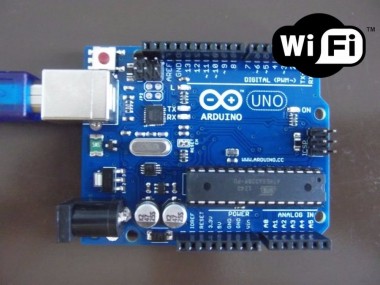
Συνδέστε τον μικροελεγκτή σας στο Διαδίκτυο προσθέτοντας ενότητα ESP8266 WiFi!
Πληροφορίες έργου
Εκτιμώμενη ώρα: 1 ώρα
Αντικείμενα που χρησιμοποιούνται σε αυτό το έργο
Εξαρτήματα υλικού
 | Μικροσκοπικό breadboard | x 1 |
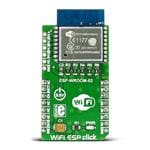 | Κάντε κλικ στο WiFi ESP | x 1 |
 | Genuino Uno Rev3 | x 1 |
Εφαρμογές λογισμικού και ηλεκτρονικές υπηρεσίες
 | Arduino Ide |
Ιστορία
Συνδέστε το Arduino στο Διαδίκτυο προσθέτοντας ενότητα ESP8266 WiFi!
Η ενότητα WiFi WiFi ESP8266 είναι ένα πλήρες δίκτυο WiFi όπου μπορείτε εύκολα να συνδεθείτε ως προσαρμογέας Wi-Fi, ασύρματη διεπαφή πρόσβασης στο Internet σε οποιοδήποτε σχεδιασμό που βασίζεται σε μικροελεγκτή στην απλή συνδεσιμότητά του μέσω σειριακής επικοινωνίας ή διεπαφής UART.
Η προσθήκη αυτής της ενότητας στο Arduino Uno θα σας ανοίξει σε περισσότερα και συναρπαστικά έργα.
Ποια είναι η διαδικασία?
Υπάρχουν πολλοί τρόποι χρήσης του ESP866 για επικοινωνία. Μερικοί μπορούν να το χρησιμοποιήσουν για να στείλουν / λαμβάνουν δεδομένα online ή να ανεβάζουν τακτικά δεδομένα. Για αυτό το σεμινάριο Θα σας δείξω πώς μπορούμε να επικοινωνήσουμε με το Arduino ασύρματα χρησιμοποιώντας το τηλέφωνό σας (Android ή iPhone) . Αυτό θα γίνει εκτός σύνδεσης, οπότε δεν χρειάζεται να έχετε σύνδεση στο Διαδίκτυο.
Το ESP8266 θα χρησιμεύσει ως σημείο πρόσβασης (λειτουργία AP), που σημαίνει ότι θα παρέχει πρόσβαση στο δίκτυο Wi-Fi σε άλλες συσκευές (σταθμούς) και τις συνδέει περαιτέρω σε ένα ενσύρματο δίκτυο
Η διαδικασία είναι αρκετά απλή. Χρησιμοποιήστε το τηλέφωνό σας για να στείλετε οποιαδήποτε εντολή στο Arduino. Με τη βοήθεια του ESP8266, όλα θα λειτουργήσουν ασύρματα.
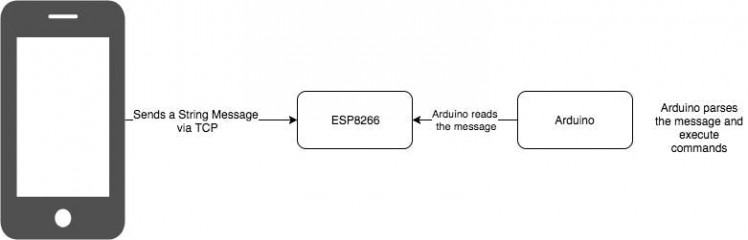
Χτισμένο κύκλωμα
Συνδέστε τις καρφίτσες που περιγράφονται περισσότερο σε αυτόν τον πίνακα PIN
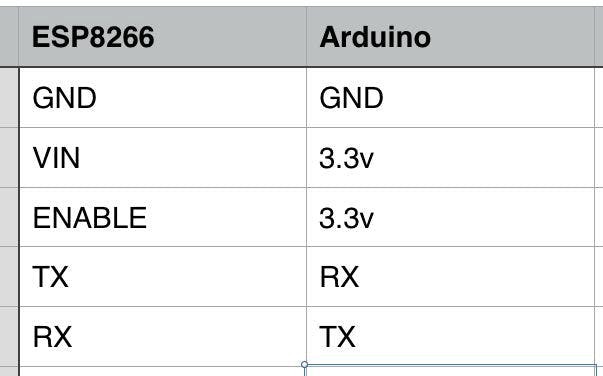
Ακολουθήστε αυτά τα βήματα.

- Συνδέστε το κόκκινο σύρμα σε VIN (3.3V) στο +3.Ισχύς 3V από τον μικροελεγκτή.
- Συνδέστε το μαύρο σύρμα στο έδαφος.
- Συνδέστε το πράσινο καλώδιο στο TX της μονάδας WiFi και του μικροελεγκτή
- Συνδέστε το κίτρινο Wite με το RX της μονάδας WiFi και του μικροελεγκτή
Σχετικά με το κύκλωμα
Το ESP8266 τροφοδοτείται αυστηρά μόνο σε 3.3 V. Περισσότερα που θα καταστρέψουν την ενότητα.
Σημαντικό μην χρησιμοποιείτε τάσεις περισσότερες από 3.3V!ντο
Συνδέστε το VIN με 3.3V για ενεργοποίηση και επίσης το PIN Enable για να ενεργοποιήσετε τη μονάδα.
Το TX είναι συνδεδεμένο με RX που σημαίνει ό, τι θέλουμε να μεταδώσουμε στο ESP8266 θα λάβει από το Arduino Uno. Και το Vise Versa για RX έως TX. Κατά την κατασκευή αυτού του κυκλώματος, τώρα είμαστε έτοιμοι να ξεκινήσουμε το WiFi με το Arduino Uno.
Μιλήστε με την ενότητα
Η επικοινωνία με το ESP8266 είναι μέσω εντολής προσοχής ή εντολών.
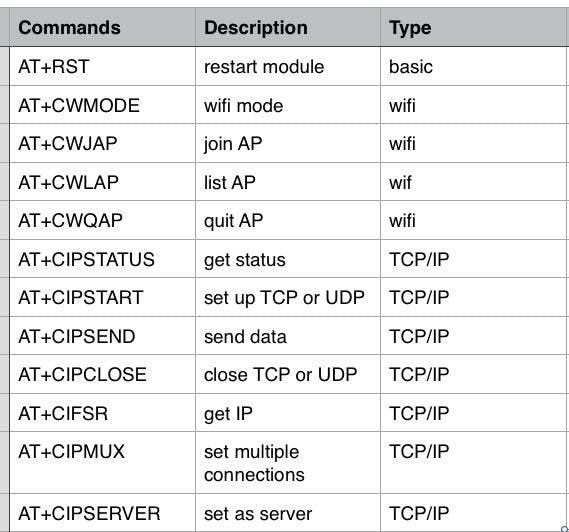
Ελέγξτε τον πίνακα εντολών AT που επισυνάπτεται για να ελέγξετε τους κωδικούς.
Ρύθμιση του σκάφους σας
Μόλις ρυθμιστούν όλα, θα παρατηρήσετε ότι το WiFi ESP8266 θα είναι διαθέσιμο στο εύρος του τηλεφώνου σας.
1 . Μεταφορτώστε το δείγμα σκίτσου που επισυνάπτεται εδώ στο arduino uno σας.
2 . Κατεβάστε τον πελάτη TCP για Android
Μπορείτε να μειώσετε κάθε πελάτη TCP διαθέσιμο στο Play Store, αλλά χρησιμοποίησα το TCP Client από το Sollae Systems
3 . Από το τηλέφωνό σας, συνδεθείτε στο WIFI ESP8266
Εάν το WiFi ESP8266 δεν εμφανίζεται από τα διαθέσιμα δίκτυα WiFi, βεβαιωθείτε ότι το Arduino σας τρέχει και όλα είναι συνδεδεμένα σωστά. Συνήθως το όνομα του WiFi / SSID θα ξεκινήσει Ίνα Μετά το όνομα της έκδοσης, το δικό μου είναι ESP11.
4 . Μόλις συνδεθείτε, πάρτε τη στατική διεύθυνση IP, μπορείτε να ελέγξετε την IP πηγαίνοντας στις ρυθμίσεις WiFi του τηλεφώνου σας και κάντε κλικ στις πληροφορίες δικτύου.
Η προεπιλεγμένη διεύθυνση IP στη λειτουργία AP είναι 192.168.4.1 . Μπορείτε να αλλάξετε τη στατική IP ακολουθώντας αυτό το WiFi.config () αναφορά.
5 . Ανοίξτε τον πελάτη TCP που κατεβάσατε νωρίτερα.
6 . Δημιουργία σύνδεσης κάνοντας κλικ στο σύνδεσμο, προσθέστε IP και θύρα 80.
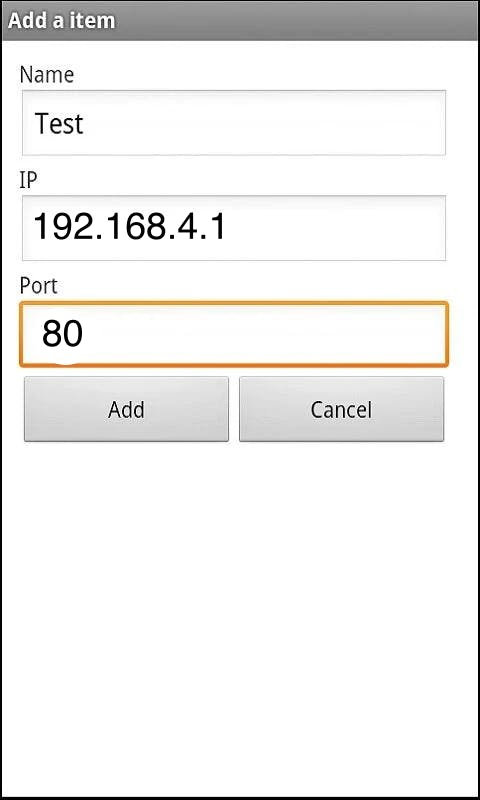
80 είναι η θύρα που χρησιμοποίησα για τον διακομιστή ESP, αλλά μπορείτε να την αλλάξετε αντικαθιστώντας 80 σε οποιονδήποτε αριθμό θύρας θέλετε από τον κωδικό μας γραμμή 23
7. Περιμένετε την κονσόλα TCP να πει “συνδεδεμένη”.
Μόλις συνδεθεί το αίτημα αποστολής πληκτρολογώντας τον ακόλουθο κωδικό στον πελάτη TCP:
Ή ενεργοποιήστε ενσωματωμένη LED χρησιμοποιώντας εντολή
Ή απενεργοποιήστε την ενσωματωμένη LED χρησιμοποιώντας εντολή
Μπορείτε να αλλάξετε ποια απάντηση από αυτό που στέλνετε ανάλογα με τη λογική που βάζετε στον κωδικό.
Σχετικά με τον κωδικό
Υπάρχουν διαφορετικοί τύποι ESP8266. Αλλάξτε το ποσοστό Baud στον συνημμένο κωδικό στη γραμμή 16 με βάση τις χρησιμοποιεί το ESP8266.
Όλο το αίτημά μας θα διαβαστεί και θα αναλύσει τη λειτουργία βρόχου ()
αν (wifiserial.διαθέσιμο ()> 0) Μήνυμα συμβολοσειράς = ReadWifiserialMessage (); αν (βρείτε (μήνυμα, "ESP8266:")) Αποτέλεσμα συμβολοσειράς = sendToWifi (μήνυμα.Υπόθλιρο (8, μήνυμα.μήκος ()), απάντηση, εντοπισμός σφαλμάτων) αν (εύρεση (αποτέλεσμα, "ok"))) senddata ("n"+αποτέλεσμα); αλλού senddata ("nerrread"); // AT CONDER CONDS για την αποτυχημένη εκτέλεση της δήλωσης > αλλιώς αν (βρείτε (μήνυμα, "γεια"))< //receives HELLO from wifi senddata ("\ nhi!") · // arduino λέει γεια > αλλιώς αν (εύρεση (μήνυμα, "ledon")) DigitalWrite (13, υψηλό); > αλλιώς αν (εύρεση (μήνυμα, "ledoff"))) DigitalWrite (13, χαμηλό); > αλλού senddata ("nerrread"); // κωδικός σφάλματος εντολών για αδυναμία ανάγνωσης > > Μπορείτε να δείτε από πάνω ότι χρησιμοποίησα τη λειτουργία μου εύρημα( , · Για να ερμηνεύσετε το μήνυμα και να πείτε στο Arduino ποιος κώδικας πρέπει να καλέσετε.
Εάν θέλετε να επικοινωνείτε με το Arduino Uno ή να ζητήσετε από κάτι, απλώς προσθέστε την κατάστασή σας. για παράδειγμα :
αν (εύρεση (μήνυμα, "ο κωδικός μου"))) // Βρήκα τον «κωδικό μου» από το ληφθέν μήνυμα // ας κάνουμε κάτι εδώ > αν (βρείτε (μήνυμα, "a")) // Βρήκα 'a' από ληφθέντα μήνυμα // ας κάνουμε κάτι εδώ > Πρόσθεσα κάποια λειτουργία για να επικοινωνήσω με το ESP8266.
/* * Όνομα: senddata * Περιγραφή: Λειτουργία που χρησιμοποιείται για την αποστολή συμβολοσειράς στον πελάτη TCP χρησιμοποιώντας το Cipsend * Params: * Επιστρέφει: κενό */ void senddata (String str) String len = ""; len+= str.μήκος(); sendtowifi ("At+Cipsend = 0,"+len, απάντηση, debug); καθυστέρηση (100); sendtowifi (str, απάντηση, debug); καθυστέρηση (100); sendtowifi ("At+cipclose = 5", απάντηση, debug); > /* * Όνομα: Βρείτε * Περιγραφή: Λειτουργία που χρησιμοποιείται για να ταιριάζει με δύο συμβολοσειρά * Params: * Επιστρέφει: Αληθές αν ταιριάζει αλλού ψευδείς */ Boolean Find (συμβολοσειρά, τιμή συμβολοσειράς) αν (συμβολοσειρά.indexof (τιμή)> = 0) Επιστρέψτε TRUE; επιστροφή ψευδούς? > /* * Όνομα: ReadSerialMessage * Περιγραφή: Λειτουργία που χρησιμοποιείται για την ανάγνωση δεδομένων από το Arduino Serial. * Params: * Επιστρέφει: Η απάντηση από το Arduino (αν υπάρχει απάντηση) */ String ReadSerialMessage () τιμή char [100]; int index_count = 0; ενώ (σειριακή.διαθέσιμο ()> 0) τιμή [index_count] = σειριακή.ανάγνωση(); index_count ++; τιμή [index_count] = 'ESP32 Χρήσιμες Λειτουργίες Βιβλιοθήκης Wi-Fi (Arduino IDE)
Αυτό το άρθρο είναι μια συλλογή χρήσιμων λειτουργιών Wi-Fi για το ESP32. Εμείς’LL Καλύψτε τα ακόλουθα θέματα: Δίκτυα σάρωσης Wi-Fi, συνδεθείτε σε ένα δίκτυο Wi-Fi, λάβετε δύναμη σύνδεσης Wi-Fi, ελέγξτε την κατάσταση σύνδεσης, επανασυνδεθείτε στο δίκτυο μετά από μια σύνδεση χάνεται, Wi-Fi Status, Wi-Fi Modes, Λάβετε τη διεύθυνση IP ESP32, ορίστε μια σταθερή διεύθυνση IP και περισσότερα.
Αυτό δεν είναι καινοτομία. Υπάρχουν πολλά παραδείγματα για το πώς να χειριστείτε το Wi-Fi με το ESP32. Ωστόσο, θεωρήσαμε ότι θα ήταν χρήσιμο να συντάσσουμε μερικές από τις πιο χρησιμοποιούμενες και πρακτικές λειτουργίες Wi-Fi για το ESP32.

Πίνακας περιεχομένων
Εδώ’S Μια λίστα με αυτό που θα καλυφθεί σε αυτό το σεμινάριο (μπορείτε να κάνετε κλικ στους συνδέσμους για να μεταβείτε στην αντίστοιχη ενότητα):
- Λειτουργίες Wi-Fi: Σταθμός, Σημείο πρόσβασης και και τα δύο (Σημείο πρόσβασης σταθμού +)
- Δίκτυα Wi-Fi Scan;
- Συνδεθείτε σε δίκτυο Wi-Fi
- Λάβετε κατάσταση σύνδεσης Wi-Fi
- Ελέγξτε τη δύναμη σύνδεσης Wi-Fi
- Λάβετε διεύθυνση IP ESP32
- Ορίστε μια στατική διεύθυνση IP ESP32
- Αποσυνδέστε το Wi-Fi
- Επανασυνδεθείτε με το Wi-Fi μετά τη σύνδεση χάνεται
- ESP32 Wi-Fi Events;
- Επανασυνδεθείτε με το δίκτυο Wi-Fi μετά από απώλεια σύνδεσης (συμβάντα Wi-Fi)
- ESP32 Wifimulti
- Αλλαγή ονόματος κεντρικού υπολογιστή ESP32.
Συμπεριλαμβανομένης της βιβλιοθήκης Wi-Fi
Το πρώτο πράγμα που πρέπει να κάνετε για να χρησιμοποιήσετε τις λειτουργίες ESP32 Wi-Fi είναι να συμπεριλάβετε το WiFi.Η βιβλιοθήκη στον κωδικό σας, ως εξής:
#περιλαμβάνω
Αυτή η βιβλιοθήκη είναι αυτόματα “εγκατεστημένος” Όταν εγκαθιστάτε το πρόσθετο ESP32 στο Arduino IDE σας. Αν δεν είσαι’T έχετε εγκαταστήσει το ESP32, μπορείτε να ακολουθήσετε το επόμενο σεμινάριο:
Εάν προτιμάτε να χρησιμοποιήσετε το VS Code + Paltformio, απλά πρέπει να ξεκινήσετε ένα νέο έργο με ένα συμβούλιο ESP32 για να μπορείτε να χρησιμοποιήσετε το WiFi.Η βιβλιοθήκη και οι λειτουργίες της.
ESP32 Λειτουργίες Wi-Fi
Ο πίνακας ESP32 μπορεί να λειτουργήσει ως σταθμός Wi-Fi, σημείο πρόσβασης ή και τα δύο. Για να ρυθμίσετε τη λειτουργία Wi-Fi, χρησιμοποιήστε WiFi.Λειτουργία () και ορίστε την επιθυμητή λειτουργία ως επιχείρημα:
| Wifi.Λειτουργία (WIFI_STA) | Λειτουργία σταθμού: Το ESP32 συνδέεται με ένα σημείο πρόσβασης |
| Wifi.Λειτουργία (WIFI_AP) | Λειτουργία σημείου πρόσβασης: Οι σταθμοί μπορούν να συνδεθούν στο ESP32 |
| Wifi.Λειτουργία (WIFI_AP_STA) | σημείο πρόσβασης και ένα σταθμό που συνδέεται με άλλο σημείο πρόσβασης |
Σταθμός Wi-Fi
Όταν το ESP32 έχει οριστεί ως σταθμός Wi-Fi, μπορεί να συνδεθεί με άλλα δίκτυα (όπως ο δρομολογητής σας). Σε αυτό το σενάριο, ο δρομολογητής εκχωρεί μια μοναδική διεύθυνση IP στον πίνακα ESP σας. Μπορείτε να επικοινωνείτε με το ESP χρησιμοποιώντας άλλες συσκευές (σταθμοί) που συνδέονται επίσης με το ίδιο δίκτυο αναφερόμενος στη μοναδική διεύθυνση IP ESP.

Ο δρομολογητής είναι συνδεδεμένος στο Διαδίκτυο, ώστε να μπορούμε να ζητήσουμε πληροφορίες από το Διαδίκτυο χρησιμοποιώντας το συμβούλιο ESP32 όπως τα δεδομένα από API (για παράδειγμα, τα δεδομένα καιρού), να δημοσιεύσουν δεδομένα σε διαδικτυακές πλατφόρμες, να χρησιμοποιούν εικονίδια και εικόνες από το Διαδίκτυο ή να περιλαμβάνουν βιβλιοθήκες Javascript για να δημιουργήσουν σελίδες διακομιστή ιστού,.
Ρυθμίστε το ESP32 ως σταθμό και συνδεθείτε στο δίκτυο Wi-Fi
Παω σε “Συνδεθείτε στο δίκτυο Wi-Fi” Για να μάθετε πώς να ρυθμίσετε το ESP32 ως σταθμό και να το συνδέσετε σε ένα δίκτυο.
Σε ορισμένες περιπτώσεις, αυτό μπορεί να μην είναι η καλύτερη διαμόρφωση – όταν δεν κάνετε’να έχετε ένα δίκτυο κοντά και θέλετε να εξακολουθείτε να θέλετε να συνδεθείτε στο ESP για να το ελέγξετε. Σε αυτό το σενάριο, πρέπει να ορίσετε το σκάφος ESP ως σημείο πρόσβασης.
Σημείο πρόσβασης
Όταν ορίσετε την πλακέτα ESP32 ως σημείο πρόσβασης, μπορείτε να συνδεθείτε χρησιμοποιώντας οποιαδήποτε συσκευή με δυνατότητες Wi-Fi χωρίς να συνδεθείτε με τον δρομολογητή σας. Όταν ρυθμίζετε το ESP32 ως σημείο πρόσβασης, δημιουργείτε το δικό του δίκτυο Wi-Fi και οι κοντινές συσκευές Wi-Fi (σταθμοί) μπορούν να συνδεθούν με αυτό, όπως το smartphone ή τον υπολογιστή σας. Λοιπόν, εσύ’t Πρέπει να συνδεθείτε σε ένα δρομολογητή για να τον ελέγξετε.
Αυτό μπορεί επίσης να είναι χρήσιμο εάν θέλετε να έχετε αρκετές συσκευές ESP32 να μιλάνε ο ένας στον άλλο χωρίς την ανάγκη για δρομολογητή.

Επειδή το ESP32 δεν’T συνδέονται περαιτέρω σε ένα ενσύρματο δίκτυο όπως ο δρομολογητής σας, ονομάζεται Soft-AP (Soft Access Point). Αυτό σημαίνει ότι εάν προσπαθήσετε να φορτώσετε βιβλιοθήκες ή να χρησιμοποιήσετε το υλικολογισμικό από το Διαδίκτυο, δεν θα λειτουργήσει. Δεν κάνει επίσης’t Εργασία εάν κάνετε αιτήματα HTTP σε υπηρεσίες στο Διαδίκτυο για να δημοσιεύσετε τις αναγνώσεις αισθητήρων στο σύννεφο ή να χρησιμοποιήσετε υπηρεσίες στο Διαδίκτυο (όπως η αποστολή ενός μηνύματος ηλεκτρονικού ταχυδρομείου, για παράδειγμα).
Ορίστε το ESP32 ως σημείο πρόσβασης
Για να ρυθμίσετε το ESP32 ως σημείο πρόσβασης, ρυθμίστε τη λειτουργία Wi-Fi στο σημείο πρόσβασης:
Wifi.Λειτουργία (WIFI_AP)Και στη συνέχεια, χρησιμοποιήστε τη μέθοδο softap () ως εξής:
Wifi.softap (SSID, κωδικός πρόσβασης);Το SSID είναι το όνομα που θέλετε να δώσετε στο σημείο πρόσβασης ESP32 και η μεταβλητή κωδικού πρόσβασης είναι ο κωδικός πρόσβασης για το σημείο πρόσβασης. Αν δεν είσαι’Δεν θέλω να ορίσετε έναν κωδικό πρόσβασης, να τον ρυθμίσετε σε μηδέν .
Υπάρχουν επίσης και άλλες προαιρετικές παράμετροι που μπορείτε να περάσετε στη μέθοδο softap (). Εδώ είναι όλες οι παράμετροι:
Wifi.softap (const char* ssid, const char* password, int κανάλι, int ssid_hidden, int max_connection)- SSID: Όνομα για το σημείο πρόσβασης – Μέγιστο των 63 χαρακτήρων
- Κωδικός πρόσβασης : Ελάχιστο 8 χαρακτήρες; Ορίστε στο NULL εάν θέλετε το σημείο πρόσβασης να είναι ανοιχτό
- Κανάλι: Αριθμός καναλιού Wi-Fi (1-13)
- SSID_HIDDEN: (0 = Broadcast SSID, 1 = Απόκρυψη SSID)
- MAX_CONNECTION: Μέγιστο ταυτόχρονα συνδεδεμένα πελάτες (1-4)
Έχουμε ένα πλήρες σεμινάριο που εξηγεί πώς να ρυθμίσετε το ESP32 ως σημείο πρόσβασης:
Σταθμός Wi-Fi + σημείο πρόσβασης
Το ESP32 μπορεί να ρυθμιστεί ως σταθμός Wi-Fi και το σημείο πρόσβασης ταυτόχρονα. Ρυθμίστε τη λειτουργία του στο WIFI_AP_STA .
Wifi.λειτουργία (WIFI_AP_STA);Δίκτυα σάρωσης Wi-Fi
Το ESP32 μπορεί να σαρώσει τα κοντινά δίκτυα Wi-Fi στο πλαίσιο του Wi-Fi Range. Στο arduino IDE σας, μεταβείτε Αρχείο > Παραδείγματα > Wifi > Wifiscan. Αυτό θα φορτώσει ένα σκίτσο που σαρώνει τα δίκτυα Wi-Fi στο πλαίσιο του πίνακα ESP32.

Αυτό μπορεί να είναι χρήσιμο για να ελέγξετε αν το δίκτυο Wi-Fi σας’Η προσπάθεια σύνδεσης είναι εντός του φάσματος του σκάφους σας ή άλλων εφαρμογών. Το έργο σας Wi-Fi μπορεί να μην λειτουργεί συχνά επειδή μπορεί να μην είναι σε θέση να συνδεθεί με τον δρομολογητή σας λόγω ανεπαρκούς δύναμης Wi-Fi.
Εδώ’είναι το παράδειγμα:
/* Παράδειγμα από wifi> wifiscan πλήρεις λεπτομέρειες στο https: // randomnerdtutorials.com/ esp32-useful-wi-fi-funcunting-arduino/ */ #include "wifi.h "κενό ρύθμιση () < Serial.begin(115200); // Set WiFi to station mode and disconnect from an AP if it was previously connected WiFi.mode(WIFI_STA); WiFi.disconnect(); delay(100); Serial.println("Setup done"); >κενό βρόχο () < Serial.println("scan start"); // WiFi.scanNetworks will return the number of networks found int n = WiFi.scanNetworks(); Serial.println("scan done"); if (n == 0) < Serial.println("no networks found"); >αλλού < Serial.print(n); Serial.println(" networks found"); for (int i = 0; i < n; ++i) < // Print SSID and RSSI for each network found Serial.print(i + 1); Serial.print(": "); Serial.print(WiFi.SSID(i)); Serial.print(" ("); Serial.print(WiFi.RSSI(i)); Serial.print(")"); Serial.println((WiFi.encryptionType(i) == WIFI_AUTH_OPEN)?" ":"*"); delay(10); >> Σειριακός.println (""); // Περιμένετε λίγο πριν από τη σάρωση πάλι καθυστέρηση (5000); > Μπορείτε να το μεταφορτώσετε στο σκάφος σας και να ελέγξετε τα διαθέσιμα δίκτυα καθώς και το RSSI (έλαβε δείκτη αντοχής σήματος).
Wifi.Το ScannetWorks () επιστρέφει τον αριθμό των δικτύων που βρέθηκαν.
int n = wifi.ScannetWorks ();Μετά τη σάρωση, μπορείτε να έχετε πρόσβαση στις παραμέτρους για κάθε δίκτυο.
Wifi.Το SSID () εκτυπώνει το SSID για ένα συγκεκριμένο δίκτυο:
Κατα συρροη.εκτύπωση (wifi.SSID (Ι));Wifi.Το RSSI () επιστρέφει το RSSI αυτού του δικτύου. Το RSSI αντιπροσωπεύει Rεκκρεμισμένος μικρόβρώμικος μικρόγροθιά Εγώυπαίθριος. Είναι ένα εκτιμώμενο μέτρο του επιπέδου ισχύος που λαμβάνει μια συσκευή πελάτη RF από ένα σημείο πρόσβασης ή δρομολογητή.
Κατα συρροη.εκτύπωση (wifi.Rssi (i));Τέλος, wifi.EncryptionType () Επιστρέφει τον τύπο κρυπτογράφησης δικτύου. Αυτό το συγκεκριμένο παράδειγμα θέτει ένα * σε περίπτωση ανοικτών δικτύων. Ωστόσο, αυτή η λειτουργία μπορεί να επιστρέψει μία από τις παρακάτω επιλογές (όχι μόνο να ανοίξει δίκτυα):
- Wifi_auth_open
- Wifi_auth_wep
- Wifi_auth_wpa_psk
- Wifi_auth_wpa2_psk
- WIFI_AUTH_WPA_WPA2_PSK
- WIFI_AUTH_WPA2_ENTERPRISE

Συνδεθείτε σε δίκτυο Wi-Fi
Για να συνδέσετε το ESP32 σε ένα συγκεκριμένο δίκτυο Wi-Fi, πρέπει να γνωρίζετε το SSID και τον κωδικό πρόσβασής του. Επιπλέον, αυτό το δίκτυο πρέπει να βρίσκεται εντός της περιοχής Wi-Fi ESP32 (για να ελέγξετε ότι, μπορείτε να χρησιμοποιήσετε το προηγούμενο παράδειγμα για να σαρώσετε δίκτυα Wi-Fi).
Μπορείτε να χρησιμοποιήσετε την ακόλουθη λειτουργία για να συνδέσετε το ESP32 σε ένα δίκτυο Wi-Fi initwifi ():
άκυρη initwifi () < WiFi.mode(WIFI_STA); WiFi.begin(ssid, password); Serial.print("Connecting to WiFi .."); while (WiFi.status() != WL_CONNECTED) < Serial.print('.'); delay(1000); >Κατα συρροη.println (wifi.localip ()); >Οι μεταβλητές SSID και κωδικού πρόσβασης κρατούν το SSID και τον κωδικό πρόσβασης του δικτύου στο οποίο θέλετε να συνδεθείτε.
// Αντικαταστήστε με τα διαπιστευτήρια δικτύου σας const char* ssid = "replact_with_your_ssid"; const char* password = "reply_with_your_password";Στη συνέχεια, απλά πρέπει να καλέσετε τη λειτουργία initwifi () στη ρύθμιση σας () .
Πως δουλεύει?
Αφήνω’να ρίξετε μια γρήγορη ματιά στο πώς λειτουργεί αυτή η λειτουργία.
Πρώτον, ρυθμίστε τη λειτουργία Wi-Fi. Εάν το ESP32 θα συνδεθεί σε άλλο δίκτυο (σημείο πρόσβασης/hotspot) πρέπει να είναι σε λειτουργία σταθμού.
Wifi.λειτουργία (wifi_sta);Στη συνέχεια, χρησιμοποιήστε WiFi.ξεκινήστε () για να συνδεθείτε σε ένα δίκτυο. Πρέπει να περάσετε ως επιχειρήματα το δίκτυο SSID και τον κωδικό πρόσβασής του:
Wifi.Ξεκινήστε (SSID, κωδικός πρόσβασης);Η σύνδεση σε ένα δίκτυο Wi-Fi μπορεί να διαρκέσει λίγο, οπότε συνήθως προσθέτουμε ένα βρόχο While που συνεχίζει να ελέγχει εάν η σύνδεση είχε ήδη καθιερωθεί χρησιμοποιώντας WiFi.κατάσταση() . Όταν η σύνδεση έχει καθοριστεί με επιτυχία, επιστρέφει WL_Connected .
ενώ (wifi.κατάσταση() != WL_Connected) Λήψη κατάστασης σύνδεσης Wi-Fi
Για να λάβετε την κατάσταση της σύνδεσης Wi-Fi, μπορείτε να χρησιμοποιήσετε WiFi.κατάσταση() . Αυτό επιστρέφει μία από τις ακόλουθες τιμές που αντιστοιχούν στις σταθερές στον πίνακα:
| αξία | Συνεχής | Εννοια |
| 0 | WL_IDLE_STATUS | Προσωρινή κατάσταση που εκχωρείται όταν WiFi.Το Begin () ονομάζεται |
| 1 | WL_NO_SSID_AVAIL | Όταν δεν υπάρχουν διαθέσιμα SSID |
| 2 | Wl_scan_completed | ολοκληρώνεται τα δίκτυα σάρωσης |
| 3 | Wl_connected | Όταν συνδέεται με δίκτυο WiFi |
| 4 | Wl_connect_failed | Όταν η σύνδεση αποτύχει για όλες τις προσπάθειες |
| 5 | Wl_connection_lost | Όταν χάνεται η σύνδεση |
| 6 | Wl_disconnected | Όταν αποσυνδέθηκε από ένα δίκτυο |
Λάβετε δύναμη σύνδεσης WiFi
Για να πάρετε τη δύναμη σύνδεσης WiFi, μπορείτε απλά να καλέσετε το WiFi.Rssi () μετά από σύνδεση wifi.
Εδώ’ένα παράδειγμα:
/* Πλήρεις λεπτομέρειες στο https: // randomnerdtutorials.com/ esp32-useful-wi-fi-fi-functions-arduino/ */ #include // Αντικαταστήστε με τα διαπιστευτήρια δικτύου σας (σταθμός) const char * ssid = "replic_with_your_ssid"; const char* password = "reply_with_your_password"; άκυρη initwifi () < WiFi.mode(WIFI_STA); WiFi.begin(ssid, password); Serial.print("Connecting to WiFi .."); while (WiFi.status() != WL_CONNECTED) < Serial.print('.'); delay(1000); >Κατα συρροη.println (wifi.localip ()); > void setup () < Serial.begin(115200); initWiFi(); Serial.print("RRSI: "); Serial.println(WiFi.RSSI()); >κενό βρόχο () < // put your main code here, to run repeatedly: >Εισαγάγετε τα διαπιστευτήρια δικτύου σας και μεταφορτώστε τον κωδικό.
Ανοίξτε τη σειριακή οθόνη και πατήστε το κουμπί RST ESP32 στο πρώτο σκάφος. Θα συνδεθεί στο δίκτυό σας και θα εκτυπώσει το RSSI (δείκτης αντοχής σήματος που λαμβάνεται).

Μια χαμηλότερη απόλυτη τιμή σημαίνει μια ισχυρότερη σύνδεση Wi-Fi.
Λήψη διεύθυνσης IP ESP32
Όταν το ESP32 έχει οριστεί ως σταθμός Wi-Fi, μπορεί να συνδεθεί με άλλα δίκτυα (όπως ο δρομολογητής σας). Σε αυτό το σενάριο, ο δρομολογητής εκχωρεί μια μοναδική διεύθυνση IP στον πίνακα ESP32. Για να πάρετε το σκάφος σας’S IP Διεύθυνση, πρέπει να καλέσετε WiFi.LocalIP () μετά τη δημιουργία σύνδεσης με το δίκτυό σας.
Κατα συρροη.println (wifi.localip ());Ορίστε μια στατική διεύθυνση IP ESP32
Αντί να λάβετε μια τυχαία διεύθυνση IP, μπορείτε να ορίσετε μια διαθέσιμη διεύθυνση IP για την προτίμησή σας στο ESP32 χρησιμοποιώντας WiFi.config () .
Εκτός των λειτουργιών Setup () και Loop (), καθορίστε τις ακόλουθες μεταβλητές με τη δική σας στατική διεύθυνση IP και την αντίστοιχη διεύθυνση IP Gateway. Από προεπιλογή, ο παρακάτω κωδικός εκχωρεί τη διεύθυνση IP 192.168.1.184 που λειτουργεί στην πύλη 192.168.1.1.
// Ορίστε τη στατική διεύθυνση IP σας iPaddress local_ip (192, 168, 1, 184). // Ρυθμίστε την πύλη της διεύθυνση IP IP iPaddress (192, 168, 1, 1). IPaddress υποδίκτυο (255, 255, 0, 0). IPaddress PrimaryDNS (8, 8, 8, 8). // Προαιρετικό iPaddress SecondaryDNS (8, 8, 4, 4); // προαιρετικόςΣτη συνέχεια, στο setup () πρέπει να καλέσετε το wifi.Μέθοδος config () Για να αντιστοιχίσετε τις διαμορφώσεις στο ESP32 σας.
// Ρυθμίζει τη στατική διεύθυνση IP εάν (!Wifi.config (local_ip, gateway, subnet, primarydns, secondarydns))
Οι παράμετροι PrimaryDNS και SecondaryDNS είναι προαιρετικές και μπορείτε να τις αφαιρέσετε.
Συνιστούμε να διαβάσετε το ακόλουθο σεμινάριο για να μάθετε πώς να ορίσετε μια στατική διεύθυνση IP:
Αποσυνδέστε το δίκτυο Wi-Fi
Για να αποσυνδεθείτε από ένα προηγουμένως συνδεδεμένο δίκτυο Wi-Fi, χρησιμοποιήστε WiFi.Αποσυνδέστε ():
Wifi.αποσυνδέω()
Επανασυνδέστε το δίκτυο Wi-Fi μετά από χαμένη σύνδεση
Για να επανασυνδεθείτε με το Wi-Fi μετά την απώλεια μιας σύνδεσης, μπορείτε να χρησιμοποιήσετε WiFi.Επανασυνδέστε () για να προσπαθήσετε να επανασυνδεθείτε στο σημείο πρόσβασης που συνδέεται προηγουμένως:
Wifi.επανασυνδεθείτε ()Ή, μπορείτε να καλέσετε WiFi.Αποσυνδέστε () ακολουθούμενη από WiFi.Ξεκινήστε (SSID, κωδικός πρόσβασης) .
Wifi.αποσυνδέω(); Wifi.Ξεκινήστε (SSID, κωδικός πρόσβασης);Εναλλακτικά, μπορείτε επίσης να προσπαθήσετε να επανεκκινήσετε το ESP32 με το ESP.Επανεκκίνηση () όταν χαθεί η σύνδεση.
Μπορείτε να προσθέσετε κάτι σαν το απόσπασμα παρακάτω στο βρόχο σας () που ελέγχει μια φορά σε μια στιγμή εάν η πλακέτα είναι συνδεδεμένη.
unsigned long currentMillis = millis (); // Εάν το WiFi είναι κάτω, δοκιμάστε να επανασυνδεθείτε αν ((wifi.κατάσταση() != Wl_connected) && (currentMillis - Προηγούμενοmillis> = διάστημα)))
Κύριος’να ξεχάσουμε να δηλώσω τις προηγούμενες μεταβλητές και τις μεταβλητές διαστήματος. Το διάστημα αντιστοιχεί στην χρονική περίοδο μεταξύ κάθε ελέγχου σε χιλιοστά του δευτερολέπτου (για παράδειγμα 30 δευτερόλεπτα):
μη υπογεγραμμένο μακρύ προηγούμενο Millis = 0; μη υπογεγραμμένο μακρύ διάστημα = 30000;Εδώ’είναι ένα πλήρες παράδειγμα.
/* Rui santos πλήρεις λεπτομέρειες του έργου στο https: // randomnerdtutorials.com/ solved-reconnect-esp32-to-wifi/ άδεια χορηγείται δωρεάν, δωρεάν, σε οποιοδήποτε πρόσωπο που λαμβάνει αντίγραφο αυτού του λογισμικού και σχετικών αρχείων τεκμηρίωσης. Η παραπάνω ειδοποίηση πνευματικών δικαιωμάτων και αυτή η ειδοποίηση άδειας περιλαμβάνεται σε όλα τα αντίγραφα ή σημαντικά τμήματα του λογισμικού. */ #include // Αντικαταστήστε με τα διαπιστευτήρια δικτύου σας (σταθμός) const char* ssid = "reply_with_your_ssid"; const char* password = "reply_with_your_password"; μη υπογεγραμμένο μακρύ προηγούμενο Millis = 0; μη υπογεγραμμένο μακρύ διάστημα = 30000; άκυρη initwifi () < WiFi.mode(WIFI_STA); WiFi.begin(ssid, password); Serial.print("Connecting to WiFi .."); while (WiFi.status() != WL_CONNECTED) < Serial.print('.'); delay(1000); >Κατα συρροη.println (wifi.localip ()); > void setup () < Serial.begin(115200); initWiFi(); Serial.print("RSSI: "); Serial.println(WiFi.RSSI()); >κενό βρόχο () < unsigned long currentMillis = millis(); // if WiFi is down, try reconnecting every CHECK_WIFI_TIME seconds if ((WiFi.status() != WL_CONNECTED) && (currentMillis - previousMillis >= διάστημα)) < Serial.print(millis()); Serial.println("Reconnecting to WiFi. "); WiFi.disconnect(); WiFi.reconnect(); previousMillis = currentMillis; >> Αυτό το παράδειγμα δείχνει τον τρόπο σύνδεσης σε ένα δίκτυο και ελέγχει κάθε 30 δευτερόλεπτα εάν είναι ακόμα συνδεδεμένο. Εάν δεν είναι’t, αποσυνδέει και προσπαθεί να επανασυνδεθεί ξανά.
Εναλλακτικά, μπορείτε επίσης να χρησιμοποιήσετε συμβάντα WiFi για να ανιχνεύσετε ότι η σύνδεση χάθηκε και καλέστε μια λειτουργία για να χειριστείτε τι πρέπει να κάνετε όταν συμβαίνει αυτό (δείτε την επόμενη ενότητα).
ESP32 εκδηλώσεις Wi-Fi
Το ESP32 μπορεί να χειριστεί όλα τα ακόλουθα συμβάντα Wi-Fi (ελέγξτε τον πηγαίο κώδικα):
| 0 | Arduino_event_wifi_ready | ESP32 Wi-Fi έτοιμο |
| 1 | Arduino_event_wifi_scan_done | Το ESP32 τελειώνει τη σάρωση AP |
| 2 | Arduino_event_wifi_sta_start | Ξεκινήστε το σταθμό ESP32 |
| 3 | Arduino_event_wifi_sta_stop | Σταθμός σταθμού ESP32 |
| 4 | Arduino_event_wifi_sta_connected | Σταθμός ESP32 συνδεδεμένο με AP |
| 5 | Arduino_event_wifi_sta_disconnected | Σταθμός ESP32 αποσυνδέθηκε από το AP |
| 6 | Arduino_event_wifi_sta_authmode_change | Ο τρόπος Auth του AP που συνδέεται με το σταθμό ESP32 άλλαξε |
| 7 | Arduino_event_wifi_sta_got_ip | Ο σταθμός ESP32 πήρε IP από συνδεδεμένο AP |
| 8 | Arduino_event_wifi_sta_lost_ip | Ο σταθμός ESP32 έχασε το IP και το IP επαναφέρεται στο 0 |
| 9 | Arduino_event_wps_er_success | Σταθμός ESP32 WPS επιτυγχάνει σε λειτουργία Enrollee |
| 10 | Arduino_event_wps_er_failed | Ο σταθμός ESP32 WPS αποτυγχάνει σε λειτουργία enrollee |
| 11 | Arduino_event_wps_er_timeout | ESP32 Σταθμός WPS Timeout σε λειτουργία Enrollee |
| 12 | Arduino_event_wps_er_pin | ESP32 Σταθμός WPS PIN Κώδικας σε λειτουργία Enrollee |
| 13 | Arduino_event_wifi_ap_start | ESP32 Soft-AP Start |
| 14 | Arduino_event_wifi_ap_stop | ESP32 Soft-AP Stop |
| 15 | Arduino_event_wifi_ap_staconnected | Ένας σταθμός που συνδέεται με το ESP32 Soft-AP |
| 16 | Arduino_event_wifi_ap_stadisconnected | Ένας σταθμός αποσυνδέθηκε από το ESP32 Soft-AP |
| 17 | Arduino_event_wifi_ap_staipassigned | Το ESP32 Soft-AP εκχωρήστε ένα IP σε έναν συνδεδεμένο σταθμό |
| 18 | ARDUINO_EVENT_WIFI_AP_PROBEREQRECVED | Λάβετε πακέτο αιτήματος ανίχνευσης σε διασύνδεση Soft-AP |
| 19 | Arduino_event_wifi_ap_got_ip6 | Το ESP32 Point Access V6IP ADDR προτιμάται |
| 19 | Arduino_event_wifi_sta_got_ip6 | Το ESP32 Station V6IP ADDR προτιμάται |
| 19 | Arduino_event_eth_got_ip6 | Το Ethernet IPv6 προτιμάται |
| 20 | Arduino_event_eth_start | ESP32 Ethernet |
| 21 | Arduino_event_eth_stop | ESP32 Ethernet Stop |
| 22 | Arduino_event_eth_connected | ESP32 Ethernet PHY Link Up |
| 23 | Arduino_event_eth_disconnected | ESP32 Ethernet PHY Link Down |
| 24 | Arduino_event_eth_got_ip | Το ESP32 Ethernet πήρε IP από συνδεδεμένο AP |
| 25 | Arduino_event_max |
Για ένα πλήρες παράδειγμα σχετικά με τον τρόπο χρήσης αυτών των συμβάντων, στο Arduino IDE σας, μεταβείτε Αρχείο > Παραδείγματα > Wifi > Wificlientevents.
/* Αυτό το σκίτσο δείχνει τη χρήση συμβάντος WiFi - Παράδειγμα από WiFi> WificLientEvents πλήρεις λεπτομέρειες στο https: // randomnerdtutorials.com/ esp32-useful-wi-fi-fi-functions-arduino/ *// * * events wifi 0 arduino_event_wifi_ready < ESP32 WiFi ready 1 ARDUINO_EVENT_WIFI_SCAN_DONE < ESP32 finish scanning AP 2 ARDUINO_EVENT_WIFI_STA_START < ESP32 station start 3 ARDUINO_EVENT_WIFI_STA_STOP < ESP32 station stop 4 ARDUINO_EVENT_WIFI_STA_CONNECTED < ESP32 station connected to AP 5 ARDUINO_EVENT_WIFI_STA_DISCONNECTED < ESP32 station disconnected from AP 6 ARDUINO_EVENT_WIFI_STA_AUTHMODE_CHANGE < the auth mode of AP connected by ESP32 station changed 7 ARDUINO_EVENT_WIFI_STA_GOT_IP < ESP32 station got IP from connected AP 8 ARDUINO_EVENT_WIFI_STA_LOST_IP < ESP32 station lost IP and the IP is reset to 0 9 ARDUINO_EVENT_WPS_ER_SUCCESS < ESP32 station wps succeeds in enrollee mode 10 ARDUINO_EVENT_WPS_ER_FAILED < ESP32 station wps fails in enrollee mode 11 ARDUINO_EVENT_WPS_ER_TIMEOUT < ESP32 station wps timeout in enrollee mode 12 ARDUINO_EVENT_WPS_ER_PIN < ESP32 station wps pin code in enrollee mode 13 ARDUINO_EVENT_WIFI_AP_START < ESP32 soft-AP start 14 ARDUINO_EVENT_WIFI_AP_STOP < ESP32 soft-AP stop 15 ARDUINO_EVENT_WIFI_AP_STACONNECTED < a station connected to ESP32 soft-AP 16 ARDUINO_EVENT_WIFI_AP_STADISCONNECTED < a station disconnected from ESP32 soft-AP 17 ARDUINO_EVENT_WIFI_AP_STAIPASSIGNED < ESP32 soft-AP assign an IP to a connected station 18 ARDUINO_EVENT_WIFI_AP_PROBEREQRECVED < Receive probe request packet in soft-AP interface 19 ARDUINO_EVENT_WIFI_AP_GOT_IP6 < ESP32 ap interface v6IP addr is preferred 19 ARDUINO_EVENT_WIFI_STA_GOT_IP6 < ESP32 station interface v6IP addr is preferred 20 ARDUINO_EVENT_ETH_START < ESP32 ethernet start 21 ARDUINO_EVENT_ETH_STOP < ESP32 ethernet stop 22 ARDUINO_EVENT_ETH_CONNECTED < ESP32 ethernet phy link up 23 ARDUINO_EVENT_ETH_DISCONNECTED < ESP32 ethernet phy link down 24 ARDUINO_EVENT_ETH_GOT_IP < ESP32 ethernet got IP from connected AP 19 ARDUINO_EVENT_ETH_GOT_IP6 < ESP32 ethernet interface v6IP addr is preferred 25 ARDUINO_EVENT_MAX */ #include const char* ssid = "REPLACE_WITH_YOUR_SSID"; const char* password = "REPLACE_WITH_YOUR_PASSWORD"; void WiFiEvent(WiFiEvent_t event)< Serial.printf("[WiFi-event] event: %d\n", event); switch (event) < case ARDUINO_EVENT_WIFI_READY: Serial.println("WiFi interface ready"); break; case ARDUINO_EVENT_WIFI_SCAN_DONE: Serial.println("Completed scan for access points"); break; case ARDUINO_EVENT_WIFI_STA_START: Serial.println("WiFi client started"); break; case ARDUINO_EVENT_WIFI_STA_STOP: Serial.println("WiFi clients stopped"); break; case ARDUINO_EVENT_WIFI_STA_CONNECTED: Serial.println("Connected to access point"); break; case ARDUINO_EVENT_WIFI_STA_DISCONNECTED: Serial.println("Disconnected from WiFi access point"); break; case ARDUINO_EVENT_WIFI_STA_AUTHMODE_CHANGE: Serial.println("Authentication mode of access point has changed"); break; case ARDUINO_EVENT_WIFI_STA_GOT_IP: Serial.print("Obtained IP address: "); Serial.println(WiFi.localIP()); break; case ARDUINO_EVENT_WIFI_STA_LOST_IP: Serial.println("Lost IP address and IP address is reset to 0"); break; case ARDUINO_EVENT_WPS_ER_SUCCESS: Serial.println("WiFi Protected Setup (WPS): succeeded in enrollee mode"); break; case ARDUINO_EVENT_WPS_ER_FAILED: Serial.println("WiFi Protected Setup (WPS): failed in enrollee mode"); break; case ARDUINO_EVENT_WPS_ER_TIMEOUT: Serial.println("WiFi Protected Setup (WPS): timeout in enrollee mode"); break; case ARDUINO_EVENT_WPS_ER_PIN: Serial.println("WiFi Protected Setup (WPS): pin code in enrollee mode"); break; case ARDUINO_EVENT_WIFI_AP_START: Serial.println("WiFi access point started"); break; case ARDUINO_EVENT_WIFI_AP_STOP: Serial.println("WiFi access point stopped"); break; case ARDUINO_EVENT_WIFI_AP_STACONNECTED: Serial.println("Client connected"); break; case ARDUINO_EVENT_WIFI_AP_STADISCONNECTED: Serial.println("Client disconnected"); break; case ARDUINO_EVENT_WIFI_AP_STAIPASSIGNED: Serial.println("Assigned IP address to client"); break; case ARDUINO_EVENT_WIFI_AP_PROBEREQRECVED: Serial.println("Received probe request"); break; case ARDUINO_EVENT_WIFI_AP_GOT_IP6: Serial.println("AP IPv6 is preferred"); break; case ARDUINO_EVENT_WIFI_STA_GOT_IP6: Serial.println("STA IPv6 is preferred"); break; case ARDUINO_EVENT_ETH_GOT_IP6: Serial.println("Ethernet IPv6 is preferred"); break; case ARDUINO_EVENT_ETH_START: Serial.println("Ethernet started"); break; case ARDUINO_EVENT_ETH_STOP: Serial.println("Ethernet stopped"); break; case ARDUINO_EVENT_ETH_CONNECTED: Serial.println("Ethernet connected"); break; case ARDUINO_EVENT_ETH_DISCONNECTED: Serial.println("Ethernet disconnected"); break; case ARDUINO_EVENT_ETH_GOT_IP: Serial.println("Obtained IP address"); break; default: break; >> void wifigotip (συμβάν wifievent_t, wifieventInfo_t info) < Serial.println("WiFi connected"); Serial.println("IP address: "); Serial.println(IPAddress(info.got_ip.ip_info.ip.addr)); >void setup ()< Serial.begin(115200); // delete old config WiFi.disconnect(true); delay(1000); // Examples of different ways to register wifi events WiFi.onEvent(WiFiEvent); WiFi.onEvent(WiFiGotIP, WiFiEvent_t::ARDUINO_EVENT_WIFI_STA_GOT_IP); WiFiEventId_t eventID = WiFi.onEvent([](WiFiEvent_t event, WiFiEventInfo_t info)< Serial.print("WiFi lost connection. Reason: "); Serial.println(info.wifi_sta_disconnected.reason); >, Wifievent_t :: arduino_event_wifi_sta_disconnected); // Αφαιρέστε τη σειρά συμβάντων wifi.εκτύπωση ("Αναγνωριστικό συμβάντος WiFi:"); Κατα συρροη.println (eventId); // wifi.removeEvent (eventId); Wifi.Ξεκινήστε (SSID, κωδικός πρόσβασης); Κατα συρροη.println (); Κατα συρροη.println (); Κατα συρροη.println ("Περιμένετε wifi. ");> void loop () Με εκδηλώσεις Wi-Fi, Don’Δεν πρέπει να ελέγχετε συνεχώς την κατάσταση Wi-Fi. Όταν συμβεί ένα συγκεκριμένο συμβάν, καλεί αυτόματα την αντίστοιχη λειτουργία χειρισμού.
Επανασυνδέστε το δίκτυο Wi-Fi μετά από απώλεια σύνδεσης (Wi-Fi Events)
Τα συμβάντα Wi-Fi μπορούν να είναι χρήσιμα για να ανιχνεύσουν ότι χάθηκε μια σύνδεση και προσπαθήστε να επανασυνδεθείτε αμέσως (χρησιμοποιήστε το συμβάν System_EVENT_AP_STADISCONTED). Εδώ’s δείγμα κωδικού:
/* Rui santos πλήρεις λεπτομέρειες του έργου στο https: // randomnerdtutorials.com/ solved-reconnect-esp32-to-wifi/ άδεια χορηγείται δωρεάν, δωρεάν, σε οποιοδήποτε πρόσωπο που λαμβάνει αντίγραφο αυτού του λογισμικού και σχετικών αρχείων τεκμηρίωσης. Η παραπάνω ειδοποίηση πνευματικών δικαιωμάτων και αυτή η ειδοποίηση άδειας περιλαμβάνεται σε όλα τα αντίγραφα ή σημαντικά τμήματα του λογισμικού. */ #include const char* ssid = "replact_with_your_ssid"; const char* password = "reply_with_your_password"; void wifistationConnected (συμβάν wifievent_t, wifieventInfo_t info) < Serial.println("Connected to AP successfully!"); >void wifigotip (συμβάν wifievent_t, wifieventInfo_t info) < Serial.println("WiFi connected"); Serial.println("IP address: "); Serial.println(WiFi.localIP()); >void wifistationDisconnected (συμβάν wifievent_t, wifieventInfo_t info) < Serial.println("Disconnected from WiFi access point"); Serial.print("WiFi lost connection. Reason: "); Serial.println(info.wifi_sta_disconnected.reason); Serial.println("Trying to Reconnect"); WiFi.begin(ssid, password); >void setup () < Serial.begin(115200); // delete old config WiFi.disconnect(true); delay(1000); WiFi.onEvent(WiFiStationConnected, WiFiEvent_t::ARDUINO_EVENT_WIFI_STA_CONNECTED); WiFi.onEvent(WiFiGotIP, WiFiEvent_t::ARDUINO_EVENT_WIFI_STA_GOT_IP); WiFi.onEvent(WiFiStationDisconnected, WiFiEvent_t::ARDUINO_EVENT_WIFI_STA_DISCONNECTED); /* Remove WiFi event Serial.print("WiFi Event ID: "); Serial.println(eventID); WiFi.removeEvent(eventID);*/ WiFi.begin(ssid, password); Serial.println(); Serial.println(); Serial.println("Wait for WiFi. "); >κενό βρόχο () Πως δουλεύει?
Σε αυτό το παράδειγμα εμείς’Προστέθηκαν τρία συμβάντα Wi-Fi: Όταν το ESP32 συνδέεται, όταν παίρνει μια διεύθυνση IP και όταν αποσυνδέει: arduino_event_wifi_sta_connected, arduino_event_wifi_sta_got_ip, arduino_event_wifi_staSconnected .
Όταν ο σταθμός ESP32 συνδέεται με το σημείο πρόσβασης (ARDUINO_EVENT_WIFI_STA_CONNECTED συμβάν), η συνάρτηση WIFISTATIONCONNECTED () θα καλείται:
Wifi.ONEVENT (WIFISTATIONCONNECTED, WIFIVENT_T :: ARDUINO_EVENT_WIFI_STA_CONNECTED); Η συνάρτηση WIFistationConnected () απλά εκτυπώνει ότι το ESP32 συνδέεται με ένα σημείο πρόσβασης (για παράδειγμα, τον δρομολογητή σας) με επιτυχία. Ωστόσο, μπορείτε να τροποποιήσετε τη λειτουργία για να κάνετε οποιαδήποτε άλλη εργασία (όπως το Light Up A LED για να υποδείξει ότι είναι επιτυχώς συνδεδεμένη με το δίκτυο).
void wifistationConnected (συμβάν wifievent_t, wifieventInfo_t info)
Όταν το ESP32 παίρνει τη διεύθυνση IP του, η λειτουργία wifigotip () τρέχει.
Wifi.ONEVEND (WIFIGOTIP, WIFIEVENT_T :: ARDUINO_EVENT_WIFI_STA_GOT_IP); Αυτή η λειτουργία απλά εκτυπώνει τη διεύθυνση IP στην σειριακή οθόνη.
void wifigotip (συμβάν wifievent_t, wifieventInfo_t info)
Όταν το ESP32 χάνει τη σύνδεση με το σημείο πρόσβασης (ARDUINO_EVENT_WIFI_STA_DISCONNECTED), ονομάζεται η λειτουργία WIFISTATIONDISCONNECTED ().
Wifi.OneVent (wifistationDisconnected, wifievent_t :: arduino_event_wifi_sta_disconnected); Αυτή η λειτουργία εκτυπώνει ένα μήνυμα που υποδεικνύει ότι η σύνδεση χάθηκε και προσπαθεί να επανασυνδεθεί:
void wifistationDisconnected (συμβάν wifievent_t, wifieventInfo_t info)
ESP32 Wifimulti
Το ESP32 wifimulti σάς επιτρέπει να καταχωρίσετε πολλαπλά δίκτυα (συνδυασμοί SSID/κωδικού πρόσβασης). Το ESP32 θα συνδεθεί στο δίκτυο Wi-Fi με το ισχυρότερο σήμα (RSSI). Εάν χάσει η σύνδεση, θα συνδεθεί στο επόμενο δίκτυο της λίστας. Αυτό απαιτεί να συμπεριλάβετε το wifimulti.H Βιβλιοθήκη (Don Don’t Πρέπει να το εγκαταστήσετε, έρχεται από προεπιλογή με το πακέτο ESP32).
Για να μάθετε πώς να χρησιμοποιείτε το Wifimulti, διαβάστε το ακόλουθο σεμινάριο:
Αλλαγή ονόματος κεντρικού υπολογιστή ESP32
Για να ορίσετε ένα προσαρμοσμένο όνομα κεντρικού υπολογιστή για το σκάφος σας, καλέστε το WiFi.sethostname (your_new_hostname); Πριν από το WiFi.αρχίζουν();
Το προεπιλεγμένο όνομα κεντρικού υπολογιστή ESP32 είναι espressif .

Υπάρχει μια μέθοδος που παρέχεται από το WiFi.Η βιβλιοθήκη που σας επιτρέπει να ορίσετε ένα προσαρμοσμένο όνομα κεντρικού υπολογιστή.
Πρώτον, ξεκινήστε καθορίζοντας το νέο σας όνομα κεντρικού υπολογιστή. Για παράδειγμα:
String HostName = "θερμοκρασία κόμβου ESP32";Στη συνέχεια, καλέστε το WiFi.λειτουργία sethostname () πριν καλέσετε το wifi.αρχίζουν() . Πρέπει επίσης να καλέσετε WiFi.config () όπως φαίνεται παρακάτω:
Wifi.config (inaddr_none, inaddr_none, inaddr_none, inaddr_none); Wifi.sethostname (όνομα κεντρικού υπολογιστή.c_str ()); // Ορισμός ονόματος κεντρικού υπολογιστήΜπορείτε να αντιγράψετε το πλήρες παράδειγμα παρακάτω:
/* Rui santos πλήρεις λεπτομέρειες του έργου στο https: // randomnerdtutorials.COM/ ESP32-SET-CUSTOM-HOSTNAME-ARDUINO/ Η άδεια χορηγείται δωρεάν, σε οποιοδήποτε άτομο που λαμβάνει αντίγραφο αυτού του λογισμικού και σχετικών αρχείων τεκμηρίωσης. Η παραπάνω ειδοποίηση πνευματικών δικαιωμάτων και αυτή η ειδοποίηση άδειας περιλαμβάνεται σε όλα τα αντίγραφα ή σημαντικά τμήματα του λογισμικού. */ #include // Αντικαταστήστε με τα διαπιστευτήρια δικτύου σας (σταθμός) const char* ssid = "reply_with_your_ssid"; const char* password = "reply_with_your_password"; String HostName = "θερμοκρασία κόμβου ESP32"; άκυρη initwifi () < WiFi.mode(WIFI_STA); WiFi.config(INADDR_NONE, INADDR_NONE, INADDR_NONE, INADDR_NONE); WiFi.setHostname(hostname.c_str()); //define hostname //wifi_station_set_hostname( hostname.c_str() ); WiFi.begin(ssid, password); Serial.print("Connecting to WiFi .."); while (WiFi.status() != WL_CONNECTED) < Serial.print('.'); delay(1000); >Κατα συρροη.println (wifi.localip ()); > void setup () < Serial.begin(115200); initWiFi(); Serial.print("RRSI: "); Serial.println(WiFi.RSSI()); >κενό βρόχο () < // put your main code here, to run repeatedly: >Μπορείτε να χρησιμοποιήσετε αυτό το προηγούμενο απόσπασμα κώδικα στα έργα σας για να ορίσετε ένα προσαρμοσμένο όνομα κεντρικού υπολογιστή για το ESP32.
Σπουδαίος: Μπορεί να χρειαστεί να κάνετε επανεκκίνηση του δρομολογητή σας για να τεθούν σε ισχύ οι αλλαγές.
Μετά από αυτό, εάν πηγαίνετε στις ρυθμίσεις του δρομολογητή σας, εσείς’Δείτε το ESP32 με το προσαρμοσμένο όνομα κεντρικού υπολογιστή.

Τυλίγοντας
Αυτό το άρθρο ήταν μια συλλογή μερικών από τις πιο χρησιμοποιούμενες και χρήσιμες λειτουργίες Wi-Fi ESP32. Παρόλο που υπάρχουν πολλά παραδείγματα χρήσης των δυνατοτήτων ESP32 Wi-Fi, υπάρχει μικρή τεκμηρίωση που εξηγεί τον τρόπο χρήσης των λειτουργιών Wi-Fi με το ESP32 χρησιμοποιώντας το Arduino IDE. Λοιπόν, εμείς’Αποφάσισε να συγκεντρώσει αυτόν τον οδηγό για να διευκολύνει τη χρήση λειτουργιών που σχετίζονται με το ESP32 Wi-Fi στα έργα σας.
Εάν έχετε άλλες προτάσεις, μπορείτε να τις μοιραστείτε στην ενότητα σχολίων.
Ελπίζουμε’Βρήκα αυτό το σεμινάριο χρήσιμο.
Μάθετε περισσότερα για το ESP32 με τους πόρους μας:
- Μάθετε το ESP32 με το Arduino IDE
- Δημιουργήστε διακομιστές ιστού με ESP32 και ESP8266
- Περισσότερα έργα ESP32 και σεμινάρια…

[eBook] Δημιουργήστε διακομιστές ιστού με ESP32 και ESP8266 (2η έκδοση)
Δημιουργήστε έργα διακομιστή ιστού με τις σανίδες ESP32 και ESP8266 για τον έλεγχο των εξόδων και την παρακολούθηση των αισθητήρων από απόσταση. Μάθετε HTML, CSS, JavaScript και πρωτόκολλα επικοινωνίας-διακομιστή πελάτη-διακομιστή ΚΑΤΕΒΑΣΤΕ »
Δημιουργήστε έργα διακομιστή ιστού με τις σανίδες ESP32 και ESP8266 για τον έλεγχο των εξόδων και την παρακολούθηση των αισθητήρων από απόσταση. Μάθετε HTML, CSS, JavaScript και πρωτόκολλα επικοινωνίας-διακομιστή πελάτη-διακομιστή ΚΑΤΕΒΑΣΤΕ »
Συνιστώμενοι πόροι

Δημιουργήστε ένα σύστημα αυτοματισμού στο σπίτι από την αρχή » Με Raspberry Pi, ESP8266, Arduino και Node-Red.

Αυτοματοποίηση σπιτιού χρησιμοποιώντας το ESP8266 Ebook και Video Course » Δημιουργήστε έργα αυτοματισμού IoT και Home Automation.

Arduino βήμα-βήμα έργα » Δημιουργήστε 25 έργα Arduino με την πορεία μας, ακόμη και χωρίς προηγούμενη εμπειρία!
Τι να διαβάσετε στη συνέχεια…

ESP8266 NODEMCU με αισθητήρα Barometric/Barometric/Altimeter (Arduino IDE)

ΕΝΕΡΓΕΙΑΣ ΕΝΕΡΓΕΙΑΣ (Over-the-Air) ενημερώσεις-AsynceleGantota (VS Code + Platformio)

ESP32 Παρακολούθηση αισθητήρα Lora με διακομιστή ιστού (επικοινωνία μεγάλης εμβέλειας)
Απόλαυσα αυτό το έργο? Μείνετε ενημερωμένοι με την εγγραφή μας ενημερωτικού δελτίου!
84 σκέψεις για “ESP32 Χρήσιμες Λειτουργίες Βιβλιοθήκης Wi-Fi (Arduino IDE)”
γεια
Το ιστολόγιό σας είναι πολύ διάκριση και βοηθά πολύ, αλλά μου λείπουν οι πληροφορίες για να αλλάξω το όνομα κεντρικού υπολογιστή του ESP32. Είναι δυνατόν να αλλάξετε το όνομα της μονάδας espressif σε ένα συγκεκριμένο όνομα έργου.
Ξέρω ότι μπορώ να αλλάξω το όνομα στο δρομολογητή WLAN, αλλά το όνομα της μονάδας εξακολουθεί να είναι espressif με χαρά απάντηση
Jose Luiz Sanchez Lorenzo
γεια,
Μπορείτε να αλλάξετε το όνομα κεντρικού υπολογιστή ESP32 χρησιμοποιώντας εντολές όπως αυτό: String MA02_ID = “MA02_09”;
Wifi.sethostname (MA02_ID.c_str ()); // καθορίστε την απάντηση του κεντρικού υπολογιστή
Γεια Werner, δοκιμάστε αυτό, θα πρέπει να κάνει το τέχνασμα �� wifi.λειτουργία (WIFI_MODE_STA);
Wifi.config (inaddr_none, inaddr_none, inaddr_none, inaddr_none);
Wifi.sethostname (your_hostname);
Wifi.Ξεκινήστε (your_wifi_ssid, your_wifi_pass);
Απάντηση
Αμμώδης
γεια,
Δυστυχώς δεν κάνει’t δουλεύουν για μένα - το δοκίμασα σε 2 διαφορετικά πίνακες και με διαφορετικά μεγέθη hostnames. Τα μικρά ονόματα hostnames απλά συνεχίζουν να δείχνουν εκφράσεις σε σάρωση δικτύου και το μεγαλύτερο όνομα κεντρικού υπολογιστή δίνει απλά ένα κενό �� Με εκτίμηση, αμμώδη απάντηση
Λυπάμαι που το ακούω αυτό…
Λειτουργεί τέλεια στο πλευρό μου!
Ακόμα και με ένα αρκετά μεγάλο όνομα με κενά. Προσπαθήστε να ανανεώσετε τη λίστα πελάτη DHCP στον δρομολογητή σας. Απάντηση
Αμμώδης
γεια,
Συγγνώμη για την καθυστέρηση.
Επανεκκίνησα τον δρομολογητή μου και έλαβα τα άλλα ονόματα HostNames - ευχαριστώ ��
Αμμώδης
Ήθελα να δημοσιεύσω μια εικόνα για να απεικονίσω το σημείο μου στο τελευταίο μου σχόλιο, αλλά δεν το έκανε’δουλεύω. Μπορείτε να το δείτε κάνοντας κλικ στον σύνδεσμο. Απάντηση
Το πλαίσιο Arduino-ESP32 έχει μόλις ενημερωθεί στην έκδοση 1.0.5. Ορισμένες από τις διορθώσεις περιλαμβάνουν τα εξής: AD4CF146 Rework Sethostname για WiFi Sta
5DE03A39 Fix WiFi STA Config IP σε Inaddr_None Αποτελέσματα σε 255.255.255.255 Δείτε αν αυτό επιλύει το πρόβλημά σας? Απάντηση
Jim Allison
Υπάρχει τρόπος να κάνετε γρήγορα μια σάρωση WiFi για ένα συγκεκριμένο SSID και, όταν ανιχνεύει το WiFi SSID είναι διαθέσιμο (ή όχι), κάνει κάτι με αυτές τις πληροφορίες στο σκίτσο? Απάντηση
Γεια Τζιμ, κάτι τέτοιο? #περιλαμβάνω
#include const char* science_ssid = "myNetwork";
const char* enc_type [] = "Άνοιγμα",
"Wep",
"WPA_PSK",
"WPA2_PSK",
"WPA_WPA2_PSK",
"WPA2_Enterprise",
"ΜΕΓΙΣΤΗ"
>; struct wifiinfo bool βρέθηκε?
int32_t κανάλι;
int32_t rssi;
wifi_auth_mode_t auth_mode;
> wifi_info; void findwifi (const char *ssid, wifiinfo *info) info-> falk = false;
int16_t n = wifi.ScannetWorks ();
για (uint8_t i = 0; i
info-> κανάλι = wifi.κανάλι (i);
info-> rssi = wifi.Rssi (i);
info-> auth_mode = wifi.κρυπτογράφησηType (i);
ΕΠΙΣΤΡΟΦΗ;
>
>
> serial setup ().ξεκινήστε (115200);
findwifi (section_ssid, & wifi_info);
Κατα συρροη.printf (wifi_info.βρέθηκαν
? "SSID: %S, κανάλι: %i, rssi: %i dbm, κρυπτογράφηση: %s \ n"
: "SSID: %s . δεν μπορούσε να βρεθεί \ n ",
Συγκεκριμένο_SSID,
wifi_info.Κανάλι,
wifi_info.rssi,
Enc_type [wifi_info.auth_mode]);
> void loop () <> <>
Απάντηση
Συγγνώμη ... μορφοποίηση με τον Markdown Didn’t να δουλεύει σωστά:-/
Αλλά θα πρέπει να μπορείτε να διαμορφώσετε τον κώδικα στον αγαπημένο σας επεξεργαστή. Απάντηση
Το διορθώθηκα με τη δημοσίευση του κώδικα στο Github Gist �� Απάντηση
Σάρα Σάντος
Γεια Stéphane,
Ευχαριστούμε που το μοιραστήκατε αυτό.
Χαιρετισμοί,
Απάντηση Sara
Γεια Sara, έχω μια ερώτηση: Θα μπορούσε να λειτουργήσει το ESP32 σαν ένα σημείο προσκρούσης και το MQTT Cliente ταυτόχρονα?
ευχαριστώ απάντηση
Σάρα Σάντος
γεια.
Οχι. Πρέπει να βρίσκεται στο ίδιο δίκτυο με τον μεσίτη MQTTT ή να έχει πρόσβαση στο Διαδίκτυο για να συνδεθεί με έναν μεσίτη σύννεφων.
Χαιρετισμοί,
Σάρα
Jim Allison
Αυτό λειτούργησε τέλεια. Ευχαριστώ! Αναρωτιέμαι αν υπάρχει ένας ταχύτερος τρόπος για να πάρετε το SSID χωρίς να χρειάζεται να σαρώσετε για όλα τα δίκτυα πρώτα και στη συνέχεια να απομονώσετε το δίκτυο i’αναζητώντας για. Υπάρχει τρόπος για να το κάνεις αυτό? Απάντηση
Rafael Lopez
Γεια, ελπίζω ότι κάποιος μπορεί να με βοηθήσει με αυτό το ζήτημα, επειδή έχω εβδομάδες να δουλεύω σε αυτό και τίποτα δεν φαίνεται να δουλεύει .... Έχω ένα ESP32 με τον βασικό μου κωδικό μόνο για να συνδεθώ με το WiFi μου, δεν έχει σημασία τι κάνω, δεν συνδέεται, μου δείχνει πάντα το σφάλμα αποσυνδεδεμένο από το AP (συμβάν 5) ... Έχετε κάποια ιδέα τι συμβαίνει αυτό? ευχαριστώ απάντηση
Για να χρησιμοποιήσω ως αναφορά WiFi, υπάρχουν μερικά πράγματα που θα ήθελα’έχουν άρεσε να βλέπουν. Εγώ.μι., εντολές για χειρισμό της διεύθυνσης MAC ενός πίνακα και ένα παράδειγμα χρησιμοποιώντας τις λειτουργίες Soft_AP και STA μαζί. Όπως σημείωσε ο Werner, εάν υπάρχει ένας τρόπος για να επαναπροσδιοριστούν το αναγνωριστικό, αυτό θα ήταν υπέροχο να γνωρίζουμε επίσης! Τούτου λεχθέντος, εξακολουθεί να είναι ένα σπουδαίο άρθρο και θα ήθελα πολύ να το δω να επεκταθεί με περισσότερα παραδείγματα των πιο ασαφών εντολών’ απαντήσεις. Ίσως ένας πίνακας λήψης της εντολής/μεθόδου/συμβάντος, χρησιμοποιήστε μορφή, πιθανές απαντήσεις και τυχόν σχόλια (όπως “μόνο έγκυρη σε λειτουργία STA” ή, ένας σύνδεσμος για ένα παράδειγμα. Τα περισσότερα από αυτά είναι ήδη στο άρθρο, απλά δεν συνοψίζονται, τόσο δύσκολο να εντοπιστούν. Στην υγειά σας! Απάντηση
Dennis Cloutier
+1 για παράδειγμα για το πώς λειτουργεί το συνδυασμό wifi_ap_sta. Ευχαριστώ,
Απάντηση Ντένις
Υπέροχο σεμινάριο!
Ευχαριστώ για τη δουλειά σας.
Βρήκα τη δυνατότητα αυτόματης επανασύνδεσης μετά την αποσύνδεση της κάρτας πολύ ενδιαφέρουσα. Ωστόσο, φαίνεται να καταλαβαίνουν ότι αυτό δεν’t πάντα δουλεύει. Ειδικά όταν χρησιμοποιείτε το Blynk. Έχει κάποιος κάποια εμπειρία από αυτή την άποψη?
Χαιρετίσματα. Μικρόφωνο. Απάντηση
Υπέροχο άρθρο. Το Woyld ήθελε να Ser πώς να χρησιμοποιήσει και τους δύο τρόπους για να κάνει ένα WiFi Extender στο ESP32. Το Thete είναι λίγες πληροφορίες σχετικά με αυτό στο διαδίκτυο, αν και ξέρω ότι είναι δυνατόν. Απάντηση
Ναι, χρειάζεστε αυτήν την απάντηση Extender WiFi
Ελέγξτε αυτό το PLS: “Ή, μπορείτε να καλέσετε WiFi.DICONNECT () ακολουθούμενο από wifi.Ξεκινήστε (SSID, κωδικός πρόσβασης)”. Πρέπει να wifi.Αποσυνδέστε την απάντηση
Σάρα Σάντος
γεια.
Ευχαριστώ. Εχεις δίκιο.
Το’s Διορθώθηκε τώρα!
Χαιρετισμοί,
Απάντηση Sara
Πέτρος Στάουφερτ
Είναι πλέον δυνατό να εκτελέσετε το ESP-NOW μαζί με το WiFi σε λειτουργία STA?
Το τελευταίο μου κράτος ήταν: Το ESP-Now και το WiFi πρέπει να μοιράζονται το ίδιο κανάλι και ο αριθμός καναλιού πρέπει να είναι 1. Ακόμη και όταν ο δρομολογητής ξεκινά μια σύνδεση στο κανάλι 1 σε λειτουργία STA, εάν ο δρομολογητής αλλάξει το κανάλι για να αποφευχθεί η συγκρούσεις κυκλοφορίας, τα σπασίματα σύνδεσης ESP-NOW. Απάντηση
Αμμώδης
Γεια, πραγματικά καλό - ευχαριστώ! Θα ήθελα να επαναλάβω τον Dave’S Αίτημα για παράδειγμα χρησιμοποιώντας τις λειτουργίες Soft_AP και STA μαζί. Αμμώδης απάντηση
Σάρα Σάντος
Ευχαριστώ για την πρόταση.
Εγώ’Θα το προσθέσω στη λίστα μου.
Χαιρετισμοί,
Απάντηση Sara
Υπέροχο σεμινάριο!
Έχω κάποιο πρόβλημα να συνδεθώ με το τοπικό wifi μου και εγώ’είμαι σίγουρος ότι αυτές οι πληροφορίες θα με βοηθήσουν να καταλάβω τι συμβαίνει. Έχετε κάτι παρόμοιο για το ESP8266? Απάντηση
Αυτό που θα θεωρούσα πολύ χρήσιμο θα ήταν κάποιος δείγμα κώδικα που: προσπάθησε μια σύνδεση με αποθηκευμένο αναγνωριστικό δικτύου και διαπιστευτήρια
Εάν αυτό απέτυχε να πέσει πίσω στη λειτουργία AP, έτσι ώστε ένας χρήστης να μπορεί να συνδεθεί, να συνδεθεί σε ένα webui, να αποθηκεύσει νέα στοιχεία δικτύου και στη συνέχεια να επανεκκινήσει / να προσπαθήσει να επανασυνδεθεί. Κανείς δεν θέλει να ανασυγκροτήσει τον κώδικα, ακριβώς έτσι μια συσκευή μπορεί να αλλάξει δίκτυα. Απάντηση
Σάρα Σάντος
γεια.
Ευχαριστώ για την πρόταση.
Στην πραγματικότητα, έχουμε ένα τέτοιο έργο στο πιο πρόσφατο eBook μας: https: // randomnerdtutorials.com/build-web-servers-esp32-esp8266-ebook/
Εγώ’LL πιθανώς να απελευθερώσει αυτό το έργο ή μια απλοποιημένη δωρεάν έκδοση αυτού του έργου σύντομα.
Χαιρετισμοί,
Απάντηση Sara
Πολύ χρήσιμο αρχιτεκτονικό. Ευχαριστώ πολύ απάντηση
Το’είναι κρίμα που παραλείψατε WiFi.επίμονη () εντολή. Νομίζω ότι αυτή η λειτουργία είναι μία από τις πιο σημαντικές όταν χρησιμοποιείτε WiFi και κυριολεκτικά κανείς δεν το ξέρει. Εν ολίγοις: Αυτή η λειτουργία ισχύει για την προεπιλογή και τις αιτίες, ότι κάθε φορά (σε κάθε επανεκκίνηση) κατά την κλήση WiFi.Ξεκινήστε το SSID+PASS είναι γραμμένο σε φλας. Αυτός είναι ένας δολοφόνος φλας όταν χρησιμοποιείτε WiFi και Deepsleep μαζί. Απάντηση
Σάρα Σάντος
Ευχαριστούμε που το μοιραστήκατε.
Εγώ’Θα το προσθέσω στο σεμινάριο στην επόμενη ενημέρωση.
Χαιρετισμοί,
Απάντηση Sara
γεια,
Σας ευχαριστούμε που δημοσιεύσατε το άρθρο.
Όσον αφορά την επανασύνδεση στο δίκτυο Wi-Fi μετά τον χαμένο κωδικό σύνδεσης
Έχω ανάγκη να τροποποιήσω τον βρόχο ενώ ελέγχει για δύο προϋποθέσεις για παράδειγμα
(WiFi.κατάσταση() != Wl_connected) ή (wifi.κατάσταση() != WL_NO_SSID_AVAIL) Θα μπορούσατε να με συμβουλευτείτε την καλύτερη προσέγγιση
Αμίν Σαχάαρ
Έχω διαπιστώσει ότι η ρύθμιση μιας στατικής διεύθυνσης IP σε λειτουργία σταθμού λειτουργεί μερικές φορές, και μερικές φορές όχι. Υποθέτω ότι εξαρτάται από το δρομολογητή και μια δέσμη προηγμένων δικτύων που δεν καταλαβαίνω. Παρ 'όλα αυτά: Αυτό σημαίνει για έναν χρήστη που θέλει να έχει πρόσβαση στη σελίδα WebServer ESP32, πρέπει να γνωρίζει το IP. Πώς το επιλύετε όταν ο χρήστης δεν έχει πρόσβαση στη σειριακή εκτύπωση ούτε κάποια οθόνη ESP-συνδεδεμένη? Μια στατική διεύθυνση IP θα ήταν μια εξαιρετική λύση, αλλά δεν είναι αρκετά αξιόπιστη. Έχω επίσης δοκιμάσει με MDNs και επίσης αυτό ήταν αναξιόπιστο (εργάστηκε στο iPhone αλλά όχι Android). Αυτή είναι μια περίπτωση χρήσης όπου θα έδινα ένα έργο ως δώρο σε κάποιον που δεν γνωρίζει το Arduino και μπορεί’δεν περιμένω να διαβάσουν σειριακή οθόνη ή κάτι τέτοιο. Έχω’να βρει μια πραγματική λύση σε αυτό το πρόβλημα οπουδήποτε. Πώς το λύσετε? Απάντηση
Γεια Amin,
Συνήθως ένας διακομιστής DHCP στον δρομολογητή προμηθεύει διευθύνσεις IP στους πελάτες από μια λίστα επιτρεπόμενων διευθύνσεων. Εάν ορίσετε μια στατική διεύθυνση IP σε λειτουργία σταθμού, αυτή η διεύθυνση πρέπει να αποκλειστεί από τον κατάλογο των διευθύνσεων που επιτρέπεται στον δρομολογητή να παρέχει, διαφορετικά δύο ίδιες διευθύνσεις σύγκρουσης. Κοιτάξτε στη διαμόρφωση του δρομολογητή σας, αναζητήστε μια καταχώρηση DHCP και αποκλείστε τη στατική διεύθυνση IP σας. Στη συνέχεια, οι στατικές διευθύνσεις IP είναι πραγματικά αξιόπιστες. Απάντηση
Αμίν Σαχάαρ
Σας ευχαριστώ για την απάντησή σας Peter. Αυτό θα έκανε τελείως τις στατικές διευθύνσεις IP να λειτουργούν. Αλλά η περίπτωση χρήσης μου είναι όταν δίνω ένα έργο ως δώρο σε κάποιον που θα χρησιμοποιήσει στο οικιακό του δίκτυο. εγώ μπορώ’να τους περιμένουμε (νομίζω ότι η μητέρα σου χαχα) θα μπει μέσα και θα χάσει το config του δρομολογητή τους. Ψάχνω για μια σταθερή και απλή λύση που δεν απαιτεί την ανάγνωση της σειριακής οθόνης ή την προσάρτηση μιας οθόνης (μία φορά χρήση μόνο για να μάθετε το IP!) ούτε αλλάζει τις ρυθμίσεις του δρομολογητή τους. Οι περισσότεροι άνθρωποι μπορούν’να το κάνω αυτό και θέλω να οικοδομήσω κάτι για τους περισσότερους ανθρώπους. Απάντηση
Γεια Amin,
Στην περίπτωσή σας δεν μπορείτε να πάτε με μια στατική διεύθυνση IP. Γνωρίζετε τη διεύθυνση MAC (φυσική) διεύθυνση του πίνακα ESP32 ή μπορείτε να ορίσετε τη διεύθυνση MAC του ESP32 στη δική σας διεύθυνση (βλ. Rui’S Tutorials για λεπτομέρειες). Στη συνέχεια, πρέπει να προσδιορίσετε τη δυναμική διεύθυνση IP που αντιστοιχεί στη διεύθυνση MAC σας εντός της εφαρμογής πελάτη σας. Αυτό γίνεται από το RARP Protocol Protocol RERVERP. Σε Windows ή Linux χρήση “arp -a” που δημιουργεί μια λίστα με όλες τις διευθύνσεις MAC και τις αντίστοιχες διευθύνσεις IP στο δίκτυό σας. Δείτε https: // www.PCWDLD.com/find-device-or-ip-address-using-mac-address για λεπτομέρειες.
Απάντηση του Πέτρου
Αν δεν είσαι’Δεν Θέλετε να επισυνάψετε μια οθόνη LCD ή TFT στη συσκευή σας, μπορείτε να αναβοσβήνετε μια απλή λυχνία LED για να αποκαλύψετε το τελευταίο byte της διεύθυνσης IP, περνώντας από τα 3 δεκαδικά ψηφία που το κάνουν για παράδειγμα ... υποθέτοντας ότι το άτομο γνωρίζει την κατηγορία διευθύνσεων του ιδιωτικού δικτύου τους (το οποίο μπορούν να δουν σε οποιαδήποτε από τις συνδεδεμένες συσκευές τους) �� Απάντηση
γεια
Σας ευχαριστούμε που δημοσιεύσατε το άρθρο. Όσον αφορά τον βρόχο ενώ έχω ανάγκη να τροποποιήσω τον βρόχο ενώ ελέγχει για δύο προϋποθέσεις για παράδειγμα
(WiFi.κατάσταση() != Wl_connected) ή (wifi.κατάσταση() != WL_NO_SSID_AVAIL) Θα μπορούσατε να με συμβουλευτείτε την καλύτερη προσέγγιση
Υπάρχει τρόπος να δείξω την ευγνωμοσύνη μου, Rui και Sara? Τα βιβλία και τα μαθήματα που παράγετε δεν είναι καθόλου φανταστικά. Το’είναι μια χαρά για να εργαστείτε σε ένα έργο που ενσωματώνει την εργασία σας γνωρίζοντας ότι έχετε δημοσιεύσει πληροφορίες και κωδικό που είναι ακριβής και πλήρης. Εσείς οι δύο κάνετε τεράστιο αντίκτυπο στον κόσμο της δικτύωσης IoT και δεδομένων που θα προωθήσουν την τεχνολογία καθώς και θα προωθήσουν τη γνώση χιλιάδων από εμάς τους nerds! Σας ευχαριστώ για το τι κάνετε για τον κόσμο κάθε μέρα! Απάντηση
Σάρα Σάντος
γεια σου, Μπομπ.
Σας ευχαριστώ πολύ για τα ωραία σας λόγια.
Εγώ’χαίρομαι που απολαμβάνετε τα σεμινάρια και τα eBooks μας.
Υπάρχουν διάφοροι τρόποι για να υποστηρίξουμε τη δουλειά μας. Δείτε εδώ: https: // randomnerdtutorials.com/about/.
Χαιρετισμοί,
Απάντηση Sara
Έψαχνα τον ίδιο τύπο περιεχομένου. Ευχαριστούμε που κάνατε βελτιωμένη έρευνα για εμάς. Θα το δοκιμάσω και θα δώσω ξανά τα σχόλιά μου. Απάντηση


