


האם למחשב שלי יש Bluetooth
איזו גרסת Bluetooth נמצאת במחשב האישי שלי
סיכום:
במאמר זה נדון כיצד לבדוק את גרסת ה- Bluetooth במחשב האישי שלך. אנו נספק הוראות שלב אחר שלב ונקודות מפתח שיעזרו לך למצוא את גרסת ה- Bluetooth. בנוסף, נענה על כמה שאלות נפוצות הקשורות ל- Bluetooth במחשבים.
נקודות מפתח:
1. אביזרי Bluetooth דורשים מפרט Bluetooth מינימלי לעבודה. אביזרי Bluetooth לרוב יש דרישות ספציפיות לגרסאות Bluetooth על מנת לתפקד כראוי.
2. בדיקת גרסת Bluetooth במחשב שלך יכולה לעזור להבטיח תאימות לאביזרים. הכרת גרסת ה- Bluetooth במחשב שלך יכולה לעזור לך לקבוע אם המכשיר שלך תואם לאביזרי Bluetooth מסוימים.
3. אתה יכול לבדוק את גרסת ה- Bluetooth במנהל ההתקנים. מנהל ההתקנים מספק מידע על מכשירי החומרה המותקנים במחשב האישי שלך, כולל גרסת Bluetooth.
4. כדי לבדוק את גרסת Bluetooth: פתח את מנהל ההתקנים על ידי לחץ באמצעות לחצן העכבר הימני על תפריט START של Windows ובחירת “מנהל התקנים.”הרחב את החלק” Bluetooth “וחפש את רישום הרדיו Bluetooth. בחר בכרטיסייה “מתקדמת” ומצא את הרישום LMP (פרוטוקול מנהל קישור) באזור הקושחה או גרסת הקושחה.
5. גרסת ה- LMP תואמת את מפרט הליבה של Bluetooth. גרסת LMP מציינת את מפרט הליבה של Bluetooth הנתמך על ידי המכשיר שלך. גרסאות LMP גבוהות יותר מצביעות על תמיכה במפרטי ליבת Bluetooth חדשים יותר.
6. ודא שמפרטי המכשיר שלך תואמים את האביזרים הרצויים שלך. הבנת גרסת ה- Bluetooth של המכשיר שלך יכולה לעזור לך לבחור את האביזרים הנכונים התואמים למחשב שלך.
7. הטבלה סיפקה מפות גרסאות LMP למפרט ליבת Bluetooth. הטבלה מציגה את מפרט הליבה של Bluetooth המתאים לכל גרסת LMP, ומסייע לך להבין את היכולות של המכשיר שלך.
8. אם אתה זקוק לעזרה רבה יותר, חקור הטבות מנוי וקורסי הכשרה. מיקרוסופט מציעה תמיכה ומשאבים נוספים שיעזרו לך בכל חשש הקשור ל- Bluetooth.
9. שקול לשדרג את המכשיר שלך כדי ליהנות מטכנולוגיות Bluetooth האחרונות. אם למכשיר שלך יש גרסת Bluetooth ישנה יותר, ייתכן שתרצה לשקול לשדרג כדי לנצל את הפונקציונליות המשופרת של מפרטי Bluetooth חדשים יותר.
10. התחבר לקהילה לקבלת סיוע ושיתוף ידע. הצטרף לקהילות מקוונות בהן תוכלו לשאול שאלות, לקבל עצות מומחים וללמוד מאחרים עם ניסיון בטכנולוגיית Bluetooth.
שאלות:
1. מה דורשים אביזרי Bluetooth לעבוד עם פונקציונליות מלאה? אביזרי Bluetooth דורשים מפרט Bluetooth מינימלי (גרסה) כדי לעבוד עם פונקציונליות מלאה.
2. כיצד אוכל לבדוק את גרסת ה- Bluetooth במחשב שלי? כדי לבדוק את גרסת ה- Bluetooth במחשב האישי שלך, פתח את מנהל ההתקנים, הרחב את קטע Bluetooth וחפש את רישום הרדיו Bluetooth. לאחר מכן, בחר בכרטיסייה מתקדמת ומצא את הרישום LMP (פרוטוקול מנהל קישור) באזור הקושחה או גרסת הקושחה.
3. על מה מציינת גרסת LMP? גרסת LMP מציינת את מפרט הליבה של Bluetooth הנתמך על ידי המכשיר שלך.
4. כיצד אוכל להבטיח תאימות בין אביזרי המחשב האישי שלי ל- Bluetooth? הבנת גרסת ה- Bluetooth של המכשיר שלך יכולה לעזור לך לבחור אביזרים התואמים למחשב שלך.
5. האם יש טבלאות או הפניות זמינים להבנת מפרטי ליבת Bluetooth? כן, המאמר מספק טבלה שממפה גרסאות LMP למפרט ליבת Bluetooth.
6. האם אוכל לשדרג את גרסת ה- Bluetooth של המכשיר שלי? תלוי במכשיר שלך, יתכן שיש לך אפשרות לשדרג לגרסת Bluetooth חדשה יותר כדי ליהנות מתפקוד משופר.
7. היכן אוכל למצוא תמיכה ומשאבים נוספים לדאגות הקשורות ל- Bluetooth? מיקרוסופט מציעה הטבות מנויים וקורסי הכשרה לעזרה ומשאבים נוספים.
8. כיצד אוכל להתחבר לאחרים בקיאים בטכנולוגיית Bluetooth? קהילות מקוונות מספקות פלטפורמה לשאול שאלות, לקבל עצות וללמוד מאחרים עם ניסיון בטכנולוגיית Bluetooth.
9. אילו יתרונות יש לשימוש בטכנולוגיית Bluetooth האחרונה? שדרוג לטכנולוגיית Bluetooth האחרונה מאפשרת לך לנצל את הפונקציונליות המשופרת והתאימות למגוון רחב יותר של אביזרים.
10. האם ניתן לשדרג מחשב ללא Bluetooth כדי לקבל יכולות Bluetooth? כן, אם למחשב שלך אין Bluetooth, אתה יכול להוסיף פונקציונליות Bluetooth באמצעות דונגל Bluetooth USB או כרטיס PCI של Bluetooth.
איזו גרסת Bluetooth נמצאת במחשב האישי שלי
נְקִישָׁה מנהל התקן . זה בתפריט ההקשר שמופיע כשאתה לחץ באמצעות לחצן העכבר הימני על תפריט Start Windows.
האם למחשב שלי יש Bluetooth
Б эой сранице
Ы зé. С помדיר. Почем эо мого?
Эа сраница о бображае тех сах, кога воматеשיים си сисלוח рmе рגות р רבות ш רבות р р рוהים р рוהים которые нé. Сраница пересанет ообрוחים. До эого момента д.
Исочником запросов может сmжж вредоносfte по, подаееые моди базלוח нилm mчnзnзnчnчnчnчnчnчnчnчnчnчnчnчnчnчnчзדי ы з запросов. Еи ы иололalty ощий дדיר. O. Подробнרבה.
Проверка по сов может тelte пояяе, еи ы водите сדיר еами, или же водите запроы ченн часо.
איזו גרסת Bluetooth נמצאת במחשב האישי שלי?
אביזרי Bluetooth דורשים לעיתים מפרט Bluetooth מינימלי (גרסה) על מנת לעבוד עם פונקציונליות מלאה.
כדי לראות איזו גרסת Bluetooth נמצאת במחשב האישי שלך
- בתיבת החיפוש בשורת המשימות, סוג מנהל התקן, ואז בחר אותו מהתוצאות.
- בחר את החץ שליד בלוטות להרחיב אותו.
- בחר את רשימת הרדיו Bluetooth (שלך עשוי להיות פשוט רשום כמכשיר אלחוטי).
- בחר את מִתקַדֵם כרטיסייה, ואז חפש את הרישום LMP (פרוטוקול מנהל קישור) קושחה אוֹ גרסת קושחה אֵזוֹר. המספר הזה אומר לך איזו גרסת LMP יש לך במכשיר שלך.
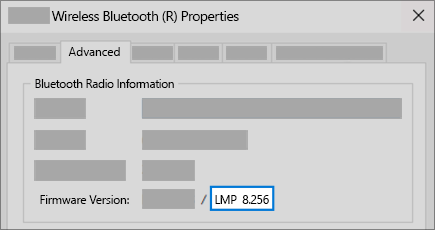
מצא את מספר הגרסה שלך בטבלה שלהלן כדי למפות את גרסת ה- LMP שלך למספר מפרט הליבה של Bluetooth שלה. זה מפרט הליבה הגבוה ביותר שהמכשיר שלך תומך במלואו. אביזרים עם מפרטים גבוהים יותר עשויים עדיין לעבוד, אך עם פונקציונליות מופחתת.
גרסת פרוטוקול של מנהל קישור (LMP)
מפרט ליבת Bluetooth
מפרט ליבת Bluetooth 1.0b (נסוג)
מפרט ליבת Bluetooth 1.1 (נסוג)
מפרט ליבת Bluetooth 1.2 (נסוג)
מפרט ליבת Bluetooth 2.0 + EDR (משכה)
מפרט ליבת Bluetooth 2.1 + EDR (הוצא, להישלף)
מפרט ליבת Bluetooth 3.0 + HS (הוצאתו, להישלף)
מפרט ליבת Bluetooth 4.0
מפרט ליבת Bluetooth 4.1
מפרט ליבת Bluetooth 4.2
מפרט ליבת Bluetooth 5.0
מפרט ליבת Bluetooth 5.1
מפרט ליבת Bluetooth 5.2


צריך עוד עזרה?
רוצה אפשרויות נוספות?
חקור יתרונות מנוי, גולוש בקורסי הכשרה, למד כיצד לאבטח את המכשיר שלך ועוד.



קהילות עוזרות לך לשאול ולענות על שאלות, לתת משוב ולשמוע ממומחים עם ידע עשיר.
האם למחשב האישי או ל- Mac שלך יש Bluetooth? 4 דרכים לבדוק
מאמר זה נכתב יחד על ידי סופר צוות Wikihow, Travis Boylls. טרוויס בוילס הוא סופר ועורך טכנולוגי של Wikihow. לטרוויס ניסיון בכתיבת מאמרים הקשורים לטכנולוגיה, מתן שירות לקוחות תוכנה ועיצוב גרפי. הוא מתמחה בפלטפורמות Windows, MacOS, Android, iOS ו- Linux. הוא למד עיצוב גרפי במכללה הקהילתית Pikes Peak.
צוות ה- Wikihow Tech גם עקב אחר הוראות המאמר ואימת שהם עובדים.
מאמר זה נצפה 2,211,455 פעמים.
האם אתה רוצה לדעת אם למחשב שלך יש Bluetooth? Bluetooth היא טכנולוגיית רדיו לטווח קצר המאפשרת למכשירים אלקטרוניים להעביר נתונים למרחקים קצרים. Bluetooth מאפשרת לך לחבר אוזניות אלחוטיות, בקרי משחק ואביזרים אחרים למחשב ולמכשירים הניידים שלך. Bluetooth הפכה לתקן שרוב המכשירים האלקטרוניים משתמשים בהם כדי לתקשר עם מכשירים אחרים. [1] x מקור המחקר רוב המחשבים המודרניים מגיעים עם Bluetooth כבר מותקן. עם זאת, כמה דגמי מחשב ישנים עשויים שלא להיות Bluetooth. מאמר Wikihow זה מלמד אותך כיצד לגלות אם למחשב שלך יש Bluetooth וכיצד להוסיף אותו אם הוא לא.
דברים שאתה צריך לדעת
- Bluetooth הוא התקן המשמש לחיבור מכשירים אלחוטיים למחשב, לסמארטפון או למכשירים אחרים.
- לרוב המחשבים המודרניים יש נהגי Bluetooth ו- Bluetooth המותקנים מראש. חלק מהמחשבים הישנים עשויים שלא להיות Bluetooth.
- אם למחשב שלך אין Bluetooth, אתה יכול להוסיף אותו באמצעות דונגל Bluetooth USB, או כרטיס PCI Bluetooth.
שיטה 1 מתוך 4:
באמצעות מחשב Windows

\ nlicense: Creative Commons \ n “>
לחץ באמצעות לחצן העכבר הימני על לחצן ההתחלה של Windows

- לחלופין, אתה יכול ללחוץ על תפריט Start Windows או ללחוץ על סרגל החיפוש ולהקלד “מנהל התקנים.”

\ nlicense: Creative Commons \ n “>
נְקִישָׁה מנהל התקן . זה בתפריט ההקשר שמופיע כשאתה לחץ באמצעות לחצן העכבר הימני על תפריט Start Windows.
פרסומת

\ nlicense: Creative Commons \ n “>
חפש את הכותרת “Bluetooth”. אם אתה מוצא כותרת “Bluetooth” ליד החלק העליון של החלון (ה.ז., בסעיף “B”), למחשב שלך יש יכולות Bluetooth מובנות.

\ nlicense: Creative Commons \ n “>
להסתכל מתחת “מתאמי רשת.” אם אינך רואה את כותרת Bluetooth, עדיין יתכן שיש לך מכשיר Bluetooth המופיע תחת מתאמי רשת. לחץ על סמל המשולש הפונה ימין לצד “מתאמי רשת” כדי לראות רשימה של כל מתאמי הרשת במחשב שלך. חפש מתאם רשת עם “Bluetooth” בכותרת. אם אינך רואה מחשב, ככל הנראה המחשב שלך לא מותקן מתאם Bluetooth. [2] x מקור מחקר

\ nlicense: Creative Commons \ n “>
- חלונות 10: לחץ על חלונות מתחילים כפתור, ואחריו הגדרות. נְקִישָׁה מכשירים, בא אחריו Bluetooth ומכשירים אחרים. לחץ על מתג Toggle ליד “Bluetooth” כדי להפעיל ולכבות את Bluetooth.
- Windows 11: לחץ על חלונות מתחילים כפתור ואחריו הגדרות. נְקִישָׁה Bluetooth ומכשירים. לחץ על מתג Toggle ליד “Bluetooth” כדי להפעיל ולכבות את Bluetooth.
פרסומת
שיטה 2 מתוך 4:
באמצעות Mac

\ nlicense: Creative Commons \ n “>
פתח את תפריט Apple

. לחץ על הלוגו של אפל בפינה השמאלית העליונה של המסך. יופיע תפריט נפתח.

\ nlicense: Creative Commons \ n “>
נְקִישָׁה על מק זה . זה בתפריט הנפתח. יופיע חלון מוקפץ.

\ nlicense: Creative Commons \ n “>
- בגרסאות ישנות יותר של MacOS, תלחץ עוד מידע. כאן.

\ nlicense: Creative Commons \ n “>
- אם המשולש שליד “חומרה” פונה כלפי מטה, רשימה זו כבר מורחבת.

\ nlicense: Creative Commons \ n “>
- אם אינך רואה כאן כותרת “Bluetooth”, ל- Mac שלך אין Bluetooth מובנה.

\ nlicense: Creative Commons \ n “>
אשר של- Mac שלך יש Bluetooth. אם אתה רואה את כותרת המשנה “Bluetooth”, לחץ על הכותרת ברגע הבחירה. אם לחיצה על הכותרת מציגה מידע Bluetooth בצד ימין של החלון, ל- Mac שלך יכולות Bluetooth; אם לא, ה- Mac שלך אינו מאפשר שימוש ב- Bluetooth. [4] x מקור מחקר

\ nlicense: Creative Commons \ n “>
- לחץ על תפוח עץ סמל בפינה השמאלית העליונה של שולחן העבודה שלך.
- נְקִישָׁה הגדרות מערכת (אוֹ העדפות מערכת בגרסאות ישנות יותר של MacOS).
- נְקִישָׁה בלוטות בתפריט משמאל, או בתפריט העדפות המערכת.
- נְקִישָׁה הפעל את Bluetooth.
פרסומת
שיטה 3 מתוך 4:
באמצעות מחשב לינוקס

\ nlicense: Creative Commons \ n “>
- אתה יכול פשוט ללחוץ Alt+ctrl+t לפתיחת מסוף ברוב הגרסאות של לינוקס.

\ nlicense: Creative Commons \ n “>
הזן את פקודת חיפוש Bluetooth. הקלד את הפקודה הבאה, ואז לחץ על ↵ Enter:
sudo lsusb |GREP Bluetooth 
\ nlicense: Creative Commons \ n “>
הכנס את הסיסמה שלך. כאשר מתבקשים, הקלד את הסיסמה בה אתה משתמש כדי להיכנס למחשב שלך, ואז לחץ על להיכנס.

\ nlicense: Creative Commons \ n “>
- אם אתה רואה מופיע קו ריק, Bluetooth לא מותקן במחשב שלך.
- זכור כי גרסאות מסוימות של לינוקס אינן תומכות במתאמי Bluetooth מובנים.

\ nlicense: Creative Commons \ n “>
אפשר Bluetooth. אם למחשב שלך יש Bluetooth, אך המכשירים שלך אינם מתחברים, בדוק כדי לוודא שה- Bluetooth מופעל. לרוב התפלגויות לינוקס יש סמל Bluetooth בפאנל או בשורת המשימות. לחץ על סמל Bluetooth ובחר באפשרות כדי להפעיל את Bluetooth. אתה יכול גם להשתמש בפקודה הבאה כדי לאפשר Bluetooth מתוך הטרמינל: [5] x מקור מחקר
sudo systemctl לְאַפשֵׁר בלוטות פרסומת
שיטה 4 מתוך 4:
הוספת Bluetooth למחשב

\ nlicense: Creative Commons \ n “>
- לאחר שתחבר את דונגל Bluetooth, אתה יכול בקלות לחבר התקני Bluetooth למחשב שלך באמצעות תפריט Bluetooth.
- גם אם למחשב שלך יש Bluetooth, ייתכן שתוכל להשתמש בדונגל Bluetooth כדי לשדרג לגרסה חדשה יותר של Bluetooth, כגון Bluetooth 5.0.
- אם אתה משתמש בגרסה ישנה יותר של Windows שאין בו מנהלי התקנים של Bluetooth, או שאתה משתמש ב- Bluetooth Dongle כדי לשדרג את ה- Bluetooth שלך, יתכן שתצטרך להתקין את מנהלי ההתקן של Bluetooth עבור Dongle שלך. אתה יכול להוריד את הנהגים מאתר היצרן של דונגל ה- Bluetooth שלך, או שתוכל להתקין אותם באמצעות הדיסק שהגיע עם ה- Bluetooth Dongle.

\ nlicense: Creative Commons \ n “>
- אם יש לך חריץ PCI בחינם במחשב שלך, תצטרך לפתוח את מארז המחשב שלך ולהתקין את כרטיס ה- Bluetooth בחריץ PCI בחינם בתוך מגדל המחשב שלך.
- אם אתה משתמש במחשב נייד, תצטרך לבדוק כדי לוודא שלמחשב הנייד שלך יש חריצים הניתנים להרחבה לחומרה חדשה. אם כן, תצטרך להוריד את הפאנל התחתון מהמחשב הנייד שלך ולהתקין את כרטיס ה- MINI-PCI ביציאת התקשורת של המחשב הנייד שלך.
- אם יש לך מחשב ישן שאין לו מנהלי התקנים של Bluetooth, יתכן שתצטרך להתקין אותם. אתה יכול להוריד את מנהלי ההתקן Bluetooth מאתר היצרן של כרטיס ה- Bluetooth שלך, או שתוכל להשתמש בדיסק שהגיע עם כרטיס ה- Bluetooth שלך.
פרסומת
שאלות ותשובות קהילתיות
האם הדונגל נשאר ביציאת ה- USB בכל פעם שפונקציית Bluetooth נמצאת בשימוש?
תשובה קהילתית
“הדונגל” הוא מכשיר חומרה שמתחבר ליציאת USB. על מנת להשתמש ב- Bluetooth שלך, יש לחבר את הדונגל ליציאת ה- USB, אולם אם אתה זקוק ליציאת ה- USB לפונקציה אחרת, ואינך זקוק לפונקציית Bluetooth, ניתן להסיר את הדונגל מהיציאה; השבתת פונקציית Bluetooth. כשאתה זקוק ל- Bluetooth שוב, חבר אותו בחזרה ל- USB ריק והוא אמור להפעיל מחדש.
תודה! אנו שמחים שזה היה מועיל.
תודה על המשוב שלך.
כתודה קטנה, אנחנו’D רוצה להציע לך כרטיס מתנה של 30 $ (תקף ב- GONIFT.com). השתמש בו כדי לנסות מוצרים ושירותים חדשים נהדרים בפריסה ארצית מבלי לשלם מחיר מלא – לוח, משלוח מזון, בגדים ועוד. תהנה! תבע את המתנה שלך אם Wikihow עזר לך, אנא שקול תרומה קטנה שתתמוך בנו לעזור לקוראים נוספים כמוך. אָנוּ’מחויב מחדש לספק לעולם משאבי הדרכה בחינם, ואפילו $ 1 עוזר לנו במשימה שלנו. תומך בוויקיהוב
האם למחשב נייד עם Windows 10 יש Bluetooth?
תשובה קהילתית
זה תלוי בחומרת המחשב הנייד שלך והאם זה הגיע עם Bluetooth מובנה. אם יש לך יכולות חומרה, Windows 10 כולל את התוכנה המאפשרת לך להשתמש ב- Bluetooth, שתוכל למצוא בלוח הבקרה. אם המחברת שלך לא הגיעה עם Bluetooth, אתה יכול לרכוש מתאם USB, שיאפשר לך להשתמש ביכולותיו.
תודה! אנו שמחים שזה היה מועיל.
תודה על המשוב שלך.
כתודה קטנה, אנחנו’D רוצה להציע לך כרטיס מתנה של 30 $ (תקף ב- GONIFT.com). השתמש בו כדי לנסות מוצרים ושירותים חדשים נהדרים בפריסה ארצית מבלי לשלם מחיר מלא – לוח, משלוח מזון, בגדים ועוד. תהנה! תבע את המתנה שלך אם Wikihow עזר לך, אנא שקול תרומה קטנה שתתמוך בנו לעזור לקוראים נוספים כמוך. אָנוּ’מחויב מחדש לספק לעולם משאבי הדרכה בחינם, ואפילו $ 1 עוזר לנו במשימה שלנו. תומך בוויקיהוב
איך אוכל להבין אם למחשב הנייד שלי יש Bluetooth אם יש לי Windows 8?
תשובה קהילתית
לחץ על Ctrl + x ובחר מנהל התקנים. עקוב אחר שאר השלבים עבור Windows 7.
תודה! אנו שמחים שזה היה מועיל.
תודה על המשוב שלך.
כתודה קטנה, אנחנו’D רוצה להציע לך כרטיס מתנה של 30 $ (תקף ב- GONIFT.com). השתמש בו כדי לנסות מוצרים ושירותים חדשים נהדרים בפריסה ארצית מבלי לשלם מחיר מלא – לוח, משלוח מזון, בגדים ועוד. תהנה! תבע את המתנה שלך אם Wikihow עזר לך, אנא שקול תרומה קטנה שתתמוך בנו לעזור לקוראים נוספים כמוך. אָנוּ’מחויב מחדש לספק לעולם משאבי הדרכה בחינם, ואפילו $ 1 עוזר לנו במשימה שלנו. תומך בוויקיהוב
כיצד לבדוק אם למחשב שלך יש Bluetooth
ישנם מעט חיבורי טווח קצר נוחים יותר מ- Bluetooth. עם כמה לחיצות, אתה יכול לחבר כל מכשיר תואם למחשב שלך ואפילו אין לך חוטים בדרך שלך כתוצאה מכך.
עם זאת, Bluetooth לא’לא לבוא סטנדרטי בכל מחשב.
תוכן העניינים
מה זה Bluetooth?
Bluetooth הוא חיבור אלחוטי המאפשר לשני מכשירים לשלוח מידע קדימה ואחורה. זה עובד באותו אופן כמו חיבור קווי, אך עם הנוחות הנוספת של אי צורך בחוטים.
Bluetooth עובד באמצעות תדרי רדיו העברת.
השם Bluetooth מגיע מקינג הראלד גורמסון, שעזר לאחד את דנמרק ונורבגיה. הייתה לו שן מתה שהייתה בצבע כחול וגרמה לו לקבל את הכינוי Bluetooth.
כאשר מפתחים יצרו לראשונה Bluetooth, הם השתמשו במונח כדי להתבדח על האופן בו הם מאחדים מחשבים ומכשירים אחרים.
האם למחשב שלי יש Bluetooth?
לא כל המחשבים מגיעים עם Bluetooth הכלול. לחלקם יש זה מובנה בלוח האם. אחרים מגיעים עם מתאמי Bluetooth חיצוניים.
אתה יכול לבדוק אם למחשב שלך יש Bluetooth בהגדרות שלך.
מחשבי Windows
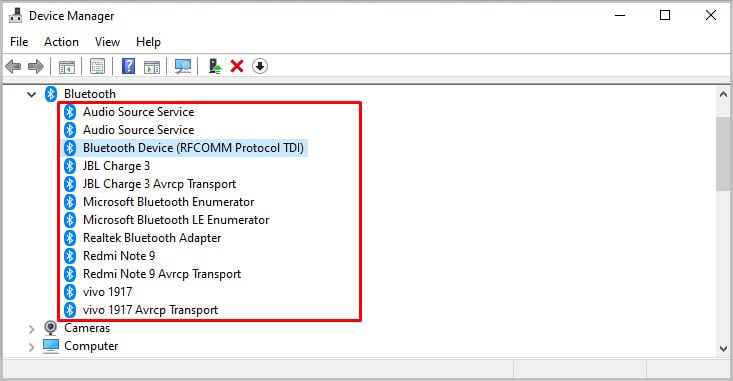
- ללחוץ מקש Windows + x.
- בחר מנהל התקן.
- מחפש קטגוריית Bluetooth.
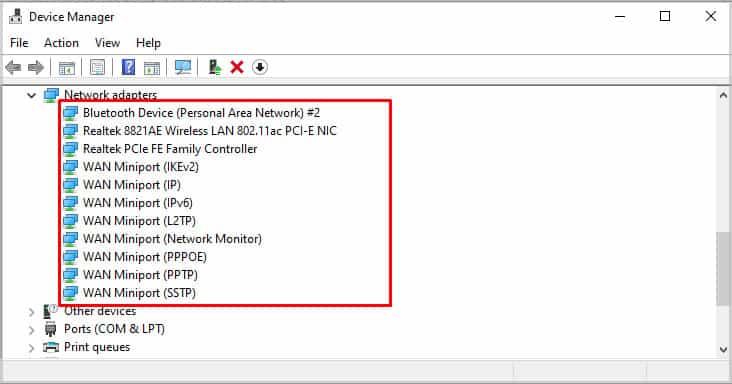
אם יש לך מכשירי Bluetooth, הם’מופיע מחדש בחללים אלה. אם אתה לא’t, אתה לא’יש לך מכשירי Bluetooth במחשב שלך.
מחשבי מק
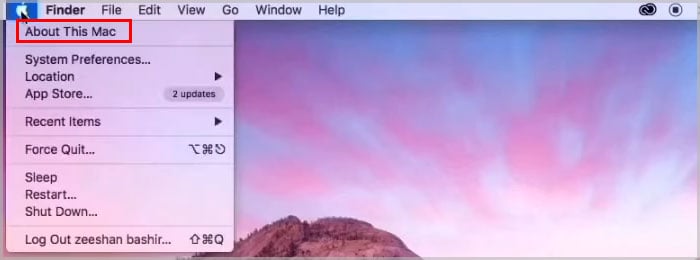
- לחץ על תפריט אפל בראש המסך.
- בחר על מק זה.
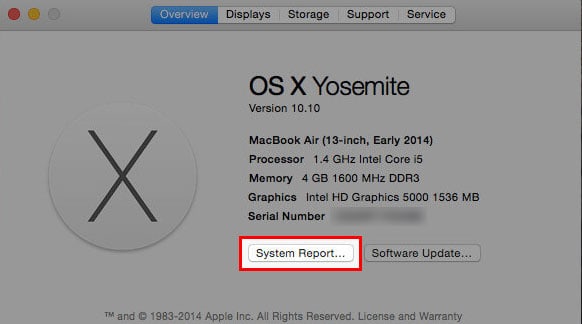
נְקִישָׁה דוח מערכת.
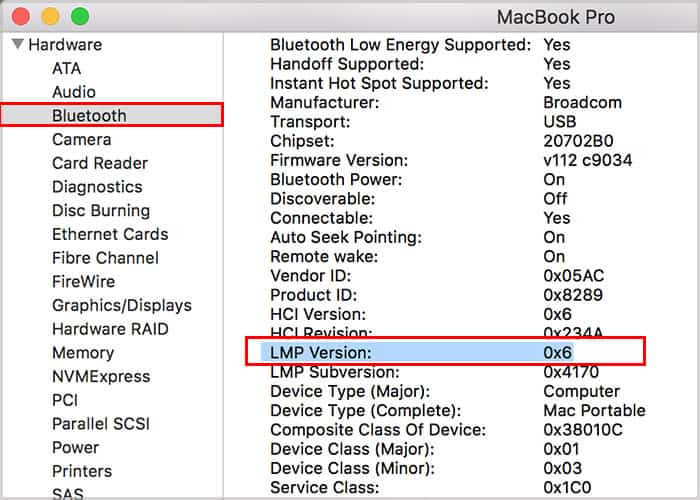
הדגש את Bluetooth כדי לראות מידע על חיבור ה- Bluetooth שלך.
מרבית מחשבי ה- MAC מצוידים ב- Bluetooth, כך שכל Mac שאתה משתמש בו ככל הנראה יש את זה. למחשבי Windows יש פחות סיכוי שיהיה לו בגלל מגוון התצורות הנרחב יותר.
מחשבי Chromebook
כמו מקינטוש, לרוב דגמי ה- Chromebook יש Bluetooth. פשוט פתח את ההגדרות המהירות שלך על ידי לחיצה על הזמן בשמאל התחתון. אם Bluetooth היא אפשרות שם, אז ל- Chromebook שלך יכולות Bluetooth.
האם אוכל להוסיף Bluetooth למחשב שלי?
אתה יכול להוסיף יכולת Bluetooth למחשב שלך גם אם זה לא’t על לוח האם שלך. ישנם מתאמי Bluetooth פנימיים וחיצוניים שאתה יכול לחבר למחשב שלך.
לאחר שתפעל, המחשב שלך יציג מכשיר Bluetooth המותקן במנהל המכשירים. זה אמור לעבוד כמו מכשיר Bluetooth הפנימי של לוח האם, לא משנה באיזה מתאם Bluetooth אתה משתמש.
התאמת הגדרות Bluetooth
כוונון הגדרות Bluetooth ומכשירי זיווג ב- Windows הוא קל.
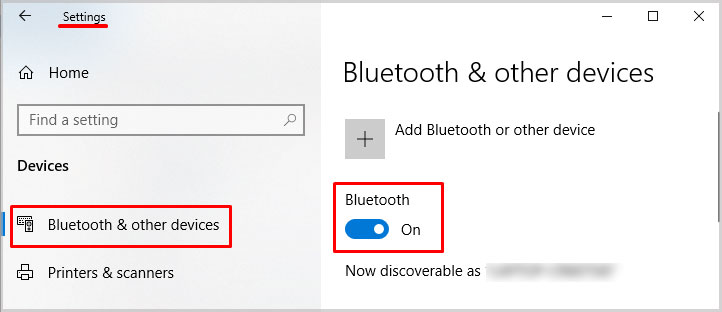
- ללחוץ מקש Windows + x.
- בחר הגדרות.
- נְקִישָׁה מכשירים.
- החלף Bluetooth הלאה או כבה עם המחוון.
אתה יכול לראות באזור זה אם המחשב האישי שלך’ניתן לגלות חיבור Bluetooth ומה שם המכשיר. זה אמור להיות זהה למחשב שלך. אתה יכול לשנות את זה על ידי שינוי שם המחשב שלך.
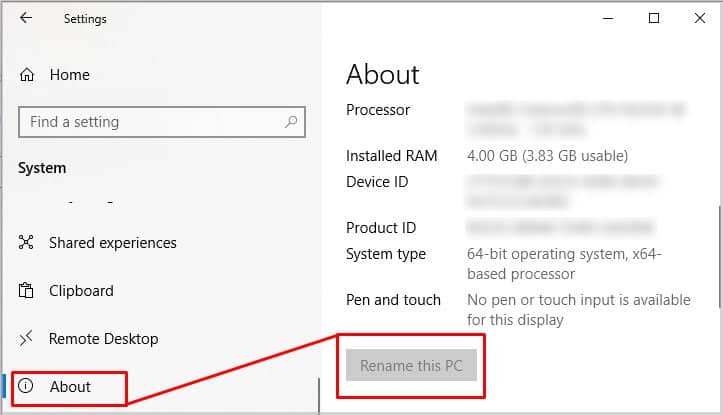
- ללחוץ מקש Windows + x.
- בחר הגדרות.
- נְקִישָׁה מערכת.
- בחר על אודות בלוח השמאלי.
- נְקִישָׁה שנה את שם המחשב הזה.
לאחר שהמחשב שלך יתחיל מחדש, שם חיבור Bluetooth יעודכן למחשב’שם חדש. יתכן שתצטרך להזדווג שוב בכל מכשירים מחוברים.
גרסאות Bluetooth
ישנן גרסאות שונות של Bluetooth, ואילו מהן יש לך קצת.
התקני Bluetooth תואמים לאחור. אוזניות המשתמשות בגרסה האחרונה של Bluetooth תתחבר לגרסאות ישנות של הטכנולוגיה.
הגרסה האחרונה של Bluetooth היא גרסה 5.2, שוחרר בשנת 2020. יש לו טווח מורחב יותר ולעתים קרובות איכות שמע טובה יותר. עם זאת, זה’S עדיין מושפעים מחסמים פיזיים כמו כל הגרסאות האחרות של Bluetooth.
הטווח הממוצע למכשיר Bluetooth משתנה מאוד בהתאם לגירסה שאתה’שימוש מחדש.
יש כמה הבדלים קריטיים בין גרסאות Bluetooth:
- גרסת Bluetooth 3.0 היה הראשון שיכול להשתמש ב- Wi-Fi כדי להעביר נתונים.
- גרסת Bluetooth 4.0 הייתה הגרסה הראשונה עם צריכת אנרגיה נמוכה. מכשירים עם גרסאות Bluetooth נמוכות יותר ינקזו את הסוללות הרבה יותר מהר.
- Bluetooth 5.0 הביא אודיו כפול, מוגבר על יכולת רוחב הפס ואף צריכת חשמל נמוכה יותר.
אם אתה’אתה משתמש במכשירים עם שתי גרסאות Bluetooth שונות, אתה’מוגבל לתכונות של הגרסה התחתונה.
איזו גרסה של Bluetooth יש לי?
כדי לבדוק איזו גרסה של Bluetooth יש לך, מצא את מספר LMP של מכשיר ה- Bluetooth שלך.
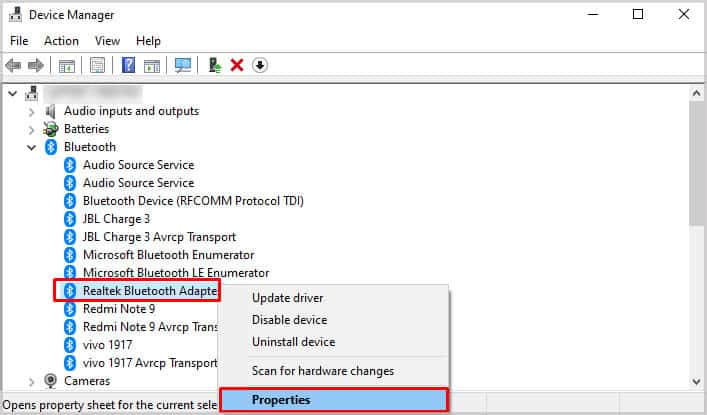
- ללחוץ מקש Windows + x.
- בחר מנהל התקן.
- לְהַרְחִיב קטגוריית Bluetooth.
- לחץ באמצעות לחצן העכבר הימני על מתאם ה- Bluetooth שלך.
- נְקִישָׁה נכסים.
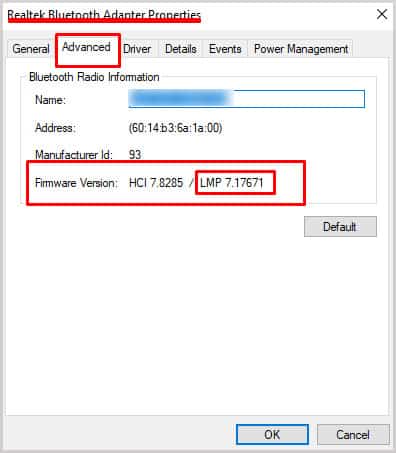
ברגע שאתה מכיר את מספר LMP, אתה יכול להתאים אותו לתואם למטה.
- LMP 11.X: Bluetooth 5.2
- LMP 10.X: Bluetooth 5.1
- LMP 9.X: Bluetooth 5.0
- LMP 8.X: Bluetooth 4.2
- LMP 7.X: Bluetooth 4.1
- LMP 6.X: Bluetooth 4.0
- LMP 5.X: Bluetooth 3.0
- LMP 4.X: Bluetooth 2.1
- LMP 3.X: Bluetooth 2.0
- LMP 2.X: Bluetooth 1.2
- LMP 1.X: Bluetooth 1.1
- LMP 0.X: Bluetooth 1.0
שאלות נפוצות
למה לא’למחשב שלי יש Bluetooth?
חלק מהמחשבים לא’לא כולל מודולי Bluetooth בלוחות האם שלהם. זה N’לא משהו ש’s בהכרח נכלל בכל דגם. יש מחשבים ללא Bluetooth בלוח האם יש מתאם Bluetooth עצמאי, אבל זה’לא מובטח.
האם נוכל להתקין Bluetooth במחשב ללא מתאם?
באפשרותך להתקין מתאם Bluetooth על ידי חיבורו ליציאת USB ריקה והתקנת מנהלי התקנים. מלבד מתאם Bluetooth עצמו, אתה לא’צריך להיות מתאם מיוחד כדי לחבר אותו למחשב. כמובן שתוכלו גם לעדכן את לוח האם שלכם.
האם אני זקוק למתאם Bluetooth למחשב שלי?
כמה מכשירים מתחברים רק ל- Bluetooth. אם יש לך אחד כזה, אתה זקוק למתאם Bluetooth. עם זאת, ישנן דרכים אחרות לחבר מכשירים ולהעביר קבצים. אז, בקפדנות, אתה לא’לא צריך שהמחשב שלך יהיה עם Bluetooth.
אני חובב מחשבים שנהנה לבנות מערכות חדשות, פתרון בעיות לחברים שלי ולשחק הכל, החל מאגדות אפס ועד גולף עם חברים. פעם עבדתי כמנהל מדיה חברתית ואהבתי למצוא דרכים חדשות להתחבר לאנשים.
כיצד לבדוק אם למחשב Windows שלך יש Bluetooth מובנה
Bluetooth הוא פרוטוקול טכנולוגי אלחוטי לחיבור מחשב עם ציוד היקפי ומכשירים חיצוניים. זה יכול להיות שימושי למדי, ומחשבים רבים מגיעים עם תמיכה מובנית של Bluetooth. זה’S בעצם פרוטוקול המאפשר לך לחבר שולחן עבודה או מחשב נייד עם התקנים המאפשרים Bluetooth ללא כבלים. לפעמים משתמשים אולי לא מודעים אפילו למכשיר שלהם יש Bluetooth.
בדוק אם Windows 11/10 PC יש Bluetooth מובנה
- בדוק את מנהל המכשירים
- בדוק את לוח הבקרה
- בדוק את אפליקציית ההגדרות
1] בדוק את מנהל ההתקנים
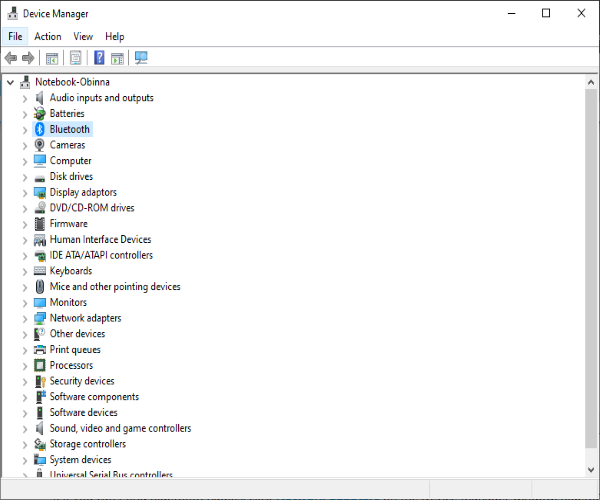
- לחץ על מפתח Windows + איקס או לחץ באמצעות לחצן העכבר הימני הַתחָלָה, לפתיחת תפריט Win + X.
- בחר מנהל התקן בתפריט זה לפתיחת החלון.
- על החלון, חפש את מכשירי רדיו Bluetooth קטגוריה. שיש לרשום איפשהו קרוב יותר לחלק העליון של החלון.
- אם אתה יכול’לא מצא מכשירי רדיו של Bluetooth, לחץ על מתאמי רשת בחלון מנהל המכשירים. מכשירי רדיו של Bluetooth עשויים להיות רשומים שם במקום זאת.
2] בדוק את לוח הבקרה
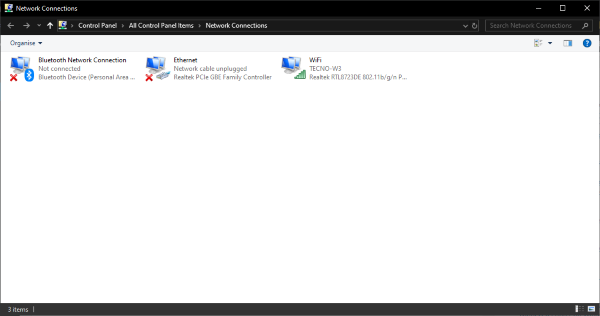
- לחץ על מקש Windows + R, בתיבת הדו -שיח RUN, סוג NCPA.cpl לחץ על Enter, כדי לפתוח חיבורי רשת
- לחלופין, נווט אל לוח בקרה >מרכז רשת ושיתוף >שינוי הגדרות מתאם.
צריך להיות שם חיבור רשת Bluetooth. אם אתה יכול’לא מצא אותו מופיע שם, ואז המחשב הנייד או השולחן העבודה שלך לא’לא יש Bluetooth.
3] בדוק את אפליקציית ההגדרות
דרך נוספת לבדוק הגדרות Bluetooth היא לפתוח את אפליקציית ההגדרות ב- Windows 10.
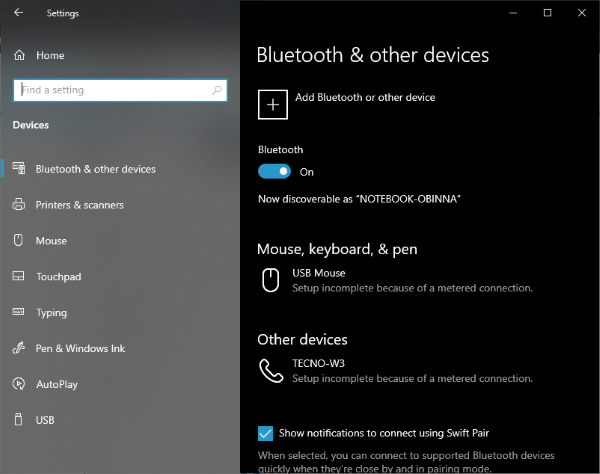
- נְקִישָׁה הַתחָלָה לחצן תפריט ובחר הגדרות או לחץ על מפתח Windows + אני.
- נְקִישָׁה מכשירים לפתיחת החלון.
אם יש לך Bluetooth, אתה אמור להיות מסוגל להחליף את כפתור Bluetooth וגם להיות מסוגל להוסיף התקני Bluetooth.
כך זה נראה ב- Windows 11-
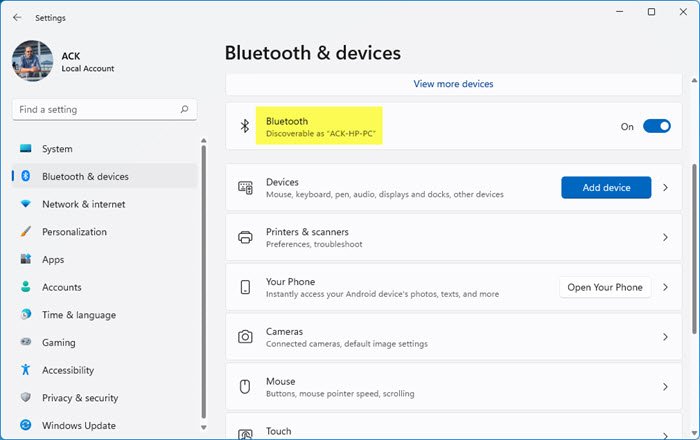
משתמשים שאינם’יש ל- Bluetooth עדיין יכול להוסיף אותו לשולחן העבודה או למחשב הנייד שלהם עם דונגל/מתאם USB של Bluetooth. אתה פשוט מחבר את זה לחריץ USB בשולחן העבודה או במחשב הנייד שלך.
נ.ב: אם שדרגת מחשב נייד או שולחן עבודה של Windows 7 ל- Windows 11/10, יתכן שהוא לא תומך ב- Bluetooth, והשיטות המפורטות לעיל הן גם איך אתה יכול לבדוק אם זה’המקרה.


