


האם למחשב שלי יש יציאת USB-C
שימוש בנמל במחשבים ניידים
אם יש לך מחשב נייד עם יציאת USB-C, יתכן שאתה תוהה איך אתה יכול להפיק את המרב מהתכונה המגוונת הזו. להלן כמה נקודות מפתח שכדאי לזכור:
- טעינה: יתרון משמעותי אחד של יציאות USB-C הוא שניתן להשתמש בהם לטעינה של המחשב הנייד שלך. המשמעות היא שאתה לא צריך להסתמך על מטען נפרד ויכול להשתמש בכבל USB-C כדי להפעיל את המכשיר שלך.
- העברת נתונים: יציאות USB-C תומכות גם בהעברת נתונים במהירות גבוהה, מה שהופך אותה לנוחה להעברת קבצים ונתונים בין מכשירים.
- חיבור תצוגות חיצוניות: עם יציאת USB-C, אתה יכול בקלות לחבר את המחשב הנייד שלך לתצוגה או צג חיצוני. זה שימושי במיוחד למשתמשים הזקוקים למסך גדול יותר למטרות עבודה או בידור.
- הזרמת שמע ווידאו: יציאות USB-C תכונות תכונות כמו הזרמת וידאו ושמע, מה שמאפשר ליהנות מתכני מדיה איכותיים מהמחשב הנייד שלך.
- עיצוב הפיך: בניגוד למחברי USB ישנים יותר, יציאות USB-C הן הפיכות, מה שאומר שאתה יכול לחבר את הכבל מבלי לדאוג לכיוון שלו. לא מתעסקים יותר כדי למצוא את הדרך הנכונה להכניס את הכבל!
- תאימות: יציאות USB-C הופכות נפוצות יותר ויותר במחשבים ניידים, ולכן חיוני להבטיח שכל מכשירים או אביזרים שתרצו לחבר תואמים לסוג זה של יציאה.
- מתאמים: במקרים מסוימים, יתכן שתצטרך להשתמש במתאמים כדי לחבר מכשירים המשתמשים בסוגים שונים של מחברים, כגון HDMI. ישנם סוגים שונים של מתאמים זמינים, בהתאם למחבר ה- USB-C הספציפי סוג של המחשב הנייד שלך.
- פסיבי לעומת. מתאמים פעילים: מתאמים פסיביים קטנים וזולים יותר אך יתכן שיש להם תאימות מוגבלת. מתאמים פעילים דורשים כוח חיצוני אך מציעים גמישות ותאימות רבה יותר.
- אפשרויות כבלים: במקרים מסוימים, יתכן שתזדקק לכבל מיוחד הכולל מחברי מיקרו-USB וגם מיני HDMI אם למחשב הנייד שלך יש יציאת USB-C של מיקרו B.
- פתרון בעיות: אם אתה חווה בעיות בקישוריות USB-C, וודא ששני המכשירים מופעלים ומחוברים כראוי. יתכן שתצטרך לבדוק אם יש עדכוני מנהל התקנים או תאימות למכשירים שונים.
להלן כמה שאלות שעשויות להתעורר ביחס ליציאות USB-C במחשבים ניידים:
- האם אוכל להטעין את המחשב הנייד שלי עם נמל USB-C?
כן, ניתן להשתמש ביציאות USB-C לטעינה של מחשבים ניידים של Lenovo. עם זאת, חיוני להבטיח שתפוקת הכוח של מטען ה- USB-C תואמת את מודל המחשב הנייד הספציפי שלך. - כיצד אוכל לחבר את המחשב הנייד שלי עם יציאת USB-C למכשיר HDMI?
כדי לחבר מחשב נייד עם יציאת USB-C למכשיר HDMI, תצטרך להשתמש במתאם מתאים. סוג המתאם הדרוש לך תלוי בסוג המחבר הספציפי של USB-C במחשב הנייד שלך. הקפד לרכוש מתאם התומך בתצוגה על מצב חלופי לתאימות אופטימלית. - מהם הסוגים השונים של מחברי USB-C?
ישנם שלושה סוגים עיקריים של מחברי USB-C: Standard-A, Standard-B ו- Micro-B. לכל סוג יש דרישות תאימות ושימוש ספציפיות, ולכן חיוני לזהות איזה סוג של המחשב הנייד שלך לפני שרוכש מתאמים או כבלים. - מהם היתרונות של יציאות USB-C על מחברי USB ישנים יותר?
יציאות USB-C מציעות יתרונות כמו התכנון הפיך שלהם, מהירויות העברת נתונים גבוהות יותר ויכולות העברת חשמל בו זמנית ויכולות העברת נתונים. הם גם הופכים לשימוש נפוץ יותר במחשבים ניידים מודרניים. - האם לכל המחשבים הניידים יש יציאות USB-C?
לא לכל המחשבים הניידים יש יציאות USB-C. עם זאת, דגמי מחשב נייד חדשים רבים יותר מצוידים ביציאות USB-C בגלל הרבגוניות והנוחות שהם מספקים. - האם אוכל להשתמש ביציאת USB-C כדי לחבר מכשירים מרובים בו זמנית?
כן, יציאות USB-C תומכות בשימוש במתאמים ותחנות עגינה, ומאפשרות לך לחבר מספר מכשירים בו זמנית דרך יציאה יחידה. זה יכול לכלול מכשירים כמו תצוגות חיצוניות, מקלדות, עכברים ומכשירי אחסון. - מה עלי לעשות אם יציאת ה- USB-C שלי לא עובדת?
אם אתה נתקל בבעיות עם יציאת ה- USB-C שלך, וודא שגם היציאה וגם הכבל נקיים ונקיים מפסולת. בנוסף, בדוק אם יש עדכוני נהג עבור המחשב הנייד שלך או צור קשר עם היצרן לקבלת סיוע נוסף. - האם כבלי טעינה של USB-C הניתנים להחלפה בין מכשירים?
ניתן להשתמש בכבלי טעינה של USB-C להחלפה בין מכשירים, כל עוד תפוקת הכוח והתאימות מתאימים למכשיר הספציפי. - מהם השיקולים בעת רכישת מתאמי USB-C?
בעת רכישת מתאמי USB-C, וודא שהם תואמים את סוג מחבר ה- USB-C הספציפי במחשב הנייד שלך. בנוסף, קחו בחשבון את השימוש המיועד וכל התכונות הנוספות או דרישות ההספק העשויות להיות נחוצות. - האם אוכל להשתמש ביציאות USB-C לפלט שמע?
יציאות USB-C יכול לתמוך בפלט שמע, אך זה תלוי ביכולות השמע של המחשב הנייד הספציפי והמכשירים המחוברים. מחשבים ניידים מסוימים עשויים לדרוש מתאמים או אביזרים נוספים כדי לאפשר פלט שמע באמצעות USB-C.
שאלות ותשובות אלה אמורים לספק לך הבנה טובה יותר של יציאות USB-C במחשבים ניידים וכיצד להפיק את המרב מהתכונה המגוונת הזו. זכור לבדוק את המפרט של המחשב הנייד ואת כל דרישות התאימות לפני שתרכוש מתאמים או כבלים.
יציאת USB-C במחשב הנייד
אם למחשב שלך יש יציאת USB-C, אתה יכול למצוא אותו במנהל המכשירים. לעשות זאת: 1. לחץ על מקש הלוגו של Windows + R, הקלד DEVMGMT.MSC, ואז לחץ על Enter כדי לפתוח את מנהל ההתקנים.
כמו רוב הקמעונאים, אנו משתמשים בתוכנה מתקדמת כדי להגן על האבטחה והמידע האישי שלך. לקוחות טובים כמוך יכולים להיחסם לפעמים בגלל משהו שמפריע לחשוד בדפדפן שלך. זה יכול להיגרם על ידי תוסף דפדפן, JavaScript מושבת או אפילו עוגיות דפדפן חסומות.
השתמש בכפתור למטה כדי ליידע אותנו שאתה לקוח אמיתי, ואנחנו נשלח אותך לדרך חזרה ל- Sweetwater.com:
אנו מצטערים על אי הנוחות!!
אם זה ממשיך להתרחש, התקשר אלינו למספר 800-222-4700 ושיהיה לו מזהה ההתייחסות הבא.
מזהה הפניה: #F7E41886-F106-11ED-AA04-4A4854715576
מופעל על ידי Perimeterx, Inc.
יציאת USB-C במחשב הנייד


יציאת ה- USB-C היא סוג חדש של מחבר USB שהופך פופולרי יותר ויותר במחשבים ניידים. יציאה זו קטנה יותר מיציאת USB מסוג USB מסוג A וניתן להשתמש בהן להעברת נתונים וגם למסירת חשמל. היתרון הגדול ביותר של יציאת ה- USB-C הוא שהוא הפיך, אז אתה לא עושה’אני צריך לדאוג לחבר אותו הפוך.
תוכן העניינים להתחבא
אם אתה’אי פעם השתמש ביציאת USB-C במחשב נייד, אתה יודע כמה זה נוח. אתה יכול להטעין את המחשב הנייד שלך, להעביר את נתוני. ועכשיו ככל שיותר ויותר מכשירים משתמשים ב- USB-C, זה’זה הופך לתקן החדש לחיבור כל דבר, החל מטלפונים למחשבים ניידים.
אבל מה בדיוק זה USB-C? זה’S סוג של מחבר המשתמש בתקן האוטובוס האוניברסלי של האוטובוס (USB) למכשירי חיבור. שלא כמו מחברי USB ישנים יותר, USB-C הוא הפיך, כך שתוכלו לחבר אותו מבלי שתצטרכו לדאוג לאיזה דרך היא למעלה.
זה גם תומך במהירויות העברת נתונים גבוהות יותר מאשר גרסאות קודמות של USB, כך שהוא’אידיאלי לדברים כמו זרימת וידאו או אודיו. אחד הדברים הטובים ביותר ב- USB-C הוא שזה’זה הופך להיות נפוץ יותר ויותר במחשבים ניידים במהלך השנים האחרונות. אז אם אתה’מחפש מחשב נייד חדש, הקפד לבדוק אחד עם יציאת USB-C-זה’להקל על חייך הרבה יותר!
שימוש ביציאת סוג C במחשב נייד, || #laptops #gaminglaptop
האם אני יכול להטעין את המחשב הנייד שלי Lenovo עם .
אנא הפעל את JavaScript
USB-C ל- HDMI
ככל שיותר ויותר מכשירים מאמצים את תקן ה- USB-C החדש, יתכן שאתה תוהה כיצד לחבר את המכשירים הישנים שלך המשתמשים ב- HDMI. למרבה המזל, ישנם מתאמים שיאפשרו לך לחבר מכשיר עם יציאת USB-C למכשיר HDMI. הדבר הראשון שאתה’צריך לעשות הוא לזהות איזה סוג מחבר USB-C יש למכשיר שלך.
ישנם שלושה סוגים שונים של מחברי USB-C: Standard-A, Standard-B ו- Micro-B. ברגע שאתה יודע איזה סוג מחבר יש לך, אתה יכול לרכוש את המתאם המתאים. אם למכשיר שלך יש מחבר סטנדרטי- A USB-C, אתה יכול להשתמש במתאם פסיבי כדי לחבר אותו למכשיר HDMI.
מתאמים פסיביים לא’t דורש כל כוח נוסף והם בדרך כלל קטנים וזולים יותר מאשר מתאמים פעילים. עם זאת, הם עובדים רק עם מכשירים התומכים בתצוגה על מצב חלופי. אם למכשיר שלך יש מחבר USB-C רגיל, אתה יכול להשתמש במתאם פעיל כדי לחבר אותו למכשיר HDMI.
מתאמים פעילים דורשים כוח נוסף ממקור חיצוני, אך הם לא’יש לאותם בעיות תאימות כמו מתאמים פסיביים. לבסוף, אם למכשיר שלך יש מחבר מיקרו-B USB-C, אתה’צריך להשתמש בכבל מיוחד הכולל גם מחברי מיקרו-USB וגם מיני HDMI. כבלים אלה נדירים יחסית ויכולים להיות קשים למצוא.
פעם אתה’יש לי את המתאם או הכבל הנכון למכשיר שלך, פשוט חבר את סוף HDMI לטלוויזיה שלך או לתצוגה אחרת ואת סוף ה- USB ל- YourDevice . אם הכל עובד כמו שצריך, אתה צריך לראות את כל מה שיש ב- YourDevice’מסך S מופיע בתצוגה שלך . אם אתה’מתקשה לגרום לדברים לעבוד, וודא ששני המכשירים מופעלים ושהם’מחובר כראוי .
יציאת USB Type-C בשימוש במחשב נייד
אם אתה’אי פעם השתמש ביציאת USB Type-C במחשב נייד, אתה יודע שזה’זה נוח להפליא. אתה יכול להטעין את המחשב הנייד שלך, להעביר נתונים ולהתחבר למכשירים חיצוניים כולם עם מחבר קטן אחד. אבל מה בדיוק הנמל הזה ואיך זה עובד?
יציאת ה- USB Type-C היא האחרונה בטכנולוגיית USB. זה’s קטנים יותר מסוגים אחרים של יציאות USB, והיא יכולה לשמש הן להעברת נתונים והן למסירת חשמל. זה אומר שאתה יכול להשתמש בו כדי לטעון את המחשב הנייד שלך או להתחבר למכשיר חיצוני כמו מדפסת או כונן קשיח.
ומכיוון שהנמל סימטרי, אתה לא’לא צריך לדאוג באיזו דרך אתה מחבר את הכבל. אחד הדברים הטובים ביותר ביציאת USB Type-C הוא שזה’s הפיכה. זה אומר שאתה יכול לחבר את הכבל מבלי שתצטרך להסתכל על היציאה או להתעסק באיזה דרך היא למעלה.
זה גם מקל על חיבור שני מכשירים עם כבל יחיד – מושלם למועד’מנסה לחסוך מקום על שולחן העבודה או בתיק שלך. אם אתה’מחפש מחשב נייד חדש, הקפד לבדוק את בחירת המחשבים הניידים עם יציאות USB Type-C הזמינות מ- HP®. עם התכונה הנוחה הזו, הטעינה והחיבור מעולם לא היו קלים יותר!
יציאת USB-C במחשב נייד לא עובדת
אם אתה’מחובר למכשיר USB-C למחשב הנייד שלך וזה’זה לא עובד, יש כמה דברים שאתה יכול לנסות לתקן את הבעיה. ראשית, וודא שהמכשיר מחובר כראוי ליציאה. אם זה’זה לא מתאים היטב, נסה להסיר ולהכניס אותו מחדש.
בשלב הבא, בדוק את המכשיר שלך’תוכנת מנהל התקן כדי לראות אם יש עדכונים זמינים. אם לא, נסה להסיר את ההתקנה והתקנה מחדש של הנהגים. לבסוף, אם כל השאר נכשל, יתכן שתצטרך להחליף את יציאת ה- USB-C שלך.
כיצד למצוא יציאת USB-C במנהל המכשירים
אם למחשב שלך יש יציאת USB-C, אתה יכול למצוא אותו במנהל המכשירים. לעשות זאת: 1. לחץ על מקש הלוגו של Windows + R, הקלד DEVMGMT.MSC, ואז לחץ על Enter כדי לפתוח את מנהל ההתקנים.
2. במנהל המכשירים, חפש את קטגוריית בקרי האוטובוסים האוניברסליים והרחיב אותה. 3. מצא את הערך עבור בקר USB-C ברשימת המכשירים ולחץ פעמיים עליה כדי לפתוח את חלון המאפיינים שלו. 4. בחלון המאפיינים, עבור לכרטיסייה פרטים ובחר מזהי חומרה מהתפריט הנפתח של המאפיין.
זה יציג את מזהה החומרה של בקר ה- USB-C שלך בעמודת הערך.
מתאם USB-C
ככל שיותר ויותר מכשירים עוברים לשימוש ב- USB-C לטעינה והעברת נתונים, זה’חשוב שיהיה מתאם איכותי. כאן’כל מה שאתה צריך לדעת על מתאמי USB-C, כולל מה הם, איך הם עובדים, והאפשרויות הטובות ביותר שיש. מהו מתאם USB-C?
מתאם USB-C הוא אביזר קטן המאפשר לחבר מכשיר עם יציאת USB-C למכשיר אחר או למקור חשמל באמצעות סוג אחר של מחבר. לדוגמה, תוכל להשתמש במתאם כדי לחבר את ה- MacBook Pro החדש שלך (שיש בו רק יציאות USB-C) למדפסת ישנה יותר המשתמשת במחבר USB מסוג USB Standard-A. איך פועלים מתאמי USB-C?
במילים פשוטות, מתאמים עובדים על ידי המרת סוג אחד של חיבור לאחר. במקרה של מתאמי USB-C, המתאם לוקח אות ממכשיר דרך יציאת TheUSB-C וממיר אותו כך שניתן להשתמש בו עם סוג אחר של מכשיר או מחבר. מתאמי ה- USB_C הטובים ביותר
כשאתה קונה מתאם USB_C, ישנם כמה דברים שאתה’אני רוצה לזכור: תאימות (גם עם המכשירים שלך וכל כבלים שאתה’מחדש באמצעות), מהירות נתונים (אם אתה’השימוש במתאם להעברת נתונים), טען מהירות (אם אתה’השימוש בו מחדש לטעינה), ולבנות איכות. עם כל זה בחשבון, הנה הבחירות המובילות שלנו למתאמי ה- USBC הטובים ביותר הקיימים כיום: Anker Powerline+ II 6ft כבל USBC: כבל זה מ- ANKER תואם ל- Apple’S MacBooks החדשים ביותר כמו גם מכשירי אייפון ואייפד מצוידים בטעינה של USBC.
זה גם תומך במהירויות העברת נתונים מהירות של עד 480 מגהביט לשנייה ומגיע עם אחריות של 18 חודשים. מטען Belkin 3in1 w/ כבל ברק ומתאם MicroUSB: מטען שימושי זה מבלקין כולל לא רק כבל ברק של 8 פינט למכשירי iOS חדשים יותר, אלא גם כבל Microusb AF לטלפונים אנדרואיד ישנים יותר – המאפשר לך לטעון מכשירים מרובים בבת אחת מבלי להזדקק למטענים מרובים או למתאמים מרובים. תקע ה- AC הכלול פירושו שזה נהדר גם לנסיעות.
Aukey PAU06 3PORT USBC HUB W/ Ethernet מתאם: אם אתה זקוק ליותר משתי יציאות, רכזת אוקי זה מציעה שלוש יציאות USBC וכן יציאת אתרנט לקישוריות אינטרנט קווית – מושלמת אם חדר המלון שלך לא אכן’לא יהיה wif i .
איפה יציאת ה- USB-C במחשב האישי שלי
יציאת ה- USB-C היא סוג חדש של מחבר שהופך להיות פופולרי יותר ויותר. הוא קטן יותר מיציאת USB מסורתית וניתן למצוא אותו במחשבים ניידים וסמארטפונים חדשים רבים יותר. אם אתה’לא בטוח איפה יציאת ה- USB-C נמצאת במחשב האישי שלך, אל תעשה’לא לדאוג – אנחנו’להראות לך איפה לחפש!
ברוב המחשבים האישיים, יציאת ה- USB-C תמוקם בגב המחשב ליד היציאות האחרות כמו יציאות HDMI או Ethernet. אם אתה’עדיין מתקשה למצוא את זה, התבונן במחשב האישי שלך’S תיעוד ידני או מקוון – זה אמור לעזור לך לאתר את המקום הנכון. פעם אתה’מצא את יציאת ה- USB-C, קדימה לחבר את המכשיר שלך-בין אם זה’מחשב נייד, סמארטפון או כונן קשיח חיצוני.
אתה’שימו לב שהחיבור מהיר בהרבה מאשר עם יציאת USB מסורתית, כך שתוכלו להעביר קבצים או לטעון את המכשירים שלכם הרבה יותר מהר. בזכות הגודל הקטן של מחבר USB-C, אתה יכול גם לחסוך מקום יקר על שולחן העבודה שלך או בתרמיל שלך בעת נסיעה.
USB-A
USB-A הוא סוג המחבר הסטנדרטי עבור כבלי נתונים של USB. לפעמים זה מכונה לפעמים א “סוג א” מַחבֵּר. מחבר ה- USB-A מלבני בצורתו ויש לו שני צדדים שטוחים המקבילים זה לזה.
המחברים בשני קצות כבל USB הם בדרך כלל סוגים שונים, כאשר האחד הוא מחבר USB-A והשני הוא מחבר USB-B או MINI-USB. אחד היתרונות של שימוש במחבר USB-A הוא שניתן לחבר אותו למחשב’יציאת USB בכל התמצאות. זה אומר שאתה לא’לא צריך לדאוג לאיזה דרך “לְמַעלָה” כשאתה מחבר אותו.
עם זאת, לא כל המכשירים משתמשים באותו סוג של מחבר USB. לדוגמה, כמה מצלמות דיגיטליות משתמשות במחבר מיני-USB, בעוד שאחרים עשויים להשתמש במחבר מיקרו- USB.
סיכום
ככל שיותר ויותר מכשירים משתמשים ביציאות USB-C, זה’זה הופך להיות חשוב יותר ויותר שיהיה לך אחד במחשב הנייד שלך. הנה כמה דברים שיש לקחת בחשבון כשמחפשים מחשב נייד עם יציאת USB-C. ראשית, בדוק אם היציאה תואמת Thunderbolt 3.
זה יאפשר לך לנצל את מהירויות העברת הנתונים המהירות ביותר שקיימות. שנית, וודא שהיציאה ממוקמת בצד המחשב הנייד כך שהוא’קל לגישה. שלישית, חפש יציאה התומכת בתספקת חשמל כך שתוכל לחייב את המכשירים שלך בזמן השימוש בהם.
אם אתה’מחפש מחשב נייד עם יציאת USB-C, אלה כמה דברים שכדאי לזכור. עם תאימות תאימות ותמיכה של Thunderbolt 3 למסירת חשמל, אתה’אני יוכל לנצל את מלוא היציאה של סוג זה להציע.
ריהאן סרוואר
אני סטודנטית להנדסת זכוכית וקרמיקה באוניברסיטת רג’שאהי להנדסה וטכנולוגיה (RUET). אני נהנה לחקור מדע וטכנולוגיה, וזו הסיבה שבחרתי ללמוד הנדסה!
אולי גם אתה אוהב

סטארדו אש קוורץ

21 בינואר 2023
האם אתה מפסיד אם אתה מגרד בהפסקה

28 בינואר 2023
מה המשמעות של יציאת Type-C בתפקוד מלא במחשב הנייד שלך, וכיצד להשתמש בו נכון
סמל דוא”ל מעטפה. זה מציין את היכולת לשלוח דוא”ל.
שתף אייקון חץ מעוקל שמצביע ימינה.
אייקון טוויטר ציפור מסוגננת עם פה פתוח, ציוץ.
טוויטר סמל לינקדאין המילה “פנימה”.
לינקדאין פליברד אייקון מכתב מסוגנן f.
סמל פייסבוק של Flipboard האות F.
אייקון דוא”ל בפייסבוק מעטפה. זה מציין את היכולת לשלוח דוא”ל.
סמל קישור דוא”ל תמונה של קישור שרשרת. זה מעניק סימובילציה של כתובת אתר קישור לאתר.
פדה עכשיו
- אם למחשב הנייד שלך יש יציאת Type-C בתפקוד מלא, זה אומר שאתה יכול להשתמש ביציאה יחידה זו כדי להעביר נתונים, שמע, וידאו וכוח.
- לרוב יציאות ה- Type-C המתפקדות במלואן יהיה סמל ברק ייחודי לידם.
- תצטרך גם כבל USB-C Thunderbolt 3 או עדיף להשתמש בכל התכונות של יציאת סוג C בתפקוד מלא.
לא משנה איזה מותג מחשב נייד יש לכם, רוב הסיכויים שיש לו יציאת USB-C. כבלי USB-C יכולים לעשות כמעט כל דבר שתזדקק אליו אי פעם בכבל, ורוב המוצרים החדשים מוצאים דרך להשתמש בהם.
אך לא כל כבלי USB-C או יציאות נוצרים שווים. אם אתה רוצה להפיק את המרב מהמכשירים שלך, תצטרך יציאת Type-C בתפקוד מלא.
יציאות Type-C מתפקדות מלאות יכולות להעביר חשמל, שמע, וידאו ונתונים בו זמנית
בעבר, אם רצית לטעון את המחשב הנייד שלך, לחבר אותו לצג אחר ולהשתמש בכונן הבזק USB, תצטרך שלושה כבלים שונים, ולפחות שלוש יציאות שונות כדי לחבר אותם לתוכם.
כבלי USB-C פותרים את הגיליון הראשון. כבל USB-C חדש ויחיד יכול להעביר כוח לטעינת המחשב הנייד, האודיו והווידיאו שלך כדי לחבר אותו לתצוגה אחרת, ונתונים עבור כונן הבזק USB.
אבל כשמדובר בנמלים, הדברים הופכים להיות מסובכים יותר. לא כל יציאות ה- USB-C יכולות להתמודד עם כל זה. חלקם יכולים רק לחייב, או רק להעביר נתונים וכן הלאה.
לכן אתה זקוק ליציאת Type-C בתפקוד מלא (נקרא לפעמים מלאי). יציאות אלה יכולות להתמודד עם כוח, שמע, וידאו ונתונים – והן יכולות להעביר את כולם בו זמנית.
בימינו, לרוב המחשבים הניידים הבינוניים והמתקדמים צריכים להיות לפחות יציאה אחת בתפקוד מלא. יש סיכוי טוב שכל יציאת Type-C יש להם תפקוד מלא.
ובכל זאת, לפני שאתה קונה מחשב נייד חדש, עליך לבדוק שוב את מה שכל יציאה יכולה לעשות.
היתרונות של יציאת Type-C בתפקוד מלא
היתרון הגדול ביותר ליציאות Type-C מתפקדות מלאות הוא שהם מאפשרים לך לעשות יותר עם פחות יציאות במחשב יחיד. פחות יציאות פירושו מכשירים דקים וקלים יותר, שתי התכונות החשובות למחשב נייד.
זה גם אומר פחות בלבול. אתה לא צריך לדאוג לקבל את הכבל הנכון למצב הנכון, ואתה לא צריך להקדיש זמן לחיפוש אחר היציאה הנכונה המדויקת כדי לחבר אותו.
וכמובן, היכולת להעביר הכל בבת אחת חוסכת זמן.
כיצד לדעת אם למחשב הנייד שלך יש יציאות Type-C בתפקוד מלא
המדריך של המחשב הנייד שלך כנראה יגיד למה אתה יכול להשתמש ביציאות ה- USB-C שלו. אבל אם זה לא, יש כמה דרכים קלות לדעת אם יש לך יציאה בתפקוד מלא.
ראשית, אם אתה משתמש במחשב נייד של Windows, בדוק אם יש ליציאת USB-C שלך סמל ברק ליד זה. אם כן, הוא תומך לפחות בכבלים של Thunderbolt 3, כלומר הוא מתפקד מלא. אם כל מה שאתה רואה הוא סמל “D” אוֹ סמל סוללה, זה כנראה לא בתפקוד מלא.
אם אתה משתמש במחשב נייד של Windows ואין לו שום סוג של סמל ליד יציאות ה- USB-C, רוב הסיכויים שהם גם לא מתפקדים מלאים. הדרך היחידה לספר היא לנסות לחבר את המחשב הנייד לצג USB-C, או לבדוק את המדריך.
אין כמעט סוגים רבים של מחשבים ניידים של MAC, כך שקל יותר לדעת אם ל- MacBook יש יציאת Type-C בתפקוד מלא.
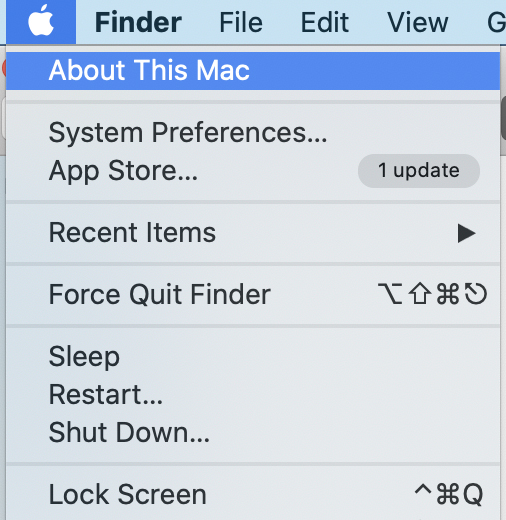
נְקִישָׁה הלוגו של אפל בפינה השמאלית העליונה של מסך ה- Mac שלך, ואז לחץ על מק זה. חלון קטן יצוץ ויאמר לך איזה סוג של מק יש לך, וזה אולי אפילו יגיד לך איזה סוג של יציאות יש לו.
אחרת, בדוק תרשים זה כדי לדעת אם ל- MacBook שלך יש יציאת Type-C בתפקוד מלא:
מודל MacBook
האם יש לו יציאת Type-C בתפקוד מלא?
MacBook Pro (2022 – 2016)
MacBook Pro (2015 ומוקדם יותר)
טיפ טק: אילו יציאות USB יש לי במחשב שלי?
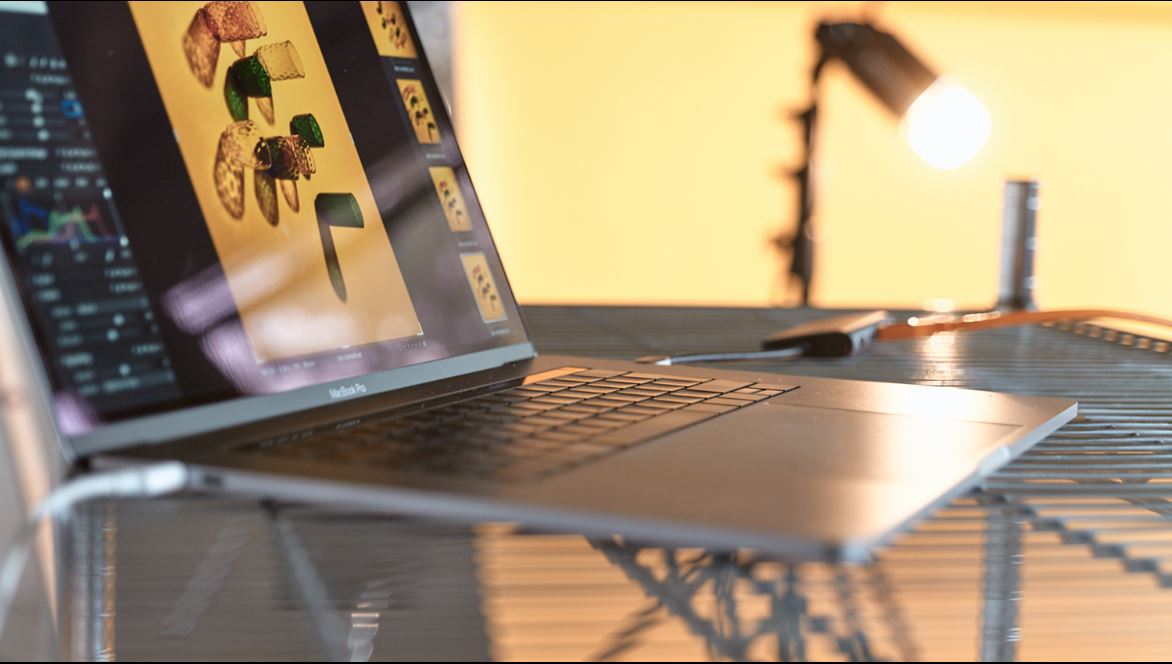
אחד הצעדים הנחוצים בהקמת זרימת עבודה קשורה הוא לקבוע אילו יציאות USB יש לך במחשב שלך. אנו ממליצים לבדוק את דגם המחשב שלך עם היצרן לקבלת פרטים ספציפיים על הציוד שלך. אם יש לך מחשב, אני מצפה לך’יש לי רק USB-C או שילוב של יציאות USB-A ו- USB-C. ואם יש לך Mac, תלוי באיזו שנה הוא מיוצר, יתכן שיש לך יציאות USB-A, USB-C ו- Thunderbolt.
USB-A 3.0 יציאות יכולות לקבל USB 2.0 ו -3.0 כבלים, אך איננו ממליצים להשתמש ב- USB-A 3.0 כבלים ב- USB-A 2.0 יציאות מכיוון שאולי אין לך את החוויה הרצויה. ב- Mac, אם יש לך יציאות Thunderbolt 3, אתה יכול להשתמש בכבלי Thunderbolt וגם ב- USB-C, אבל אם יש לך רק יציאות USB-C, אתה יכול להשתמש רק בכבלי USB-C, ולא ב- Thunderbolt 3 כבלי. ואם יש לך את יציאת Thunderbolt 2 הישנה יותר, זה יקבל רק כבלים של Thunderbolt 2. עדיין מבולבל? דוֹן’לא להיות.
כדי להשיג את הכבלים הנכונים, אתה באמת צריך ללמוד אילו יציאות יש למחשב ולמצלמה שלך.
והשתמש תמיד במדריך החיפוש שלנו על ידי מצלמות באתר האינטרנט שלנו כדי למצוא את הכבלים הנכונים.

הדרך המהירה ביותר ללמוד אילו יציאות תכונות המחשב שלך היא על ידי בחינת מחשב פיזית.
עבור משתמשי Mac, אפל מספקת דף אינטרנט שימושי זה שיעזור לך לזהות את היציאות ב- Mac שלך. אם יש לך מחשב, בדוק את המאמרים האלה, יציאות מחשב שהוסברו כאן ו- USB-C מוסבר.
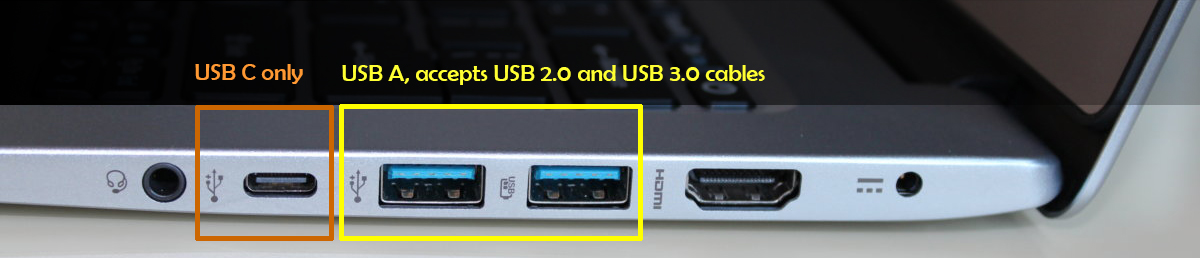
יציאות USB-A הן מהירויות של 2.0 או 3.0 ומהירות מעל 3.0 כמו 3.1 או 3.2 נקרא USB-C.
יציאות USB-C הן סגלגלות בצורתם וכבלי USB-C יכולים להשתלב בכל מקרה; יש לא’t a “צד ימין למעלה” כמו שיש עם USB 2.0 ו -3.0 כבלים. יציאות USB-A הן מלבניות ו- USB 2.0 ו- USB 3.0 לכבלים יש “צד ימין למעלה” – כבלים משתלבים רק בדרך אחת.
יציאות המוצגות במחשב מתחת. כחול בתוך היציאה מציין כי יציאות אלה הן USB 3.0. USB 2.0 יציאות יש פלסטיק לבן.

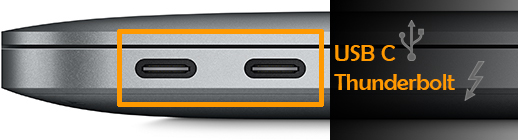
יציאות Thunderbolt 3 המזוהות ב- Mac יכולות לקבל כבלים של Thunderbolt 3 וכן USB-C.

ואילו יציאות USB-C המזוהות יכולות לקבל רק כבלי USB-C. (Thunderbolt 2 יכול לקבל רק כבלים של Thunderbolt 2.)
הקפד לבדוק את אפל’מידע על אופן זיהוי יציאות ב- Mac שלך. זה תלוי בשנה שה- Mac שלך נבנה, אז הקפד לבדוק שוב. Mac אינו מזהה יציאות עם צבעים שונים.

אתה יכול גם לבדוק את מערכת המחשבים שלך כדי לגלות את יציאות ה- USB של המחשבים שלך. במחשב, הזן מנהל התקן לסרגל חיפוש המערכת שלך.
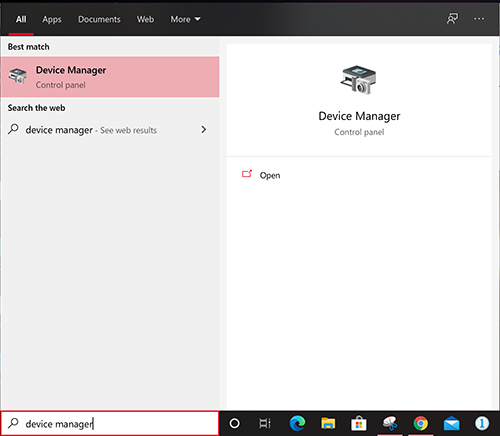
אתה’לראות רשימה אלפביתית של כל המכשירים במחשב האישי שלך.
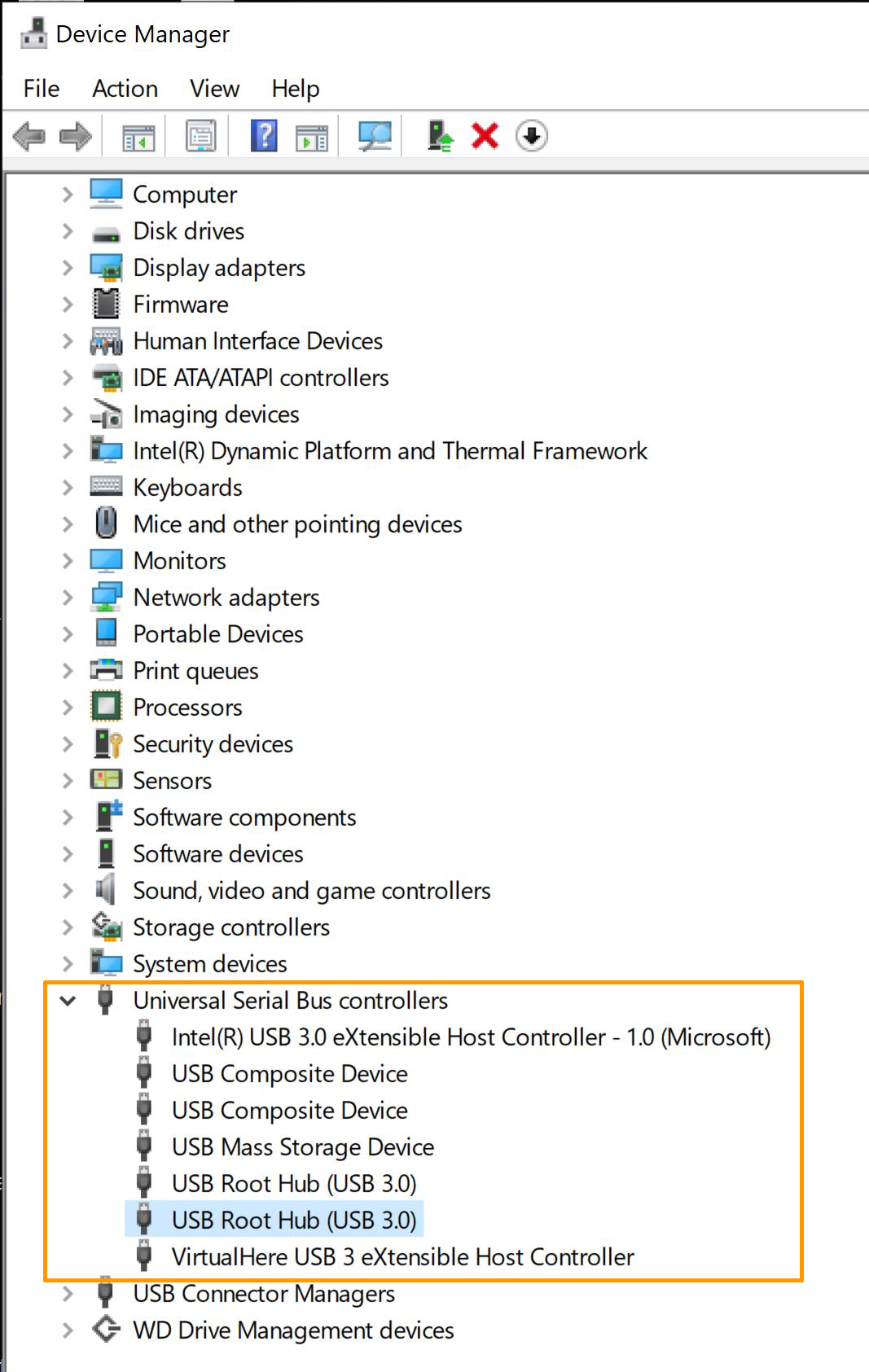
ב- Mac, לחץ על Apple כדי לגשת לגבי מק זה.
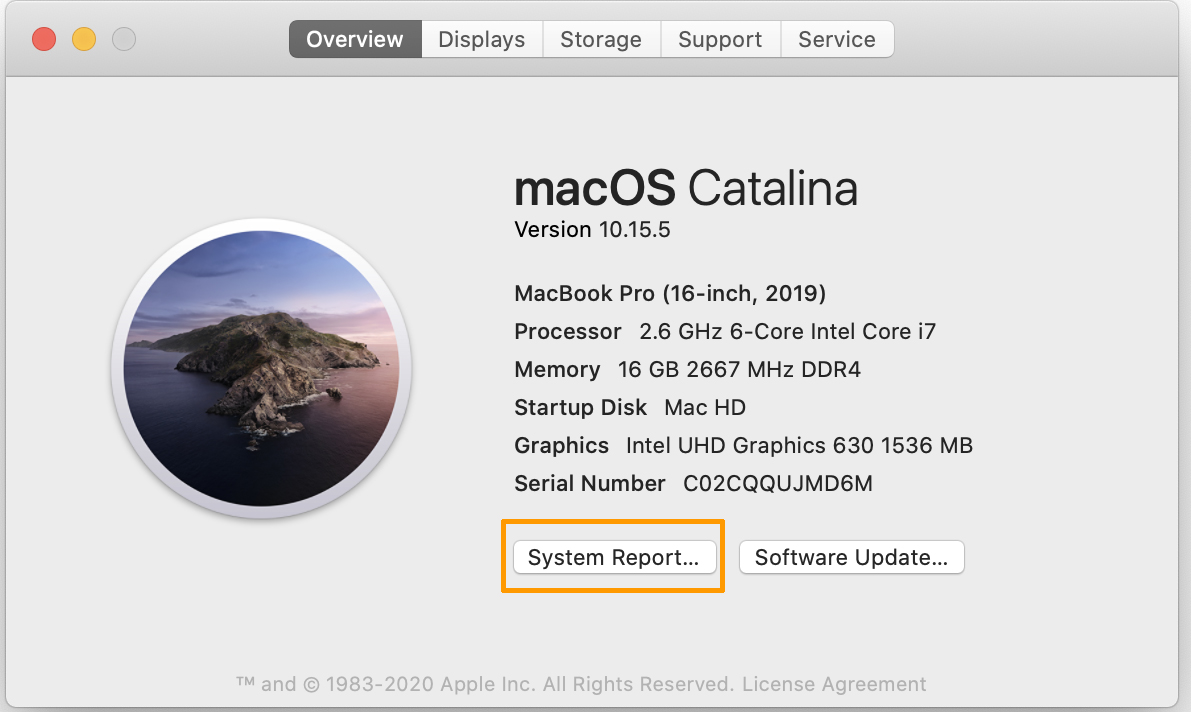
בחר דוח מערכת.
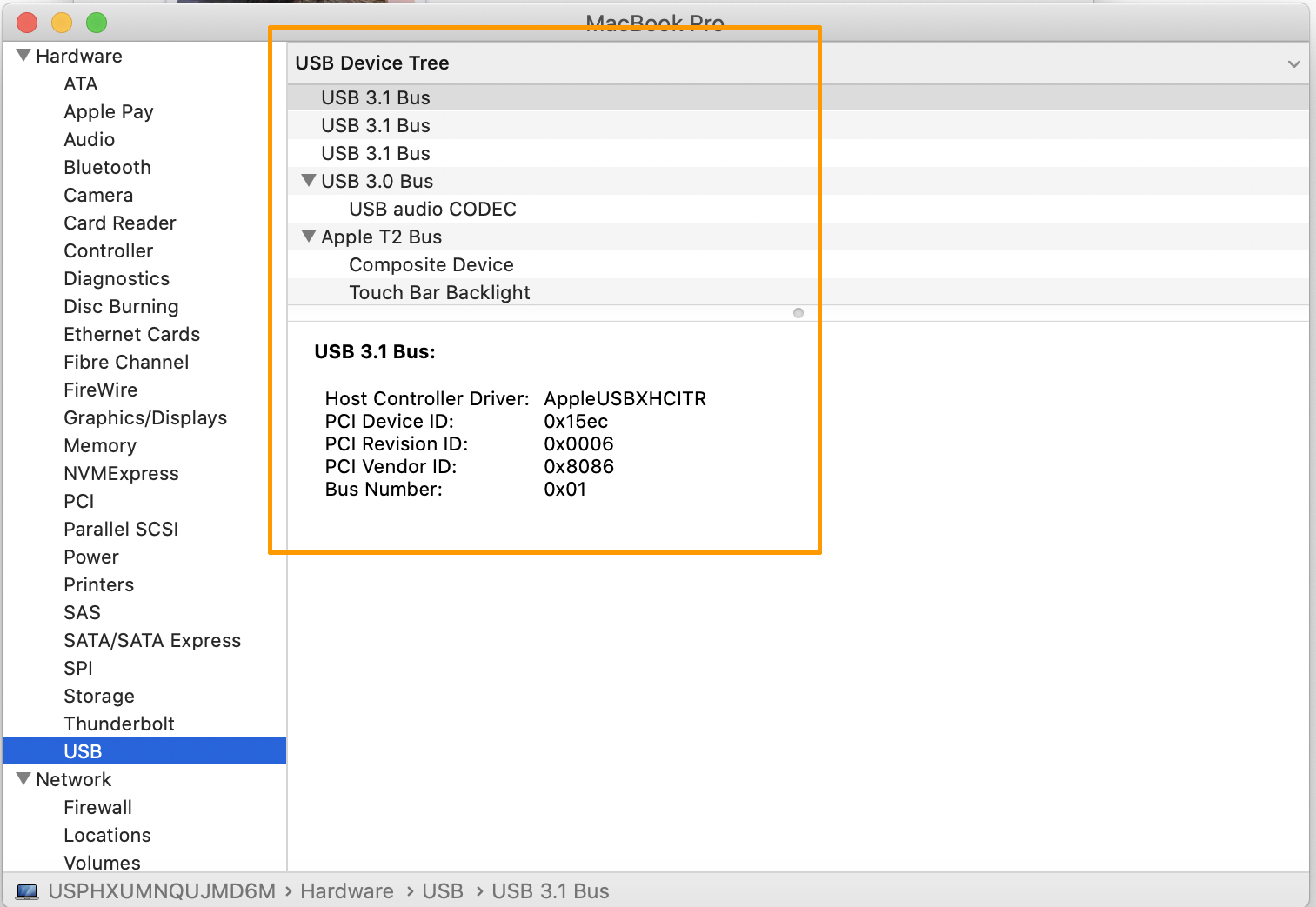
אם אתה רוצה ללמוד עוד על פרוטוקולי USB, אני ממליץ מאוד להתחיל בוויקי כאן ולבדוק את “פורום יישומי USB, Inc. הוא תאגיד ללא מטרות רווח שנוסד על ידי קבוצת החברות שפיתחה את מפרט האוטובוס האוניברסלי.” תוכלו לגלות יותר עליהם כאן.
פורסם בתחילת העבודה, טיפים טכניים מתויגים בשאלות ותשובות, טיפים וטריקים
חיפוש בבלוגים

קטגוריות
- תאימות מצלמה
- מומלצים
- מהמקצוענים
- מתחילים
- צמיחה ועסקים
- איך קיבלתי את הזריקה
- חדשות בתעשייה
- קשירה לנייד
- סגנונות צילום
- תוכנה ואפליקציות
- טיפים טכניים
- הגדרות קשירה
- פתרון תקלות
- וידיאוגרפיה
- מה יש בתיק שלי
- קשירה אלחוטית
מדריכי קשירה בחינם
למד כיצד להעלות את העסק שלך עם בסיס נהדר בקשירתו ובכלים הדרושים כדי לעשות זאת במדריך לצילום ספורט, בית ספר וצילומי דיוקן אולטימטיבי זה לקשירתו.
במדריך זה של צלם אוכל לקשירת קשירה למדו כיצד קשירה יכולה לשפר את חווית הצילום שלך עבור הלקוח, היוצר והצרכן.
הורד את צלם המוצר’מדריך S לקשירתו להישאר על משחק הצילום של המוצר שלך.
ראה כיצד קשירה יכולה לעזור לקחת את העסק שלך לשלב הבא עם מדריך הצלם בנפח גבוה זה.
30 צלמות מדהימות חולקות את ההשראה, האתגרים, התהליך והצילומים הסופיים שלהם בנשים’המהדורה של איך קיבלתי את מדריך הצילומים.
הורד את מדריך ההתייחסות האולטימטיבי וצור תמונות טובות יותר ועבד ביעילות רבה יותר
הורד את המיטב כשאתה מדריך קשירה המציג מאמרים מאחורי הקלעים של צלמים מקצועיים
לכו מאחורי הקלעים עם חמישה עשר צלמים כולל סקוט קלבי, רוסלה וונון וונסה ג’וי באופן ההתאמה של הצילום-מהדורה שלישית.
שנים עשר צלמים כולל ג’רמי קווארט, ג’ון דייוויד פיטמן ואיסטון צ’אנג מושכים את הווילון בצילום האחרון שלהם ב- How Colle.
למד כיצד עשרה צלמים כולל לינדזי אדלר, קליי קוק וקארן אלסופ, מתחברים, משתפים פעולה, ויוצרים באופן איך קיבלתי את המדריך החינוכי של הצילום – המהדורה הראשונה.
תשאר מחובר
הישאר מחובר לניוזלטר החודשי שלנו והיה הראשון לדעת על שחרור מוצרים חדשים, מבצעים ואירועים בתעשייה מיוחדים
על ידי המשך, אני מסכים לקבל דוא”ל מכלים קשורים וחברות ותוכניות אחרות של מותגי הדמיה מהימנים. לחץ לקריאת מדיניות הפרטיות והאבטחה שלנו.


