האם למחשב הנייד שלי יש Bluetooth
האם למחשב הנייד שלי יש Bluetooth?
סיכום
יכולת Bluetooth היא תכונה נוחה המאפשרת חיבורים אלחוטיים בין מכשירים. מאמר זה מספק מידע כיצד לבדוק אם למחשב הנייד שלך יש Bluetooth וכיצד להוסיף יכולת Bluetooth אם הוא אינו מובנה.
נקודות מפתח
1. רוב המחשבים הניידים מגיעים עם תמיכה מובנית של Bluetooth.
2. אתה יכול לבדוק בקלות אם למחשב הנייד שלך יש Bluetooth באמצעות מנהל ההתקנים או חיבורי רשת.
3. אם למחשב הנייד שלך אין Bluetooth, אתה יכול להוסיף אותו באמצעות מתאם Bluetooth USB.
4. יכולת Bluetooth מאפשרת לך לחבר מכשירים אלחוטיים כמו אוזניות, רמקולים ומקלדות.
5. קיום מזהה Lenovo מספק יתרונות כגון תמיכה במוצר, אימות אחריות והצעות בלעדיות.
6. אם אתה נתקל בבעיות עם Bluetooth, עדכון מנהל ההתקן של Bluetooth עשוי לפתור את הבעיה.
7. כלי תיקון מחשב Restoro מומלץ לתיקון בעיות מחשב, כולל בעיות הקשורות ל- Bluetooth.
8. אפשר להוריד את כלי תיקון המחשב Restoro בחינם.
9. בדיקת יכולת ה- Bluetooth שלך חיונית לפני השימוש בהעברת קבצי Bluetooth.
10. אתה יכול להוסיף יכולת Bluetooth למחשב הנייד שלך על ידי רכישת דונגל USB.
שאלות ותשובות
1. כיצד אוכל לבדוק אם למחשב הנייד שלי יש Bluetooth?
אתה יכול לבדוק אם למחשב הנייד שלך יש Bluetooth באמצעות מנהל ההתקנים או בדיקת חיבורי הרשת. במנהל המכשירים, חפש קטגוריה בשם “רדיו Bluetooth.”אם אינך מצליח למצוא אותו שם, בדוק את הקטגוריה” מתאמי רשת “. אם אתה רואה מתאם Bluetooth רשום, זה אומר שלמחשב הנייד שלך יכולת Bluetooth.
2. האם אוכל להוסיף פונקציונליות Bluetooth למחשב הנייד שלי?
כן, אם למחשב הנייד שלך אין Bluetooth מובנה, אתה יכול להוסיף פונקציונליות Bluetooth באמצעות מתאם Bluetooth USB. כל שעליך לעשות הוא לחבר את המתאם לחריץ USB במחשב הנייד שלך, והוא יספק יכולת Bluetooth.
3. מהם היתרונות של קבלת תעודת זהות של Lenovo?
קביעת תעודת זהות של Lenovo מציעה מספר יתרונות, כולל תמיכה קריטית במוצר, גישה להיסטוריית הרכישה שלך לצורך אימות אחריות או תביעות ביטוח, וקבלת עדכוני הכרזת מוצרים חדשים והצעות מקוונות בלעדיות.
4. כיצד אוכל לעדכן את מנהל ההתקן של Bluetooth שלי?
כדי לעדכן את מנהל ההתקן של Bluetooth, תוכל לבקר באתר של יצרן המחשבים הנייד שלך או ביצרן הנהג Bluetooth. חפש את גרסת מנהל ההתקן האחרונה עבור דגם המחשב הנייד הספציפי שלך והורד אותו. התקן את מנהל ההתקן בעקבות ההוראות שסופקו כדי לעדכן את מנהל ההתקן של Bluetooth שלך.
5. מה אני יכול לעשות אם העברת קבצי Bluetooth לא עובדת?
אם העברת קבצי Bluetooth אינה פועלת, אתה יכול לנסות את השלבים הבאים לפתרון בעיות:
– וודא ש- Bluetooth מופעל הן במכשירים השולחים והן במכשירי הקבלה.
– בדוק אם המכשירים משויכים כראוי.
– הפעל מחדש את שני המכשירים ונסה שוב.
– עדכן את מנהל ההתקן Bluetooth במחשב הנייד שלך.
– צור קשר עם תמיכת לקוחות לקבלת סיוע נוסף.
6. הוא כלי תיקון מחשב Restoro בחינם?
כלי תיקון מחשב Restoro אינו בחינם לחלוטין. אמנם אתה יכול להוריד אותו בחינם, התוכנה דורשת רישיון לתיקון בעיות שזוהו ולבצע אופטימיזציה של ביצועי המחשב שלך.
האם למחשב הנייד שלי יש Bluetooth
אלה שלא תורמים’יש ל- Bluetooth עדיין יכול להוסיף אותו לשולחן העבודה או למחשב הנייד שלהם עם דונגל USB של Kinivo BTD-400 USB. אתה יכול לחבר את זה לחריץ USB בשולחן העבודה או במחשב הנייד שלך.
זהה את גרסת מנהל ההתקן Bluetooth® שלך
לאחר שתזהה את שם המתאם האלחוטי של Intel® ואת גרסת מנהל ההתקן של Bluetooth, תוכל להוריד את מנהל ההתקן האחרון כאן.
אם עדיין יש לך בעיות במציאת חומרת Bluetooth או התקנת מנהל ההתקן, צור קשר עם תמיכת לקוחות אינטל
| נושאים קשורים |
| תמיכת לקוחות אינטל |
| שאלות נפוצות על מנהל התקן וסיוע של Intel® (Intel® DSA) |
| אני זקוק לעזרה בנהגים אלחוטיים |
| הורד תוכנה ומנהל התקן לטכנולוגיית Intel® Wireless Bluetooth® |
| קישורי מנהל זה עבור תוכנת Intel® Wireless Bluetooth® |
האם למחשב הנייד שלי יש Bluetooth
עליך להיכנס עם מזהה Lenovo שלך כדי לגשת לעגלת הקניות שלך, ישירות. אחרת, בחר פריט כדי להתחיל לבנות את העגלה שלך.
היתרונות שיש לו מזהה לנובו
תמיכה קריטית של מוצרים, שדרוגים והתראות בנושאים כמו בעיות בטיחות או נזכרות במוצר.
גישה מהירה ומאובטחת להיסטוריית הרכישה שלך לצורך אימות אחריות או תביעות ביטוח.
עדכוני הכרזת מוצר חדשים והצעות מקוונות בלעדיות
בדוק את יכולת ה- Bluetooth בקלות עם 3 השלבים הפשוטים הללו
בדוק את יכולת Bluetooth ממנהל התקנים או אפליקציית הגדרות
מומחה חלונות ותוכנה
מתיו הוא פרילנסר שהפיק מגוון מאמרים בנושאים שונים הקשורים לטכנולוגיה. המוקד העיקרי שלו הוא מערכת ההפעלה של Windows וכל הדברים. קרא עוד
עודכן ב -1 בדצמבר 2022
נסקר על ידי אלכס סרבן
שרת Windows ומומחה רשת
לאחר שהתרחק מסגנון העבודה התאגידי, אלכס מצא תגמולים באורח חיים של ניתוח מתמיד, תיאום צוות ומדריך את עמיתיו. מחזיק שרת Windows של MCSA. קרא עוד
- רוב המחשבים כיום מגיעים עם תמיכה מובנית של Bluetooth, המכונה גם יכולת Bluetooth.
- אתה יכול לבדוק אם למחשב שלך יש Bluetooth באמצעות אפליקציית הגדרות או בשיטות אחרות.

X התקן על ידי לחיצה על קובץ ההורדה
כדי לתקן בעיות שונות במחשבים, אנו ממליצים על כלי תיקון מחשב Restoro: תוכנה זו תתקן שגיאות מחשב נפוצות, תגן עליך מפני אובדן קבצים, תוכנות זדוניות, כשל בחומרה ותבצע אופטימיזציה של המחשב שלך לביצוע מקסימלי. תקן בעיות מחשב והסר וירוסים כעת בשלושה שלבים פשוטים:
- הורד כלי לתיקון מחשב Restoro שמגיע עם טכנולוגיות פטנט (פטנט זמין כאן) .
- נְקִישָׁה התחל סריקה למצוא בעיות של Windows שיכולות לגרום לבעיות מחשב.
- נְקִישָׁה לתקן את הכל כדי לתקן בעיות המשפיעות על האבטחה והביצועים של המחשב שלך
- Restoro הורד על ידי 0 קוראים החודש.
Bluetooth יכול להיות שימושי למדי, אך לפני שתוכל להשתמש בו, עליך לבדוק את יכולת Bluetooth. אם העברת קבצי Bluetooth אינה עובדת, זה’אפשרי שאתה’יש לך כמה בעיות עם זה, כך שאתה צריך לבדוק את זה עם הצעדים האלה.
כיצד אוכל להוסיף יכולת Bluetooth למחשב שלי?
אם אתה רוצה שיהיה לך Bluetooth במחשב האישי שלך, ישנן שתי שיטות בהן אתה יכול להשתמש:
- השתמש במחשב עם Bluetooth מובנה – לכל המחשבים הניידים וכמה מחשבים שולחניים הם בעלי יכולת Bluetooth. אם אתה’קנה מחדש מחשב חדש ואתה זקוק ל- Bluetooth, שקול לקבל מחשב נייד.
- השתמש במתאם Bluetooth – אם יש לך מחשב שולחני ואתה זקוק לפונקציונליות של Bluetooth, הוספת מתאם Bluetooth היא הדרך המהירה ביותר לעשות זאת.
כיצד אוכל לבדוק את יכולת ה- Bluetooth במכשיר שלי?
1. השתמש במנהל המכשירים
הדרך הקלה ביותר לבדוק אם תמיכת Bluetooth היא להשתמש במנהל המכשירים. אפליקציה מובנית זו מאפשרת לך להציג ולהגדיר את כל המכשירים והנהגים שלהם במחשב האישי שלך.
1. ראשית, לחץ על זכה במפתח + x במקביל במקלדת שלך כדי לפתוח את ווינקס תַפרִיט.
2. בחר מנהל התקן בתפריט זה לפתיחת החלון המוצג בצילום ישירות למטה.
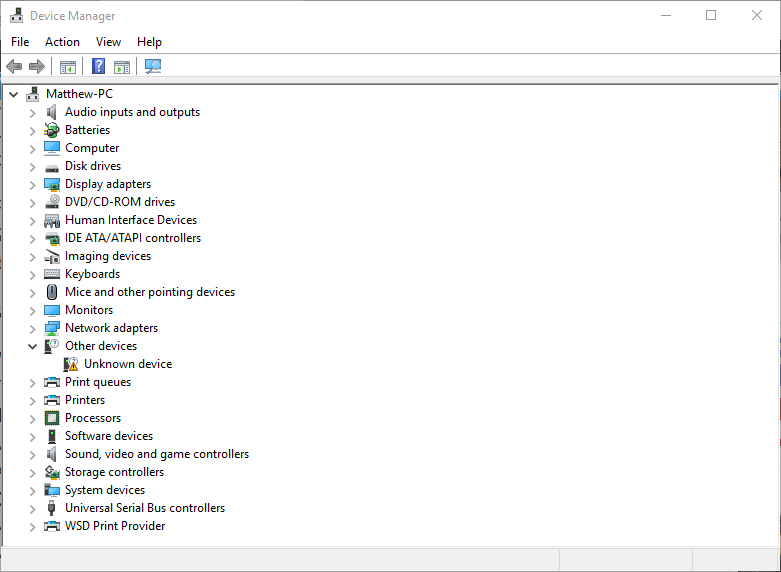
3. מה שאתה צריך לחפש בחלון הזה הוא קטגוריית מכשירי Bluetooth. שיש לרשום איפשהו קרוב יותר לחלק העליון של החלון.
4. אם אתה יכול’לא מצא מכשירי רדיו של Bluetooth, לחץ על מתאמי רשת על מנהל התקן חַלוֹן. מכשירי רדיו של Bluetooth עשויים להיות רשומים שם במקום זאת.
5. אם אתה מאתר את החלק הזה, זה אומר שיש לך יכולת Bluetooth במכשיר שלך.
2. חפש חיבור Bluetooth בחיבורי רשת
- לחץ על מקש Windows + S וסוג רֶשֶׁת. כעת בחר צפה בחיבורי רשת.
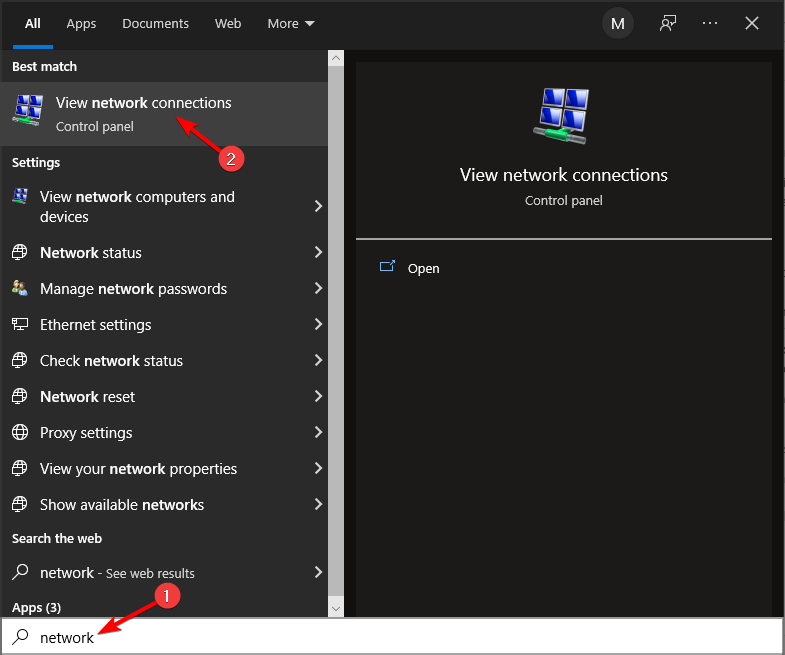
- חפש את מתאם Bluetooth.

- אם מתאם רשת Bluetooth זמין, זה אומר שלמחשב שלך יש Bluetooth.
קרא עוד על נושא זה
- 5 מתאמי רשת USB הטובים ביותר [מדריך 2022]
- 9 מקלדות Bluetooth הטובות ביותר עבור Windows 10/11 [מדריך 2022]
- תיקון: Bluetooth זכה’t להפעיל ב- Windows 10/11
- תיקון: לא ניתן להתקין קוד שגיאת מנהל התקן Bluetooth 28
3. בדוק את אפליקציית ההגדרות
- לחץ על הַתחָלָה לחצן תפריט ובחר הגדרות.
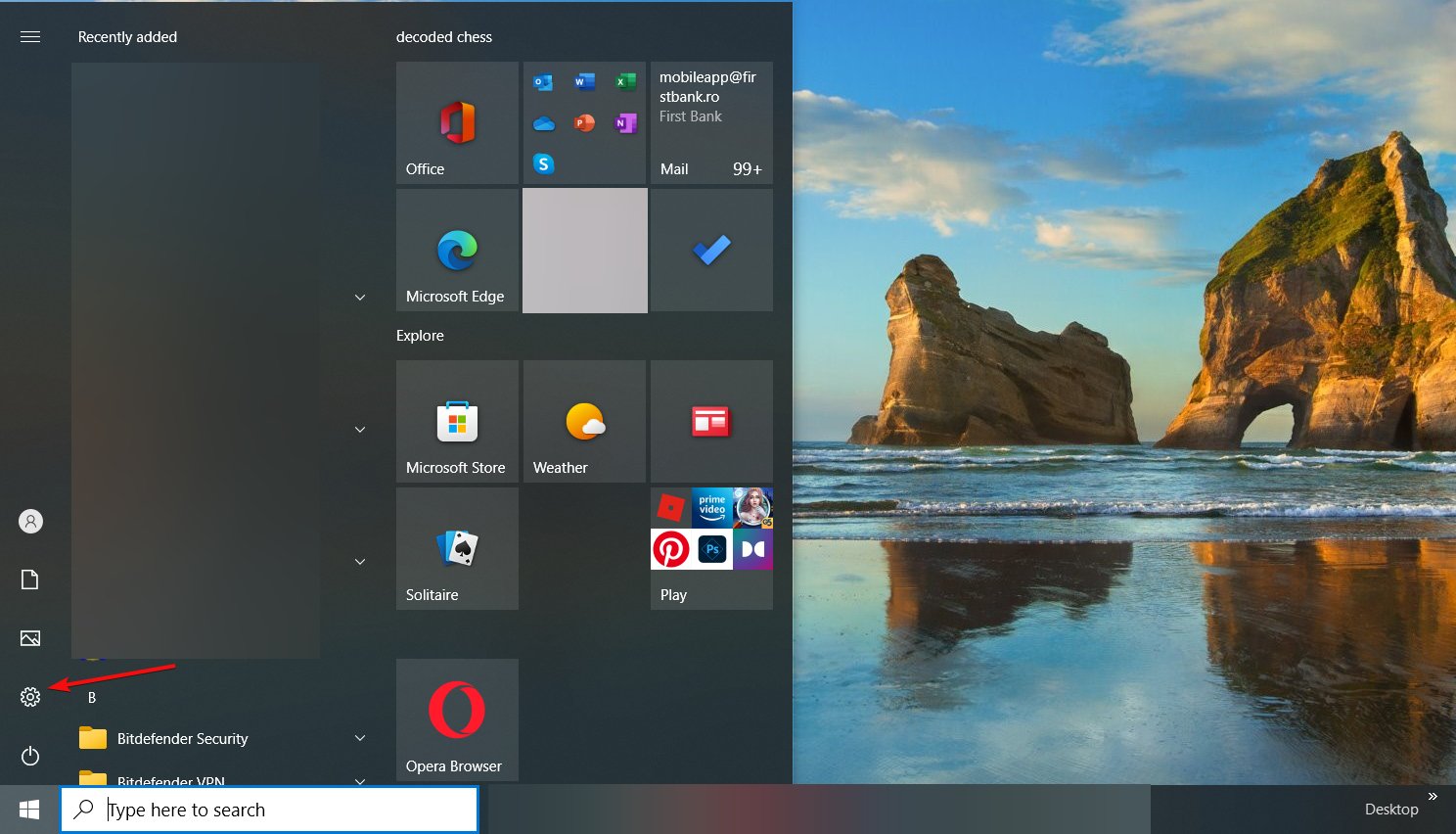
- נְקִישָׁה מכשירים.

- אם יש לך Bluetooth, אתה אמור להיות מסוגל להפעיל או לכבות את Bluetooth.

אלה שלא תורמים’יש ל- Bluetooth עדיין יכול להוסיף אותו לשולחן העבודה או למחשב הנייד שלהם עם דונגל USB של Kinivo BTD-400 USB. אתה יכול לחבר את זה לחריץ USB בשולחן העבודה או במחשב הנייד שלך.
כיצד אוכל לבדוק את יכולת ה- Bluetooth ב- Windows 11?
Windows 10 ו- 11 חולקים קווי דמיון רבים, ובדיקת תאימות Bluetooth זהה כמעט בשתי מערכות ההפעלה.

המשמעות היא שתוכלו לבצע את הצעדים מלמעלה ולהשתמש בהם גם ב- Windows 11.
אז זה’S כיצד לבדוק יכולת Bluetooth ב- Windows. במקרה שאתה לא’יש את הנהגים הדרושים, בקרו במדריך שלנו כיצד להוריד את מנהל ההתקן של Bluetooth.
האם מצאת שמדריך זה מועיל? יידע אותנו בתגובות למטה.
עדיין יש בעיות? תקן אותם עם הכלי הזה:
בחסות
אם העצות לעיל לא פתרו את הבעיה שלך, המחשב שלך עשוי לחוות בעיות בחלונות עמוקות יותר. אנו ממליצים להוריד את כלי תיקון המחשב הזה (מדורג נהדר ב- TrustPilot.com) להתייחס אליהם בקלות. לאחר ההתקנה, פשוט לחץ על התחל סריקה לחצן ואז לחץ על לתקן את הכל.
- בעיות Bluetooth
- מדריכי Windows 10
שינוי שם Bluetooth במחשב Windows
כברירת מחדל, שם ה- Bluetooth של המחשב הוא שם המחשב. אתה יכול לשנות את שם ה- Bluetooth של המחשב במנהל המכשירים.
הצגת שם ה- Bluetooth של המחשב
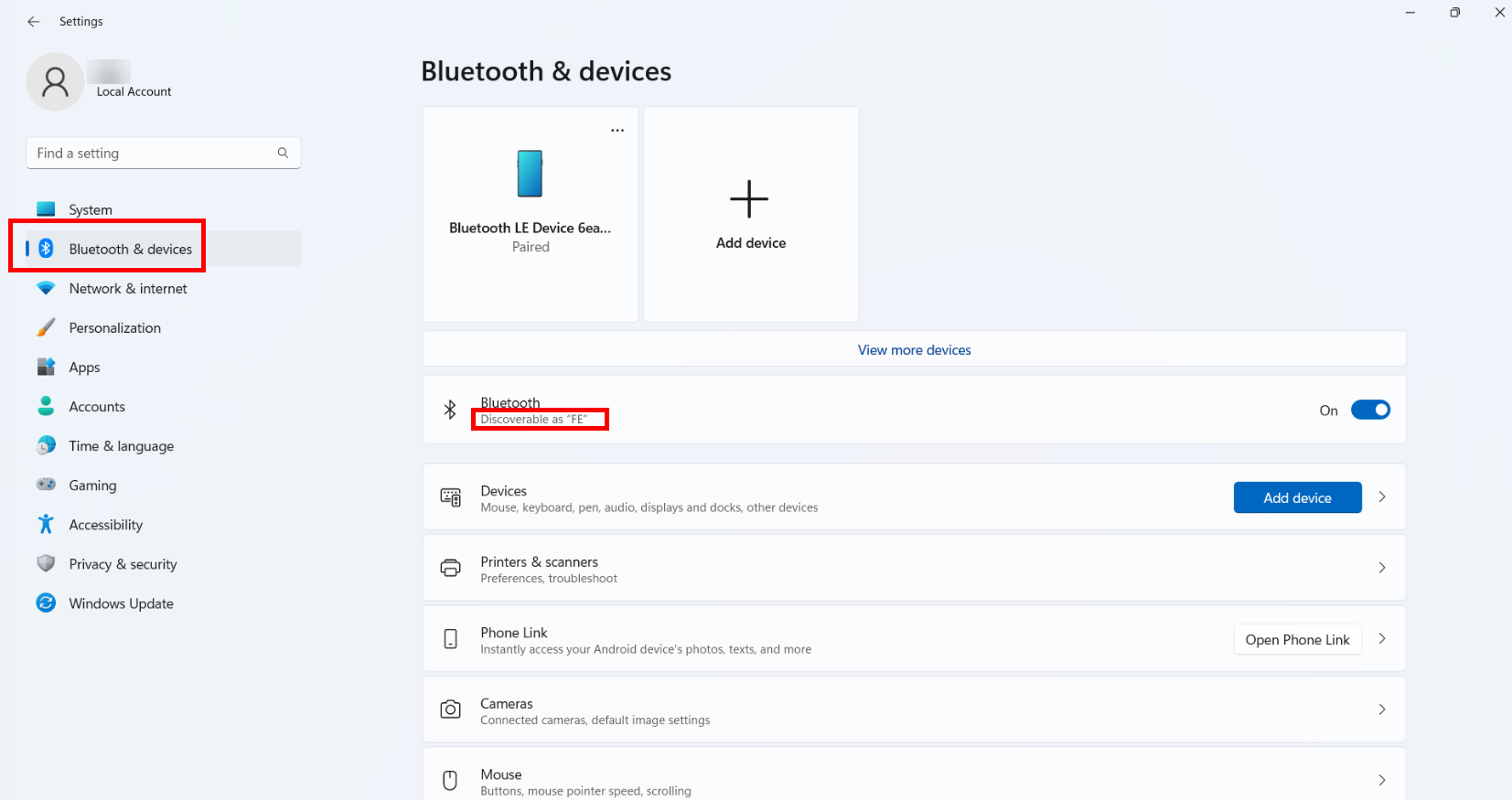
ללחוץ לנצח + אני לפתיחת חלון ההגדרות. לחץ על Bluetooth ומכשירים (או עבור אל התקנים> Bluetooth & התקנים). אתה יכול להציג את שם Bluetooth של המחשב שלך תחת Bluetooth .
שינוי שם ה- Bluetooth של המחשב

- לחץ באמצעות לחצן העכבר הימני על סמל Windows בשולחן העבודה ולחץ על מנהל התקנים .
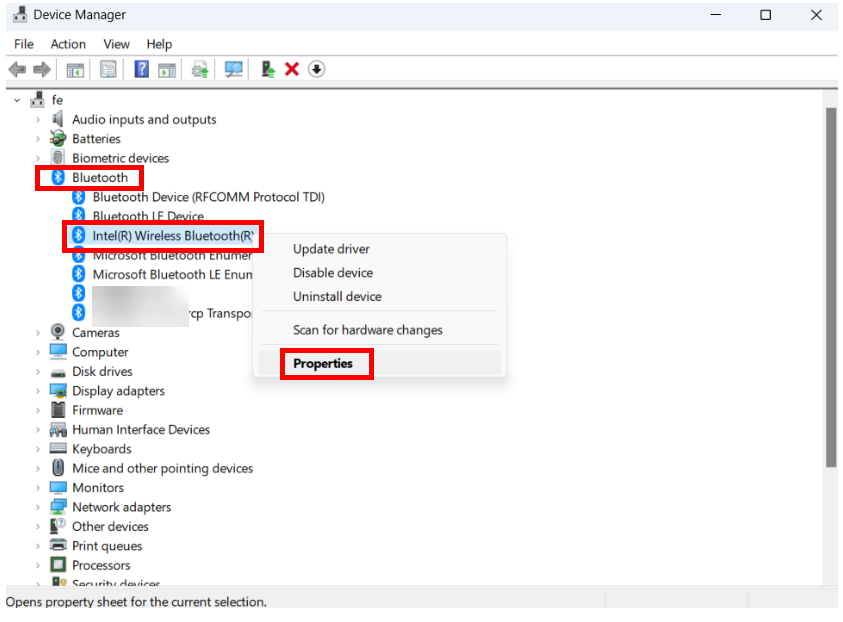
- בחלון מנהל המכשירים, הרחב את Bluetooth, לחץ באמצעות לחצן העכבר הימני על שם מנהל ההתקן של Bluetooth ובחר מאפיינים מתפריט הקיצור.
- באופן כללי, שם מנהל התקן Bluetooth של מחשב מבוסס אינטל הוא “Intel (R) Bluetooth Wireless (R)”.
- שם מנהל ההתקן של Bluetooth של מחשב מבוסס AMD הוא “מתאם Bluetooth של Realtek”.
- שם מנהל ההתקן של Bluetooth של Huawei Matebook E 2019 הוא “מכשיר Bluetooth (רשת אזור אישי)”.