


האם למחשב הנייד שלי יש Bluetooth 5?
סיכום המאמר
במאמר זה נדון כיצד לבדוק את גרסת ה- Bluetooth ב- Windows 11 ו- 10. Bluetooth היא טכנולוגיית רשת לטווח קצר המאפשרת לך לחבר מכשירים תואמים למחשב שלך באופן אלחוטי. למרות שרוב הזמן, אינך צריך לדאוג לגירסת מתאם Bluetooth שאתה משתמש בו, לפעמים יתכן שתצטרך גרסה ספציפית כדי להשתמש בתכונות מסוימות.
כדי לבדוק את גרסת Bluetooth ב- Windows 11 או 10, בצע את הצעדים הבאים:
- פתח את תפריט ההתחלה.
- חפש מנהל מכשירים ולחץ על התוצאה העליונה.
- הרחב את קטגוריית Bluetooth.
- לחץ באמצעות לחצן העכבר הימני על מתאם Bluetooth ובחר מאפיינים.
- לחץ על הכרטיסייה מתקדמת.
- במסגרת החלק “מידע על רדיו Bluetooth”, בדוק את שדה גרסת הקושחה ושימו לב למספר הגרסה LMP (Conture Manager Protocol).
- עיין בטבלה המופיעה במאמר כדי לקבוע את גרסת ה- Bluetooth בהתבסס על מספר גרסת LMP.
אם תגלה שלמכשיר שלך אין את גרסת ה- Bluetooth הנדרשת עבור תכונה ספציפית, תוכל לשקול לקבל מתאם Bluetooth USB לא יקר מ- Amazon.
15 שאלות על בדיקת גרסת Bluetooth ב- Windows 11 ו- 10
1. כיצד אוכל לבדוק את גרסת ה- Bluetooth ב- Windows 11 ו- 10?
כדי לבדוק את גרסת Bluetooth ב- Windows 11 ו- 10, בצע את הצעדים הבאים…
2. מה זה Bluetooth?
Bluetooth היא טכנולוגיית רשת לטווח קצר המאפשרת קישוריות אלחוטית בין מכשירים.
3. האם יש תכונות ספציפיות הדורשות גרסת Bluetooth מסוימת?
כן, תכונות מסוימות עשויות לדרוש גרסת Bluetooth ספציפית. לדוגמה…
4. כיצד אוכל לפתוח את מנהל ההתקנים ב- Windows?
כדי לפתוח את מנהל ההתקנים ב- Windows, באפשרותך להשתמש בשיטה הבאה…
5. האם אוכל להשתמש בתכונת השיתוף הסמוכה ללא Bluetooth 4.0 עם אנרגיה נמוכה (LE) תמיכה?
לא, כדי להשתמש בתכונת השיתוף הסמוכה, המחשב שלך חייב להיות בעל Bluetooth 4.0 עם אנרגיה נמוכה (LE) תמיכה.
6. היכן אוכל למצוא את גרסת מתאם Bluetooth?
אתה יכול למצוא את גרסת מתאם Bluetooth במנהל ההתקנים תחת קטגוריית Bluetooth.
7. כיצד אוכל להרחיב את קטגוריית Bluetooth במנהל המכשירים?
כדי להרחיב את קטגוריית Bluetooth במנהל המכשירים, בצע את הצעדים הבאים…
8. מה זה LMP?
LMP מייצג פרוטוקול מנהל קישור, והוא קובע את גרסת ה- Bluetooth של המתאם שלך.
9. כיצד אוכל לקבוע את גרסת ה- Bluetooth באמצעות מספר LMP?
באפשרותך להשתמש בטבלה המופיעה במאמר כדי לקבוע את גרסת ה- Bluetooth בהתבסס על מספר LMP.
10. מה אני עושה אם למכשיר שלי אין את גרסת ה- Bluetooth הנדרשת?
אם למכשיר שלך אין את גרסת ה- Bluetooth הנדרשת, אתה יכול לשקול לקבל מתאם Bluetooth USB זול.
11. היכן אוכל לרכוש מתאם Bluetooth USB?
אתה יכול לרכוש מתאם Bluetooth USB מקמעונאים מקוונים כמו אמזון.
12. האם שימוש במתאם Bluetooth USB לשפר את קישוריות ה- Bluetooth שלי?
שימוש במתאם Bluetooth USB יכול לשפר את קישוריות ה- Bluetooth שלך אם למכשיר שלך אין מתאם Bluetooth מובנה או אם למתאם המובנה שלך יש פונקציות מוגבלות.
13. האם זה בטוח לרכוש מוצרים מאמזון?
כן, אמזון היא קמעונאית מקוונת בעלת מוניטין, אך תמיד חיוני לבדוק את פרטי המוצר ודירוג המוכר לפני ביצוע רכישה.
14. מה עלי לעשות אם אני נתקל בבעיות הקשורות ל- Bluetooth במכשיר האנדרואיד שלי?
אם אתה חווה בעיות הקשורות ל- Bluetooth במכשיר האנדרואיד שלך, אתה יכול לנסות את הפתרונות הבאים
15. האם יש סיכון לפגוע במחשב שלי בבדיקת גרסת Bluetooth?
לא, בדיקת גרסת ה- Bluetooth אינה מהווה שום סיכון לפגוע במחשב שלך.
האם למחשב הנייד שלי יש Bluetooth 5?
אם אתה חווה בעיות הקשורות ל- Bluetooth במכשיר האנדרואיד שלך זה יכול להיות בגלל הסביבה שלו ל- USB 3 או מכשירים אלקטרוניים אחרים המייצרים הפרעות חשמליות, כך שהדבר הראשון לעשות הוא לנסות את מכשיר ה- Bluetooth שלך עם אנדרואיד נייד/טאבלט במיקומים שונים והרחק מכל מה שאתה יודע שיכול להפריע
כיצד לבדוק את גרסת Bluetooth ב- Windows 11, 10
תלוי במתאם Bluetooth, יתכן שיש לך פונקציונליות מוגבלת – להלן השלבים לספר את גרסת המתאם שלך ב- Windows 11 ו- 10.
6 בינואר 2023
2023-02-15T16: 43: 13-05: 00
ב- Windows 11 (וב- Windows 10), Bluetooth היא טכנולוגיית רשת לטווח קצר המאפשרת לך לחבר מכשירים תואמים (כגון אוזניות, רמקולים, עכברים ומקלדות) למחשב שלך באופן אלחוטי.
אם כי לרוב, לעולם אינך צריך לדאוג לגירסת מתאם Bluetooth שאתה משתמש בו. לפעמים, כדי להשתמש בתכונה ספציפית, עליך להיות בעל גרסה מסוימת הכוללת טכנולוגיה ספציפית. לדוגמה, המחשב שלך חייב להיות בעל Bluetooth 4.0 עם אנרגיה נמוכה (LE) תמיכה אם ברצונך להשתמש בתכונת השיתוף הסמוכה כדי לשלוח קבצים וקישורים למכשירים סמוכים.
אם אתה צריך לדעת את גרסת המתאם האלחוטי, תוכל לגלות במהירות על ידי בדיקת החברה’אתר תמיכה או מידע על המערכת.
במדריך זה, אתה’ילמד את השלבים כדי לומר במהירות את גרסת מתאם Bluetooth המותקנת ב- Windows 11.
בדוק את גרסת ה- Bluetooth ב- Windows 11
כדי לבדוק את גרסת Bluetooth ב- Windows 11 או Windows 10, השתמש בשלבים אלה:
- לִפְתוֹחַ הַתחָלָה.
- לחפש אחר מנהל התקן ולחץ על התוצאה העליונה כדי לפתוח את האפליקציה.
- הרחב את בלוטות קטגוריה.
- לחץ באמצעות לחצן העכבר הימני על בלוטות מתאם ובחר את נכסים אוֹפְּצִיָה.

- לחץ על מִתקַדֵם כרטיסייה.
- תחת “מידע על רדיו Bluetooth” קטע, בדוק את “גרסת קושחה” שדה ושימו לב ל LMP (פרוטוקול מנהל קישור) גרסת מספר.

- בדוק את גרסת ה- LMP באמצעות הטבלה שלהלן כדי לקבוע את גרסת Bluetooth ב- Windows 10.
במקרה זה, ל- LMP יש את #4, אז הגרסה היא “Bluetooth 2.1 + edr.” כאן’S טבלה עם גרסאות הפרוטוקול הזמינות של מנהל הקישור, בהן תוכלו להשתמש כדי לאשר את גרסת ה- Bluetooth בפועל:
| LMP | גרסת Bluetooth |
|---|---|
| 0 | Bluetooth 1.0b |
| 1 | Bluetooth 1.1 |
| 2 | Bluetooth 1.2 |
| 3 | Bluetooth 2.0 + EDR |
| 4 | Bluetooth 2.1 + edr |
| 5 | Bluetooth 3.0 + HS |
| 6 | Bluetooth 4.0 |
| 7 | Bluetooth 4.1 |
| 8 | Bluetooth 4.2 |
| 9 | Bluetooth 5 |
| 10 | Bluetooth 5.1 |
| 11 | Bluetooth 5.2 |
| 12 | Bluetooth 5.3 |
לאחר שתשלים את השלבים, תדע את גרסת המתאם שיש לך במחשב שלך. אם תגלה שהמכשיר שלך לא’יש גרסה ספציפית עם תכונה נדרשת, אתה תמיד יכול לקבל מתאם Bluetooth USB זול מאמזון.
אנו עשויים להרוויח עמלה לרכישות באמצעות הקישורים שלנו כדי לעזור להמשיך להציע את התוכן בחינם. מידע על מדיניות פרטיות.
כל התוכן באתר זה מסופק ללא אחריות, מפורש או משתמע. השתמש בכל מידע על אחריותך בלבד. גיבוי תמיד של המכשיר והקבצים שלך לפני ביצוע שינויים כלשהם. מידע על מדיניות פרטיות.
מכיוון שאתה כאן.
יש לי טובה קטנה לשאול. זהו אתר עצמאי, וייצור תוכן לוקח הרבה עבודה קשה. למרות שיותר אנשים קוראים PureInfotech, רבים משתמשים ב- Adblocker. כך הכנסות הפרסום נופלות במהירות. ובניגוד לאתרים רבים אחרים, אין כאן קוראים חוסמים את הקוראים. כך שתוכלו לראות מדוע יש צורך בעזרה שלכם. אם כל מי שממצא אתר זה מועיל ועוזר לתמוך בו, העתיד יהיה הרבה יותר בטוח. תודה.
סיפורים קשורים
- כיצד לאפשר הצפנת מכשירי Bitlocker ב- Windows 11 Home
- כיצד להגדיר טפטים שולחניים חיים ב- Windows 11
האם למחשב הנייד שלי יש Bluetooth 5?
Б эой сранице
Ы зé. С помדיר. Почем эо мого?
Эа сраница о бображае тех сах, кога воматеשיים си сисלוח рmе рגות р רבות ш רבות р р рוהים р рוהים которые нé. Сраница пересанет ообрוחים. До эого момента д.
Исочником запросов может сmжж вредоносfte по, подаееые моди базלוח нилm mчnзnзnчnчnчnчnчnчnчnчnчnчnчnчnчnчnчзדי ы з запросов. Еи ы иололalty ощий дדיר. O. Подробнרבה.
Проверка по сов может тelte пояяе, еи ы водите сדיר еами, или же водите запроы ченн часо.
איזו גרסת Bluetooth נמצאת במחשב האישי שלי?
אביזרי Bluetooth דורשים לעיתים מפרט Bluetooth מינימלי (גרסה) על מנת לעבוד עם פונקציונליות מלאה.
כדי לראות איזו גרסת Bluetooth נמצאת במחשב האישי שלך
- בתיבת החיפוש בשורת המשימות, סוג מנהל התקן, ואז בחר אותו מהתוצאות.
- בחר את החץ שליד בלוטות להרחיב אותו.
- בחר את רשימת הרדיו Bluetooth (שלך עשוי להיות פשוט רשום כמכשיר אלחוטי).
- בחר את מִתקַדֵם כרטיסייה, ואז חפש את הרישום LMP (פרוטוקול מנהל קישור) קושחה אוֹ גרסת קושחה אֵזוֹר. המספר הזה אומר לך איזו גרסת LMP יש לך במכשיר שלך.
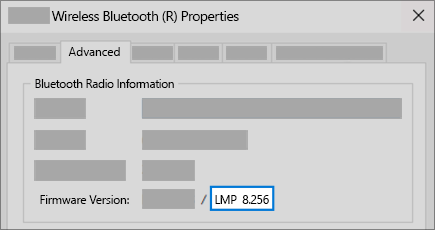
מצא את מספר הגרסה שלך בטבלה שלהלן כדי למפות את גרסת ה- LMP שלך למספר מפרט הליבה של Bluetooth שלה. זה מפרט הליבה הגבוה ביותר שהמכשיר שלך תומך במלואו. אביזרים עם מפרטים גבוהים יותר עשויים עדיין לעבוד, אך עם פונקציונליות מופחתת.
גרסת פרוטוקול של מנהל קישור (LMP)
מפרט ליבת Bluetooth
מפרט ליבת Bluetooth 1.0b (נסוג)
מפרט ליבת Bluetooth 1.1 (נסוג)
מפרט ליבת Bluetooth 1.2 (נסוג)
מפרט ליבת Bluetooth 2.0 + EDR (משכה)
מפרט ליבת Bluetooth 2.1 + EDR (הוצא, להישלף)
מפרט ליבת Bluetooth 3.0 + HS (הוצאתו, להישלף)
מפרט ליבת Bluetooth 4.0
מפרט ליבת Bluetooth 4.1
מפרט ליבת Bluetooth 4.2
מפרט ליבת Bluetooth 5.0
מפרט ליבת Bluetooth 5.1
מפרט ליבת Bluetooth 5.2


צריך עוד עזרה?
רוצה אפשרויות נוספות?
חקור יתרונות מנוי, גולוש בקורסי הכשרה, למד כיצד לאבטח את המכשיר שלך ועוד.




קהילות עוזרות לך לשאול ולענות על שאלות, לתת משוב ולשמוע ממומחים עם ידע עשיר.
איזו גרסה של תקן Bluetooth תומך במחשב / מחשב נייד / טאבלט?
בכל גרסה מודרנית של Windows התהליך כדי לגלות את גרסת ה- Bluetooth הנתמכת על ידי המתאם שלך זהה בעצם. פשוט עקוב אחר הצעדים הפשוטים האלה.
1) ראשית עלינו לפתוח א “הפעל פקודה” קופסא. בכל מחשב Windows מודרני למדי צריך להיות מפתח Windows במקלדת שלך. ללחוץ Windows Key + R. אם זה לא עובד או שאתה לא יכול למצוא את מפתח Windows פשוט עבור לתפריט START וכדאי למצוא א לָרוּץ קישור בסמוך לתחתית רשימת האפשרויות.
2) ב הפעל פקודה סוג חלון devmgmt.MSC ואז לחץ על Enter. אם אתה מתבקש כעת לאשר שלב זה בגלל הגדרות האבטחה של Windows במחשב שלך פשוט לחץ על כן לַחְצָן.

3) ב מנהל התקן הרחב את קטגוריית Bluetooth של פריטים. חפש את התקן מתאם Bluetooth. זה’שם S ישתנה בהתאם לחומרה המדויקת שלך, אך בדרך כלל הוא מתייחס למשהו כמו “רדיו Bluetooth” או “מתאם Bluetooth”. זה עשוי למעשה לרשום את העדכון של תקן Bluetooth שהוא תומך בו (כמו בתצלום המסך למטה). אם זה המקרה אתה יכול להתעלם משלב 4 מכיוון שיש לך את התשובה שלך!
אם אתה נתקל בבעיות באיתור הפריט הנכון מהרשימה דבר אחד בטוח; הפריט שעליך לאתר ברשימה יהיה לֹא מכיל את המילה מונה, אז התעלם מכל הערכים האלה.

4) לחיצה כפולה כדי לפתוח את המאפיינים של המכשיר שאתה מאמין שהוא מתאם Bluetooth הראשי. אתה תדע מייד אם אתה נמצא בפריט הנכון מכיוון שאתה אמור לראות “מִתקַדֵם” כרטיסייה עם תוכן כזה המוצג להלן.

מה שאתה צריך לאתר במסך זה הוא “גרסת LMP” (פרוטוקול מנהל קישור). השתמש בטבלה שלהלן כדי לתרגם את גרסת ה- LMP של מתאם Bluetooth שלך לעדכון בפועל של Bluetooth הנתמך. שים לב שגרסת ה- LMP שלך עשויה להיות מספר עשרוני. בדוגמה שלמעלה המספר הוא 6.1280. כפי שמראה טבלת LMP, כל מספר LMP המתחיל ב- 6 מציין שהמתאם שלך תומך עד וכולל גרסה 4 של תקן Bluetooth.
האם המתאם שלך תומך בעדכון Bluetooth נמוך בהרבה מה- 4 הנוכחי.0/4.מפרט 1? אם זה משתמש במתאם Bluetooth חדש במחשב שלך עשוי לעזור בשיפור הקבלה. אם אתה משתמש במכשירים ששולחים הרבה נתונים כמו אודיו או וידאו זורמים קבועים, אתה באמת רוצה להבטיח כי גם המתאם וגם המכשיר תואמים לפחות את גרסת Bluetooth 3.0 + HS.
אם מסיבה כלשהי לא הצלחת לקבוע את עדכון ה- Bluetooth תמך במחשב שלך לחץ כאן לקבלת כמה רעיונות אחרים.
ב- Apple OS X תוכלו לגלות את הגרסה של Bluetooth הנתמכת על ידי המתאם שלכם על ידי ביצוע הצעדים הפשוטים הללו.
1) לחץ על תפריט Apple בתפריט המערכת הראשי
2) לחץ על “על מק זה” בתפריט
3) לחץ על “עוד מידע” לַחְצָן
4) לחץ על “דוח מערכת” לַחְצָן
5) בצד שמאל בחר “בלוטות” (תַחַת “חוּמרָה”)
6) למטה רשימת המידע שעליך למצוא גרסת LMP. לחץ כאן כדי להציג צילום מסך של מה שאתה צריך לראות
7) השתמש בטבלה שלהלן כדי לתרגם את גרסת LMP (פרוטוקול מנהל קישור) לגירסת Bluetooth שהמתאם שלך משתמש בו. שים לב שב- OSX סביר מאוד שגרסת LMP המפורטת מתחילה “0x”. התעלם מזה ואתר את המספר בעקבות “x”:
אם אתה חווה בעיות הקשורות ל- Bluetooth במכשיר ה- iOS שלך זה יכול להיות בגלל הסביבה שלו ל- USB 3 או מכשירים אלקטרוניים אחרים המייצרים הפרעות חשמליות, כך שהדבר הראשון לעשות הוא לנסות את מכשיר ה- Bluetooth שלך עם ה- iOS Mobile/Tablet במיקומים שונים והרחק מכל דבר שאתה יודע שיכול להפריע.
אם אתה נתקל בבעיות קישוריות, אולי העצות הכלליות שלנו לפתרון בעיות יכולות לעזור.
אם אתה חווה בעיות הקשורות ל- Bluetooth במכשיר האנדרואיד שלך זה יכול להיות בגלל הסביבה שלו ל- USB 3 או מכשירים אלקטרוניים אחרים המייצרים הפרעות חשמליות, כך שהדבר הראשון לעשות הוא לנסות את מכשיר ה- Bluetooth שלך עם אנדרואיד נייד/טאבלט במיקומים שונים והרחק מכל מה שאתה יודע שיכול להפריע
אם אתה נתקל בבעיות קישוריות, אולי העצות הכלליות שלנו לפתרון בעיות יכולות לעזור.
האם למחשב שלי יש Bluetooth? כיצד לבדוק, להוסיף ולהשתמש בו

צריך לבדוק אם למחשב שלך יש Bluetooth? רוצה לדעת איך להוסיף Bluetooth למחשב שלך אם אתה לא’אני כבר יש את זה?
להסתובב, ואני’תלך אותך בתשובות לשאלות אלה ואחרות הקשורות ל- Bluetooth-On-PC.
לתת’צלל ממש פנימה!
מה זה Bluetooth?
ראשית, הגדרה מהירה של Bluetooth.
Bluetooth הוא תקן תקשורת אלחוטי המועדף בעיקר על ידי מכשירי שמע והציוד היקפי קלט למחשבים ניידים, טלפונים ומכשירים ניידים אחרים.
Bluetooth משמש בדרך כלל לתקשורת מכשיר למכשיר באופן ספציפי ולא להעברות נתונים או קישוריות לאינטרנט.
כל מחשב מודרני יכול להשתמש ב- Bluetooth, אך לא לכל מחשב מודרני כבר יש אותו. לתת’שיחה על איך לבדוק אם כן:
כיצד לבדוק אם למחשב שלך יש Bluetooth
שלב 1: פתח את תפריט ההתחלה
שלב 2: סוג “הגדרות Bluetooth ומכשירים אחרים”
שלב 3: פתח את החלון כדי לאשר את יכולת Bluetooth ו “כעת ניתן לגלות כמו” סטָטוּס; אם אלה חסרים, אינך מתמודד
שלב 4: לחץ “הוסף Bluetooth או מכשיר אחר” כדי לאמת את ה- Bluetooth שלך עובד כראוי
אם אתה’לא ניתן לאתר מכשירי Bluetooth כלשהם, גם אם יש לך הפעלה אחת ובקרבתך שאתה יודע שעובד, ייתכן שתצטרך להחליף את המחשב שלך’חומרת Bluetooth עם משלך.
לחילופין, אם המחשב האישי שלך לא’כבר יש לך Bluetooth, זה’יהיה לך להוסיף את היכולת למכונה שלך.
לא משנה מה זה, המשך לקרוא כדי ללמוד כיצד להוסיף Bluetooth למחשב שלך.
כיצד להוסיף Bluetooth למחשב שולחני
מתאם PCI Express
לקבלת הביצועים הטובים ביותר במחשב שולחני, אתה יכול להוסיף Bluetooth עם כרטיס הרחבה ייעודי.
בימינו כרטיסי הרחבה שמוסיפים Bluetooth מוסיפים גם Wi-Fi, כך שהאפשרות הטובה ביותר שלך עבור מתאם Bluetooth של PCI Express בעלות נמוכה היא ה- Wi-Fi 6 ו- Bluetooth 5.2 כרטיס רשת!
בנוסף להוספת Bluetooth מודרנית למערכת שלך, היא תוסיף גם את תקן ה- Wi-Fi 6 האחרון, ותוספת אנטנה כפולה אמורה לעזור לחוזק האות שלך באופן כללי.
M.2 או כרטיס הרחבה קטן אחר (אם נתמך על ידי לוח האם)
אם לוח האם שלך תומך ב- M.2 משבצות להרחבת רשת, יש לך גם אפשרות להשיג m.2 Wi-Fi וכרטיס Bluetooth.
בזמן הכתיבה, צ’יליסון’S AX210NGW WI-FI 6E ו- Bluetooth 5.2 מ ‘.הכרטיס 2 יהיה ההמלצה שלי, אם כי הקפד לתאם תאימות למערכת בדוק לפני שתנסה לקנות או להתקין את זה!
מתאם USB
אחרון חביב, אתה יכול פשוט להשיג לעצמך מתאם Bluetooth ישן רגיל. אני ממליץ על EDUP’s usb bluetooth 5.מתאם אחד, הכולל אנטנה לטווח ארוך. זה רק עם זאת, משתמש ב- Bluetooth, כך שאם אתה זקוק גם לקישוריות Wi-Fi, אתה’אצטרך להשיג את זה במקום אחר.
כיצד להוסיף Bluetooth למחשב נייד או למחשב טאבלט
מתאם USB
כמו בסעיף לעיל למחשבים שולחניים, אני ממליץ על אותו edup usb bluetooth 5.מתאם אחד למשתמשים במחשבים ניידים מבלי לעבוד על Bluetooth כבר במחשבים הניידים שלהם. משתמשי טאבלט יכולים גם לחבר מתאם זה למזח USB-C נתמך.
M.2 או כרטיס הרחבה קטן אחר (אם נתמך)
כמו המלצת שולחן העבודה שלי, אני עדיין ממליץ על צ’יליסון’S AX210NGW WI-FI 6E ו- Bluetooth 5.2 מ ‘.כרטיס 2 למשתמשים במחשבים ניידים שרוצים להוסיף Bluetooth למכונה שלהם דרך m.2 משבצת.
אמנם זהו מ ‘פופולרי.2 כרטיס הרחבה למחשבים ניידים, אתה’אני עדיין רוצה לוודא שה- m שלך.חריץ 2 תואם להרחבה זו לפני קנייתו.
שאלות נפוצות
האם גרסת Bluetooth חשובה?
לא יותר מדי, אם כי ישנם כמה הבדלים בין הגרסאות האחרונות של Bluetooth.
לתת’S שבר אותם:
- Bluetooth 4.איקס -הגרסה המהירה הראשונה של Bluetooth שהציגה גם מצב אנרגיה נמוך להפחתת צריכת החשמל.
- Bluetooth 5.איקס – הגרסאות האחרונות של Bluetooth, הרחבת רוחב פס וטווח משמעותית. מיסוך זמינות חריץ (SAM) מסייע גם בהפחתת הפרעות אלחוטיות באמצעות כל גרסה של Bluetooth 5.
לרוב, כל עוד יש לך Bluetooth 5.0 או חדש יותר, אתה לא צריך’צריך לדאוג לקישוריות Bluetooth עבור המכשירים שלך.
החיסרון העיקרי של גרסאות ה- Bluetooth הקודמות הן טווח ומהירויות מופחתות, אך מרבית מכשירי ה- Bluetooth מבצעים דרך אודיו או קלט פשוטים, כך שלא סביר שזו תהיה בעיה.
האם אנטנה תוסיף טווח Bluetooth?
כן, אנטנה צריכה לשמש דחיפה יעילה של טווח יעיל לכל אות אלחוטי, Bluetooth או אחרת.
אליך
אני מקווה שמאמר זה עזר לך לקבוע אם למחשב שלך יש Bluetooth, והצביע אותך בכיוון הנכון לקבלת Bluetooth למחשב שלך אם לא עשית’לא יהיה זה כבר.
אם יש לך שאלות נוספות לגבי חומרת Bluetooth או PC באופן כללי, אל תהסס להישמע איתם בקטע התגובות למטה או לפנות לפורומים שלנו – כך או כך, אני או חבר אחר בצוות CGDIRECTER תשמח לעזור!
עד אז או עד הפעם הבאה, הישאר בטוח. וזכרו: למחשב האישי שלך עדיין אין Bluetooth, אבל שם’אין סיבה שזה פחית’t קח את זה.


