


האם Bose עובד עם iPhone
סיכום:
המאמר דן בתהליך של חיבור אוזניות Bose לאייפון. זה מדגיש את הנושאים העומדים בפני אפליקציית Bose Connect והשיפורים שנעשו לה. המאמר כולל גם את החוויה האישית של המשתמש עם האוזניות של Bose QC35II ומשבח את הפונקציונליות שמספקים Bose בהשוואה למותגים אחרים. זה מזכיר את נוהלי הפרטיות של האפליקציה ומספק מידע על היזם והאפליקציה עצמה.
נקודות מפתח:
- iOS 14.שדרוג 3: שדרוג ל- iOS 14.3 פתרו את כל הבעיות הקודמות עם Bose Connect. האפליקציה עבדה ללא רבב והצליחה לזווג מכשירי Bose מרובים ללא בעיות. [Affinity Fortruth]
- בעיות אפליקציות של Bose Connect: לאפליקציית Bose Connect יש עיצוב פשוט אך חסר פונקציונליות. קשה לזווג ולעסוק מרובים מרובים, וגם אם הם מצליחים, יכול להיות גזרות שמע או גמגום. [Affinity Fortruth]
- שיפורים עבור אוזניות QC35II: אפליקציית Bose Connect שופרה כדי לספק שליטה מלאה על הפונקציונליות של אוזניות QC35II. משתמשים יכולים להתאים את רמות ביטול הרעש, הנחיות קוליות וכפתור הפקודה הקולית. [הבעלים של Bose QC35II]
- אוזניות Bose VS. סוני: לאוזניות Bose יש איכות צליל מעולה וקישוריות קלה יותר בהשוואה לאוזניות של סוני. הם מספקים חופש להתרחק מהאייפון במהלך שיחות ויש להם מיקרופון אמין. [גְדוּלָה]
- פרטיות האפליקציה: נוהלי הפרטיות של האפליקציה של Bose Connect עשויים להיות כרוכים בטיפול במידע ליצירת קשר, מזהים ונתוני שימוש. נוהלי פרטיות עשויים להשתנות בהתאם לתכונות וגיל המשתמש. [פרטיות אפליקציות]
שאלות:
- מה פתר את הבעיות הקודמות עם Bose Connect?
ה- iOS 14.3 שדרוג פתר את כל הבעיות הקודמות עם Bose Connect. [Affinity Fortruth] - מה הבעיות באפליקציית Bose Connect?
האפליקציה חסרה פונקציונליות, וקשה לזווג ולהעסיק רמקולים מרובים. גם אם מצליח, יכולות להיות גזרות שמע או גמגום. [Affinity Fortruth] - אילו שיפורים בוצעו עבור אוזניות QC35II?
אפליקציית Bose Connect מאפשרת כעת שליטה מלאה על הפונקציונליות של אוזניות QC35II. משתמשים יכולים להתאים את רמות ביטול הרעש, הנחיות קוליות וכפתור הפקודה הקולית. [הבעלים של Bose QC35II] - איך אוזניות Bose משוות לאוזניות של סוני?
לאוזניות Bose יש איכות צליל מעולה וקישוריות קלה יותר בהשוואה לאוזניות של סוני. הם מספקים חופש להתרחק מהאייפון במהלך שיחות ויש להם מיקרופון אמין. [גְדוּלָה] - באילו נתונים מטפל באפליקציית Bose Connect?
האפליקציה עשויה לטפל במידע ליצירת קשר, מזהים ונתוני שימוש. [פרטיות אפליקציות]
תשובות:
- ה- iOS 14.3 שדרוג פתרו את כל הבעיות הקודמות עם Bose Connect. לאחר השדרוג, האפליקציה עבדה ללא רבב והצליחה להתאים למכשירי Bose מרובים ללא בעיות. שדרוג זה שיפר משמעותית את חווית המשתמש. [Affinity Fortruth]
- לאפליקציית Bose Connect יש כמה בעיות מבחינת הפונקציונליות. קשה לזווג ולהעסיק מספר רמקולים באמצעות האפליקציה. גם אם ההתאמה מצליחה, יכולים להיות מקרים של גזרות שמע או גמגום. זה יכול להיות מתסכל עבור משתמשים שמחפשים חווית שמע חלק. ממשק האפליקציה עשוי להיראות פשוט וקל לשימוש, אך הוא נופל במתן חווית זיווג והפעלה חלקים לרמקולים של Bose. [Affinity Fortruth]
- אפליקציית Bose Connect עודכנה כדי לספק שליטה מלאה על הפונקציונליות של אוזניות QC35II. משתמשים יכולים כעת להתאים את יישום ביטול הרעשים דרך כפתורי המכשיר ויכולים גם להתאים את שיחת הטלפון או הגדרות הקול. השיפורים אפשרו למשתמשים להיות יותר אפשרויות התאמה אישית יותר ולשפר את החוויה הכוללת שלהם עם האוזניות. עדכון זה פתר את המגבלות שהיו בעבר נוכחות בעת קישור האוזניות לאפליקציה. [הבעלים של Bose QC35II]
- אוזניות BOSE הוכיחו כעולות על האוזניות של סוני בכל מה שקשור לחיבורן לאייפון. משתמשים דיווחו כי אוזניות של סוני התקשו להתחבר לאייפונים, מה שהוביל אותם להחזיר את האוזניות. לעומת זאת, אוזניות Bose התחברו מייד וסיפקו את החופש להתרחק מהאייפון במהלך שיחות. לאוזניות יש גם מיקרופון אמין, המאפשר למשתמשים להמשיך בשיחות עם הטלפונים שלהם שנשארו על שולחנותיהם. בנוסף, החיבור לשירותי פקודה קולית כמו SIRI וגישה לאינטרנט כשהם הרחק מהטלפון הם יתרונות נוספים של שימוש באוזניות Bose. [גְדוּלָה]
- אפליקציית Bose Connect עשויה להתמודד עם פרטי קשר, מזהים ונתוני שימוש. ככל הנראה נאספים נקודות נתונים אלה כדי לשפר את חווית המשתמש ולספק תכונות ושירותים בהתאמה אישית. חשוב לציין כי נוהלי הפרטיות עשויים להשתנות בהתאם לתכונות המשמשות וגיל המשתמש. על המשתמשים להתייחס למדיניות הפרטיות של המפתח למידע נוסף על אופן הטיפול בנתונים שלהם. [פרטיות אפליקציות]
כיצד לחבר אוזניות Bose לאייפון שלך
מאמר זה מסביר כיצד לזווג אוזניות Bose עם אייפון. ההוראות חלות על כל דגמי ה- iPhone ו- iPad.
Bose Connect 4+
שדרוג מכשירי התפוח שלי ל- iOS 14.3 פתרו את כל הבעיות שלי בעבר עם Bose Connect. לאחר העדכון ל -14.3, האפליקציה עובדת ללא רבב בפעם הראשונה שהתחלתי אותה; זה מיד התאגד עם נחישות ה- SoundLink הראשון שלי, שנמצא ללא מאמץ ושותה עם SoundLink השני שלי Revolve (כדי להיכנס למצב מסיבה), ואפילו מצב הסטריאו ירה ישר למעלה. עכשיו השתמשתי ב- Bose Connect, מהסטארט-אפ המלא, בחמש הזדמנויות ללא אף אחד מבעיות ההפעלה המפורסמות.
אני ממש מרוצה מאיכות הצליל המצטיינת של Bose Soundlink שלי סובב, ולכן יצאתי לגלות שבוס קונט יכול היה להתאים ללא מאמץ מכשירי Bose מרובים (ממש כמו סונוס, נכון? לא בסדר!). רכשתי קישור Soundlink Sofuling, התקנתי את Bose Connect ולא היה לי שום דבר מלבד בעיות מאז. במחשבה שהאייפון 12 החדש שלי עשוי להיות הבעיה, התקנתי את Bose Connect באייפון 10. אותן בעיות מדויקות שחוו. אפליקציית Connect היא אסון ללא התחשבות. לממשק האפליקציה יש עיצוב פשוט, ללא סלסולים, המציג איורים קלים לכאורה לזווג ולהעסיק “מוד מסיבה”. אני פשוט לא’לא עבודה. במציאות, יש לך מזל לגרום אפילו לדובר בוס אחד לפעול. אם אתה יכול למעשה לגרום למצב מסיבה לעסוק, אחד הרמקולים או שניהם מפיקים גזרות שמע או גמגום. זה מחמיר הרבה יותר אם אתה עוסק במצב סטריאו. האם זה הטוב ביותר ש- Bose יכול לעשות כדי לתמוך ביכולת ההפעלה הדדית של זה’רמקולים משובחים?
Affinity Fortruth, 11/12/2021
הבעלים של Bose QC35II
האפליקציה של Bose Connect רכשה את ה- QC35II בפברואר השנה, אפליקציית Bose Connect באותה תקופה הייתה מוגבלת בפונקציונליות שלה עבור אוזניות QC35II. כאשר מקשרים בין האוזניות לאפליקציה זה ממש טפח או לבנים פונקציונליות באוזניות שפורסמו בעבר בעת הרכישה. לא יכולתי להתאים את יישום ביטול הרעשים דרך לחצני ההתקן, לא להתאים את שיחת הטלפון או הגדרות הקול. אני שמח מאוד שבוס שיפר מאז את אפליקציית iOS Bose Connect כדי לאפשר לבעלי QC35II לקבל שליטה מלאה על הפונקציונליות שלהם. כעת אני יכול להתאים את הנחיות הקוליות לכיבוי, ולשנות את “כפתור הפקודה הקולית” הרחק מלהיות עבור אלכסה או גוגל, כדי להיות בלעדי לשינוי רמות ביטול הרעש מהגבוה, נמוך או כבוי. כעת אני יכול לשלוט באוזניות סימולטניות (עצמי) תכונת ההפעלה הקולית לשתול או כבוי, שהייתה אנוניאנס שלי במיוחד בעת השימוש באוזניות שלי לזום, דיסקקורד או גוגל קולית כאשר היא מחוברת באמצעות Bluetooth בשולחן העבודה שלי (Windows 10). נראה שבוס האזין לביקורות וביקורות של לקוחות. תודה לבוס על השיפורים החשובים. 5 כוכבים ממני על פתרון הנושאים האלה.
Noegood, 09/11/2019
גְדוּלָה
אני גבר מקצועי מבוגר שיש לו דגם קודם של אוזניות Bose ולקחתי את זה כמובן מאליו שלייצרים אחרים יש מוצרים דומים. אז ניסיתי להחזיק וליהנות מהאוזניות של Sony 1000 Series. אחרי יום אחד של שימוש הוקל לי שיש לו צרות שמתחברות לאייפון שלי מכיוון שהצלחתי להחזיר אותם ללא דמי הפעלה מחדש. הנה הסיבה שהוקל לי. לסדרת 1000 סוני יש צליל נוראי בעת ביצוע או קבלת שיחות טלפון. בוס התחבר מייד ואיפשר לי חופש להתרחק מהאייפון אז לא עשיתי’לא לדאוג להתרבות בעבודה על ידי הליכה במרחק של 20 מטרים משם. זה דבר גדול עבורי מכיוון שאני לובש אותם כל הזמן במהלך שיחות. כן מיקרופונים נמצאים באוזניות כך שאוכל להמשיך בשיחות עם הטלפון שלי שנשאר על השולחן שלי. החיבור לסרי (SP?) נמצא גם על מערך הראש וזה גם מאפשר לי גישה לאינטרנט כשהייתי הרחק מהאייפון המוחזק שלי. זה ענק. אני אפילו בוחר לשלם תוספת עבור האוזניות בצבע ורד מכיוון שהוא ניתן לזהות בקלות. מהסיבה הברורה ביחס לאצבעות דביקות. הטון הוא פנטסטי. הקלה/אסירת תודה היא המילה שלי למהנדסים שתכננו את היחידות הללו.
פרטיות אפליקציות
היזם, Bose Corporation, ציין כי האפליקציה’נוהלי הפרטיות עשויים לכלול טיפול בנתונים כמתואר להלן. למידע נוסף עיין במפתח’מדיניות פרטיות.
נתונים המקושרים אליך
- פרטים ליצירת קשר
- מזהים
- נתוני שימוש
נתונים לא מקושרים אליך
ניתן לאסוף את הנתונים הבאים אך הם אינם קשורים לזהותך:
נוהלי פרטיות עשויים להשתנות, למשל, על סמך התכונות בהן אתה משתמש או בגילך. למד עוד
מֵידָע
המוכר Bose Corporation
גודל 454.5 מגה
אייפון תאימות דורש iOS 11.0 ואילך. iPad דורש iPados 11.0 ואילך. iPod Touch דורש iOS 11.0 ואילך.
אנגלית, דנית, הולנדית, פינית, צרפתית, גרמנית, הונגרית, איטלקית, יפנית, קוריאנית, נורווגית בוקמאל, נורורק נורווגי, פולנית, פורטוגזית, רוסית, סינית מפושטת, ספרדית, שוודית, תאילנדית, סינית מסורתית
דירוג גיל 4+
מיקום אפליקציה זו עשויה להשתמש במיקום שלך גם כאשר הוא לא’לא פתוח, שיכול להפחית את חיי הסוללה.
זכויות יוצרים © זכויות יוצרים 2018 Bose Corporation
מחיר בחינם
- אתר מפתחים
- תמיכה באפליקציה
כיצד לחבר אוזניות Bose לאייפון שלך
בראד סטפנסון הוא סופר טכנולוגי ופרילנסר תרבות חנון עם ניסיון של 12 שנים. הוא כותב על Windows 10, Xbox One ו- cryptocurrency.
עודכן ב- 18 בדצמבר 2022
במאמר זה
קפוץ לקטע
מה צריך לדעת
- הפעל את Bluetooth באייפון. באוזניות, הפוך את המתג באפרכסת הימנית מאדום לירוק.
- בשלב הבא, פתח את אפליקציית Bose Connect> החלק למטה> בחר מוכן לשחק.
מאמר זה מסביר כיצד לזווג אוזניות Bose עם אייפון. ההוראות חלות על כל דגמי ה- iPhone ו- iPad.
כיצד לחבר אוזניות Bose לאייפון באמצעות אפליקציית Bose Connect
כל האוזניות החוטיות של Bose יכולות להתחבר לאייפונים המצוידים בשקע שמע מסורתי, אבל לרוב מכשירי האייפונים אין שקעי שמע, ואוזניות רבות הן אלחוטיות. אוזניות Bose מתחברות לאייפונים באמצעות Bluetooth ואפליקציית Bose Connect. בנוסף לפשט את תהליך החיבור, אפליקציית Bose Connect מתקינה עדכוני קושחה התומכים בתכונות חדשות ומתקנים באגים או תקלות שמע או תקלות.
- וודא שהופעלת Bluetooth באייפון שלך.

אפליקציית ה- Bose Connect iPhone צריכה לאתר אוטומטית את אוזניות Bose. כשזה כן, אתה רואה תמונה של האוזניות שלך והטקסט “גרור לחיבור.”החלק למטה על המסך כדי להתחיל לחבר את אוזניות ה- Bose שלך לאייפון שלך. אם האוזניות שלך לא מתגלות, אתה רואה מסך המציע מספר טיפים לעזור לאייפון שלך למצוא אותם.
אם אתה לובש את אוזניות Bose בתהליך זה, אתה שומע אישור שמע על החיבור כאשר הוא הושלם.

לאחר אישור החיבור, הקש על מוכן לשחק בתחתית המסך. כעת תוכל להשתמש באוזניות Bose Bluetooth שלך כדי להאזין לכל השמע באייפון שלך.
ייתכן שתראה גם הודעת “הכנת עדכון מוצר” בחלק העליון של אפליקציית Bose Connect. הודעה זו פירושה שהאפליקציה מורידה עדכון שהיא שולחת אלחוטית לאוזניות Bose שלך.
אמנם אוזניות חדשות של Bose Bluetooth יכולות לשלוח עם טעינה מסוימת בסוללות שלה.
כיצד להזדווג אוזניות Bose עם הגדרות אייפון
בעוד שאפליקציית Bose Connect היא השיטה המומלצת לזיווג אוזניות Bose לאייפון, אתה יכול גם לחבר אוזניות Bose באמצעות אפליקציית הגדרות iOS.
- לך ל הגדרות >בלוטות באייפון. יש להפעיל את Bluetooth כדי שיטה זו תעבוד.

תַחַת מכשירים אחרים, הקש על האוזניות בהן תרצה להשתמש. כאשר מתבצע החיבור ל- Bluetooth, האוזניות עוברות אל המכשירים שלי קטע עם סטטוס של מְחוּבָּר.
שם האוזניות שלך יש “בוס” בו איפשהו.
אוזניות ה- Bose שלך מחוברות כעת לאייפון שלך.
בעוד שיטה זו פועלת לחיבור אוזניות Bose שלך לאייפון שלך, אתה זקוק לאפליקציית Bose Connect כדי להתקין עדכונים ולשלוט על ביטול הרעש.
כיצד לנתק אוזניות Bose מאייפון
כדי לכבות את אוזניות ה- Bose Bluetooth שלך, הפוך את המתג באוזנייה הימנית מירוק לאדום.
אם אתה רוצה לנתק את האוזניות מהאייפון שלך תוך שימוש בהן במכשיר אחר, פתח את אפליקציית Bose Connect, הקש על התמונה של האוזניות שלך, ואז הקש על לְנַתֵק. אתה יכול גם לכבות את Bluetooth באייפון שלך כדי להשבית את החיבור האלחוטי.
כדי להסיר אוזניות של Bose מאייפון לחלוטין ולמנוע מהן להתאמה אוטומטית בעתיד, עבור אל הגדרות > בלוטות, הקש על אני סמל ליד האוזניות ואז הקש על תשכח ממכשיר זה.

מדוע אוזניות ה- Bose שלי לא יחברו לאייפון שלי?
יש כמה סיבות פוטנציאליות. וודא שהאוזניות שלך מופעלות ויש לך מספיק מטען כדי להישאר עליה במהלך תהליך ההתאמה. שמור על האוזניות שלך והאייפון שלך קרוב זה לזה (בטווח של כמה מטרים) כדי להבטיח אות ברור. כבה את האוזניות שלך למשך מספר שניות, ואז הפעל אותן שוב ותראה אם האייפון שלך יכול להתחבר.
כיצד אוכל לענות לשיחה באייפון שלי עם אוזניות ה- Bose שלי?
אתה יכול לענות לשיחת טלפון על ידי לחיצה על כפתור רב-פונקציונלי באוזניות שלך פעם אחת. אתה יכול גם ללחוץ עליו פעם אחת כשאתה בשיחה לנתק.
מדוע אוזניות הבוס שלי ממשיכות להתנתק מהאייפון שלי?
אתה יכול לסבול מבעיות אות Bluetooth. קרב את האוזניות שלך לאייפון שלך, ללא חסימות ביניהן. אם זה לא מבהיר את הבעיה, עבר למיקום אחר מכיוון שאתה עלול לקבל הפרעות מקומיות. אם אתה עדיין נתקל בבעיות, בטל את האוזניות שלך והפעל מחדש את האייפון שלך, אז התאם אותן שוב.
קשר בקלות אוזניות Bose Bluetooth לאייפון שלך
מאמר זה נאמר יחד על ידי סופר צוות Wikihow, דרלין אנטונלי, MA. דרלין אנטונלי היא סופרת ועורכת טכנולוגית של Wikihow. לדרלין ניסיון בהוראת קורסים במכללות, כתיבת מאמרים הקשורים לטכנולוגיה ועובדים מעשנים בתחום הטכנולוגי. היא הרוויחה תואר שני בכתב מאוניברסיטת רואן בשנת 2012 וכתבה את התזה שלה על קהילות מקוונות והאישיות שאוצרו בקהילות כאלה.
מאמר זה נצפה 29,206 פעמים.
רוצה לחבר זוג חדש של אוזניות Bose אלחוטיות לאייפון או לאייפד שלך? מכיוון שלרוב האוזניות של Bose יש Bluetooth מובנה, חיבורן למכשיר ה- iOS שלך הוא קל! מאמר זה של Wikihow יראה לך כיצד לזווג את אוזניות ה- Bose שלך לאייפון או לאייפד.
דברים שאתה צריך לדעת
- הסר את אוזניות ה- Bose שלך מהמטען, מכיוון שהן לא יתאימו בזמן הטעינה.
- החלק את כפתור ההפעלה/Bluetooth למעלה באוזניות שלך כדי להיכנס למצב זיווג.
- באייפון שלך, עבור אל הגדרות >בלוטות ובחר את אוזניות ה- Bose שלך.

- כשתעשה זאת, תשמע מהאוזניות, “מוכנות לזווג” או תראה את אור ה- Bluetooth מהבהב כחול.

שימוש הוגן (צילום מסך)
\ n “>
פתח הגדרות

באייפון שלך. תמצא את סמל ההילוכים האפור הזה באחד ממסכי הבית שלך. [1] x מקור מחקר
פרסומת

שימוש הוגן (צילום מסך)
\ n “>
בֶּרֶז בלוטות . תראה את זה ליד סמל Bluetooth בקבוצה הראשונה של אפשרויות התפריט תחת “מצב מטוס.”

שימוש הוגן (צילום מסך)
\ n “>
הקש כדי להפעיל את המתג

ליד “Bluetooth.“ אם המתג כבר ירוק והלאה, אתה יכול לדלג על שלב זה.

שימוש הוגן (צילום מסך)
\ n “>
- תשמעו “מחוברים ל [אוזניות]” באוזניות או שתראה את אור הזוהר של Bluetooth זוהר לבן מלא לבן. [2] x מקור מחקר
פרסומת
שאלות ותשובות מומחים
שאל שאלה
נותרו 200 תווים
כלול את כתובת הדוא”ל שלך כדי לקבל הודעה כאשר שאלה זו נענתה.
פרסומת
אם ברצונך לנקות את רשימת ההתאמה של Bluetooth באוזניות שלך, הפעל אותם, לחץ על לחיצה על לחצן ההפעלה שוב למשך 10 שניות עד שתשמע “רשימת מכשירי Bluetooth שננקה.”אתה יכול גם לעשות זאת על ידי הקשה על סמל המידע (המעגל סביב” אני “) ברשימת Bluetooth והקשה תשכח ממכשיר זה. [3] x מקור מחקר
⧼Thumbs_Response⧽
אוזניות Bose לא יתאימו בזמן הטעינה.
⧼Thumbs_Response⧽
אם אתה מתקשה לזיווג האוזניות שלך, נסה לכבות אותן למשך 10 שניות לפני שתפנה אותם בחזרה. כמו כן, וודאו שהם טעונים במלואם.
⧼Thumbs_Response⧽
להגיש טיפ
כל הגשות הטיפים נבדקות בקפידה לפני שמתפרסמות
תודה שהגשת טיפ לבדיקה!

פרסומת
אולי גם אתה אוהב

3 דרכים פשוטות לאתר את AirPods המתים שלך

תקן חילופי אוויר שקטים

כיצד לדעת אם AirPods Pro טוענים: מצב סוללה ועוד

תקן כפפות אוויר פגומות במים

תקן אוזניות כאשר צד אחד שותק

איך מזדווגות חוברות אוויר לא תואמות למקרה אחד, בתוספת פתרון בעיות

10 דרכים קלות למנוע מאוזניים לנפיל מהאוזניים

כיצד לחבר אוזניות למחשב

תקן אוזניים

דרכים קלות לאפס אוזניות Astro A50

בדוק אם האוזניות של סוני מקוריות

כיצד לנקות שקע אוזניות בטלפון, במחשב נייד ועוד
תיקון אוזניות מטושטשות או שבורות

4 דרכים קלות לנתק את AirPods מכל המכשירים
כיצד לחבר רמקול בוס לאייפון?
האם רכשת לאחרונה רמקול Bose? יתכן שאתה תוהה כיצד לחבר את ה- Apple iPhone שלך לרמקול Bose.
כל הרמקולים החדשים יותר של Bose מגיעים עם אותן הגדרות Bluetooth. טכנולוגיית ה- Bluetooth האלחוטית מקלה על ההתאמה עם האייפון שלך וגאדג’טים אחרים שיש להם Bluetooth.
מאמר זה ייקח אותך דרך נוהל צעד אחר צעד.

תוכן העניינים
- 3 דרכים לזיווג
- חבר רמקול עם Bluetooth
- 1. הפעל את הדובר
- 2. הפעל את הדובר’s Bluetooth
- 3. פתח את האייפון’S הגדרות Bluetooth
- 4. חפש רמקול Bose
- 5. חבר אייפון לרמקול
- 1. הפעל את רמקול Bose Soundlink שלך.
- 2. פתח את קורא ה- NFC שלך באייפון שלך.
- 3. מקם את האייפון שלך בלוגו Bose.
3 דרכים לזיווג
זיווג האייפון שלך עם הרמקול שלך יכול להיעשות באמצעות שלוש השיטות הללו.
חבר רמקול עם Bluetooth
1. הפעל את הדובר
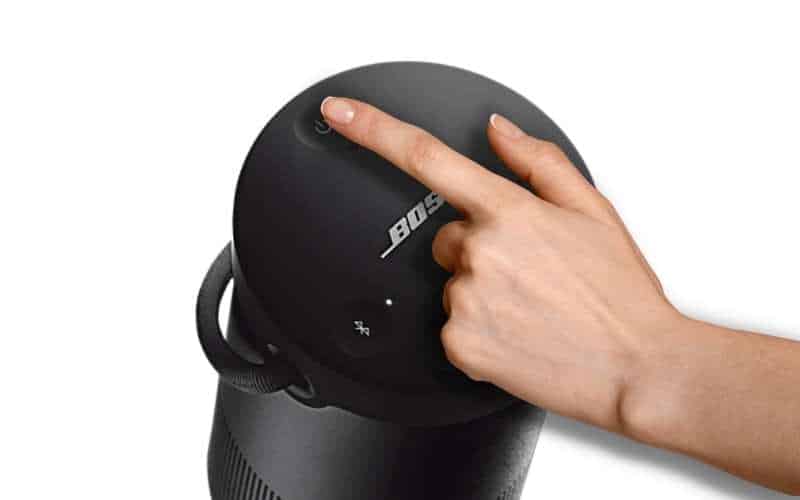
כפתור ההפעלה עבור רמקול Bose ממוקם בצד ימין עליון של המכשיר.
בפעם הראשונה שאתה מפעיל את רמקול ה- Bose שלך;
תתבקש לבחור שפה.> לחץ – או + לגלול בשפות.
> כדי לבחור את השפה שאתה רוצה, לחץ והחזק את הכפתור לשלוש מנוקד כדי לשמור.
> לאחר בחירת השפה, צלילי הצפצוף “מוכן להתאים.”
> דלג לשלב 3.אם אינך מתבקש לבחור בשפה המשיכה עם שלב 2.
2. הפעל את הדובר’s Bluetooth
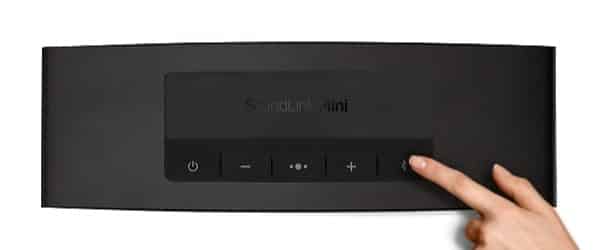
- החזק את לחצן Bluetooth למשך שלוש שניות כדי להפעיל את מצב ההתאמה של Bluetooth. כפתור Bluetooth כולל אייקון Bluetooth בצורת B.
- כעת ודא שרמקול ה- Bose שלך נכנס למצב זיווג. ניתן לאשר זאת על ידי חיפוש אור מהבהב כחול ליד כפתור Bluetooth.
3. פתח את האייפון’S הגדרות Bluetooth
- לך אל “הגדרות” סמל באייפון שלך. ה “הגדרות” הסמל צריך להיות על המסך הבית של האייפון.
- אחריך’גישה “הגדרות”, לחץ על “כללי”.
- בתוך ה “כללי” קטע, עבור אל “בלוטות” סָעִיף.
- הפעל את מתג Bluetooth.
4. חפש רמקול Bose
האייפון יתחיל מייד לחפש מכשירים שניתן לגלות.
לאחר שהאייפון יסיים את החיפוש, הוא יחזיר את השם “Bose Soundlink.” שם זה יופיע תחת “מכשירים” טור.
הערה:
הדובר שלך עשוי להיקרא אחרת. אם כן, הקש על המכשיר שנראה שהוא רמקולי ה- Bose שלך.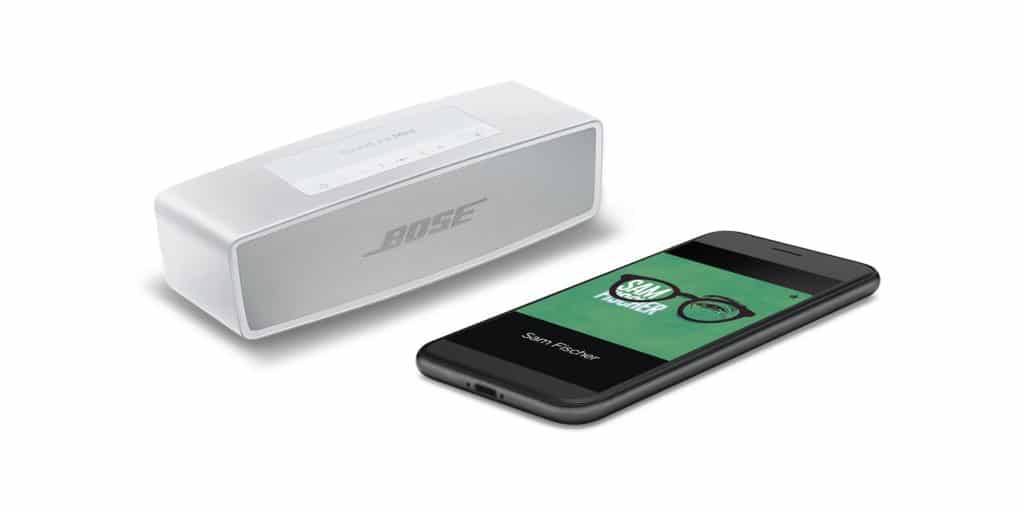
5. חבר אייפון לרמקול
הקש על “Bose Soundlink,” שמופיע ברשימה. לאחר מכן תשמע “מחובר ל- (שם האייפון שלך).”
סביר להניח שלא תתבקש להיכנס למפתח. אם אתה נשאל, המתן כמה רגעים, וה- Passkey יופיע אוטומטית באייפון שלך’מסך s.

כעת יש להתאים את רמקול Bose Soundlink בהצלחה, ואור הפועם הכחול צריך לעבור לאור לבן מוצק.
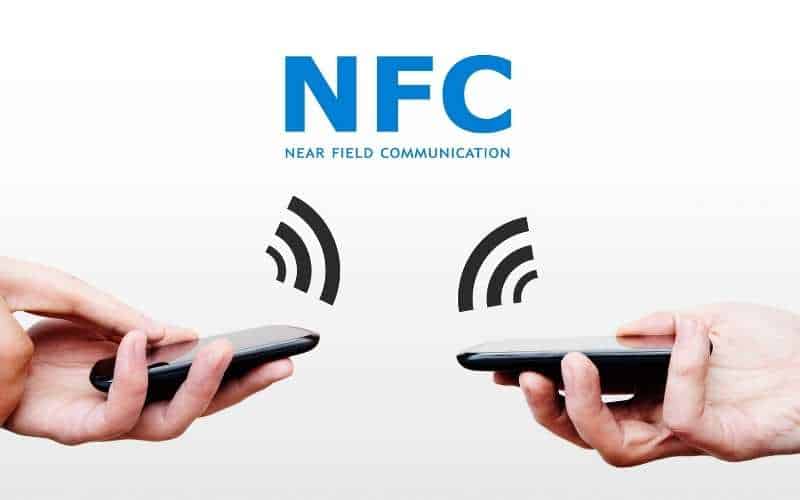

חבר רמקול באמצעות NFC
1. הפעל את רמקול Bose Soundlink שלך.
2. פתח את קורא ה- NFC שלך באייפון שלך.
החלק מטה מהפינה השמאלית העליונה כדי לפתוח את האייפון שלך’מרכז הבקרה. (לאייפונים ישנים יותר, החלק למעלה מלמטה)
הקש על סמל ה- NFC באייפון שלך’מרכז הבקרה.
אם אתה לא’t לראות את זה שם, בצע את הצעדים הבאים כדי להוסיף את קורא ה- NFC למרכז הבקרה של מכשירי iPhone שלך.
- פתח את ה הגדרות אפליקציה
- נְקִישָׁה “מרכז שליטה“
- אתר את “קורא תגיות NFC” ולהקיש על הירוק “+” בצד.
3. מקם את האייפון שלך בלוגו Bose.
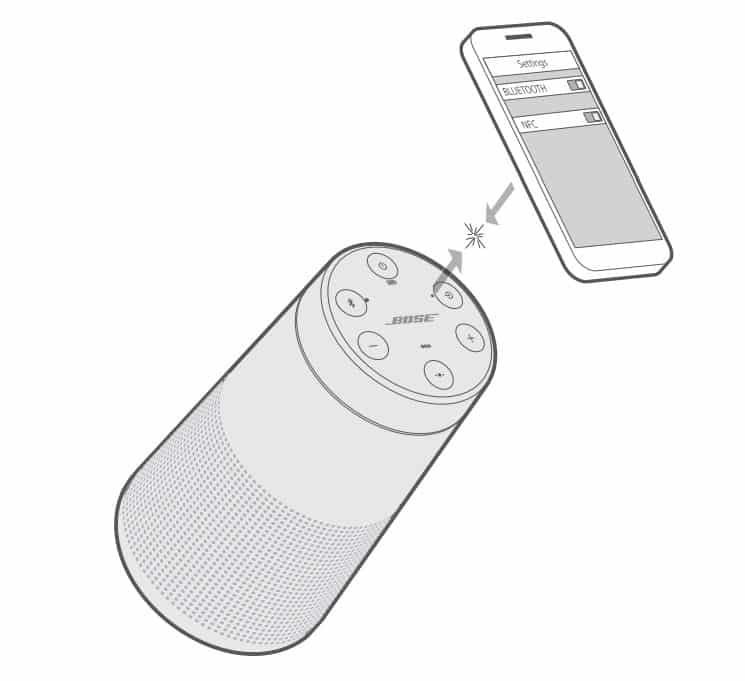
מקם והחזק את גב האייפון שלך בלוגו Bose למשך מספר שניות. האייפון שלך יבקש ממך לקבל את ההתאמה.
לידיעתך:
אזור היעד של NFC בכל רמקולי Bose הוא הלוגו של Bose.וואלה! עכשיו הדובר שלך מחובר!
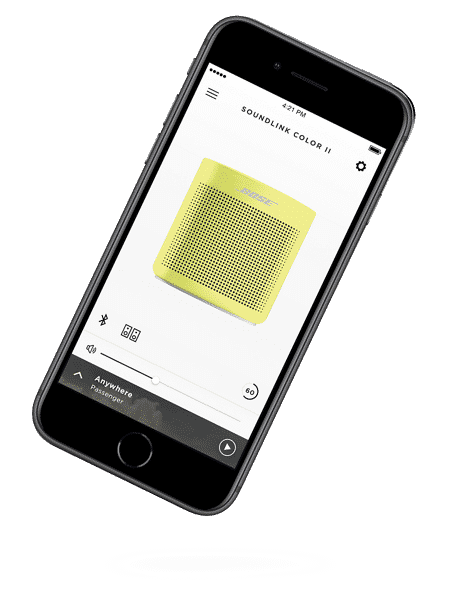
חבר רמקול באמצעות אפליקציה
אתה יכול גם להתאים את הרמקול שלך לאפליקציית Bose Connect.
כדי להתאים את המכשיר שלך לאפליקציה.
- הפעל את רמקול ה- Bose שלך.
- חפש בחנות האפליקציות של אפל “אפליקציית Bose Connect” או לחץ כאן.
- הורד את האפליקציה ופעל לפי ההוראות.
פתרון תקלות
אם יש לך בעיות עם זיווג, אתה יכול לאפס את Bluetooth ברמקול שלך.
- לחץ על כפתור Blutooth למשך עשר שניות כדי לנקות את כל המכשירים.
- ה- Bluetooth ישתנה למצב לא פעיל והרמקול יכבה.
- התחל מעל הזיווג Procecss.
אם עדיין קיימת בעיה ראה מאמר תמיכה ב- Bose.
על מאריאה האריס
כחובב טק וכותב לדירוג לידים, מריאה מביאה תשוקה לטכנולוגיה ונקודת מבט ייחודית לטרנדים וחידושים האחרונים. עם מחויבות להנגיש נושאים מורכבים לקוראים, MEREA נהנית להסביר מושגים טכניים בצורה ברורה ואפשר להתייחסות, ומספקת מדריכים מועילים ומאמרים אינפורמטיביים שמאפשרים לקוראים לקבל החלטות מושכלות לגבי הגאדג’טים והטכנולוגיה האחרונים.
MEREA מכירה בחשיבותם של עזרים חזותיים בהעברת מושגים טכניים ומספקת דיאגרמות ותמונות מפורטות וקלות לעקוב. עם כישרון לעיצוב ועין נלהבת לפרטים, היא מחויבת לספק חווית קריאה באיכות העליונה לקוראים.
במבט קדימה, MEREA מתכננת להמשיך ולבחון את החידושים הטכניים האחרונים ולשתף את התובנות שלה עם הקוראים, תוך פיתוח מיומנויות חדשות ולהרחיב את המומחיות שלה בתחום.
אינטראקציות קוראים
הערות
- דפנה אומר 4 בדצמבר 2022 בשעה 11:27
- חבר רמקול עם Bluetooth


