


Μήπως το chrome μου χρειάζεται μια ενημέρωση
Πώς να ενημερώσετε το Chrome στον υπολογιστή σας, στο Android ή στο iPhone
- Ανοίξτε την εφαρμογή App Store στο iPhone σας. Εάν δεν βλέπετε αυτήν την εφαρμογή στην αρχική σας σελίδα, μπορείτε να σπάσετε από τη μέση της αρχικής οθόνης και να χρησιμοποιήσετε τη γραμμή αναζήτησης για να βρείτε την εφαρμογή.
- Στη συνέχεια, πατήστε το εικονίδιο του προφίλ σας. Θα το δείτε στην επάνω δεξιά γωνία της οθόνης.
- Τέλος, μετακινηθείτε προς τα κάτω και πατήστε Εκσυγχρονίζω Δίπλα στο Google Chrome.
Είναι ελεύθερο να ενημερώσετε το Chrome?
Ναί! Η Google κάνει ενημερώσεις στο Chrome απολύτως δωρεάν. Δεν κοστίζει τίποτα για να ενημερώσετε το Chrome, και αν βρείτε έναν ιστότοπο που σας χρεώνει για να κατεβάσετε ή να ενημερώσετε το Chrome τότε μπορείτε να είστε βέβαιοι ότι είναι κάποιο είδος απάτης.
Η ενημέρωση του Chrome στον υπολογιστή σας είναι δωρεάν
Το Chrome θα ενημερωθεί αυτόματα κάθε φορά που κυκλοφορεί μια νέα έκδοση του Chrome. Δεν υπάρχει κανένα κόστος που να σχετίζεται με αυτό. Το εργαλείο αυτόματης ενημέρωσης του Chrome θα τρέξει απλά στο παρασκήνιο κάθε λίγες ώρες και όταν βρίσκει μια νέα έκδοση, θα το ενημερώσει συνήθως για εσάς. Εάν έχετε απενεργοποιήσει αυτή τη ρύθμιση ή δεν μπορείτε να περιμένετε και θέλετε να πείτε στο Chrome να ελέγξει για ενημερώσεις αυτή τη στιγμή, ακολουθήστε τον οδηγό εδώ: Ενημερώστε το Chrome.
Θα χρειαστεί να επανεκκινήσετε το Chrome (κλείνοντας το και στη συνέχεια να το ανοίξετε ξανά) για να εφαρμόσετε την ενημέρωση. Μόλις το κάνετε αυτό, θα χρησιμοποιήσετε ξανά την τελευταία έκδοση του Chrome. Η χρήση της τελευταίας έκδοσης του Chrome θα σας βοηθήσει να σας κρατήσουν ασφαλείς στο διαδίκτυο και να διασφαλίσετε ότι όλα τα χαρακτηριστικά των σύγχρονων ιστότοπων λειτουργούν σωστά. Μάθετε περισσότερα: Γιατί πρέπει να ενημερώσω το πρόγραμμα περιήγησης ιστού μου?
Είναι αυτονόητο τότε ότι είναι επίσης ελεύθερο να κατεβάσετε το Chrome εάν δεν το έχετε ήδη.
Διαβάστε: Ποια είναι η τελευταία έκδοση του Chrome?
Η ενημέρωση του Chrome στο Android είναι δωρεάν
Εάν διαθέτετε τηλέφωνο ή tablet με βάση το Android, τότε συνήθως θα κρατήσει αυτόματα το Chrome ενημερωμένο αυτόματα. Δεν υπάρχει επίσης κόστος για την ενημέρωση στην τελευταία έκδοση.
Εφόσον δεν έχετε αλλάξει την προεπιλεγμένη ρύθμιση, το Android θα ενημερώσει το Chrome όταν κυκλοφορήσει μια νέα έκδοση, υπό την προϋπόθεση:
- Η συσκευή σας είναι συνδεδεμένη σε δίκτυο Wi-Fi
- Η συσκευή είναι συνδεδεμένη και φόρτιση
- Η συσκευή κάθεται αδρανής (δηλαδή. Δεν το χρησιμοποιείτε εκείνη τη στιγμή)
- Δεν χρησιμοποιείτε πραγματικά το Chrome εκείνη τη στιγμή
Εάν θέλετε να ενεργοποιήσετε με μη αυτόματο το Chrome στο Android για να ενημερωθείτε, απλά ακολουθήστε τον Οδηγό Εύκολο στην ανάγνωση: Ενημέρωση Chrome στο Android.
Η ενημέρωση του Chrome στο iOS είναι δωρεάν
Με τον ίδιο τρόπο που η Google παρέχει δωρεάν Chrome σε υπολογιστές και συσκευές Android, είναι εντελώς ελεύθερο να χρησιμοποιείτε και να ενημερώνετε το Chrome στο iPhone και το iPad σας.
Οι ενημερώσεις Chrome διαχειρίζονται μέσω του Apple App Store και η προεπιλεγμένη ρύθμιση στο iOS είναι το Chrome να ενημερωθεί όταν κυκλοφορούν νέες εκδόσεις. Εάν έχετε απενεργοποιήσει αυτή τη ρύθμιση ή θέλετε να αναγκάσετε το τηλέφωνό σας να αναζητήσει την τελευταία έκδοση αυτή τη στιγμή, μπορείτε να ακολουθήσετε τον οδηγό για την ενημέρωση του Chrome στο iPhone και στο iPad.
Πώς να ενημερώσετε το Chrome στον υπολογιστή σας, στο Android ή στο iPhone
Η ενημέρωση του Chrome δεν θα προσθέσει μόνο νέα χαρακτηριστικά στο πρόγραμμα περιήγησης ιστού σας ταχύτερα, θα έρθει επίσης με μπαλώματα ασφαλείας για να σας προστατεύσει από την κλοπή ταυτότητας, τις επιθέσεις ηλεκτρονικού ψαρέματος, τους ιούς και πολλά άλλα. Ενώ το Chrome μπορεί να ενημερωθεί αυτόματα, υπάρχουν φορές που πρέπει να το κάνετε χειροκίνητα. Εδώ είναι όλα όσα πρέπει να ξέρετε για το πώς να ενημερώσετε το Google Chrome στους Windows ή Mac Computer, iPhone και Android Devices.
Πώς να ενημερώσετε το Google Chrome στον υπολογιστή σας
Για να ενημερώσετε το Chrome σε έναν υπολογιστή Windows ή Mac, ανοίξτε το πρόγραμμα περιήγησης και κάντε κλικ στο εικονίδιο τριών σημείων στην επάνω δεξιά γωνία του παραθύρου. Στη συνέχεια, τοποθετήστε το δείκτη της βοήθειας και κάντε κλικ στο Google Chrome. Περιμένετε να ολοκληρώσετε την ενημέρωση και να κάνετε κλικ στο READOUNG.
- Ανοίξτε το Google Chrome.
- Στη συνέχεια, κάντε κλικ στο εικονίδιο τριών σημείων στην επάνω δεξιά γωνία. Θα το δείτε ακριβώς στα δεξιά της γραμμής διευθύνσεων στο επάνω μέρος του παραθύρου του προγράμματος περιήγησης.
- Στη συνέχεια, τοποθετήστε το δείκτη του ποντικιού σας πάνω από τη βοήθεια και επιλέξτε για το Google Chrome.
- Στη συνέχεια, περιμένετε να ολοκληρώσετε την ενημέρωση και να κάνετε κλικ στην επιλογή RENOUNCH. Εάν υπάρχει διαθέσιμη ενημέρωση, θα πρέπει να μεταφορτωθεί αμέσως, αλλά δεν θα εγκατασταθεί μέχρι να ξαναγράψετε το πρόγραμμα περιήγησης.
Αυτά τα βήματα θα λειτουργούν τα ίδια αν χρησιμοποιείτε έναν υπολογιστή Windows ή Mac. Εάν αντιμετωπίζετε προβλήματα με την ενημέρωση του Chrome, ελέγξτε τον οδηγό βήμα προς βήμα για τον τρόπο εξάγει, αποθηκεύστε και εισαγάγετε τους σελιδοδείκτες Chrome, ώστε να μην χάσετε σημαντικά δεδομένα.
Πώς να ενημερώσετε το Chrome στη συσκευή σας Android
Για να ενημερώσετε την εφαρμογή Google Chrome σε μια συσκευή Android, ανοίξτε την εφαρμογή Play Store και πατήστε το εικονίδιο του προφίλ σας στην επάνω δεξιά γωνία. Στη συνέχεια, επιλέξτε Διαχείριση εφαρμογών και συσκευών και πατήστε Δείτε λεπτομέρειες κάτω από τις διαθέσιμες ενημερώσεις. Τέλος, μετακινηθείτε προς τα κάτω και πατήστε Ενημέρωση δίπλα στο Google Chrome.
- Ανοίξτε την εφαρμογή Google Play Store στο τηλέφωνό σας Android. Μπορείτε να σπάσετε από τη μέση της αρχικής οθόνης σας για να δείτε μια λίστα με όλες τις εφαρμογές στη συσκευή σας Android.
- Στη συνέχεια, κάντε κλικ στο εικονίδιο τριών σημείων στην επάνω δεξιά γωνία. Θα το δείτε ακριβώς στα δεξιά της γραμμής διευθύνσεων στο επάνω μέρος του παραθύρου του προγράμματος περιήγησης.
- Στη συνέχεια, τοποθετήστε το δείκτη του ποντικιού σας πάνω από τη βοήθεια και επιλέξτε για το Google Chrome.
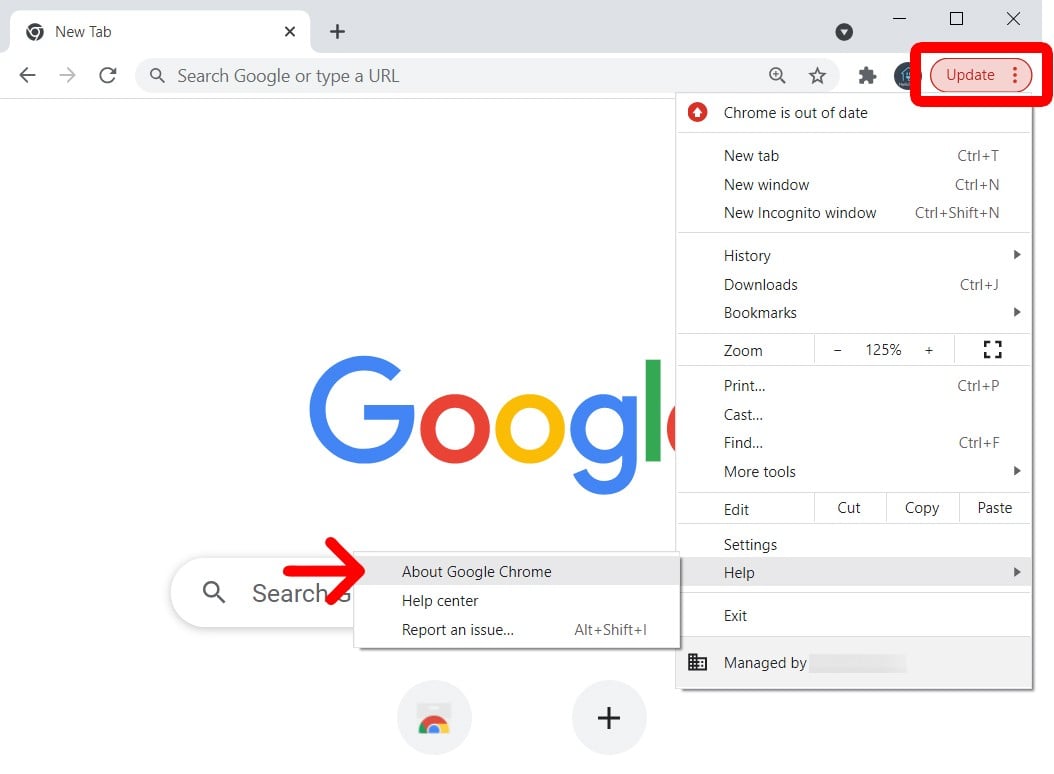 Σημείωση: Μπορείτε επίσης να πληκτρολογήσετε το Chrome: // Ρυθμίσεις/Βοήθεια στη γραμμή διευθύνσεων και παραλείψτε τα προηγούμενα βήματα.
- Στη συνέχεια, περιμένετε να ολοκληρώσετε την ενημέρωση και να κάνετε κλικ στην επιλογή RENOUNCH. Εάν υπάρχει διαθέσιμη ενημέρωση, θα πρέπει να μεταφορτωθεί αμέσως, αλλά δεν θα εγκατασταθεί μέχρι να ξαναγράψετε το πρόγραμμα περιήγησης.

Πώς να ενημερώσετε το Chrome στον υπολογιστή σας, στο Android ή στο iPhone
- Ανοίξτε την εφαρμογή App Store στο iPhone σας. Αν δεν είσαι’t Δείτε αυτήν την εφαρμογή στην αρχική σας σελίδα, μπορείτε να σπάσετε από τη μέση της αρχικής οθόνης και να χρησιμοποιήσετε τη γραμμή αναζήτησης για να βρείτε την εφαρμογή.
- Στη συνέχεια, πατήστε το εικονίδιο του προφίλ σας. Θα το δείτε στην επάνω δεξιά γωνία της οθόνης.
- Τέλος, μετακινηθείτε προς τα κάτω και πατήστε Εκσυγχρονίζω Δίπλα στο Google Chrome.
Είναι ελεύθερο να ενημερώσετε το Chrome?
Ναί! Η Google κάνει ενημερώσεις στο Chrome απολύτως δωρεάν. Δεν κοστίζει τίποτα για να ενημερώσετε το Chrome, και αν βρείτε έναν ιστότοπο που σας χρεώνει για να κατεβάσετε ή να ενημερώσετε το Chrome τότε μπορείτε να είστε βέβαιοι ότι είναι κάποιο είδος απάτης.
Η ενημέρωση του Chrome στον υπολογιστή σας είναι δωρεάν
Το Chrome θα ενημερωθεί αυτόματα κάθε φορά που κυκλοφορεί μια νέα έκδοση του Chrome. Δεν υπάρχει κανένα κόστος που να σχετίζεται με αυτό. Το εργαλείο αυτόματης ενημέρωσης του Chrome θα τρέξει απλά στο παρασκήνιο κάθε λίγες ώρες και όταν βρίσκει μια νέα έκδοση, θα το ενημερώσει συνήθως για εσάς. Εάν έχετε απενεργοποιήσει αυτή τη ρύθμιση ή δεν μπορείτε να περιμένετε και θέλετε να πείτε στο Chrome να ελέγξει για ενημερώσεις αυτή τη στιγμή, ακολουθήστε τον οδηγό εδώ: Ενημερώστε το Chrome.
Θα χρειαστεί να επανεκκινήσετε το Chrome (κλείνοντας το και στη συνέχεια να το ανοίξετε ξανά) για να εφαρμόσετε την ενημέρωση. Μόλις το κάνετε αυτό, θα χρησιμοποιήσετε ξανά την τελευταία έκδοση του Chrome. Η χρήση της τελευταίας έκδοσης του Chrome θα σας βοηθήσει να σας κρατήσουν ασφαλείς στο διαδίκτυο και να διασφαλίσετε ότι όλα τα χαρακτηριστικά των σύγχρονων ιστότοπων λειτουργούν σωστά. Μάθετε περισσότερα: Γιατί πρέπει να ενημερώσω το πρόγραμμα περιήγησης ιστού μου?
Είναι αυτονόητο τότε ότι είναι επίσης ελεύθερο να κατεβάσετε το Chrome εάν δεν το έχετε ήδη.
Διαβάστε: Ποια είναι η τελευταία έκδοση του Chrome?
Η ενημέρωση του Chrome στο Android είναι δωρεάν
Εάν διαθέτετε τηλέφωνο ή tablet με βάση το Android, τότε συνήθως θα κρατήσει αυτόματα το Chrome ενημερωμένο αυτόματα. Δεν υπάρχει επίσης κόστος για την ενημέρωση στην τελευταία έκδοση.
Εφόσον δεν έχετε αλλάξει την προεπιλεγμένη ρύθμιση, το Android θα ενημερώσει το Chrome όταν κυκλοφορήσει μια νέα έκδοση, υπό την προϋπόθεση:
- Η συσκευή σας είναι συνδεδεμένη σε δίκτυο Wi-Fi
- Η συσκευή είναι συνδεδεμένη και φόρτιση
- Η συσκευή κάθεται αδρανής (δηλαδή. Δεν το χρησιμοποιείτε εκείνη τη στιγμή)
- Δεν χρησιμοποιείτε πραγματικά το Chrome εκείνη τη στιγμή
Εάν θέλετε να ενεργοποιήσετε με μη αυτόματο το Chrome στο Android για να ενημερωθείτε, απλά ακολουθήστε τον Οδηγό Εύκολο στην ανάγνωση: Ενημέρωση Chrome στο Android.
Η ενημέρωση του Chrome στο iOS είναι δωρεάν
Με τον ίδιο τρόπο που η Google παρέχει δωρεάν Chrome σε υπολογιστές και συσκευές Android, είναι εντελώς ελεύθερο να χρησιμοποιείτε και να ενημερώνετε το Chrome στο iPhone και το iPad σας.
Οι ενημερώσεις Chrome διαχειρίζονται μέσω του Apple App Store και η προεπιλεγμένη ρύθμιση στο iOS είναι το Chrome να ενημερωθεί όταν κυκλοφορούν νέες εκδόσεις. Εάν έχετε απενεργοποιήσει αυτή τη ρύθμιση ή θέλετε να αναγκάσετε το τηλέφωνό σας να αναζητήσει την τελευταία έκδοση αυτή τη στιγμή, μπορείτε να ακολουθήσετε τον οδηγό για την ενημέρωση του Chrome στο iPhone και στο iPad.
Πώς να ενημερώσετε το Chrome στον υπολογιστή σας, στο Android ή στο iPhone
Ενημέρωση του Chrome Won’Απλά προσθέστε νέα χαρακτηριστικά στο πρόγραμμα περιήγησης ιστού σας γρηγορότερα, θα έρθει επίσης με μπαλώματα ασφαλείας για να σας προστατεύσει από την κλοπή ταυτότητας, τις επιθέσεις ηλεκτρονικού ψαρέματος, τους ιούς και πολλά άλλα. Ενώ το Chrome μπορεί να ενημερωθεί αυτόματα, υπάρχουν φορές που πρέπει να το κάνετε χειροκίνητα. Εδώ’S όλα όσα πρέπει να γνωρίζετε για το πώς να ενημερώσετε το Google Chrome στα Windows ή στο MAC Computer, το iPhone και τις συσκευές Android.
Πώς να ενημερώσετε το Google Chrome στον υπολογιστή σας
Για να ενημερώσετε το Chrome σε έναν υπολογιστή Windows ή Mac, ανοίξτε το πρόγραμμα περιήγησης και κάντε κλικ στο εικονίδιο τριών σημείων στην επάνω δεξιά γωνία του παραθύρου. Στη συνέχεια, τοποθετείτε το δείκτη Βοήθεια και κάντε κλικ Σχετικά με το Google Chrome. Περιμένετε να ολοκληρωθεί η ενημέρωση και να κάνετε κλικ στο κουμπί Ξεκίνησα ξανά.
- Ανοίξτε το Google Chrome.
- Στη συνέχεια, κάντε κλικ στο εικονίδιο τριών σημείων στην επάνω δεξιά γωνία. Θα το δείτε ακριβώς στα δεξιά της γραμμής διευθύνσεων στο επάνω μέρος του παραθύρου του προγράμματος περιήγησης.
- Στη συνέχεια, τοποθετήστε το δείκτη του ποντικιού σας Βοήθεια και επιλέξτε Σχετικά με το Google Chrome.Σημείωση: Μπορείτε επίσης να πληκτρολογήσετε το Chrome: // Ρυθμίσεις/Βοήθεια στη γραμμή διευθύνσεων και παραλείψτε τα προηγούμενα βήματα.
- Στη συνέχεια, περιμένετε να ολοκληρώσει η ενημέρωση και να κάνετε κλικ στο κουμπί Ξεκίνησα ξανά. Εάν υπάρχει διαθέσιμη ενημέρωση, θα πρέπει να μεταφορτωθεί αμέσως, αλλά δεν θα εγκατασταθεί μέχρι να ξαναγράψετε το πρόγραμμα περιήγησης.
Αυτά τα βήματα θα λειτουργούν τα ίδια αν χρησιμοποιείτε έναν υπολογιστή Windows ή Mac. Εάν αντιμετωπίζετε προβλήματα με την ενημέρωση του Chrome, ελέγξτε τον οδηγό βήμα προς βήμα σχετικά με τον τρόπο εξόδου, αποθήκευσης και εισαγωγής των σελιδοδεικτών Chrome, έτσι ώστε να μην κάνετε’να χάσω σημαντικά δεδομένα.
Πώς να ενημερώσετε το Chrome στη συσκευή σας Android
Για να ενημερώσετε την εφαρμογή Google Chrome σε μια συσκευή Android, ανοίξτε την εφαρμογή Play Store και πατήστε το εικονίδιο του προφίλ σας στην επάνω δεξιά γωνία. Στη συνέχεια, επιλέξτε Διαχείριση εφαρμογών και συσκευών και πατήστε Δείτε λεπτομέρειες κάτω από Διαθέσιμες ενημερώσεις. Τέλος, μετακινηθείτε προς τα κάτω και πατήστε Εκσυγχρονίζω Δίπλα στο Google Chrome.
- Ανοίξτε την εφαρμογή Google Play Store στο τηλέφωνό σας Android. Μπορείτε να σπάσετε από τη μέση της αρχικής οθόνης σας για να δείτε μια λίστα με όλες τις εφαρμογές στη συσκευή σας Android.

- Στη συνέχεια, πατήστε το εικονίδιο του προφίλ σας. Μπορείτε να το δείτε στην επάνω δεξιά γωνία της οθόνης σας.
- Στη συνέχεια, επιλέξτε Διαχείριση εφαρμογών και συσκευών.

- Στη συνέχεια, πατήστε Δείτε λεπτομέρειες. Θα το δείτε κάτω Διαθέσιμες ενημερώσεις.
- Τέλος, πατήστε Εκσυγχρονίζω Δίπλα στο Google Chrome. Ίσως χρειαστεί να μετακινηθείτε προς τα κάτω για να δείτε την εφαρμογή.

Μπορείτε επίσης να πατήσετε Ενημέρωση όλων Στην επάνω δεξιά γωνία για να ενημερώσετε όλες τις εφαρμογές στη συσκευή σας Android ταυτόχρονα. Ωστόσο, θα χρειαστεί περισσότερο χρόνο για όλες τις εφαρμογές σας να ενημερωθούν ταυτόχρονα και θα μπορούσε να επιβραδύνει τη συσκευή σας Android.
Πώς να ενημερώσετε το Chrome στο iPhone σας
Για να ενημερώσετε το Google Chrome στο iPhone σας, ανοίξτε την εφαρμογή App Store και πατήστε το εικονίδιο προφίλ στην επάνω δεξιά γωνία. Στη συνέχεια, μετακινηθείτε προς τα κάτω και πατήστε Εκσυγχρονίζω Δίπλα στο Google Chrome. Αν δεν είσαι’t Δείτε την εφαρμογή κάτω από τη λίστα του Επερχόμενες ενημερώσεις εφαρμογών, Μετακινηθείτε στο επάνω μέρος της σελίδας για να ανανεώσετε τη λίστα.

- Ανοίξτε την εφαρμογή App Store στο iPhone σας. Αν δεν είσαι’t Δείτε αυτήν την εφαρμογή στην αρχική σας σελίδα, μπορείτε να σπάσετε από τη μέση της αρχικής οθόνης και να χρησιμοποιήσετε τη γραμμή αναζήτησης για να βρείτε την εφαρμογή.
- Στη συνέχεια, πατήστε το εικονίδιο του προφίλ σας. Θα το δείτε στην επάνω δεξιά γωνία της οθόνης.
- Τέλος, μετακινηθείτε προς τα κάτω και πατήστε Εκσυγχρονίζω Δίπλα στο Google Chrome.
Αν δεν είσαι’t Δείτε το Google Chrome κάτω από τη λίστα των επερχόμενων ενημερώσεων εφαρμογών, μπορείτε να μετακινηθείτε μέχρι το επάνω μέρος της σελίδας και να συνεχίσετε να μετακινηθείτε μέχρι να δείτε ένα εικονίδιο φόρτωσης εμφανίζεται. Στη συνέχεια, απελευθερώστε τη σελίδα και περιμένετε λίγα λεπτά για να ανανεώσετε πριν ελέγξετε ξανά.
Εδώ’Γιατί πρέπει να ενημερώσετε το Google Chrome αυτή τη στιγμή

Η Google μόλις κυκλοφόρησε μια νέα έκδοση του Chrome και IT’είναι κρίσιμο να ενημερώσετε το πρόγραμμα περιήγησής σας το συντομότερο δυνατό.
Το έμπλαστρο αναπτύχθηκε για να διορθώσει ένα σημαντικό ελάττωμα ασφαλείας μηδενικής ημέρας που θα μπορούσε ενδεχομένως να θέσει σε κίνδυνο τη συσκευή σας. Η τελευταία ενημέρωση είναι τώρα διαθέσιμη για Windows, Mac και Linux – εδώ’πώς μπορείτε να βεβαιωθείτε ότι το πρόγραμμα περιήγησής σας είναι ασφαλές.
Η ευπάθεια, που τώρα αναφέρεται ως CVE-2022-3075, ανακαλύφθηκε από έναν ανώνυμο ερευνητή ασφαλείας και αναφέρθηκε κατευθείαν στο Google. Προκλήθηκε από την επικύρωση δεδομένων υπο-par στο Mojo, η οποία είναι μια συλλογή βιβλιοθηκών χρόνου εκτέλεσης. Το Google δεν’να πούμε πολύ πέρα από αυτό, και αυτό έχει νόημα – η ευπάθεια είναι ακόμα έξω στην άγρια φύση, έτσι’είναι καλύτερο να μην κάνετε τις ακριβείς λεπτομέρειες δημόσια ακόμα.
Συνιστώμενα βίντεο
Αυτό που γνωρίζουμε είναι ότι η ευπάθεια ανατέθηκε σε επίπεδο υψηλής προτεραιότητας, πράγμα που σημαίνει ότι θα μπορούσε ενδεχομένως να είναι επικίνδυνο εάν κακοποιηθεί. Αρκεί να το πούμε’είναι καλύτερα αν ενημερώσετε το πρόγραμμα περιήγησής σας αυτή τη στιγμή.
Παρόλο που η Google διατηρεί τις πληροφορίες κοντά αυτή τη στιγμή, αυτό είναι ένα ενεργό ευπάθεια, και μόλις εντοπιστεί, θα μπορούσε να επωφεληθεί από συσκευές που Haven’Τ Λήψη το τελευταίο έμπλαστρο. Το έμπλαστρο, που λέγεται ότι διορθώνει το πρόβλημα, περιλαμβάνεται στην έκδοση 105.0.5195.102 του Google Chrome. Η Google προβλέπει ότι μπορεί να χρειαστούν λίγες μέρες ή και εβδομάδες έως ότου ολόκληρη η βάση των χρηστών λάβει αυτόματη πρόσβαση στη νέα λύση.
Πώς να μείνετε ασφαλείς

Το πρόγραμμα περιήγησής σας θα πρέπει να κατεβάσετε αυτόματα την ενημέρωση την επόμενη φορά που θα το ανοίξετε. Εάν θέλετε να ελέγξετε και να βεβαιωθείτε ότι εσείς’Ενημερωθείτε, ανοίξτε το μενού Chrome και, στη συνέχεια, ακολουθήστε αυτήν τη διαδρομή: Βοήθεια -> Σχετικά με το Google Chrome. Εναλλακτικά, μπορείτε απλά να πληκτρολογήσετε “Ενημερώστε το Chrome” Στη γραμμή διευθύνσεων και, στη συνέχεια, κάντε κλικ στο αποτέλεσμα που εμφανίζεται κάτω από την αναζήτησή σας, προτού το επιβεβαιώσετε ακόμη.
Θα σας ζητηθεί να ξεκινήσετε ξανά το πρόγραμμα περιήγησης μόλις μεταφορτωθεί η ενημέρωση. Αν αυτο’Δεν είναι διαθέσιμο σε εσάς ακόμα, φροντίστε να ελέγξετε ξανά σύντομα, καθώς η Google θα το κυκλοφορήσει σε όλο και περισσότερους χρήστες.
Το Google Chrome εξακολουθεί να είναι ένας δημοφιλής στόχος για διάφορα cyberattacks και εκμεταλλεύσεις. Το’δεν είναι καν μόνο το ίδιο το πρόγραμμα περιήγησης που συχνά στοχεύει, αλλά και τις επεκτάσεις του. Για το σκοπό αυτό, φροντίστε να κατεβάσετε και να χρησιμοποιήσετε μόνο επεκτάσεις από αξιόπιστες εταιρείες και Don’να είμαι πολύ γρήγορος για να στοιβάζουμε πάρα πολλά από αυτά ταυτόχρονα. Έχουμε μια λίστα με μερικές από τις καλύτερες επεκτάσεις Chrome αν θέλετε να διαλέξετε αυτά που είναι αξιόπιστα.
Συστάσεις των συντάκτη
- Ενημερώστε το Chrome τώρα για να αποφύγετε αυτή τη μεγάλη εκμετάλλευση μηδενικής ημέρας
- Αυτές οι επεκτάσεις Chrome θα βάλουν τα κουπόνια εξοικονόμησης μετρητών στο πρόγραμμα περιήγησής σας
- Αυτή η επέκταση Chrome επιτρέπει στους χάκερς να εκμεταλλευτούν τον υπολογιστή σας
- Το Google Chrome κορυφώνει αυτή τη λίστα με τα πιο ευάλωτα προγράμματα περιήγησης
- Οι ορθογραφικοί έλεγχοι στο Google Chrome θα μπορούσαν να εκθέσουν τους κωδικούς πρόσβασής σας
Είναι ασφαλές να ενημερώσετε το Chrome?
Γενικά μιλώντας, Ναι, είναι ασφαλές να ενημερώσετε το Chrome. Υπάρχουν μερικά πράγματα για να προσέξετε.
Βεβαιωθείτε ότι έχετε εγκαταστήσει ή ενημερώσετε μόνο από “επίσημες” πηγές
Εάν έχετε ήδη Chrome
Εάν χρησιμοποιείτε ήδη το Chrome, ο ασφαλέστερος και ταχύτερος τρόπος για να ενημερώσετε το Chrome είναι να χρησιμοποιήσετε τη δυνατότητα “Auto-Update”. Το Chrome θα ενημερώνεται αυτόματα, ώστε να υπάρχει κανονικά τίποτα που πρέπει να κάνετε ούτως ή άλλως. Το Chrome ελέγχει για ενημερώσεις κάθε λίγες ώρες, αλλά αν είστε ανυπόμονοι, μπορείτε να πείτε στο Chrome να ελέγξει για ενημερώσεις τώρα.
Εάν θέλετε να αρχίσετε να χρησιμοποιείτε το Chrome
Εάν θέλετε να δοκιμάσετε ένα διαφορετικό πρόγραμμα περιήγησης ιστού και δεν έχετε ήδη Chrome, θα πρέπει να το κατεβάσετε πρώτα.
Εσείς ΠΡΕΠΕΙ Βεβαιωθείτε ότι έχετε κατεβάσει το Chrome απευθείας από τον επίσημο ιστότοπο Chrome. Σε καμία περίπτωση δεν θα πρέπει να πάρετε το Chrome από οπουδήποτε αλλού. Υπάρχουν επικίνδυνες εκδόσεις “απάτης” του Chrome που περιέχουν ιούς, κακόβουλο λογισμικό, κλειδί-loggers και άλλα δυσάρεστα προγράμματα. Έτσι, αν χρειαστεί να μεταβείτε στο Chrome, βεβαιωθείτε ότι το έχετε λάβει από το www.Google.com/ chrome/ και όχι πού αλλού.
Συνεχίστε να ενημερώνετε το Chrome
Ο καλύτερος τρόπος για να παραμείνετε ασφαλείς με το Chrome είναι να το ενημερώσετε. Το Chrome θα ενημερωθεί αυτόματα, οπότε κανονικά δεν υπάρχει τίποτα που πρέπει να κάνετε για να μείνετε ενημερωμένοι.
Με αυτόν τον τρόπο, όταν ανακαλυφθούν νέα σφάλματα, μπορείτε να είστε σίγουροι ότι θα διορθωθούν από την Google και την ομάδα Chromium το συντομότερο δυνατό.
Η Google δοκιμάζει νέες εκδόσεις του Chrome πριν την απελευθερώσει
Η Google και η ομάδα Chromium εκτελούν μια σειρά δοκιμών ενάντια στην τελευταία έκδοση του Chrome πριν την απελευθερώσουν για δημόσια χρήση. Το κάνουν αυτό για να ελέγξουν ότι δεν έχουν ανατρέψει την προηγούμενη καλή δουλειά και για να δοκιμάσουν ότι τα νέα χαρακτηριστικά λειτουργούν όπως αναμενόταν.
Κανένα λογισμικό δεν είναι τέλειο, θα υπάρχουν πάντα σφάλματα σε διάφορα μέρη – ένα πρόγραμμα περιήγησης ιστού δεν είναι ποτέ “τελειωμένο” – έτσι είναι πάντα σημαντικό να συνεχίσετε να ενημερώνετε το Chrome – έναν από τους καλύτερους τρόπους για να παραμείνετε ασφαλείς στο διαδίκτυο.


