


Έχει το χρωμίο μου
Πώς να απαλλαγείτε από έναν ιό χρωμίου στο Mac σας
Περίληψη:
1. Ο ιός Chrome αναφέρεται σε διαφορετικούς τύπους κακόβουλου λογισμικού, όπως adware, spyware, scareware, αεροπειρατές του προγράμματος περιήγησης και ιούς.
2. Τα σημάδια της λοίμωξης από τον ιό Chrome περιλαμβάνουν αργή απόδοση, παρεμβατικές διαφημίσεις, απροσδόκητες γραμμές εργαλείων προγράμματος περιήγησης, συχνές αναδυόμενες παράθυρα και άγνωστες εφαρμογές στο φάκελο εφαρμογών.
3. Για να καταργήσετε το adware και το κακόβουλο λογισμικό από το Chrome, μπορείτε να χρησιμοποιήσετε ένα ειδικό εργαλείο όπως το CleanMymac X ή να επιλέξετε χειροκίνητη αφαίρεση.
Ερωτήσεις:
1. Τι είναι ένας ιός χρωμίου?
Ένας ιός Chrome αναφέρεται σε διάφορους τύπους κακόβουλου λογισμικού που μπορούν να μολύνουν το πρόγραμμα περιήγησης Google Chrome στο Mac σας. Περιλαμβάνει adware, spyware, scareware, αεροπειρατές προγράμματος περιήγησης και ιούς.
2. Ποια είναι τα σημάδια μίας λοίμωξης από ιό χρωμίου?
Τα σημάδια μίας λοίμωξης από ιό χρωμίου περιλαμβάνουν:
– Αργή απόδοση και υψηλή χρήση CPU από το Chrome.
– Ενοχλητικές διαφημίσεις που δεν σχετίζονται με το ιστορικό περιήγησής σας.
– Οι μη αναμενόμενες γραμμές εργαλείων του προγράμματος περιήγησης εμφανίζονται στο Chrome.
– Συχνά αναδυόμενα παράθυρα σε ιστότοπους που κανονικά δεν τους έχουν.
– Ανακαλύπτοντας άγνωστες εφαρμογές στο φάκελο εφαρμογών σας.
3. Πώς μπορώ να αφαιρέσω το adware και το κακόβουλο λογισμικό από το Chrome?
Μπορείτε να καταργήσετε το adware και το κακόβουλο λογισμικό από το Chrome με δύο τρόπους:
– Ο εύκολος τρόπος: Χρησιμοποιήστε ένα ειδικό εργαλείο όπως το CleanMymac x. Πρόκειται για ένα αξιόπιστο εργαλείο που μπορεί να ανιχνεύσει και να αφαιρέσει τους ειδικούς για MAC ιούς, όπως adware, spyware, σκουλήκια, ransomware και άλλα τρωτά σημεία. Το CleanMymac X είναι συμβολαιογραφικό από την Apple.
– Ο Χειροκίνητος τρόπος: Μπορείτε να αφαιρέσετε με μη αυτόματο τρόπο adware και κακόβουλο λογισμικό από το Chrome απεγκαθίζοντας ύποπτες επεκτάσεις, εκκαθάριση δεδομένων προγράμματος περιήγησης και επαναφορά των ρυθμίσεων Chrome. Ωστόσο, αυτή η μέθοδος απαιτεί περισσότερες τεχνικές γνώσεις και μπορεί να μην εγγυάται πλήρη απομάκρυνση.
4. Πώς βοηθά το CleanMymac X στην αφαίρεση των ιών του χρωμίου?
Το CleanMYMAC X είναι ένα ολοκληρωμένο εργαλείο που μπορεί να ανιχνεύσει και να αφαιρέσει το adware, το spyware, τα σκουλήκια, το ransomware και άλλους jiruss ειδικούς MAC. Σαρώνει το Mac σας για κακόβουλο λογισμικό και παρέχει μια απλή διεπαφή για την κατάργηση τυχόν ανιχνευόμενων απειλών. Το CleanMymac X είναι αξιόπιστο και συμβολαιογραφικό από την Apple για ασφαλή και αποτελεσματική λειτουργία.
5. Είναι η χειροκίνητη απομάκρυνση των ιών του χρωμίου αποτελεσματική?
Η χειροκίνητη απομάκρυνση των ιών του χρωμίου μπορεί να είναι αποτελεσματική εάν έχετε τις τεχνικές γνώσεις και εμπειρογνωμοσύνη. Ωστόσο, μπορεί να είναι χρονοβόρα και μπορεί να μην εγγυάται πλήρη απομάκρυνση. Η χρήση ενός ειδικού εργαλείου όπως το CleanMymac X παρέχει μια πιο βολική και αξιόπιστη λύση για την αφαίρεση των ιών του χρώματος.
6. Πώς μπορώ να αποτρέψω τους ιούς χρωμίου στο μέλλον?
Για να αποφύγετε τους ιούς των χρωμίων στο μέλλον, ακολουθήστε αυτές τις βέλτιστες πρακτικές:
– Να είστε προσεκτικοί κατά τη λήψη και την εγκατάσταση λογισμικού από μη αξιόπιστες πηγές.
– Ενημερώστε τακτικά το λειτουργικό σας σύστημα, το πρόγραμμα περιήγησης και το λογισμικό ασφαλείας.
– Αποφύγετε να κάνετε κλικ σε ύποπτους συνδέσμους ή να κατεβάζετε συνημμένα από άγνωστα μηνύματα ηλεκτρονικού ταχυδρομείου.
– Χρησιμοποιήστε ένα αξιόπιστο λογισμικό προστασίας από ιούς και αντι-μαλλιού για να ανιχνεύσετε και να αποκλείσετε απειλές σε πραγματικό χρόνο.
– Ενεργοποιήστε τις ενημερώσεις αυτόματου προγράμματος περιήγησης και χρησιμοποιήστε ασφαλείς ρυθμίσεις περιήγησης.
7. Μπορεί ένας ιός χρωμίου να βλάψει το mac μου?
Ενώ ένας ιός χρωμίου μπορεί να είναι απογοητευτικός και ενοχλητικός, μπορεί να μην βλάψει απαραιτήτως τον Mac σας. Ωστόσο, είναι σημαντικό να το αφαιρέσετε αμέσως, καθώς μπορεί να θέσει σε κίνδυνο την απόδοση, την ιδιωτική ζωή και την ασφάλεια του προγράμματος περιήγησής σας. Μερικοί τύποι κακόβουλου λογισμικού, όπως το spyware, μπορούν να κλέψουν ευαίσθητες πληροφορίες από το Mac σας.
8. Υπάρχουν δωρεάν εργαλεία για την κατάργηση των ιών του χρωμίου?
Υπάρχουν δωρεάν διαθέσιμα εργαλεία για την κατάργηση των ιών του χρωμίου, αλλά είναι ζωτικής σημασίας να εξασφαλιστεί η αξιοπιστία και η αποτελεσματικότητά τους. Το CleanMYMAC X προσφέρει μια δωρεάν δοκιμαστική έκδοση που μπορεί να ανιχνεύσει και να αφαιρέσει απειλές, αλλά η πλήρης έκδοση παρέχει πιο ολοκληρωμένη προστασία και χαρακτηριστικά.
9. Μπορώ να χρησιμοποιήσω το CleanMymac X για να αφαιρέσω τους ιούς από άλλα προγράμματα περιήγησης?
Το CleanMymac X μπορεί να βοηθήσει στην ανίχνευση και την κατάργηση των ιών από άλλα προγράμματα περιήγησης, όχι μόνο το Google Chrome. Παρέχει ολοκληρωμένη προστασία για το Mac σας με σάρωση και αφαίρεση απειλών που μπορεί να επηρεάσουν διάφορα προγράμματα περιήγησης, συμπεριλαμβανομένου του σαφάρι, του Firefox και άλλων.
10. Τι βήματα πρέπει να κάνω εάν το Mac μου μολυνθεί με ιό χρώμιο?
Εάν το MAC σας μολυνθεί με ιό χρωμίου, ακολουθήστε αυτά τα βήματα:
1. Χρησιμοποιήστε ένα αξιόπιστο εργαλείο όπως το CleanMymac X για να σαρώσετε το σύστημά σας για κακόβουλο λογισμικό και να το αφαιρέσετε.
2. Απεγκαταστήστε τυχόν ύποπτες επεκτάσεις ή εφαρμογές που σχετίζονται με τον ιό Chrome.
3. Καθαρίστε τα δεδομένα του προγράμματος περιήγησής σας, συμπεριλαμβανομένων των cookies, cache και ιστορίας περιήγησης.
4. Επαναφέρετε τις ρυθμίσεις Chrome στις προεπιλεγμένες τιμές τους.
5. Ενημερώστε το λειτουργικό σας σύστημα και το λογισμικό ασφαλείας στις τελευταίες εκδόσεις.
6. Να είστε προσεκτικοί κατά την περιήγηση και να αποφύγετε να κάνετε κλικ σε ύποπτους συνδέσμους ή να κατεβάζετε αρχεία από άγνωστες πηγές.
11. Μπορώ να αποτρέψω τους ιούς των χρωμίων χρησιμοποιώντας ένα λογισμικό προστασίας από ιούς?
Η χρήση λογισμικού προστασίας από ιούς μπορεί να βοηθήσει στην πρόληψη των ιών των χρωμίων και άλλων κακόβουλων λογισμικών παρέχοντας σάρωση και προστασία σε πραγματικό χρόνο. Συνιστάται να χρησιμοποιείτε ένα αξιόπιστο λογισμικό προστασίας από ιούς που ενημερώνεται τακτικά για την ανίχνευση και την εμπλοκή των τελευταίων απειλών.
12. Πώς μπορώ να ελέγξω αν το Mac μου έχει μολυνθεί με ιό χρωμίου?
Μπορείτε να ελέγξετε εάν το MAC σας έχει μολυνθεί με ιό Chrome αναζητώντας τα σημάδια που αναφέρθηκαν προηγουμένως, όπως αργές επιδόσεις, παρεμβατικές διαφημίσεις, απροσδόκητες γραμμές εργαλείων προγράμματος περιήγησης, συχνές αναδυόμενες και άγνωστες εφαρμογές στο φάκελο εφαρμογών σας. Επιπλέον, η χρήση αξιόπιστου λογισμικού προστασίας από ιούς όπως το CleanMyMac X μπορεί να βοηθήσει στην ανίχνευση και την κατάργηση οποιωνδήποτε ιών ή κακόβουλων λογισμικών.
13. Ποιοι είναι οι κίνδυνοι να έχω ιό χρώμιο στο Mac μου?
Οι κίνδυνοι να έχετε ιό χρωμίου στο MAC σας περιλαμβάνουν συμβιβασμένη ιδιωτικότητα και ασφάλεια. Μερικοί τύποι κακόβουλου λογισμικού, όπως το spyware, μπορούν να συλλέξουν ευαίσθητες πληροφορίες από το Mac σας, συμπεριλαμβανομένων των οικονομικών λεπτομερειών και των κωδικών πρόσβασης. Οι ιοί Chrome μπορούν επίσης να επηρεάσουν την εμπειρία περιήγησής σας προβάλλοντας άσχετες διαφημίσεις, ανακατεύοντας τις αναζητήσεις σας και προκαλώντας αργή απόδοση.
14. Πόσο συνηθισμένοι είναι οι ιοί χρωμίου στο Mac?
Ενώ η ακριβής επικράτηση των ιών του χρωμίου στο Mac δεν είναι γνωστός, είναι απαραίτητο να παραμείνετε προσεκτικοί και να λάβετε προφυλάξεις για την προστασία του συστήματός σας. Η δημοτικότητα των Macs έχει αυξηθεί τα τελευταία χρόνια, καθιστώντας τους έναν ελκυστικό στόχο για τους εγκληματίες στον κυβερνοχώρο. Η διατήρηση του Mac και των προγραμμάτων περιήγησης ενημερώνεται, χρησιμοποιώντας αξιόπιστο λογισμικό ασφαλείας και η άσκηση ασφαλών συνηθειών περιήγησης μπορεί να συμβάλει στην άμβλυνση του κινδύνου των ιών των χρωμίων.
15. Μπορώ να διορθώσω έναν ιό Chrome στο Mac μου χωρίς επαγγελματική βοήθεια?
Ναι, μπορείτε να διορθώσετε έναν ιό Chrome στο Mac σας χωρίς επαγγελματική βοήθεια χρησιμοποιώντας εργαλεία όπως το CleanMyMac X ή τα παρακάτω βήματα απομάκρυνσης χειροκίνησης. Ωστόσο, εάν δεν είστε σίγουροι ή δυσάρεστες για την εκτέλεση αυτών των εργασιών, συνιστάται να αναζητήσετε επαγγελματική βοήθεια από έναν αξιόπιστο πάροχο υποστήριξης πληροφορικής ή έναν τεχνικό πιστοποιημένο από την Apple.
Πώς να απαλλαγείτε από έναν ιό χρωμίου στο Mac σας
Ο Jake Harfield είναι συγγραφέας ανεξάρτητης Αυστραλίας, του οποίου το πάθος είναι να ανακαλύψει πώς λειτουργούν οι διαφορετικές τεχνολογίες. Έχει γράψει για αρκετές ηλεκτρονικές δημοσιεύσεις, εστιάζοντας στην εξήγηση τι έχει μάθει να βοηθά τους άλλους με τα τεχνολογικά τους προβλήματα. Αυτός’είναι ένας άπληστος πεζοπόρος και birder, και στον ελεύθερο χρόνο του’Θα τον βρω στον Aussie Bush ακούγοντας το πουλιά. Διαβάστε το πλήρες βιογραφικό του Τζέικ
Έχει το χρωμίο μου
Э э э э э э э э э э э э э э э э э э э э э э э э э э э э э э э э э э
Ы з з з з з з з и и и и п п п п п п з п з з з з з з з з з п. С п п п п п п п п п п п п п п п п п п п п п п п п п п п п п п п п п п п п п п п п п п п п п п п п п п п. ПOчем э э э э э э э э э э э п п п п п п п?
Э э э э э а а а а и е е з з л л л л л л л э э э э э э э э э э э э Κοιτάζοντας το ριμπάγ. С с п п п п п э э э э э э э э э э э э э э э э э э э э э э э э э э э э. Д э э э э д д д и и д д д ρίας н и д д д д д д д д д д д д д д д д д д д д д д д д д д д д д д д д д д д.
И и з а а а а а а а а ы ы з .. Е е е е д п п ж ж ж ж ж ж ж ж ж ж ж ж ж ж ж ж ж ж п п п п п п п п п п п п п п п п п. Орrρά. Пороннαι.
ПON п п е е а а τροφή пρέφ а а а а а τροφήλου. е е е и τροφή ее же жÉ в в ж и и и и ч ч.
Πώς να απαλλαγείτε από έναν ιό χρωμίου στο Mac σας
Έχοντας περάσει μερικά χρόνια κωδικοποιητικές εφαρμογές για macOS, εμείς’Δημιούργησε ένα εργαλείο που όλοι μπορούν να χρησιμοποιήσουν. Ο καθολικός διορθωτής προβλημάτων για Mac.

Οποτε εδω’S Μια συμβουλή για εσάς: Κατεβάστε το CleanMYMAC για να λύσετε γρήγορα μερικά από τα θέματα που αναφέρονται σε αυτό το άρθρο. Αλλά για να σας βοηθήσουμε να το κάνετε μόνοι σας, εμείς’συγκεντρώθηκαν οι καλύτερες ιδέες και λύσεις παρακάτω.
Χαρακτηριστικά που περιγράφονται σε αυτό το άρθρο ανατρέξτε στην έκδοση ιστότοπου MacPaw του CleanMyMac X.
Εάν χρησιμοποιείτε το Google Chrome για να περιηγηθείτε στον ιστό ή για να εργαστείτε στα έγγραφα Google και αρχίζει να συμπεριφέρεται ακανόνιστα ή αρχίζετε να βλέπετε πολλές ενοχλητικές διαφημίσεις, αυτό’είναι πιθανό ότι το πρόγραμμα περιήγησης έχει μολυνθεί με κακόβουλο λογισμικό.
Ενώ είναι απογοητευτικό και μερικές φορές ανησυχητικό, αυτό’δεν είναι απαραίτητα επιβλαβές για το Mac σας. Παρ ‘όλα αυτά, αυτό’είναι καλύτερο να το ξεφορτωθείτε μόλις το συνειδητοποιήσετε’εκεί.

Τι είδους ιός χρωμίου είναι αυτό?
Το κακόβουλο λογισμικό μπορεί να πάρει διάφορες μορφές:
1. Κακόβουλο λογισμικό
Είναι ένας γενικός όρος που χρησιμοποιείται για να περιγράψει διαφορετικές ανεπιθύμητες εφαρμογές που ενδέχεται να δημιουργούν σοβαρά ζητήματα απορρήτου και ασφάλειας. Αυτή η έννοια της ομπρέλα καλύπτει ιούς, adware, spyware, cryptominers, scareware, αεροπειρατές προγράμματος περιήγησης και άλλα είδη απειλών.
2. Adware
Αυτός ο τύπος κακόβουλου λογισμικού μεταφορτώνει τον εαυτό σας στο Mac σας, συνήθως με τη μορφή επέκτασης του προγράμματος περιήγησης ή κρυμμένη σε ένα αρχείο που εσείς’λήψη. Εμφανίζει διαφημίσεις σε ένα πρόγραμμα περιήγησης ιστού ή στην επιφάνεια εργασίας σας.
3. Απεργασία του προγράμματος περιήγησης
Είναι ανεπιθύμητο λογισμικό που μπορεί να συνοδεύεται από υποτιθέμενα νόμιμες εφαρμογές. Αναλαμβάνει τα προγράμματα περιήγησής σας και τροποποιεί τις ρυθμίσεις του προγράμματος περιήγησης. Εμφανίζει διαφημίσεις και αναδυόμενα παράθυρα, καθώς και ανακατευθύνει την αναζήτησή σας σε δυνητικά κακόβουλες ιστοσελίδες.
4. Ψαριτσέας
Το Scareware είναι ένας τύπος κακόβουλου λογισμικού που κόβει τους χρήστες στη λήψη κακόβουλου λογισμικού ή στην επίσκεψη κακόβουλων ιστότοπων. Αυτό γίνεται με την εμφάνιση μηνυμάτων που λένε ότι το Mac σας είναι μολυσμένο ή έχει πρόβλημα και ο μόνος τρόπος για να διορθωθεί τα ζητήματα είναι να κατεβάσετε κάποιο συγκεκριμένο λογισμικό που μπορεί να είναι άχρηστο ή, αυτό που είναι χειρότερο, συμβιβασμός της ασφάλειας του υπολογιστή σας.
5. Λογισμικό spyware
Το spyware είναι συχνά κρυμμένο σε ένα Trojan μεταμφιεσμένο για να μοιάζει με ένα νόμιμο αρχείο – ίσως μια ταινία ή μια ενημέρωση λογισμικού – αλλά όταν το κατεβάσετε, αρχίζει αμέσως να κλέβει προσωπικά δεδομένα, συμπεριλαμβανομένων των οικονομικών λεπτομερειών, των ιστοσελίδων σας’Επισκεφθήκατε, κωδικούς πρόσβασης και ακόμη και τα κλειδιά που πιέζετε στο πληκτρολόγιό σας.
Πώς να ξέρετε εάν το Google Chrome έχει ιό
Υπάρχουν πολλά σημάδια ότι έχετε κακόβουλο λογισμικό Chrome στο Mac σας:

- Το Chrome αρχίζει να τρέχει πολύ αργά και χρησιμοποιεί πολλούς κύκλους επεξεργαστών. Συχνά, το πρώτο σημάδι είναι ότι ο Mac σας’Οι οπαδοί του S αρχίζουν να τρέχουν δυνατά όταν εσείς’Δεν κάνω τίποτα αυτό’S επεξεργαστή-έντασης. Εάν συμβεί αυτό, μπορείτε να χρησιμοποιήσετε την παρακολούθηση δραστηριότητας για να το επιβεβαιώσετε’S Chrome’Τονίζοντας την CPU.
- Αρχίζετε να βλέπετε διαφημίσεις που δεν σχετίζονται με οποιονδήποτε ιστότοπο’έχουν επισκεφθεί ή τους όρους αναζήτησης σας’έχει χρησιμοποιηθεί.
- Μια γραμμή εργαλείων του προγράμματος περιήγησης που δεν κάνατε’να κατεβάσετε σκόπιμα στο αντίγραφο του Chrome.
- Τα αναδυόμενα παράθυρα εμφανίζονται συχνά σε τοποθεσίες που don’t συνήθως χρησιμοποιούν αναδυόμενα παράθυρα.
- Ανακαλύπτετε μια εφαρμογή στο φάκελο εφαρμογών σας που δεν το κάνατε’t λήψη.
Πώς να αφαιρέσετε το adware και το κακόβουλο λογισμικό από το Chrome
Η αφαίρεση κακόβουλου λογισμικού από το Chrome δεν είναι υπερβολικά περίπλοκη εργασία. Υπάρχουν δύο τρόποι για να το κάνετε – ο εύκολος τρόπος χρησιμοποιώντας ένα ειδικό εργαλείο και το εγχειρίδιο.
Ο εύκολος τρόπος: Ελέγξτε το mac σας με cleanmymac x
Το CleanMymac X από το MacPaw είναι ένα εργαλείο που αναζητά ιούς για συγκεκριμένα MAC. Αυτό είναι συμβολαιογραφικό από την Apple.
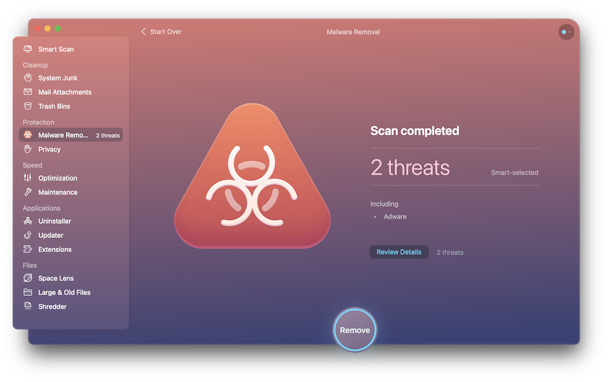
Η εφαρμογή μπορεί να είναι σε θέση να ανιχνεύσει adware, spyware, σκουλήκια, ransomware και άλλα τρωτά σημεία και κινδύνους. Εδώ’πώς να το χρησιμοποιήσετε:
- Κατεβάστε το CleanMymac X δωρεάν και ανοίξτε την εφαρμογή.
- Κάντε κλικ στην καρτέλα αφαίρεση κακόβουλου λογισμικού.
- Κάντε κλικ στην επιλογή σάρωση.
Εάν το CleanMymac βρίσκει κάτι ύποπτο, θα προσφέρει άμεση απομάκρυνση.
Ο χειροκίνητος τρόπος
1. Απεγκαταστήστε τις ύποπτες εφαρμογές
Η Google συνιστά ότι όταν ανακαλύπτετε adware ή άλλο κακόβουλο λογισμικό, το πρώτο πράγμα που πρέπει να κάνετε είναι να προσδιορίσετε και να απαλλαγείτε από οποιεσδήποτε εφαρμογές στο φάκελο εφαρμογών σας που υποψιάζεστε ότι μπορεί να είναι κακόβουλο.
- Ανοίξτε το παράθυρο Finder και μεταβείτε στις εφαρμογές.
- Κοιτάξτε τη λίστα των εφαρμογών και προσδιορίστε ό, τι δεν είχατε’T Λήψη εσκεμμένα.
- Εάν βρείτε ένα, θα πρέπει να το αφαιρέσετε. Ωστόσο, απλά σύρετε την εφαρμογή στα σκουπίδια που κέρδισε’να απαλλαγούμε από κάθε ίχνος της εφαρμογής. Για να το κάνετε αυτό, πρέπει να καταργήσετε κάθε αρχείο που σχετίζεται με την εφαρμογή.
Πώς να αφαιρέσετε με ασφάλεια κάθε ίχνος μιας εφαρμογής
Μπορείτε να καταργήσετε με ασφάλεια τις ανεπιθύμητες εφαρμογές, μαζί με τα υπολείμματα, με τη βοήθεια μιας εφαρμογής’Αναφέρθηκαν παραπάνω – CleanMymac x. Ξέρει πού να αναζητήσει αρχεία που είναι εγκατεστημένα με εφαρμογές και αναζητήσεις για αυτά εκεί, στη συνέχεια τα παραθέτουν όταν τα βρίσκει, επιτρέποντάς σας να τα διαγράψετε εύκολα.
Αν εσύ’Έχετε ήδη κατεβάσει και εγκαταστήσει το CleanMYMAC, ξεκινήστε να το χρησιμοποιείτε αμέσως. Μεταβείτε στην ενότητα Uninstaller, επιλέξτε το πλαίσιο δίπλα στην εφαρμογή που θέλετε να διαγράψετε και κάντε κλικ στο κουμπί απεγκατάστασης. Οτι’Καθίστε!

Επαναλάβετε τη διαδικασία για κάθε εφαρμογή που υποψιάζεστε είναι κακόβουλο λογισμικό.
2. Επαναφορά ρυθμίσεων Chrome
Αν δεν είσαι’να βρείτε οποιεσδήποτε εφαρμογές στο φάκελο εφαρμογών σας που μοιάζουν’re malware ή την κατάργησή τους’t Επίλυση του προβλήματος, το επόμενο βήμα είναι να επαναφέρετε το Chrome’Ρυθμίσεις.

- Ανοίξτε το παράθυρο Finder, μεταβείτε στις εφαρμογές και ανοίξτε το Chrome.
- Στο πάνω δεξιά του παραθύρου, κάντε κλικ στο ‘Περισσότερο’ εικονίδιο (τρεις κουκίδες στοιβάζονται κάθετα).
- Στο κάτω μέρος του μενού, κάντε κλικ στην επιλογή Ρυθμίσεις.
- Μετακινηθείτε ξανά στο κάτω μέρος και κάντε κλικ στην επιλογή Ρύθμιση επαναφοράς.
- Διαβάστε τις πληροφορίες στο πλαίσιο που εμφανίζεται και, στη συνέχεια, κάντε κλικ στην επιλογή Επαναφορά.
Η επαναφορά του Chrome, μεταξύ άλλων, απενεργοποιεί τις επεκτάσεις. Εάν πρέπει να χρησιμοποιήσετε επεκτάσεις, εσείς’Θα πρέπει να τα ενεργοποιήσω ξανά. Ωστόσο, πριν το κάνετε, αυτό’είναι μια καλή ιδέα να τα περάσετε και να ελέγξετε ότι σκοπεύατε να τα κατεβάσετε. Εάν βρείτε κάτι που δεν το κάνατε’να κατεβάσετε σκόπιμα ή να μην χρειάζεστε πλέον, θα πρέπει να τα διαγράψετε.
3. Αφαιρέστε τις επεκτάσεις ή ενεργοποιήστε τις ξανά

- Στο Chrome, κάντε ξανά κλικ στο κουμπί περισσότερο.
- Κάντε κλικ σε περισσότερα εργαλεία περίπου στα μισά του δρόμου.
- Κάντε κλικ στην επιλογή επεκτάσεις.
- Κοιτάξτε τις εγκατεστημένες επεκτάσεις. Εάν βλέπετε οποιοδήποτε δεν dotn’T σκοπεύετε να κατεβάσετε ή δεν χρειάζεστε πλέον, κάντε κλικ στην επιλογή Κατάργηση.
- Εάν το υποψιάζεστε’S Malware, ελέγξτε το πλαίσιο κατάχρησης αναφοράς.
- Κάντε κλικ στην επιλογή Κατάργηση.
Για να ενεργοποιήσετε ξανά μια επέκταση, κάντε κλικ στο διακόπτη εναλλαγής στην κάτω δεξιά γωνία του πλαισίου επέκτασης.
Πώς να προστατεύσετε το chrome από κακόβουλο λογισμικό
Τώρα που ξέρετε πώς να αφαιρέσετε το κακόβουλο λογισμικό από το Chrome, είναι επίσης απαραίτητο να εξοικειωθείτε με μερικές απλές συμβουλές προστασίας.
1. Κύριος’t Κάντε κλικ στους ύποπτους συνδέσμους
Λογαριασμοί email για το 90% του κακόβουλου λογισμικού εκεί έξω. Θα υπάρχουν πάντα ηλεκτρονικά μηνύματα ιού στα εισερχόμενά σας, συχνά παρουσιάζοντας ως υπάρχουσες υπηρεσίες όπως η Apple ή το Amazon.
Πάντα να ελέγχετε πού οδηγεί ο σύνδεσμος: Τοποθετήστε το δείκτη του δείκτη του ποντικιού πάνω από τον σύνδεσμο και θα εμφανίσει τη διεύθυνση προορισμού. Αυτό θα μπορούσε να είναι ριζικά διαφορετικό από αυτό που ισχυρίζεται ότι είναι.

Υπόδειξη: Μεταβείτε στο Amazon, Apple ή USPS και ελέγξτε απευθείας το μήνυμα στον ιστότοπό τους.
Παρεμπιπτόντως, ένας από τους πιο συνηθισμένους τρόπους με τους οποίους το κακόβουλο λογισμικό είναι μεταμφιεσμένο είναι όπως ενημερώσεις για το Adobe Flash Player. Δεδομένου ότι οι περισσότεροι ιστότοποι δεν χρησιμοποιούν πλέον το Flash, αυτό’είναι ασφαλέστερο για να το αφαιρέσετε από το Mac σας εντελώς. Με αυτόν τον τρόπο, κερδίσατε’να μπείτε στον πειρασμό να κατεβάσετε μια ενημέρωση spoof.
2. Βεβαιωθείτε ότι ο Mac σας’Το τείχος προστασίας είναι ενεργοποιημένο

Εσείς’θα βρείτε το διακόπτη στις ρυθμίσεις δικτύου στις ρυθμίσεις του συστήματος.
3. Χρησιμοποιήστε έναν λογαριασμό μη ADMIN στο Mac σας
Αυτή η συμβουλή μπορεί να σας εκπλήξει, αλλά οι περισσότεροι ιοί χρειάζονται τα δικαιώματα διαχειριστή σας για να μπορέσουν να κάνουν οποιεσδήποτε αλλαγές. Πώς να το αποτρέψετε? Απλά χρησιμοποιήστε έναν λογαριασμό μη ADMIN-έναν τυπικό λογαριασμό που δεν έχει προνόμια για να προσαρμόσετε τις ρυθμίσεις του συστήματος πυρήνα. Η δραστηριότητα του ιού θα περιέχεται σε αυτά τα όρια.

- Ανοίξτε τις ρυθμίσεις του συστήματος> Χρήστες και ομάδες.
- Κάντε κλικ στην επιλογή Προσθήκη λογαριασμού, πληκτρολογήστε τον κωδικό πρόσβασής σας και ακολουθήστε τις οδηγίες στην οθόνη.
4. Κρατήστε το πρόγραμμα περιήγησής σας ενημερωμένο
Το Google Chrome μπορεί να ρυθμιστεί για να ενημερωθεί αυτόματα, ο οποίος είναι ο ασφαλέστερος τρόπος για να το κάνετε. Αν δεν είσαι’Δεν θέλω να το κάνει αυτό, βεβαιωθείτε ότι έχετε εγκαταστήσει ενημερώσεις χειροκίνητα μόλις το Chrome σας ειδοποιήσει ότι αυτό’ξεπερνώ.
5. Ενημερώστε το macOS
Η Apple εκδίδει ενημερώσεις ασφαλείας για την τρέχουσα έκδοση του MacOS και των παλαιότερων εκδόσεων. Εάν βλέπετε ένα στο App Store ή το MacOS σας ειδοποιεί ότι είναι διαθέσιμη μια ενημέρωση, εγκαταστήστε το.

Μεταβείτε στο μενού της Apple> Ρυθμίσεις συστήματος> Γενικά> Ενημέρωση λογισμικού.
6. Προσέξτε για ψευδείς προειδοποιήσεις
Μία από τις μεγαλύτερες απάτες στο Διαδίκτυο είναι τα αναδυόμενα παράθυρα που σας λένε ότι ο υπολογιστής σας έχει ιό. Εάν βλέπετε ένα, αγνοήστε το.
Εκτός από την πρόληψη κακόβουλου λογισμικού, υπάρχουν πολλά πράγματα που μπορείτε να κάνετε Μειώστε το κακόβουλο λογισμικό ζημιάς θα κάνει:
- Κρατήστε τα προσωπικά σας δεδομένα ασφαλή. Ποτέ μην αποθηκεύετε ευαίσθητα δεδομένα όπως ονόματα χρήστη, κωδικούς πρόσβασης ή στοιχεία πιστωτικής κάρτας ως απλό κείμενο. Χρησιμοποιήστε έναν διαχειριστή κωδικού πρόσβασης, ο οποίος θα κρυπτογραφήσει τα πάντα.
- Δημιουργήστε αντίγραφα ασφαλείας του Mac τακτικά. Εάν χρησιμοποιείτε το Time Machine για να δημιουργήσετε αντίγραφα ασφαλείας του Mac και το χειρότερο συμβαίνει, μπορείτε να επιστρέψετε σε ένα σημείο λίγο πριν μολυνθεί ο Mac σας. Ή μπορείτε να ανακτήσετε μεμονωμένα αρχεία που έχουν γίνει διεφθαρμένα.
Τελική Συμβουλή: Ελέγξτε ποιες εφαρμογές έχουν πολύ ευρεία δικαιώματα
Υπάρχει μια πιθανότητα ότι μια εφαρμογή κακόβουλου λογισμικού θα θέλει να καταλάβει τη φωτογραφική σας μηχανή ή ένα μικρόφωνο. Μερικές φορές, εσύ’δεν ξέρω ακόμη και εσύ’επέτρεψε σε μια εφαρμογή να κάνει ορισμένα πράγματα. Θα μπορούσε να συμβεί ακούσια.
Το προαναφερθέν antivirus Mac, CleanMyMac X, έχει μια εύχρηστη κονσόλα για τον έλεγχο και τη ρύθμιση των δικαιωμάτων.
Εκτελέστε την δωρεάν έκδοση του CleanMYMAC X (κατεβάστε το εδώ).
Κάντε κλικ στο απόρρητο και επιλέξτε δικαιώματα εφαρμογής.

Με αυτόν τον τρόπο, μπορείτε να χορηγήσετε και να ανακαλέσετε δικαιώματα σε κάμερα, μικρόφωνο ή άλλα ζωτικά μέρη του Mac σας. Για παράδειγμα, εάν πιστεύετε ότι η εφαρμογή Chrome σας έχει ιό, μπορείτε να την απαγορεύσετε από τη χρήση της κάμερά σας.
Όπως μπορείτε να δείτε, αυτό’Δεν είναι πολύ δύσκολο να αφαιρέσετε το κακόβουλο λογισμικό ή να αφαιρέσετε το adware από το Chrome. Ωστόσο, αυτό’είναι πολύ καλύτερα αν αποφύγετε τη λήψη κακόβουλου κώδικα καθόλου. Εάν ακολουθήσετε τα βήματα στο τέλος αυτού του άρθρου, εσείς’Θα βεβαιωθείτε ότι το Mac και το πρόγραμμα περιήγησης Chrome είναι τόσο ασφαλείς όσο μπορούν.
Συχνές ερωτήσεις
Μπορεί το Google Chrome να πάρει ιούς?
Η σύντομη απάντηση είναι ναι. Όπως κάθε άλλο πρόγραμμα περιήγησης, το Google Chrome είναι ευαίσθητο σε διαφορετικές μορφές κακόβουλου λογισμικού, συμπεριλαμβανομένων των ιών.
Γιατί λαμβάνω ειδοποιήσεις ανεπιθύμητων μηνυμάτων από το Chrome?
Εάν συνεχίσετε να λαμβάνετε ειδοποιήσεις ανεπιθύμητων μηνυμάτων από το Chrome, είτε είστε απατεώνες λόγω της επίσκεψης σε έναν κακόβουλο ιστότοπο είτε έχετε ήδη μολυνθεί από κακόβουλο λογισμικό.
Πώς να καταργήσετε τις προσφορές αγορών από το Chrome?
Για να καταργήσετε τις προσφορές αγορών, θα πρέπει να επαναφέρετε τις ρυθμίσεις στο Google Chrome πηγαίνοντας στις Ρυθμίσεις> Ρύθμιση Ρυθμίσεις.
Πώς να διορθώσετε τον ιό Google Chrome Pop Up στο Android
Ο αναδυόμενος ιός Google Chrome είναι ένα κοινό και απογοητευτικό κακόβουλο λογισμικό στα τηλέφωνα Android. Η πιο συνηθισμένη αιτία για αυτόν τον ιό είναι η λήψη εφαρμογών από τρίτους ή άγνωστες πηγές που περιέχουν το κακόβουλο λογισμικό. Το πιο σημαντικό είναι να μην πατήσετε οπουδήποτε στο pop-up!
Εάν το τηλέφωνό σας έχει μολυνθεί, δεν είναι’το τέλος του κόσμου. Υπάρχουν μερικές μεθόδους για την κατάργηση του αναδυόμενου ιού από το Android σας και εμείς’Θα ξεκινήσω με αυτό που είναι πιο πιθανό να λειτουργήσει – ξεπερνώντας τις εφαρμογές που δεν είστε’T Trust χρησιμοποιώντας ασφαλή λειτουργία.
Πίνακας περιεχομένων

Διαγραφή ύποπτων εφαρμογών στο Android
Το πρώτο βήμα για να απαλλαγείτε από έναν ιό Google Chrome στο Android σας είναι να καταργήσετε δικαιώματα από ύποπτες εφαρμογές πριν από την επανεκκίνηση του τηλεφώνου σας σε ασφαλή λειτουργία. Αυτό θα τους εμποδίσει να προκαλέσουν προβλήματα όταν το τηλέφωνό σας έχει επανεκκινηθεί.
- Πατήστε Ρυθμίσεις έπειτα Βιομετρία και ασφάλεια.
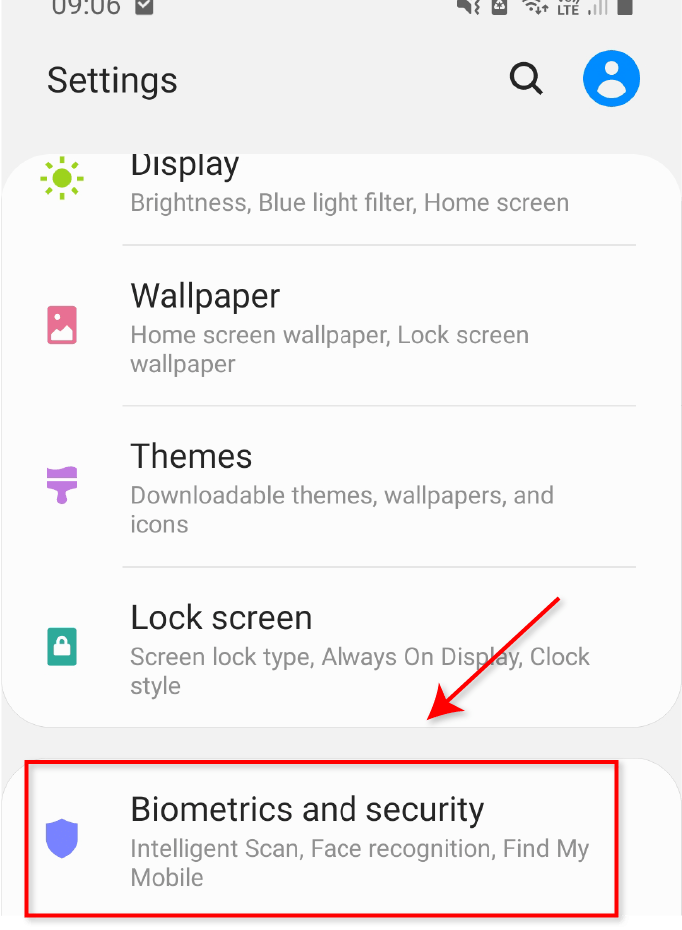
- Μετακινηθείτε προς τα κάτω και ανοίξτε Άλλες ρυθμίσεις ασφαλείας.

- Πατήστε Εφαρμογές διαχειριστή συσκευής.

- Ανακαλέστε την άδεια για τυχόν ύποπτες εφαρμογές, πατώντας το κουμπί εναλλαγής.

Επανεκκίνηση σε ασφαλή λειτουργία
- Πατήστε και κρατήστε πατημένο το κουμπί τροφοδοσίας μέχρι το Εξουσία Ανοίγει το μενού.

- Αγγίζω και κρατάω Απενεργοποίηση μέχρι το Λειτουργία ασφαλείας Ανοίγει η οθόνη.

- Πατήστε ξανά για επανεκκίνηση του τηλεφώνου Λειτουργία ασφαλείας.
Απεγκαταστήστε τις ύποπτες εφαρμογές
- Ανοιξε Ρυθμίσεις.
- Επιλέγω Εφαρμογές και βρείτε τυχόν ύποπτες εφαρμογές.

Σημείωση: Η πιο πιθανή αιτία αυτού του ιού είναι οι εφαρμογές που προέρχονται από πηγές τρίτων και όχι από το Play Store. Αναζητήστε εφαρμογές που δεν κάνετε’να θυμάσαι την εγκατάσταση ή που έχουν ύποπτα ονόματα. Επίσης, προσέξτε για εφαρμογές που δεν έχουν όνομα που προσπαθούν “κρύβω”.
- Οταν εσύ’Βρήκα μια ύποπτη εφαρμογή, επιλέξτε την και πατήστε Απεγκαθιστώ.
- Επιλέγω Εντάξει.

- Επανεκκινήστε το τηλέφωνό σας κανονικά και ελέγξτε αν ο αναδυόμενος ιός εξακολουθεί να συμβαίνει.
Σημείωση: Βεβαιωθείτε ότι έχετε μετακινηθεί σε όλες τις εφαρμογές σας μερικές φορές (ειδικά αν έχετε πολλαπλές σελίδες εφαρμογών) και απεγκαταστήστε οτιδήποτε ύποπτο που θα μπορούσε να προκαλέσει το κακόβουλο λογισμικό.
Ενεργοποίηση Play Protect
Το Play Protect περιλαμβάνεται στο Play Store και θα σαρώσετε την εφαρμογή σας όταν εγκαταστήσετε ένα νέο για να ελέγξετε για κακόβουλο λογισμικό. Θα σαρώσει περιοδικά τη συσκευή σας για να ελέγξει για δυνητικά επιβλαβείς εφαρμογές τρίτων μερών.
- Ανοιξε το Αποθήκη παιχνιδιού.
- Πατήστε το δικό σας Εικονίδιο χρήστη (το γράμμα στο επάνω δεξιά της οθόνης).
- Επιλέγω Παίξτε Protect και ελέγξτε αν αυτό’ενεργοποιημένος.

- Εάν δεν είναι’t, επιλέξτε Ρυθμίσεις (το γρανάζι στην επάνω δεξιά πλευρά της οθόνης) και επιλέξτε Εφαρμογές σάρωσης με Play Protect.
- Μόλις το’ενεργοποιημένος, επιστρέψτε στο Play Protect Select Σάρωση.
- Περιμένετε να ολοκληρωθεί η σάρωση και να ακολουθήσετε αμέσως τις συνιστώμενες ενέργειες.
Απενεργοποιήστε τα αναδυόμενα παράθυρα στο Chrome
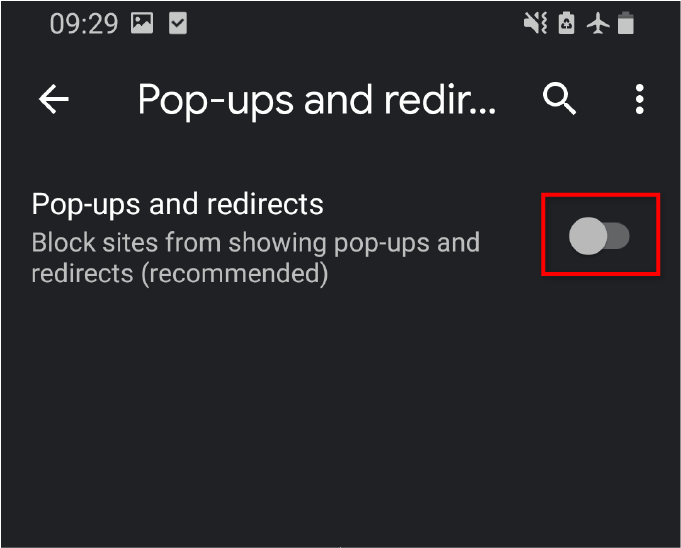
Ένας άλλος τρόπος για να αποφευχθεί τα αναδυόμενα παράθυρα είναι να απενεργοποιήσετε τα αναδυόμενα παράθυρα και τις ανακατευθύνσεις στο Google Chrome.
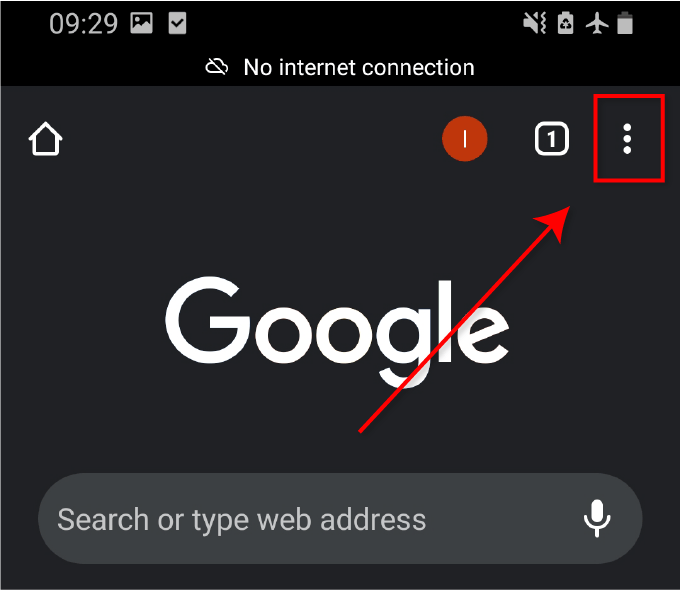
- Ανοιξε Google Chrome και δημιουργήστε μια νέα σελίδα.
- Πατήστε Περισσότερο (Οι τρεις κουκίδες στο επάνω δεξιά της οθόνης).

- Πατήστε Αναδυόμενα παράθυρα και ανακατεύθυνσεις και να το αλλάξει.

Επαναφορά Google Chrome
Εάν κανένα από τα παραπάνω δεν έχει λειτουργήσει, δοκιμάστε να επαναφέρετε το Google Chrome στις αρχικές του ρυθμίσεις. Αυτό θα αφαιρέσει το Chrome’S Cache, Cookies, Ρυθμίσεις ιστότοπου και οποιαδήποτε άλλα δεδομένα που έχουν αποθηκευτεί.

- Μετακινηθείτε προς τα κάτω και πατήστε Χρώμιο.


Χρησιμοποιήστε ένα antivirus
Για να αποφύγετε την εμφάνιση του αναδυόμενου ιού Google Chrome, χρησιμοποιήστε ξανά το λογισμικό προστασίας από ιούς. Χρησιμοποιώντας μία από τις καλύτερες εφαρμογές Android Antivirus, θα μειώσετε δραστικά την πιθανότητα οποιουδήποτε κακόβουλου λογισμικού μολύνει το τηλέφωνό σας.
Μια εξαιρετική επιλογή είναι Malwarebytes δωρεάν. Αυτή είναι μια από τις πιο δημοφιλείς και καλά χρησιμοποιούμενες εφαρμογές αντι-μαλλιού για το Android.
- Ανοιξε το Αποθήκη παιχνιδιού και αναζητήστε για “Κακόβουλο λογισμικό”.
- Επιλέξτε την εφαρμογή και, στη συνέχεια, επιλέξτε Εγκαθιστώ.
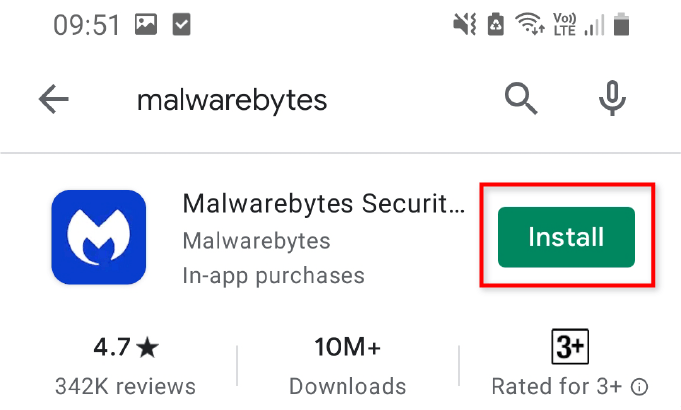
- Παρακέντηση Ανοιξε.
- Συμπληρώστε τη διαδικασία ρύθμισης και επιλέξτε Δινω αδεια έπειτα Επιτρέπω.
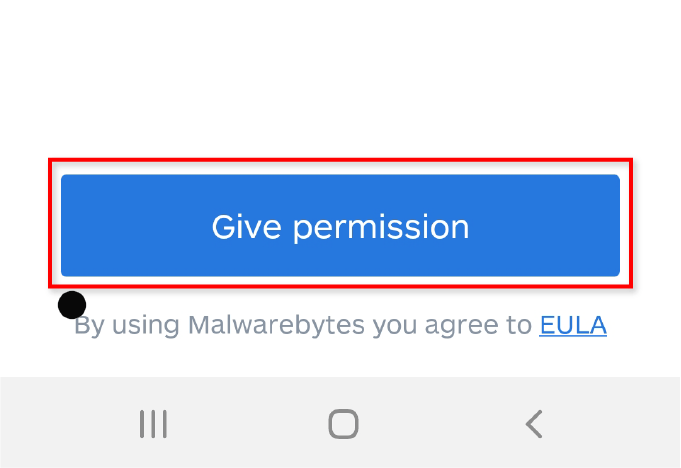
- Επιλέγω Παραλείπω Στην κορυφαία δεξιά γωνία.
- Επιλέγω Σάρωση τώρα και περιμένετε να ολοκληρωθεί η διαδικασία.
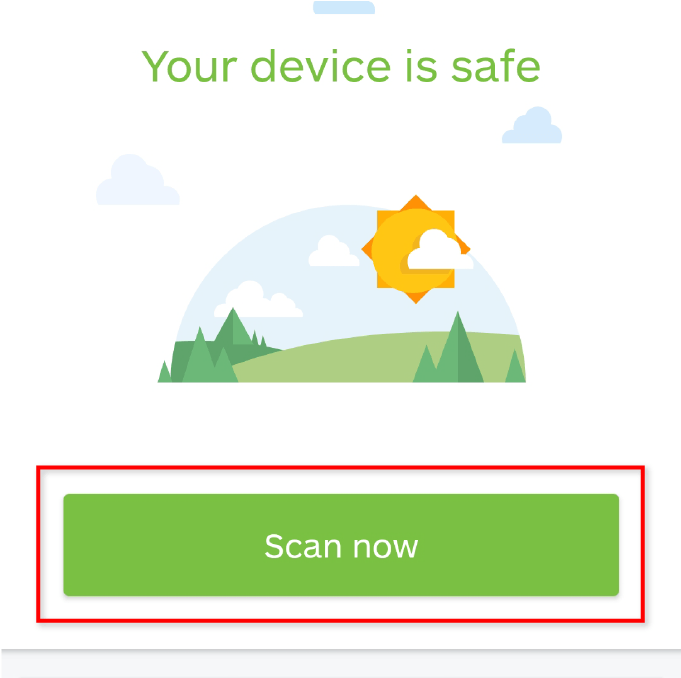
- Μόλις ολοκληρωθεί η σάρωση, το Malwarebytes θα σας προσφέρει μια οθόνη που εμφανίζει τις λοιμώξεις κακόβουλου λογισμικού σας (αν’S βρήκαν οτιδήποτε).
- Επιλέγω Αφαιρέστε τα επιλεγμένα Για να τα διαγράψετε αμέσως.
Εκτελέστε μια επαναφορά εργοστασίου στο τηλέφωνό σας
Εάν κανένα από τα παραπάνω δεν έχει αφαιρέσει το κακόβουλο λογισμικό από το Android σας, ίσως χρειαστεί να κάνετε μια εργοστασιακή επαναφορά. Έτσι επαναφέρετε το τηλέφωνό σας στην αρχική του κατάσταση. Θα θελήσετε να δημιουργήσετε ένα αντίγραφο ασφαλείας του τηλεφώνου σας’Εσωτερική μνήμη πριν ακολουθήσετε αυτά τα βήματα.

- Επιλέγω Επαναφορά εργοστασιακών ρυθμίσεων.

- Μετακινηθείτε προς τα κάτω και επιλέξτε Επαναφορά.
- Εισαγάγετε το pin ή το μοτίβο ασφαλείας σας.
- Επιλέγω Διαγραφή όλων.
- Περιμένετε να ολοκληρωθεί η διαδικασία και στη συνέχεια να επαναφέρετε τα δεδομένα σας στο τηλέφωνο.
Σημείωση: Η πραγματοποίηση εργοστασιακών επαναφοράς θα διαγράψει όλα τα δεδομένα στο τηλέφωνό σας’Εσωτερική μνήμη (αλλά όχι η κάρτα SD), οπότε βεβαιωθείτε ότι δημιουργείτε αντίγραφα ασφαλείας του τηλεφώνου σας πριν την επαναφέρετε. Μάθετε περισσότερα σχετικά με τα σκληρά έναντι των μαλακών υπολοίπων.
Παρακολουθήστε τι εγκαθιστάτε
Ας ελπίσουμε ότι οι μέθοδοι σε αυτό το άρθρο σας βοήθησαν να αφαιρέσετε τον αναδυόμενο ιό Google Chrome από το Android σας. Στο μέλλον, αποφύγετε την εγκατάσταση εφαρμογών τρίτων εκτός εάν μπορείτε να επαληθεύσετε την πηγή ή την αξιοπιστία τους. Διατηρώντας τις εφαρμογές από το Play Store, εσείς’Θα έχετε πολύ χαμηλότερη πιθανότητα να συναντήσετε κακόβουλο λογισμικό όπως ο ιός Pop-Up Chrome.
Ο Jake Harfield είναι συγγραφέας ανεξάρτητης Αυστραλίας, του οποίου το πάθος είναι να ανακαλύψει πώς λειτουργούν οι διαφορετικές τεχνολογίες. Έχει γράψει για αρκετές ηλεκτρονικές δημοσιεύσεις, εστιάζοντας στην εξήγηση τι έχει μάθει να βοηθά τους άλλους με τα τεχνολογικά τους προβλήματα. Αυτός’είναι ένας άπληστος πεζοπόρος και birder, και στον ελεύθερο χρόνο του’Θα τον βρω στον Aussie Bush ακούγοντας το πουλιά. Διαβάστε το πλήρες βιογραφικό του Τζέικ
Εγγραφείτε στο YouTube!
Σας άρεσε αυτή η συμβουλή? Αν ναι, ελέγξτε το δικό μας κανάλι YouTube όπου καλύπτουμε τα Windows, Mac, Software και Apps και να έχουμε μια δέσμη συμβουλών αντιμετώπισης προβλημάτων και βίντεο. Κάντε κλικ στο παρακάτω κουμπί για εγγραφή!


