


Χρησιμοποιεί το citrix pcoip
Πώς να ρυθμίσετε τη διαμόρφωση του NetScaler Gateway Ενεργοποιημένη υποστήριξη PCOIP Proxy για VMware
Περίληψη:
Σε αυτό το άρθρο, θα συζητήσουμε πώς να διαμορφώσουμε το NetScaler Gateway για να ενεργοποιήσουμε την υποστήριξη PCOIP Proxy για το VMware. Θα καλύψουμε τις προϋποθέσεις, τη δημιουργία προφίλ PCOIP και τις πολιτικές/προφίλ συνεδρίασης.
Προαπαιτούμενα:
– Netscaler έκδοση: Netscaler 12.0 ή νεότερο. Βεβαιωθείτε ότι χρησιμοποιείτε το Build 51 ή το νεότερο για το NAT.
– Απενεργοποιήστε το Horizon HTTP (S) Secure Tunnel και PCOIP Secure Gateway στους διακομιστές σύνδεσης Horizon που ο Netscaler θα υποβάλει σε συνδέσεις.
– Διαμορφώστε τις επιφάνειας εργασίας και τις εκμεταλλεύσεις RDS για να χρησιμοποιήσετε το PCOIP ως προεπιλεγμένο πρωτόκολλο.
– Βεβαιωθείτε ότι τα TCP 4172, UDP 4172 και TCP 443 είναι ανοιχτά από τους πελάτες Horizon στο Citrix Gateway VIP.
– Βεβαιωθείτε ότι τα TCP 4172 και το UDP 4172 είναι ανοιχτά από το Snip Netscaler σε όλους τους εσωτερικούς ορίζοντες πράκτορες.
Προφίλ PCOIP:
Για να δημιουργήσετε ένα προφίλ PCOIP:
- Μεταβείτε στο “Citrix Gateway”> “Policies”> “PCOIP”.
- Στα δεξιά, στο παράθυρο “PCOIP Profiles and Connections”, δημιουργήστε ένα προφίλ VServer και ένα προφίλ PCOIP.
- Για το προφίλ VServer, εισαγάγετε ένα όνομα και καθορίστε το όνομα τομέα της υπηρεσίας καταλόγου Active Directory για ενιαία σύνδεση με ορίζοντα διακομιστή σύνδεσης.
- Για το προφίλ PCOIP, εισαγάγετε ένα όνομα και δώστε την εσωτερική διεύθυνση URL σύνδεσης για τους εσωτερικούς διακομιστές σύνδεσης VMware Horizon View.
Πολιτική/προφίλ συνεδρίασης:
Για να δημιουργήσετε ή να επεξεργαστείτε μια πολιτική περιόδου σύνδεσης/προφίλ με ενεργοποιημένο το PCOIP Proxy:
- Μεταβείτε στην “Citrix Gateway”> “Session” “” Συνεδρία “.
- Στα δεξιά, επιλέξτε την καρτέλα “Προφίλ περιόδου σύνδεσης”.
- Δημιουργία ή επεξεργασία προφίλ συνεδρίας πύλης NetScaler.
- Βεβαιωθείτε ότι η “πρόσβαση χωρίς πελάτες” έχει οριστεί στο “ON” στην καρτέλα “Εμπειρία πελάτη”.
- Ορίστε “Δράση προεπιλεγμένης εξουσιοδότησης” για να “επιτρέψει” στην καρτέλα “Ασφάλεια”.
- Στην καρτέλα “PCOIP”, επιλέξτε το απαιτούμενο προφίλ PCOIP.
- Κάντε κλικ στην επιλογή “Δημιουργία” ή “OK” για να ολοκληρώσετε τη δημιουργία ή την επεξεργασία του προφίλ συνεδρίας.
- Εάν δημιουργήσατε ένα νέο προφίλ συνεδρίας, δημιουργήστε μια αντίστοιχη πολιτική περιόδου σύνδεσης.
Ερωτήσεις:
- Ε1: Ποια είναι η απαιτούμενη έκδοση του NetScaler για υποστήριξη proxy pcoip?
- Α’1: Netscaler 12.0 ή νεότερο απαιτείται για την υποστήριξη του PCOIP Proxy.
- Ε2: Τι πρέπει να απενεργοποιηθεί στους διακομιστές σύνδεσης Horizon?
- Α2: Το Horizon HTTP (S) Secure Tunnel και PCOIP Secure Gateway πρέπει να απενεργοποιηθεί στους διακομιστές σύνδεσης Horizon.
- Ε3: Τι πρέπει να ρυθμιστεί ως το προεπιλεγμένο πρωτόκολλο για τις επιφάνειας εργασίας και τις εκμεταλλεύσεις RDS?
- A3: Το PCOIP πρέπει να ρυθμιστεί ως το προεπιλεγμένο πρωτόκολλο για επιτραπέζιες πισίνες και εκμεταλλεύσεις RDS.
- Ε4: Τι θύρες πρέπει να είναι ανοιχτές για επικοινωνία?
- Α4: Τα TCP 4172, UDP 4172 και TCP 443 πρέπει να είναι ανοιχτά από τους πελάτες Horizon στο Citrix Gateway VIP και το TCP 4172 και το UDP 4172 πρέπει να είναι ανοιχτοί από το Snip Netscaler σε όλους τους εσωτερικούς ορίζοντες.
- Ε5: Πώς δημιουργείτε ένα προφίλ PCOIP?
- A5: Για να δημιουργήσετε ένα προφίλ PCOIP, μεταβείτε στο “Citrix Gateway”> “Policies”> “PCOIP” και δημιουργήστε ένα προφίλ VServer και ένα προφίλ PCOIP.
- Ε6: Πώς δημιουργείτε μια πολιτική περιόδου σύνδεσης/προφίλ με ενεργοποιημένο το PCOIP Proxy?
- A6: Για να δημιουργήσετε μια πολιτική περιόδου σύνδεσης/προφίλ με ενεργοποιημένο με το PCOIP Proxy, μεταβείτε στην περίοδο “Citrix Gateway”> “Policies”> “και δημιουργήστε ή επεξεργαστείτε ένα προφίλ συνεδρίας πύλης NetScaler με το απαιτούμενο προφίλ PCOIP που επιλέχθηκε.
Λάβετε υπόψη ότι το άρθρο είναι γραμμένο με βάση την προσωπική μου εμπειρία και μπορεί να μην καλύπτει όλες τις πιθανές διαμορφώσεις ή σενάρια.
Πώς να ρυθμίσετε τη διαμόρφωση του NetScaler Gateway Ενεργοποιημένη υποστήριξη PCOIP Proxy για VMware
Δεσμεύστε το δημιουργημένο PCOIP VSERVER Profile και Policy Session σε έναν εικονικό διακομιστή Citrix Gateway:
PCOIP Proxy – Netscaler Gateway 12 / Citrix Gateway 12.1
Netscaler Gateway 12.0 και Citrix Gateway 12.1 και νεότερη υποστήριξη Το πρωτόκολλο PC-over-IP (PCOIP), το οποίο είναι το πρωτόκολλο απομακρυσμένης οθόνης για διάφορες λύσεις VDI μη-Citrix, συμπεριλαμβανομένου του VMware Horizon. Το PCOIP είναι ανάλογο με το πρωτόκολλο Citrix HDX/ICA και το πρωτόκολλο Microsoft RDP. Το PCOIP χρησιμοποιεί θύρα UDP 4172.
- Το VMware Blast δεν υποστηρίζεται επί του παρόντος
Όταν το PCOIP είναι proxied μέσω της πύλης Citrix, η Citrix Gateway μπορεί να αντικαταστήσει τις παραδοσιακές λύσεις απομακρυσμένης πρόσβασης PCOIP, όπως ο διακομιστής ασφαλείας Horizon ή το VMware Unified Access Gateway.
Προϋποθέσεις
- Έκδοση Netscaler – Netscaler 12.0 ή νεότερο.
- Δημιουργήστε 51 και νεότερο για NAT
- Βεβαιωθείτε ότι ο ορίζοντας Ασφαλής σήραγγα HTTP (s) και PCOIP Secure Gateway δεν είναι ενεργοποιημένοι στους διακομιστές σύνδεσης Horizon που ο Netscaler θα συνδέεται με το Proxy Connections.
- Ρύθμιση παραμέτρων επιφάνειας εργασίας και εκμεταλλεύσεων RDS για χρήση Ρουφές Ως προεπιλεγμένο πρωτόκολλο.
- TCP 4172, UDP 4172 και TCP 443 Ανοίξτε από τους πελάτες Horizon στο Citrix Gateway VIP.
- TCP 4172 και UDP 4172 ΑΝΟΙΓΜΑ από το Snip Netscaler σε όλους τους εσωτερικούς ορίζοντες πράκτορες.
Προφίλ PCOIP
Για να δημιουργήσετε το προφίλ PCOIP:
- Στο GUI διαχείρισης Netscaler, μεταβείτε Πύλη Citrix >Πολιτικές>Ρουφές.
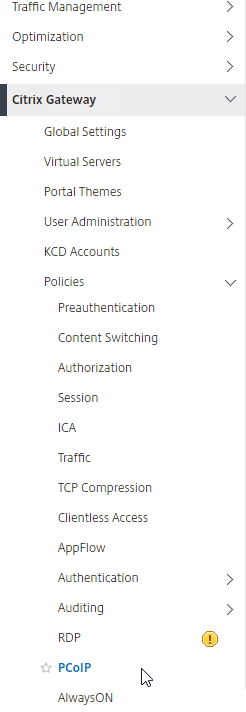
- Στα δεξιά, στα Προφίλ και συνδέσεις PCOIP παράθυρο, θα δημιουργήσετε ένα προφίλ VSERVER και ένα προφίλ PCOIP.
- Για να δημιουργήσετε ένα προφίλ vserver, στο Προφίλ Vserver καρτέλα, κάντε κλικ Προσθήκη.
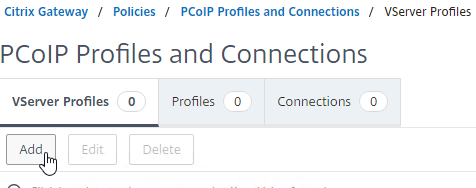
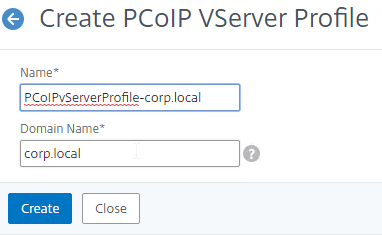
- Εισαγάγετε ένα όνομα για το προφίλ VSERVER. Ο μόνος σκοπός του προφίλ VServer είναι να καθορίσετε το όνομα τομέα της υπηρεσίας καταλόγου Active Directory, οπότε ονομάστε το ανάλογα.
- Εισαγάγετε ένα όνομα τομέα Active Directory που θα χρησιμοποιηθεί για διακομιστή σύνδεσης μεμονωμένα σε ορίζοντα και, στη συνέχεια, κάντε κλικ στο κουμπί Δημιουργώ.
- ΣΗΜΕΙΩΣΗ: Υποστηρίζεται μόνο ένας ενιαίος τομέας καταλόγου Active Directory ανά εικονικό διακομιστή πύλης Netscaler Gateway. Επίσης, το όνομα τομέα που καθορίζεται εδώ εμφανίζεται στον πελάτη Horizon.
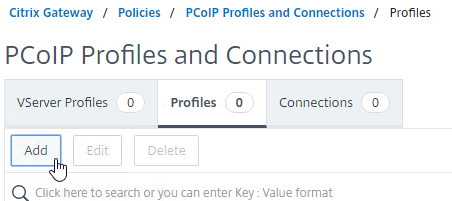
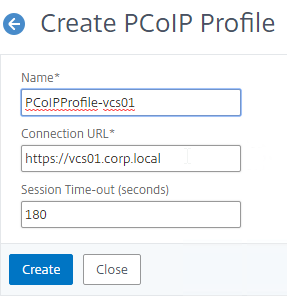
- Για να δημιουργήσετε ένα προφίλ PCOIP, στο Προφίλ καρτέλα, κάντε κλικ Προσθήκη.
- Εισαγάγετε ένα όνομα για το προφίλ PCOIP. Το προφίλ PCOIP καθορίζει το εσωτερικό όνομα DNS για το Horizon, οπότε ονομάστε το ανάλογα.
- Εισαγάγετε τη διεύθυνση URL εσωτερικής σύνδεσης για τους διακομιστές σύνδεσης εσωτερικού VMware Horizon Preving και, στη συνέχεια, κάντε κλικ στο κουμπί Δημιουργώ. Το Netscaler Snip πρέπει να είναι σε θέση να συνδεθεί με αυτήν τη διεύθυνση URL.
Πολιτική συνόδου/προφίλ
Για να δημιουργήσετε ή να επεξεργαστείτε μια πολιτική περιόδου σύνδεσης/προφίλ που έχει ενεργοποιημένο το PCOIP Proxy:
- Μεταβληθώ σε Πύλη Citrix >Πολιτικές>Συνεδρία.
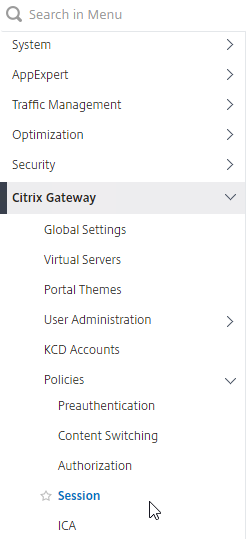
- Στα δεξιά, επιλέξτε το ΣυνεδρίαΠροφίλ αυτί.
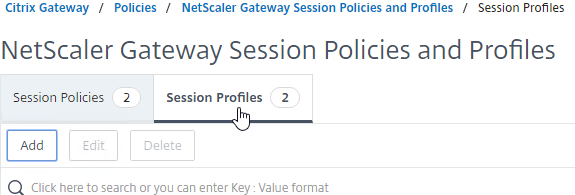
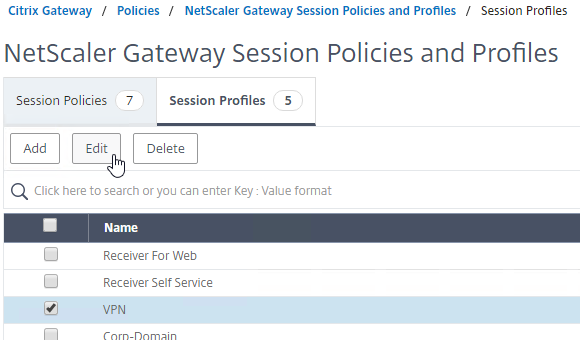
- Στο Netscaler Gateway Policies and Profiles σελίδα, δημιουργία ή επεξεργασία προφίλ συνεδρίας πύλης NetScaler Gateway.
- Για να δημιουργήσετε ένα προφίλ συνεδρίας πύλης NetScaler, κάντε κλικ στο κουμπί Προσθήκη, και δώστε ένα όνομα.
- Για να επεξεργαστείτε ένα προφίλ συνεδρίας πύλης NetScaler, επιλέξτε το προφίλ και κάντε κλικ στο κουμπί Επεξεργασία.
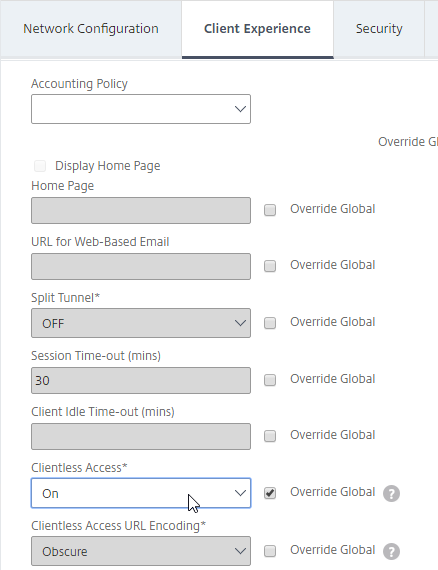
- Στο Εμπειρία πελατών καρτέλα, βεβαιωθείτε ότι το Πρόσβαση χωρίς πελάτες Η τιμή έχει οριστεί σε Επί.
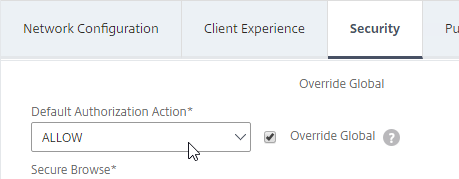
- Στο Ασφάλεια καρτέλα, βεβαιωθείτε ότι το Δράση προεπιλεγμένης εξουσιοδότησης Η τιμή έχει οριστεί σε ΕΠΙΤΡΕΠΩ.
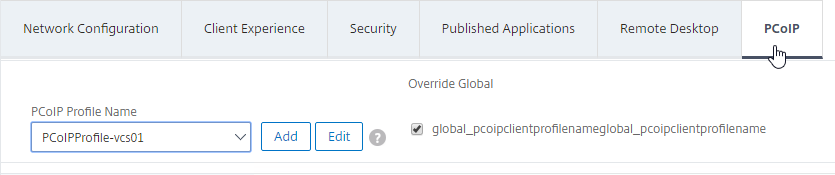
- Στο Ρουφές καρτέλα, επιλέξτε το απαιτούμενο προφίλ PCOIP. Σημείωση: Μπορείτε επίσης να δημιουργήσετε ή να επεξεργαστείτε προφίλ PCOIP από αυτήν την καρτέλα.
- Κάντε κλικ Δημιουργώ ή Εντάξει Για να ολοκληρώσετε τη δημιουργία ή την επεξεργασία του προφίλ συνεδρίας.

- Εάν δημιουργήσατε ένα νέο προφίλ συνεδρίας, τότε πρέπει επίσης να δημιουργήσετε μια αντίστοιχη πολιτική περιόδου σύνδεσης.
- Μεταβληθώ σε Διαμόρφωση >Πύλη Citrix >Πολιτικές >Συνεδρία.
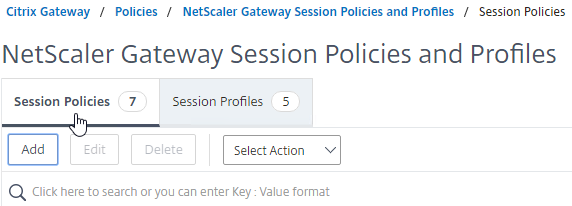
- Στα δεξιά, επιλέξτε το Πολιτικές συνεδρίας αυτί.
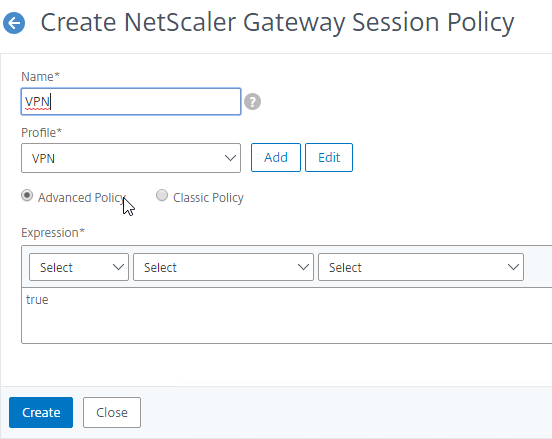
- Κάντε κλικ Προσθήκη.
- Παρέχετε ένα όνομα για την πολιτική περιόδου σύνδεσης και επιλέξτε το απαιτούμενο όνομα προφίλ συνεδρίας από το Προφίλ αναπόσπαστο.
- Στην περιοχή έκφρασης, πληκτρολογήστε αληθής (Προεπιλεγμένη σύνταξη ή προηγμένη πολιτική) και, στη συνέχεια, κάντε κλικ στο κουμπί Δημιουργώ.
Εικονικός διακομιστής πύλης
Δεσμεύστε το δημιουργημένο PCOIP VSERVER Profile και Policy Session σε έναν εικονικό διακομιστή Citrix Gateway:
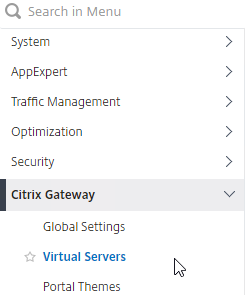
- Παω σε Citrix Gateway> Εικονικοί διακομιστές.
- Στα δεξιά, είτε Προσθήκη ένας νέος εικονικός διακομιστής πύλης Citrix, ή Επεξεργασία ένας υπάρχουσα εικονικός διακομιστής πύλης Citrix Gateway.
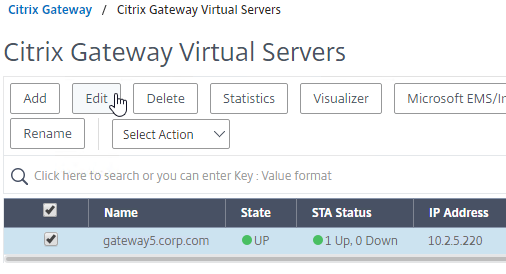
- Εάν επεξεργάζεστε έναν υπάρχοντα εικονικό διακομιστή Citrix Gateway, στο Βασικές ρυθμίσεις Ενότητα, κάντε κλικ στο εικονίδιο μολυβιού.

- Για την προσθήκη και την επεξεργασία, στο Βασικές ρυθμίσεις Τμήμα, κάντε κλικ Περισσότερο.
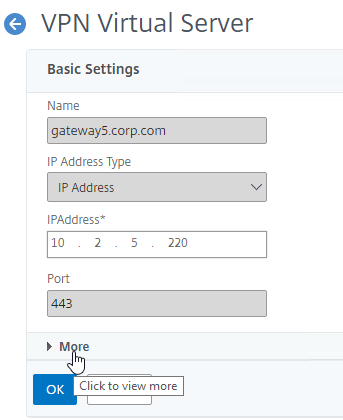
- Χρησιμοποιήστε το Προφίλ PCOIP VSERVER αναπτυσσόμενο αναπτυσσόμενο για να επιλέξετε το απαιτούμενο προφίλ PCOIP VServer.
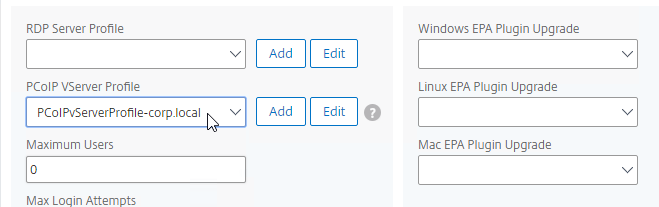
- Μετακινηθείτε προς τα κάτω και βεβαιωθείτε ότι το ICA είναι μόνο ανεξέλεγκτο. Τότε κάντε κλικ Εντάξει Για να κλείσετε το Βασικές ρυθμίσεις Ενότητα.
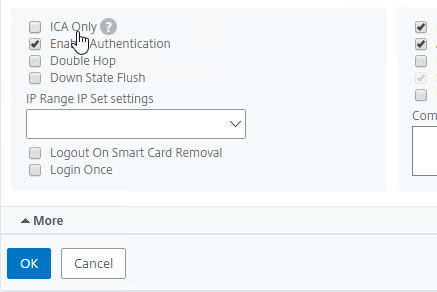
- Εάν δημιουργείτε έναν νέο εικονικό διακομιστή Citrix Gateway, Bet a πιστοποιητικό, και δεσμεύστε ένα Πολιτική ελέγχου ταυτότητας LDAP.
- Στη συνέχεια, μετακινηθείτε προς τα κάτω στο Πολιτικές Τμήμα και κάντε κλικ στο εικονίδιο συν.

- ο Επιλέξτε τον τύπο Προεπιλογή σελίδας σε Συνεδρία και Αίτηση. Κάντε κλικ Να συνεχίσει.
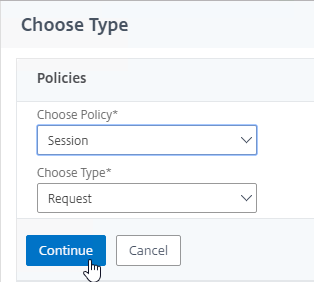
- Στο Δεσμευτική πολιτική Ενότητα, κάντε κλικ στο κουμπί Κάντε κλικ για επιλογή.
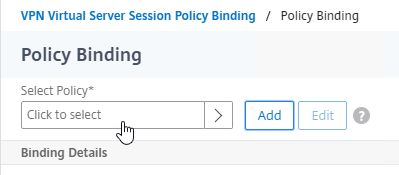
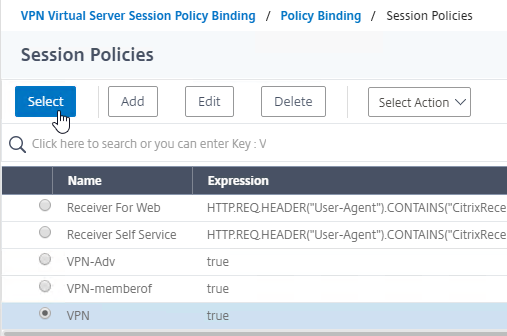
- Κάντε κλικ στο κουμπί επιλογής δίπλα στην απαιτούμενη πολιτική περιόδου σύνδεσης που έχει ρυθμιστεί το προφίλ PCOIP και, στη συνέχεια, κάντε κλικ στο μπλε Επιλέγω κουμπί στο επάνω μέρος του παραθύρου.
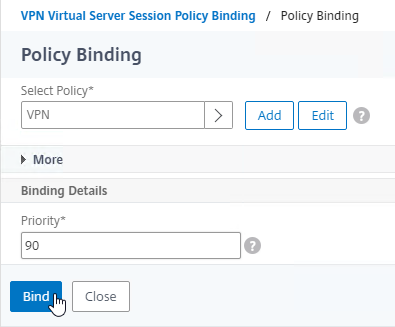
- Πίσω στο Δεσμευτική πολιτική σελίδα, κάντε κλικ Δένω.
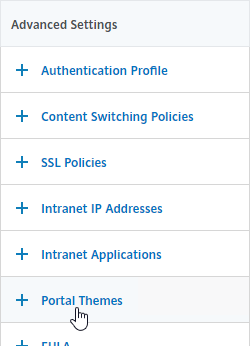
- Εάν θέλετε να χρησιμοποιήσετε ένα πρόγραμμα περιήγησης στο Web για να συνδεθείτε με το VMware Horizon, τότε στα δεξιά, κάτω από Προηγμένες ρυθμίσεις, πρόσθεσε το Θέματα πύλης Ενότητα. Εάν χρησιμοποιείτε μόνο το Horizon Client για να συνδεθείτε με το Citrix Gateway, τότε Don’Δεν χρειάζεται να εκτελέσετε αυτό το βήμα.
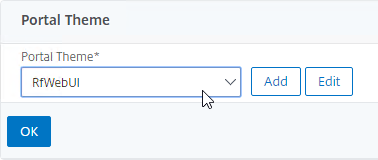
- Χρησιμοποιήστε το Θέμα πύλης αναπτυσσόμενο για να επιλέξετε Rfwebui, και κάντε κλικ Εντάξει.
- Τα δημοσιευμένα εικονίδια Horizon προστίθενται στην πύλη RFWebui.
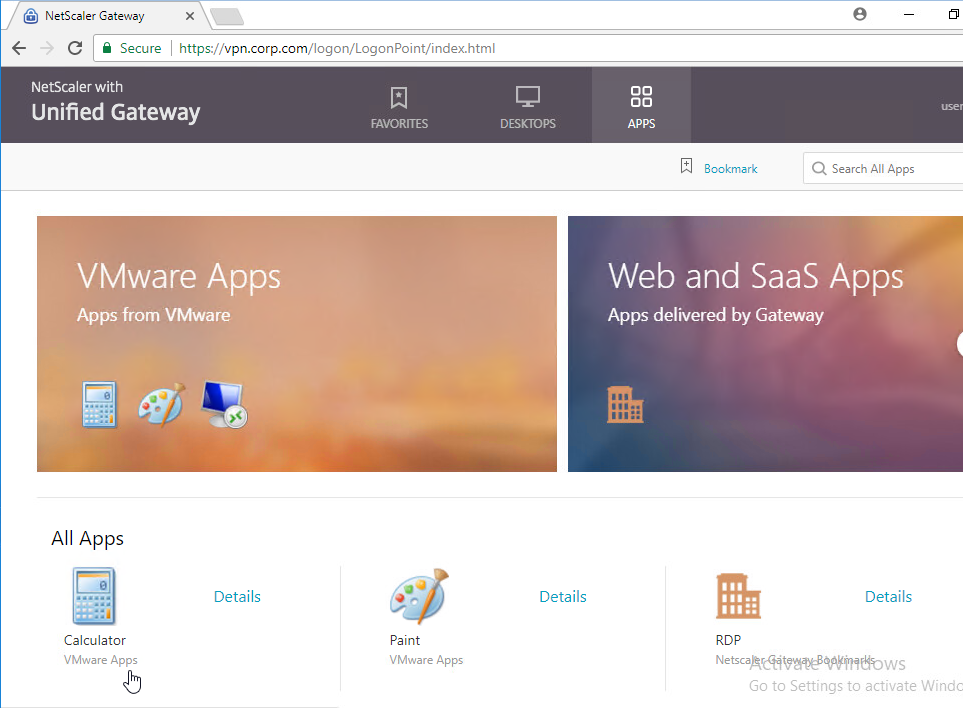
- Χρησιμοποιήστε το Θέμα πύλης αναπτυσσόμενο για να επιλέξετε Rfwebui, και κάντε κλικ Εντάξει.
- Για να ενεργοποιήσετε την υποστήριξη της NAT, SSH στον Netscaler για πρόσβαση στο CLI.
- Εκτελέστε την εντολή Ρυθμίστε το VPN VSERVER MYVSERVERMAME -VSERVERFQDN MYFQDN. Αυτό αναγκάζει τον Netscaler να στείλει το FQDN πίσω στον πελάτη Horizon, ο οποίος του επιτρέπει να συνδεθεί με το δημόσιο IP αντί της ιδιωτικής διεύθυνσης IP DMZ. Δυστυχώς, αυτή η ρύθμιση δεν είναι διαθέσιμη στο GUI Netscaler.
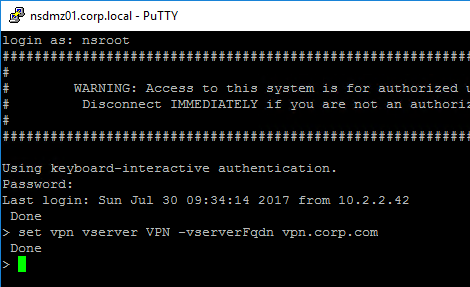
- Εκτελέστε την εντολή Ρυθμίστε το VPN VSERVER MYVSERVERMAME -VSERVERFQDN MYFQDN. Αυτό αναγκάζει τον Netscaler να στείλει το FQDN πίσω στον πελάτη Horizon, ο οποίος του επιτρέπει να συνδεθεί με το δημόσιο IP αντί της ιδιωτικής διεύθυνσης IP DMZ. Δυστυχώς, αυτή η ρύθμιση δεν είναι διαθέσιμη στο GUI Netscaler.
Διαμόρφωση ορίζοντα
- Στο Horizon Administrator, πηγαίνετε στο Προβολή διαμόρφωσης >Διακομιστές. Επεξεργαστείτε τον διακομιστή σύνδεσης Horizon στον οποίο συνδέεται η Citrix Gateway.
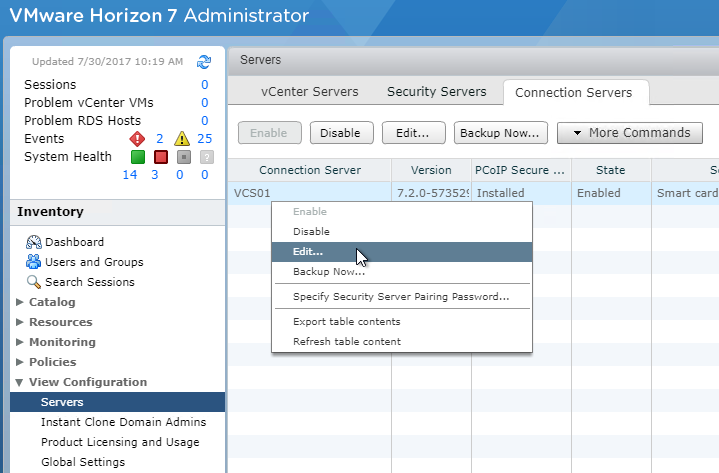
- Στο Γενικός καρτέλα, καταργήστε την επιλογή PCOIP Secure Gateway.
- Στο Citrix Gateway 12.1 Κατασκευάστε 49 και νεότερα, για να ενεργοποιήσετε την ανακατεύθυνση USB, επιτρέψτε την ασφαλή σήραγγα HTTP (S) και εισάγετε το εξωτερικό FQDN για το Citrix Gateway.
- Κάντε κλικ Εντάξει όταν είναι έτοιμο.
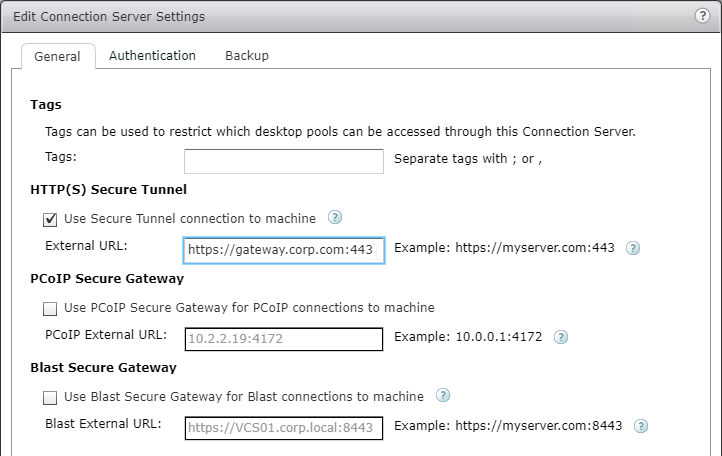
- Στο Πόροι >Εκμεταλλεύσεις, Επεξεργαστείτε τα αγροκτήματα RDS.
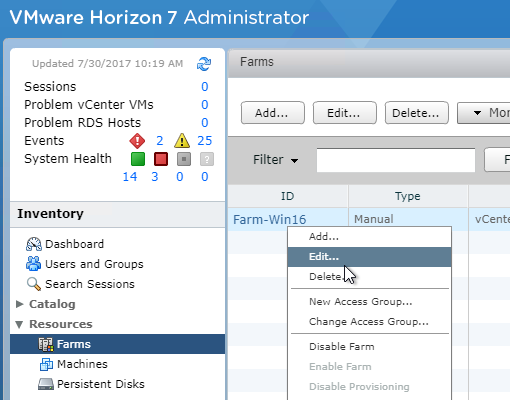
- Θέτω το Προεπιλεγμένο πρωτόκολλο οθόνης προς την Ρουφές.
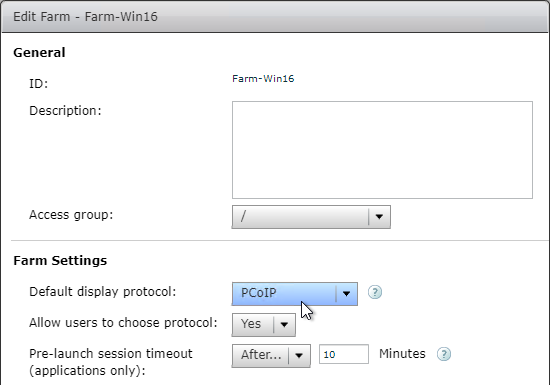
- Θέτω το Προεπιλεγμένο πρωτόκολλο οθόνης προς την Ρουφές.
Ενημέρωση έκφρασης μεταγωγής περιεχομένου για ενοποιημένη πύλη
Εάν ο εικονικός διακομιστής Citrix Gateway βρίσκεται πίσω από μια ενοποιημένη πύλη (Εικονικό διακομιστή μεταγωγής περιεχομένου), τότε πρέπει να ενημερώσετε την έκφραση εναλλαγής περιεχομένου για να συμπεριλάβετε τις διαδρομές URL PCOIP.
- Στο GUI του Netscaler, μεταβείτε στο Διαμόρφωση>Διαχείριση κυκλοφορίας> Μετακίνηση περιεχομένου> Πολιτικές.
- Στα δεξιά, επιλέξτε την πολιτική εναλλαγής περιεχομένου ενοποιημένης πύλης και, στη συνέχεια, κάντε κλικ στο κουμπί Επεξεργασία.
- Προσθέστε την ακόλουθη έκφραση κάτω από το Εκφραση περιοχή και, στη συνέχεια, κάντε κλικ Εντάξει.
|| HTTP.επανόρθωτος.url.μονοπάτι.eq ("/broker/xml") || HTTP.επανόρθωτος.url.μονοπάτι.EQ ("/Broker/Resources") || HTTP.επανόρθωτος.url.μονοπάτι.eq ("/pcoip-client")Χρησιμοποιήστε το PCOIP Proxy Citrix Gateway
- Για να συνδεθείτε, πρέπει να έχετε εγκατεστημένο ο πελάτης προβολής Horizon στη συσκευή πελάτη. Μόλις εγκατασταθεί, μπορείτε είτε να χρησιμοποιήσετε τον πελάτη προβολής Horizon’S User Interface για να συνδεθείτε στο Citrix Gateway ή μπορείτε να χρησιμοποιήσετε τη σελίδα Portal Portal Citrix Gateway RFWebui για να δείτε τα εικονίδια που δημοσιεύονται από τον Horizon.
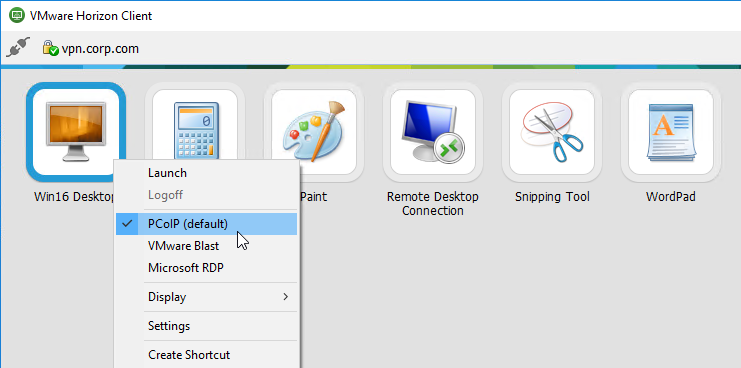
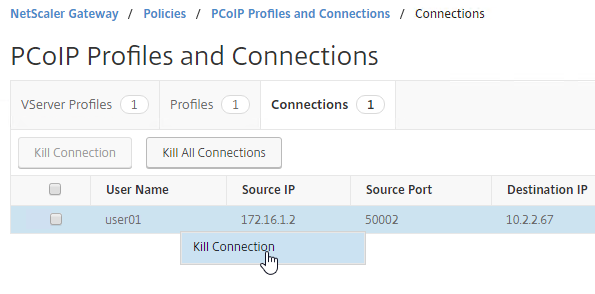
- Για να δείτε τις ενεργές συνδέσεις PCOIP, στο Netscaler, μεταβείτε Citrix Gateway> Πολιτικές> PCOIP.
- Στα δεξιά, μεταβείτε στο Συνδέσεις αυτί. Οι ενεργές συνεδρίες εμφανίζονται με τα ακόλουθα δεδομένα: Όνομα χρήστη, Horizon View Client IP και Horizon View Agent Destination IP.
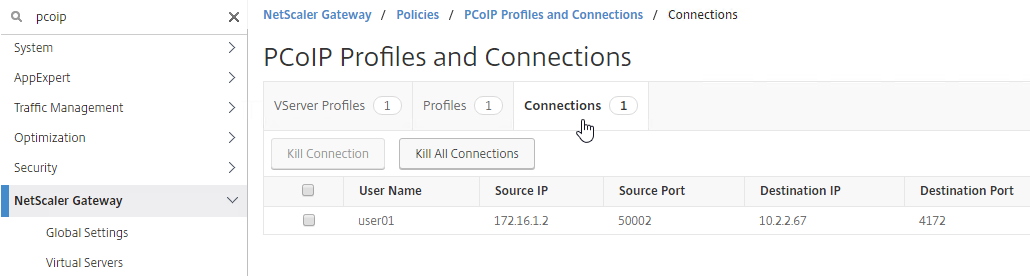
- Για να τερματίσετε μια σύνδεση, κάντε δεξί κλικ στη σύνδεση και κάντε κλικ στο κουμπί Σκότωση σύνδεσης. Ή κάντε κλικ Σκοτώστε όλες τις συνδέσμους Για να τερματίσετε όλες τις συνδέσεις PCOIP.
Εντολές CLI
Ακολουθούν οι εντολές CLI για τη διαμόρφωση που εμφανίζεται παραπάνω.
Προσθέστε το SSL Certkey WildcardCorpcom -CERT WITTCARDCORPCOM.pfx -key wildcardcorpcom.PFX -Inform PFX -PassCrypt "ABC" Προσθήκη ταυτότητας LDAPACTION AD01 -ServerIP 10.2.2.11 -serverport 636 -ldapbase "dc = corp, dc = τοπικό" -ldapbinddn ctxsvc@corp.Τοπική -LDAPBINDDNPASSWORD ABC -Incrypted -encryptMethod encmthd_3 -ldaploginname samaccountname -groupattrname memberof -subattributename cn -sectype ssl add adappolicy ad01 ns_true ad01 addnpn pcoipvserverprofileprofile corptomain corps -corps corps -corps -corps corps -corps corps corps corps corps corps corps corps corps corps corps corps ad addnpn pcoipprofile 01 -conserverurl "https: // vcs01.Σώμα.Τοπική "Προσθήκη VPN SessionAction VPN -DefaultauthorizationAction Επιτρέψτε το -ClientLessVpnMode στο -PCoipProfileName VCS01 Προσθήκη VPN SessionPolicy VPN TRUE VPN ADD VPN VSERVER VPN SSL 10.3.3.13 443 -DownStateFlush Disabled -ListenPolicy None -Vserverfqdn VPN.Σώμα.com -pcoipVserverProfileName corp bind vpn vserver VPN -portaltheme RfWebUI bind vpn vserver VPN -policy AD01 -priority 100 bind vpn vserver VPN -policy VPN -priority 100 -gotoPriorityExpression NEXT -type REQUEST -urlName RDP bind ssl vserver VPN -certkeyName WildcardCorpCom
Δημοσιεύτηκε στις 22 Δεκεμβρίου 2018 συγγραφέας Carl Stalhood κατηγορίες Netscaler 12, Netscaler Gateway 12
19 σκέψεις για “PCOIP Proxy – Netscaler Gateway 12 / Citrix Gateway 12.1”
Diskman Hsu λέει:
Γεια Carl, συνεχίζοντας την παρακάτω ερώτηση, διαπιστώσαμε ότι μπορεί να υπάρχει μια αναντιστοιχία κρυπτογράφησης SSL (μέθοδος Digest) μεταξύ του PCOIP Proxy και του Horizon CS. Με την ανίχνευση των πακέτων εμπρός και πίσω, το τελευταίο CS (2206/2209) απαιτεί SHA-512 ενώ ο Netscaler υποστηρίζει μόνο Sha-1 και Sha-256, υπάρχει κάποια λύση ικανή να εκμεταλλευτεί αυτό το bottleneck? Ευχαριστώ!
Diskman Hsu λέει:
Hi Carl, δεν έχετε ιδέα γιατί οι εφαρμογές Horizon μου αποτυγχάνουν να ξεκινήσουν (ο πελάτης Horizon διατηρείται ως κλώση και γκρι-out τελικά) κάθε φορά που επισκέπτονται το Citrix Gateway συνοδευόμενη από τη διαμόρφωση PCOIP όπως εσείς, ενώ οι εφαρμογές είναι σε θέση να ξεκινήσουν εάν επισκέπτονται το Load Balance Vserver με το Horizon Server. Είθε παρακαλώ να συμβουλεύσετε ευγενικά? Ευχαριστώ!
Θεά της Citrix λέει:
Το ξέρω αυτό ένα πολύ παλιό άρθρο. Αναρωτιόμουν αν κάποιος ήταν σε θέση να επαναφέρει τον κωδικό πρόσβασης για να εργαστεί στον πελάτη Horizon. Λειτουργεί στο διαδίκτυο, αλλά απλά κάθεται σύνδεση από τον πελάτη.
Λάρι λέει:
Γεια Carl, ευχαριστώ για τις πληροφορίες σας. Ο πελάτης μου διαμόρφωσε το Citrix Gateway με το VMware Horizon χρησιμοποιώντας με επιτυχία το PCOIP. Αλλά πρέπει να πιστοποιήσουν δύο φορές: το πρώτο, SSL VPN Login και δεύτερο, σύνδεση στο VMware Workspace. Οι πιστοποιημένοι χρήστες είναι από την ίδια διαφήμιση. Μπορούμε λοιπόν να διαμορφώσουμε ένα μονοπάτι? Εάν είναι δυνατόν, παρακαλώ βοηθήστε πού να το διαμορφώσετε.
ναζός λέει:
Διαμορφώνω χρησιμοποιώντας αυτό το άρθρο όλα καλά, αλλά μετά τον έλεγχο ταυτότητας όταν ανοίγω από το VDI χρησιμοποιώντας PCOIP ολόκληρη οθόνη πηγαίνει μαύρο με το Citrix Gateway το πρόστιμο λειτουργίας του, ώστε να υπάρχει πρόβλημα με τη διαμόρφωση Citrix.
Τρυγγάρι λέει:
Γεια Carl, ήθελα να καταλάβω τη ροή κυκλοφορίας της εκκίνησης της εφαρμογής i.,E μετά την απαρίθμηση της εφαρμογής. Μπορείτε να μοιραστείτε τις πληροφορίες?
CP λέει:
Μεγάλη θέση, έχετε δει προβλήματα με το Linux Thin Client O/S? Οι συσκευές των Windows λειτουργούν καλά, αλλά το Linux αποτυγχάνει !
Ντένις Λι λέει:
Γεια Carl, υποστήριξε την ανακατεύθυνση του πελάτη μέσω του PCOIP PCOIP Citrix NetScaler PCOIP?
Θωμάς λέει:
Γεια Carl, Μεγάλο άρθρο – Έχετε ακούσει για οποιαδήποτε σχέδια από το Citrix για να υποστηρίξετε το Proxy Proxy BLAST στο εγγύς μέλλον?
Καραμέλα λέει:
Εγώ’να εκπλαγείτε αν δεν ήταν’στον χάρτη πορείας, αλλά δεν υπάρχει ιδέα πότε. Ίσως η τοπική ομάδα πωλήσεων Citrix να μπορεί να παράσχει κάποια καθοδήγηση.
Xiaoping Chen λέει:
Βρήκα ότι ο Netscaler δεν μπορεί να φορτώσει ισορροπώντας πάνω από 2 διακομιστές σύνδεσης με ένα VSERVER, ISN’Τέλος?
Josh h λέει:
Γεια, Carl! Και ‘γώ το ίδιο’m Δίνοντας αυτό ένα άλλο στροβιλισμό χρησιμοποιώντας ένα sandbox sdx εικονική παρουσία που τρέχει 12.0 51.24. Εγώ’Ακολούθησαν τα βήματα, τόσο στο NS όσο και σε έναν διακομιστή Test Horizon 7 με κάποια επιφάνεια εργασίας και πισίνες RDS σε αυτό. Εγώ’Το έχω πάρει όλα χτισμένα, φτάνω στην σύνδεση NSG, συνδεθείτε OK και … κοιτάζω μια κυρίως κενή σελίδα. �� Το πάνω αριστερό είναι το “Ενοποιημένη πύλη” λογότυπο (το οποίο είναι παράξενο, b/c i’να μην χρησιμοποιώ κανένα CSW), και κάτω από αυτό είναι “Επιλέξτε από τα εξής:” με λίγο άδειο κενό κάτω από αυτό. Εγώ’Δεν είμαι σίγουρος τι εγώ’λείπει! Εδώ’S μου Config:
#Δημιουργία του προφίλ PCOIP VServer και του προφίλ πελάτη
Προσθέστε VPN PCOIPVSERVERPROFILE GW_PCOIP_PROF_VSRVPROFILE -LOGINDOMAIN.tld
Προσθέστε VPN PCOIPProfile VPN_CLIENT_PROF_PCOIP_TEST -CONSERVERURL “https: // horizon7v1tst.τομέα.tld” -SessionIdleTimeout 121 #Δημιουργία του προφίλ και της πολιτικής περιόδου σύνδεσης
Προσθέστε VPN SessionAction GW_SESSION_PROF_PCOIPTESTING -DefaultauthorizationAction Επιτρέψτε το -ClientLevpNMode στο -pcoipprofileName VPN_CLIENT_PROF_PCOIP_TEST
Προσθέστε το VPN SessionPolicy GW_SESSION_POL_PCOIPTESTING NS_TRUE GW_SESSION_PROF_PCOIPTESTING #Δημιουργία του εικονικού διακομιστή NSG (απλά GW, χωρίς CSW/UG)
Προσθέστε VPN VSERVER GW_VSRV_PCOIPPROXYTESSING SSL x.Χ.Χ.X 443 -DownStateFlush Disabled -ListenPolicy None -pcoipvserverprofileName GW_PCOIP_PROF_VSRVPROFILE
Ορίστε SSL VSERVER GW_VSRV_PCOIPPROXYTESTING -ERSA DESAFFELD -SSL3 Απενεργοποιημένο -TLS1 Απενεργοποιημένο -TLS11 Απενεργοποιημένο -HSTS Ενεργοποιημένο #Binding Stuff στο NSG (Εξαιρώντας τις προεπιλεγμένες πολιτικές προσωρινής αποθήκευσης για βραβείο)
BIND VPN VSERVER GW_VSRV_PCOIPPROXYTESTING -POLICY AUTHE_POL_MGMTGUIAUTH -PRIARITY 100
BIND VPN VSERVER GW_VSRV_PCOIPPROXYTESTING -POLICY GW_SESSION_POL_PCOIPTESTING -Priority 100
BIND SSL VSERVER GW_VSRV_PCOIPPROXYTESTING -CERTKEYNAME “Digicert Wildcard (2017)” Τι μου λείπει? Εγώ’M Stumped. :/ Οι ιδέες είναι, όπως πάντα, εκτιμώνται!Καραμέλα λέει:
Κύριος’t Ενεργοποίηση HSTS σε παραμέτρους SSL. Χρησιμοποιήστε την πολιτική επανεγγραφής.
Josh h λέει:
* κακή γερμανική προφορά* ενδιαφέρουσα! Αυτό το HSTS ρύθμιση σίγουρα jacks με αυτό – μόλις επιβεβαίωσα στις δικές μου δοκιμές. Παράξενα. Καλή κλήση σε αυτό! Μόλις το απενεργοποίησα και επαναλήφθηκα, μπήκα αυτόματα στην πύλη και βλέπω πράγματα. Έτσι, εδώ είναι μερικές ερωτήσεις παρακολούθησης σχετικά με αυτό, τώρα που εγώ’κατάφερε να μπει με επιτυχία σε αυτό το πράγμα:
1. Εγώ’Παρατήρησα ότι σε ένα κανονικό NSG (όχι UG), αν έχω και τα δύο pcoip config και citrix config στο ίδιο προφίλ συνεδρίας, πρέπει να ενεργοποιήσω τις επιλογές πελατών για να κάνετε κλικ “Πρόσβαση χωρίς πελάτες” και δείτε και τα δύο σύνολα πόρων. Αν δεν κάνω’T, και απενεργοποιούν τις επιλογές πελατών, με καταγράφει απευθείας μόνο στην πλευρά της αποθήκευσης των πραγμάτων χωρίς να δείχνει κανένα από τα ορίζοντα προβολής πόρων. Είναι αυτό αναμενόμενο, ή έκανα κάτι? 2. Εγώ’παρατήρησα όταν χρησιμοποιώ ένα UG για αυτό, δεν don’t έχει το ζήτημα των επιλογών πελάτη. Ωστόσο, κανένα από τα εικονίδια VMware Show. Υπάρχουν κουτιά για αυτούς, αλλά αυτοί’είναι άδειο γιατί τα τετράγωνα με περιγραφές. Ξεκινούν καλά – απλά δεν μπορώ’ Καταλάβετε γιατί είναι η πραγματική προεπισκόπηση εικονιδίων Don’οθόνη T. Ευχαριστώ και πάλι που είστε rockstar! ��Καραμέλα λέει:
Η πύλη πρόσβασης χωρίς πελάτες απαιτείται για την εμφάνιση των εικονιδίων του Horizon PCOIP. Η πύλη Storefront δεν συνδέεται με τον ορίζοντα και έτσι μπορεί’Εμφάνιση εικονιδίων ορίζοντα.
Josh h λέει:
Ότι καταλαβαίνω, αλλά υποθέτω ότι το ερώτημα είναι αν μπορείτε ή όχι να ορίσετε την προεπιλεγμένη συμπεριφορά post-logon για να μεταβείτε απευθείας στην πύλη πρόσβασης χωρίς πελάτες. Η απενεργοποίηση των επιλογών πελάτη σας στέλνει στην πύλη δέκτη/storefront, που σημαίνει ότι ποτέ δεν βλέπετε κανέναν από τους άλλους πόρους VMware/Web/SaaS. Η αρχική μου απάντηση σε αυτό ήταν να αλλάξω από ένα τυπικό NSG σε UG, αλλά αυτό’S Όταν παρατήρησα τα εικονίδια VMware Pictures Don’Εμφάνιση – απλά λευκά τετράγωνα.
Καραμέλα λέει:
Βεβαιωθείτε ότι ο πληρεξούσιος ICA έχει οριστεί σε off και χωρίς πελάτες έχει οριστεί σε ON.
Josh h λέει:
Εγώ’είμαι πολύ χαρούμενος που είναι τώρα ένα χαρακτηριστικό και ότι εσείς’Το κάλυψε εδώ. Εγώ’Δεν μπόρεσα να δοκιμάσω το config μου ακόμα επειδή (ελπίζω) κάποιες παραμέτρους που λείπουν από την πλευρά του μεσίτη σύνδεσης των πραγμάτων. Εγώ’Θα το εξετάσω σε βάθος αυτήν την εβδομάδα, όμως. Εγώ’είμαι ενθουσιασμένος για να δούμε αυτό το έργο που δίνεται σε όλα τα προβλήματα εμείς’Είχα βγει από το προϊόν IDM. Η παρουσίαση των πόρων του Horizon View μέσω κάτι που δεν ήταν IDM ήταν η επιθυμία μας σχεδόν από τότε που εφαρμόσαμε την προβολή Horizon. χαχαχα
Πώς να ρυθμίσετε τη διαμόρφωση του NetScaler Gateway Ενεργοποιημένη υποστήριξη PCOIP Proxy για VMware
Αυτό το άρθρο περιγράφει τον τρόπο παροχής υπηρεσιών μεσολάβησης για τους πελάτες VMware μέσω της NetScaler Gateway 12.0.
Ιστορικό
Παρέχετε υπηρεσίες μεσολάβησης για πελάτες VMware μέσω NetScaler Gateway 12.Το 0 είναι ένα νέο χαρακτηριστικό που ονομάζεται PC-over-IP (PCOIP). Αυτή η νέα λειτουργία μπορεί να αντισταθμίσει την καθυστέρηση ή το μειωμένο εύρος ζώνης για να εξασφαλιστεί ότι οι χρήστες παραμένουν παραγωγικοί κατά τη διάρκεια δύσκολων συνθηκών δικτύου. Ο NetScaler υποστηρίζει το πρωτόκολλο PCOIP της λύσης VDI VMware View.
Οδηγίες
Για να ρυθμίσετε τη διαμόρφωση της πύλης NetScaler για να υποστηρίξετε το PCOIP Proxy για την προβολή VMware Horizon:
1. Από το GUI Netscaler, μεταβείτε στο Διαμόρφωση > Πύλη Netscaler > Πολιτικές > Ρουφές.

2. Στο Προφίλ και συνδέσεις PCOIP σελίδα, δημιουργήστε ένα προφίλ VSERVER και ένα προφίλ PCOIP.
3. Για να δημιουργήσετε ένα προφίλ vserver, στο Προφίλ Vserver καρτέλα, κάντε κλικ Προσθήκη και παρέχει Ονομα και Ονομα τομέα, και μετά κάντε κλικ Δημιουργώ.
Για να δημιουργήσετε ένα προφίλ PCOIP, στο Προφίλ καρτέλα, κάντε κλικ Προσθήκη, Παρέχετε ένα όνομα για το προφίλ PCOIP και παρέχετε τη διεύθυνση URL σύνδεσης για διακομιστή σύνδεσης VMware Horizon View.

4. Μεταβληθώ σε Διαμόρφωση > Πύλη Netscaler > Πολιτικές > Συνεδρία.

5. Στο Netscaler Gateway Policies and Profiles σελίδα, δημιουργήστε προφίλ συνεδρίας πύλης NetScaler Gateway.
6. Για να δημιουργήσετε ένα προφίλ συνεδρίας πύλης NetScaler, επιλέξτε Προφίλ συνεδρίασης καρτέλα, κάντε κλικ Προσθήκη, Παρέχετε ένα όνομα και, στη συνέχεια, κάντε κλικ στο κουμπί Δημιουργώ.

7. Στο Εμπειρία πελατών καρτέλα, βεβαιωθείτε ότι το Πρόσβαση χωρίς πελάτες Η τιμή έχει οριστεί σε Επί.

8. Στο Ασφάλεια καρτέλα, βεβαιωθείτε ότι το Δράση προεπιλεγμένης εξουσιοδότησης Η τιμή έχει οριστεί σε ΕΠΙΤΡΕΠΩ.

9. Στο Ρουφές καρτέλα, επιλέξτε το απαιτούμενο προφίλ PCOIP και, στη συνέχεια, κάντε κλικ στο κουμπί Δημιουργώ.

10. Μεταβληθώ σε Διαμόρφωση > Πύλη Netscaler > Πολιτικές > Συνεδρία.

11. Επιλέγω Προφίλ συνεδρίασης καρτέλα, κάντε κλικ Προσθήκη, Παρέχετε ένα όνομα για να δημιουργήσετε Netscaler Gateway Policy Session, Επιλέξτε το απαιτούμενο όνομα προφίλ από το αναπτυσσόμενο, στο Εκφραση τύπος περιοχής NS_TRUE, και μετά κάντε κλικ Δημιουργώ.

12. Τέλος, δεσμεύστε το δημιουργημένο προφίλ PCOIP και την πολιτική περιόδου σύνδεσης σε ένα VPN VSERVER.
ένα. Διαμόρφωση > Πύλη Netscaler > Εικονικοί διακομιστές > Επιλέξτε VPN VSERVER> Επεξεργασία.
σι. Πολιτικές > Σύμβολο συν (+)> Επιλέξτε πολιτική ( Συνεδρία) Επιλέξτε τον τύπο ( Αίτηση) Να συνεχίσει.

ντο. Συνδέσεις πολιτικής > Σύμβολο συν (+)> Επιλέξτε πολιτική (> εικονίδιο)> Επιλέξτε την πρόσφατα δημιουργημένη πολιτική σας.

ρε. Δεσμεύστε την πολιτική.

μι. Κάντε κλικ Εγινε > Αποθήκευση διαμόρφωσης (εικονίδιο δισκέτας).


