


האם למחשב הנייד של Dell יש אור מקלדת
האם למחשב הנייד של Dell יש אור מקלדת
כאשר כבוי העכבר או המקלדת, הגדרות BIOS מאפשרות להאיר את האור. הנסיבות בהן חלונות יצטרכו להתמודד עם זה תלויות לחלוטין בהן. יש לבדוק את הגדרות ה- BIOS לשמירה על כוח USB לאחר כיבוי. אם תשבית אפשרות זו, הבעיה תיפתר.
כיצד לכבות בקלות את המקלדת התאורה האחורית במחשב נייד של Dell Inspiron
הצהרת אחריות: בתור מקורב באמזון אנו עשויים להרוויח מרכישות מתאימות.
ארפד בלוך
עודכן ב- 12 בפברואר 2023
אם אתה משתמש במחשב נייד של Dell Inspiron, ייתכן שתרצה לדעת אם אתה יכול לכבות את מקלדת תאורה אחורית. זוהי שאלה נפוצה שאנשים רבים שואלים, שכן המקלדת התאורה האחורית יכולה להיות בהירה מדי בסביבות כהות או כאשר המחשב הנייד נמצא בתפאורה נמוכה. למרבה המזל, ישנן כמה דרכים שונות לכבות את המקלדת התאורה האחורית במחשב נייד של Dell Inspiron. במאמר זה נדון כיצד לכבות את המקלדת התאורה האחורית במחשב נייד של Dell Esperon ולהסביר את היתרונות של כך. אנו נספק גם כמה טיפים כיצד לעשות זאת במהירות ובקלות. בסוף מאמר זה, עליכם להבין טוב יותר כיצד לכבות את המקלדת התאורה האחורית במחשב נייד של Dell Inspiron.
נקודות מפתח:
- הגדרות BIOS מסוימות מאפשרות להאיר את האור כאשר הכבוי של העכבר או המקלדת כבוי.
- בדוק את הגדרות ה- BIOS אם יש לשמור על כוח USB לאחר כיבוי כדי לפתור את הבעיה.
- אתה יכול להשתמש בקיצורי מקשים כדי להשבית את המקלדת התאורה האחורית במחשב נייד של Dell.
- לחץ על מקש F5 כדי להשבית את המקלדת התאורה האחורית במחשבים ניידים של Dell.
- אם F5 לא עובד, השתמש בסמל המואר כדי לאתר את המפתח.
- אתה יכול גם להשבית את המקלדת התאורה האחורית ב- BIOS: תצורת מערכת.
- תאורה אחורית יכולה לתרום לניקוז החשמל, ולכן כיבויו יכול לחסוך חיי סוללה.
- אתה יכול לשנות הגדרות תאורה אחורית כדי לכבות אוטומטית כשאתה מכבה את המחשב או להציג.
- ניתן לגשת לתיבת הדו -שיח הגדרות המקלדת בלוח הבקרה.
- למחשב הנייד של Dell עשויה להיות כרטיסיית תאורה אחורית זמינה לשינוי הגדרות פסק זמן.
שאלות על כיבוי המקלדת התאורה האחורית במחשב נייד של Dell:
1) כיצד אוכל להשבית את המקלדת התאורה האחורית במחשב הנייד שלי של Dell Inspiron?
תשובה: אתה יכול להשבית את המקלדת התאורה האחורית במחשב הנייד שלך של Dell Inspiron על ידי לחיצה על מקש F5 או שימוש בסמל המואר כדי לאתר את המקש. לחלופין, אתה יכול להשבית את זה ב- BIOS: תצורת מערכת.
2) מדוע ארצה לכבות את המקלדת התאורה האחורית במחשב הנייד שלי?
תשובה: המקלדת התאורה האחורית יכולה להיות בהירה מדי בסביבות כהות או כאשר המחשב הנייד נמצא בתפאורה נמוכה. כיבוי זה יכול לספק חווית צפייה נוחה יותר.
3) האם שמירה על התאורה האחורית על ניקוז הסוללה מהר יותר?
תשובה: כן, התאורה האחורית דורשת כוח לתפקוד, ולכן שמירתו יכולה לתרום לניקוז הסוללה. כיבוי זה יכול לעזור לחסוך את חיי הסוללה.
4) כיצד אוכל לשנות את הגדרות התאורה האחורית במחשב הנייד שלי?
תשובה: ניתן לגשת לתיבת הדו -שיח הגדרות המקלדת בלוח הבקרה ולחפש את הכרטיסייה תאורה אחורית. משם תוכלו לשנות את הגדרות פסק הזמן ולהתאים את התאורה האחורית כך שיתאימו להעדפותיכם.
5) האם אוכל להתאים אישית את הצבעים והבהירות של התאורה האחורית במקלדת Dell שלי?
תשובה: כן, תלוי בדגם של המקלדת Dell שלך, ייתכן שתוכל להתאים אישית את הצבעים והבהירות של התאורה האחורית באמצעות תוכנת ההתאמה האישית של מקלדת Dell, אותה ניתן להוריד מאתר Dell.
6) האם יש דרך להשבית אוטומטית את המקלדת התאורה האחורית כאשר המחשב הנייד כבוי?
תשובה: כן, אתה יכול לשנות את הגדרות התאורה האחורית כדי לכבות אוטומטית כשאתה מכבה את המחשב או להציג. ניתן לעשות זאת דרך תיבת הדו -שיח הגדרות המקלדת בלוח הבקרה.
7) מה עלי לעשות אם מקש F5 אינו פועל להשבית את המקלדת התאורה האחורית במחשב הנייד שלי Dell?
תשובה: אם מקש F5 אינו עובד, נסה להשתמש בסמל המואר כדי לאתר את המפתח. אם זה לא עובד, אתה יכול לנסות להשבית את המקלדת התאורה האחורית ב- BIOS: תצורת מערכת.
8) האם אוכל להתאים את משך המקלדת התאורה האחורית במחשב הנייד שלי?
תשובה: כן, באפשרותך להתאים את משך המקלדת התאורה האחורית על ידי שינוי הגדרות פסק זמן בכרטיסייה תאורה אחורית בתיבת הדו -שיח הגדרות המקלדת.
9) האם יש דרכים אחרות לכבות את המקלדת התאורה האחורית במחשב נייד של Dell?
תשובה: מלבד השימוש בקיצורי המקשים או בשינוי הגדרות ב- BIOS, יתכנו דרכים אחרות לכבות את המקלדת התאורה האחורית, תלוי בדגם הספציפי של המחשב הנייד שלך ב- Dell. עיין במדריך למשתמש או לאתר התמיכה של Dell למידע נוסף.
10) האם אוכל להשבית לחלוטין את תכונת התאורה האחורית במחשב הנייד שלי?
תשובה: כן, אתה יכול להשבית לחלוטין את תכונת התאורה האחורית על ידי כיבוי המקלדת התאורה האחורית בתיבת הדו -שיח הגדרות המקלדת או על ידי שינוי הגדרות ב- BIOS: תצורת מערכת.
סיכום
כיבוי המקלדת התאורה האחורית במחשב נייד של Dell Inspiron הוא תהליך פשוט שיכול לשפר את חווית הצפייה בתנאי אור נמוכים. על ידי שימוש בקיצורי מקשים או שינוי הגדרות ב- BIOS, אתה יכול להשבית בקלות את המקלדת התאורה האחורית. זה יכול גם לעזור לחסוך את חיי הסוללה על ידי הפחתת ניקוז החשמל. בין אם אתה מעדיף לעבוד בתאורה עמומה או פשוט למצוא את המקלדת התאורה האחורית בהירה מדי, שיטות אלה יאפשרו לך לכבות את המקלדת התאורה האחורית במחשב הנייד שלך ב- Dell בקלות.
האם למחשב הנייד של Dell יש אור מקלדת
כאשר כבוי העכבר או המקלדת, הגדרות BIOS מאפשרות להאיר את האור. הנסיבות בהן חלונות יצטרכו להתמודד עם זה תלויות לחלוטין בהן. יש לבדוק את הגדרות ה- BIOS לשמירה על כוח USB לאחר כיבוי. אם תשבית אפשרות זו, הבעיה תיפתר.
כיצד לכבות בקלות את המקלדת התאורה האחורית במחשב נייד של Dell Inspiron
הצהרת אחריות: בתור מקורב באמזון אנו עשויים להרוויח מרכישות מתאימות.
ארפד בלוך
עודכן ב- 12 בפברואר 2023
אם אתה משתמש במחשב נייד של Dell Inspiron, ייתכן שתרצה לדעת אם אתה יכול לכבות את מקלדת תאורה אחורית. זוהי שאלה נפוצה שאנשים רבים שואלים, שכן המקלדת התאורה האחורית יכולה להיות בהירה מדי בסביבות כהות או כאשר המחשב הנייד נמצא בתפאורה נמוכה. למרבה המזל, ישנן כמה דרכים שונות לכבות את המקלדת התאורה האחורית במחשב נייד של Dell Inspiron. במאמר זה נדון כיצד לכבות את המקלדת התאורה האחורית במחשב נייד של Dell Esperon ולהסביר את היתרונות של כך. אנו נספק גם כמה טיפים כיצד לעשות זאת במהירות ובקלות. בסוף מאמר זה, עליכם להבין טוב יותר כיצד לכבות את המקלדת התאורה האחורית במחשב נייד של Dell Inspiron.
איך מכבים את המקלדת התאורה האחורית במחשב נייד של Dell? ניתן להשתמש בקיצורי מקלדת כדי להשבית מקלדת עם תאורה אחורית. מחשבים ניידים מתקדמים מעסיקים חיישן שמדליק אוטומטית את האפשרות עם תאורה אחורית כאשר האור נמוך. זה נדרש להפעיל את המקלדת המוארת במכשיר שלך על בסיס קבוע. אתה יכול להשבית את המקלדת עם תאורה אחורית במחשבים ניידים של Dell כמו הסטודיו/VoStro/XPS/Latitude על ידי לחיצה על מקש F5 במחשב נייד של Dell. אם F5 לא עובד בשבילך, תצטרך להשתמש בסמל המואר כדי לאתר את המפתח. לחלופין, אתה יכול להשבית את המקלדת התאורה האחורית ב- BIOS: תצורת מערכת.
תאורה אחורית יכולה לתרום לניקוז מכיוון שהוא דורש כוח לתפקוד. ניתן לשנות את הגדרות התאורה האחורית כדי לכבות את תאורת המקלדת ניתן להגדיר כדי לכבות אוטומטית אם תכבה את המחשב או כבה את התצוגה.
ניתן לגשת לתיבת הדו -שיח הגדרות המקלדת על ידי לחיצה על כפתור המקלדת (לוח הבקרה) שמופיע בתוצאות החיפוש. בנוסף ל כרטיסיית תאורה אחורית, במחשב הנייד של Dell יהיו כעת שתי כרטיסיות. יש שינוי בהגדרת פסק הזמן.
כדי להאיר את העניינים, הדליק את זה. זה אופציונלי לכלול מקלדת עם תאורה אחורית, כך שתוכלו לעבוד בכל תנאי תאורה. אלה עם ערכת צבעים מתוחכמת. ה- Vostro 15 3500 הוא עיצוב מדהים בנוסף למבטא השחור שלו שמוסיף אלגנטיות ומקצועיות.
כיצד אוכל לשלוט על התאורה האחורית במקלדת Dell שלי?

כדי לשלוט על התאורה האחורית על שלך מקלדת Dell, תחילה תצטרך לאתר את מפתחות FN+F6 או FN+F7. תלוי בדגם של מקלדת ה- Dell שלך, שילוב מקשים זה יגדיל או יקטין את הבהירות של המקלדת שלך’S תאורה אחורית. יתכן שתוכל להתאים אישית את הצבעים והבהירות של התאורה האחורית באמצעות תוכנת ההתאמה האישית של מקלדת Dell, אותה ניתן להוריד מאתר Dell. לאחר שתתקין את התוכנה ותפעל, תוכל להתאים את הגדרות התאורה האחורית כך שתתאים לעדפתך.
אנשים רבים מעדיפים לעבוד עם מחשב נייד של Dell בתאורה עמומה בגלל הגדרות התאורה האחורית של המקלדת. לאחר מספר שניות של חוסר פעילות, התאורה האחורית נכבית ואתה לא מסוגל להקליד כלום. גם אם אין פעילות, ניתן לשנות הגדרת פסק זמן של תאורה אחורית של Dell כדי לאפשר לאור להמשיך להאיר. לאחר התקנת מנהל ההתקן, אתה יכול לבצע שינויים בהגדרות שלך באמצעות לוח הבקרה. אם התאורה האחורית של המקלדת שלך לא פועלת, תצטרך לנסות את פתרון הבעיות של Windows. על ידי לחיצה על הכרטיסייה תאורה אחורה בחלון מאפייני המקלדת, באפשרותך לגשת לתפריט מאפייני המקלדת. בחר את משך הזמן בו ברצונך להשתמש כאן.
לפי הדרישות שלך, כבה את התאורה האחורית. אתה יכול לתקן את המקלדת על ידי בחירת מצא בקטגוריית המקלדת. על ידי לחיצה על החל תיקון זה, אתה יכול לפתור את הבעיה; כדי לפתור את הבעיה, עבור להוראות על המסך. המסך יופיע אם אין שגיאות. התוכנית לא שונתה בשום דרך. כמה מקלדות חיצוניות כוללות גם תאורה אחורית שאינה כלולה. ניתן להשתמש בסמל האור במקלדת שלך כדי למצוא אותו.
על ידי שימוש בעוגיות, אנו יכולים להתאים את החוויה המקוונת שלנו כדי לעמוד בתחומי העניין וההעדפות הספציפיות שלך. עם זאת, אם אתה דוחה את כל או חלק מעוגיות לא חיוניות, האתר שלך עלול לסבול, כמו גם את היכולת שלנו לספק שירותים אלה. יתכנו עוד מודעות המייחדות את ההתעניינות שלך באתר, והניסיון שלך עלול לסבול כתוצאה מכך. אמנם חשוב לציין כי מחשבים ניידים רבים מגיעים איתם מקלדות עם תאורה אחורית ניתן להפעיל או לכבות אותו על סמך העדפתך, המקלדת יכולה להיות מושבתת או לכבות אותה על סמך העדפותיך. תלוי כיצד אתה מגדיר את המחשב הנייד שלך ב- Dell, אתה יכול לאפשר או להשבית את התאורה האחורית על ידי לחיצה על מקשי F10 או F6. אם אתה לא’לא יודע איזה מפתח אתה’לחיצה מחדש, זה’רעיון טוב לבדוק שוב אם למפתח יש אייקון מואר. עם תצורה זו, אתה יכול להתאים את החוויה המקוונת שלך לצרכים הספציפיים שלך, ותוכל גם להפיק את המרב מהמחשב הנייד שלך.
כיצד אוכל לשלוט על נורות LED עם המקלדת שלי?
ניתן אפילו לתייג את סמל התאורה האחורית בחלון זה. המקלדת תואר באופן זה אם תלחץ על כפתור FN הממוקם בתחתית המקלדת תוך כדי לחיצה על מקש FN למטה. יתכן שתוכל לשנות את בהירות התאורה האחורית במודלים מסוימים על בסיס מקרה לגופו.
כיצד אוכל להפעיל את התאורה האחורית שלי ללא מקש FN?
אתה יכול להפעיל תכונה זו על ידי בחירת מרכז הניידות של Windows כאשר מקש ה- FN אינו זמין. אתה יכול לגשת אליו על ידי מעבר ללוח הבקרה. תחת הגדרות תאורה אחורית במקלדת במרכז הניידות, בחר ‘להדליק.’
אתה יכול לכבות מחשב נייד מקלדת עם תאורה אחורית?

כן, אתה יכול לכבות את המקלדת עם תאורה אחורית במחשב נייד. לרוב המחשבים הניידים יש קיצור דרך או כפתור מקלדת ייעודיים כדי להפעיל/לכבות את המקלדת עם תאורה אחורית. לחלופין, לעתים קרובות אתה יכול להתאים את המחשב הנייד’הגדרות S כדי לשנות את בהירות התאורה האחורית או לכבות אותה לחלוטין. אם אף אחת מהאפשרויות הללו אינה זמינה, בדרך כלל אתה יכול לגשת למחשב הנייד’הגדרות BIOS להשבית את התאורה האחורית. זה’חשוב לציין שעליך לשנות רק הגדרות BIOS אם אתה מכיר אותן, מכיוון שכל שינוי שגוי יכול לגרום לבעיות.
אם לאף אחד מהמפתחות בפינה הימנית התחתונה של המקלדת שלך מודפס עליהם הסמל המואר, למחשב שלך אין מקלדת עם תאורה אחורית; הדרך הפשוטה ביותר לקבוע אם המחשב שלך יש למחשב שלך היא להסתכל על מפתח החץ F10, F6 או הימני (הממוקם בו הוא קריטי כדי להבטיח שלמחשב יש את הגדרת המערכת האחרונה (BIOS). כאשר המחשב כבוי, לחץ על לחצן ההפעלה. ברגע שאתה מאתחל את המחשב, לחץ על מקש F2 פעם אחת בשנייה (אם עליך להפעיל מחדש את המחשב, אז כבה אותו ונסה שוב). ניתן לגשת לתצורת המערכת על ידי לחיצה על סימן + לידו. בתחתית העמוד אתה’לראות א אפשרות תאורת מקלדת. כאשר למחשב שלך אין מקלדת עם תאורה אחורית, יתכן שיש לך מגוון אפשרויות בהתאם לגרסת ה- BIOS. כאשר כובה המחשב, לחץ על לחצן ההפעלה.
התחל ללחוץ על מקש F2 פעם אחת בשנייה (אם המחשב מתנשא לחלונות, עליך לכבות אותו מייד ולנסות שוב). המחשב שלך’S BIOS עשוי לאפשר לך לבחור גרסה אחרת של ה- BIOS. אם אתה לא’יש גישה למקלדת מוארת, זכית’לא יוכל להשתמש במקלדת עם תאורה אחורית במחשב שלך. כדי לכבות את המחשב, לחץ על לחצן ההפעלה. ישנן אפשרויות שונות שיש לך בהתאם ל- BIOS במחשב שלך. אם למחשב שלך אין מקלדת עם תאורה אחורית, לא ניתן להשתמש ב- מקלדת תאורה. אתה יכול ללמוד עוד על Dell’בסיס הידע על ידי ביקור במאמר בסיס הידע של Dell. מה זה ביוס? איך אתה עושה את זה?
ה- Inspiron 5502 מספק מגוון אפשרויות מקלדת שיספקו את הדרישות הספציפיות שלך. אין ספק שהמקלדת הסטנדרטית היא בחירה טובה עבור מרבית המשימות היומיומיות, עם פריסת QWERTY שפשוט לתפוס ולהשתמש בו, ואילו המקלדת עם תאורה אחורית מוסיפה רמה חדשה של נוחות ונוחות חדשה. אם תבחר באפשרות עם תאורה אחורית, הרבה יותר קל להקליד את האזורים הכהים או המוארים באפלולית מכיוון שהמקלדת שלך תהיה הרבה יותר קלה להקליד. אתה יכול להגדיר רמת בהירות כדי לשנות את צבע התאורה עם תאורה אחורית, שניתן להתאים אישית לטעמך. מקלדת Inspiron 5502 היא מכשיר מלוטש ואמין שניתן להשתמש בו לכל סוג של הקלדה.
כיצד אוכל לכבות לצמיתות את אור המקלדת שלי?
אפשר להפעיל את מרכז הניידות של Windows. יתכן שתוכל לסנן דרך ההגדרות של שלך אור מקלדת על ידי החזקה בו זמנית את מקש ה- FN והמפתח האחר. אם כן, המשך להקיש על סמל האור של המקלדת עד שהוא יכבה.
מדוע אורות המקלדת שלי נשארים דולקים?
כאשר כבוי העכבר או המקלדת, הגדרות BIOS מאפשרות להאיר את האור. הנסיבות בהן חלונות יצטרכו להתמודד עם זה תלויות לחלוטין בהן. יש לבדוק את הגדרות ה- BIOS לשמירה על כוח USB לאחר כיבוי. אם תשבית אפשרות זו, הבעיה תיפתר.
כיצד אוכל לכבות את אור המקלדת עם תאורה אחורית במחשב הנייד שלי?
יתר על כן, תלוי בדגם המחשב שלך, המחשב שלך עשוי להיות מוגדר להשתמש בלחצני F9 או F11 ולא בלחצן F5 כדי לשלוט במקלדת עם תאורה אחורית. על ידי שימוש באותו שילוב של FN ו- F11, אתה יכול להפעיל א תאורת מקלדת תאורה אחורית בּוֹ זְמַנִית.
הגדרות תאורה אחורית מקלדת Dell
ה הגדרות תאורה אחורית של Dell הציעו דרך נהדרת להתאים אישית את תאורת המחשב הנייד שלכם. אתה יכול להתאים את הבהירות, הצבע ומשך התאורה האחורית כך שיתאימו להעדפותיך. בעזרת ההגדרות תוכלו לבחור גם מבין מגוון אפקטים של תאורה כמו גל, נשימה ומחזור צבע. תכונה זו שימושית במיוחד כשאתה’הקלדה מחדש בסביבות אור נמוכות. אתה יכול גם לחסוך זמן ואנרגיה על ידי הפעלה אוטומטית של התאורה האחורית כאשר המחשב הנייד שלך נמצא בשימוש ומבטל אותו כאשר הוא’s סרק. בעזרת הגדרות התאורה האחורית של Dell, אתה יכול להתאים אישית את המראה והתחושה של המחשב הנייד שלך ובמקביל להפוך אותו למעשי יותר ויעיל באנרגיה.
יש לזה מקלדת עם תאורה אחורית סטנדרטית וזמין ב- Dell Inspiron 5547 15.מחשב נייד 6 ″. עם זאת, אם אתה רוצה מקלדת עם תאורה אחורית, תוכל לבחור את Dell Inspiron 15548. מחשב נייד זה מצויד במקלדת LED עם תאורה אחורית, ומאפשר לך להקליד בחדר חשוך מבלי להיפגע מהצללים שלו. פשוט לחץ על מקש הפונקציה F10 במקלדת שלך כדי להפעיל או לכבות את נורת ה- LED. בטבלה למטה, אתה’למצוא את כל המידע הדרוש לך כדי ללמוד על המחשב הנייד שלך’מפרטי המקלדת S.
מחשב נייד מקלדת עם תאורה אחורית של Dell
מחשב נייד מקלדת עם תאורה אחורית של Dell הוא המכשיר המושלם לכל מי שצריך לעבוד בתנאי אור כהים או נמוכים. המפתחות עם תאורה אחורית מקלה על לראות את הכיתוב מבלי להתאמץ על העיניים והמחשב הנייד עצמו קל משקל ונייד, מה שמקל על לקחת איתך תוך כדי תנועה. המחשב הנייד מציע גם מגוון של תכונות אחרות כמו אבטחה מתקדמת, שפע של שטח אחסון, כמו גם חיי סוללה ארוכים שיימשכו בכל יום עבודה ארוך. עם מחשב נייד מקלדת עם תאורה אחורית Dell אתה יכול להישאר פרודוקטיבי ונוח לא משנה מה יכול להיות תנאי התאורה.
Dell Inspiron 3520 מחשב נייד עם לוגו של Dell המחשב הנייד זמין בהודו עבור 57990 רופי. למחשב נייד זה של Dell גודל מסך של 15,6 אינץ ‘ומגיע עם Windows XP מותקן. אתה יכול גם להסתכל על מוצר על ידי לחיצה עליו ובחירת המפרט המלא שלו כמו גם את המחירים הטובים ביותר בהודו עבור אותו מוצר. Dell Inspiron 3520 הוא מחשב נייד של Dell עם מעבד אינטל פנטיום מובנה ותצוגת VGA. מחשב נייד זה מופעל על ידי אינטל’S. למחשב נייד זה יש 8 GBDDR4 RAM, שניתן לשדרג ל 32 GB. מחשב נייד זה מגיע כסטנדרט עם תא סוללה של 6 תאים, שהוא אחד הטובים בשוק.
סדרת Dell Inspiron 15 3000 היא המחשב הנייד האידיאלי עבור מישהו שרוצה מחברת שיכול לעמוד בקצב חייהם היומיומיים. מקלדת עם תאורה אחורית במחשב נייד זה תבטיח שכל חדר חשוך מואר. בגלל מנורות ה- LED הקטנות שמתחת לכל מפתח, האותיות במקלדת מופיעות שקופות. זה מאפשר למקלדת עם תאורה אחורית לזרוח ולהקל על הקלדה בחושך. יתר על כן, במחשב הנייד הזה יש תצוגת מסך מגע של IPS FHD (1920 × 1080), מעבד I5-8250U של אינטל מרובע ליבות, 8GBDDR4 RAM ו- SSD 256GB לביצועי אחסון מקסימליים. סדרת Dell Inspiron 15 3000 היא בחירה מצוינת עבור משתמש הזקוק למחשב נייד שיכול לדאוג לצרכים היומיומיים שלו, בזכות כל התכונות הללו.
פסק זמן לתאורת מקלדת של Dell
פסק זמן של תאורה אחורית של Dell הוא תכונה המאפשרת למשתמשים להתאים אישית כמה זמן התאורה האחורית במקלדת שלהם תישאר דולקת. תכונה זו שימושית במיוחד למי שמשתמש לעתים קרובות במקלדת שלהם בסביבות כהות יותר, מכיוון שהיא מאפשרת להם להגדיר את אורך פסק הזמן כדי להתאים לצרכים שלהם. ניתן להתאים את אורך הפסק זמן לכל משתמש נתון, וניתן להגדיר אותו עד חמש דקות או ארוכות שעתיים. תכונה זו עוזרת גם לחסוך את חיי הסוללה, מכיוון שהיא תכבה אוטומטית את התאורה האחורית כאשר יושג משך הזמן.
פתרון בעיות בבעיות תאורה אחורית מקלדת
מקלדת עם תאורה אחורית היא תוספת מצוינת למחשב נייד מכיוון שהיא מאפשרת למשתמשים לעבוד בתנאי תאורה נמוכה תוך שהם לא גורמים למתח עיניים. עם זאת, כמה משתמשים התקשו לשמור על תאורה אחורית של המקלדת. אם זה המקרה, תחילה עליך לבדוק אם המקלדת מופעלת על חיישן. האפשרות לבעיה להיגרם על ידי נהג מיושן או מושחת היא מרוחקת ביותר. כדי לפתור את הבעיה, יש לעדכן את מנהל התקן המקלדת.
אם התאורה האחורית נכבה אוטומטית לאחר פרק זמן קצר, זה עלול לגרום לשינוי תצורת BIOS המחייב את איפוס הגדרת הפסק זמן לתאורה אחורית. ניתן להשיג זאת על ידי הפעלה מחדש של המחשב הנייד ולחיצה על F10 כדי לגשת ללשונית המתקדמת עד שה- BIOS ייפתח, ואז לחיצה על מקשי החצים כדי לגשת לכרטיסייה מתקדמת. וודא שהגדרות התאורה האחורית שלך הותאמו. מומלץ להתייעץ עם מדריך המשתמש לפני שתגדיר את התצורה של הגדרות BIOS, מכיוון שזה יכול להיות תהליך קשה יותר.
האם למחשב הנייד של Dell יש אור מקלדת
Б эой сранице
Ы зé. С помדיר. Почем эо мого?
Эа сраница о бображае тех сах, кога воматеשיים си сисלוח рmе рגות р רבות ш רבות р р рוהים р рוהים которые нé. Сраница пересанет ообрוחים. До эого момента д.
Исочником запросов может сmжж вредоносfte по, подаееые моди базלוח нилm mчnзnзnчnчnчnчnчnчnчnчnчnчnчnчnчnчnчзדי ы з запросов. Еи ы иололalty ощий дדיר. O. Подробнרבה.
Проверка по сов может тelte пояяе, еи ы водите сדיר еами, или же водите запроы ченн часо.
כיצד להפעיל אור מקלדת במחשב הנייד של Dell
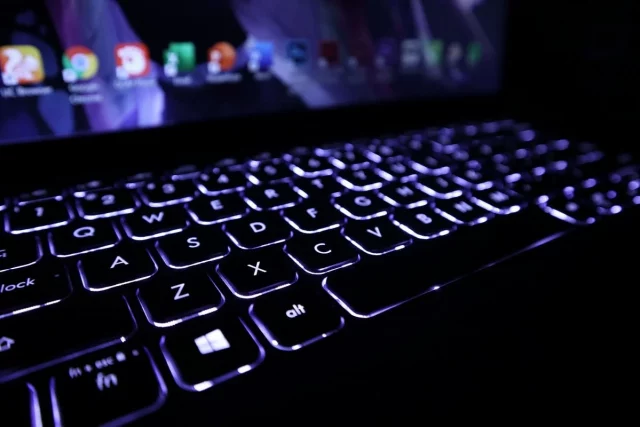
אחת התכונות הרבות של מחשבים ניידים היא שלהם תאורת מקלדת. זה מאפשר לנו לראות את האותיות שאנו לוחצים אם אנו משתמשים במחשב הנייד במקום חשוך. חלקם מציעים תאורה לבנה בעוד שאחרים יש אפשרות RGB שמושכת אנשים בגלל המראה הנקי שלה.
לכל מקלדת יש מקש פונקציה משלה כיצד להפעיל ולכבות את המקלדת’רשימת האחורית. בנוגע ל דל מחשבים ניידים, זה בדרך כלל זה מקש FN פלוס F6, F10 או חץ. אם לא’לא לעבוד, אתה צריך למצוא את המקש עם תאורה אחורית עבור המקלדת שלך כדי שתוכל לשלוט עליו.
האם למחשב הנייד שלי יש מקלדת לרשימה האחורית?
לא כל המחשבים הניידים של Dell מציעים מקלדת עם תאורה אחורית, אז כדי שתבדוק אם יש לך אחד, חפש במפתח הפונקציה אחר הלוגו עם תאורה אחורית שנראה כך.
ניתן למצוא כמה סמלים עם תאורה אחורית באחד ממקשי החצים במחשבים ניידים של Dell. אם למקלדת שלך אין מקש מואר ייעודי, יש סבירות טובה שלמחשב הנייד שלך ב- Dell אין אחד כזה.
אם המחשב הנייד שלך’מקלדת S אינה מאירה למרות שיש לה מקש עם תאורה אחורית ייעודית למקלדת, זה’יתכן שה- BIOS ביטל את הגדרות תאורת המקלדת.
הפעלת אור המקלדת במחשבים ניידים של Dell
כמעט לכל המחשבים הניידים יש מקשים ייעודיים להפעלת תאורת המקלדת שלהם. באשר למחשבים ניידים של Dell, יש כמה דרכים כיצד להפעיל אותם אז תן’מתחיל בדרך הקלה ביותר.
מקש התאורה האחורית
הפשוט מכולם הוא על ידי הפעלת התאורה האחורית דרך מקש התאורה האחורית במקלדת שלך.
1. מצא את הסמל עם תאורה אחורית במקלדת שלך
2. לחץ על המקש פעם אחת כדי לאפשר
3. המשך ללחוץ עליו כדי להתאים את הבהירות עם תאורה אחורית לרצון שלך.
מרכז פקודות Alienware
מלבד המפתח עם תאורה אחורית, כמה מחשבים ניידים של Dell תומכים גם במרכז הפקודות Alienware המאפשר למשתמשים לשלוט ולקבל גישה למספר תצורות מערכת. תוכלו למצוא כאן את השליטה עבור טמפ ‘CPU ו- GPU, המתח שלך ואת מהירות הזיכרון שלך.
אתה יכול גם לשלוט על התאורה האחורית שלך בתוכנה זו. מרכז הפקודות Alienware מגיע לעתים קרובות להתקין מראש ב- Dell’מחשבים ניידים למשחקים. עם זאת, לא כולם תומכים בתוכנה זו.
1. לחץ על מקש Windows ובחר את כל האפליקציות.
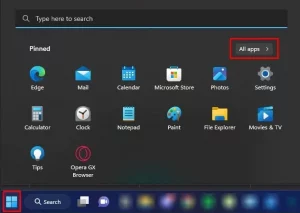
2. חפש ופתח את מרכז הפקודות Alienware
3. לחץ על AlienFX כדי להציג את פריסת המקלדת שלך.
4. בחר את אזור המקלדת
5. בלוח השמאלי, מצא את הצבע המועדף עליך של תאורה אחורית שלדעתך מתאים למחשב הנייד שלך.
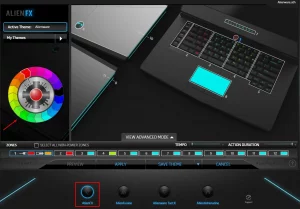
6. אם אתה רוצה לכבות את התאורה האחורית של המקלדת, עליך לבחור את הצבע שחור.
מכיוון שכמה מחשבים ניידים של Dell לא’לא לבוא עם מרכז פקודות Alienware שהותקן מראש. אם זה המקרה, עליכם להוריד את האפליקציה מהאתר הרשמי, והנה כיצד לעשות זאת.
1. לך אליהם דף התמיכה הרשמי של Dell
2. תחת תמיכה בחיפוש, הזן את המחשב הנייד שלך’s מודל.
3. עבור לדף הנהגים וההורדות.
4. תחת הכרטיסייה מקלדת, הקלד את מרכז הפקודות Alienware.
5. האתר אמור לתת לך קישור להורדה להורדת מרכז הפקודות Alienware למחשב הנייד שלך ב- Dell. לחץ על הורדה.
אם מרכז הפקודות Alienware לא’T להופיע זה אומר שהמחשב הנייד שלך ב- Dell אינו תואם את התוכנה.
הפעלת התאורה האחורית מ- BIOS
בנוסף, למחשבים ניידים של Dell יש הגדרת BIOS ספציפית המאפשרת למשתמשים לשלוט בבהירות תאורת המקלדת וגם לקבוע תקופת פסק זמן. הערה צדדית מהירה, כמה הגדרות ותכונות ניצחו’לא היה גלוי בביו שלך אלא אם כן ה- BIOS שלך מעודכן. אז וודא שאתה מעדכן תחילה את ה- BIOS שלך.
1. הפעל את המחשב הנייד שלך ולחץ שוב ושוב על מקש ה- BIOS המיועד שלך כדי להיכנס ל- BIOS.
2. הרחב את תצורת המערכת בלוח השמאלי וחפש את תאורת המקלדת.
3. אם זה’S מושבת, פירוש הדבר כי התאורה האחורית של המקלדת תכבה, DIM מגדיר אותו ל -50% בהירות, ובהיר מגדיר אותו לבהירות מלאה של 100%.
4. לחץ על החל שינויים ושמור ויציאה מ- BIOS.
שמירה על אורות המקלדת באופן קבוע
ברוב המחשבים הניידים, כברירת מחדל המקלדת תאורה אחורית תכבה אוטומטית לאחר שלא הייתה פעילה. על ידי קביעת תצורה של חלק מההגדרות שלך ב- BIOS אתה יכול להגדיר את תקופת הפסק זמן למקלדת עם תאורה אחורית שלך. אתה יכול אפילו להגדיר את זה לקבוע אם אתה לא’T רוצה שהוא יכבה, עם זאת, הוא יצרוך יותר סוללה מכיוון שתקופת פסק הזמן נועדה לשמר את חיי הסוללה.
1. הפעל את המחשב הנייד שלך ולחץ שוב ושוב על מקש ה- BIOS המיועד שלך כדי להיכנס ל- BIOS.
2. בחלונית השמאלית, לחץ על תצורת המערכת ובחר תאורה אחורית מקלדת באמצעות AC.
3. כעת בלוח הימני, הפעל תאורה אחורית למקלדת עם AC.
4. בדוק פסק זמן לתאורה אחורית במקלדת בסוללה. זה מאפשר לך להגדיר את תקופת הפסק זמן למקלדת שלך כשאתה נמצא בסוללה.
5. לחץ על החל שינויים.
6. שמור ויצא מ- BIOS ובדוק אם תאור האחורי שלך הוא מופעל לצמיתות.
קרא מאמרים נוספים כאן
- בנק חשמל שיש לו טלפון: Oukitel WP19
- Xiaomi משיקה בנק חשמל 20000mAh עם נמל USB-C, טעינה מהירה דו כיוונית
- Xiaomi Mi Power Bank Hypersonic 20000mah הוכרז: 50W טעינה מהירה
- תגיות
- מחשבים ניידים של Dell
- איך להפעיל את התאורה האחורית ב- Dell
- אורות מקלדת
מקלדת מחשב נייד עם תאורה אחורית של PCTECH עבור Dell Inspiron 15 5547 מחשבים ניידים מקלדת מחשב נייד פנימי (אפור כהה)

כל המוצרים הנמכרים על ידי מחשבי PCTech הם 100% חדשים ואמיתיים עם אחריות מכירות.אנא צור קשר עם טיפול בלקוחות שלנו בטלפון +919810343724 למידע נוסף.
מפרטים
פרטי מוצר
ממדים
- אחריות להחלפה של 6 חודשים.אם המוצר נכשל בתקופת האחריות הקונה צריך ליצור קשר עם תמיכת הלקוחות שלנו @ +919810343724 (שני עד שבת, 10:00 בבוקר עד 18:00)
- ליקויי ייצור בלבד
- כל סוג של נזקים, שבירות, תקלות או עקב התעללות חיצונית אחרת לא יכוסו באחריות.
- אחריות להחלפה של 6 חודשים.אם המוצר נכשל בתקופת האחריות הקונה צריך ליצור קשר עם תמיכת הלקוחות שלנו @ +919810343724 (שני עד שבת, 10:00 בבוקר עד 18:00)
שאלות ותשובות
ש: האם זה עובד במחשב הנייד Dell Inspiron 15 3537.
מחשבי PCTECH
דווח על התעללות
ש: אני אוהב מוצרים “pctech” ויש לי שאלה למקלדת זו, האם אוכל להשתמש בהם עבור Dell Inspiron 15 5548 דגם עם פונקציה עם תאורה אחורית
ת: כן אתה יכול גם להשתמש בו עם Dell Inspiron 15 5548 מחשב נייד ויש לו תכונה של תאורה אחורית LED, זה אומר שאתה יכול להשתמש בו בחדר חשוך.השתמש במפתח פונקציה F10 כדי להפעיל/ להשבית את נורת LED.
מחשבי PCTECH
דווח על התעללות
ש: האם המקלדת עם תאורה אחורית זו? אני צריך את זה לדגם של Dell Inspiron 5547 עם 15.6 “גודל המסך.
ת: כן זהו מקלדת עם תאורה אחורית ותעבוד עם דגם Dell Inspiron 5547
מחשבי PCTECH
דווח על התעללות
ש: האם זה עובד במחשב הנייד Dell Inspiron 3558 אנא ענה בהקדם האפשרי
ת: זה יכול לעבוד עם מחשבים ניידים מסוימים של Dell Inspiron 3558 עם מחבר מקלדת עם תאורה אחורית על לוח האם, אז אנא בדוק את המחבר הזה לפני ביצוע ההזמנה.
כיצד להגדיר מקלדת עם תאורה אחורית תמיד
זה’בטוח לומר שעידן המחשבים הגיע לגיל. חלפו הימים שלא יכולתם’t הקלד בחושך ללא מנורת שולחן או מקור אור אחר. בימינו, מרבית המחשבים מגיעים עם מקלדת עם תאורה אחורית כדי להקל על הקלדה בתנאי תאורה נמוכה. המקלדת עם תאורה אחורית מאירה את המפתחות להקלדה קלה יותר בסביבות אור נמוכות. אפילו ב -3 א.M., אתה יכול להקליד במקלדת שלך ולבצע את העבודה מהנוחות של המיטה שלך.

עם זאת, המקלדת לא’לא להישאר על כל הזמן. מה’s יותר’שימוש מחדש.
אם אתה רוצה שהמקלדת שלך תואר כל הזמן, כך שתוכל להקליד בכל עת מבלי שתצטרך להתעסק עם חבורה של מפתחות או כפתורים, מאמר זה יראה לך איך זה’זה נעשה.
כיצד להגדיר מקלדת עם תאורה אחורית תמיד עבור Mac
מחשבי מק תמיד מקדימים את התחרות לחדשנות וזה’ללא ספק גם כשמדברים על המקלדות שלהם.
מרבית המחשבים המודרניים מצוידים בחיישן אור בראש המסך ממש מתחת למצלמה. חיישן זה מתאים אוטומטית את בהירות המפתח בהתאם לכמות האור הטבעי שהתגלה. לאחר הפעלת החיישן, המקלדת שלך מוארת כדי להבטיח שתוכל לעבוד בכל סביבת תאורה.
להלן השלבים:
- פתח את תפריט Apple ובחר “העדפות מערכת.”

- לחץ על “מקלדת” לפתיחת חלונית ניהול המקלדת.

- סמן את התיבה שליד “התאם את בהירות המקלדת באור נמוך.”

- העדפות מערכת יציאה.
בשלב זה, יש להדליק את המקלדת שלך, גם אם בקלילות, אם לחדר יש הרבה אור. אם בשלב כלשהו אתה מוצא את המקלדת לא מספיק בהירה, אתה יכול להתאים את הבהירות על ידי לחיצה על F5, FN או F שוב ושוב.
חלון העדפות המערכת מאפשר גם לציין כמה זמן המקלדת שלך צריכה להישאר מוארת כאשר המחשב שלך יושב סרק ללא שום פעילות מפתח. זה יכול להועיל במיוחד אם אתה’מנסה לפקוח עין על כוח הסוללה שלך.
כיצד להגדיר מקלדת עם תאורה אחורית תמיד למחשב HP
לתת’פונה לזה. לחיצה “ש” במקום “ה” isn’לא מצחיק כשאתה’יש משימה דחופה להשלים. זה יכול להיות מתסכל ולבזבז הרבה זמן.
למרבה המזל, HP הבטיחה שתוכל להגדיר את המקלדת עם תאורה אחורית כדי להישאר על כל הזמן כדי לאפשר לך להקליד אפילו בסביבות אור נמוכות.
לתת’תראה איך לעשות את זה:
- הפעל מחדש את המחשב שלך.
- לפני השלמת רצף ההפעלה, לחץ שוב ושוב על F10 כדי לפתוח את ה- BIOS.

- ברגע שהביוס פתוח, גלול מטה אל “מִתקַדֵם” באמצעות החץ למטה במקלדת שלך.
- בחר “אפשרויות מכשירים מובנות” ואז פגע “להיכנס.”

- לחץ על “פסק זמן למקלדת עם תאורה אחורית.”
- לחץ על כפתור Spacebar במקלדת כדי לפתוח את הגדרות הפסק זמן לתאורה אחורית.

- החלף את התיבה ליד “לעולם לא.” זה יבטיח שהתאורה האחורית תישאר דולקת בכל עת.

הגדרות תאורה אחורית גם מאפשרות לך לבחור הגדרת פסק זמן נמוכה עד 5 שניות. אם אתה לא’לא רוצה לנקז את כוח הסוללה שלך מהר מדי, עליך לשקול פסק זמן קצר יותר.
כיצד להגדיר מקלדת עם תאורה אחורית של Lenovo תמיד?
אם אתה הבעלים של מחשב נייד לנובו, המקלדת עם תאורה אחורית היא משהו שאתה לעולם לא יכול להעריך באמת אם אתה’תמיד עובד בשטחים פתוחים או חדרים עם הרבה אור. עם זאת, בחושך, המקלדת שלך מתעוררת, ומאפשרת לך להקליד ללא הרבה מתח.
לרוב מכונות Lenovo המצוידות במקלדת עם תאורה אחורית יש גם חיישני אור שנועדו להתאים את בהירות המפתח באופן אוטומטי.
כאן’S כיצד להפעיל חיישנים אלה:
- פתח את תפריט ההתחלה.
- בחר “תצורות חומרה.”
- בחר ב- “תאורה אחורית למקלדת” אוֹפְּצִיָה.
- לחץ על “תאורה אחורית מקלדת אוטומטית.”
- בחר ברמת התאורה האחורית הרצויה. אתה יכול ללכת עם נמוך, גבוה או כבוי. אבל כדי לשמור על התאורה האחורית מוארת בכל עת, עליך לבחור את ההגדרה הגבוהה או הנמוכה.
זה’חשוב לזכור שתכונת תאורה אחורית אוטומטית של המקלדת פועלת רק כאשר היא’s הופעל ב- BIOS של המכונה שלך.
כאן’S כיצד לבדוק אם התכונה מופעלת:
- הפעל מחדש את המחשב הנייד שלך.
- מיד מוצג מסך האתחול, לחץ על מקש F1 שוב ושוב כדי להיכנס למצב ה- BIOS.
- בחר את “עכבר מקלדת” תַפרִיט.
- בחר “תאורה אחורית למקלדת.”
אם תכונת התאורה האחורית כבר מופעלת, אתה אמור לראות כפתור הפעלה פעיל ליד “מופעל.” אם לא, התכונה חסרה’עדיין לא הופעל. עם זאת, אתה יכול לעשות זאת פשוט על ידי החלפת הכפתור לצד “מופעל.”
כיצד להגדיר מקלדת עם תאורה אחורית תמיד לדל
מחשבי Dell ידועים באפשרויות הרבגוניות וההתאמה האישית שלהם, וזו הסיבה שהיא’זה קצת מאכזב לראות שהם לא’לא מאפשר לך להגדיר את המקלדת עם תאורה אחורית שתמיד מחוץ לקופסה.
- התקן את היישום במחשב שלך.
- נווט ללוח הבקרה ובחר “חומרה וצליל.”

- בחר “הגדרות תאורה אחורית של Dell.”

- בחר “פנס אחורי” מהחלון שהתקבל.

- תַחַת “הגדרות פסק זמן,” בחר “לעולם לא.”

שאלות נפוצות נוספות
האם יש חסרון כלשהו לשמירה על תאורה אחורית של המקלדת תמיד?
כן. התאורה האחורית של המקלדת שלך יכולה לנקז את כוח הסוללה שלך מכיוון שהוא משתמש בנוריות LED כדי להאיר את לוח המקשים שלך. כמות הכוח שהיא אוכלת תלויה בהגדרת הבהירות שנבחרה. מסיבה זו, עליך להפעיל רק את “תמיד פועל” הגדרת כאשר זה’זה הכרחי לחלוטין.
בכל עת הוא זמן הקלדה
המקלדת היא אחד החלקים החשובים ביותר במחשב שלך, אך הוא’זה גם אחד הקשים ביותר לעבוד איתם כשאתה לא’יש מקור אור. עם מקלדת עם תאורה אחורית, זה לא’לא משנה כמה סביבתך חשוכה – אתה’אני יוכל להקליד בנוחות ובמדויק בכל סיטואציה.
עם זאת, זה’חשוב לזכור כי הגדרות המקלדת עם תאורה אחורית נבדלות זה מזה בהתאם למחשב שלך’המותג s.
מקלדות מסוימות יאפשרו לך לשנות צבעים ורמות בהירות, וחלקן יישארו מוארות לצמיתות גם אם לא תעשה זאת’t לצבוט את ההגדרות. אחרים נועדו לכבות אוטומטית לאחר תקופת חוסר פעילות שנקבעה מראש.
כדי לגלות אם המקלדת שלך מחזיקה באחת מהתכונות הללו, עליך לבדוק את קטע המאפיינים במחשב שלך או להתייעץ עם היצרן שלך.
מה אתה הכי אוהב במקלדות עם תאורה אחורית?
הודע לנו בקטע התגובות למטה.


