


Il laptop Dell ha la luce della tastiera
Il laptop Dell ha la luce della tastiera
Quando il mouse o la tastiera sono disattivati, alcune impostazioni del BIOS consentono di illuminare la luce. Le circostanze in cui le finestre dovranno affrontare questo dipendono interamente da loro. Le impostazioni del BIOS per mantenere l’accensione USB dopo un arresto devono essere controllate. Se si disabilita questa opzione, il problema verrà risolto.
Come disattivare facilmente la tastiera di retroilluminazione su un laptop Dell Inspiron
Disclaimer: Come associato di Amazon possiamo guadagnare da acquisti qualificati.
Arpad Balogh
Aggiornato il 12 febbraio 2023
Se sei un utente di laptop Dell Inspiron, potresti voler sapere se puoi disattivare il tastiera di retroilluminazione. Questa è una domanda comune che molte persone pongono, poiché la tastiera di retroilluminazione può essere troppo luminosa in ambienti scuri o quando il laptop è in un’impostazione in condizioni di scarsa illuminazione. Fortunatamente, ci sono diversi modi per spegnere la tastiera di retroilluminazione su un laptop Dell Inspiron. In questo articolo, discuteremo di come disattivare la tastiera di retroilluminazione su un laptop Dell Inspiron e spiegheremo i vantaggi di farlo. Forniremo anche alcuni suggerimenti su come farlo rapidamente e facilmente. Entro la fine di questo articolo, dovresti avere una migliore comprensione di come disattivare la tastiera di retroilluminazione su un laptop Dell Inspiron.
Punti chiave:
- Alcune impostazioni del BIOS consentono di illuminare la luce quando il mouse o la tastiera vengono disattivati.
- Controlla le impostazioni del BIOS per mantenere l’alimentazione USB dopo un arresto per risolvere il problema.
- È possibile utilizzare le scorciatoie da tastiera per disabilitare la tastiera di retroilluminazione su un laptop Dell.
- Premere il tasto F5 per disabilitare la tastiera di retroilluminazione sui laptop Dell.
- Se F5 non funziona, usa il simbolo illuminato per individuare la chiave.
- È inoltre possibile disabilitare la tastiera di retroilluminazione nel BIOS: configurazione del sistema.
- La retroilluminazione può contribuire allo scarico dell’alimentazione, quindi lo spegnimento può risparmiare durata della batteria.
- È possibile modificare le impostazioni della retroilluminazione per disattivare automaticamente quando si disattiva il computer o si visualizza.
- È possibile accedere alla finestra di dialogo Impostazioni della tastiera nel pannello di controllo.
- Il laptop Dell può avere una scheda di retroilluminazione disponibile per la modifica delle impostazioni di timeout.
Domande sullo spegnimento della tastiera di retroilluminazione su un laptop Dell:
1) Come posso disabilitare la tastiera di retroilluminazione sul mio laptop Dell Inspiron?
Risposta: È possibile disabilitare la tastiera di retroilluminazione sul tuo laptop Dell Inspiron, premendo il tasto F5 o usando il simbolo illuminato per individuare il tasto. In alternativa, è possibile disabilitarlo nel BIOS: configurazione del sistema.
2) Perché dovrei voler spegnere la tastiera di retroilluminazione sul mio laptop Dell?
Risposta: La tastiera di retroilluminazione può essere troppo luminosa in ambienti scuri o quando il laptop è in un’impostazione in condizioni di scarsa illuminazione. Disattivalo può offrire un’esperienza di visualizzazione più comoda.
3) Tenere la retroilluminazione per scaricare la batteria più velocemente?
Risposta: Sì, la retroilluminazione richiede l’alimentazione per funzionare, quindi mantenerlo può contribuire al drenaggio della batteria. Disattivalo può aiutare a salvare la durata della batteria.
4) Come posso cambiare le impostazioni di retroilluminazione sul mio laptop Dell?
Risposta: È possibile accedere alla finestra di dialogo Impostazioni per tastiera nel pannello di controllo e cercare la scheda Retroilluminazione. Da lì, puoi modificare le impostazioni di timeout e regolare la retroilluminazione in base alle tue preferenze.
5) Posso personalizzare i colori e la luminosità della retroilluminazione sulla mia tastiera Dell?
Risposta: Sì, a seconda del modello della tastiera Dell, potresti essere in grado di personalizzare i colori e la luminosità della retroilluminazione utilizzando il software di personalizzazione della tastiera Dell, che può essere scaricato dal sito Web Dell.
6) Esiste un modo per disabilitare automaticamente la tastiera di retroilluminazione quando il laptop è spento?
Risposta: Sì, è possibile modificare le impostazioni di retroilluminazione per disattivare automaticamente quando si disattiva il computer o si visualizza. Questo può essere eseguito tramite la finestra di dialogo Impostazioni della tastiera nel pannello di controllo.
7) Cosa dovrei fare se il tasto F5 non funziona per disabilitare la tastiera di retroilluminazione sul mio laptop Dell?
Risposta: Se la chiave F5 non funziona, prova a utilizzare il simbolo illuminato per individuare la chiave. Se questo non funziona, puoi provare a disabilitare la tastiera di retroilluminazione nel BIOS: configurazione del sistema.
8) Posso regolare la durata della tastiera di retroilluminazione sul mio laptop Dell?
Risposta: Sì, è possibile regolare la durata della tastiera di retroilluminazione modificando le impostazioni di timeout nella scheda Retroilluminazione della finestra di dialogo Impostazioni della tastiera.
9) Ci sono altri modi per spegnere la tastiera di retroilluminazione su un laptop Dell?
Risposta: Oltre a utilizzare le scorciatoie da tastiera o la modifica delle impostazioni nel BIOS, potrebbero esserci altri modi per disattivare la tastiera di retroilluminazione a seconda del modello specifico del laptop Dell. Per ulteriori informazioni, fare riferimento al manuale dell’utente o al sito Web di supporto di Dell.
10) Posso disabilitare completamente la funzione di retroilluminazione sul mio laptop Dell?
Risposta: Sì, è possibile disabilitare completamente la funzione di retroilluminazione disattivando la tastiera di retroilluminazione nella finestra di dialogo Impostazioni della tastiera o modificando le impostazioni nel BIOS: Configurazione del sistema.
Conclusione
Spegnere la tastiera di retroilluminazione su un laptop Dell Inspiron è un semplice processo che può migliorare l’esperienza di visualizzazione in condizioni di scarsa illuminazione. Utilizzando le scorciatoie da tastiera o modificando le impostazioni nel BIOS, è possibile disabilitare facilmente la tastiera di retroilluminazione. Questo può anche aiutare a risparmiare la durata della batteria riducendo lo scarico di energia. Sia che tu preferisca lavorare in illuminazione fioca o semplicemente trovare la tastiera di retroilluminazione troppo luminosa, questi metodi ti permetteranno di spegnere la tastiera di retroilluminazione sul tuo laptop Dell con facilità.
Il laptop Dell ha la luce della tastiera
Quando il mouse o la tastiera sono disattivati, alcune impostazioni del BIOS consentono di illuminare la luce. Le circostanze in cui le finestre dovranno affrontare questo dipendono interamente da loro. Le impostazioni del BIOS per mantenere l’accensione USB dopo un arresto devono essere controllate. Se si disabilita questa opzione, il problema verrà risolto.
Come disattivare facilmente la tastiera di retroilluminazione su un laptop Dell Inspiron
Disclaimer: Come associato di Amazon possiamo guadagnare da acquisti qualificati.
Arpad Balogh
Aggiornato il 12 febbraio 2023
Se sei un utente di laptop Dell Inspiron, potresti voler sapere se puoi disattivare il tastiera di retroilluminazione. Questa è una domanda comune che molte persone pongono, poiché la tastiera di retroilluminazione può essere troppo luminosa in ambienti scuri o quando il laptop è in un’impostazione in condizioni di scarsa illuminazione. Fortunatamente, ci sono diversi modi per spegnere la tastiera di retroilluminazione su un laptop Dell Inspiron. In questo articolo, discuteremo di come disattivare la tastiera di retroilluminazione su un laptop Dell Inspiron e spiegheremo i vantaggi di farlo. Forniremo anche alcuni suggerimenti su come farlo rapidamente e facilmente. Entro la fine di questo articolo, dovresti avere una migliore comprensione di come disattivare la tastiera di retroilluminazione su un laptop Dell Inspiron.
Come si spegne la tastiera di retroilluminazione su un laptop Dell? Le scorciatoie da tastiera possono essere utilizzate per disabilitare una tastiera retroilluminata. I laptop di fascia alta impiegano un sensore che accende automaticamente l’opzione retroillumina quando la luce è bassa. È necessario accendere regolarmente la tastiera illuminata sul dispositivo. È possibile disabilitare la tastiera retroilluminata sui laptop Dell come lo studio/Vostro/XPS/latitudine premendo il tasto F5 su un laptop Dell. Se F5 non funziona per te, dovrai utilizzare il simbolo illuminato per individuare la chiave. In alternativa, è possibile disabilitare la tastiera di retroilluminazione nel BIOS: configurazione del sistema.
La retroilluminazione può contribuire allo scarico perché richiede la potenza per funzionare. Le impostazioni di retroilluminazione possono essere modificate per spegnere e l’illuminazione della tastiera può essere impostata per disattivare automaticamente se si spegne il computer o disattiva il display.
È possibile accedere alla finestra di dialogo Impostazioni della tastiera facendo clic sul pulsante tastiera (pannello di controllo) che appare nei risultati di ricerca. In aggiunta a Scheda di retroilluminazione, Il laptop Dell ora avrà due schede. C’è una modifica nell’impostazione del timeout disponibile.
Per illuminare le cose, illuminarlo. È facoltativo includere una tastiera retroilluminata, quindi puoi lavorare in qualsiasi condizioni di illuminazione. Quelli con una combinazione di colori sofisticata. Il Vostro 15 3500 è un design straordinario oltre al suo accento nero che aggiunge eleganza e professionalità.
Come controllo la retroilluminazione sulla mia tastiera Dell?

Per controllare la retroilluminazione sul tuo Tastiera Dell, Per prima cosa dovrai individuare i tasti FN+F6 o FN+F7. A seconda del modello della tastiera Dell, questa combinazione di chiave aumenterà o ridurrà la luminosità della tastiera’siello s. Potresti anche essere in grado di personalizzare i colori e la luminosità della retroilluminazione utilizzando il software di personalizzazione della tastiera Dell, che può essere scaricato dal sito Web Dell. Una volta installato e in esecuzione il software, sarai in grado di regolare le impostazioni di retroilluminazione per adattarsi alle tue preferenze.
Molte persone preferiscono lavorare con un laptop Dell in illuminazione fioca a causa delle impostazioni di retroilluminazione della tastiera. Dopo alcuni secondi di inattività, la retroilluminazione si spegne e non riesci a digitare nulla. Anche se non c’è attività, è possibile modificare un’impostazione di timeout di retroilluminazione della tastiera Dell per consentire alla luce di continuare ad illuminare. Dopo aver installato il driver, è possibile apportare modifiche alle impostazioni tramite il pannello di controllo. Se la retroilluminazione della tastiera non funziona, dovrai provare la risoluzione dei problemi di Windows. Facendo clic sulla scheda Retroilluminazione nella finestra Proprietà della tastiera, è possibile accedere al menu Proprietà della tastiera. Scegli la durata che desideri utilizzare qui.
Secondo le tue esigenze, spegnere la retroilluminazione. È possibile riparare la tastiera selezionando Trova nella categoria della tastiera. Facendo clic su Applica questa correzione, è possibile risolvere il problema; Per risolvere il problema, vai alle istruzioni sullo schermo. Lo schermo apparirà se non ci sono errori. Il programma non è stato modificato in alcun modo. Alcune tastiere esterne includono anche una retroilluminazione che non è inclusa. L’icona della luce sulla tastiera può essere utilizzata per trovarla.
Utilizzando i cookie, possiamo personalizzare la nostra esperienza online per soddisfare i tuoi interessi e preferenze specifici. Tuttavia, se rifiuti tutto o una parte di cookie non essenziali, il tuo sito può soffrire e la nostra capacità di fornire questi servizi. Potrebbero non esserci più annunci che suscitano il tuo interesse sul sito e la tua esperienza potrebbe soffrire di esso. Mentre è importante notare che molti laptop vengono forniti con tastiere retroilluminate che può essere acceso o disattivato in base alle tue preferenze, la tastiera può anche essere disabilitata o disattivata in base alle tue preferenze. A seconda di come configurare il tuo laptop Dell, è possibile abilitare o disabilitare la retroilluminazione premendo i tasti F10 o F6. Se indossi’t so cosa chiavete’re premere, esso’è una buona idea ricontrollare se la chiave ha un’icona illuminata. Con questa configurazione, puoi personalizzare la tua esperienza online alle tue esigenze specifiche e puoi anche sfruttare al meglio il tuo laptop.
Come controllo le luci a LED con la tastiera?
L’icona di retroilluminazione in questa finestra potrebbe anche essere etichettata. La tastiera verrà illuminata in questo modo se si preme il pulsante FN situato nella parte inferiore della tastiera tenendo premuto il tasto FN. Potresti essere in grado di cambiare la luminosità della retroilluminazione su alcuni modelli caso per caso.
Come si accende la retroilluminazione senza la chiave FN?
È possibile attivare questa funzione selezionando il centro di mobilità di Windows quando la chiave FN non è disponibile. Puoi accedervi andando al pannello di controllo. In Impostazioni di retroilluminazione della tastiera nel centro mobilità, selezionare ‘Accendere.’
Puoi disattivare il laptop tastiera retroilluminato?

Sì, puoi spegnere la tastiera retroilluminata su un laptop. La maggior parte dei laptop ha un collegamento o un pulsante di tastiera dedicato per attivare/disattivare la tastiera retroilluminata. In alternativa, puoi spesso regolare il laptop’S impostazioni per cambiare la luminosità della retroilluminazione o per spegnerla completamente. Se nessuna di queste opzioni è disponibile, di solito puoi accedere al laptop’S Impostazioni del BIOS per disabilitare la retroilluminazione. Esso’è importante notare che è necessario modificare le impostazioni del BIOS solo se hai familiarità con esse, poiché eventuali modifiche errate possono causare problemi.
Se nessuna delle chiavi nell’angolo in basso a destra della tastiera ha l’icona illuminata stampata su di essi, il computer non ha una tastiera retroilluminata; Il modo più semplice per determinare se il tuo computer ha uno è quello di guardare il tasto F10, F6 o freccia destra (situato in esso è fondamentale per garantire che il computer abbia la configurazione del sistema più recente (BIOS). Quando il computer è disattivato, premere il pulsante di accensione. Non appena si avvia il computer, premere il tasto F2 una volta al secondo (se è necessario riavviare il computer, quindi spegnerlo e riprovare). È possibile accedere alla configurazione del sistema facendo clic sul segno + accanto ad esso. In fondo alla pagina, tu’VEDERE A Opzione di illuminazione della tastiera. Quando il tuo computer non ha una tastiera retroilluminata, potresti avere una varietà di opzioni a seconda della versione BIOS. Quando il computer è stato spento, premere il pulsante di accensione.
Inizia a premere il tasto F2 una volta al secondo (se il computer si avvia in Windows, è necessario spegnerlo immediatamente e riprovare). Il tuo computer’S BIOS può consentire di selezionare una versione diversa del BIOS. Se indossi’T ha accesso a una tastiera illuminata, hai vinto’essere in grado di utilizzare una tastiera retroilluminata sul tuo computer. Per spegnere il computer, premere il pulsante di accensione. Ci sono varie opzioni che potresti avere a seconda del BIOS sul tuo computer. Se il tuo computer non ha una tastiera retroilluminata, non è possibile utilizzare il Tastiera di illuminazione. Puoi saperne di più su Dell’S Base Knowledge visitando l’articolo di Dell Knowledge Base. Cos’è il bios? Come lo fai?
Inspiron 5502 offre una varietà di opzioni da tastiera che soddisferà i tuoi requisiti specifici. Non c’è dubbio che la tastiera standard sia una buona scelta per la maggior parte delle attività quotidiane, con un layout Qwerty che è semplice da capire e usare, mentre la tastiera retroilluminata aggiunge un nuovo livello di comfort e comodità. Se scegli l’opzione retroillumina. Puoi impostare un livello di luminosità per cambiare il colore dell’illuminazione retroilluminata, che può essere personalizzata a tuo piacimento. La tastiera Inspiron 5502 è un dispositivo elegante e affidabile che può essere utilizzato per qualsiasi tipo di digitazione.
Come faccio a disattivare permanentemente la mia luce della tastiera?
È possibile avviare Windows Mobility Center. Potresti essere in grado di filtrare le impostazioni del tuo Luce da tastiera Tenendo contemporaneamente trattenendo la chiave FN e l’altra chiave. In tal caso, continua a toccare l’icona della luce della tastiera fino a quando non si spegne.
Perché le mie luci da tastiera rimangono accese?
Quando il mouse o la tastiera sono disattivati, alcune impostazioni del BIOS consentono di illuminare la luce. Le circostanze in cui le finestre dovranno affrontare questo dipendono interamente da loro. Le impostazioni del BIOS per mantenere l’accensione USB dopo un arresto devono essere controllate. Se si disabilita questa opzione, il problema verrà risolto.
Come faccio a disattivare la luce della tastiera retroilluminata sul mio laptop?
Inoltre, a seconda del modello di computer, il PC può essere configurato per utilizzare i pulsanti F9 o F11 anziché il pulsante F5 per controllare la tastiera retroilluminata. Usando la stessa combinazione di FN e F11, è possibile attivare un Luce tastiera di retroilluminazione contemporaneamente.
Impostazioni di retroilluminazione tastiera Dell
IL Impostazioni di retroilluminazione della tastiera Dell Offri un ottimo modo per personalizzare l’illuminazione del tuo laptop. Puoi regolare la luminosità, il colore e la durata della retroilluminazione per adattarsi alle tue preferenze. Con le impostazioni, puoi anche scegliere tra una varietà di effetti di illuminazione come onde, respirazione e ciclo di colore. Questa funzione è particolarmente utile quando tu’resillare in ambienti in condizioni di scarsa illuminazione. È inoltre possibile risparmiare tempo ed energia attivando automaticamente la retroilluminazione quando il laptop è in uso e disattivandola quando è’S Idle. Con le impostazioni di retroilluminazione della tastiera Dell, puoi personalizzare l’aspetto del tuo laptop, rendendolo anche più pratico ed efficiente dal punto di vista energetico.
Ha un tastiera retroilluminata standard ed è disponibile nel Dell Inspiron 5547 15.Laptop da 6 ″. Tuttavia, se vuoi una tastiera retroilluminata, potresti scegliere il Dell Inspiron 15548. Questo laptop è dotato di una tastiera retroilluminata a LED, che consente di digitare in una stanza buia senza essere ostacolato dalle sue ombre. Basta premere il tasto Funzione F10 sulla tastiera per attivare o disattivare la luce a LED. Nella tabella seguente, tu’Troverà tutte le informazioni necessarie per conoscere il tuo laptop’S Specifiche della tastiera.
Laptop tastiera retroilluminata Dell
Un laptop tastiera retroilluminato Dell è il dispositivo perfetto per chiunque abbia bisogno di lavorare in condizioni di scarsa luminosità. I tasti retroilluminati rendono facile vedere le lettere senza sforzare gli occhi e il laptop stesso è leggero e portatile, rendendo facile portare con te in viaggio. Il laptop offre anche una gamma di altre funzionalità come la sicurezza avanzata, un sacco di spazio di archiviazione e una lunga durata della batteria che durerà per ogni lunga giornata di lavoro. Con un laptop tastiera retroilluminato Dell puoi rimanere produttivo e comodo, indipendentemente dalle condizioni di illuminazione.
Laptop Dell Inspiron 3520 con logo Dell Il laptop è disponibile in India per 57990 rupie. Questo laptop Dell ha una dimensione dello schermo di 15,6 pollici e viene fornito con Windows XP installato. Puoi anche guardare un prodotto facendo clic su di esso e selezionando le sue specifiche complete, nonché i migliori prezzi in India per quel prodotto. Il Dell Inspiron 3520 è un laptop Dell con un processore Intel Pentium integrato e un display VGA. Questo laptop è alimentato da Intel’S dodicesima generazione di processore I3 e ha una scheda grafica Intel Iris XE. Questo laptop ha 8 RAM GBDDR4, che può essere aggiornato a 32 GB. Questo laptop viene fornito di serie con una cella della batteria a 6 celle, che è una delle migliori sul mercato.
La serie Dell Inspiron 15 3000 è il laptop ideale per qualcuno che desidera un taccuino che possa tenere il passo con la vita quotidiana. Una tastiera retroilluminata su questo laptop assicurerà che qualsiasi stanza scura sia illuminata. A causa delle piccole lampade a LED sotto ogni chiave, le lettere sulla tastiera appare traslucida. Ciò consente alla tastiera retroilluminata di brillare e semplificare la digitazione nell’oscurità. Inoltre, questo laptop ha un display touchscreen IPS FHD (1920 × 1080), un processore quad-core quad-core I5-8250U. La serie Dell Inspiron 15 3000 è una scelta eccellente per un utente che ha bisogno di un laptop che può prendersi cura delle sue esigenze quotidiane, grazie a tutte queste caratteristiche.
Timeout di retroilluminazione della tastiera Dell
Un timeout di retroilluminazione della tastiera Dell è una funzione che consente agli utenti di personalizzare per quanto tempo rimarrà la retroilluminazione sulla tastiera. Questa funzione è particolarmente utile per coloro che usano spesso la loro tastiera in ambienti più scuri, in quanto consente loro di impostare la lunghezza del timeout per soddisfare le loro esigenze. La lunghezza del timeout può essere regolata per ogni utente e può essere impostata su un minimo di cinque minuti o fino a due ore. Questa funzione aiuta anche a conservare la durata della batteria, poiché spegne automaticamente la retroilluminazione quando viene raggiunta la durata del timeout.
Risoluzione dei problemi di retroilluminazione della tastiera
Una tastiera retroilluminata è un’aggiunta eccellente a un laptop perché consente agli utenti di lavorare in condizioni di scarsa illuminazione senza causare la tensione degli occhi. Alcuni utenti, tuttavia, hanno avuto difficoltà a mantenere la retroilluminazione della tastiera. In questo caso, è necessario prima verificare se la tastiera è attivata dal sensore. La possibilità che il problema sia causato da un driver obsoleto o corrotto è estremamente remota. Per risolvere il problema, il driver della tastiera deve essere aggiornato.
Se la retroilluminazione si spegne automaticamente dopo un breve periodo di tempo, potrebbe comportare una modifica della configurazione del BIOS che richiede il ripristino dell’impostazione di timeout di retroilluminazione. Ciò può essere realizzato riavviando il laptop e premendo F10 per accedere alla scheda Avanzata fino a quando non si apri. Accertare che le tue impostazioni di retroilluminazione siano state regolate. Si consiglia di consultare il manuale dell’utente prima di configurare le impostazioni del BIOS, poiché questo potrebbe essere un processo più difficile.
Il laptop Dell ha la luce della tastiera
Об этой сттце
Ыы зарегистрировали подозритеstituire. С помощю ээй ст р ы ыы сможем о imperceде quello. Почему ээо мо л поззти?
Эта страница отображается в тех с лччч, когда автоматическиtal систе quisi которые наршают условия иполззования. Страница перестан scegliere. До этого момента для иполззования сжж google необходимо пхоходить поверку по по по по по.
” ылку запросов. Если ы и ипоеете общий доступ в интернет, проmma. Обратитесь к с ое системому администратору. Подробнеi.
Проверка по слову может также появляться, если вы вводите сложные запросы, обычно распространяемые автоматизированными системами, или же вводите запросы очень часто.
Come accendere la luce della tastiera sul laptop Dell
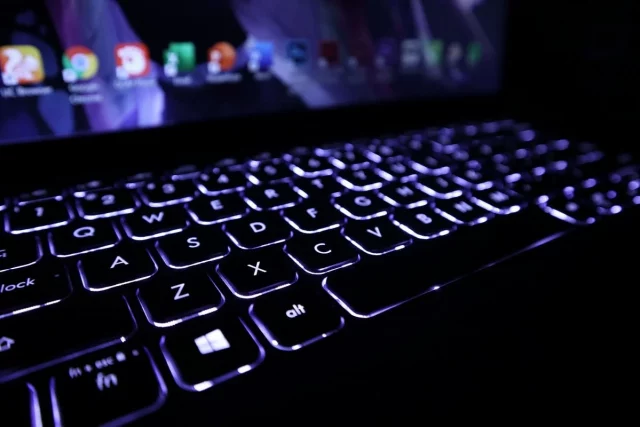
Una delle tante caratteristiche dei laptop è la loro illuminazione della tastiera. Ci consente di vedere le lettere che stiamo premendo se stiamo usando il laptop in un luogo buio. Alcuni offrono illuminazione bianca mentre altri hanno un’opzione RGB che attira le persone a causa del suo aspetto pulito.
Ogni tastiera ha il proprio tasto di funzione su come attivare e fuori dalla tastiera’Backlist S. Quanto a Dell laptop, di solito è il Tasto FN più F6, F10 o tasti freccia. Se non lo fa’t funzioni, devi trovare il tasto retroilluminato per la tastiera per controllarla.
Il mio laptop ha una tastiera di backlist?
Non tutti i laptop Dell offrono una tastiera retroillumina.
Alcune icone retroilluminate sono disponibili su uno dei tasti freccia su alcuni laptop Dell. Se la tastiera non ha una chiave illuminata dedicata, c’è una buona probabilità che il tuo laptop Dell non ne abbia uno.
Se il tuo laptop’La tastiera S non si illumina nonostante abbia un tasto retroilluminato da tastiera dedicato, esso’s possibile che il BIOS abbia disattivato le impostazioni di illuminazione della tastiera.
Accendere la luce della tastiera sui laptop Dell
Quasi tutti i laptop hanno chiavi dedicate per l’accensione dell’illuminazione della tastiera. Per quanto riguarda i laptop Dell, ci sono alcuni modi per accenderli, quindi lascia’s Inizia con il modo più semplice.
La chiave di retroilluminazione
Il più semplice di tutti è abilitando la retroilluminazione tramite la chiave di retroilluminazione sulla tastiera.
1. Trova l’icona retroilluminata sulla tastiera
2. Premere il tasto una volta per abilitare
3. Continua a premere per regolare la luminosità retroilluminata al tuo desiderio.
Alienware Command Center
A parte la chiave retroilluminata, alcuni laptop Dell supportano anche il centro di comando alienware che consente agli utenti di controllare e ottenere l’accesso a diverse configurazioni di sistema. Puoi trovare qui il controllo per la temperatura CPU e GPU, la tua tensione e la velocità della memoria.
Puoi anche controllare la tua retroilluminazione su questo software. Alienware Command Center viene spesso preinstallato su Dell’Laptop da gioco S. Tuttavia, non tutti supportano questo software.
1. Premere il tasto Windows e selezionare tutte le app.
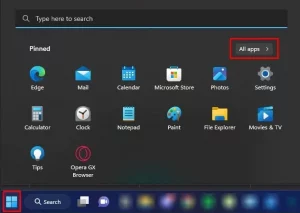
2. Cerca e apri il centro di comando alienware
3. Fai clic su AlienFx per visualizzare il layout della tastiera.
4. Seleziona l’area della tastiera
5. Sul pannello sinistro, trova il tuo colore preferito di retroilluminazione che pensi si adatti al tuo laptop.
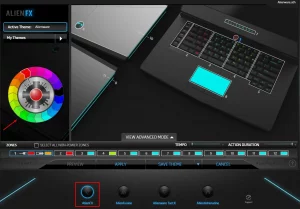
6. Se si desidera disattivare la retroilluminazione della tastiera, è necessario selezionare il colore nero.
Dal momento che alcuni laptop Dell non’T Vieni con un centro di comando alienware preinstallato. In questo caso, devi scaricare l’app dal sito Web ufficiale, ed ecco come farlo.
1. Vai al loro Pagina ufficiale di supporto Dell
2. Sotto supporto alla ricerca, inserisci il tuo laptop’Modello S.
3. Vai alla pagina dei driver e dei download.
4. Nella scheda Tastiera, digitare al centro di comando alienware.
5. Il sito Web dovrebbe darti un link per il download per scaricare Alienware Command Center per il tuo laptop Dell. Fai clic su Download.
Se il centro di comando alienware non lo fa’T visualizzare significa che il tuo laptop Dell è incompatibile con il software.
Abilitare la retroilluminazione dal BIOS
Inoltre, i laptop Dell hanno un’impostazione BIOS specifica che consente agli utenti di controllare la luminosità dell’illuminazione della tastiera e di impostare anche un periodo di timeout. Nota a margine rapida, alcune impostazioni e funzionalità vinte’essere visibile nel tuo bios a meno che il tuo bios non sia aggiornato. Quindi assicurati di aggiornare prima il tuo BIOS.
1. Accendi il tuo laptop e premi ripetutamente il tasto BIOS designato per accedere al BIOS.
2. Espandi la configurazione del sistema sul pannello sinistro e cerca l’illuminazione della tastiera.
3. Se’S disabilitato, significa che la retroilluminazione della tastiera si spegne, Dim la imposta alla luminosità del 50% e luminosa la imposta su una luminosità completa al 100%.
4. Fare clic su Applica le modifiche e salva ed esci dal BIOS.
Mantenere le luci della tastiera permanentemente accese
Sulla maggior parte dei laptop, per impostazione predefinita la tastiera retroillumina si spegne automaticamente dopo essere stato inattivo. Configurando alcune delle tue impostazioni nel BIOS, è possibile impostare il periodo di timeout per la tastiera retroilluminata. Puoi anche impostarlo su permanente se non’Vuole che si spegne, tuttavia, consumerà più batteria poiché il periodo di timeout è stato progettato per conservare la durata della batteria.
1. Accendi il tuo laptop e premi ripetutamente il tasto BIOS designato per accedere al BIOS.
2. Sul pannello sinistro, fare clic sulla configurazione del sistema e selezionare la retroilluminazione della tastiera con AC.
3. Ora sul pannello destro, abilita la retroilluminazione della tastiera con AC.
4. Controlla il timeout della backlight della tastiera sulla batteria. Ciò consente di impostare il periodo di timeout per la tastiera quando si trova la batteria.
5. Fare clic su Applica modifiche.
6. Salva ed esci dal BIOS e vedi se la tua retroilluminazione è attivata permanentemente.
Leggi altri articoli qui
- Una banca elettrica che ha un telefono: l’Oukitel WP19
- Xiaomi lancia una banca elettrica da 20000 mAh con porta USB-C, addebiti rapidi a 2 vie
- Xiaomi Mi Power Bank Hypersonic 20000Mah Annunciato: 50w addebiti rapidi
- Tag
- Laptop Dell
- Come accendere la retroilluminazione su Dell
- Luci da tastiera
Tastiera per laptop retroilluminata PCTech per Dell Inspiron 15 5547 Laptop Tastiera per laptop interno (grigio scuro)

Tutti i prodotti venduti dai computer PCTech sono nuovi al 100% e autentici con garanzia delle vendite.Per ulteriori informazioni, contattare la nostra assistenza clienti al numero +919810343724.
Specifiche
Dettagli del prodotto
Dimensioni
- Garanzia di sostituzione di 6 mesi.Se il prodotto fallisce nel periodo di garanzia, l’acquirente deve contattare il nostro supporto clienti @ +919810343724 (dal lunedì al sabato, dalle 10:00 alle 18:00)
- Solo difetti di produzione
- Qualsiasi tipo di danni, rotture, maltrattamenti o a causa di altri abusi esterni non sarà coperto in garanzia.
- Garanzia di sostituzione di 6 mesi.Se il prodotto fallisce nel periodo di garanzia, l’acquirente deve contattare il nostro supporto clienti @ +919810343724 (dal lunedì al sabato, dalle 10:00 alle 18:00)
Domande e risposte
D: Funziona nel laptop Dell Inspiron 15 3537.
Computer pctech
Segnala abusi
D: Adoro i prodotti “pctech” e ho una domanda per questa tastiera, posso usarla per il modello Dell Inspiron 15 5548 con funzione retroilluminata
A: Sì, puoi anche usarlo con il laptop Dell Inspiron 15 5548 e ha una funzione retroilluminata a LED, significa che puoi usarlo in una stanza buia.Utilizzare il tasto funzione F10 per abilitare/ disabilitare la luce a LED.
Computer pctech
Segnala abusi
D: è questa tastiera retroilluminata? Ne ho bisogno per il modello Dell Inspiron 5547 con 15.6 “Dimensioni dello schermo.
A: Sì, questa è una tastiera retroilluminata e funzionerà con il modello Dell Inspiron 5547
Computer pctech
Segnala abusi
D: Funziona nel laptop Dell Inspiron 3558 Si prega di rispondere al più presto
A: Può funzionare con alcuni laptop Dell Inspiron 3558 che hanno un connettore della tastiera retroilluminata sulla scheda madre, quindi controlla questo connettore prima di effettuare l’ordine.
Come impostare una tastiera retroilluminata su sempre
Esso’è sicuro di dire che l’era del computer è diventata maggiorenne. Sono finiti i giorni in cui non potevi’T digita al buio senza una lampada da scrivania o qualche altra fonte di luce. In questi giorni, la maggior parte dei computer è dotata di una tastiera retroilluminata per semplificare la digitazione in condizioni di scarsa illuminazione. La tastiera retroilluminata illumina le chiavi per una digitazione più facile in ambienti in condizioni di scarsa illuminazione. Anche a 3 a.M., Puoi digitare sulla tastiera e fare il lavoro dal comfort del tuo letto.

Tuttavia, la tastiera non lo fa’T restare tutto il tempo. Che cosa’s di più, le impostazioni retroilluminate differiscono a seconda del tipo di computer’sta usando.
Se vuoi che la tua tastiera sia costantemente illuminata in modo da poter digitare in qualsiasi momento senza dover giocherellare con un mucchio di chiavi o pulsanti, questo articolo ti mostrerà come è’s fatto.
Come impostare una tastiera retroilluminata su sempre per un Mac
I computer Mac sono sempre in anticipo sulla concorrenza per l’innovazione e questo’svoglia anche anche quando si parla delle tastiere.
La maggior parte dei Mac moderni sono dotati di un sensore di luce nella parte superiore dello schermo appena sotto la fotocamera. Questo sensore regola automaticamente la luminosità della chiave a seconda della quantità di luce naturale rilevata. Una volta attivato il sensore, la tastiera è illuminata per assicurarti di poter lavorare in qualsiasi ambiente di illuminazione.
Ecco i passaggi:
- Apri il menu Apple e seleziona “Preferenze di Sistema.”

- Clicca su “Tastiera” Per aprire il riquadro di gestione della tastiera.

- Controlla la casella accanto a “Regola la luminosità della tastiera in bassa luce.”

- Preferenze del sistema di uscita.
A questo punto, la tastiera dovrebbe essere illuminata, anche se leggermente, se la stanza ha molta luce. Se in qualsiasi momento trovi la tastiera non abbastanza luminosa, è possibile regolare la luminosità premendo ripetutamente F5, FN o F.
La finestra delle preferenze di sistema consente inoltre di specificare per quanto tempo la tastiera dovrebbe rimanere illuminata quando il computer è inattivo senza alcuna attività chiave. Questo può essere particolarmente utile se tu’sta cercando di tenere d’occhio la batteria.
Come impostare una tastiera retroilluminata su sempre per un PC HP
Permettere’S ADATTA IT. Premendo “Q” invece di “E” non è’t divertente quando tu’Ve ha un compito urgente da completare. Può essere frustrante e perdere molto tempo.
Fortunatamente, HP ha assicurato di poter impostare la tastiera retroilluminata per rimanere tutto il tempo per consentirti di digitare anche in ambienti a scarsa illuminazione.
Permettere’è vedere come farlo:
- Riavvia il tuo computer.
- Prima che la sequenza di avvio sia completa, premere ripetutamente F10 per aprire il BIOS.

- Una volta aperto il BIOS, scorrere verso il basso fino a “Avanzate” Usando la freccia giù sulla tastiera.
- Selezionare “Opzioni del dispositivo integrato” e poi colpire “accedere.”

- Clicca su “Timeout della tastiera retroilluminata.”
- Premere il pulsante Spacebar sulla tastiera per aprire le impostazioni di timeout di retroilluminazione.

- Attiva la scatola accanto a “Mai.” Ciò assicurerà che la retroilluminazione rimanga sempre.

Le impostazioni di retroilluminazione consentono anche di selezionare un’impostazione di timeout a partire da 5 secondi. Se indossi’Vuoi scaricare troppo rapidamente la batteria, dovresti prendere in considerazione un timeout più breve.
Come impostare una tastiera retroilluminata Lenovo per sempre?
Se possiedi un laptop Lenovo, la tua tastiera retroilluminata è qualcosa che potresti non apprezzare mai veramente se tu’lavorare sempre in spazi aperti o stanze con molta luce. Al buio, tuttavia, la tua tastiera prende vita, permettendoti di digitare senza molta tensione.
La maggior parte delle macchine Lenovo dotate di una tastiera retroilluminata ha anche sensori di luce progettati per regolare automaticamente la luminosità della chiave.
Qui’S Come attivare questi sensori:
- Apri il menu Start.
- Selezionare “Configurazioni hardware.”
- Scegli il “Retroilluminazione da tastiera” opzione.
- Clicca su “Retroilluminazione automatica della tastiera.”
- Scegli il livello di retroilluminazione desiderato. Puoi andare con basso, alto o spento. Ma per mantenere la retroilluminazione illuminata in ogni momento, dovresti scegliere l’impostazione alta o bassa.
Esso’è importante ricordare che la funzione di retroilluminazione della tastiera automatica funziona solo quando è’S è stato attivato nel bios della macchina.
Qui’S Come verificare se la funzione è attivata:
- Riavvia il tuo laptop.
- Immediatamente la schermata di avvio viene visualizzata, premere ripetutamente il tasto F1 per accedere alla modalità BIOS.
- Seleziona il “Tastiera/mouse” menù.
- Selezionare “Retroilluminazione da tastiera.”
Se la funzione di retroilluminazione è già attivata, è necessario vedere un pulsante attivo attivo accanto a “Abilitato.” In caso contrario, la funzione ha’Sono stato ancora acceso. Tuttavia, puoi farlo semplicemente attivando il pulsante accanto a “Abilitato.”
Come impostare una tastiera retroilluminata su sempre per un Dell
I computer Dell sono noti per le loro opzioni di versatilità e personalizzazione, motivo per cui è’è un po ‘deludente vedere che non’ti permettono di impostare la tastiera retroilluminata su sempre fuori dalla scatola.
- Installa l’applicazione sul tuo computer.
- Passare al pannello di controllo e selezionare “Hardware e suono.”

- Scegliere “Impostazioni di retroilluminazione della tastiera Dell.”

- Selezionare “Retroilluminazione” Dalla finestra risultante.

- Sotto “Impostazioni timeout,” Selezionare “Mai.”

FAQ aggiuntive
C’è qualche aspetto negativo per mantenere sempre accesa la mia retroilluminazione da tastiera?
SÌ. La retroilluminazione della tastiera può scaricare la batteria perché utilizza i LED per illuminare la tastiera. La quantità di potenza che mangia dipende dall’impostazione della luminosità scelta. Per questo motivo, dovresti solo attivare il “Sempre acceso” impostazione quando è’è assolutamente necessario.
In qualsiasi momento è il tempo di digitazione
La tastiera è una delle parti più importanti del tuo computer, ma è’è anche uno dei più difficili da lavorare quando non’T ha una fonte luminosa. Con una tastiera retroilluminata, non lo fa’importa quanto sia buio l’ambiente circostante – tu’sarà in grado di digitare comodamente e accuratamente in ogni situazione.
Detto questo,’è importante ricordare che le impostazioni della tastiera retroilluminata differiscono a seconda del computer’marchio s.
Alcune tastiere ti permetteranno di cambiare colore e livelli di luminosità e alcune rimarranno permanentemente illuminate anche se non’t modificare le impostazioni. Altri sono progettati per spegnere automaticamente dopo un periodo predeterminato di inattività.
Per scoprire se la tastiera possiede una di queste funzionalità, è necessario controllare la sezione Proprietà sul tuo computer o consultare il produttore.
Cosa ti piace di più delle tastiere retroilluminate?
Facci sapere nella sezione commenti qui sotto.